Slate 7 (GL-BE3600) ユーザーガイド
製品概要
Slate 7 (GL-BE3600) は、GL.iNet初のデュアルバンドWi-Fi 7ポータブルトラベルルーターです。Multi-Link Operation や 4K QAM などの先進的な Wi-Fi 7 技術を搭載し、理論値で 688Mbps(2.4GHz)+ 2882Mbps(5GHz)の通信速度を実現します。8Kストリーミングやモバイルゲームにも対応し、タッチスクリーンでネットワーク状態の確認や基本操作を直感的に行えます。
2× 2.5G Ethernet ポート(1 WAN + 1 LAN)と 1× USB 3.0 ポートを備え、高速な有線接続と柔軟なストレージ拡張に対応します。Type-C PD 電源(5V/3A、9V/3A、12V/2.5A)にも対応しており、コンパクトで軽量なため持ち運びにも便利です。AdGuard Home をプリインストールし、30種類以上のVPNサービスに対応しているため、ネットワークに高いセキュリティを提供します。モバイル性とプロ向け性能を兼ね備えた Slate 7 は、リモートワークやモバイルネットワーク共有に適しています。

パッケージ内容
- 1 x Slate 7 (GL-BE3600)
- 1 x ユーザーマニュアル
- 1 x サンキューカード
- 1 x Ethernetケーブル
- 1 x 電源コード
- 1 x US電源アダプター
- 3 x 変換プラグ(EU、UK、AU)

Slate 7 の開封動画は以下をご覧ください。
タッチスクリーン
| 画面表示 | 説明 |
|---|---|
 |
起動中 |
 |
ネットワーク接続タイプと状態 緑:アクティブ / 接続済み 黄:接続中 / 異常 白:非アクティブな接続 |
 |
SSID、パスワード、QRコード、オン/オフボタンを含むWi-Fi情報 |
 |
VPNの状態。Web管理パネルで事前設定が必要です |
 |
AdGuard Home |
 |
Tor |
 |
トラフィック統計 ルーターを通過する全トラフィックの平均速度を3秒ごとに計算して表示します |
 |
システム使用状況 |
 |
タイムゾーン |
 |
システムメニュー 上から下にスワイプするとシステムメニューにアクセスできます |
 |
画面をタップして点灯し、左から右へスライドしてロックを解除します |
 |
「Reboot」をクリックした後、左から右へスライドして確認します |
Slate 7の設定方法
セットアップ動画を視聴するか、以下の手順に従ってください。
(この動画では、Slate 7 を Repeater として設定する方法を紹介しています。その他のインターネット接続方法で設定する場合は、以下の手順を参照してください。)
1. 電源を入れる
2ピース式の電源アダプターを組み立てます。ルーターに接続し、コンセントに差し込むと自動的に起動します。
2. デバイスを接続する
Wi-FiまたはEthernetを使用してデバイス(コンピュータ、ラップトップ、スマートフォンなど)をルーターに接続します。
-
Ethernet
Ethernetケーブルを使用してデバイスをルーターのLANポートに接続します。
-
Wi-Fi
デバイスで、利用可能なネットワークリストからルーターのWi-Fiネットワーク名を見つけ、パスワードを入力してネットワークに参加します。デフォルトのネットワーク名とパスワードはルーターのラベルに印刷されています。
3. Web管理パネルにログインする
Webブラウザーを開き、アドレスバーに192.168.8.1を入力してログインします。言語を選択し、管理者パスワードを設定して、Applyをクリックします。
4. インターネット設定
注: 以下の手順は、GL.iNet Web管理パネルでルーターを設定するユーザー向けです。GL.iNetアプリを使用する場合は、アプリをダウンロードし、画面の指示に従ってください。
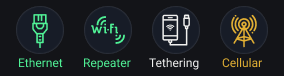
サポートされているインターネット接続方法(Ethernet、Repeater、Tethering、Cellular)のいずれかを使用してSlate 7を設定します。Multi-WAN機能を使用する場合は、複数のインターネット接続を設定してください。

Slate 7 の WAN ポートを Ethernet ケーブルで上位機器(モデムなど)に接続します。
インターネットに正常に接続されると、INTERNETページのEthernetセクションに緑色のドットが表示されます。
詳細な手順については、Ethernetケーブルでインターネットに接続するを参照してください。

- Web管理パネルのINTERNET画面で、Repeaterセクションを見つけ、Connectをクリックします。
- 利用可能なWi-Fiネットワークから選択します。
- パスワードを入力し、Applyをクリックします。
インターネットに正常に接続されると、INTERNETページのRepeaterセクションに緑色のドットが表示されます。
詳細な手順については、既存のWi-Fiネットワークでインターネットに接続するを参照してください。

- モバイルデバイス(スマートフォンやUSBドングルなど)をUSBケーブルでルーターのUSBポートに接続します。
- モバイルデバイスでSettingsを開き、USB Tetheringを有効にします。
- Web管理パネルのINTERNET画面で、TetheringセクションのConnectをクリックします。
インターネットに正常に接続されると、INTERNETページのTetheringセクションに緑色のドットが表示されます。
詳細な手順については、USBテザリングでインターネットに接続するを参照してください。

セルラー対応のUSBモデムをSlate 7のUSBポートに挿入します。USBモデムのインターネット接続を、接続中のすべてのデバイスで共有する場合に便利です。
インターネットに正常に接続されると、INTERNETページのCellularセクションに緑色のドットが表示されます。
詳細な手順については、Cellularでインターネットに接続するを参照してください。
以下は、Slate 7のWeb管理パネルで利用できる機能の概要です。
Wireless
Wirelessページでは、5 GHzと2.4 GHz Wi-Fiネットワークの設定を行えます。Wi-Fiの有効化、送信出力(TX power)の設定、Wi-Fi名(SSID)の指定、ランダム化BSSIDの有効化、Wi-Fiセキュリティモードとパスワードの設定、SSIDの表示設定、Wi-Fiモード、帯域幅、チャネルの選択が含まれます。
また、Slate 7はMLO Wi-Fi(Multi-Link Operation)をサポートしており、複数の無線ネットワークを同時に組み合わせて、より高い帯域幅とより信頼性の高い接続を実現します。
Wirelessの設定については、Wirelessを参照してください。
Clients
Clients ページには、接続中のデバイスに関する情報が表示されます。各クライアントについて、名前、IPアドレス、MACアドレス、ダウンロード速度、アップロード速度、合計トラフィックを確認でき、クライアントをブロックしたり、その他の操作を実行したりできます。
Clientsの設定については、Clientsを参照してください。
クラウドサービス
AstroWarp は、シームレスなリモートネットワーク接続とリモートデバイス管理を実現する高度なネットワーキングプラットフォームです。GL.iNet ルーターとの連携に特化しており、ネットワーク全体のデバイス管理をサポートし、上位・下位デバイスの制御も可能にします。ネットワーク全体の管理と将来的なハードウェアレベル制御を重視し、デバイス管理と安全で安定したネットワーク維持のための、より堅牢で信頼性の高いソリューションを提供します。
AstroWarpの設定については、AstroWarpを参照してください。
VPN
VPN(仮想プライベートネットワーク)は、デバイスとVPNサーバー間の安全で暗号化されたトラフィックを作成します。VPNクライアントとしてプライバシーとセキュリティの追加レイヤーを提供し、VPNサーバーとしてリモートネットワークにアクセスできます。Slate 7はOpenVPN、WireGuard、Torをサポートしています。
Slate 7(およびその他の GL.iNet ルーター)は、高いセキュリティを提供する OpenVPN プロトコルをサポートしています。OpenVPN を設定するには、以下のチュートリアルを参照してください。
Slate 7(およびその他の GL.iNet ルーター)は、高速で使いやすい WireGuard プロトコルをサポートしています。WireGuard を設定するには、以下のチュートリアルを参照してください。
Tor(The Onion Routerの略称)は、匿名通信を可能にするプライバシー重視のネットワークです。インターネットトラフィックを複数のボランティア運営サーバー(ノード)経由でルーティングし、ユーザーの位置情報や利用状況を分かりにくくすることで、オンライン活動の追跡を困難にします。
アプリケーション
プラグインは、既存のコンピュータープログラムに特定の機能を追加するソフトウェアコンポーネントで、機能のカスタマイズや拡張を可能にします。
プラグインの設定については、Plug-insを参照してください。
Dynamic DNS(DDNS)は、ドメインに関連付けられたIPアドレスをリアルタイムで自動的に検出して更新します。ドメイン名をルーターの動的なパブリックIPアドレスに対応付けるため、固定IPアドレスがなくてもネットワークにリモートアクセスできます。
Dynamic DNSの設定については、Dynamic DNSを参照してください。
ネットワークストレージとは、複数のユーザーとデバイスがネットワーク上でファイルにアクセスして共有できる集中型データストレージソリューションを指します。
ネットワークストレージの設定については、Network Storageを参照してください。
AdGuard Homeは、ネットワーク全体の広告およびトラッカーブロッキングソリューションであり、家庭内ネットワークに接続されたすべてのデバイスで不要なコンテンツをフィルタリングするDNSサーバーとして機能します。
AdGuard Homeの設定については、AdGuard Homeを参照してください。
ペアレンタルコントロールは、お子様のデバイスを管理・制御するための機能です。スクリーン時間の制限や特定コンテンツへのアクセス制限が含まれます。
ペアレンタルコントロールの設定については、Parental controlsを参照してください。
ZeroTier は、ソフトウェア定義ネットワーキングソリューションであり、インターネット上で安全な仮想ネットワークを構築し、デバイスを同一のローカルネットワーク上にあるかのように接続できます。
ZeroTierの設定については、ZeroTierを参照してください。
Tailscale は、どこからでもデバイスやアプリケーションにアクセスできるVPNサービスです。
Tailscale の設定については、Tailscaleを参照してください。
ネットワーク
ポートフォワーディングは、インターネット上のリモートサーバーやデバイスからプライベートネットワーク内のデバイスへアクセスできるようにします。
ポートフォワーディングの設定については、Port Forwardingを参照してください。
Multi-WAN は、ルーターに複数のインターネット接続(Cellular、Repeater、Ethernet など)を同時に設定できるネットワーク機能です。現在のインターネット接続に障害が発生すると、ルーターは自動的に別のインターネット接続へ切り替えます。これにより、スムーズで途切れにくいインターネットアクセスを維持できます。
Multi-WANの設定については、Multi-WANを参照してください。
LAN(Local Area Network)は、自宅やオフィスなどの限られた地理的範囲内でコンピューターやデバイスを接続するネットワークです。高速なデータ転送とリソース共有を可能にし、デバイス同士が効率的に通信できます。
LANの設定については、Lanを参照してください。
IPv4プライベートアドレス範囲192.168.0.0/16、172.16.0.0/12、または10.0.0.0/8内でサブネットを設定し、ゲートウェイとネットマスクIPアドレスを指定し、ゲストネットワークのAP分離などのセキュリティ設定を構成できます。
ゲストネットワークの設定については、Guest Networkを参照してください。
DNSページでは、カスタムDNSサーバーの設定、DNSリバインディング攻撃対策の有効化、すべてのクライアントのDNS設定の上書き、およびカスタムDNSによるVPN DNSの上書きの許可を設定できます。上流デバイスから自動的に取得したDNSサーバーを使用するか、カスタムDNSサーバーを手動で指定できます。
DNSの設定については、DNSを参照してください。
Ethernet Portページでは、WANとLANポートの設定、WAN/LANインターフェースをEthernetに設定、WANインターフェースのMACモードとMACアドレスの指定、ネットワークポートのネゴシエート速度の確認を行うことができます。
Ethernetポートの管理については、Ethernet Portを参照してください。
ネットワークモードは、デバイスがネットワークに接続し、他のデバイスと通信する方法を決定する構成設定です。
ネットワークモードの設定については、Network Modeを参照してください。
IPv6(Internet Protocol version 6)は、IPv4 を置き換えるために設計された最新のインターネットプロトコルです。ほぼ無制限の固有IPアドレスを提供する広大なアドレス空間を備え、インターネット接続デバイスの増加に対応するうえで不可欠です。
IPV6の設定については、IPV6を参照してください。
Drop-in Gatewayは、AdGuard Home、暗号化DNS、VPNクライアントを含むメインルーターの機能を拡張します。
ドロップインゲートウェイの設定については、以下のリンクを参照してください:
IGMPスヌーピングは、イーサネットスイッチでマルチキャストトラフィックを管理および制御するために使用されるネットワーク最適化技術です。
IGMPスヌーピングの設定については、IGMP Snoopingを参照してください。
ネットワークアクセラレーションは、CPU負荷を削減し、トラフィックパケットの転送を高速化できます。
ネットワークアクセラレーションの設定については、Network Accelerationを参照してください。
NAT Settingsページでは、Full Cone NATとSIP ALG(Application Layer Gateway)機能を有効または無効にできます。
NAT設定については、NAT Settingsを参照してください。
システム
Overview ページでは、ルーターの現在のパフォーマンス指標とステータスを含む概要を確認できます。このページでは以下を表示できます。
- CPU平均負荷:ルーターのCPUの平均負荷を監視し、パフォーマンスの評価と潜在的なボトルネックの特定に役立ちます。
- メモリ使用量:ルーターのメモリ使用量を確認し、リソース管理に役立ちます。
- LEDコントロール:ルーターのLEDライトのオン/オフを切り替え、デバイスの視覚インジケーターのカスタマイズを可能にします。
- フラッシュ使用量:ルーターのフラッシュストレージ使用率を確認し、ファームウェアや設定データのための十分な空き容量を確保します。
- デバイス情報:ルーターのシステムに関する詳細情報(稼働時間、ホスト名、モデル、アーキテクチャ、OpenWrtバージョン、カーネルバージョン、デバイスID、デバイスMAC、デバイスS/N)にアクセスします。
- 外部ストレージ:ルーターに接続されたUSBドライブやTFカードなどの外部ストレージデバイスの状態を確認します。
これらの機能は、ルーターの動作を効果的に管理・監視するのに役立つ重要な情報と制御機能を提供します。
詳細な手順については、Overviewを参照してください。
Upgrade ページでは、ルーターのファームウェアを最新バージョンへ更新できます。これにより、性能向上、セキュリティ強化、新機能の利用が可能になります。このページには次の2つのアップグレード方法があります。
- ファームウェアオンラインアップグレード:メーカーのサーバーで最新のファームウェアバージョンを自動的に確認します。オンラインで利用できる場合はインストールできます。
- ファームウェアローカルアップグレード:コンピューターからファームウェアファイルをアップロードしてルーターをアップデートし、アップグレードバージョンとタイミングを制御できます。
これらのオプションにより、最新の改善や修正を適用した状態にルーターを保てます。
詳細な手順については、Upgradeを参照してください。
Scheduled Tasks ページでは、事前定義したスケジュールに基づいてルーター機能を自動化でき、利便性と効率が向上します。主な機能は次のとおりです。
- LED表示スケジュール:特定の時間帯にルーターのLEDライトを自動的にオンまたはオフに設定し、光害を軽減します。
- スケジュール再起動:ルーターを指定した間隔で自動的に再起動するように設定し、最適なパフォーマンスと安定性の維持に役立ちます。
- Wi-Fiステータススケジュール:5GHz / 2.4GHz / MLO Wi-Fiバンドを制御するスケジュールを設定し、ネットワーク可用性と消費電力の管理を改善できます。
これらのスケジューリングオプションは、ルーターの操作をより詳細に制御し、特定のニーズと好みに合わせることができます。
詳細な手順については、Scheduled Tasksを参照してください。
Display Management ページでは、タッチスクリーン表示と関連設定を管理できます。
- 機能管理:タッチスクリーンに表示される機能を管理し、表示をニーズに合わせてカスタマイズします。
- ロックスクリーン:ロックスクリーン設定をカスタマイズします。壁紙とウェイク表示を設定できます。
- 明るさ:タッチスクリーンの明るさを調整します。スライダーを使用するか、特定のレベル(1〜10)を入力して、照明条件に合わせて設定できます。
- 自動ロック:操作がない場合にスクリーンが自動的にロックされるまでの時間を設定します。範囲は1〜30分です。
- スクリーン常時点灯:タッチスクリーンを常にオンにするか、一定時間後にオフにするかを切り替えます。
- スクリーンパスコードの有効化:タッチスクリーンのパスコードを有効にして、追加のセキュリティレイヤーを追加します。
詳細な手順については、Display Managementを参照してください。
Time Zone ページでは、ルーターに正しいタイムゾーンを設定し、すべてのスケジュールタスク、ログ、システムイベントが現地時間に基づいて正確に記録されるようにします。この設定は、正確な記録を維持し、時間ベースの設定を適切に実行するために重要です。
詳細な手順については、Time Zoneを参照してください。
Toggle Button Settings ページでは、ルーターの物理トグルボタンを設定し、特定の機能を割り当ててすばやく操作できるようにします。この機能は、よく使うタスクや設定への便利なショートカットを提供し、ユーザー体験を向上させ、ルーター管理を簡単にします。
詳細な手順については、Toggle Button Settingsを参照してください。
Logページでは、トラブルシューティングやパフォーマンス監視に役立つ、ルーターの動作やイベントを記録した各種ログへアクセスできます。このページには次の項目があります。
- システムログ:システムレベルのイベントとアクティビティの詳細なログ。
- カーネルログ:カーネルの操作とイベントに関連するログ。
- クラッシュログ:システムクラッシュとエラーの記録。重大な問題の診断に役立ちます。
- クラウドログ:ルーターに統合されたGoodCloudサービスに関連する操作や通信のログ。
- Nginxログ:ルーターでNginx Webサーバーを使用している場合のログ。Webトラフィックやサーバー動作の詳細を記録します。
さらに、このページには Export Log ボタンがあり、収集したすべてのログをエクスポートして技術サポートによる分析に利用できます。複雑な問題の診断や専門的なサポートを受ける際に非常に便利です。
詳細な手順については、Logを参照してください。
Security ページでは、ネットワークとルーターを不正アクセスから保護するためのさまざまなセキュリティ設定を構成できます。このページには以下のオプションがあります。
- 管理者パスワード:ルーターの管理インターフェースのパスワードを設定または変更し、許可されたユーザーのみが設定を変更できるようにします。
- ローカルアクセス制御:ローカルネットワークに接続されたデバイスからルーターのインターフェースへのアクセスを管理・制限します。
- リモートアクセス制御:インターネット上のリモート環境からルーターのインターフェースへアクセスする条件を構成・制限し、外部脅威に対するセキュリティを強化します。
- ルーターで開いているポート:ルーター上で開いているポートを制御し、潜在的な脆弱性と不正アクセスを制限します。
これらの設定は、ネットワーク環境を安全に保ち、ルーターと接続されたデバイスを保護するのに役立ちます。
詳細な手順については、Securityを参照してください。
Reset Firmware ページでは、ルーターの現在のファームウェアバージョンをデフォルト設定にリセットし、すべてのカスタム設定を消去できます。この処理により、ルーターは現在インストールされているファームウェアバージョンのデフォルト設定に復元されます。持続的な問題のトラブルシューティングや、現在のファームウェアの初期設定からやり直したい場合に便利です。
詳細な手順については、Reset Firmwareを参照してください。
Advanced Settings ページでは、OpenWrt LuCI インターフェースを通じて高度な設定オプションへアクセスできます。経験豊富なユーザーは、基本インターフェースの範囲を超えて、詳細なネットワーク設定、ファイアウォール設定、その他の高度なシステムカスタマイズを行えます。
詳細な手順については、Advanced Settingsを参照してください。