macOS не може записувати файли в спільний ресурс Samba
Якщо для спільного ресурсу Samba використовується накопичувач, відформатований в exFAT, деякі пристрої macOS під час запису файлів можуть показувати одну з таких помилок.
-
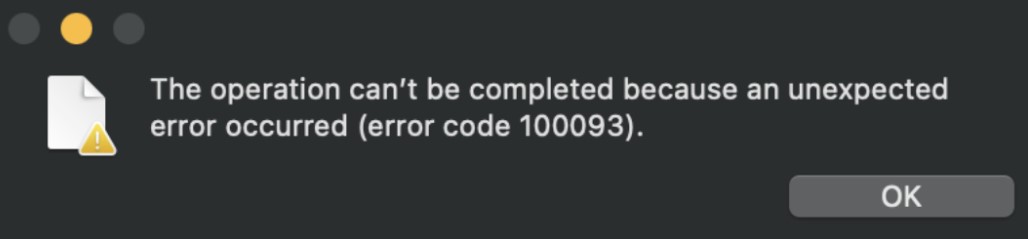
"The operation can't be completed because an unexpected error occurred (error code 100093)."
-
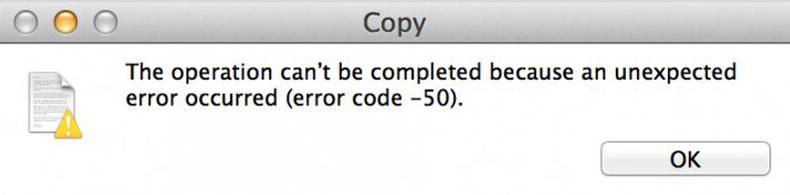
"The operation can't be completed because an unexpected error occurred (error code -50)."
Спробуйте усунути проблему такими способами.
-
Перевірте дозволи спільного ресурсу Samba.
Переконайтеся, що для спільного ресурсу Samba дозволено запис. Увійдіть у вебпанель адміністрування маршрутизатора та перевірте, чи для спільної папки вашому обліковому запису надано дозволи "Read/Write".
-
Скопіюйте файл командою
cp -X file-name.Під час передавання Finder автоматично додає розширені атрибути, зокрема resource forks і метадані, що може конфліктувати з обробленням exFAT у Samba. Спробуйте скопіювати файл командою cp -X file-name.

Для копіювання папки скористайтеся командою cp -rX folder-name.

-
Перезавантажте Mac.
Відкрийте меню Apple та натисніть Restart. Якщо проблема залишається, вимкніть комп’ютер, від’єднайте всі зовнішні пристрої, зачекайте 30 секунд і перезапустіть його.
-
Перейменуйте файл.
Натисніть файл правою кнопкою миші та виберіть Rename. Використовуйте прості назви без спеціальних символів на кшталт !@# і пробілів.
-
Повторно підключіть накопичувач.
Якщо використовується зовнішній накопичувач, наприклад USB-накопичувач, спочатку безпечно вийміть його в системі, а потім фізично від’єднайте. Зачекайте 10 секунд і підключіть його знову. Також можна спробувати інший порт USB.
-
Виправте помилки диска за допомогою First Aid.
Пошкоджені дані диска можуть спричиняти збої запису. Для усунення проблем можна скористатися Disk Utility у macOS.
- Відкрийте Finder -> Applications -> Utilities -> Disk Utility.
- Виберіть диск або накопичувач, локальний чи зовнішній, у меню ліворуч.
- Натисніть First Aid -> Run. Зачекайте, поки процес завершиться.
-
Змініть файлову систему або відформатуйте накопичувач.
Накопичувач exFAT може мати проблеми сумісності із Samba в macOS. Спробуйте такі способи.
-
Форматування у FAT32 (для зовнішніх накопичувачів і сумісності між платформами)
- Спочатку створіть резервну копію даних накопичувача: форматування видаляє всі файли.
- Відкрийте Disk Utility -> виберіть накопичувач -> Erase.
- Виберіть формат "MS-DOS (FAT)" (FAT32) і натисніть Erase.
-
Форматування в ext4
Note
ext4 підтримується насамперед системами Linux. Після форматування в ext4 накопичувач може бути несумісним із Windows. Зокрема, пристрої Windows можуть не розпізнавати накопичувач або не мати змоги записувати на нього дані.
- Створіть резервну копію всіх даних накопичувача, оскільки форматування видалить їх.
- Відформатуйте накопичувач в ext4 за допомогою системи Linux або сторонніх засобів.
-
-
Оновіть macOS і очистьте кеші.
Застаріле програмне забезпечення або пошкоджені кеші можуть спричиняти конфлікти. Перейдіть до System Settings -> General -> Software Update, установіть найновішу версію та очистьте системні кеші.
Маєте запитання? Відвідайте наш форум спільноти або зв’яжіться з нами.