macOS kan inte skriva till en Samba-resurs
När en exFAT-formaterad lagringsenhet används för en Samba-resurs kan vissa macOS-enheter visa något av följande fel när de försöker skriva filer till resursen.
-
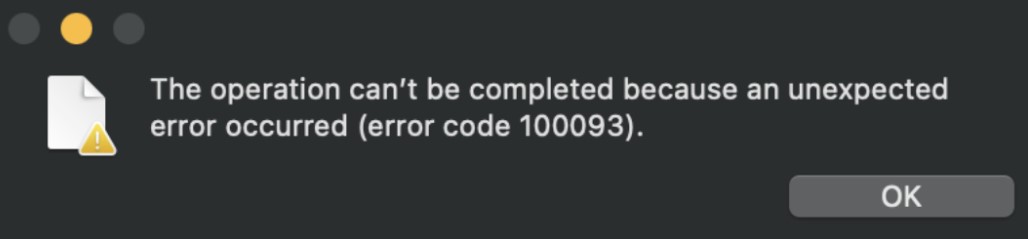
"The operation can't be completed because an unexpected error occurred (error code 100093)."
-
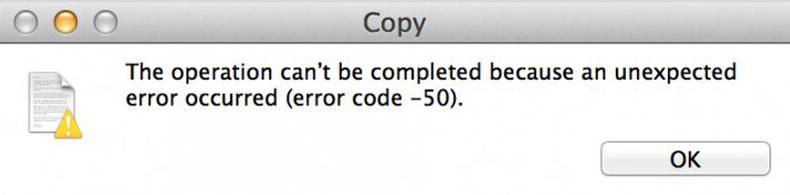
"The operation can't be completed because an unexpected error occurred (error code -50)."
Försök lösa problemet med följande metoder.
-
Kontrollera behörigheterna för Samba-resursen.
Kontrollera att Samba-resursen är konfigurerad med skrivbehörighet. Logga in på routerns webbadministrationspanel och kontrollera att "Read/Write"-behörighet är aktiverad för ditt användarkonto i den delade mappen.
-
Använd kommandot
cp -X file-nameför att kopiera filen.Finder lägger automatiskt till utökade attribut (t.ex. resursdelar och metadata) vid överföringar, vilket kan strida mot Sambas hantering av exFAT-lagring. Prova därför att kopiera filen med kommandot cp -X file-name.

Du kan även kopiera mappen med kommandot cp -rX folder-name.

-
Starta om din Mac.
Klicka på Apple-menyn och sedan på Restart. Om problemet kvarstår stänger du av datorn, kopplar från alla externa enheter, väntar i 30 sekunder och startar sedan om den.
-
Byt namn på filen.
Högerklicka på filen och klicka på Rename. Använd enkla namn och undvik specialtecken som !@# och blanksteg.
-
Anslut lagringsenheten igen.
Om du använder en extern enhet, till exempel ett USB-minne, matar du först ut den innan du kopplar ur den. Vänta i 10 sekunder och anslut den sedan igen. Du kan även prova en annan USB-port.
-
Reparera diskfel med First Aid.
Skadade data på disken kan orsaka skrivfel. Du kan använda Skivverktyg i macOS för att åtgärda problem.
- Öppna Finder -> Applications -> Utilities -> Disk Utility.
- Välj enheten/lagringsenheten (lokal eller extern) i det vänstra sidofältet.
- Klicka på First Aid -> Run. Vänta tills processen är klar.
-
Justera filsystemet eller formatera enheten.
Om du använder en exFAT-formaterad enhet kan kompatibilitetsproblem med Samba uppstå i macOS. Du kan prova följande metoder.
-
Formatera som FAT32 (för externa enheter och kompatibilitet mellan plattformar)
- Säkerhetskopiera först data på enheten (formateringen raderar alla filer).
- Öppna Disk Utility -> välj enheten -> Erase.
- Välj "MS-DOS (FAT)" (FAT32) som format -> klicka på Erase.
-
Formatera som ext4
Note
ext4 stöds främst av Linux-system. När lagringsenheten har formaterats som ext4 kan den vara inkompatibel med Windows-operativsystem, vilket kan leda till problem som att enheten inte kan identifieras eller skrivas till på Windows-enheter.
- Säkerhetskopiera alla data på enheten eftersom formateringen raderar dem.
- Använd ett Linux-system eller verktyg från tredje part för att formatera enheten som ext4.
-
-
Uppdatera macOS och rensa cacheminnen.
Föråldrad programvara och skadade cacheminnen kan orsaka konflikter. Gå till System Settings -> General -> Software Update, installera den senaste versionen och rensa systemets cacheminnen.
Har du fortfarande frågor? Besök vårt communityforum eller kontakta oss.