Додатковий шлюз Drop-in Gateway
У меню ліворуч у вебпанелі адміністрування перейдіть до NETWORK -> Drop-in Gateway.
Drop-in Gateway — функція, яка розширює можливості наявного основного маршрутизатора без його заміни або переналаштування. Підключивши маршрутизатор GL.iNet до основного маршрутизатора кабелем Ethernet, можна додати до наявної мережі розширені функції, наприклад:
- Фільтрацію реклами через AdGuard Home
- Клієнт VPN
- Зашифрований DNS
Рекомендовано використовувати продуктивніший маршрутизатор або шлюз безпеки з достатнім обсягом пам’яті (наприклад, GL-MT2500, GL-MT5000) та за потреби встановити додаткові засоби перенаправлення й контролю трафіку.
Топологія мережі
Drop-in Gateway працює як проміжна мережева система: спрямовує трафік клієнтських пристроїв через маршрутизатор GL.iNet для оброблення перед передаванням через основний маршрутизатор. При цьому зберігаються наявні налаштування мережі (наприклад, SSID і пароль), що забезпечує безперервне з’єднання всіх підключених пристроїв. Водночас можна керувати мережевим трафіком усіх або окремих клієнтських пристроїв.
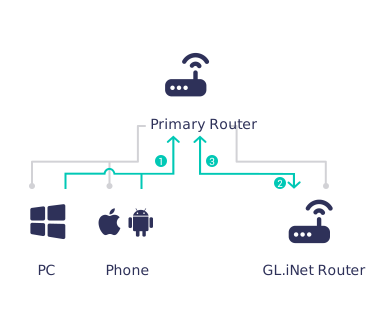
На схемі вище показано два типи ліній: сірі лінії та зелені лінії з трьома стрілками, кожна з яких позначена відповідним номером.
-
Сірі лінії показують топологію фізичних з’єднань: клієнтські пристрої (наприклад, комп’ютер або ноутбук) підключені до основного маршрутизатора, а його порт LAN з’єднаний кабелем Ethernet із портом WAN маршрутизатора GL.iNet, на якому ввімкнено Drop-in Gateway.
-
Зелені лінії показують послідовність передавання даних, коли Drop-in Gateway активний. Нумеровані стрілки вказують порядок руху трафіку:
-
Трафік клієнтських пристроїв спочатку спрямовується на основний маршрутизатор;
-
Основний маршрутизатор пересилає трафік на маршрутизатор GL.iNet для оброблення (наприклад, фільтрації реклами або шифрування VPN);
-
Після оброблення трафік повертається на основний маршрутизатор, який передає кінцеві дані початковим клієнтським пристроям або спрямовує їх в інтернет.
-
Налаштування
Для різних сценаріїв доступні два режими розгортання: усі клієнтські пристрої підключаються до мережі через Drop-in Gateway або лише певні клієнтські пристрої використовують Drop-in Gateway.
У наведеному нижче прикладі адреса шлюзу основного маршрутизатора — 192.168.1.1.
Усі пристрої використовують Drop-in Gateway
-
З’єднайте порт LAN основного маршрутизатора з портом WAN маршрутизатора GL.iNet кабелем Ethernet.
-
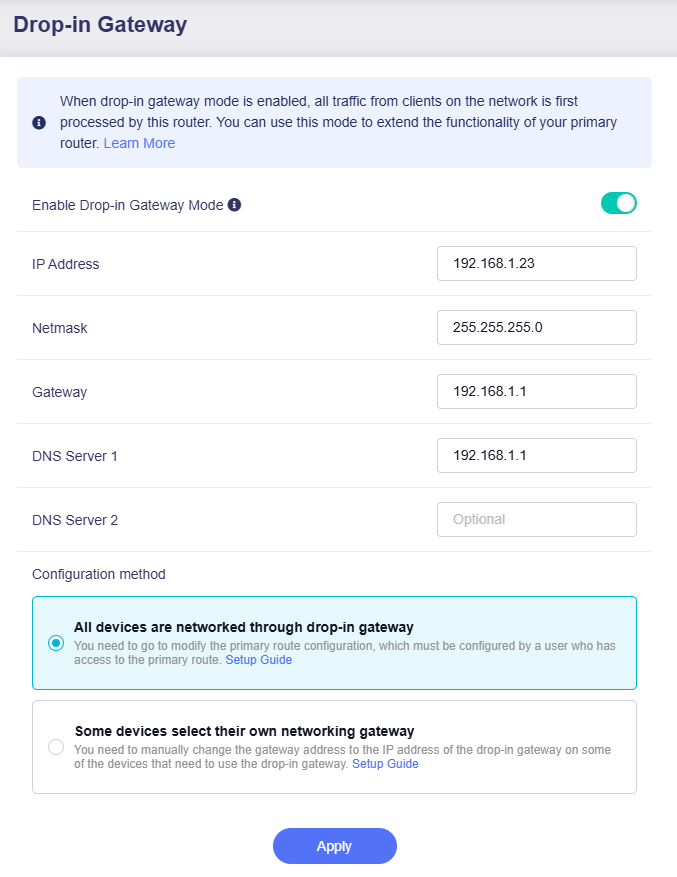
Увійдіть у вебпанель адміністрування маршрутизатора GL.iNet та ввімкніть Drop-in Gateway. Система автоматично згенерує відповідні параметри налаштування.
-
IP Address — WAN IP-адреса маршрутизатора GL.iNet, яку динамічно призначає основний маршрутизатор. Її можна переглянути в розділі Ethernet на сторінці INTERNET.
-
За замовчуванням поля Gateway і DNS Server 1 автоматично заповнюються IP-адресою основного маршрутизатора. Якщо ці параметри налаштовано неправильно, змініть їх вручну за потреби.
Запишіть цю IP-адресу: вона знадобиться в наступних кроках.
Виберіть перший спосіб налаштування та натисніть Apply.
-
-
Увійдіть у вебпанель адміністрування основного маршрутизатора.
GL.iNet
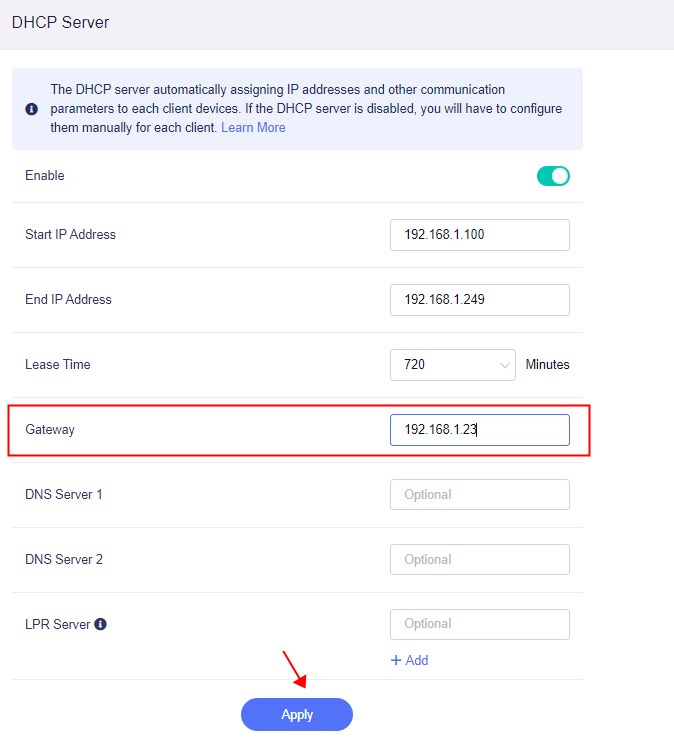
Якщо основний маршрутизатор — GL.iNet із прошивкою v4.2 або новішою, виконайте наведені нижче дії.
Увійдіть у вебпанель адміністрування -> NETWORK -> LAN -> DHCP Server -> Advanced
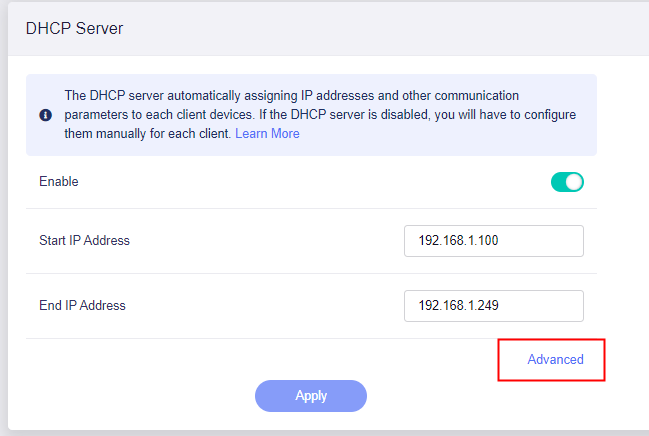
У поле DHCP Gateway введіть IP-адресу з кроку 2, наприклад
192.168.1.23, і натисніть Apply.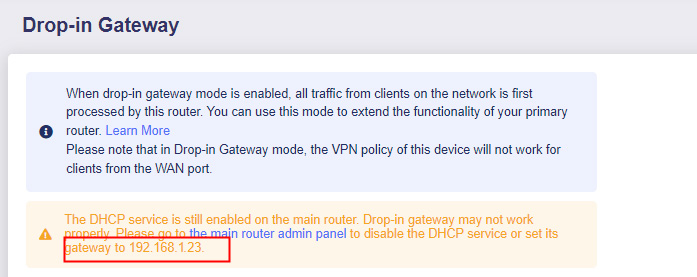
TP-Link
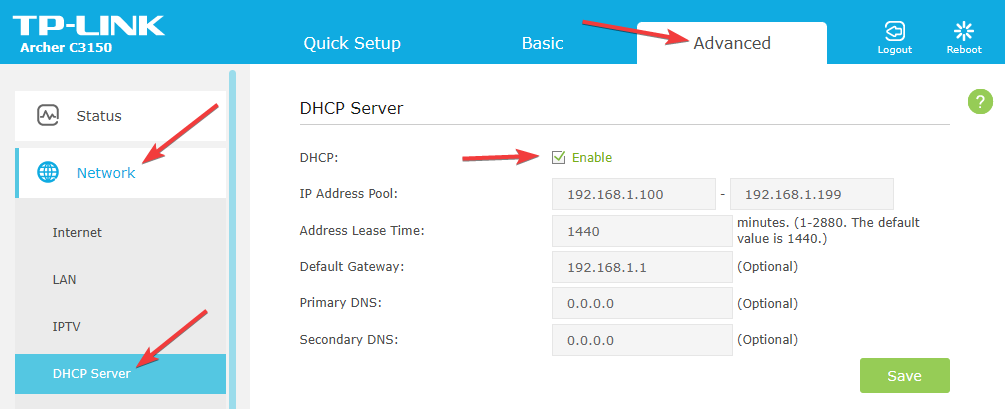
Якщо основний маршрутизатор — TP-Link, виконайте наведені нижче дії (на прикладі TP-LINK Archer C3150).
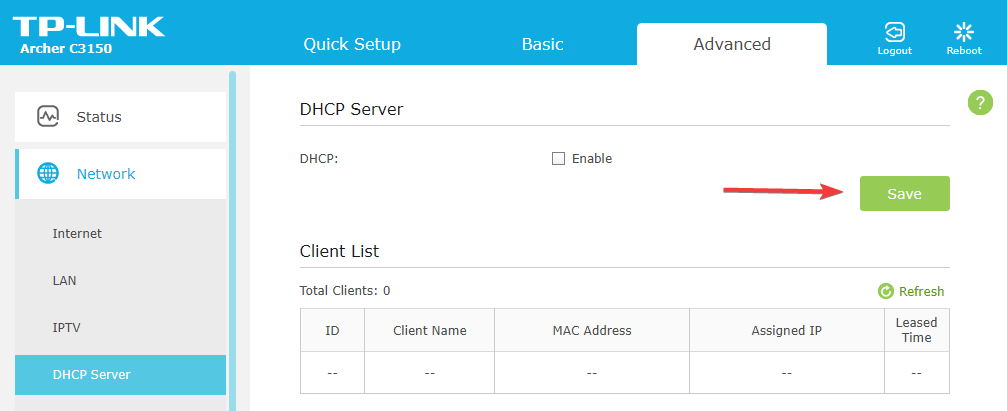
Увійдіть на сторінку адміністрування TP-Link, перейдіть до Advanced -> Network -> DHCP Server і вимкніть DHCP.
Потім натисніть Save.
Linksys
Якщо основний маршрутизатор — Linksys, виконайте наведені нижче дії (на прикладі Linksys WHW01).
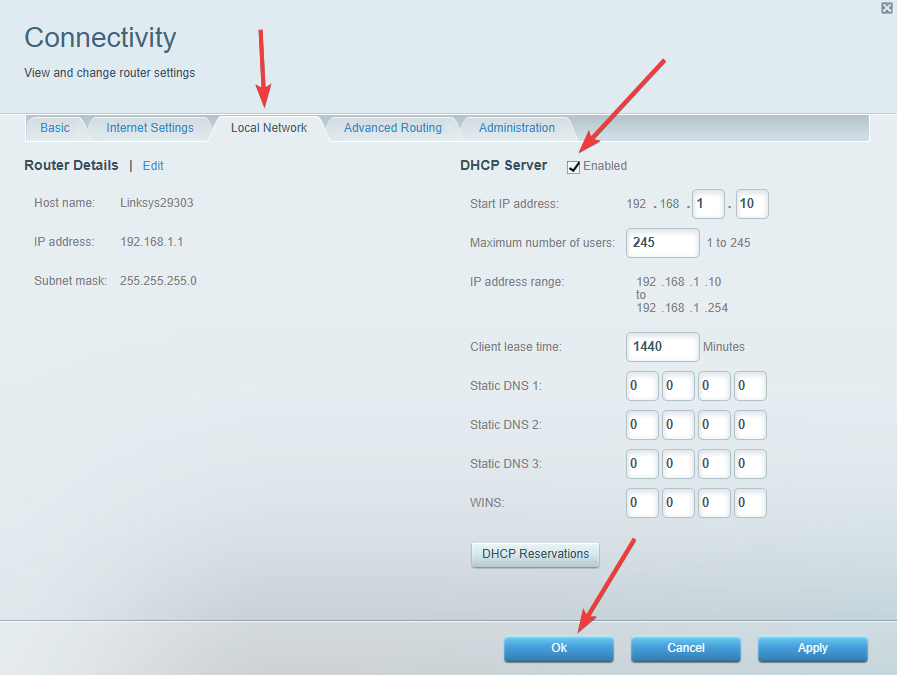
Увійдіть на сторінку адміністрування Linksys і перейдіть до Router Settings -> Connectivity.
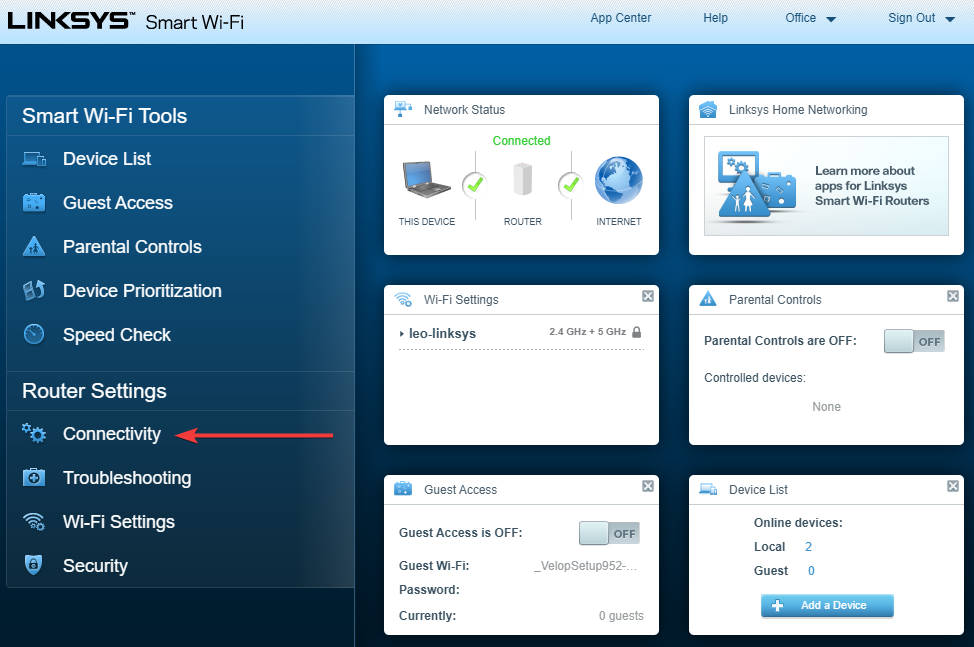
Відкрийте вкладку Local Network, вимкніть DHCP Server і натисніть OK.
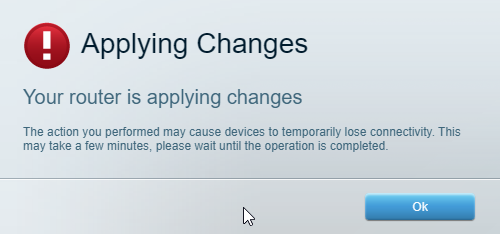
З’явиться попередження. Натисніть OK.
Інші виробники
Увійдіть у панель адміністрування основного маршрутизатора та вимкніть його DHCP-сервер. Скористайтеся посібником користувача відповідного виробника або зверніться до його служби підтримки.
-
Поверніться до маршрутизатора GL.iNet і налаштуйте потрібні функції, наприклад AdGuard Home, зашифрований DNS, клієнт WireGuard та клієнт OpenVPN.
Лише певні пристрої використовують Drop-in Gateway
-
З’єднайте порт LAN основного маршрутизатора з портом WAN маршрутизатора GL.iNet кабелем Ethernet.
-
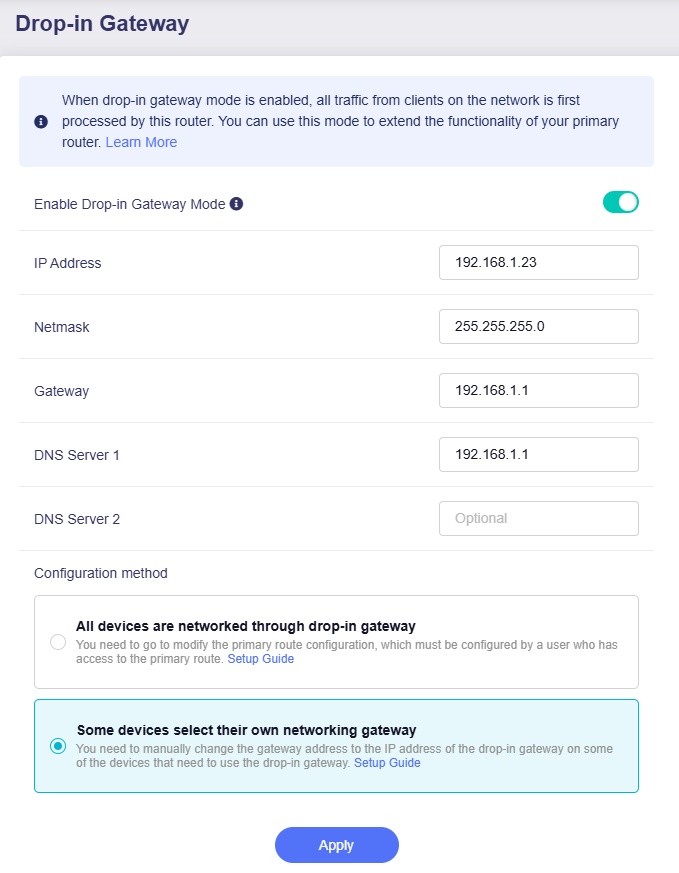
Увійдіть у вебпанель адміністрування маршрутизатора GL.iNet та ввімкніть Drop-in Gateway. Система автоматично згенерує відповідні параметри налаштування.
-
IP Address — WAN IP-адреса маршрутизатора GL.iNet, яку динамічно призначає основний маршрутизатор. Її можна переглянути в розділі Ethernet на сторінці INTERNET.
-
За замовчуванням поля Gateway і DNS Server 1 автоматично заповнюються IP-адресою основного маршрутизатора. Якщо ці параметри налаштовано неправильно, змініть їх вручну за потреби.
Запишіть цю IP-адресу: вона знадобиться в наступних кроках.
Виберіть другий спосіб налаштування та натисніть Apply.
-
-
На пристрої, який має використовувати Drop-in Gateway, установіть для шлюзу та DNS IP-адресу, показану на сторінці Drop-in Gateway.
Windows
Нижче наведено приклад для Windows 11; у Windows 10 налаштування подібні. Переконайтеся, що комп’ютер підключено до основного маршрутизатора. У цьому прикладі він підключений мережевим кабелем; для підключення через Wi-Fi налаштування подібні.
-
Відкрийте Settings.
-
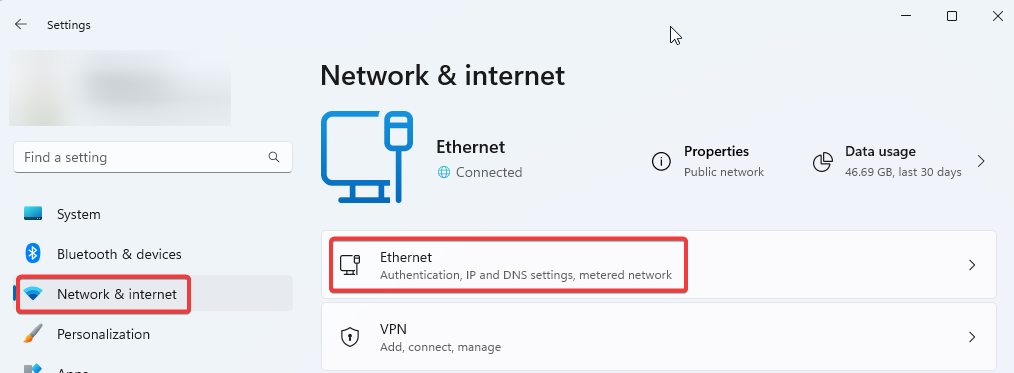
Натисніть Network & Internet.
-
Відкрийте вкладку Ethernet.
-
Знайдіть IP-адресу цього комп’ютера. У розділі "IP assignment" натисніть кнопку Edit.
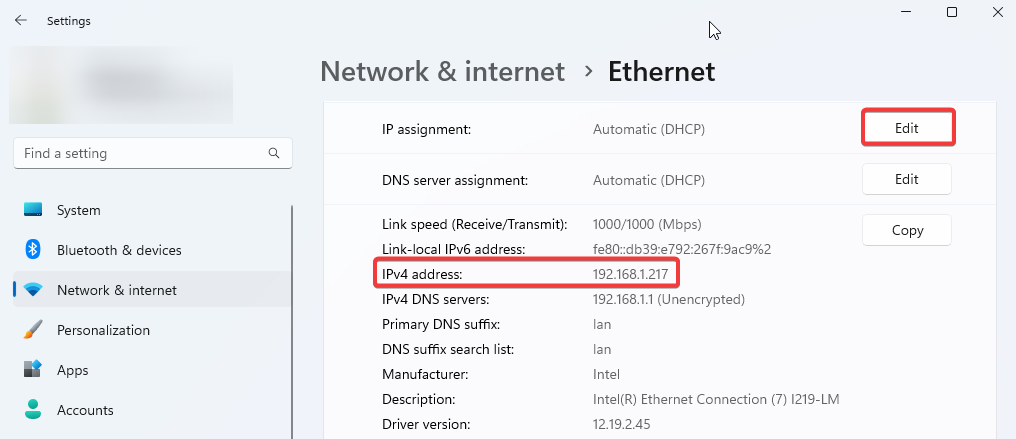
-
Виберіть Manual. Увімкніть перемикач IPv4 toggle.
-
У поле IP address введіть IP-адресу з кроку 4, у поле Subnet mask —
255.255.255.0, а в поля Gateway і Preferred DNS — IP-адресу зі сторінки Drop-in Gateway.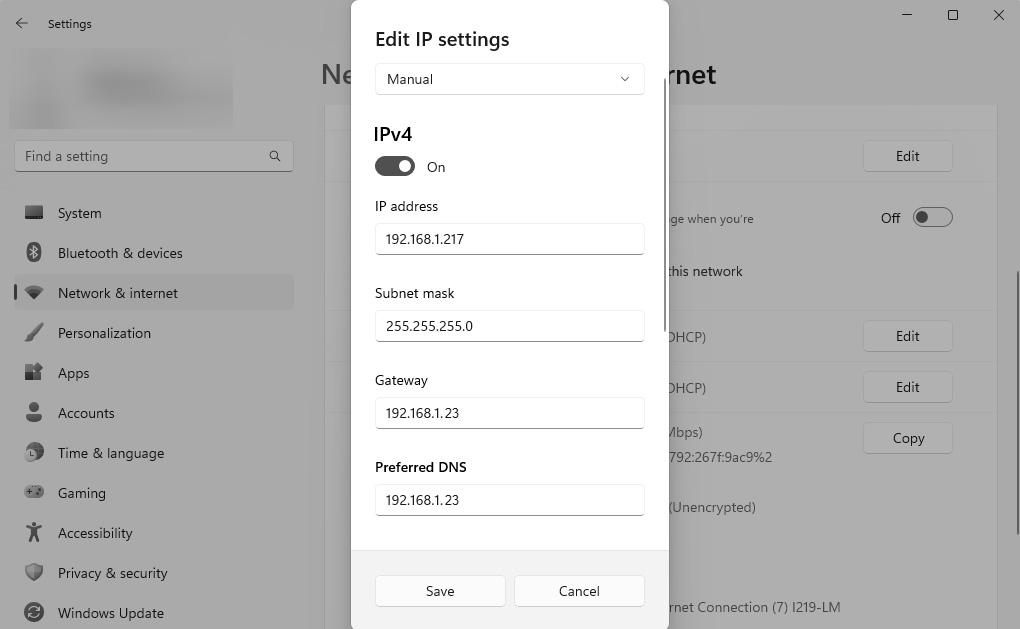
-
Натисніть кнопку Save.
Android
Нижче наведено приклад для Samsung S21. Переконайтеся, що смартфон підключено до основного маршрутизатора.
-
Відкрийте Settings і натисніть Connections.
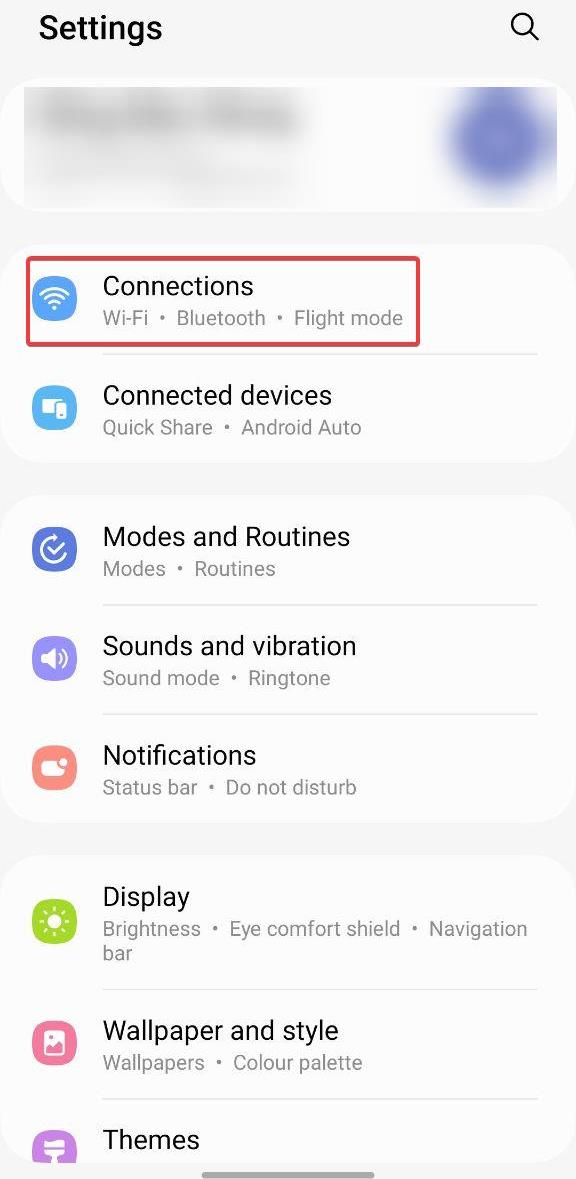
-
Натисніть Wi-Fi.
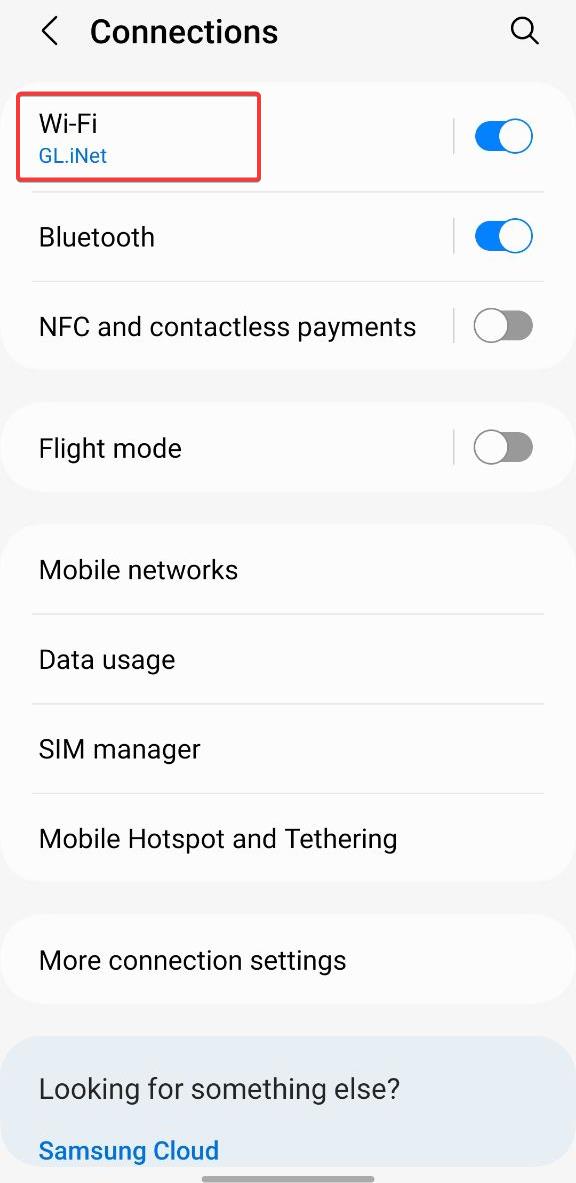
-
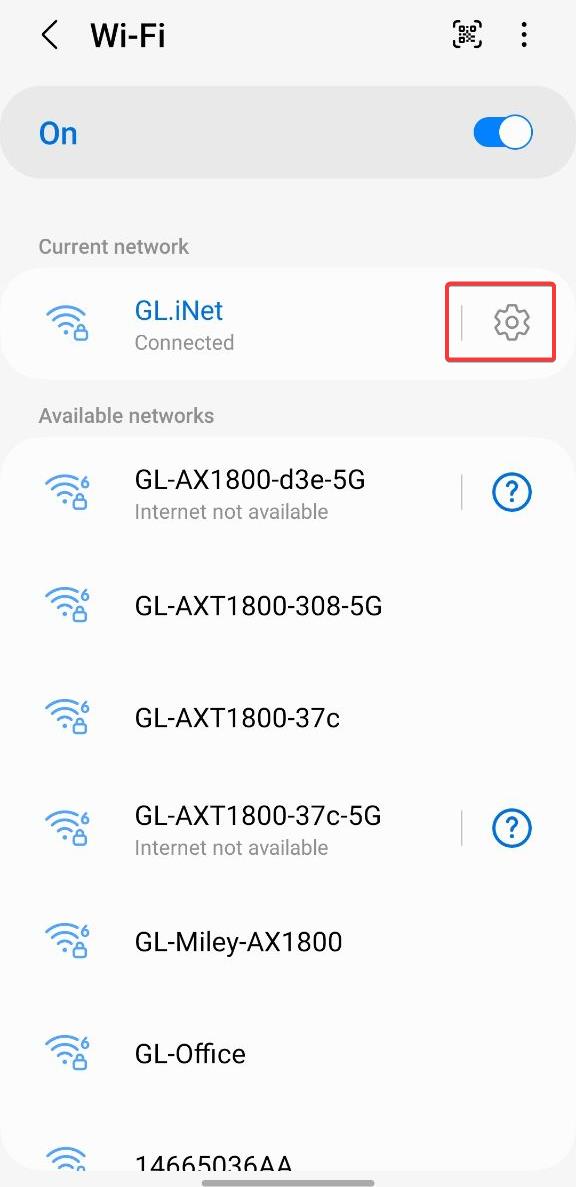
Натисніть значок шестірні біля поточного SSID.
-
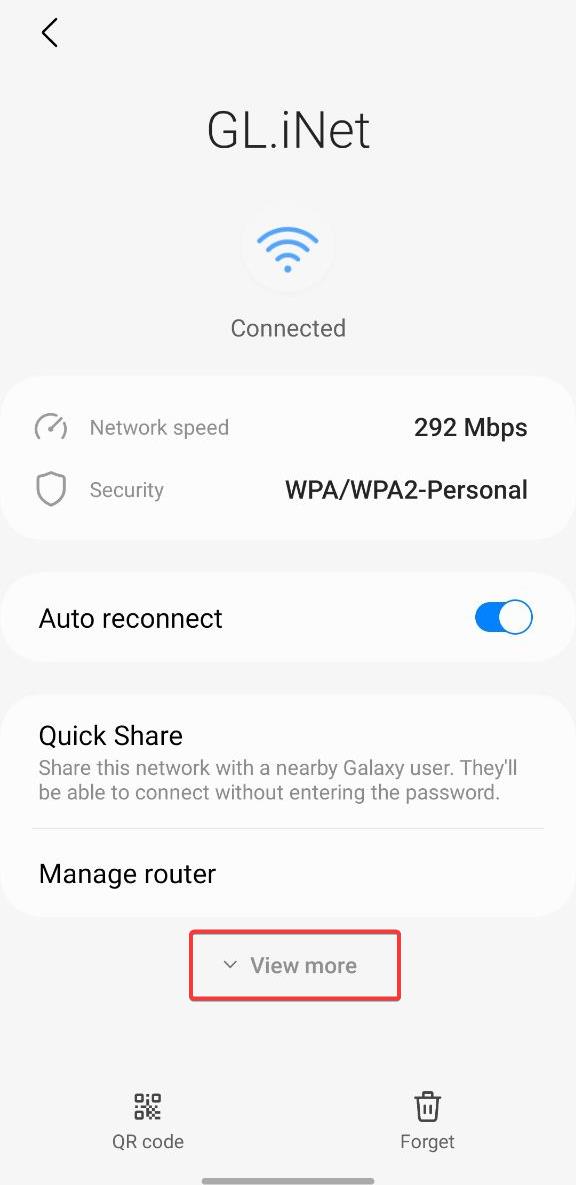
Натисніть View more.
-
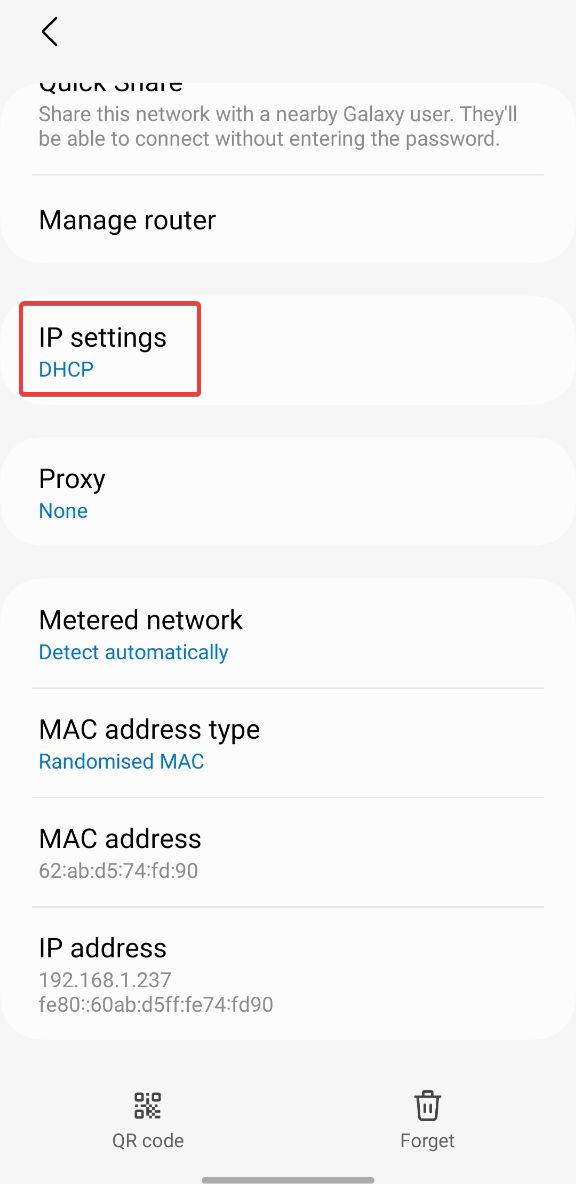
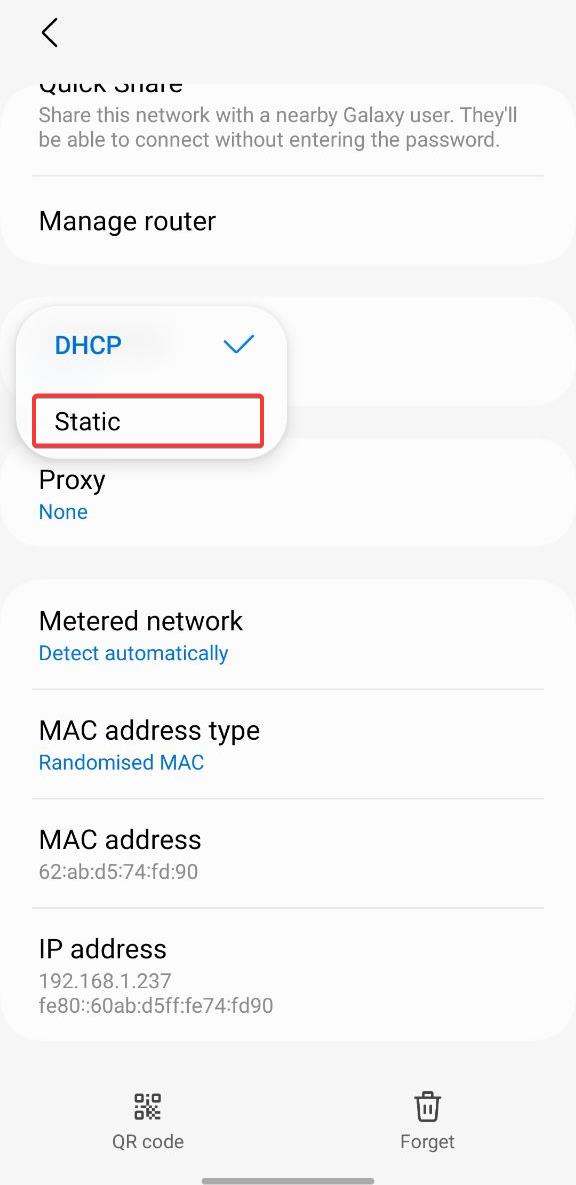
Натисніть IP settings і виберіть Static.
-
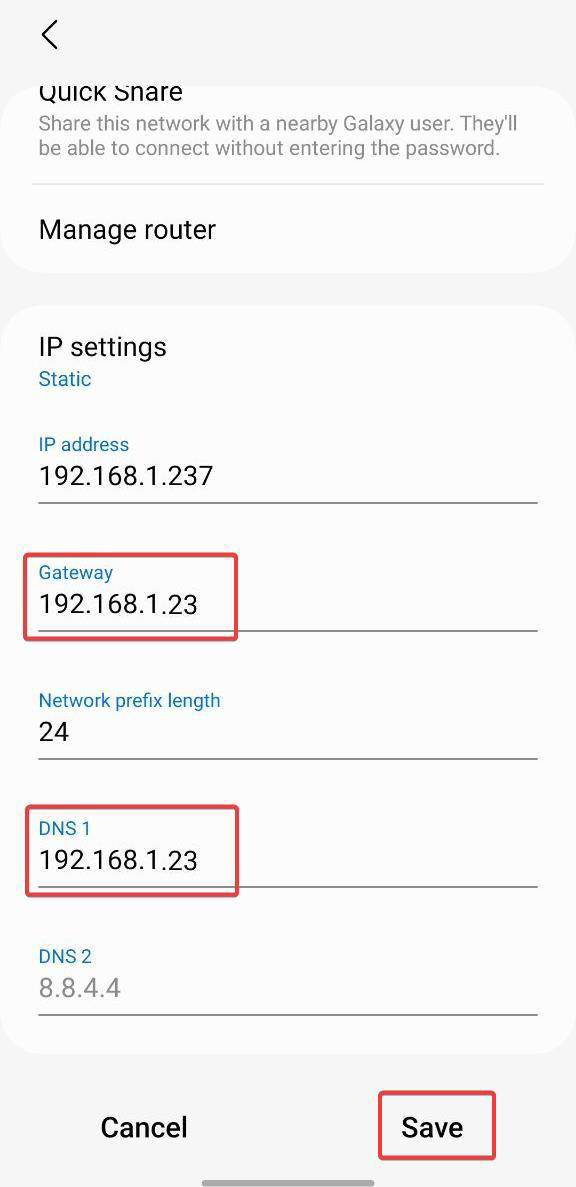
У поля Gateway і DNS 1 введіть IP-адресу зі сторінки Drop-in Gateway та натисніть Save.
iOS
Нижче наведено приклад для iOS 16.3 на iPhone 8. Переконайтеся, що смартфон підключено до основного маршрутизатора.
-
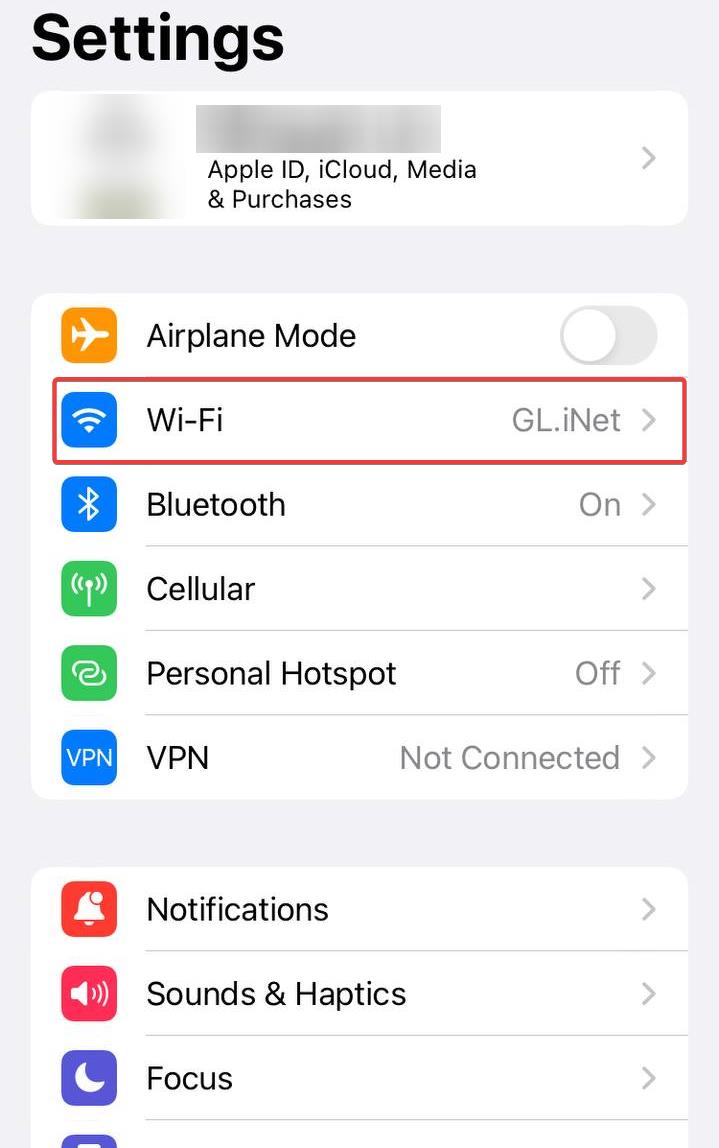
Відкрийте Settings і натисніть Wi-Fi.
-
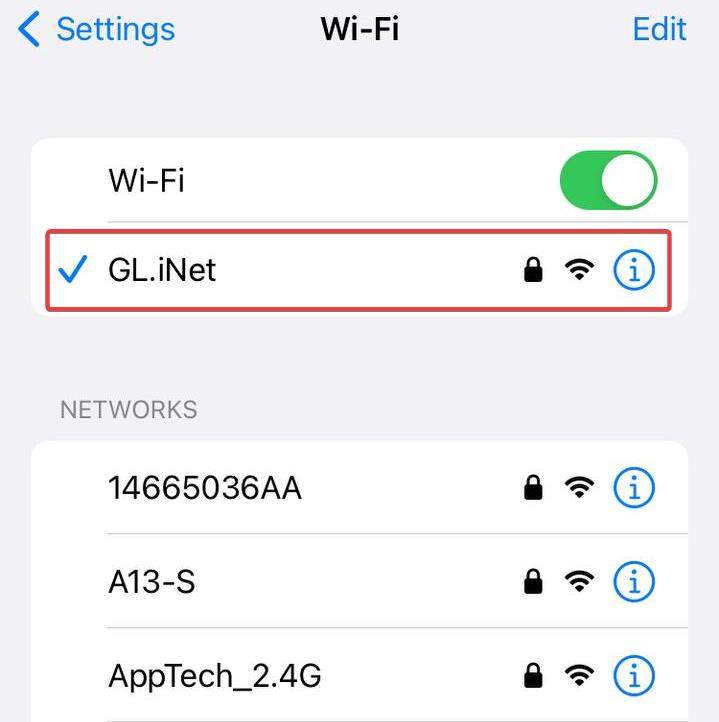
Натисніть SSID.
-
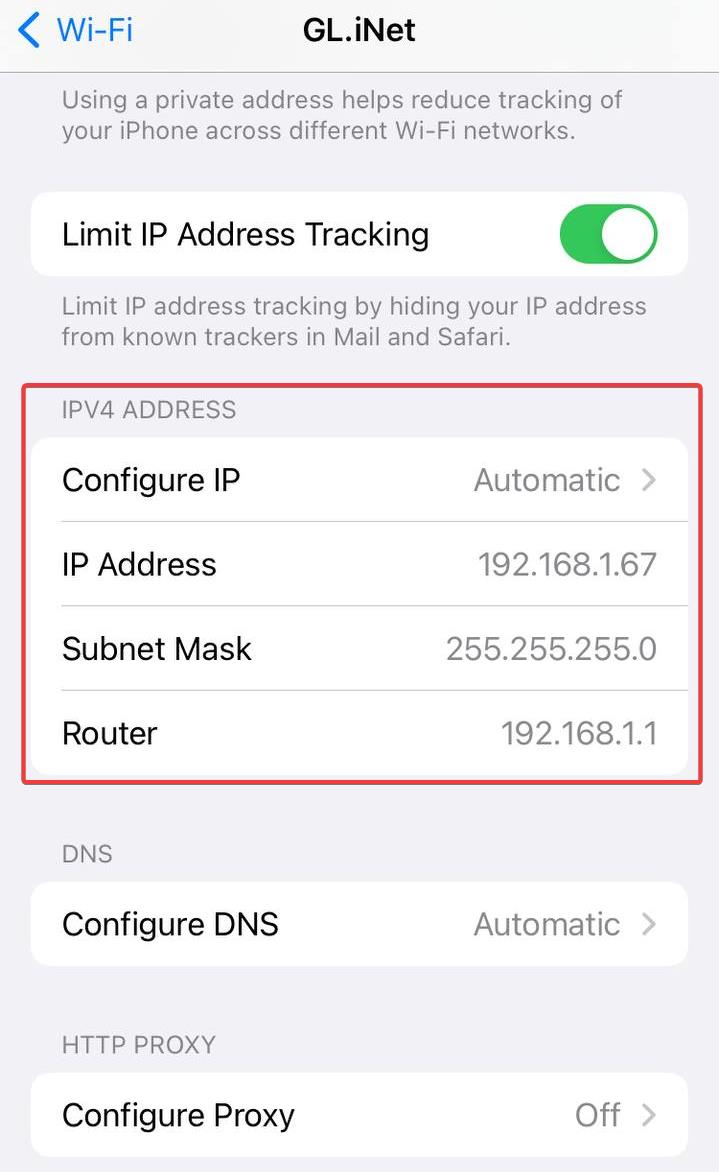
Прокрутіть униз: параметр Configure IP має значення Automatic. Запишіть IP Address і Subnet Mask для наступного кроку.
-
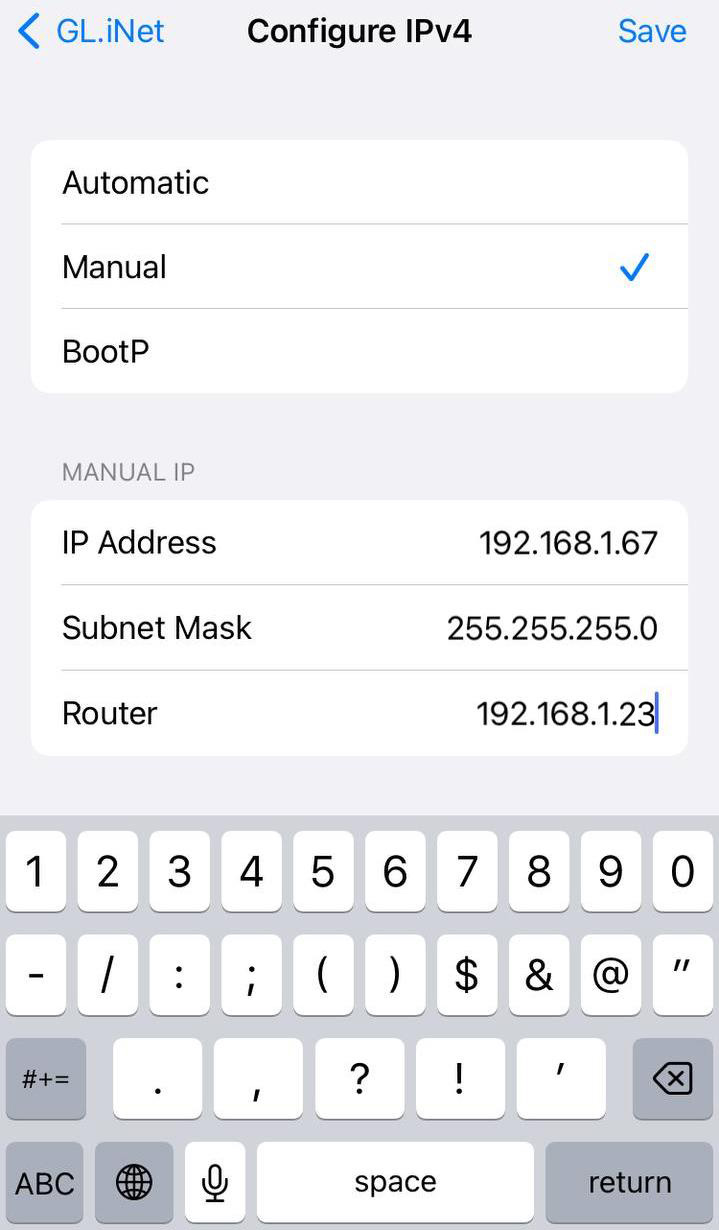
Змініть Configure IP на Manual, уведіть у поля IP Address і Subnet Mask значення з попереднього кроку, а в поле Router — IP-адресу зі сторінки Drop-in Gateway. Потім натисніть Save.
-
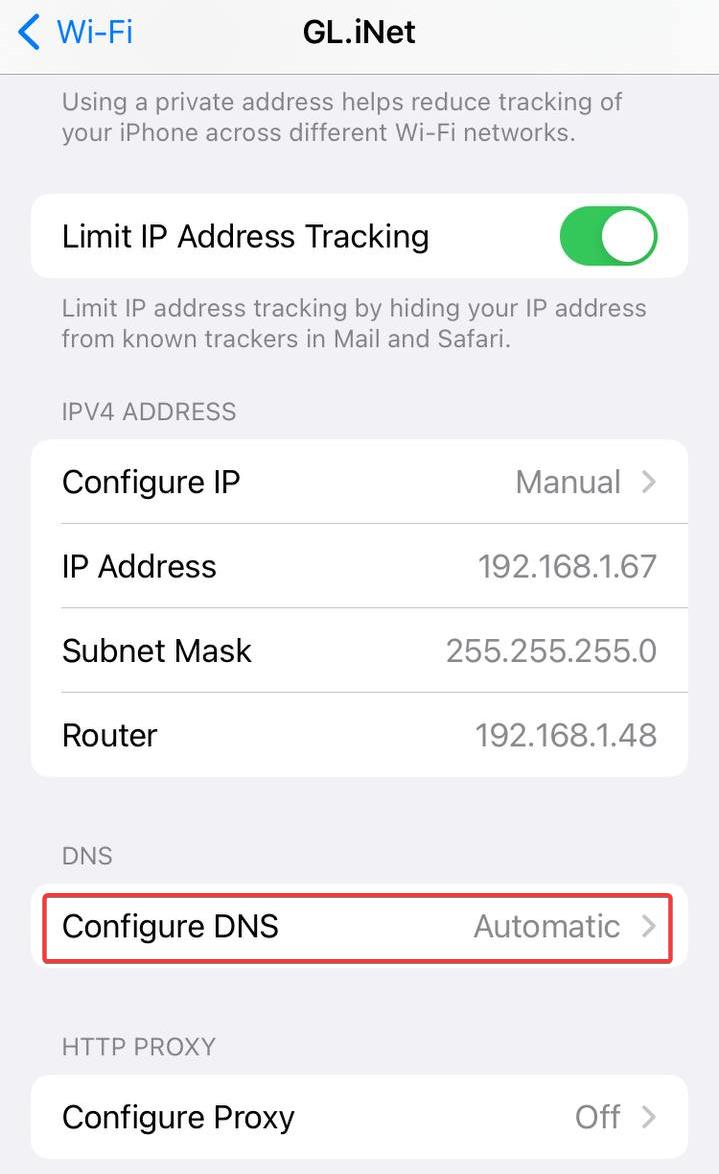
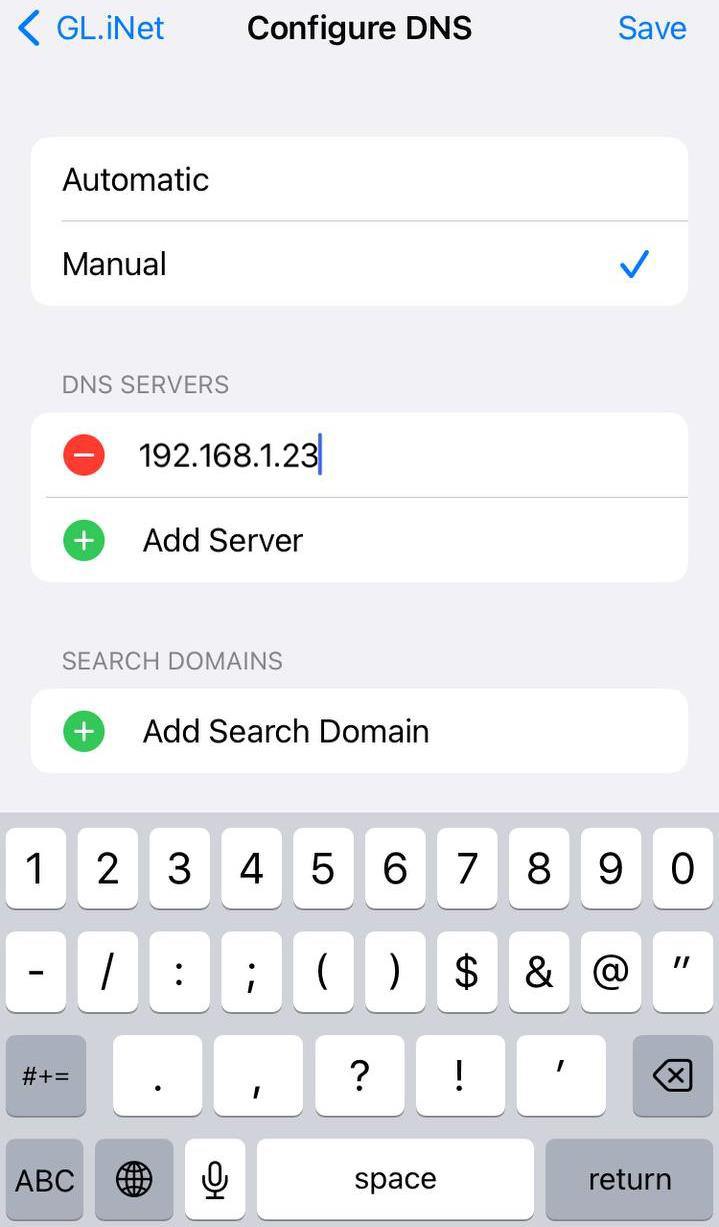
Натисніть Configure DNS і змініть значення на Manual. Натисніть Add Server, уведіть IP-адресу DNS-сервера зі сторінки Drop-in Gateway та натисніть Save.
-
-
Поверніться до вебпанелі адміністрування маршрутизатора GL.iNet і налаштуйте потрібні функції, наприклад AdGuard Home, зашифрований DNS, клієнт WireGuard та клієнт OpenVPN.
Застереження
-
Увімкнення Drop-in Gateway збільшує затримку мережі.
-
Коли Drop-in Gateway ввімкнено, обмін даними між вибраними пристроями LAN також проходить через додатковий шлюз. Тому пропускна здатність між основним маршрутизатором і додатковим шлюзом впливає на загальну пропускну здатність LAN.
Пов’язана стаття:
Залишилися запитання? Відвідайте наш форум спільноти або зв’яжіться з нами.