Anslut till internet via internetdelning med USB
Att dela nätverket från en smartphone till routern med en USB-kabel kallas Tethering. Värdlösa modem använder också Tethering när modemet konfigureras.
Obs! Vissa mobiloperatörer begränsar eller tar extra betalt för internetdelning. Kontrollera villkoren med operatören.
Setup
-
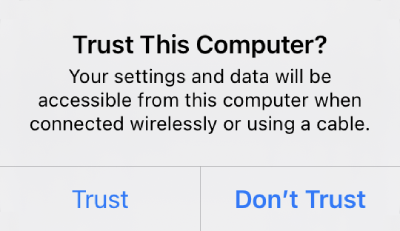
Connect an iPhone to the router's USB port using a USB cable. A system dialog will appear asking whether to trust the device. Tap Trust to proceed.
-
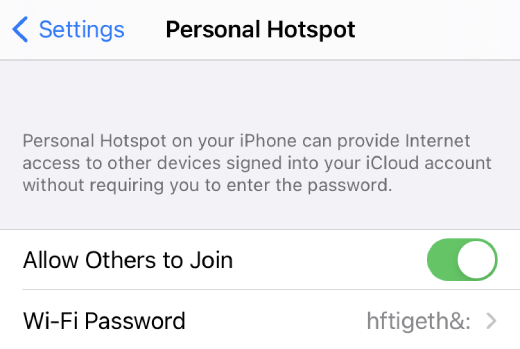
Go to iPhone Settings -> Personal Hotspot. Enable Allow Others to Join.
-
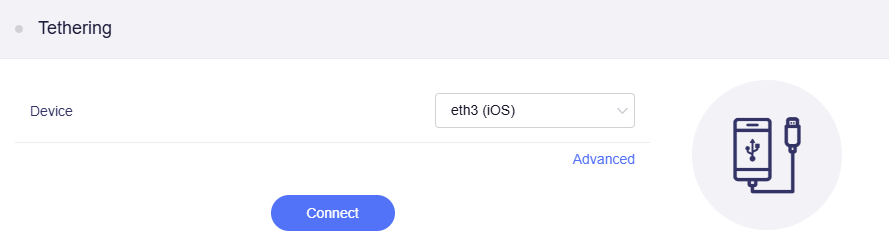
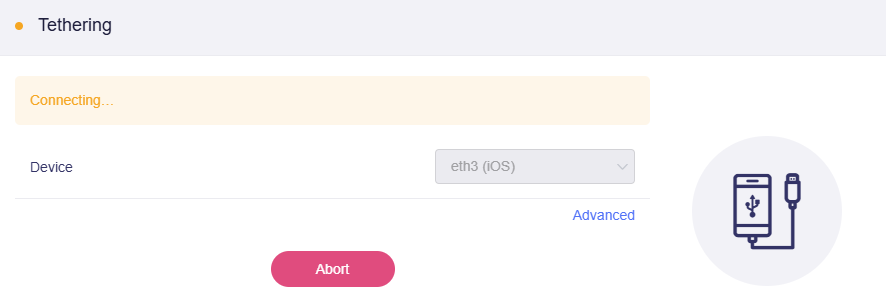
Anslut en dator eller en annan telefon till routern, logga in på routerns webbadministrationspanel, öppna INTERNET -> avsnittet Tethering och klicka på Connect.
Om du behöver avancerade inställningar som TTL, HL och MTU klickar du på Advanced, anpassar inställningarna och klickar sedan på Connect.
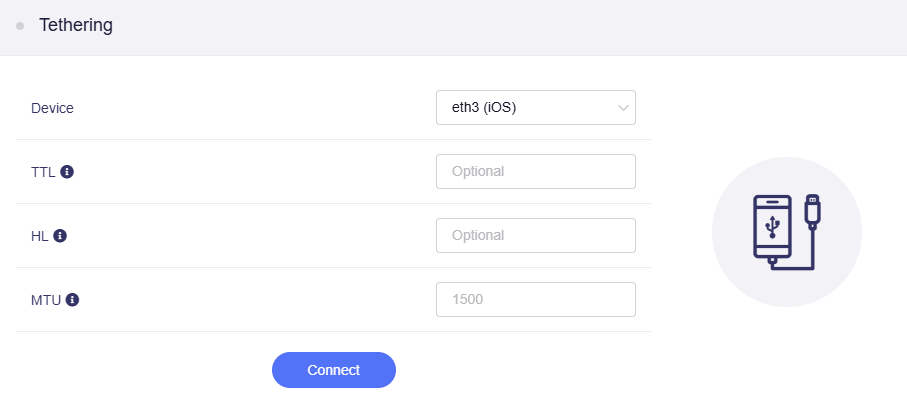
It will start connecting.
-
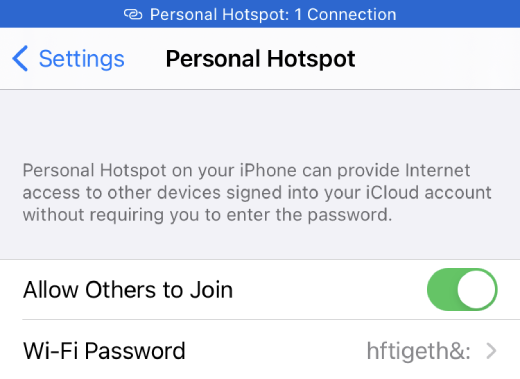
När anslutningen har upprättats visas status för personlig hotspot, till exempel antal anslutna enheter, i statusfältet högst upp på telefonskärmen.
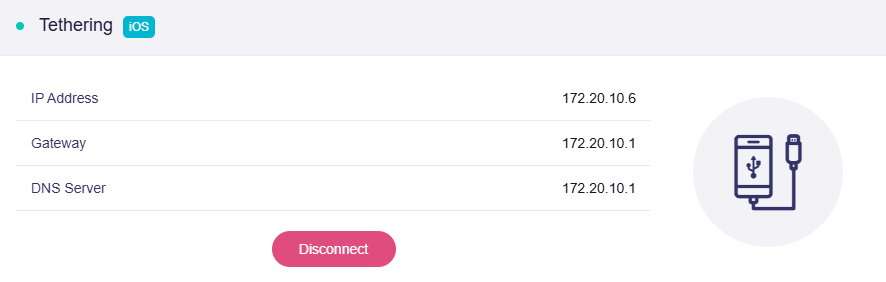
The web admin panel will also display the Tethering connection status.
-
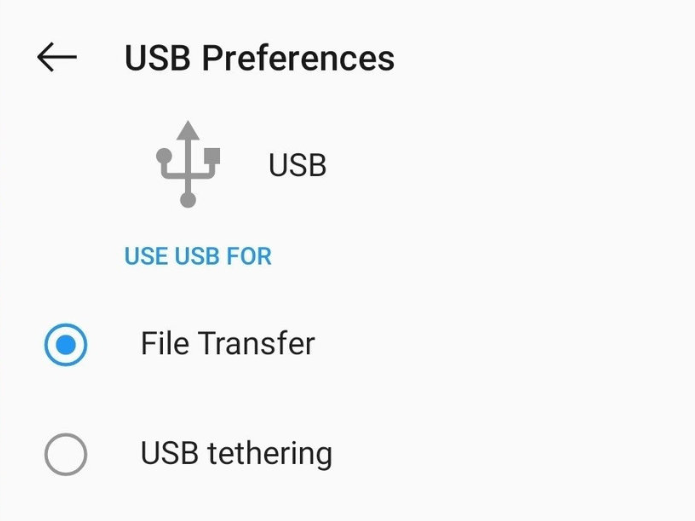
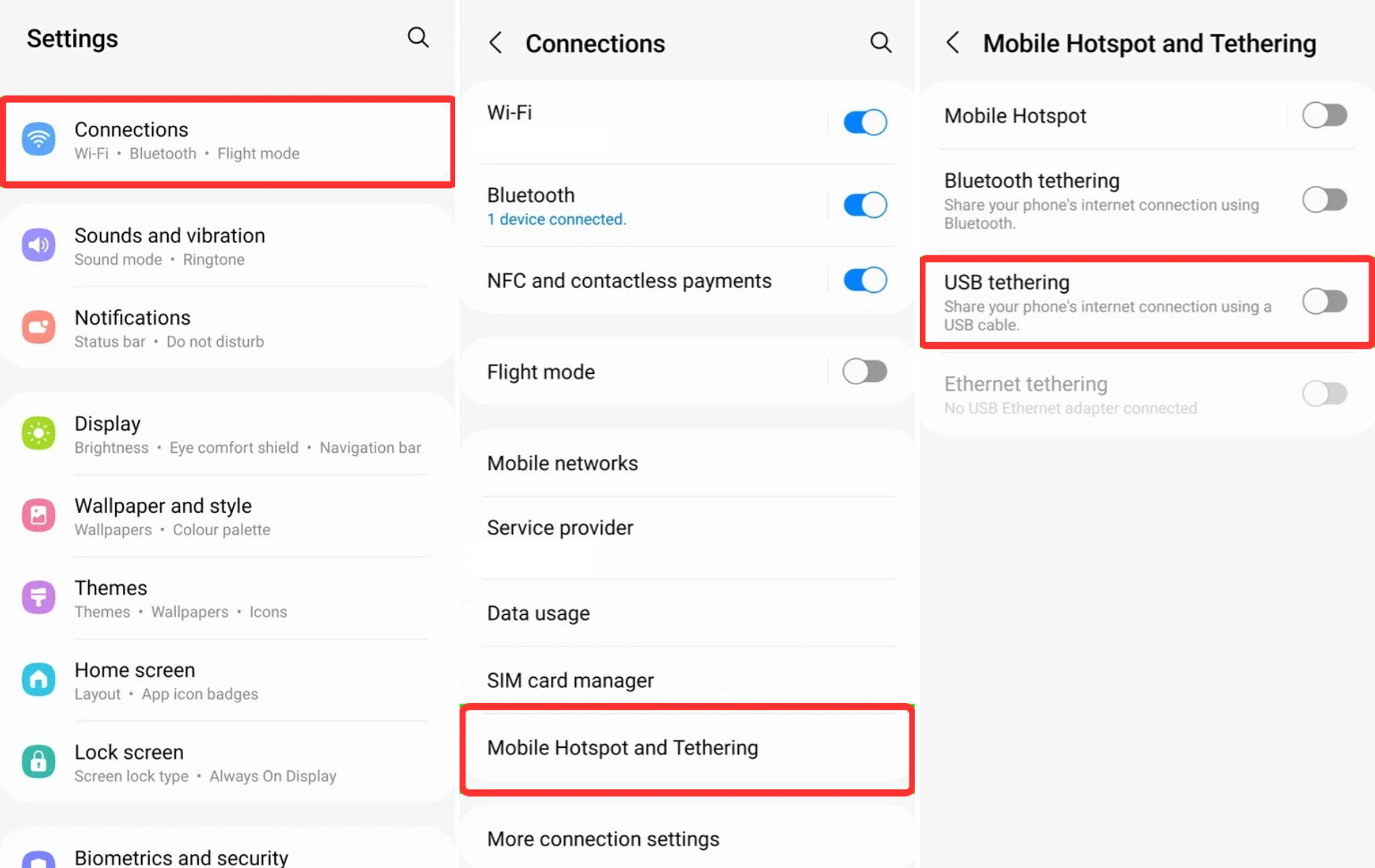
Anslut en Android-telefon till routerns USB-port med en USB-kabel. En systemdialogruta för USB-inställningar kan visas. Välj USB Tethering eller File Transfer om du uppmanas att göra det.
-
Go to your phone's Settings -> Network & Internet -> Personal Hotspot. Enable Personal Hotspot or USB Tethering.
(Stegen för att aktivera USB Tethering varierar efter märke. Kontrollera var inställningen finns på enheten och kontakta tillverkarens support vid behov.)
-
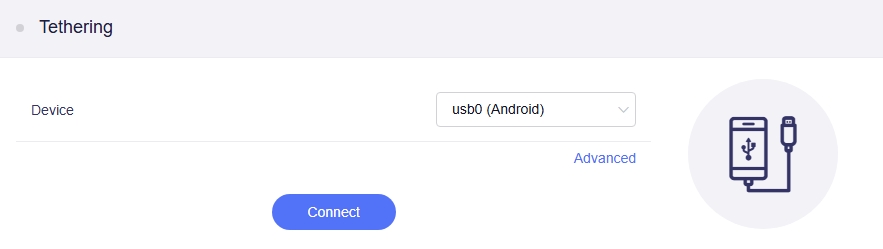
Anslut en dator eller en annan telefon till routern, logga in på routerns webbadministrationspanel, öppna INTERNET -> avsnittet Tethering och klicka på Connect.
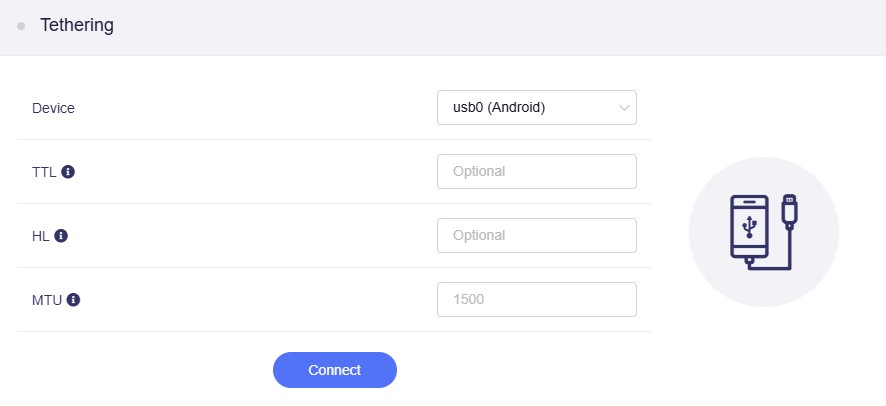
Om du behöver avancerade inställningar som TTL, HL och MTU klickar du på Advanced, anpassar inställningarna och klickar sedan på Connect.
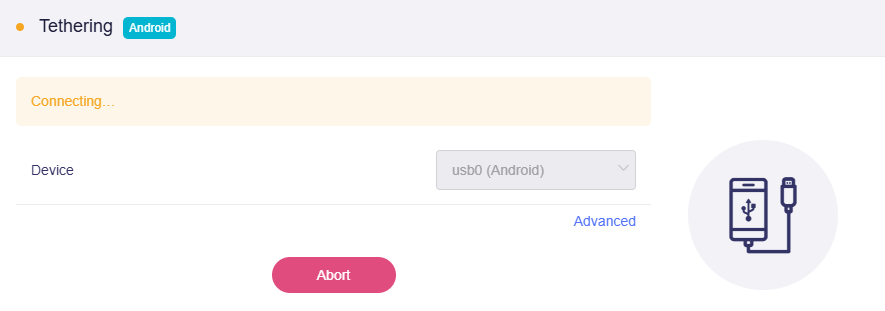
It will start connecting.
-
När anslutningen har upprättats visas status för personlig hotspot, till exempel antal anslutna enheter, i statusfältet högst upp på telefonskärmen.
The web admin panel will also display the Tethering connection status.
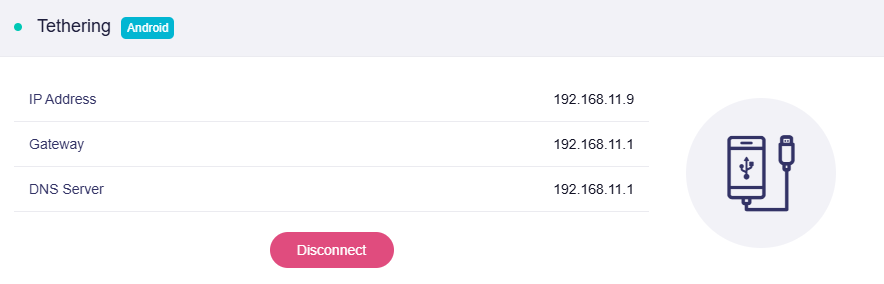
For the Android official documentation, refer to Share a mobile connection by hotspot or tethering on Android
Warning
När internetåtkomst saknas visas följande varning:
"The interface is connected, but the Internet can't be accessed."
Solutions:
-
Kontrollera att smarttelefonen har internetåtkomst.
-
Öppna sidan Multi-WAN och kontrollera om internet är åtkomligt.
Troubleshooting
Om anslutningen misslyckas provar du följande felsökningssteg:
- Use the original power supply for the router.
- Koppla från och anslut USB-kabeln igen.
- Use another USB cable. Ensure it supports data transfer (not just charging).
- Turn off and turn on "USB Tethering" for a few times (for Android Phone).
- Turn off and turn on "Allow Others to Join" for a few times (for iPhone).
- Starta om smarttelefonen och försök igen.
Related Articles
- Internet page
- Ange prioriteten för varje internetanslutningsmetod
- Ange lastbalansering när flera internetanslutningsmetoder används samtidigt
Har du fortfarande frågor? Besök vårt communityforum eller kontakta oss.