Підключення до інтернету за допомогою спільного доступу через USB
Спільний доступ до інтернету зі смартфона для маршрутизатора за допомогою кабелю USB називається Tethering. Модем Host-less також працює в режимі Tethering під час налаштування.
Примітка: Деякі мобільні оператори обмежують спільний доступ до інтернету або стягують за нього додаткову плату. Рекомендуємо уточнити умови у вашого оператора.
Налаштування
-
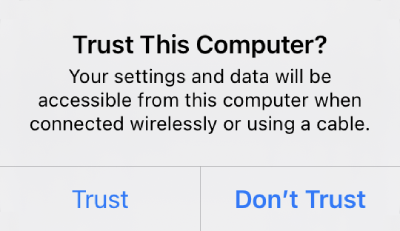
Підключіть iPhone до порту USB маршрутизатора кабелем USB. З’явиться системне діалогове вікно із запитом, чи довіряти пристрою. Натисніть Trust, щоб продовжити.
-
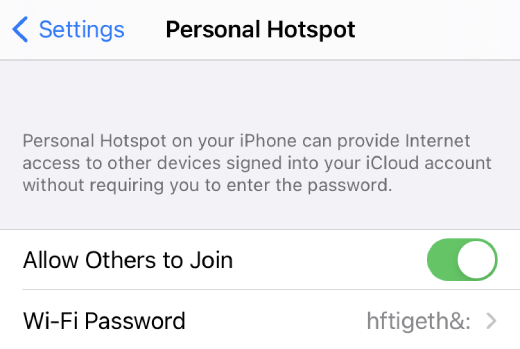
На iPhone перейдіть до Settings -> Personal Hotspot. Увімкніть Allow Others to Join.
-
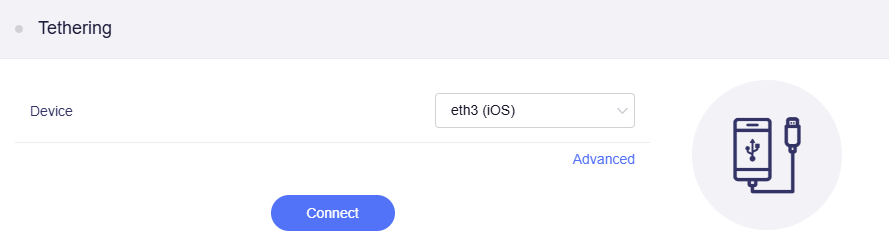
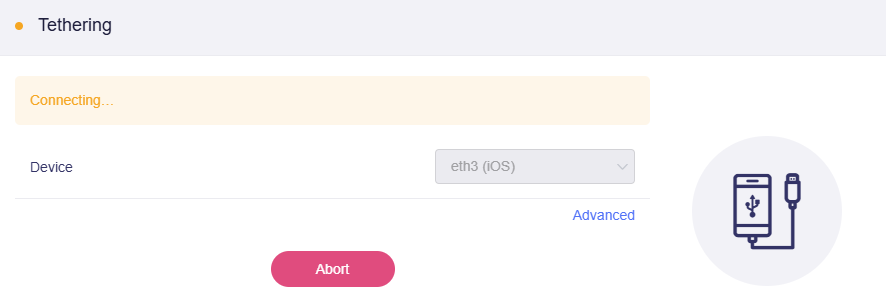
Підключіть комп’ютер або інший телефон до маршрутизатора, увійдіть у вебпанель адміністрування маршрутизатора, перейдіть до розділу INTERNET -> Tethering і натисніть Connect.
Якщо потрібно змінити додаткові параметри, зокрема TTL, HL або MTU, натисніть Advanced, налаштуйте їх і натисніть Connect.
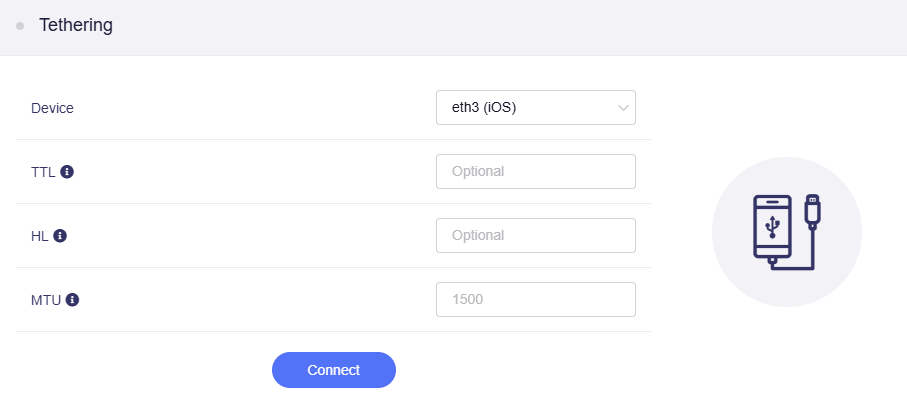
Почнеться встановлення з’єднання.
-
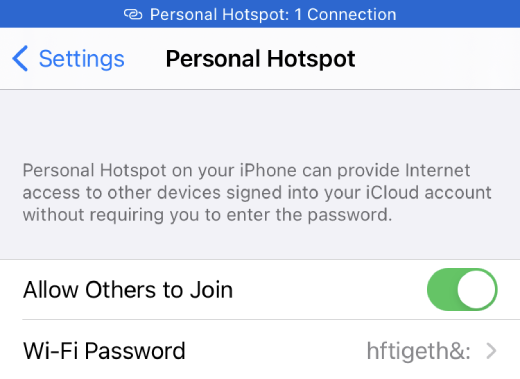
Після підключення стан персональної точки доступу (наприклад, кількість підключених пристроїв) відображатиметься в рядку стану вгорі екрана телефона.
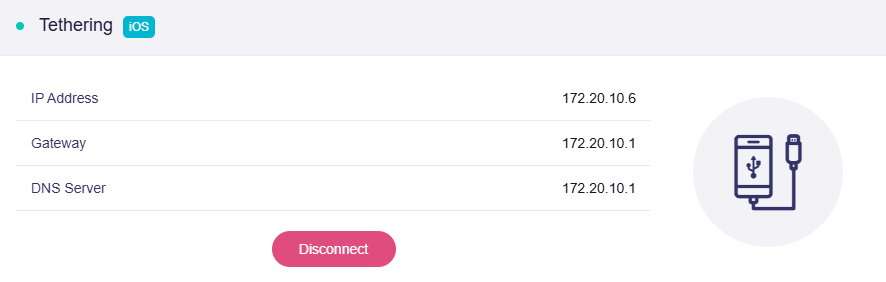
У вебпанелі адміністрування також відображатиметься стан з’єднання Tethering.
-
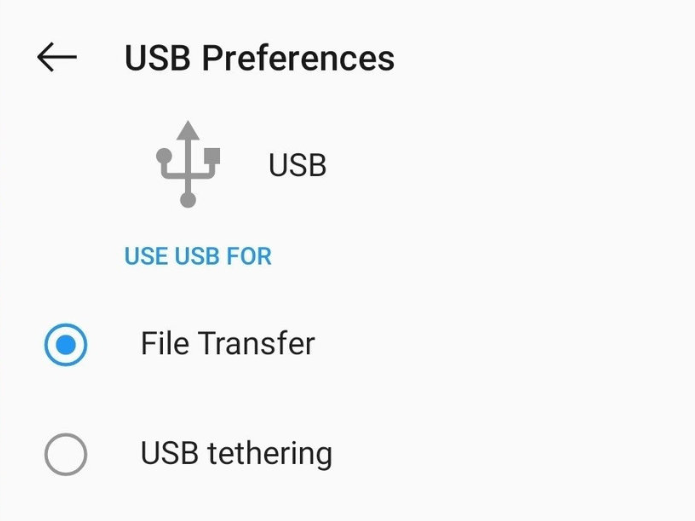
Підключіть телефон Android до порту USB маршрутизатора кабелем USB. Може з’явитися системне діалогове вікно з параметрами USB. Якщо з’явиться запит, виберіть USB Tethering або File Transfer.
-
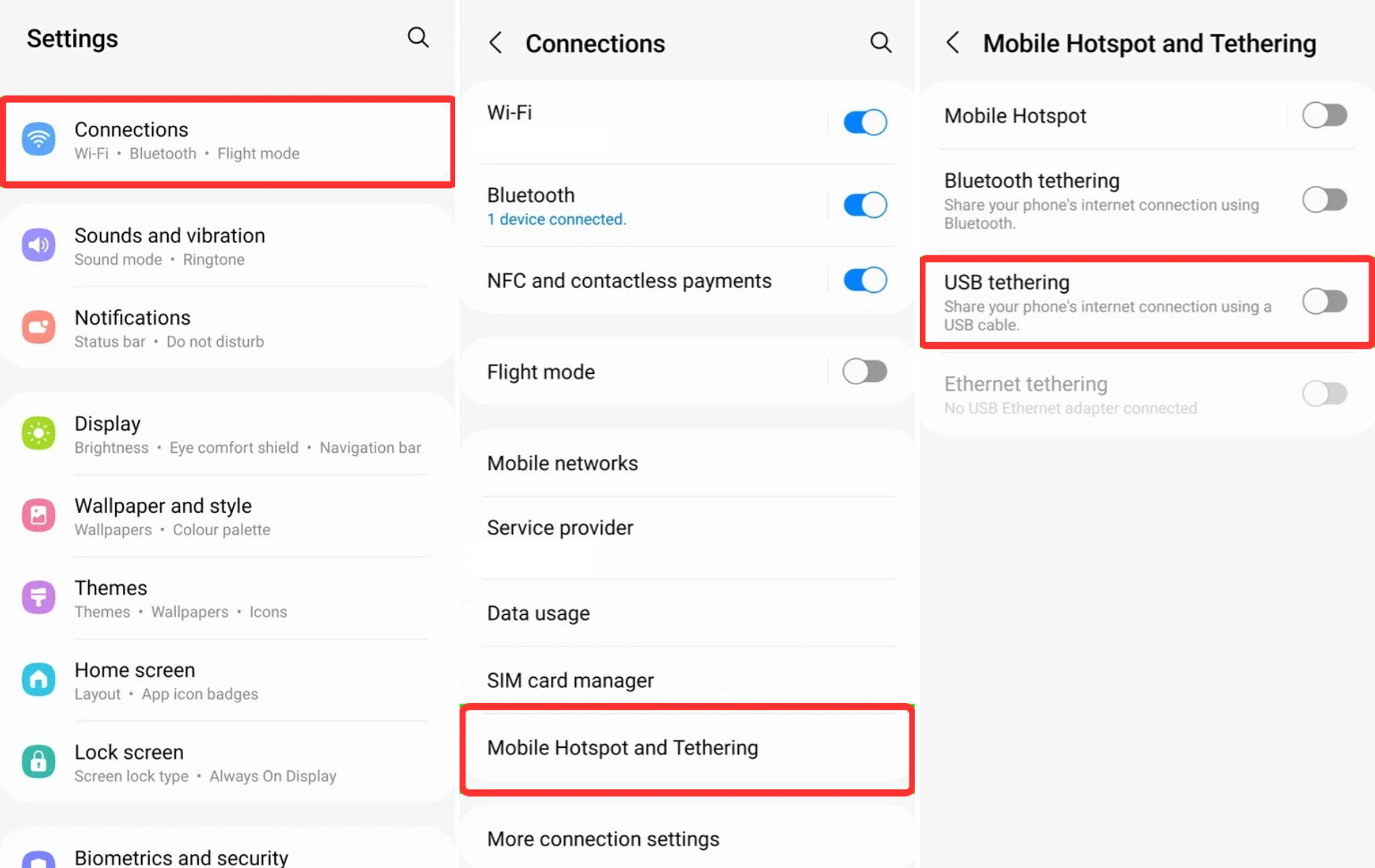
На телефоні перейдіть до Settings -> Network & Internet -> Personal Hotspot. Увімкніть Personal Hotspot або USB Tethering.
(Кроки ввімкнення USB Tethering відрізняються залежно від виробника. Знайдіть потрібний пункт у налаштуваннях пристрою та за потреби зверніться до служби підтримки виробника.)
-
Підключіть комп’ютер або інший телефон до маршрутизатора, увійдіть у вебпанель адміністрування маршрутизатора, перейдіть до розділу INTERNET -> Tethering і натисніть Connect.
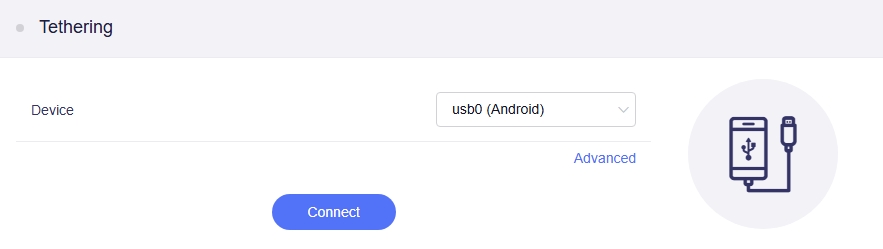
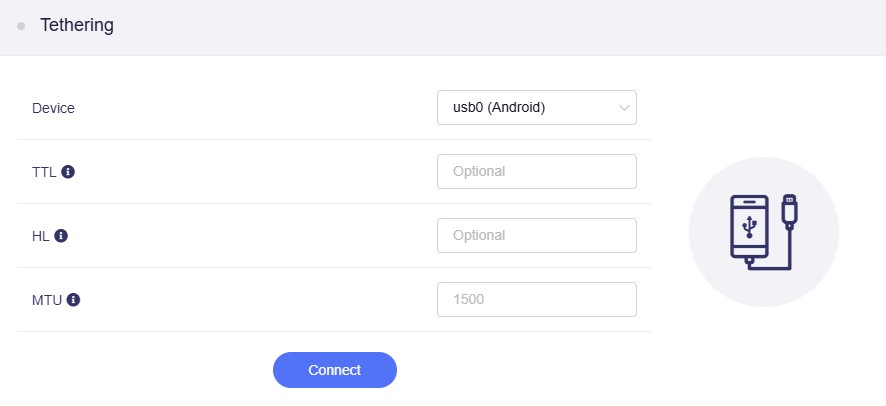
Якщо потрібно змінити додаткові параметри, зокрема TTL, HL або MTU, натисніть Advanced, налаштуйте їх і натисніть Connect.
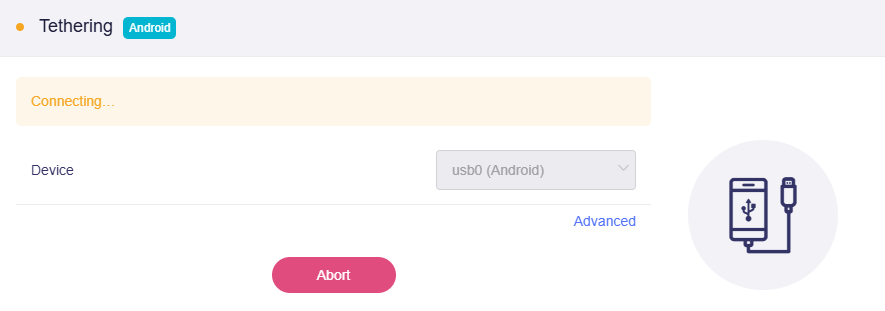
Почнеться встановлення з’єднання.
-
Після підключення стан персональної точки доступу (наприклад, кількість підключених пристроїв) відображатиметься в рядку стану вгорі екрана телефона.
У вебпанелі адміністрування також відображатиметься стан з’єднання Tethering.
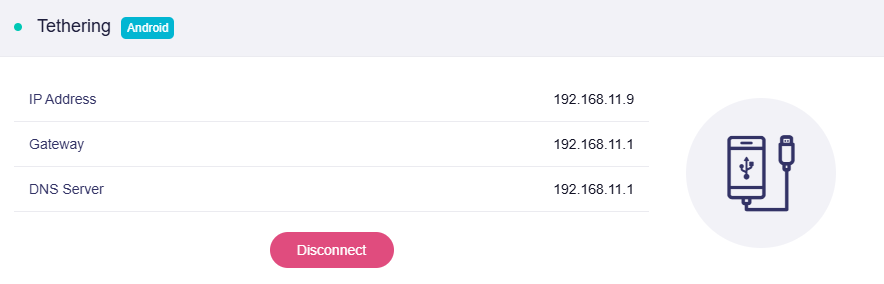
Офіційні інструкції Android наведено в статті Спільний доступ до мобільного з’єднання через точку доступу або Tethering на Android.
Попередження
Якщо доступу до інтернету немає, з’явиться відповідне попередження:
"The interface is connected, but the Internet can't be accessed."
Способи усунення:
-
Перевірте, чи має смартфон доступ до інтернету.
-
Відкрийте сторінку Multi-WAN, щоб визначити, чи є доступ до інтернету.
Усунення несправностей
Якщо з’єднання не встановлюється, спробуйте такі дії:
- Використовуйте оригінальний блок живлення маршрутизатора.
- Від’єднайте та знову підключіть кабель USB.
- Спробуйте інший кабель USB. Переконайтеся, що він підтримує передавання даних, а не лише заряджання.
- Кілька разів вимкніть і знову ввімкніть "USB Tethering" (для телефона Android).
- Кілька разів вимкніть і знову ввімкніть "Allow Others to Join" (для iPhone).
- Перезавантажте смартфон і спробуйте знову.
Пов’язані статті
- Сторінка інтернету
- Як установити пріоритет кожного способу доступу до інтернету?
- Як налаштувати балансування навантаження за одночасного використання кількох способів доступу до інтернету?
Маєте запитання? Відвідайте наш форум спільноти або зв’яжіться з нами.