Set Up OpenVPN Client on GL.iNet Routers
OpenVPN is an open‑source VPN protocol that uses virtual private network techniques to establish secure site‑to‑site or point‑to‑point connections.
Titta på videon eller följ stegen för att konfigurera OpenVPN Client.
Kontrollera att du har ett aktivt abonnemang hos en leverantör som stöder manuell OpenVPN-konfiguration. Kompatibla leverantörer finns här.
Hämta normalt konfigurationsfilen från leverantörens webbplats och ladda upp den till routern. Se denna guide eller kontakta supporten.
Konfigurera via webbadministrationspanelen eller mobilappen. Stegen nedan gäller webbpanelen.
In the web Admin Panel, navigate to VPN -> OpenVPN Client.
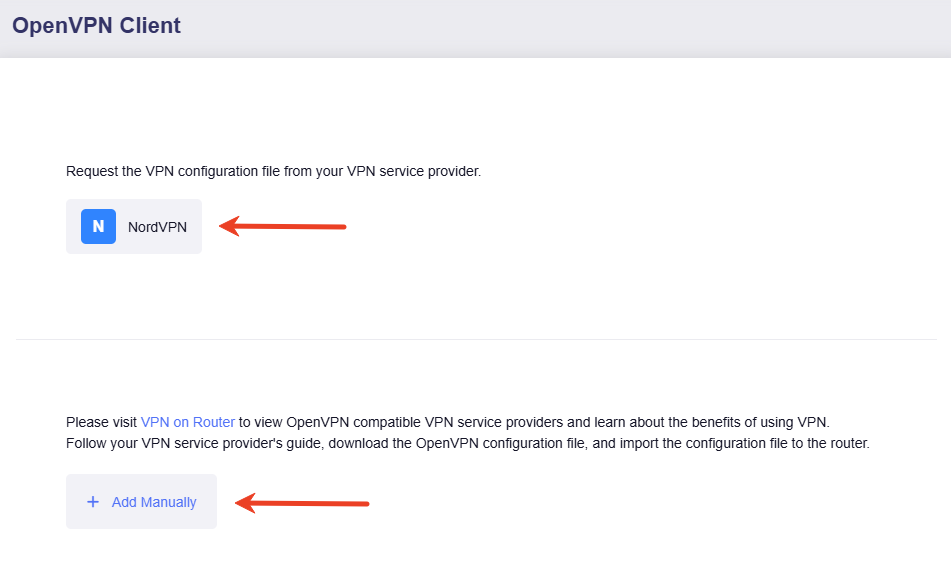
Med NordVPN klickar du på NordVPN och loggar in. Annars klickar du på Add Manually och laddar upp filer.
Set Up NordVPN
NordVPN is a popular online VPN service for speed and security.
NordVPN-snabbkonfiguration är integrerad i GL.iNet. Ange tjänstuppgifterna från NordVPN Dashboard i webbpanelen eller appen för att hämta serverfiler utan manuell uppladdning.
-
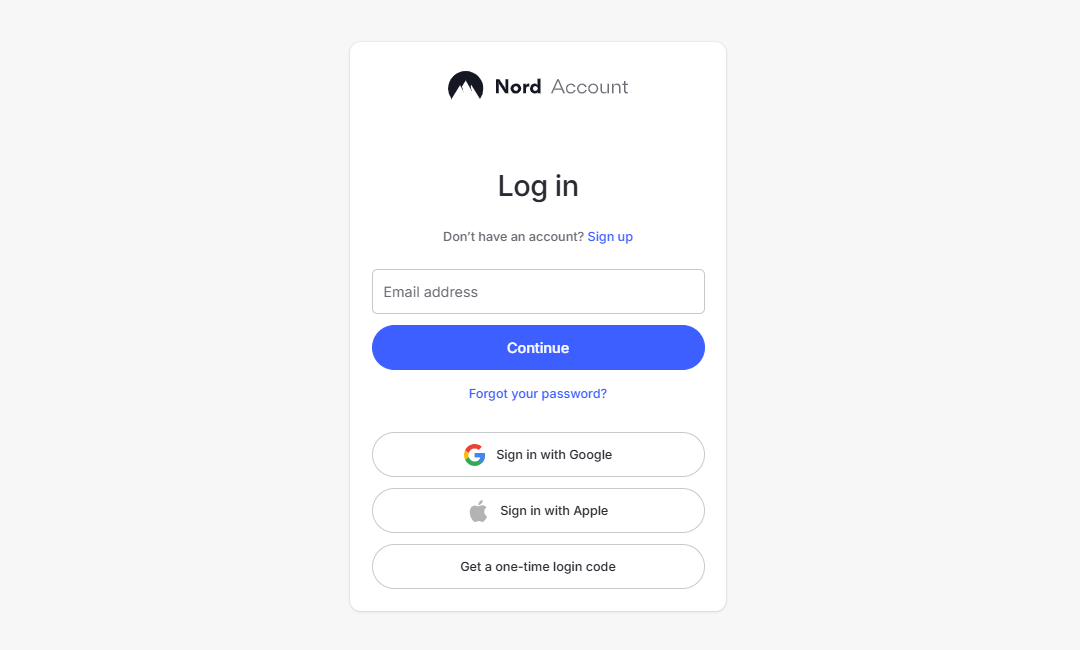
Log in to your NordVPN web account here.
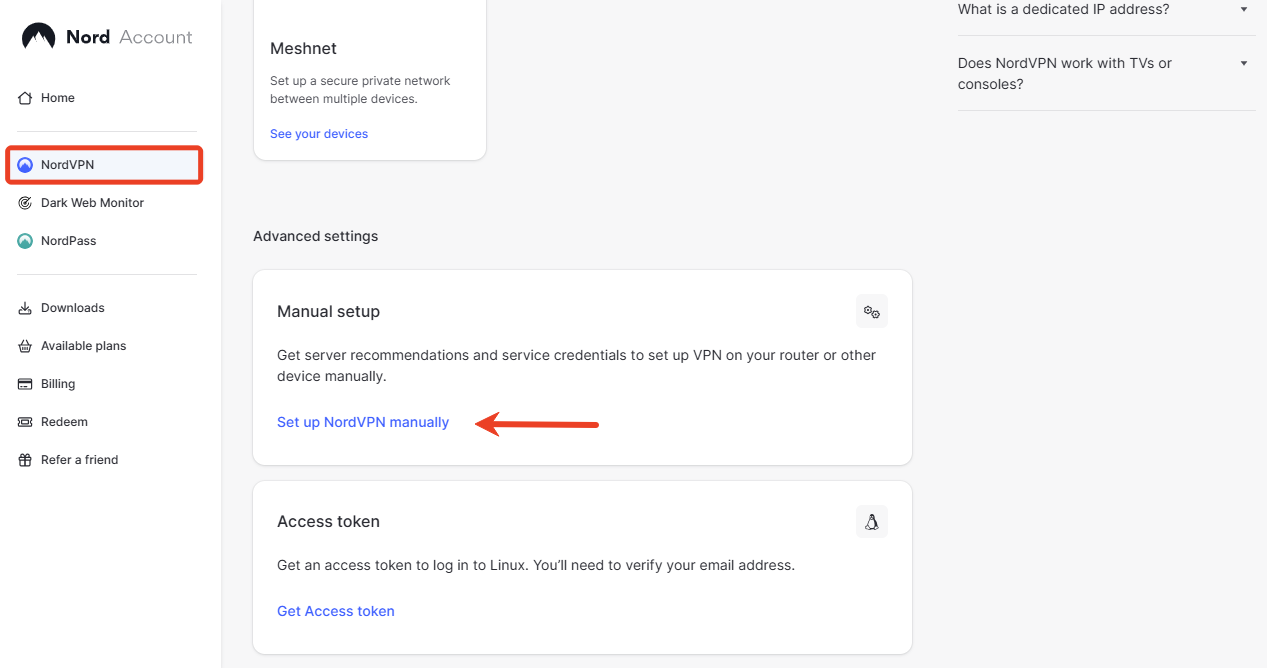
Klicka på NordVPN på vänstermenyn i Nord Dashboard och sedan på Set up NordVPN manually.
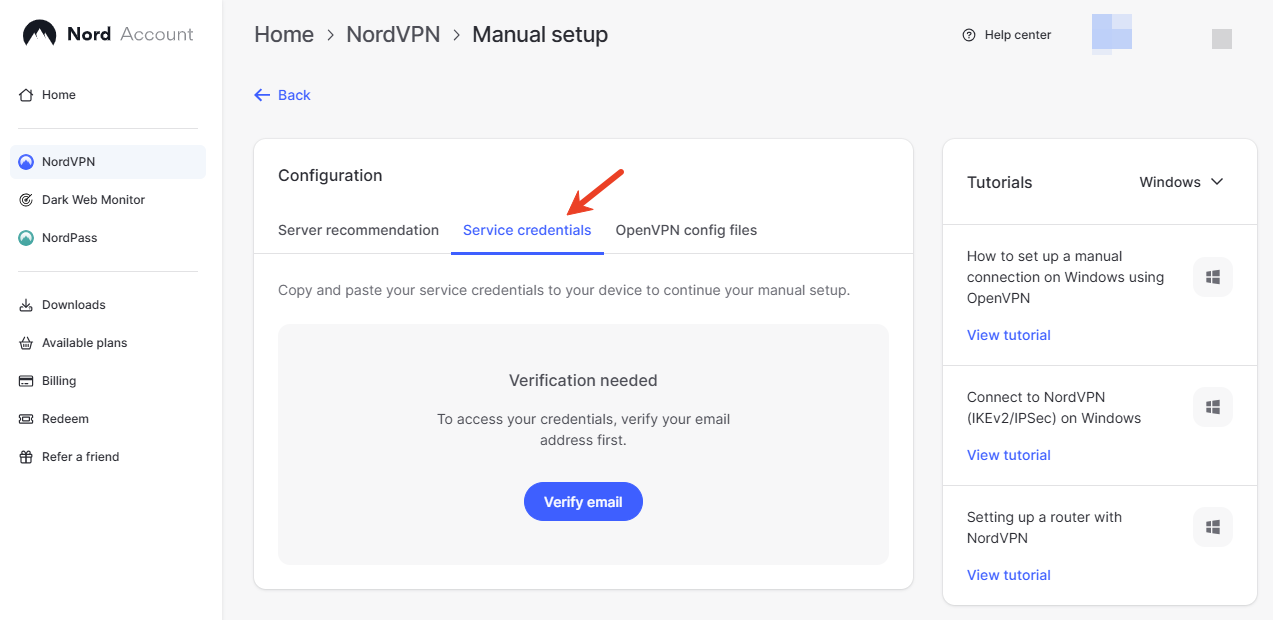
Verifiera e-postadressen, hitta service credentials och kopiera dem.
-
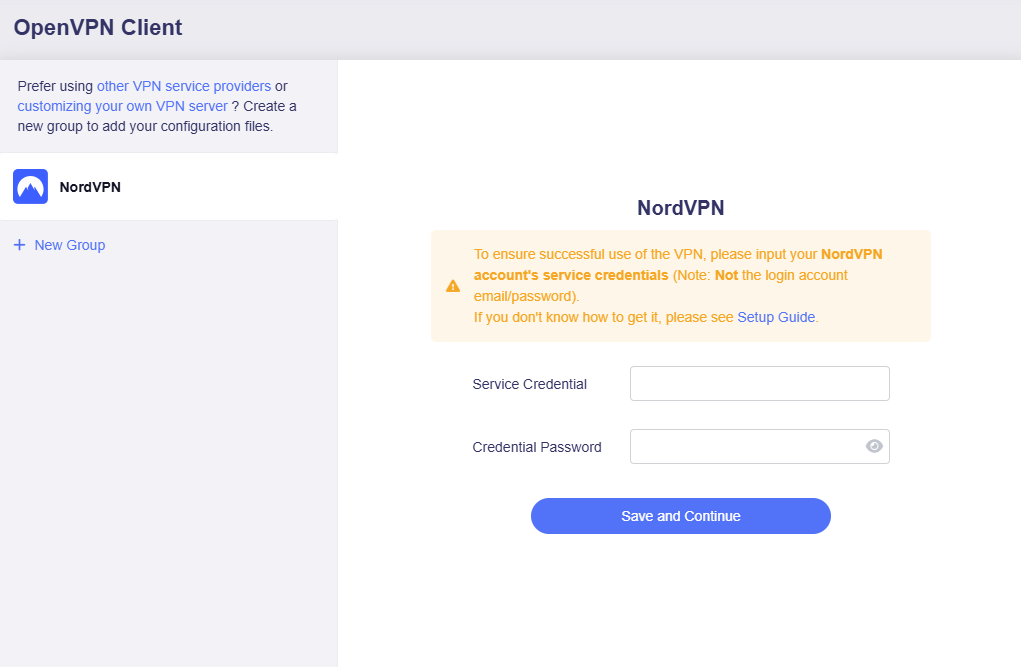
Logga in och öppna VPN -> OpenVPN Client -> NordVPN.
Ange service credentials från steg 1, INTE kontots e-post och lösenord, och klicka på Save and Continue.
-
Välj protokoll, maximalt antal servrar per plats och platser och klicka på Apply.
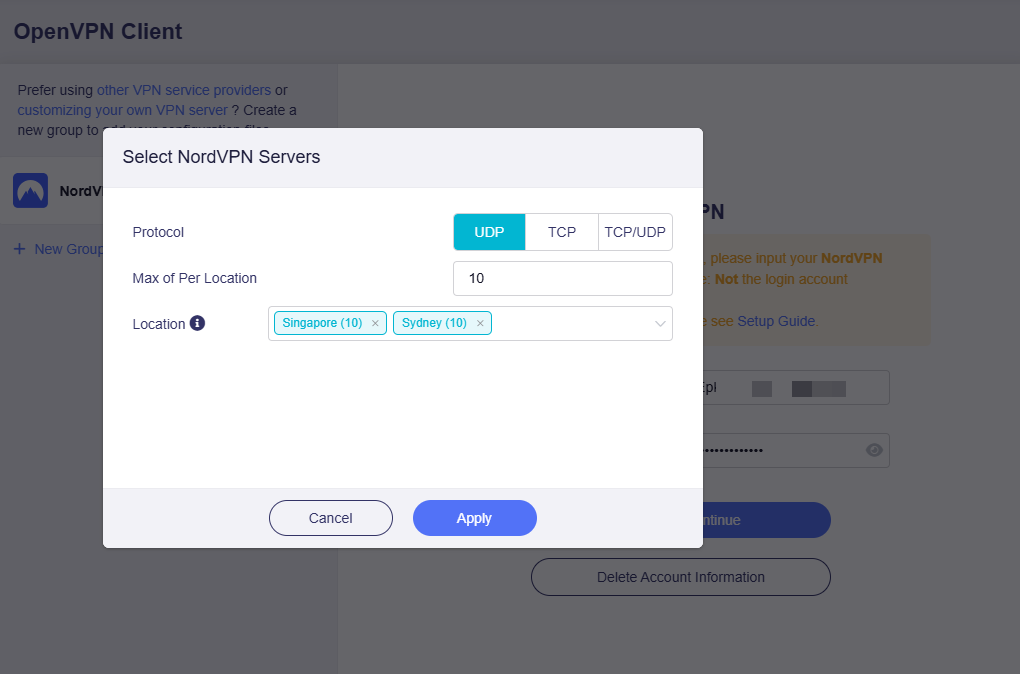
It will download configuration files.
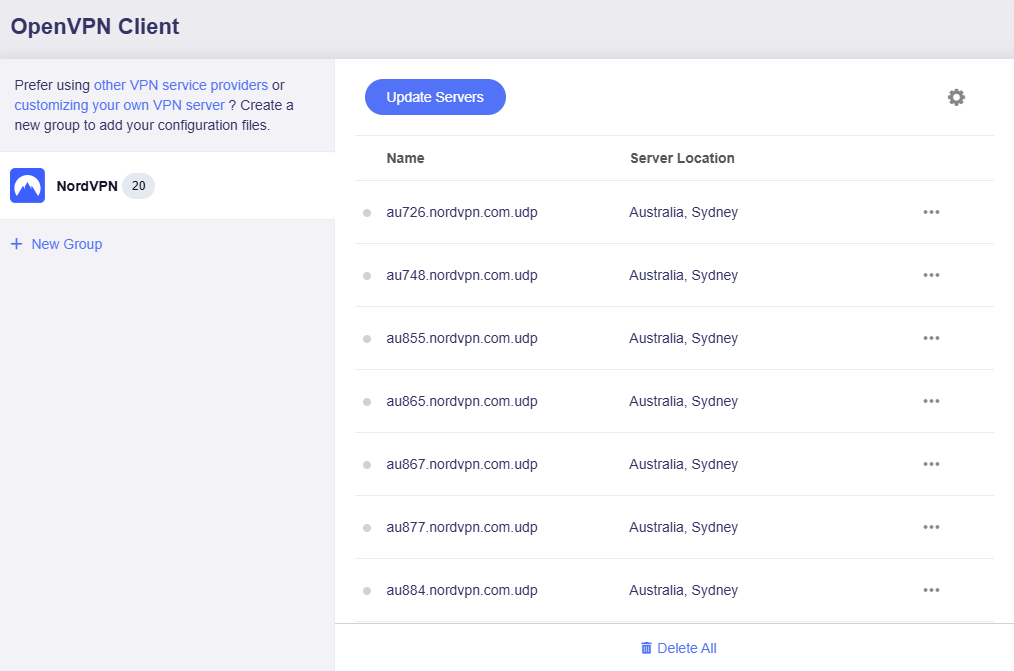
-
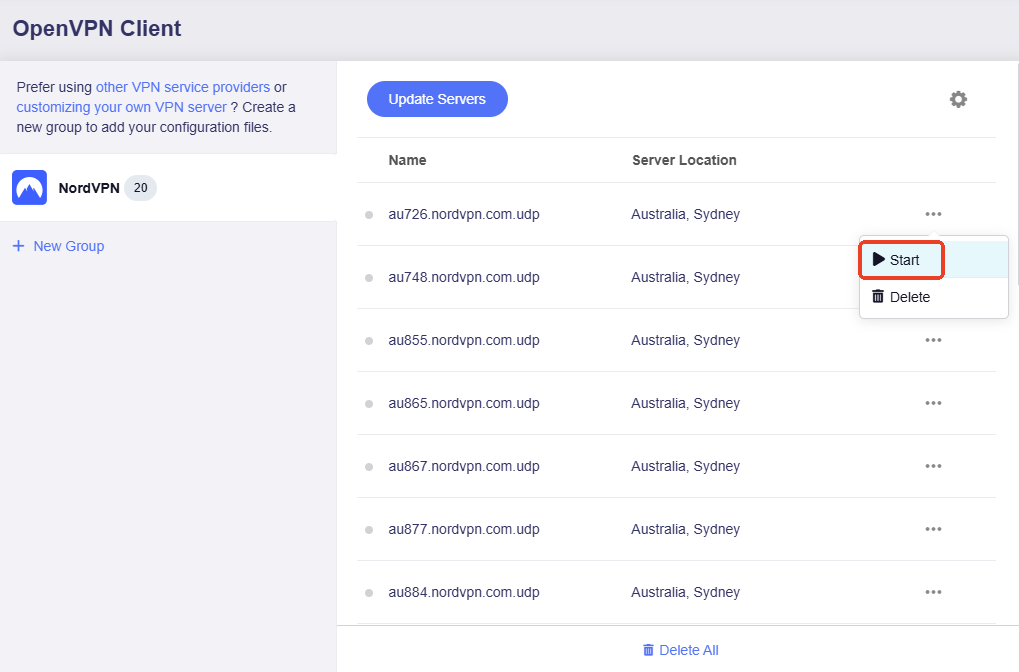
Start a connection.
Välj server och klicka på ikonen med tre punkter för att ansluta.
-
Once connected, a green dot will appear next to the configuration file.
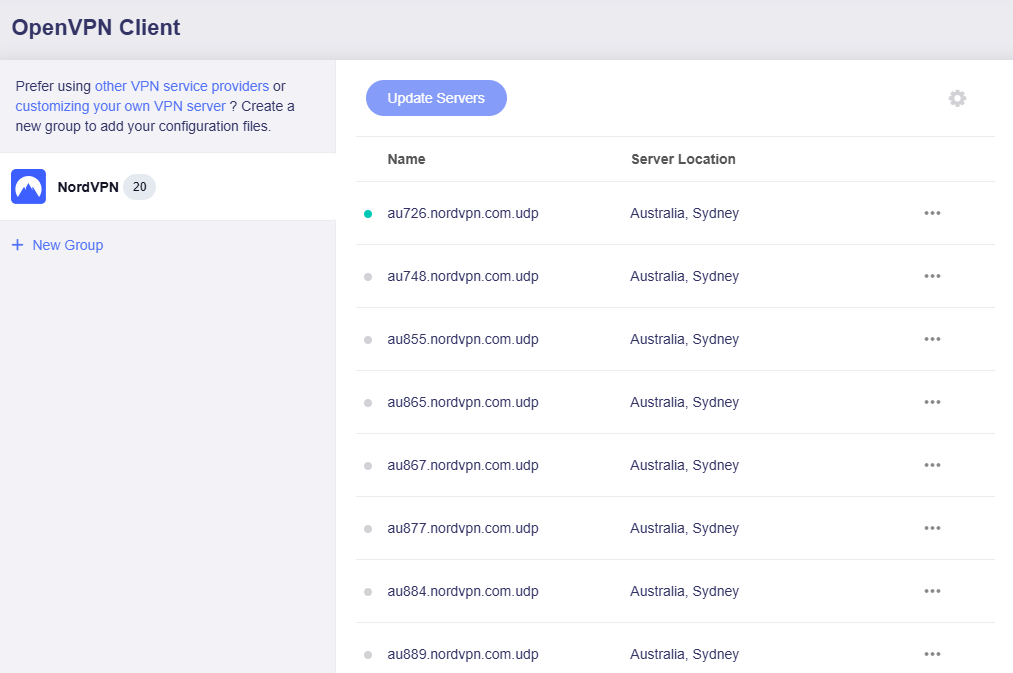
Kontrollera även anslutningsinformationen på VPN Dashboard.
-
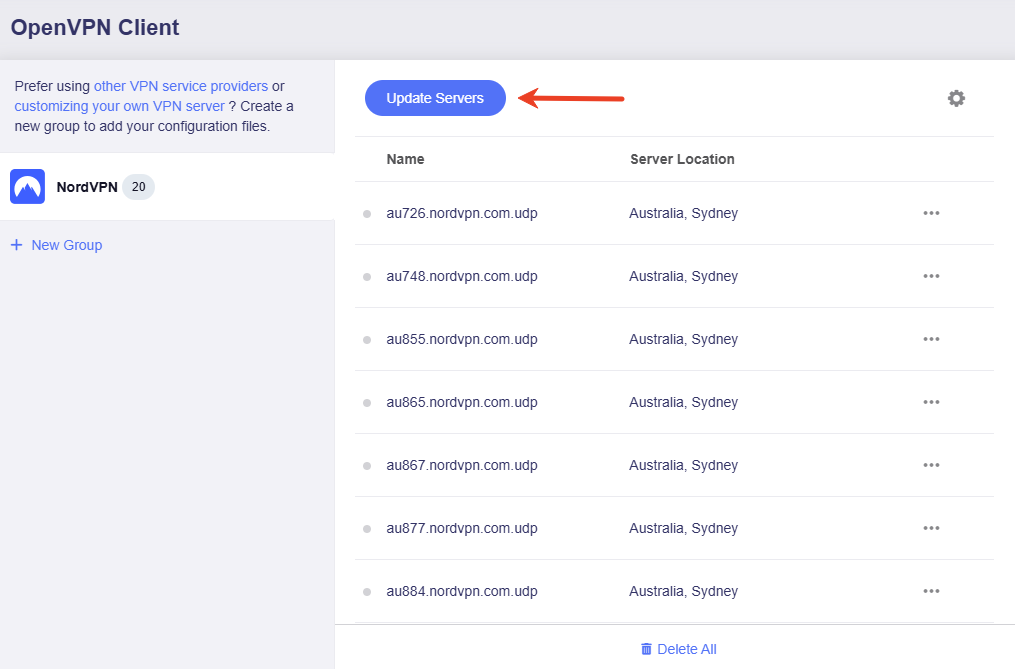
Update servers.
Klicka på Update Servers för aktuell serverlista.
-
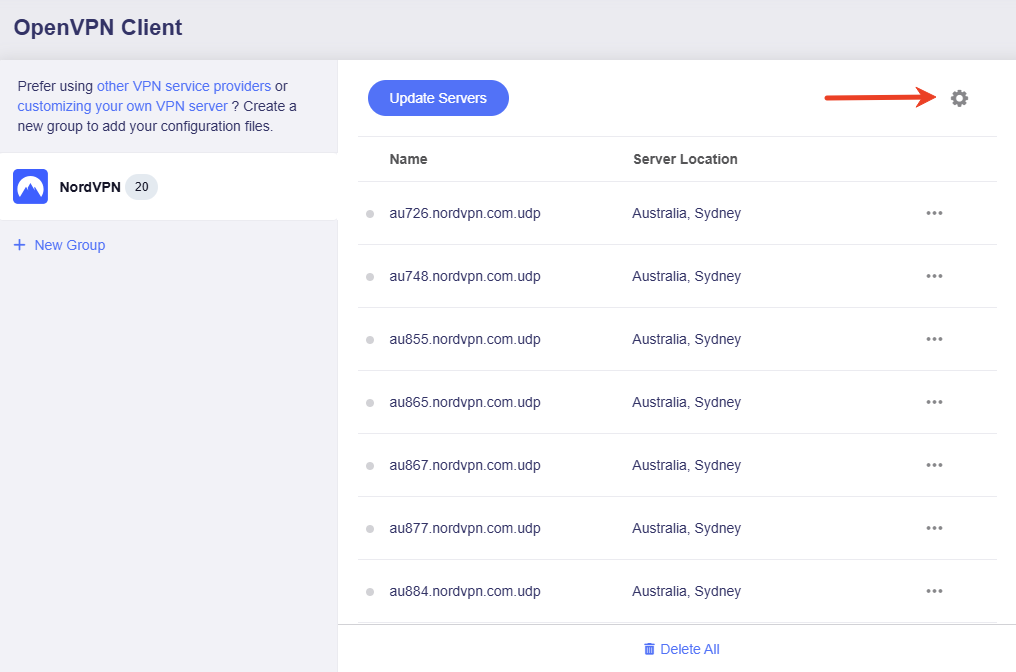
Edit credentials.
Klicka på kugghjulet för att ändra inloggningsuppgifterna.
-
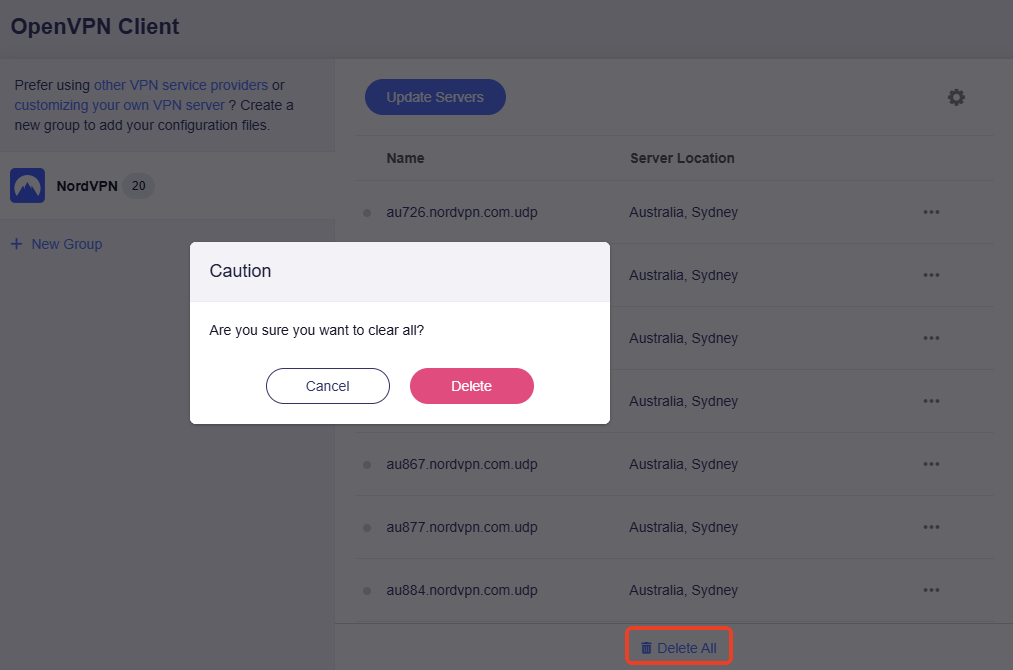
Delete all files.
Klicka på Delete All för att radera alla konfigurationsfiler.
Set Up OpenVPN Client Manually (for other providers)
Om leverantören inte är integrerad hämtar du konfigurationsfilen från dess webbplats och laddar upp den till routern.
In the following steps, we will use PIA (Private Internet Access) as an example.
-
Download a configuration file from Private Internet Access official website.
-
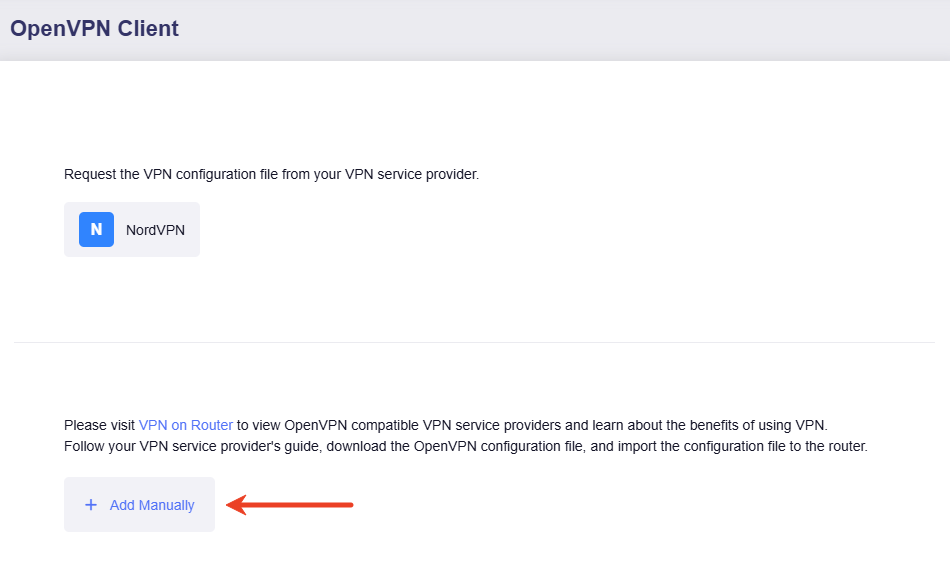
Logga in, öppna VPN -> OpenVPN Client och klicka på Add Manually.
-
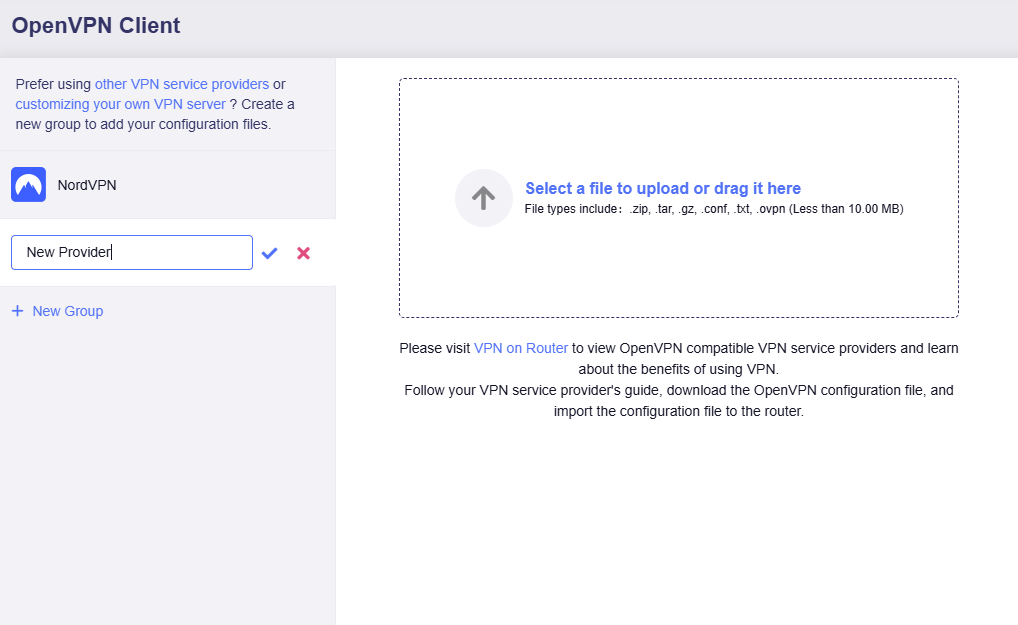
It will create a group on the left sidebar.
-
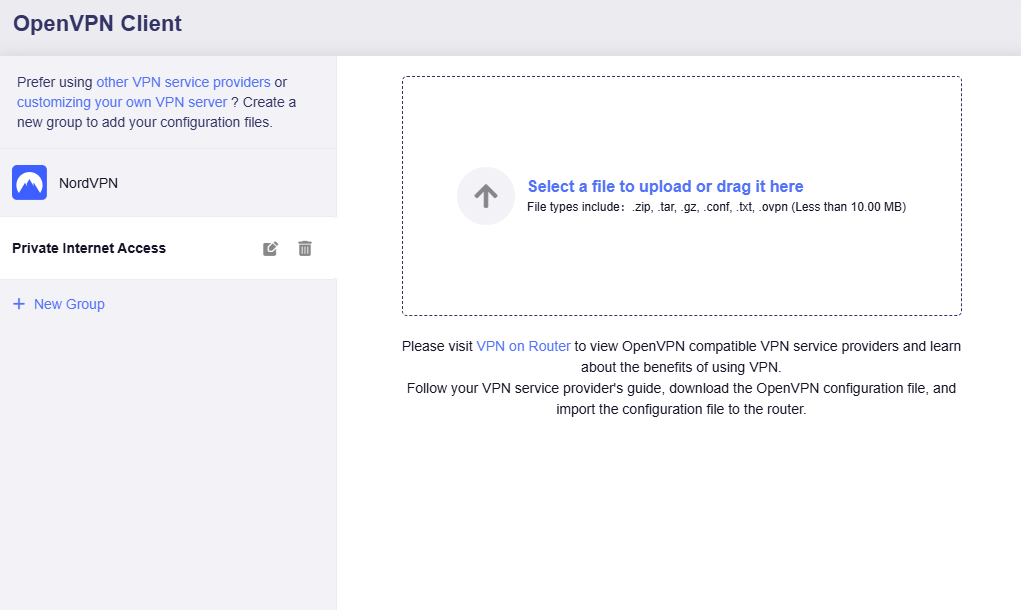
Set a descriptive name for the group (e.g., private internet access).
-
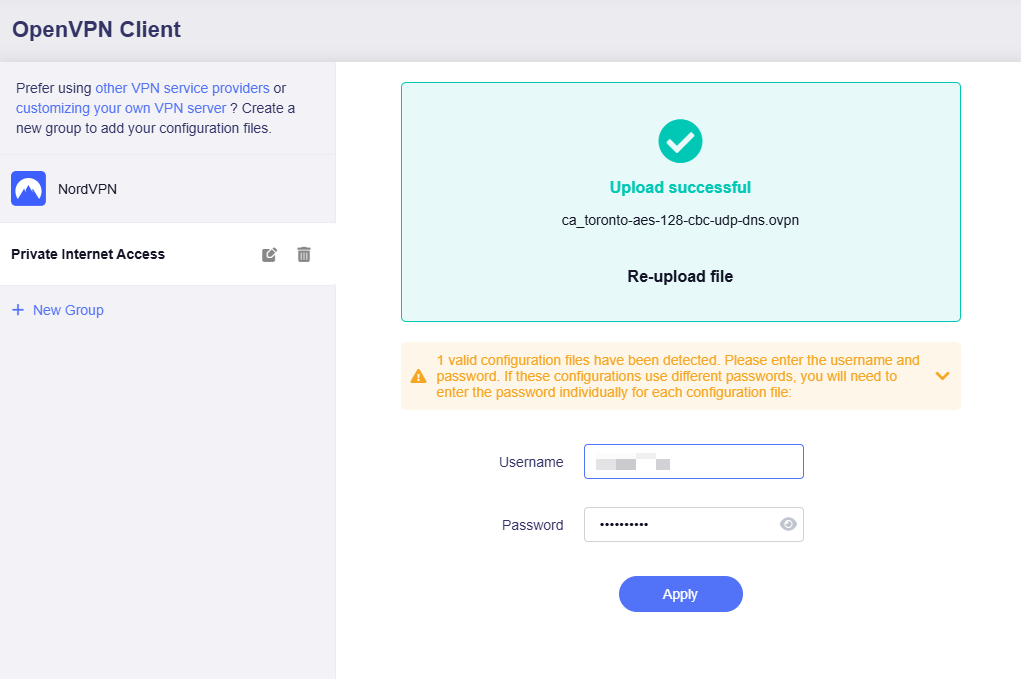
Ladda upp OpenVPN-filen, ange uppgifter vid behov och klicka på Apply.
-
Det finns 4 typer av autentiseringsuppgifter:
-
No authentication.
-
Username and Password only.
-
Passphrase only.
-
Username, Password, and Passphrase.
-
Den uppladdade filen visas.
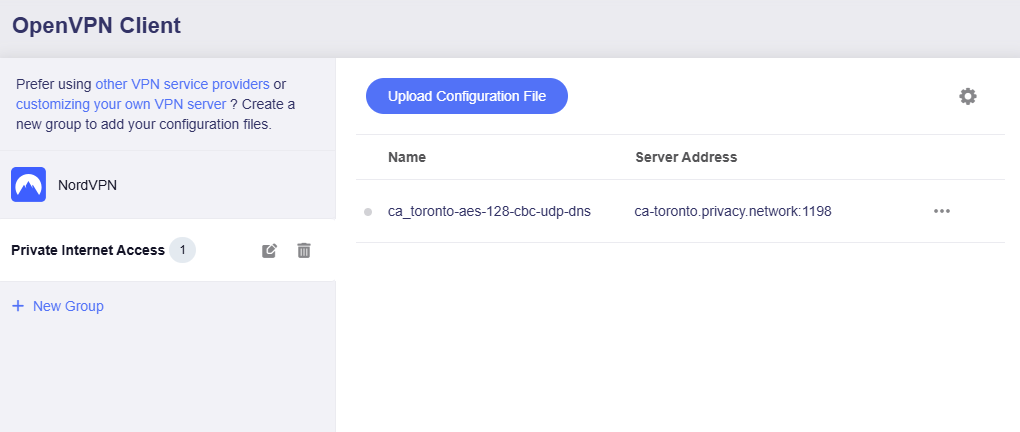
-
-
Klicka på ikonen med tre punkter för att ansluta.
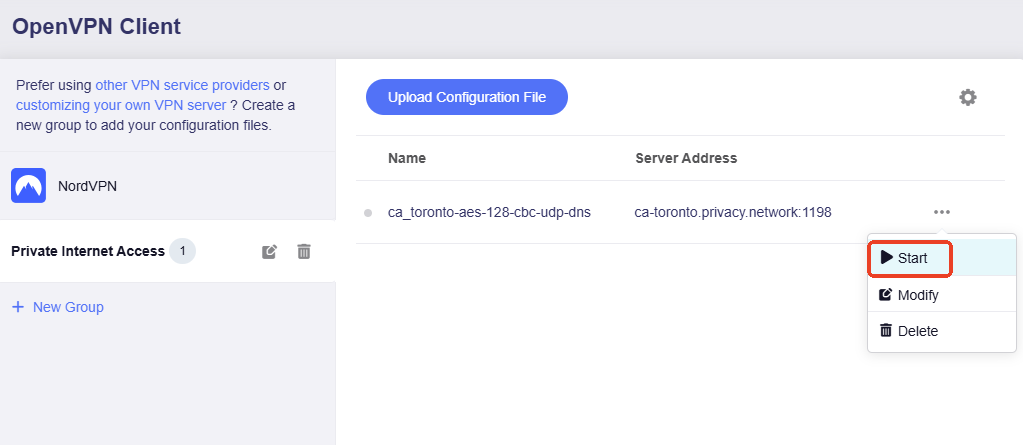
-
Once connected, a green dot will appear next to the configuration file.
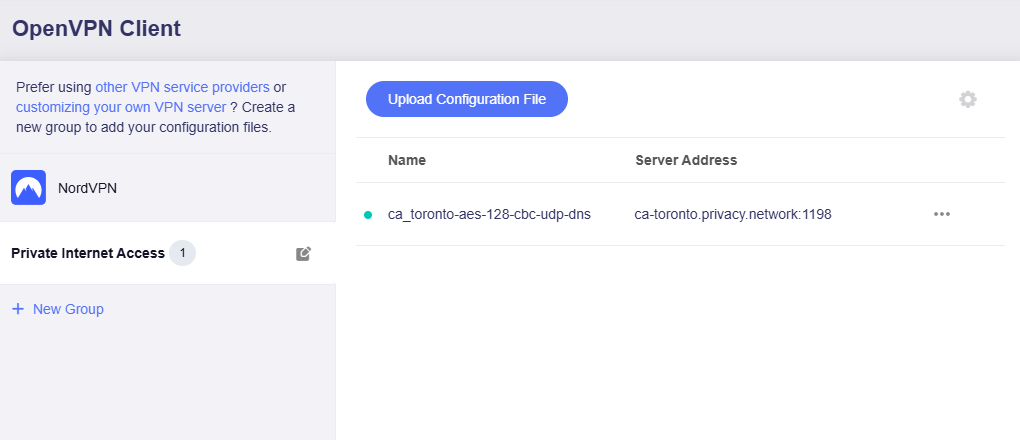
Kontrollera även anslutningsinformationen på VPN Dashboard.
Set Up OpenVPN Server on GL.iNet Router
Med två GL.iNet-routrar kan en vara OpenVPN-server, vilket kräver offentlig IP, och den andra klient utan tredjepartstjänst.
For setting up OpenVPN server, please check here.
Hämta konfigurationsfiler från OpenVPN-leverantörer
Vi har testat över 30 leverantörer och dokumenterat hur filerna hämtas.
Kontakta leverantörens support om den inte finns nedan.
NordVPN
NordVPN
-
Login to your NordVPN account
Logga in på Official Website och öppna Nord Account Dashboard för service credentials.
Klicka på NordVPN till vänster och sedan på Set up NordVPN manually.
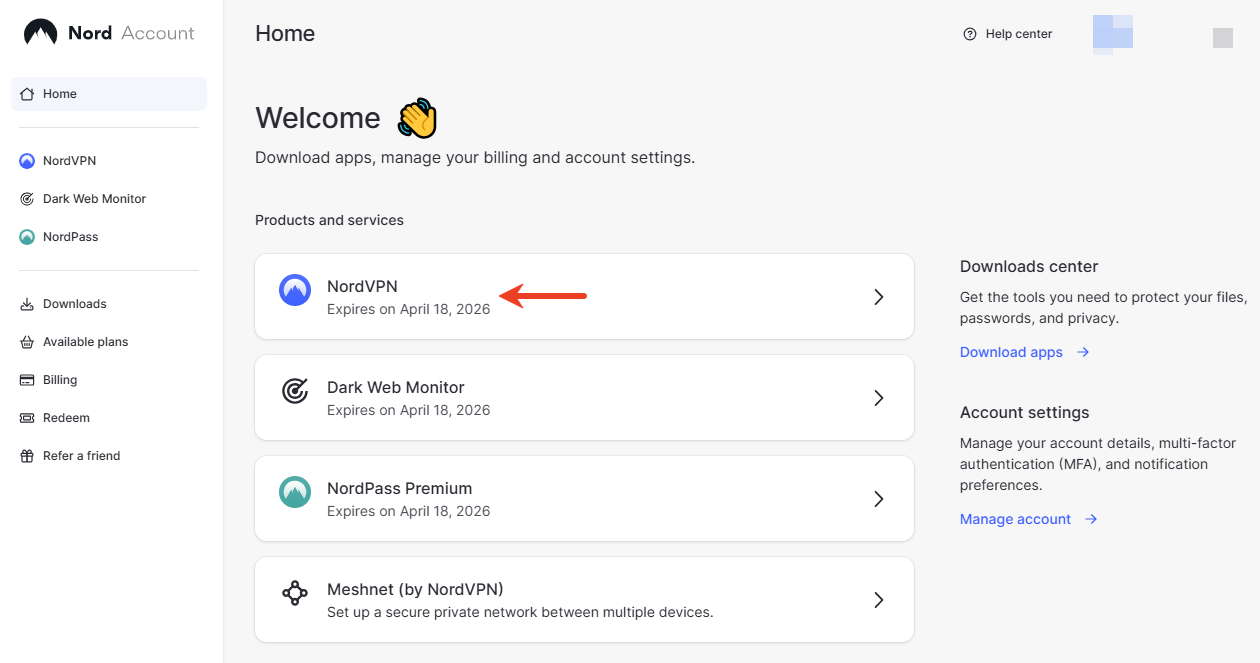
Hitta och kopiera Service credentials.
-
Choose a NordVPN server and download the configuration file
Öppna Server recommendation, välj rekommenderad server och klicka på Get setup configuration.
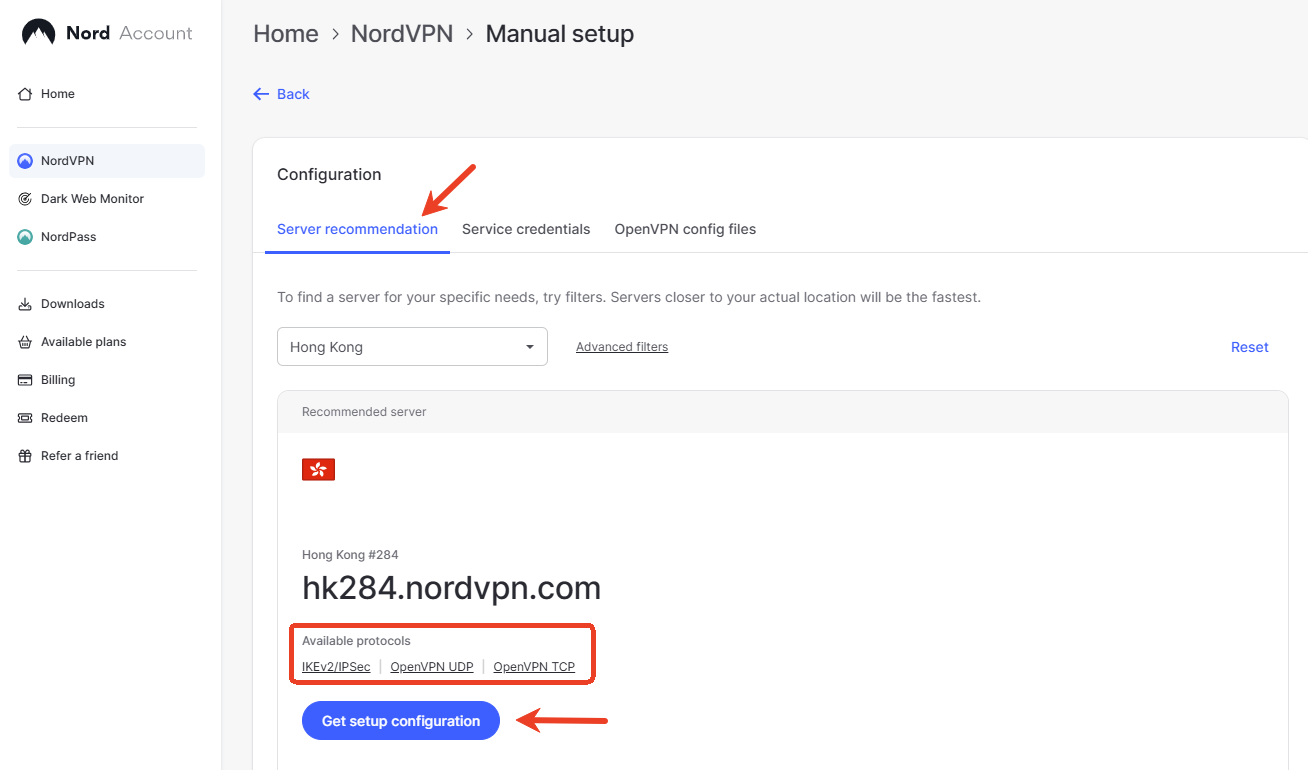
Välj OpenVPN och hämta UDP- eller TCP-konfigurationen.
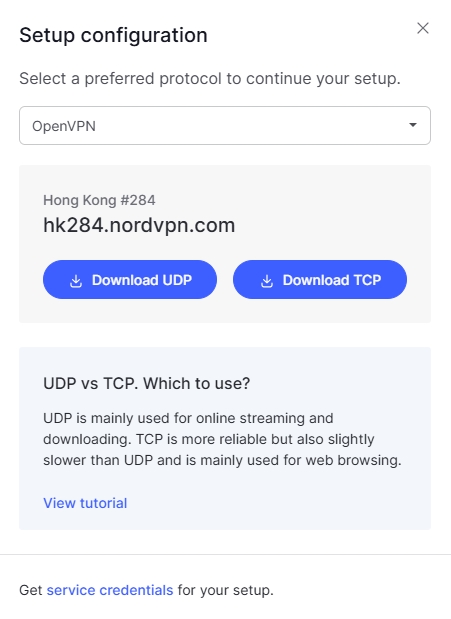
Hämta alla serverkonfigurationer här.
Tips! Om zip-filen är för stor kan du radera vissa .ovpn-filer eller ladda upp en enda .ovpn-fil.
Du kan även använda mobilappen för NordVPN.
AirVPN
AirVPN
-
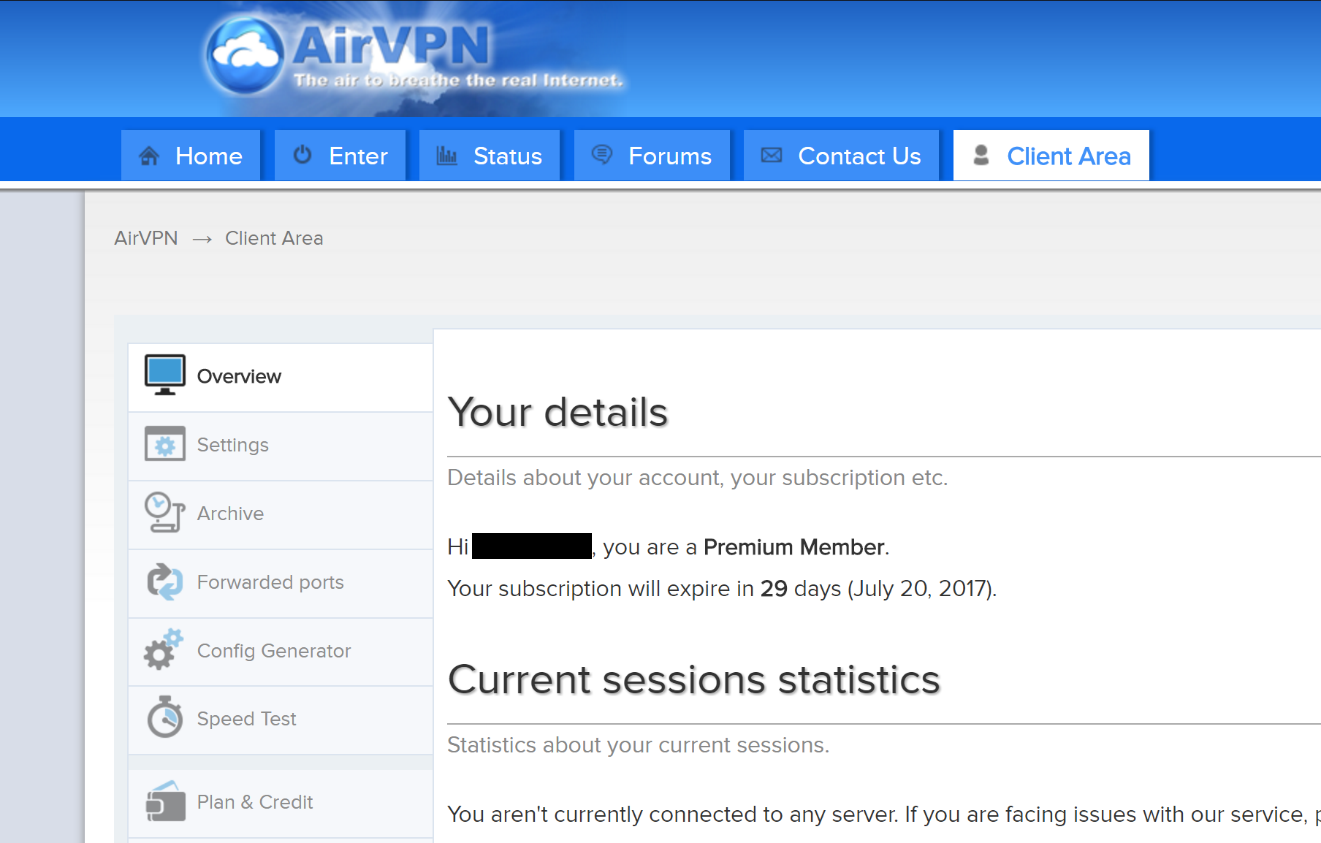
Login your AirVPN account
-
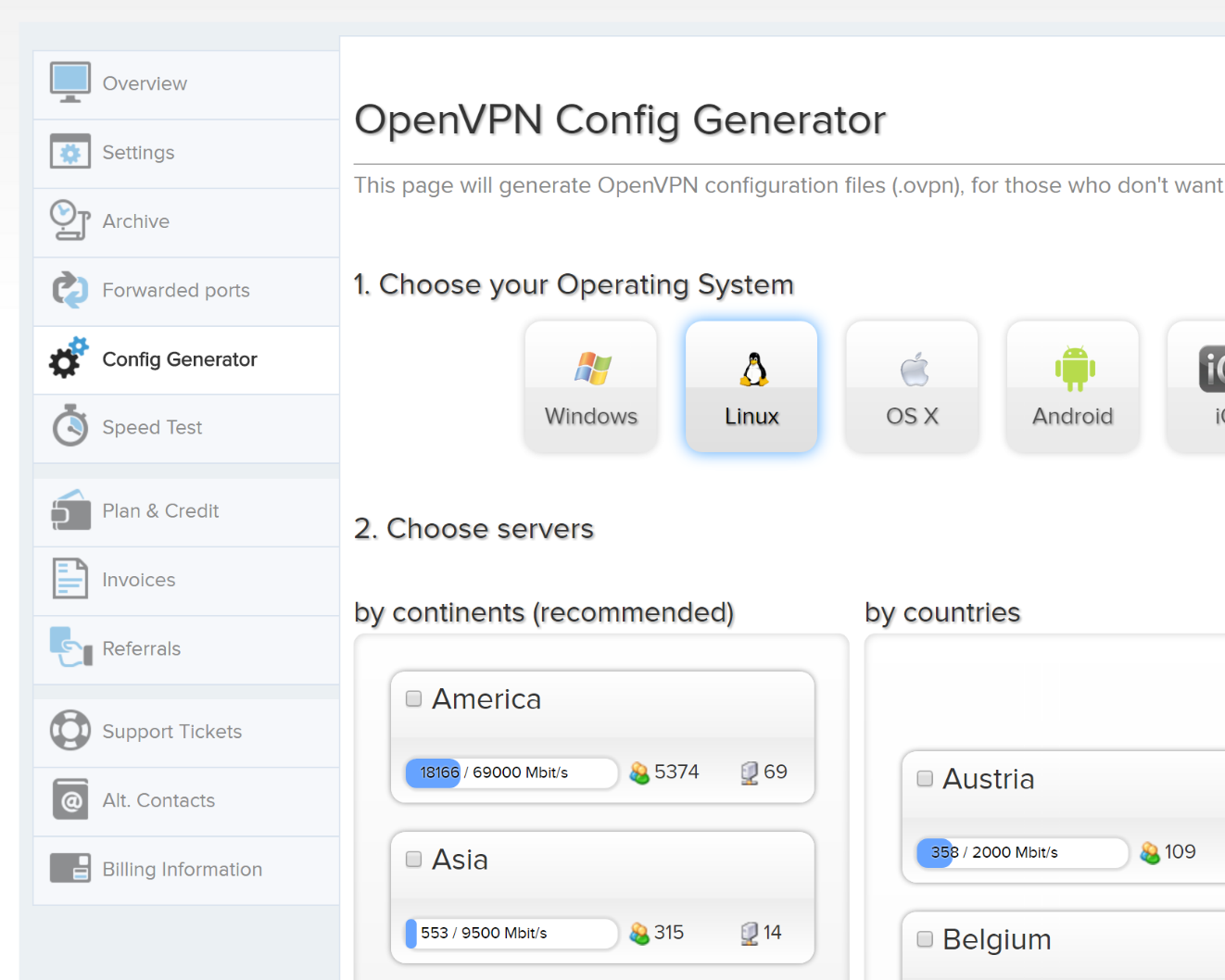
Välj Config Generator, Linux och önskad server.
-
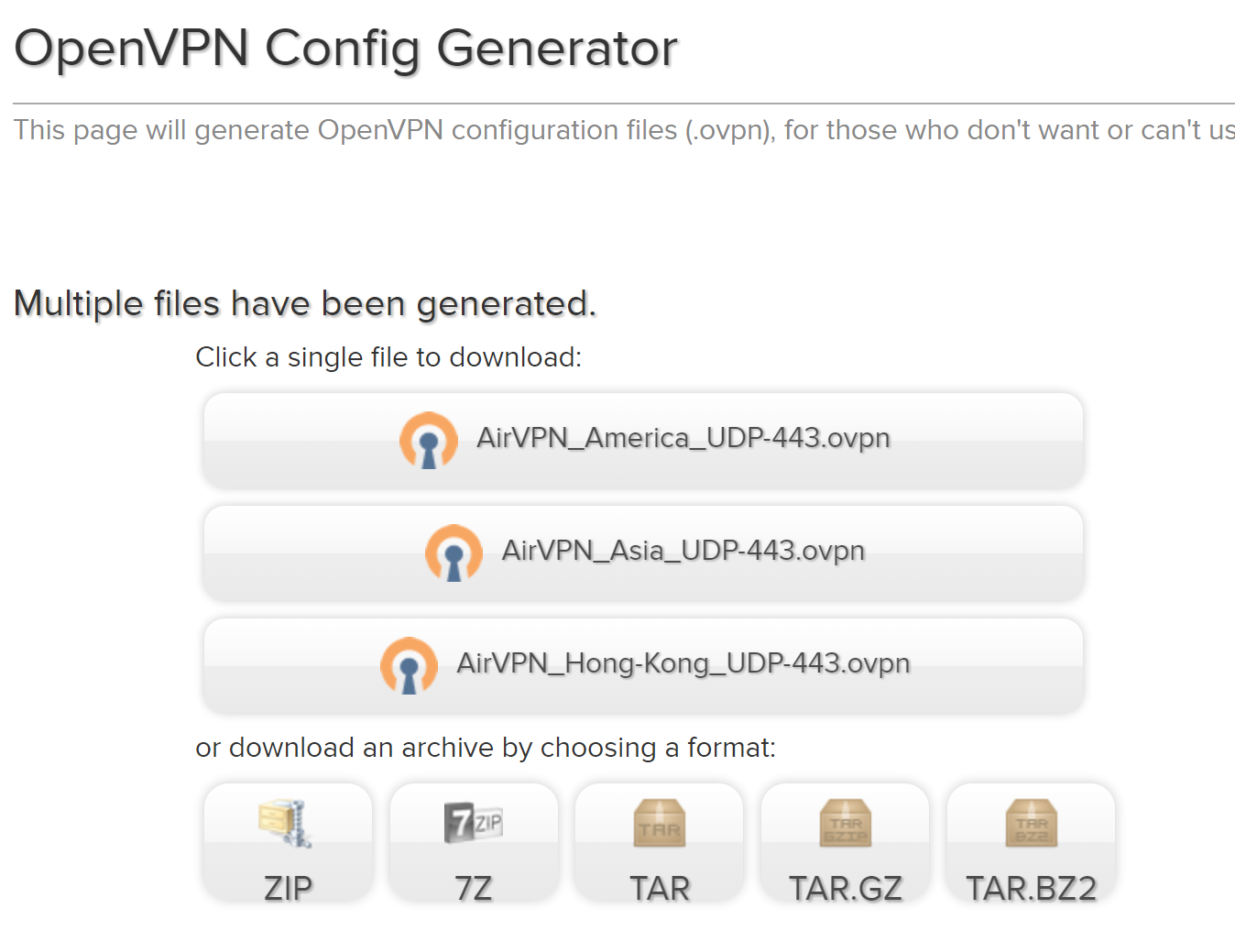
Nedladdningssidan för konfigurationsfilen visas.
Astrill
Astrill
Information quoted from Astrill official instruction
-
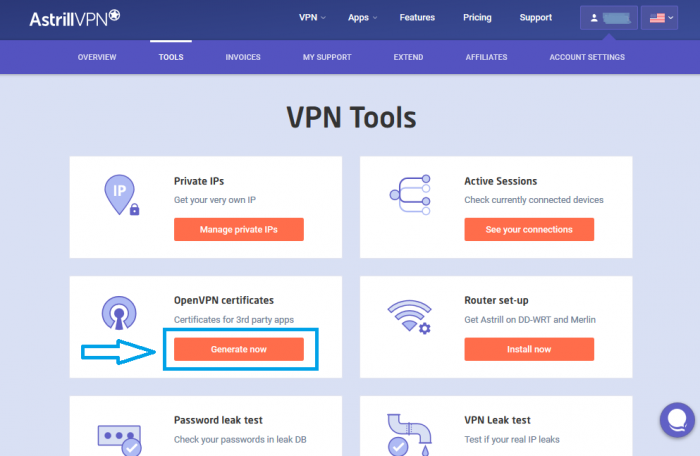
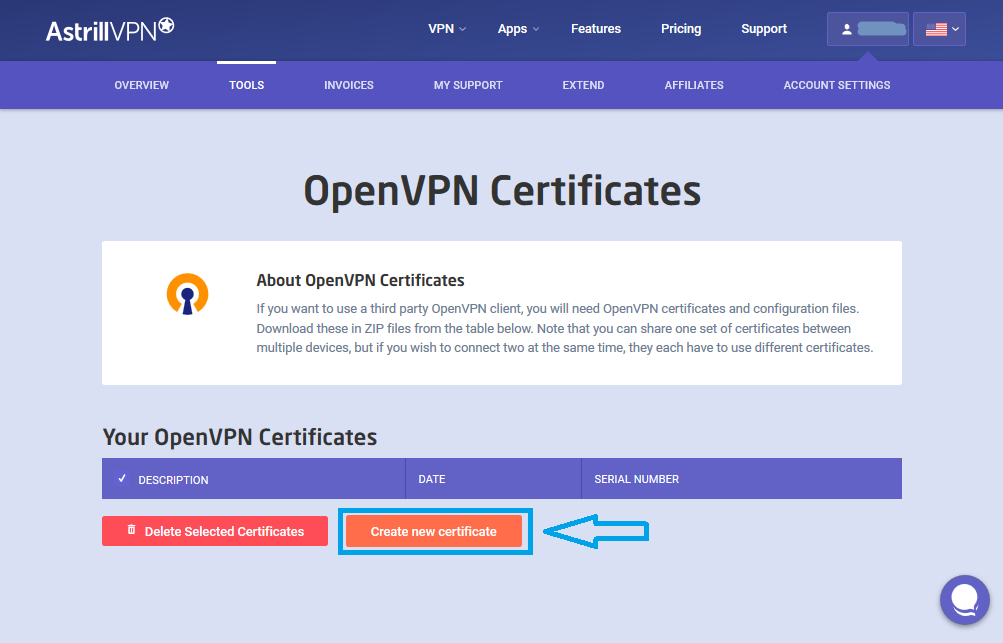
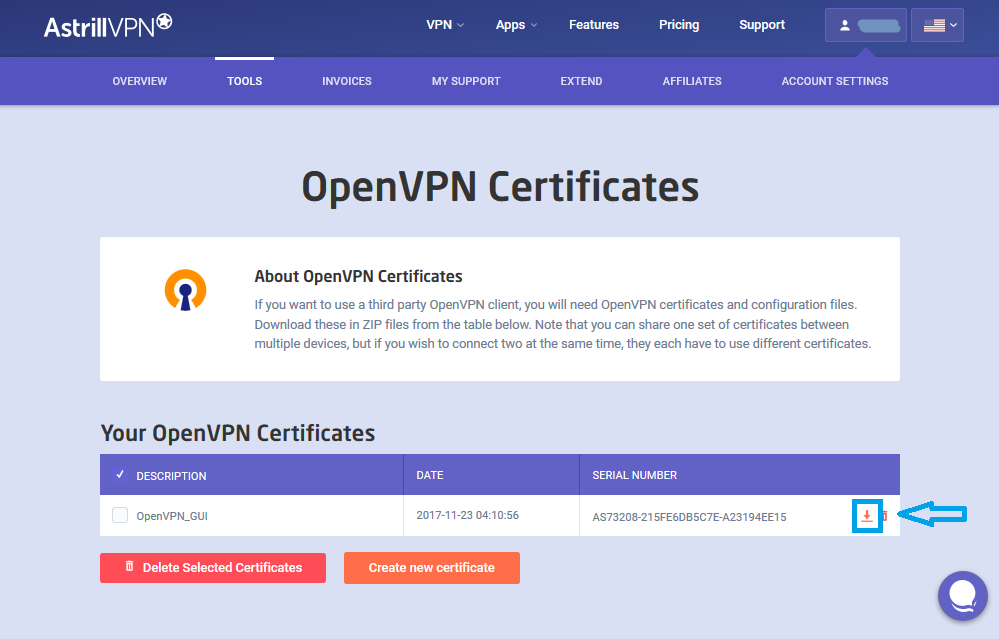
Generate and Download Astrill Openvpn configuration ZIP
-
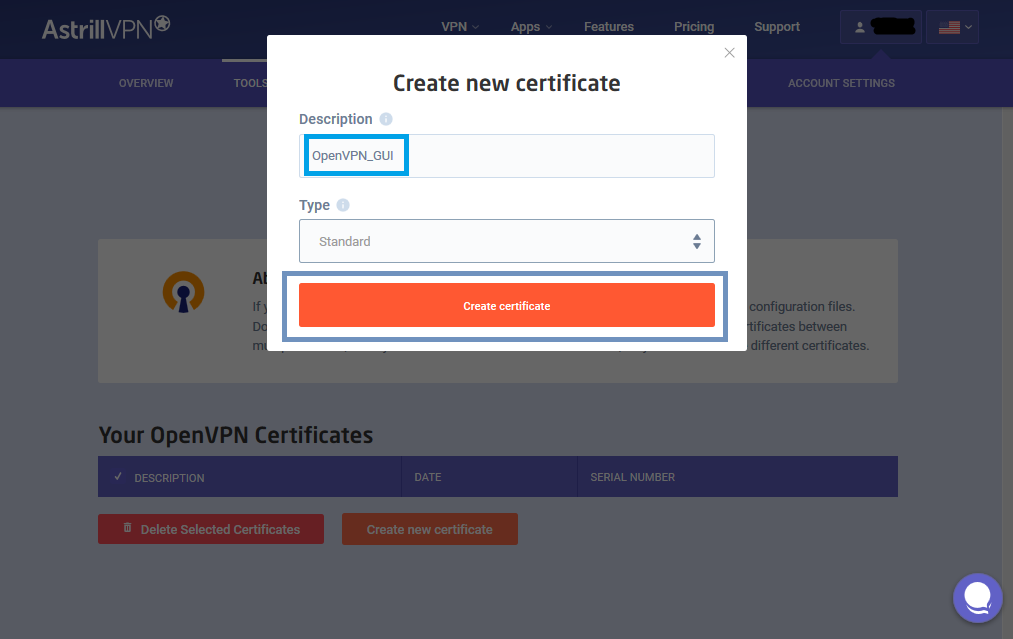
Type a Description like OPENVPN_GUI.
-
Click on ADD to my certificates button.
-
Once OpenVPN certificate is added, click on Download button.
BolehVPN
BolehVPN
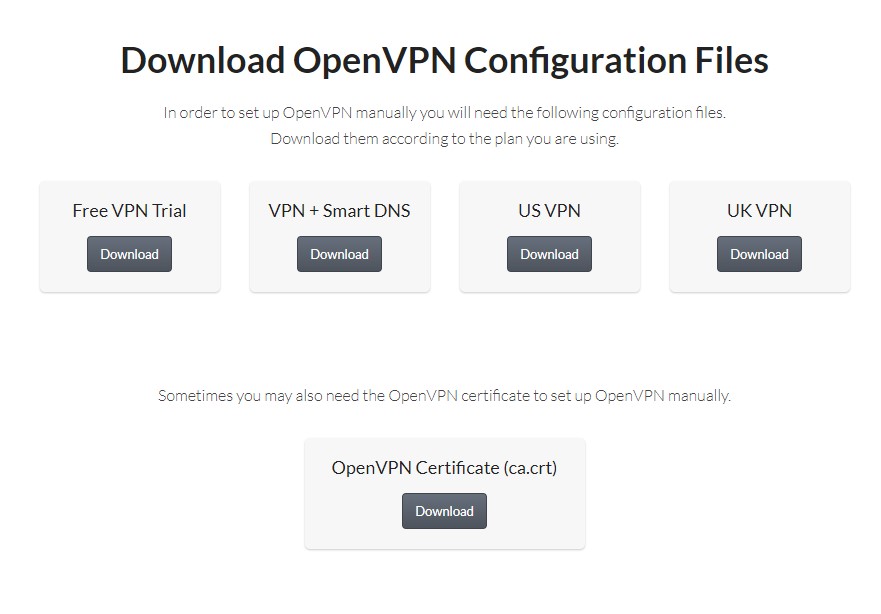
Logga in på Dashboard, välj formatet Linux_iOS inline, hämta och packa upp filerna.
Tips! Om zip-filen är för stor kan du radera vissa .ovpn-filer eller ladda upp en enda .ovpn-fil.
CyberGhost
CyberGhost
Information quoted from CyberGhost official instruction
-
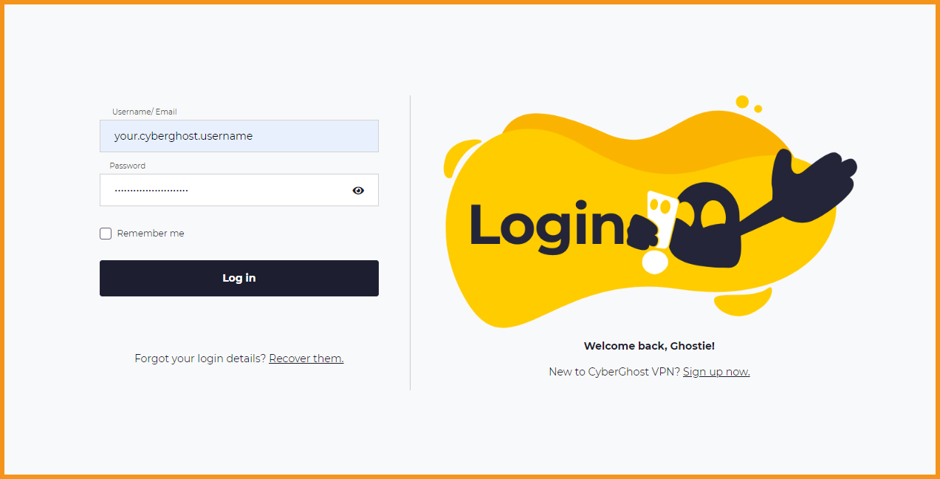
Login your CyberGhost VPN online account.
-
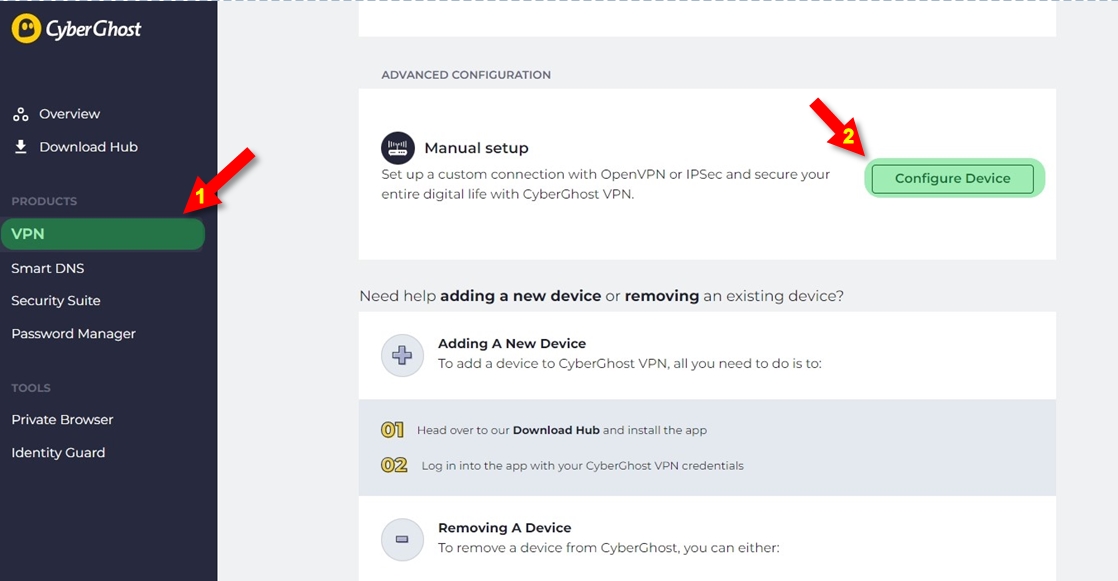
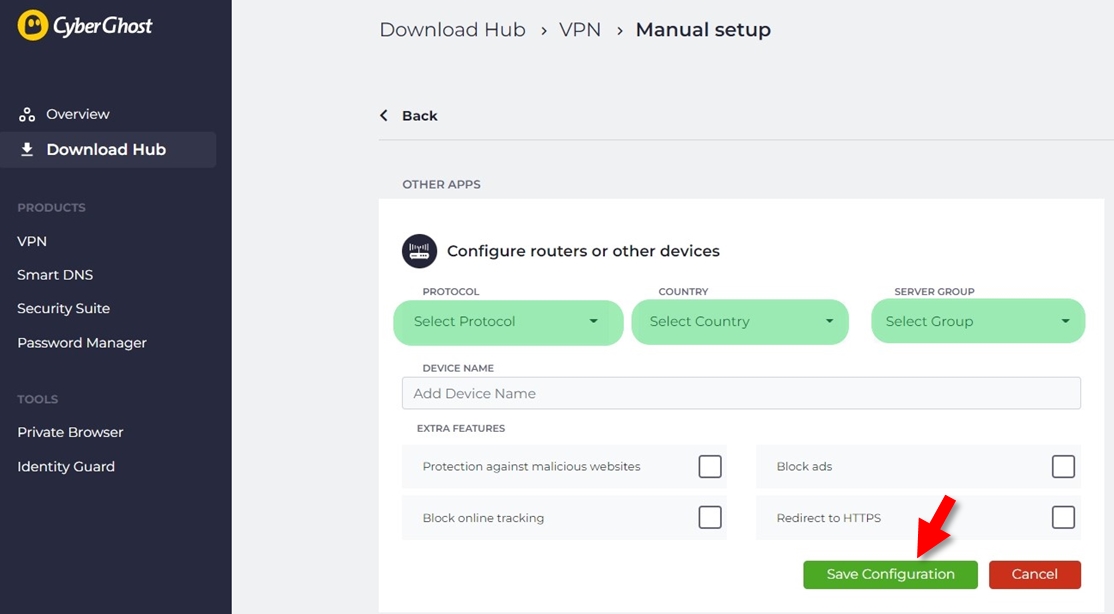
Välj VPN till vänster, klicka på Configure Device och skapa serverkonfigurationen.
-
Now create your server configuration, as described below:
- Protocol : OpenVPN
- Country: Välj landet som trafiken ska komma från; CyberGhost väljer server automatiskt.
- Server group: Välj servergrupp och OpenVPN-protokoll (UDP eller TCP).
OpenVPN UDP ger högre hastighet men kan orsaka avbrutna hämtningar. Det är standard.
OpenVPN TCP är stabilare men långsammare. Välj vid återkommande frånkopplingar.
Spara valda parametrar med Save Configuration.
-
Klicka på View Configuration för genererade OpenVPN-uppgifter.

-
Anteckna följande efter konfigurationen:
- Server Group: Landets serveradress, till exempel
12345-1-ca.cg-dialup.net. CyberGhost väljer server automatiskt. - Username: Ett protokollspecifikt användarnamn, INTE det vanliga CyberGhost-användarnamnet.
- Password: Ett protokollspecifikt lösenord, INTE det vanliga CyberGhost-lösenordet.
Klicka på Download Configuration och hämta filen.
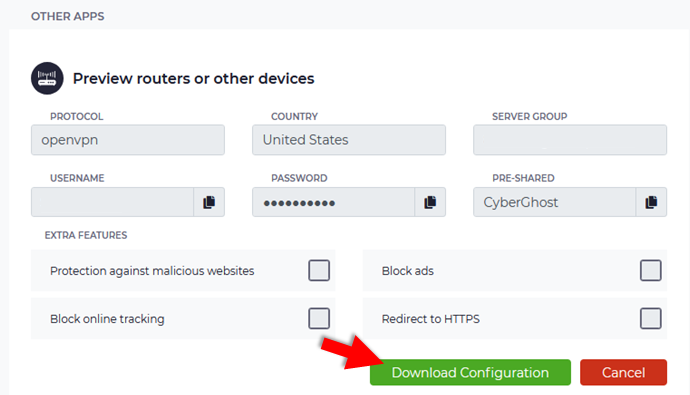
- Server Group: Landets serveradress, till exempel
ExpressVPN
ExpressVPN
Official Website | Get 30 days free
-
Besök ExpressVPN och logga in.
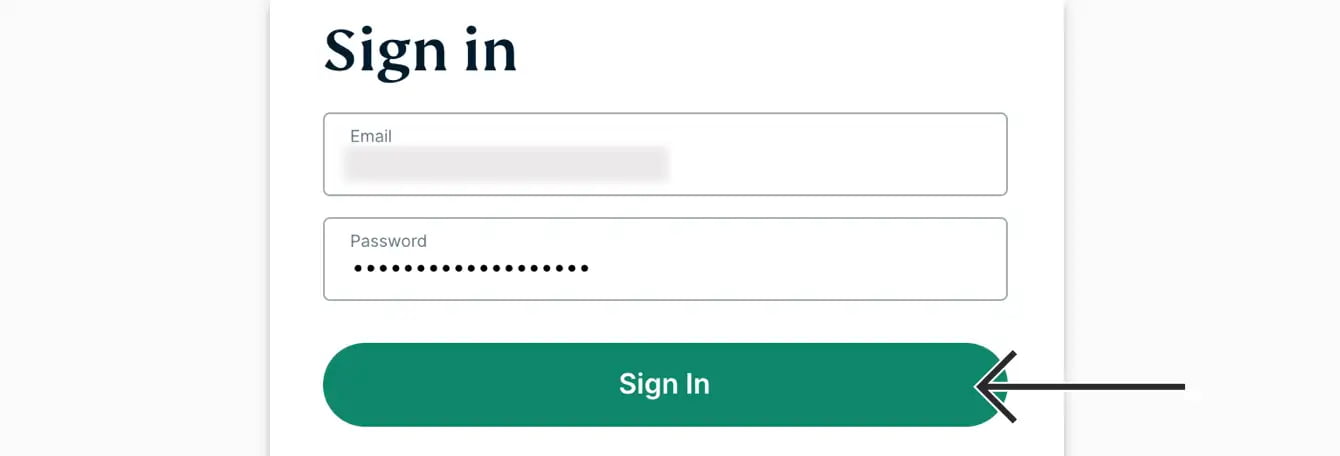
Ange verifieringskoden som skickas via e-post.
-
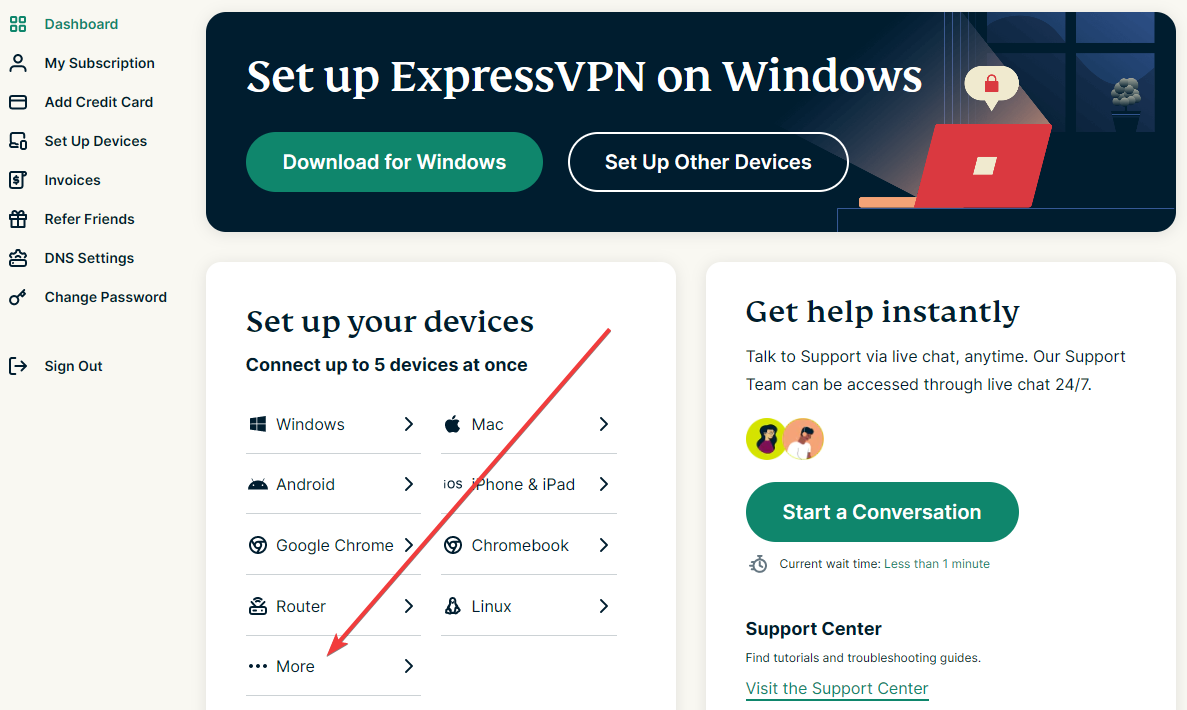
Klicka på Set up your devices till vänster.
-
Öppna Advanced setup under Applications och klicka på Manual Configuration.
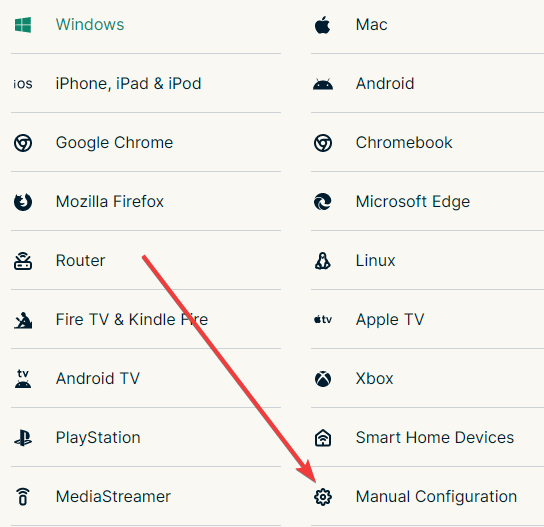
-
username, password och OpenVPN configuration files visas.
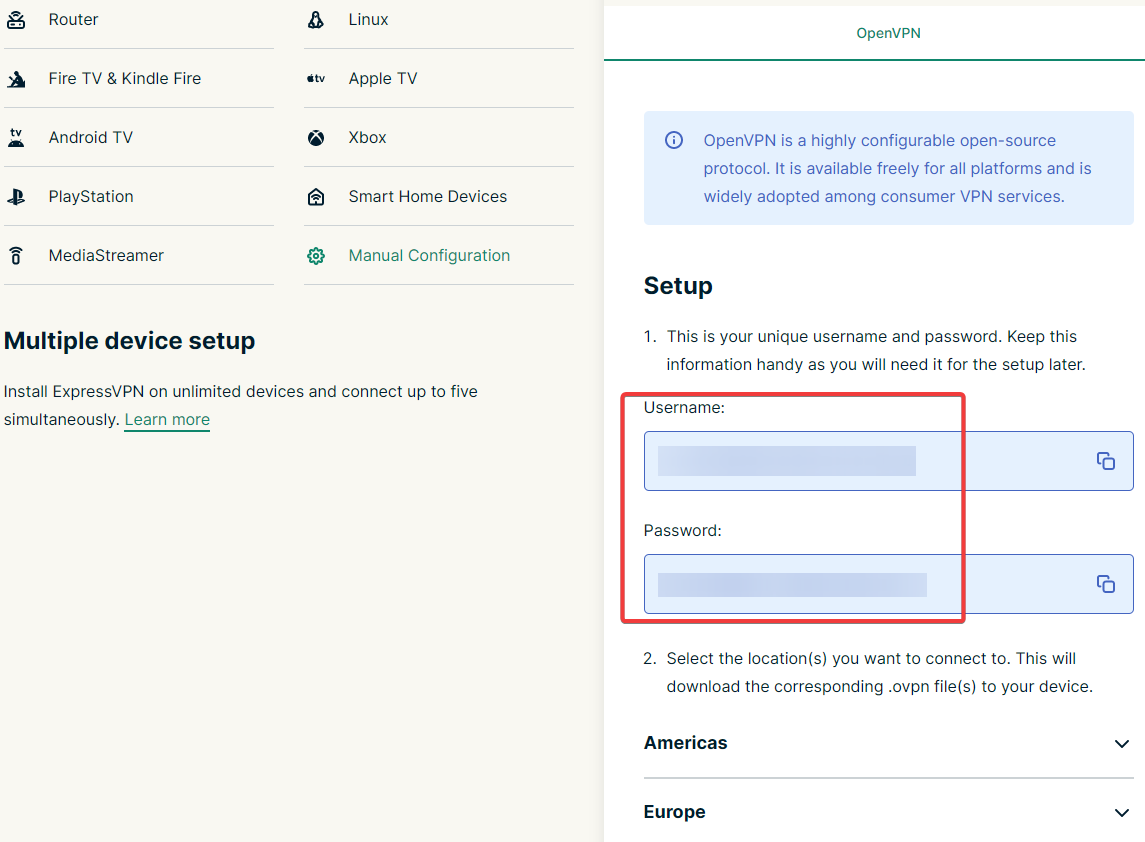
Klicka på önskade platser för att hämta .ovpn-filer.
Håll webbläsarfönstret öppet för senare konfiguration.
FastestVPN
FastestVPN
Hämta FastestVPN-filer för OpenVPN TCP och UDP här.
Tips! Om zip-filen är för stor kan du radera vissa .ovpn-filer eller ladda upp en enda .ovpn-fil.
FinchVPN
FinchVPN
-
Login your FinchVPN account.
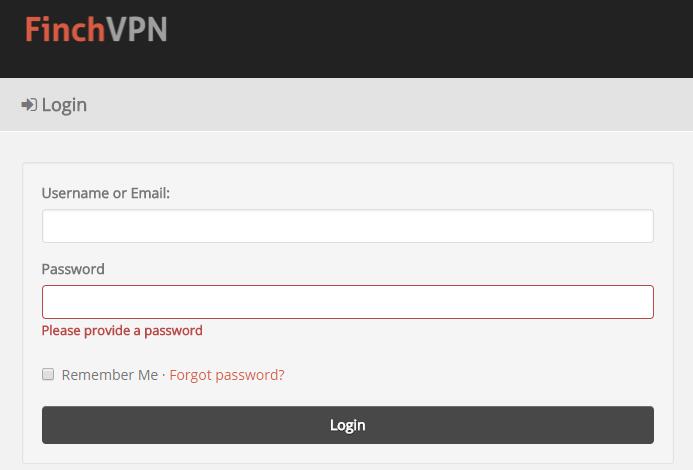
-
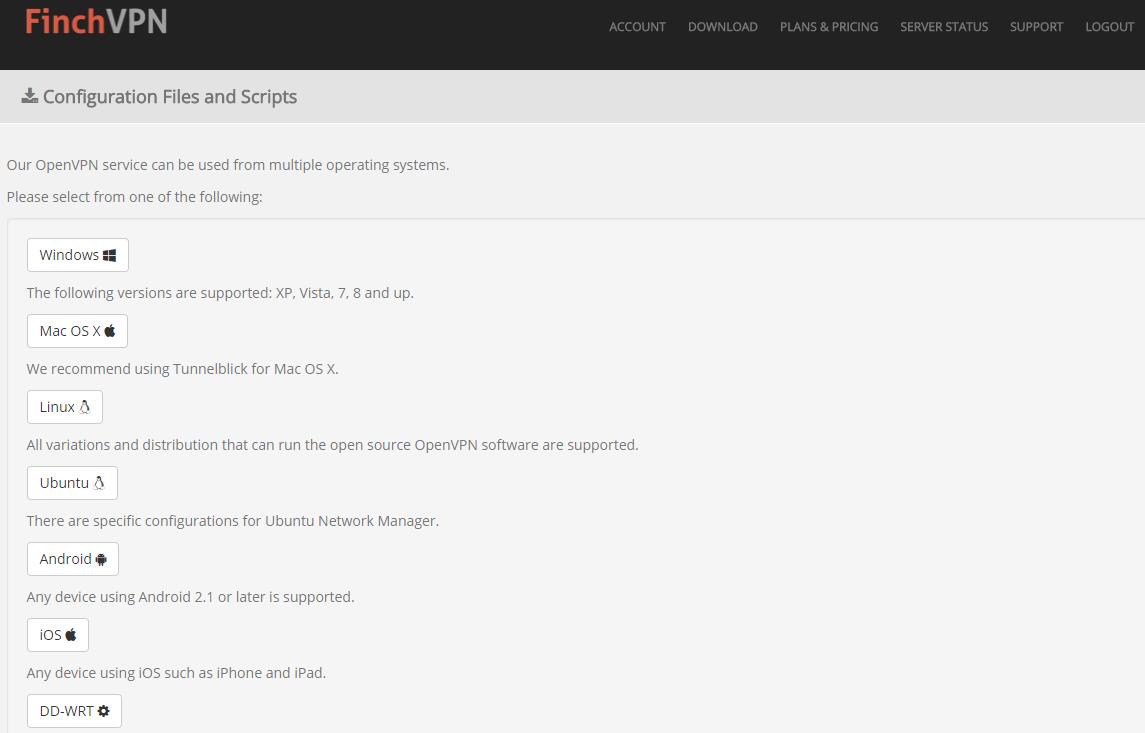
Öppna Download och klicka på Download under FinchVPN OpenVPN Config.
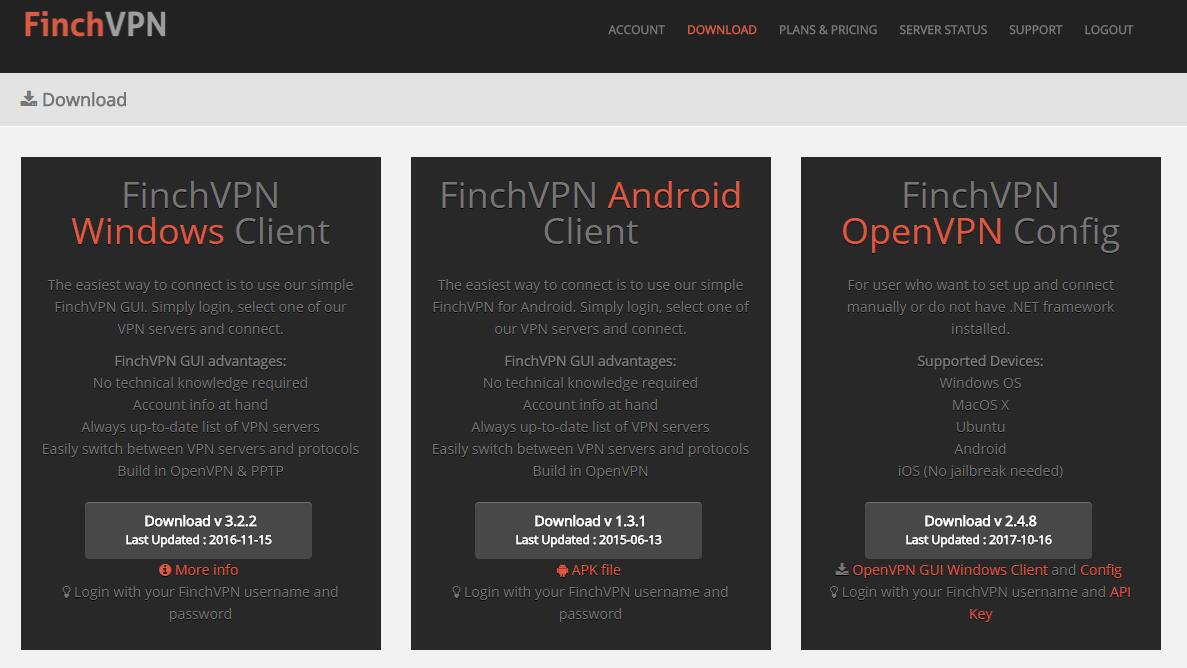
-
Choose Linux
-
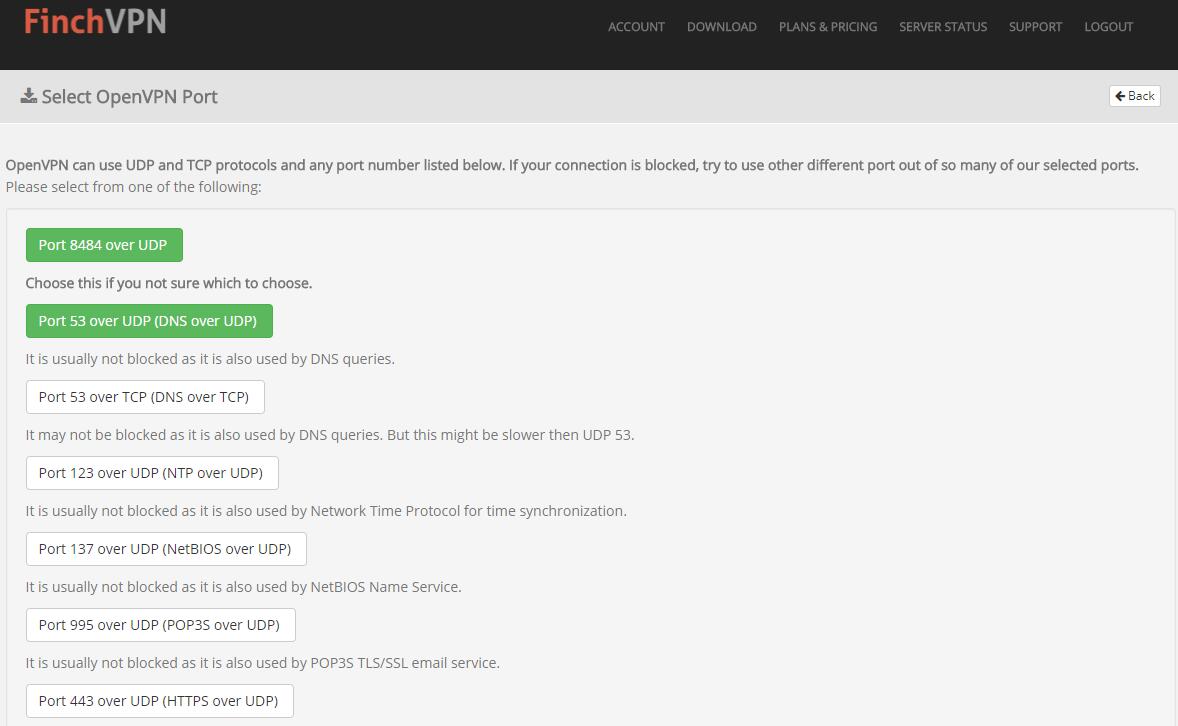
Välj protokoll, vanligtvis Port 8484 over UDP.
-
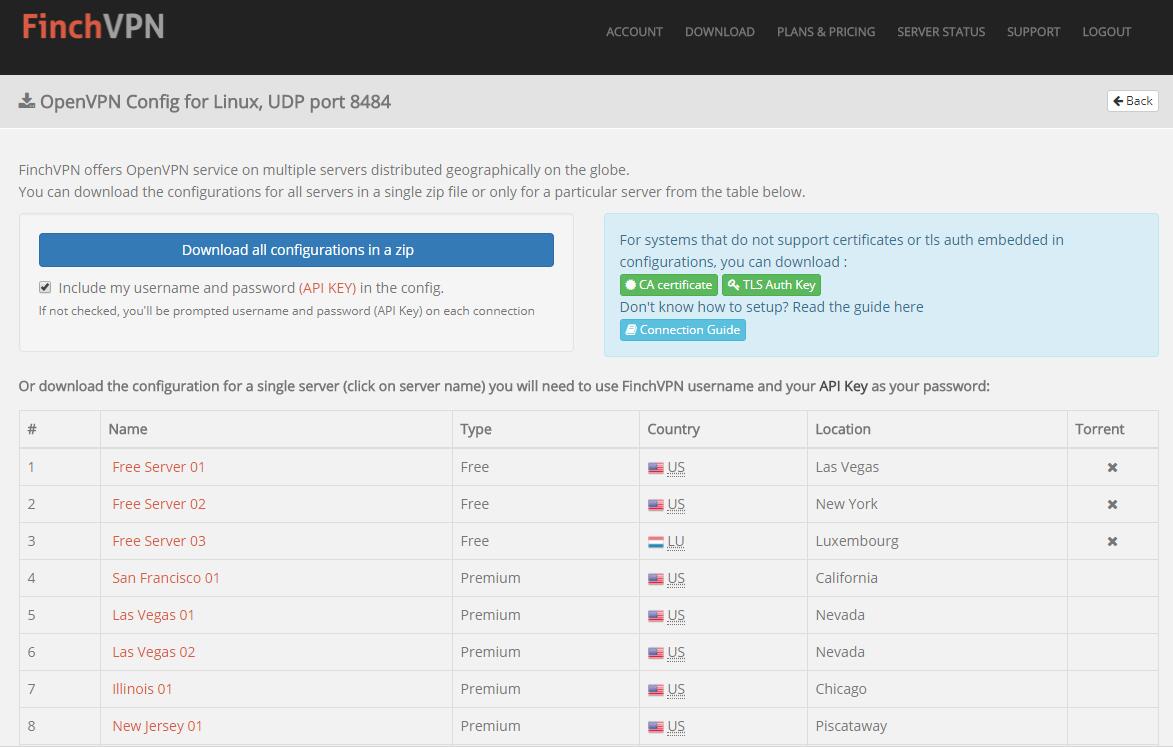
Markera att användarnamn och lösenord ska inkluderas innan filen hämtas.
HideIPVPN
HideIPVPN
-
Login your HideIPVPN account.
-
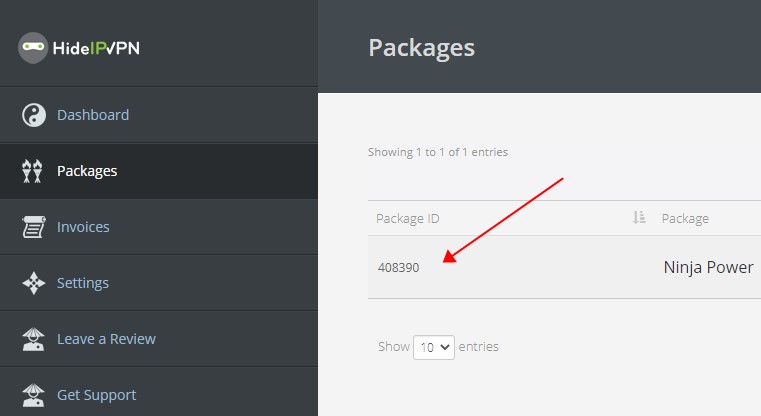
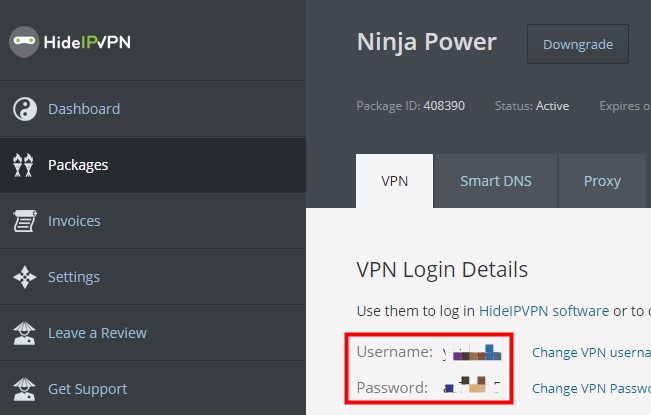
Öppna Package till vänster, klicka på paketet och kontrollera att det är aktivt.
-
Fliken VPN visar VPN Login Details med användarnamn och lösenord för OpenVPN.
-
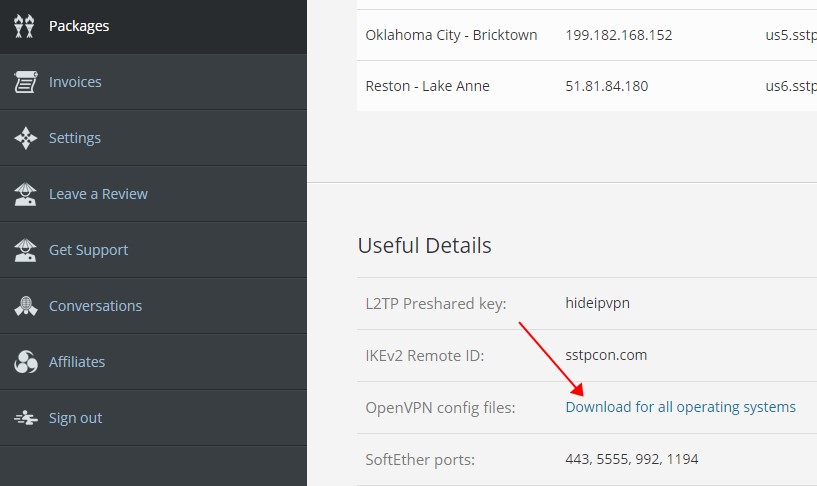
Scroll down to download OpenVPN config files.
Hide.me VPN
Hide.me VPN
-
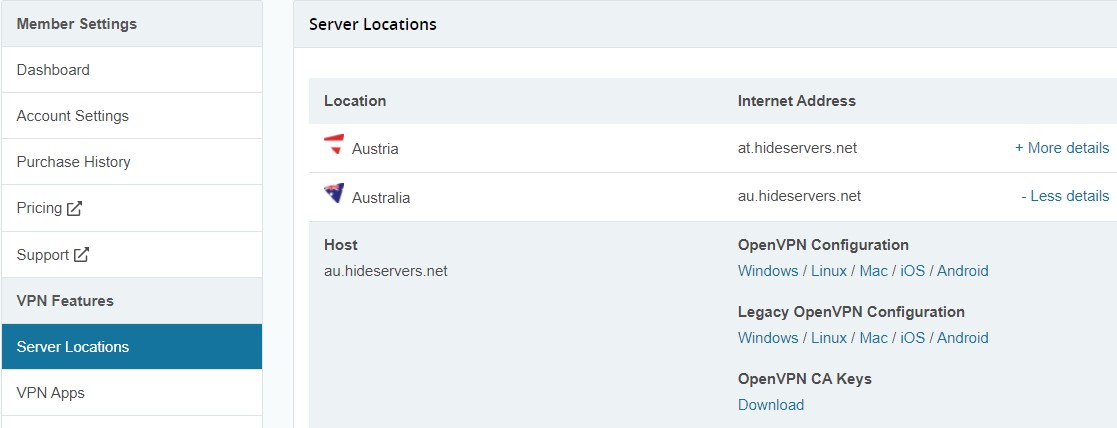
Logga in på Hide.me och öppna Server Locations till vänster.
-
Download the OpenVPN Configuration for Windows.
Hotspot Shield
Hotspot Shield
Note: The Hotspot Shield Router configuration files are no longer available or supported. The following steps are here for legacy purposes for those that may still have the files installed.
-
Gå till Hotspot Shield, klicka på Account och logga in.

-
Go to https://app.hotspotshield.com/app/hotspotshield/router
Välj virtuell plats i Select location och klicka på "Download file". Ange användarnamn och lösenord när OpenVPN-klienten konfigureras.

IPVANISH
IPVANISH
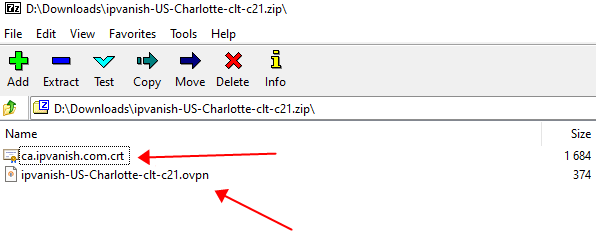
IVACY
IVACY
För Ivacy OpenVPN Client krävs:
- Användarnamn för manuell OpenVPN-konfiguration från "Download Configuration".

- Lösenordet för Ivacy-kontot.
- An OpenVPN configuration file
IVPN
IVPN
-
Download the OpenVPN config files.
-
Find the Account ID on IVPN Client Area.
-
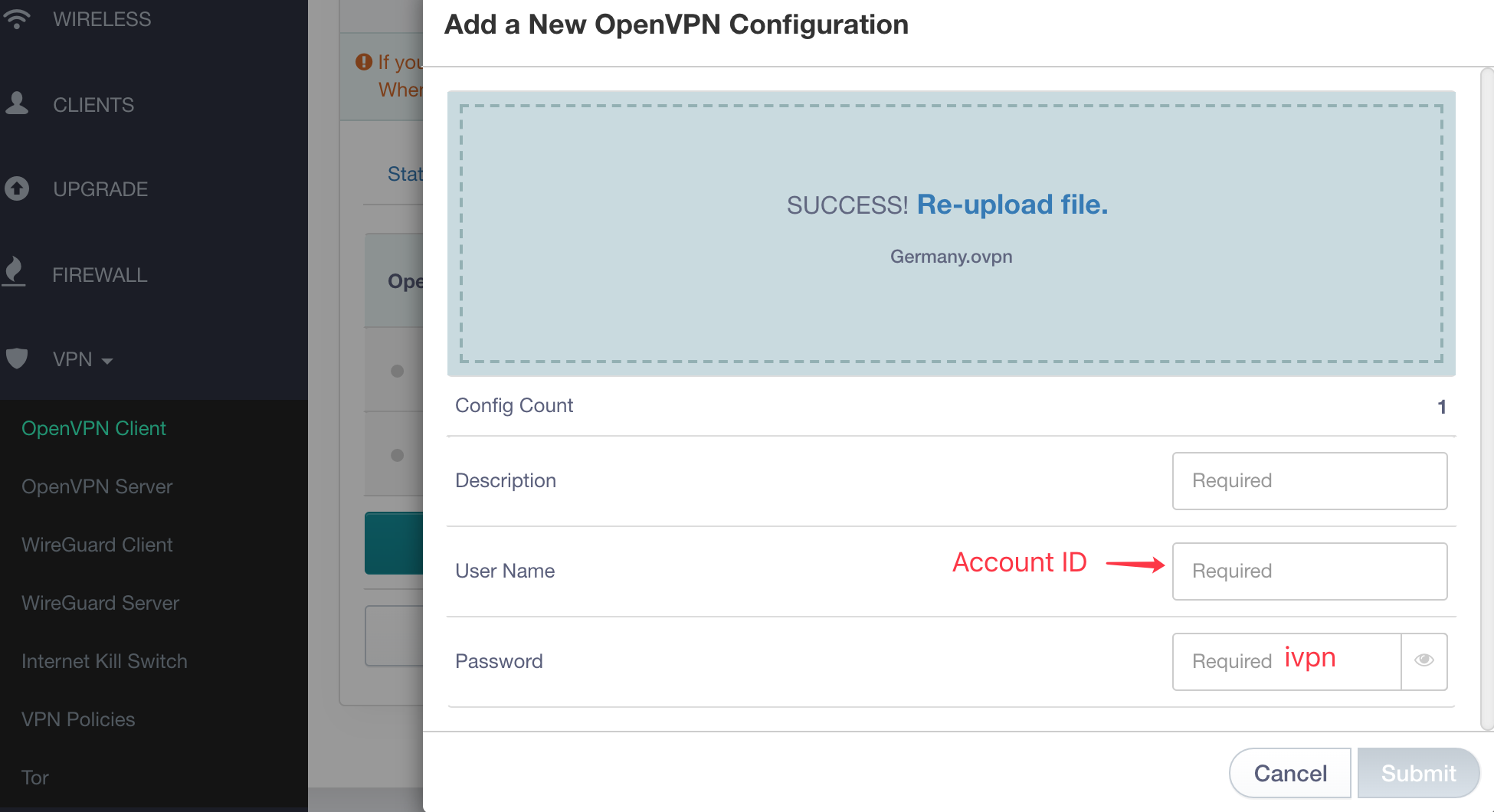
När filen dras till Add a New OpenVPN Configuration anger du User Name och Password. User Name är Account ID som börjar med ivpn. Lösenordet kan till exempel vara ivpn.
OVPN
OVPN
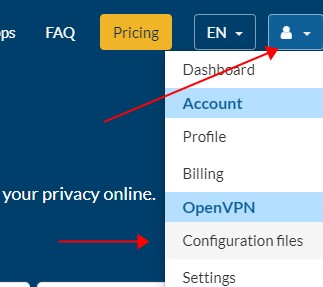
Logga in och hämta OpenVPN-filen via menyn nedan.
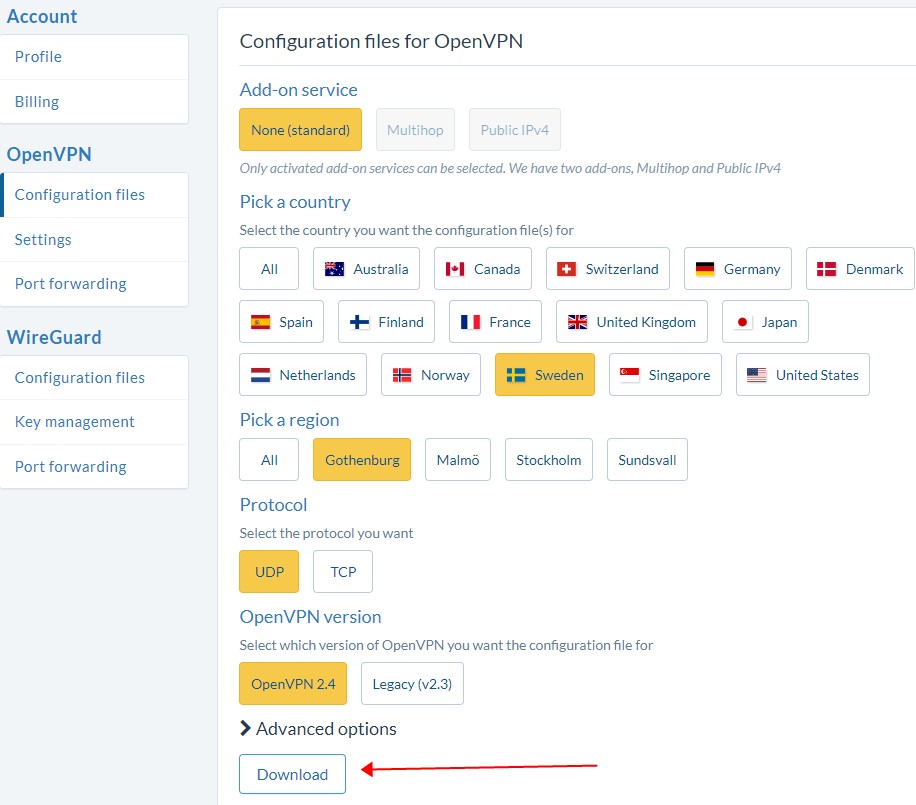
Välj server och hämta.
Användarnamn och lösenord är samma som för OVPN.
OysterVPN
OysterVPN
-
Öppna OysterVPNs serverlista och klicka på Download .ovpn file.

-
Användarnamn och lösenord är samma som för OysterVPN.
Tips! Om zip-filen är för stor kan du radera vissa .ovpn-filer eller ladda upp en enda .ovpn-fil.
PIA (Private Internet Access)
PIA
Download directly.
Tips! Om zip-filen är för stor kan du radera vissa .ovpn-filer eller ladda upp en enda .ovpn-fil.
PrivadoVPN
PrivadoVPN
Logga in och öppna Download VPN Configuration.
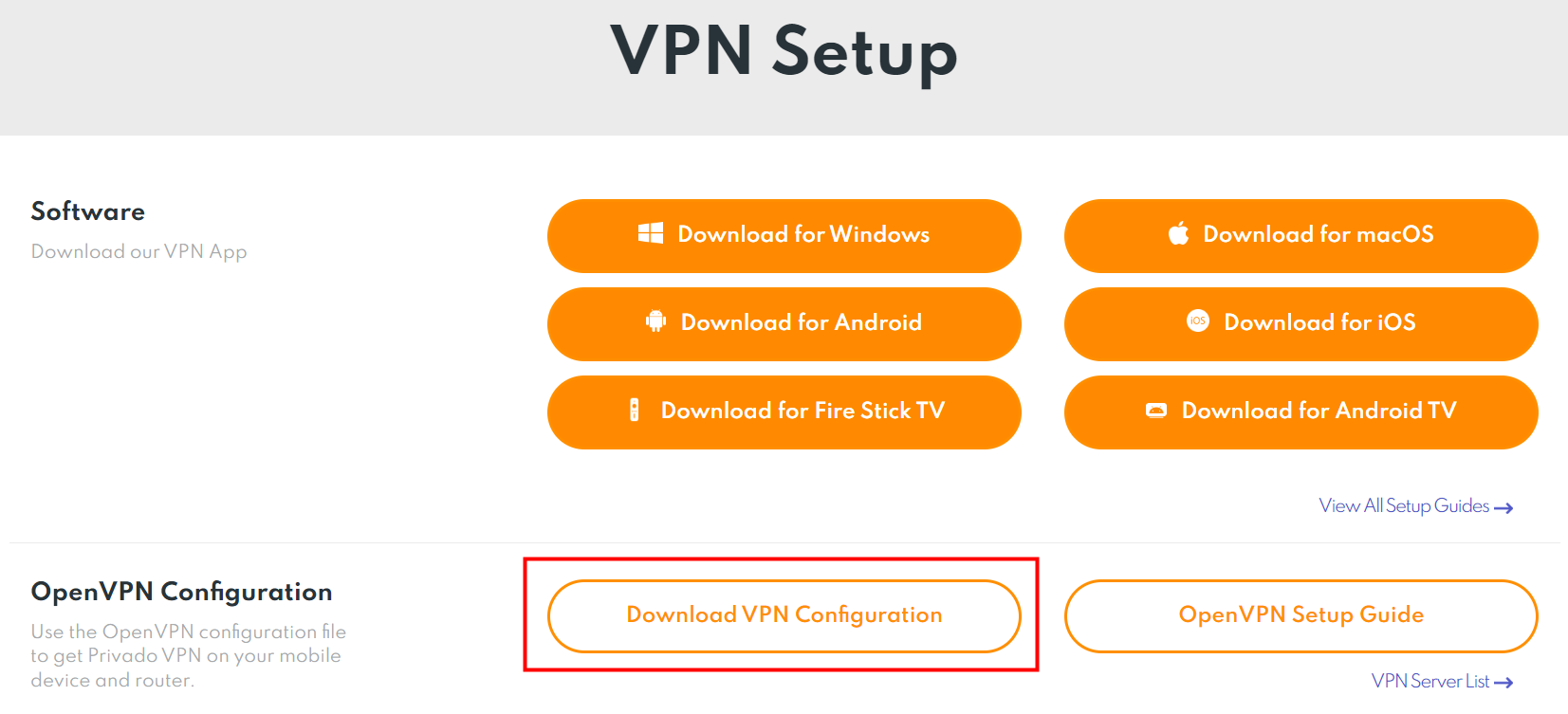
Tips! Om zip-filen är för stor kan du radera vissa .ovpn-filer eller ladda upp en enda .ovpn-fil.
PrivateVPN
PrivateVPN
Download directly.
Den officiella filen finns här. Filnamnet med specialtecknen Bogotá har bytt namn på grund av ett importfel.
Tips! Om zip-filen är för stor kan du radera vissa .ovpn-filer eller ladda upp en enda .ovpn-fil.
Proton VPN
Proton VPN
Proton VPN has WireGuard service, we recommend to use WireGuard, checkout here.
-
Login your Proton VPN account.
-
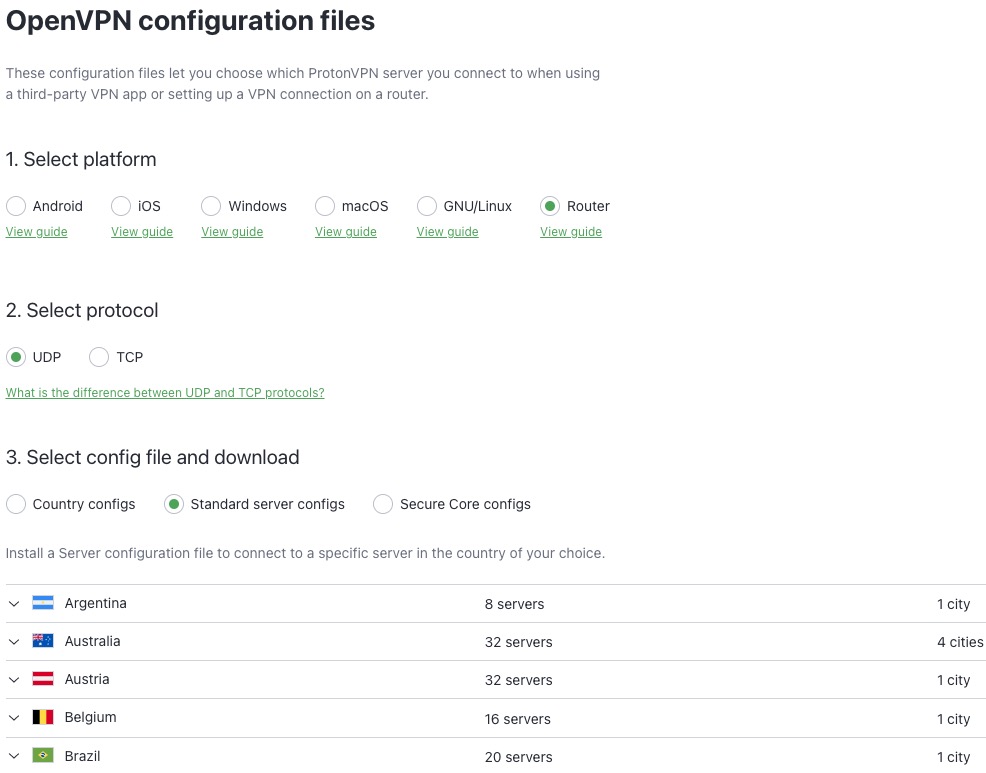
Klicka på Download till vänster.
-
Choose Router platform, protocol etc, find your target country to download configuration file.
-
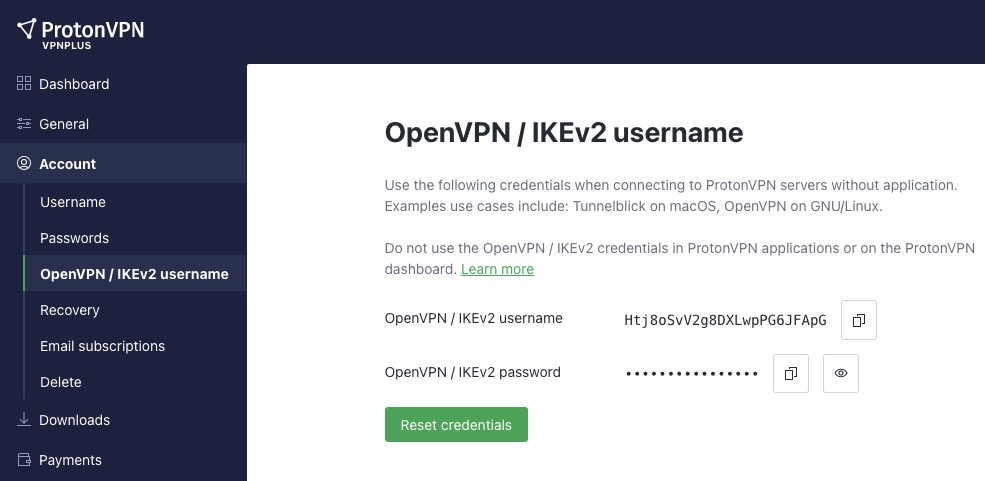
OpenVPN-uppgifterna skiljer sig från Proton-inloggningen och finns under Account -> OpenVPN/IKEv2 username.
PureVPN
PureVPN
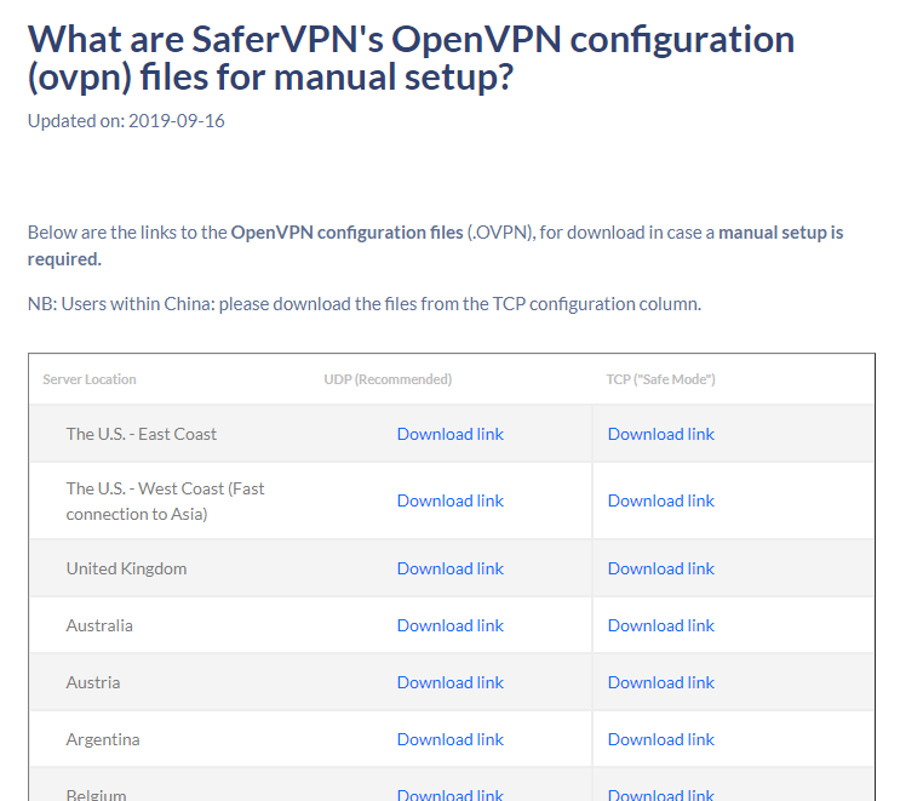
För PureVPN krävs OpenVPN-användarnamn, lösenord och konfigurationsfil från PureVPN-kontot.
- Sign in to your PureVPN account.
- Klicka på Subscriptions till vänster.
- Bläddra ned till OpenVPN-användarnamn och lösenord.

- Klicka på Manual Configuration till vänster.
- Välj VPN-plats och klicka på Download.
GL.iNet routers don't support the dedicated IP feature of PureVPN, because it needs PPTP.
StarVPN
StarVPN
StarVPN erbjuder OpenVPN och WireGuard. WireGuard rekommenderas eftersom det ofta är snabbare. Se här.
Följ stegen nedan om du föredrar OpenVPN.
-
Register an account with StarVPN
Öppna prisplanerna, välj abonnemang och registrera dig vid betalning eller här.
-
Download OpenVPN Configuration
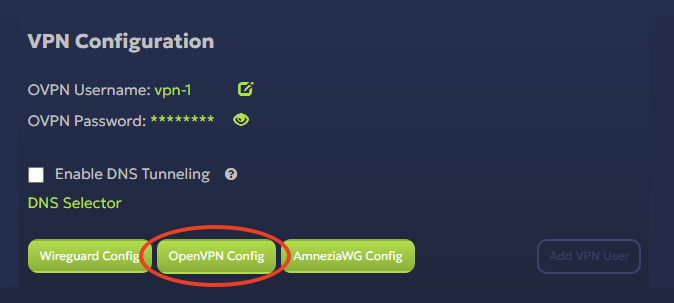
Logga in på dashboard, öppna VPN Configuration -> OpenVPN Config och kopiera OVPN-användarnamn och lösenord.
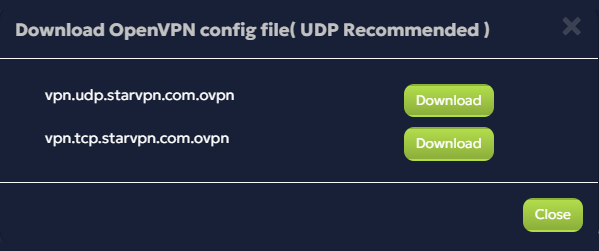
Select UDP or TCP and download a configuration file.
-
Edit configuration file
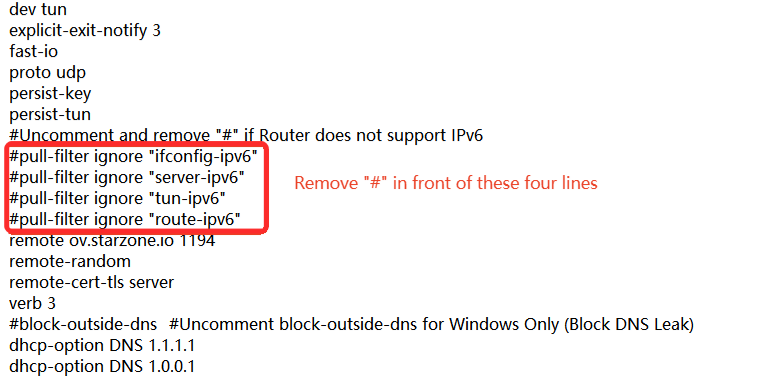
Vissa GL.iNet-routrar stöder inte IPv6. Ta bort IPv6-innehåll ur .ovpn-filen för att undvika problem.
StreamVPN
StreamVPN
-
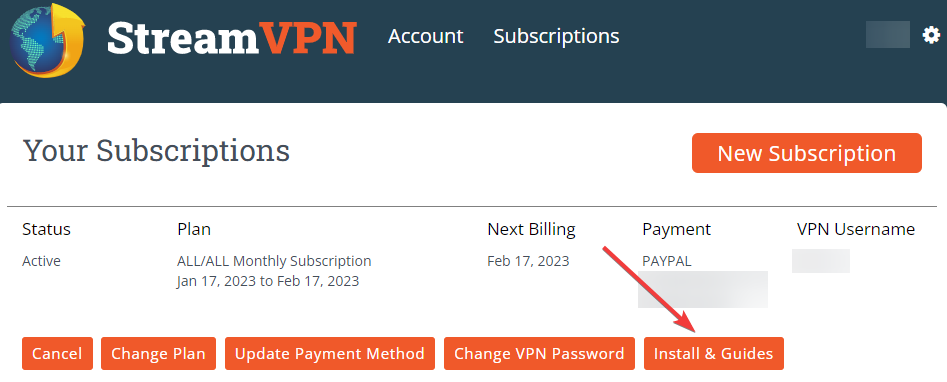
Logga in på StreamVPN och klicka på Install & Guides.
-
Click VPN Router, it will download a .zip archive file called
StreamVPN.zip.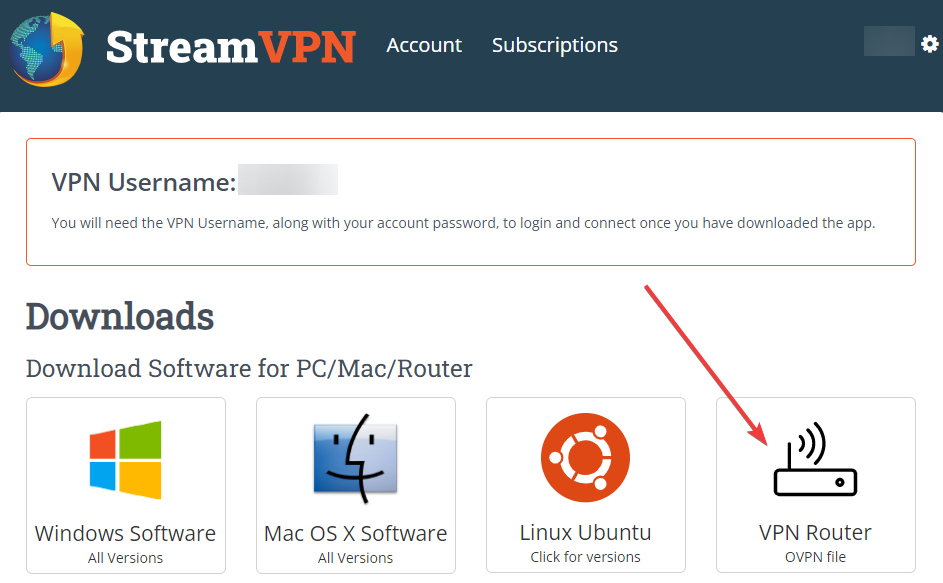
Note: Only the configuration file name contains "Primary" work.
StrongVPN
StrongVPN
-
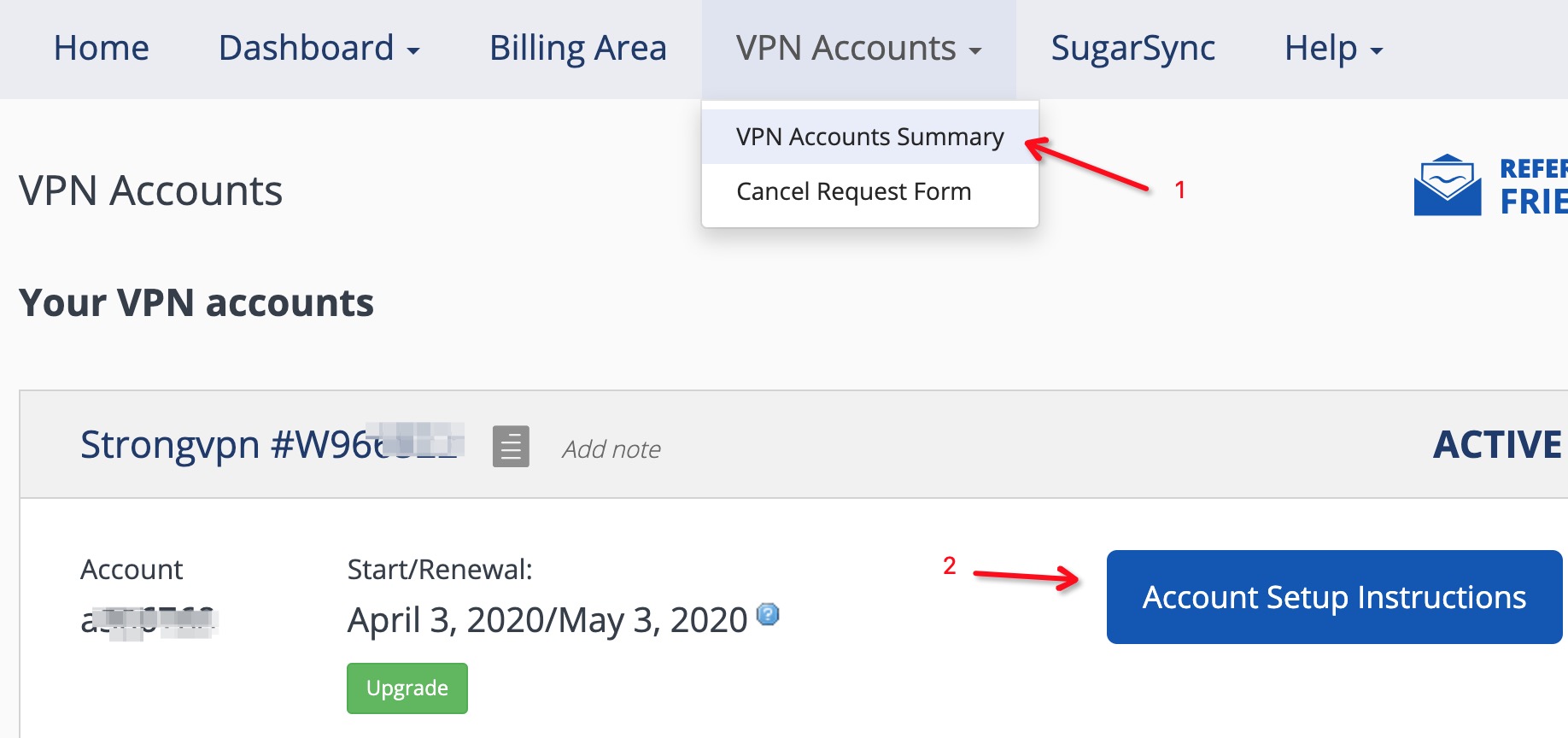
Logga in på StrongVPN och klicka på Account Setup Instructions i VPN Accounts Summary.
-
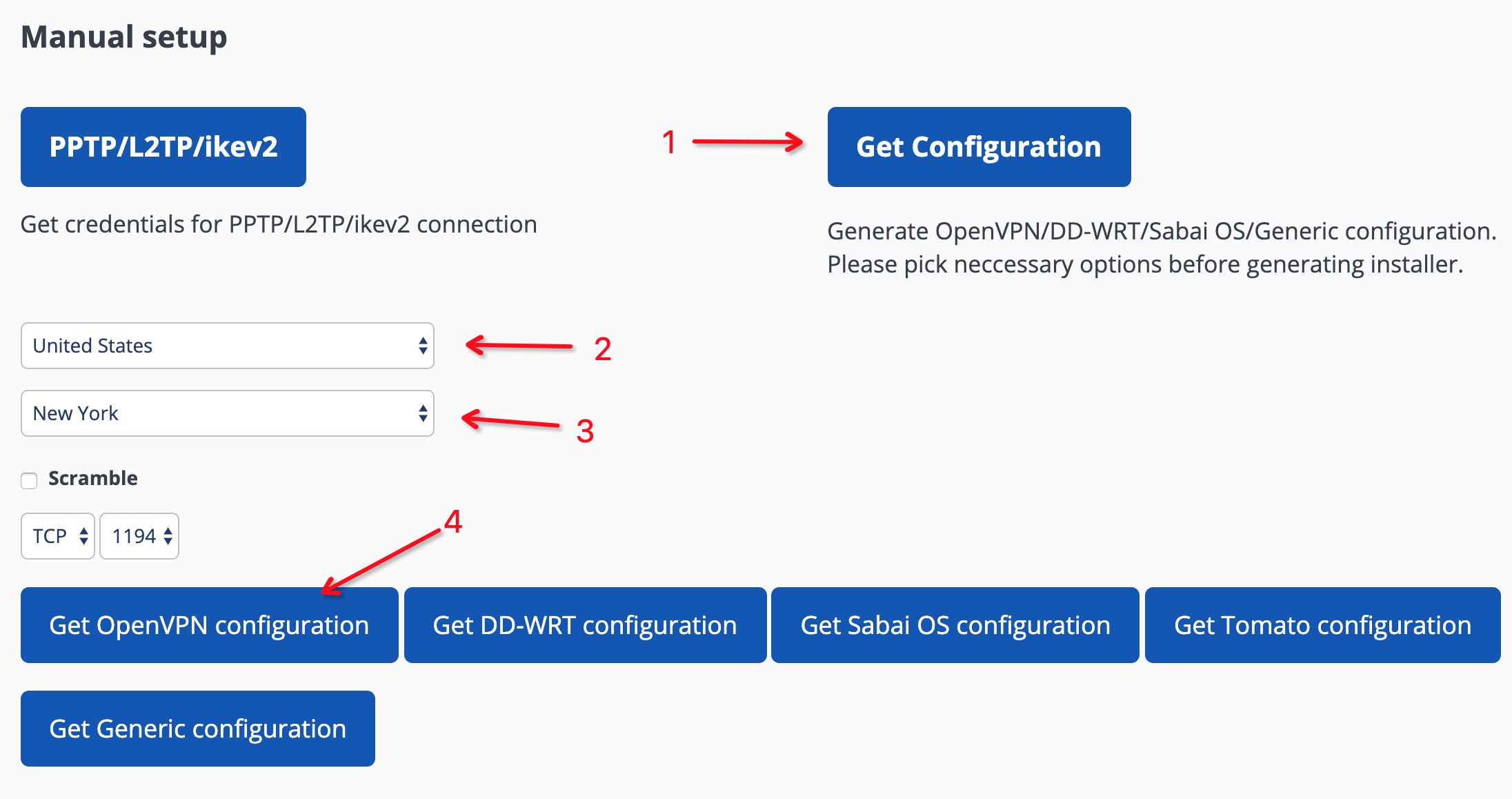
Find the Manual setup section, follow the steps to get configuration.
Surfshark
Surfshark
-
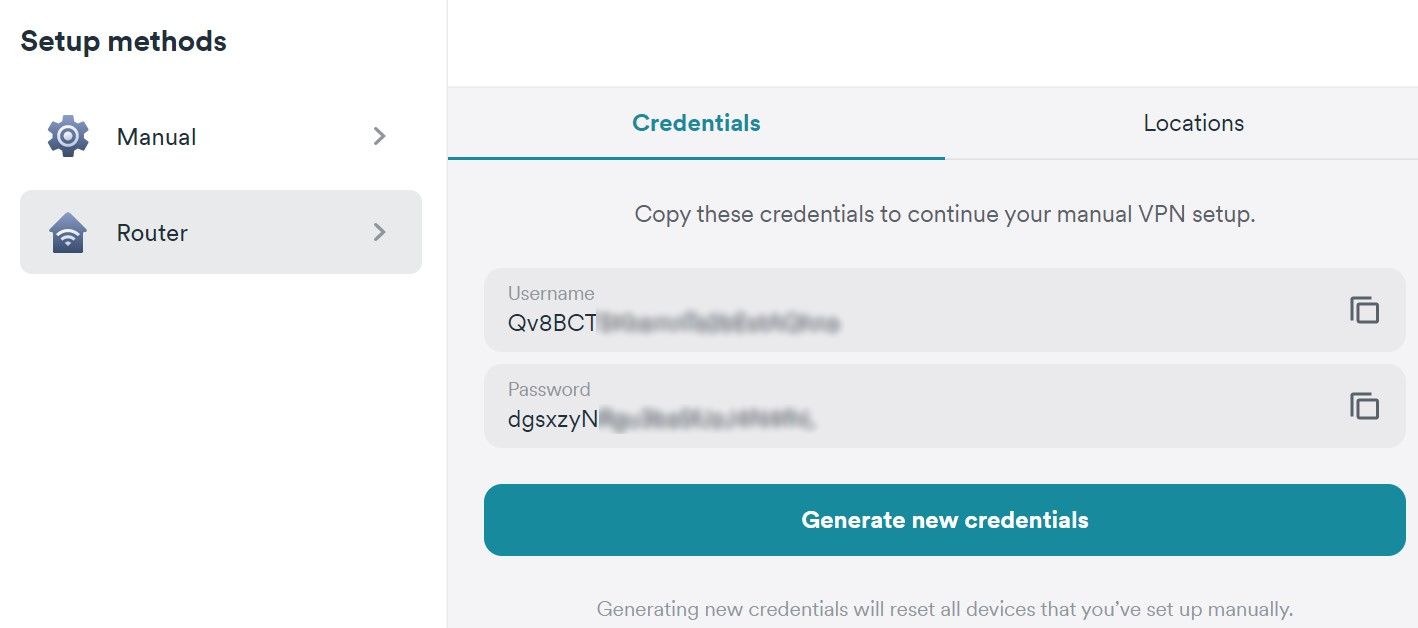
Find your login details
Surfshark service credentials skiljer sig från kontots e-post och lösenord och krävs för manuell OpenVPN-konfiguration.
Logga in på Official Website och öppna denna sida för manuella uppgifter.
-
Choose a Surfshark server
Välj fliken Locations för alla Surfshark-servrar.
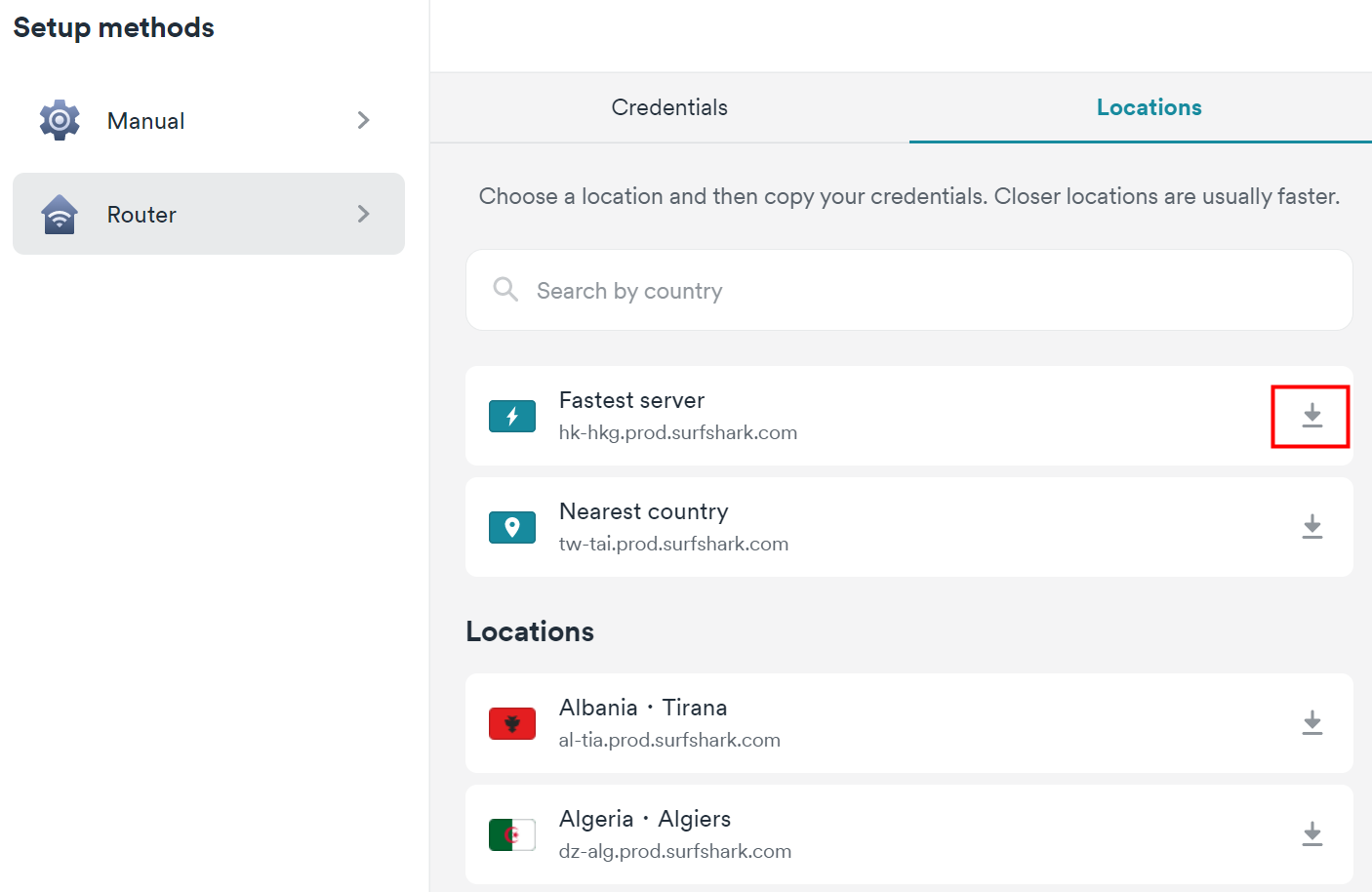
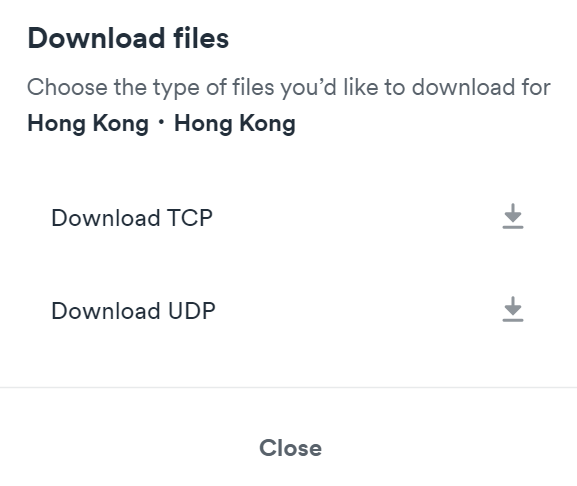
It will ask to choose TCP or UDP. Click here to see the difference.
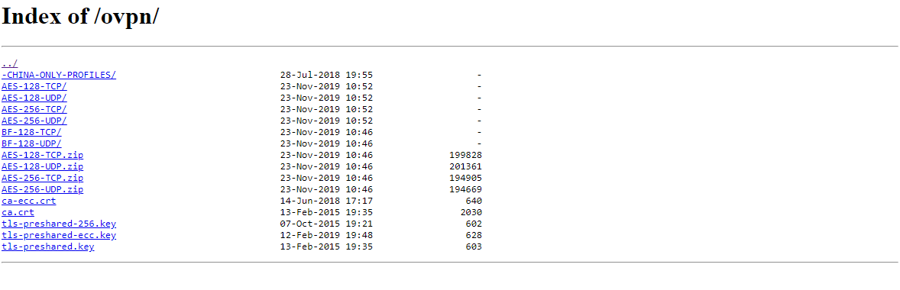
Hämta alla konfigurationer här.
Tips! Om zip-filen är för stor kan du radera vissa .ovpn-filer eller ladda upp en enda .ovpn-fil.
VPNGate
VPNGate
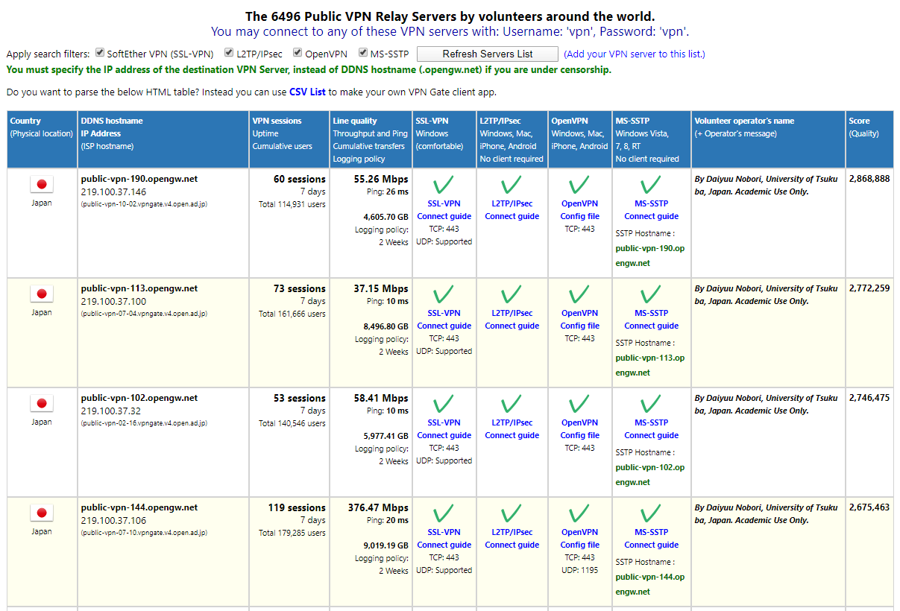
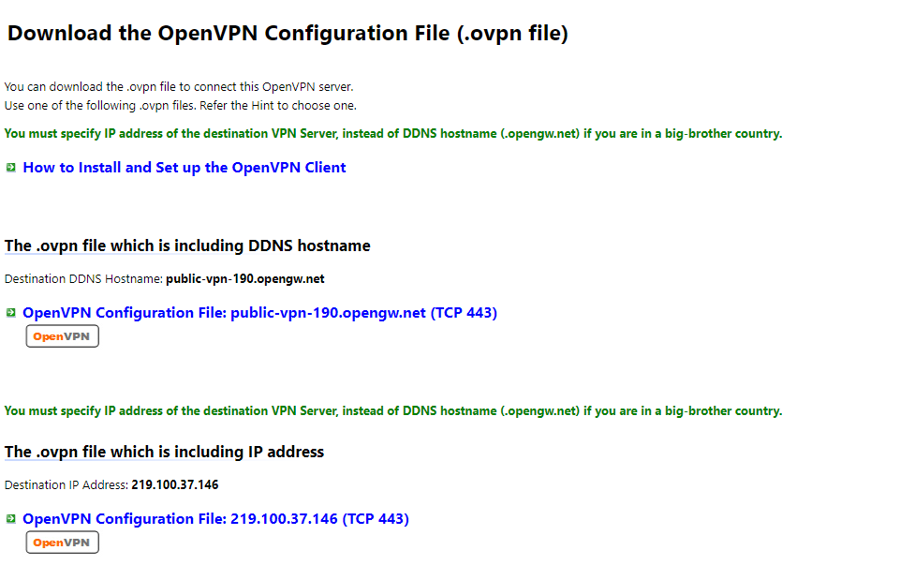
OpenVPN-filer listas på VPN Gate efter serverplats.
-
Klicka på OpenVPN Config file i kolumnen OpenVPN.
-
Nedladdningssidan visas.
VPN Unlimited(KeepSolid)
VPN Unlimited(KeepSolid)
Information quoted from VPN unlimited official instruction
Logga in på User Office, klicka på Manage för VPN Unlimited och följ stegen:
-
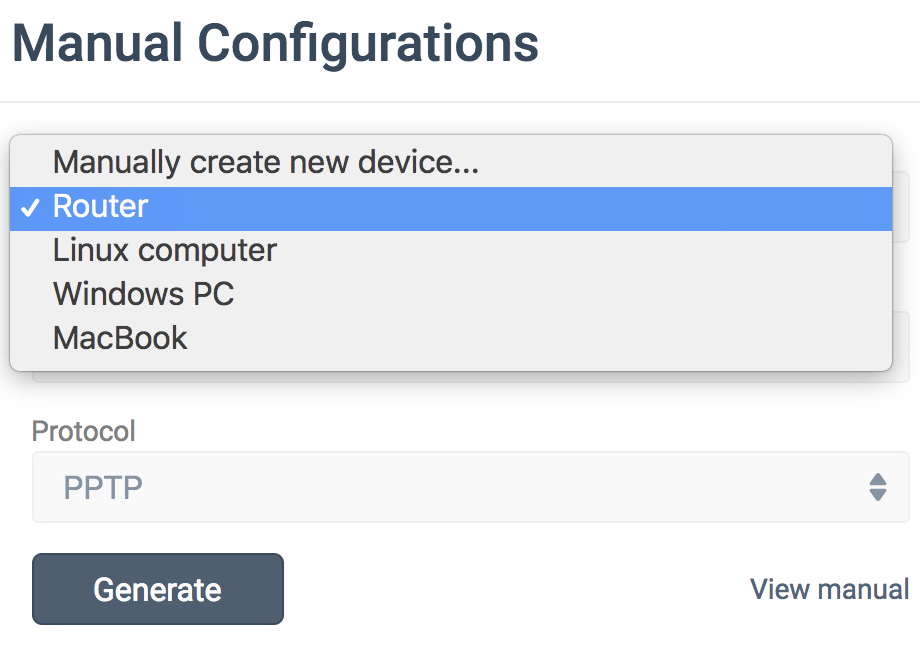
Select a device
Välj eller skapa en enhet. Radera en gammal enhet eller köp fler platser om de är slut.
-
Choose the desired server location
VPN Unlimited har över 400 servrar på över 70 platser. Här används Tyskland.
-
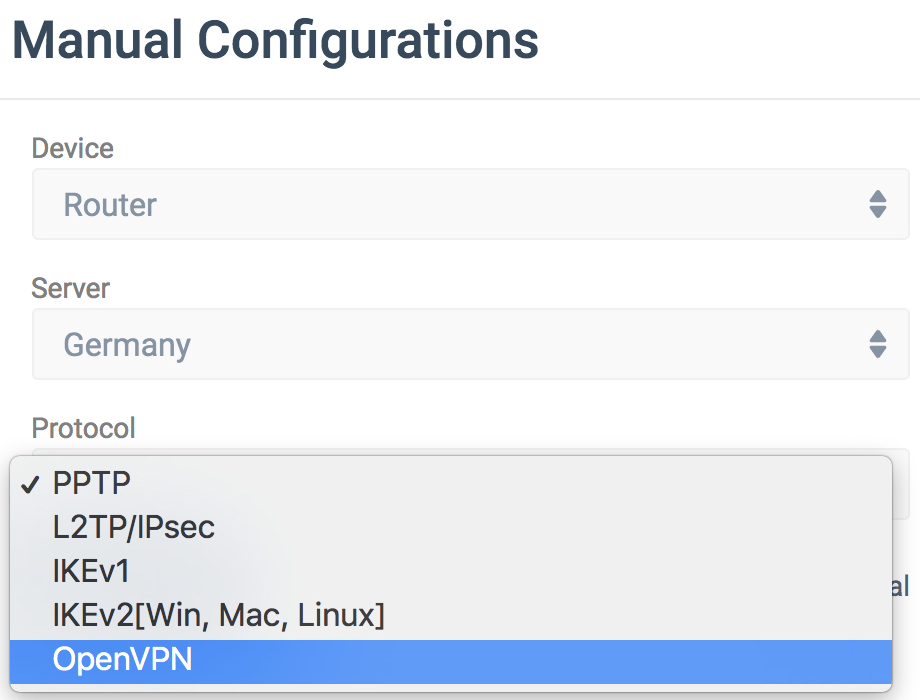
Select the VPN protocol
select OpenVPN protocol.
-
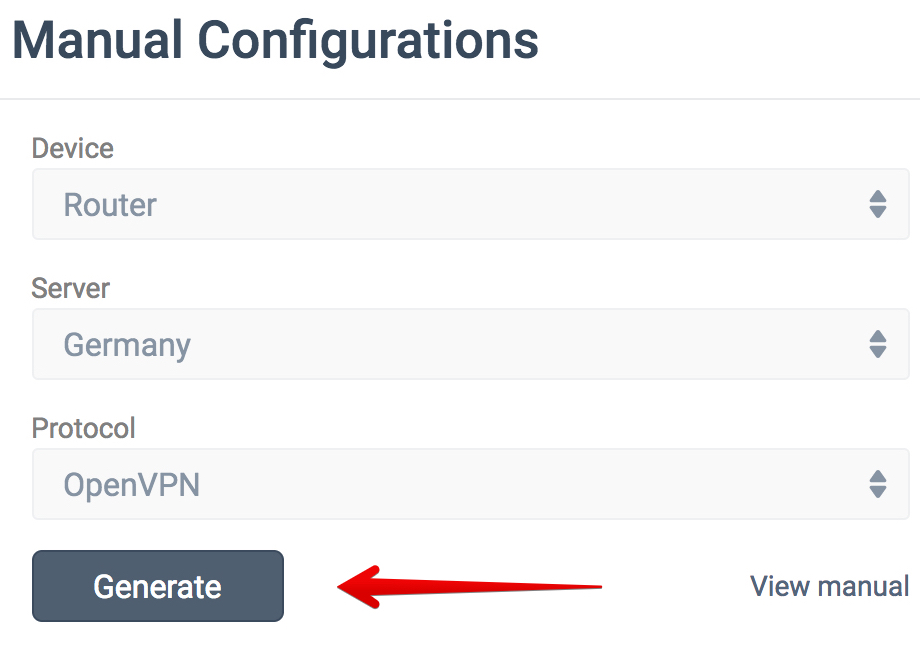
Create a configuration
Klicka på Generate för alla nödvändiga VPN-data.
VyprVPN
VyprVPN
VyprVPN offers the OpenVPN files here: Where can I find the OpenVPN files? – VyprVPN Support
Zip-filen innehåller OpenVPN160 och OpenVPN256. Radera OpenVPN160 och ladda upp arkivet.
Windscribe
Windscribe
-
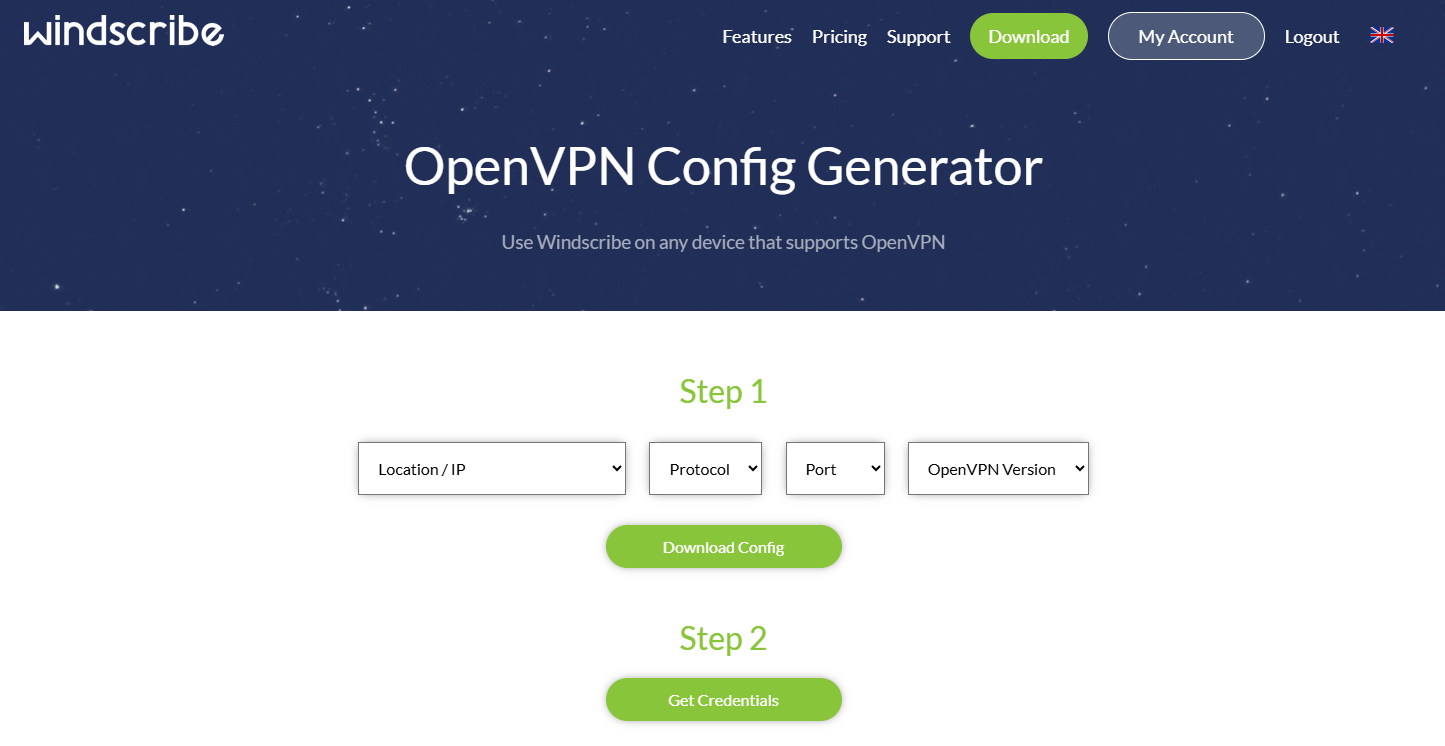
Log in to your Windscribe membership account here, then access the OpenVPN Config Generator.
-
Välj serverplats, protokoll, port och OpenVPN-version och klicka på Download Config för en .ovpn-fil.
-
Klicka på Get Credentials och kopiera uppgifterna eller håll sidan öppen.
-
Then follow this guide to continue.
ZoogVPN
ZoogVPN
Logga in på webbplatsen, öppna konfigurationssidan och hämta filen i TCP- eller UDP-kolumnen.
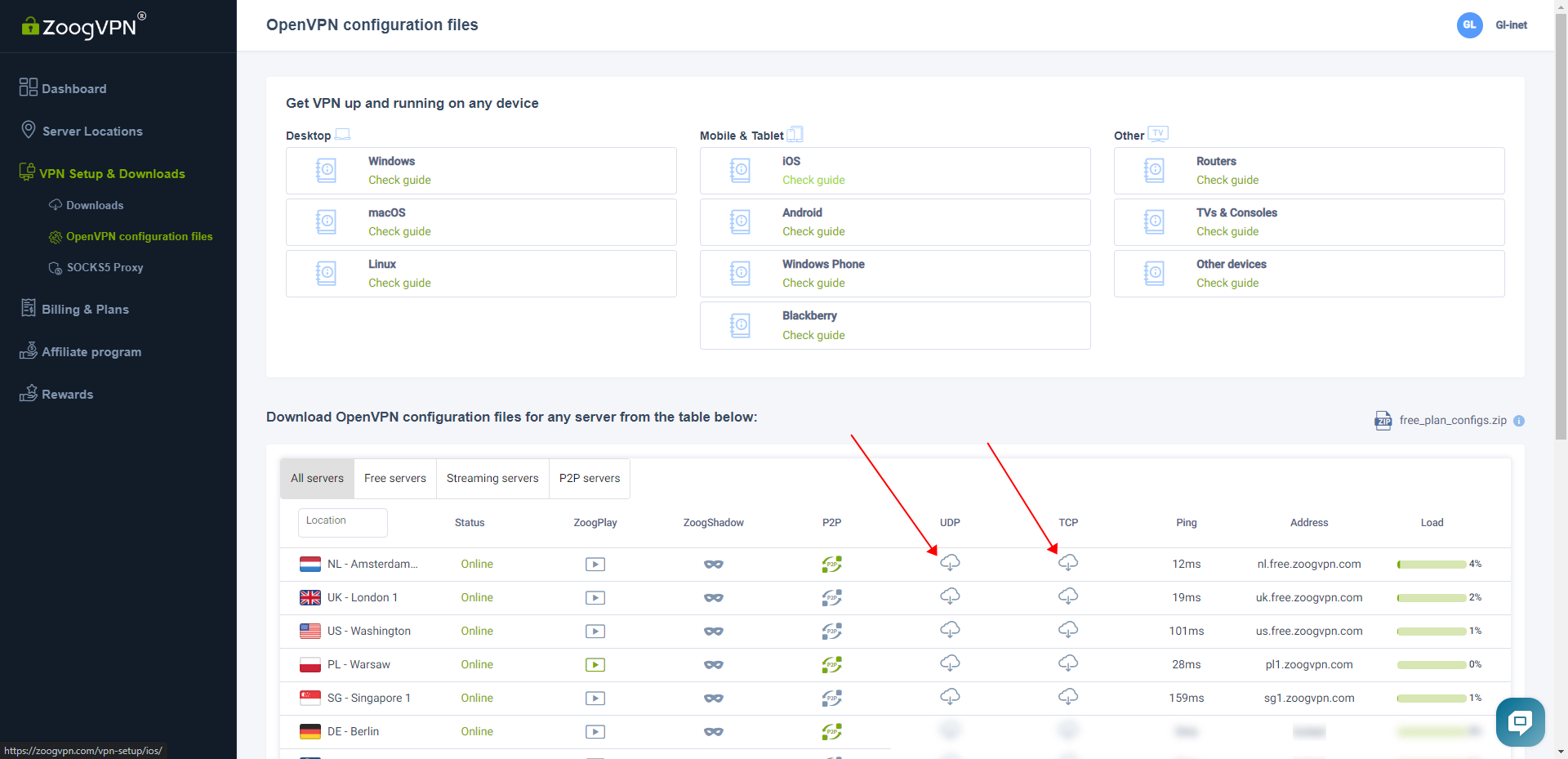
Följ sedan guiden för OpenVPN Client. Användarnamn och lösenord är samma som på ZoogVPN.
Har du fortfarande frågor? Besök vårt communityforum eller kontakta oss.