Налаштування клієнта OpenVPN на маршрутизаторах GL.iNet
OpenVPN — протокол VPN із відкритим вихідним кодом, який використовує технології віртуальних приватних мереж для встановлення захищених з’єднань між мережами (site-to-site) або між двома вузлами (point-to-point).
Щоб налаштувати клієнт OpenVPN на маршрутизаторі GL.iNet, перегляньте це відео або виконайте наведені нижче дії.
Перед початком переконайтеся, що маєте активну підписку на VPN-сервіс, який підтримує ручне налаштування OpenVPN. Перелік провайдерів OpenVPN, сумісних із GL.iNet, наведено тут.
Зазвичай спочатку потрібно відкрити офіційний сайт свого VPN-провайдера, завантажити файл конфігурації, а потім передати його на маршрутизатор для налаштування клієнта OpenVPN. Якщо ви не знаєте, як отримати файл конфігурації, див. цей розділ або зверніться до служби підтримки провайдера.
Клієнт OpenVPN можна налаштувати через вебпанель адміністрування або мобільний застосунок. Нижче описано налаштування через вебпанель адміністрування.
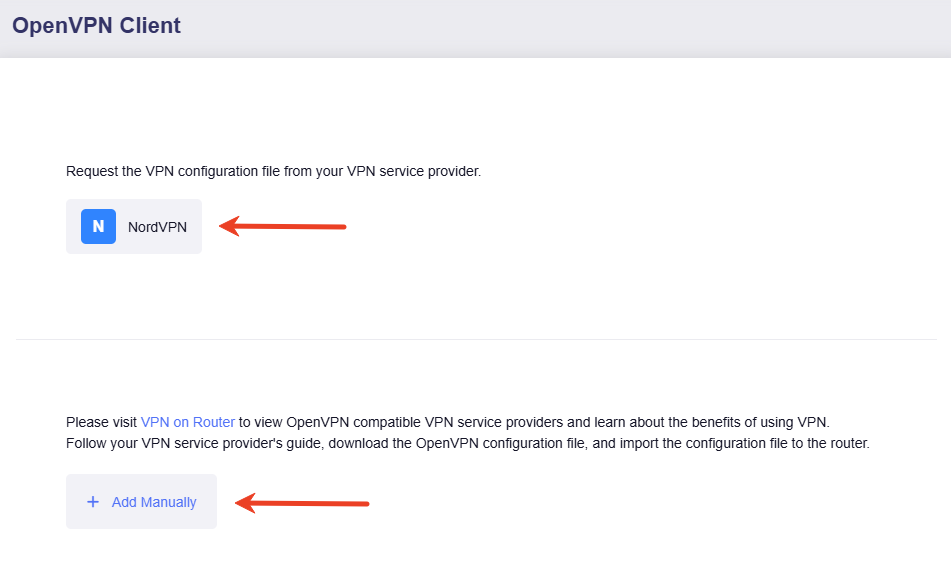
У вебпанелі адміністрування відкрийте VPN -> OpenVPN Client.
Якщо у вас є підписка NordVPN, натисніть NordVPN для входу. Інакше натисніть Add Manually, щоб завантажити файли конфігурації OpenVPN.
Налаштування NordVPN
NordVPN — популярний VPN-сервіс для швидкого й захищеного доступу до інтернету.
Швидке налаштування NordVPN інтегровано у вебпанель адміністрування маршрутизаторів GL.iNet. Введіть облікові дані, отримані на сторінці NordVPN Dashboard, у вебпанелі маршрутизатора або мобільному застосунку, щоб отримати файли конфігурації всіх серверів NordVPN онлайн без ручного завантаження файлів.
-
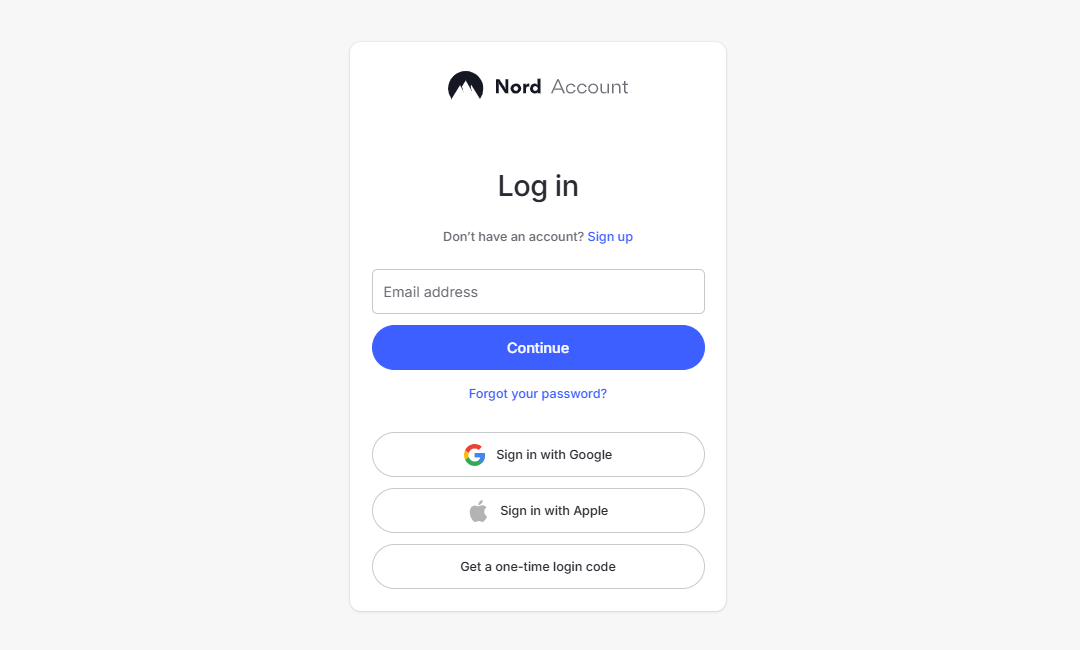
Увійдіть у свій обліковий запис на сайті NordVPN за цим посиланням.
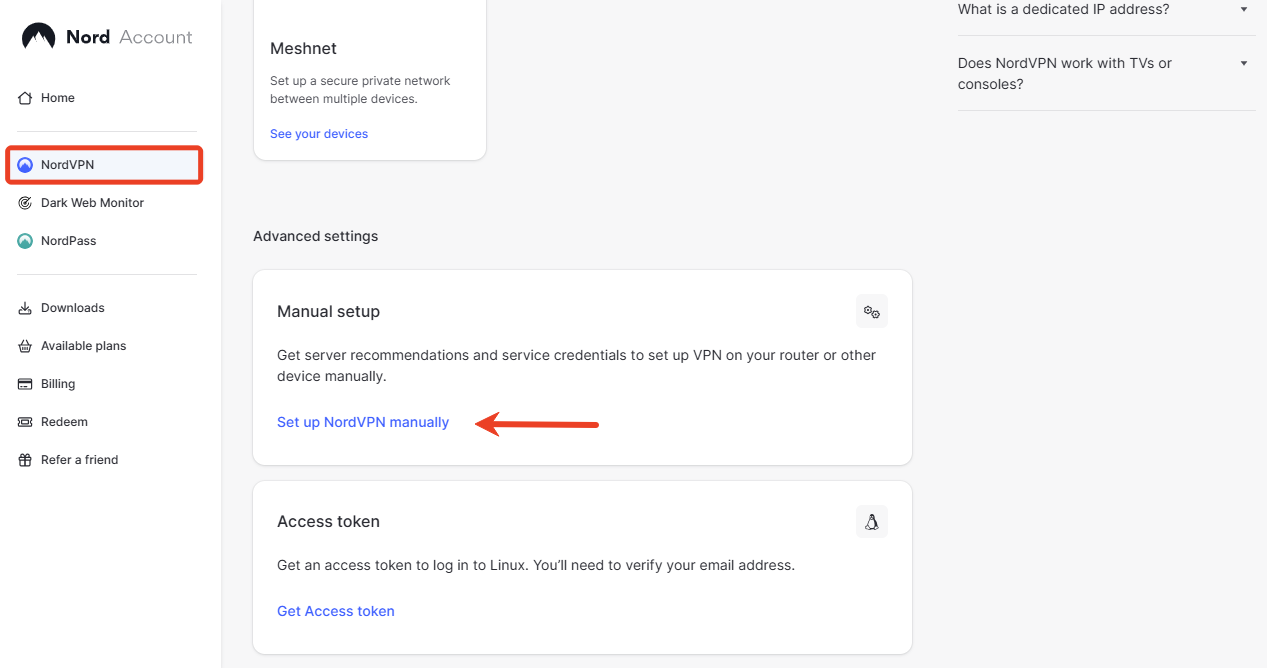
Після входу на Nord Dashboard виберіть NordVPN у лівому меню та натисніть Set up NordVPN manually.
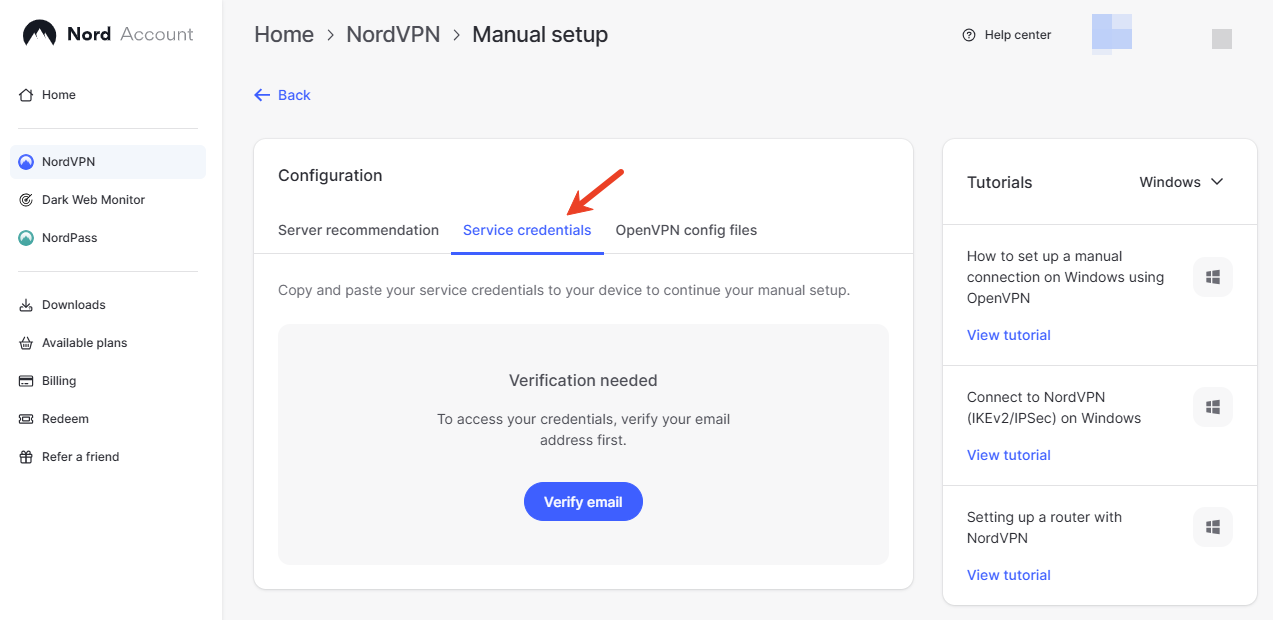
Знайдіть service credentials — службові облікові дані. Спочатку підтвердьте адресу електронної пошти, щоб отримати їх, а потім скопіюйте для подальшого використання.
-
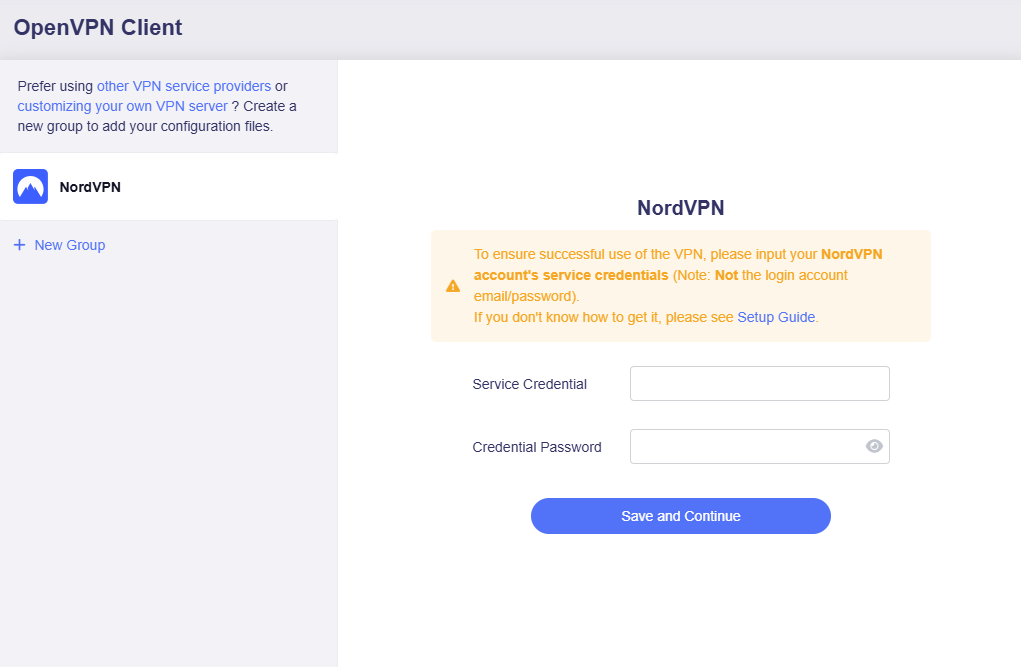
Увійдіть у вебпанель адміністрування маршрутизатора та відкрийте VPN -> OpenVPN Client -> NordVPN.
Введіть service credentials, отримані на кроці 1. Ці службові облікові дані НЕ є адресою електронної пошти та паролем для входу до облікового запису. Потім натисніть Save and Continue.
-
Виберіть протокол, максимальну кількість серверів для кожного розташування та потрібні розташування, а потім натисніть Apply.
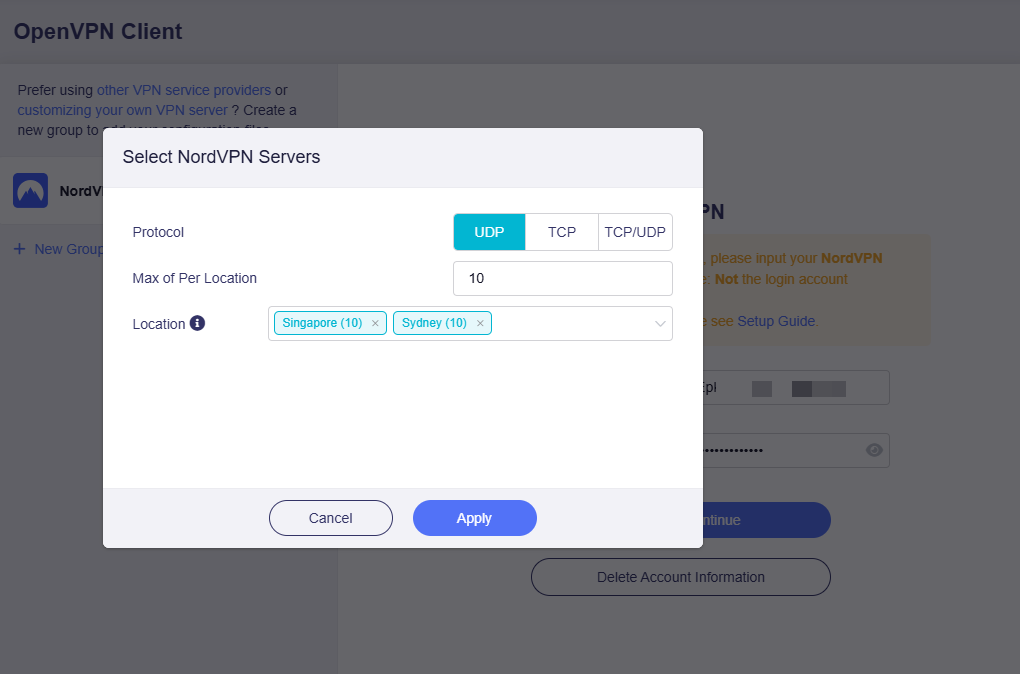
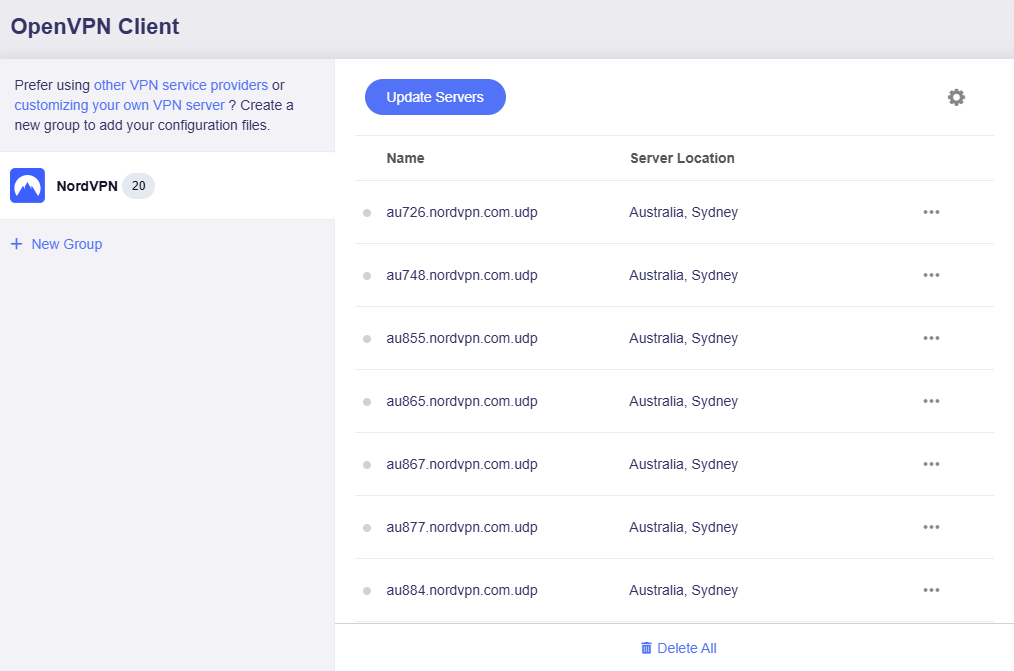
Буде завантажено файли конфігурації.
-
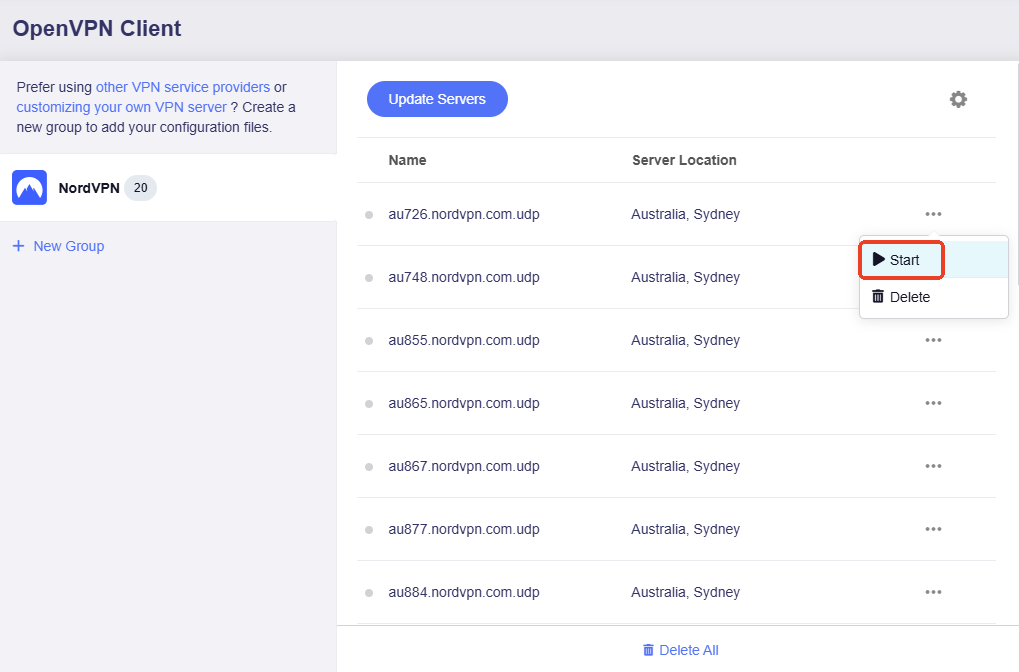
Встановіть з’єднання.
Виберіть потрібний сервер і натисніть піктограму з трьома крапками праворуч, щоб розпочати підключення.
-
Після встановлення з’єднання біля файлу конфігурації з’явиться зелена крапка.
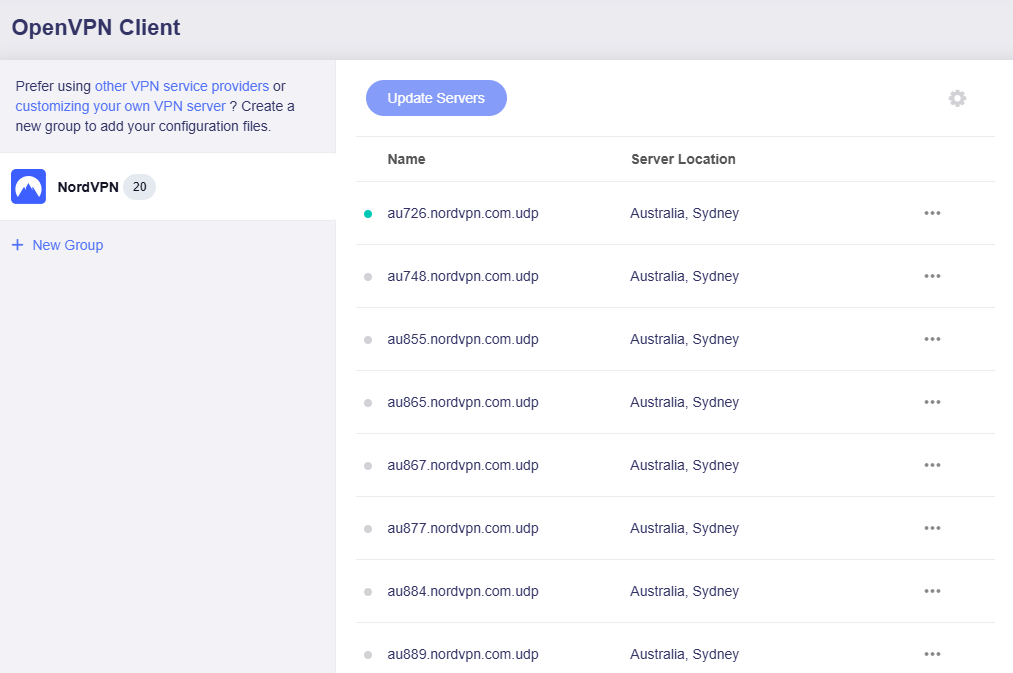
Відомості про з’єднання VPN також можна переглянути на VPN Dashboard.
-
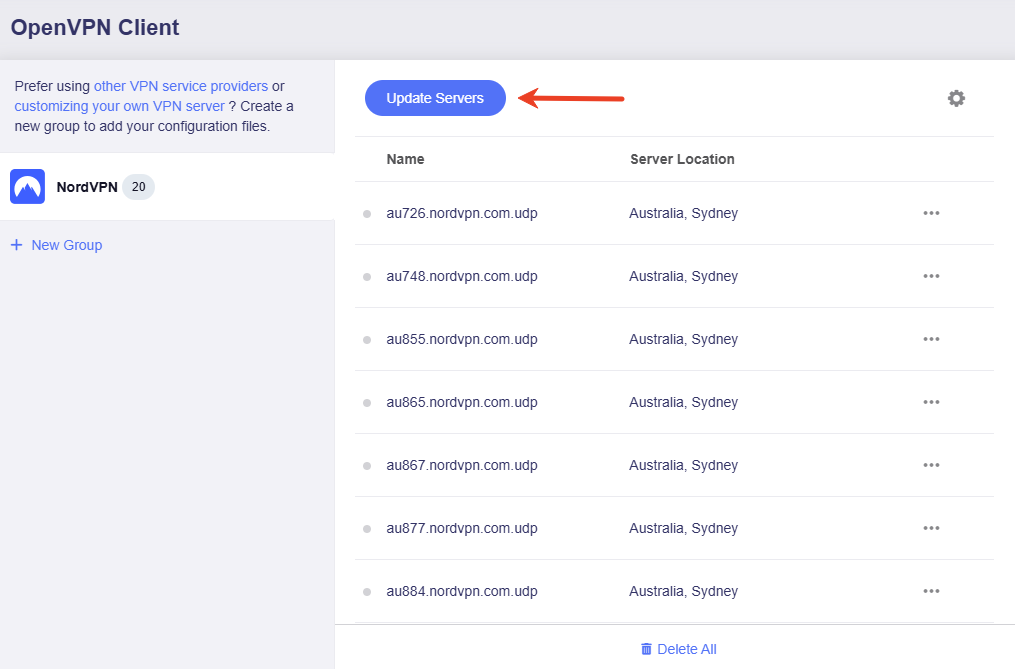
Оновіть список серверів.
Натисніть Update Servers, щоб отримати актуальний список доступних серверів і уникнути збоїв підключення через технічне обслуговування або вимкнення серверів.
-
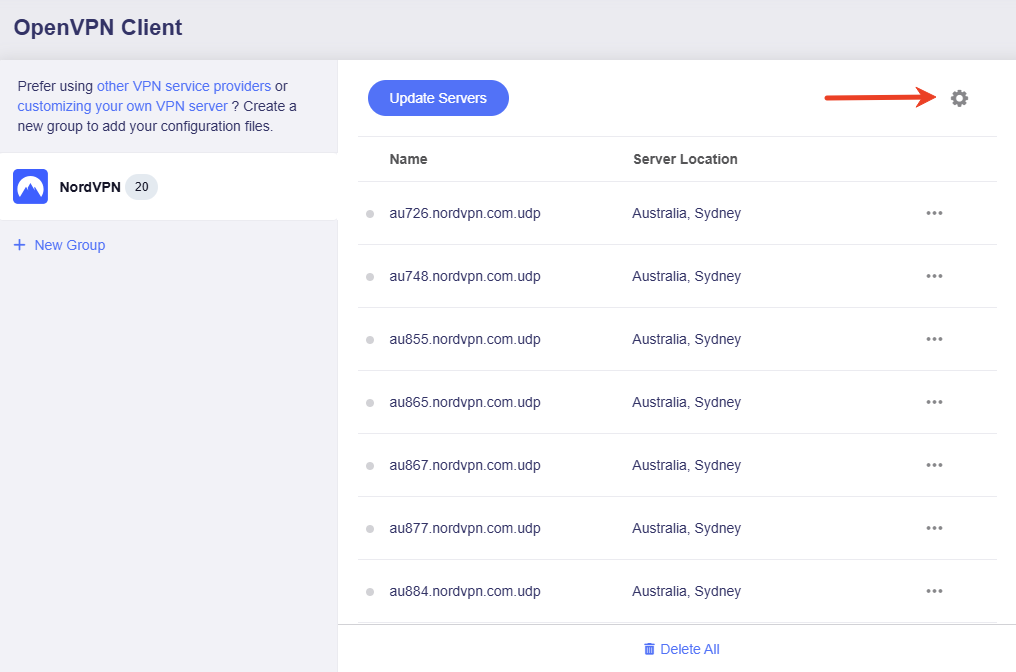
Змініть облікові дані.
Натисніть піктограму шестерні, щоб змінити облікові дані для входу.
-
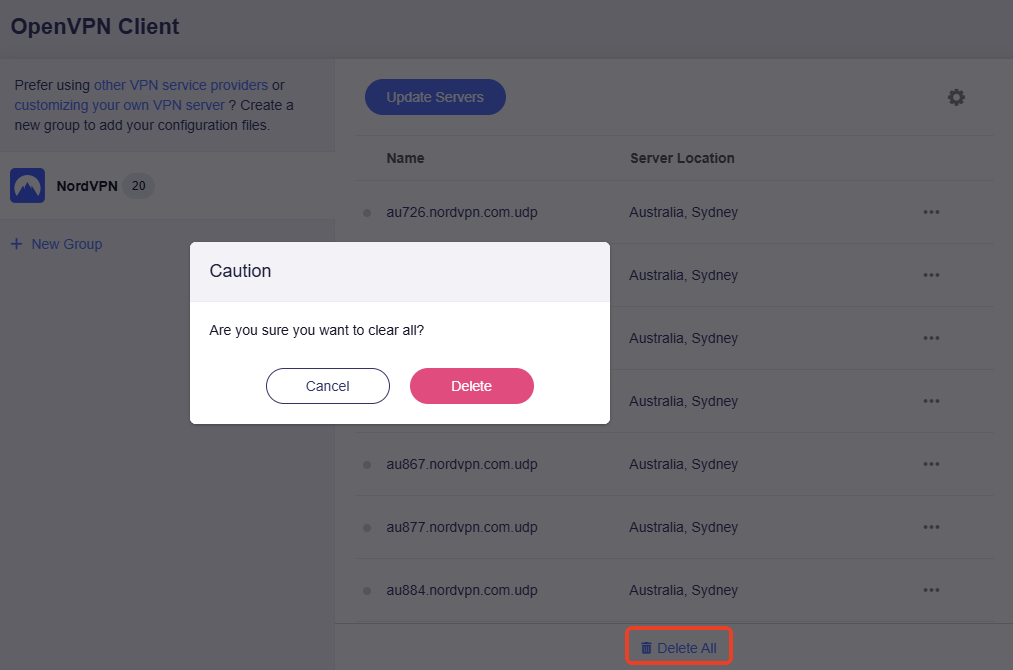
Видаліть усі файли.
Натисніть Delete All, щоб видалити всі файли конфігурації одним натисканням.
Ручне налаштування клієнта OpenVPN для інших провайдерів
Якщо ваш провайдер OpenVPN не інтегрований у вебпанель адміністрування, спочатку отримайте файл конфігурації на його офіційному сайті. Потім завантажте файл на маршрутизатор для налаштування клієнта OpenVPN.
У цьому прикладі використано PIA (Private Internet Access).
-
Завантажте файл конфігурації з офіційного сайту Private Internet Access.
-
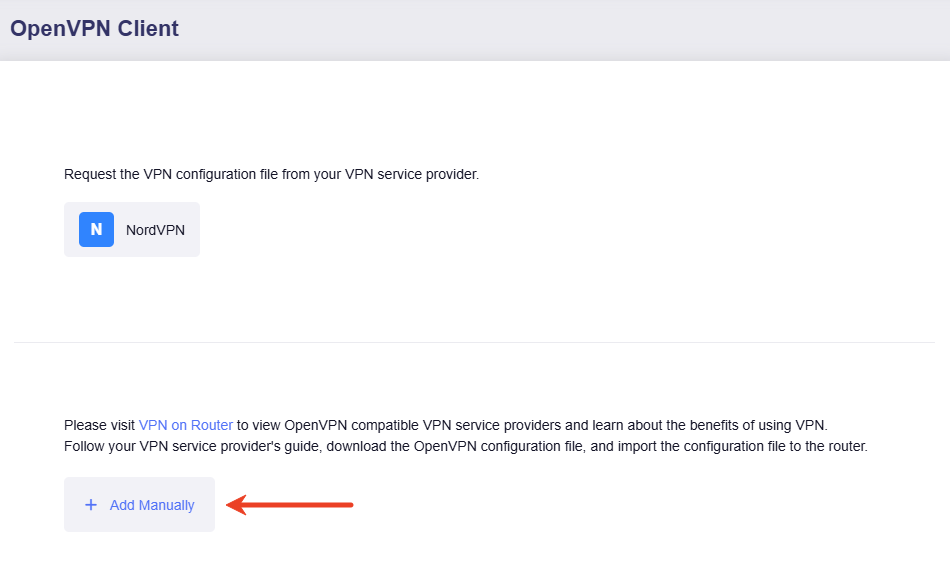
Увійдіть у вебпанель адміністрування маршрутизатора, відкрийте VPN -> OpenVPN Client і натисніть Add Manually.
-
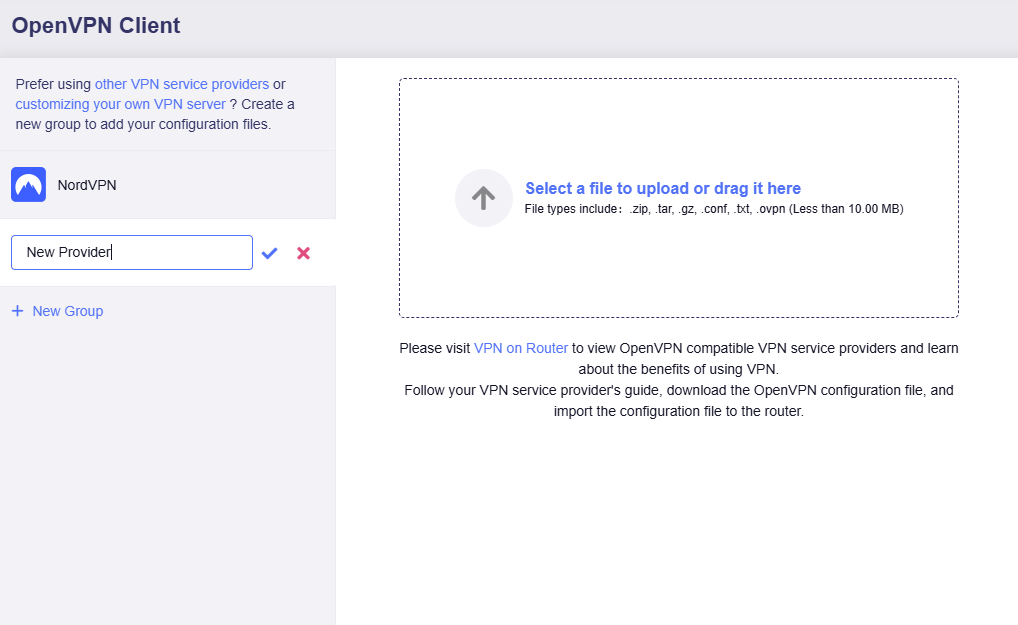
На лівій бічній панелі буде створено групу.
-
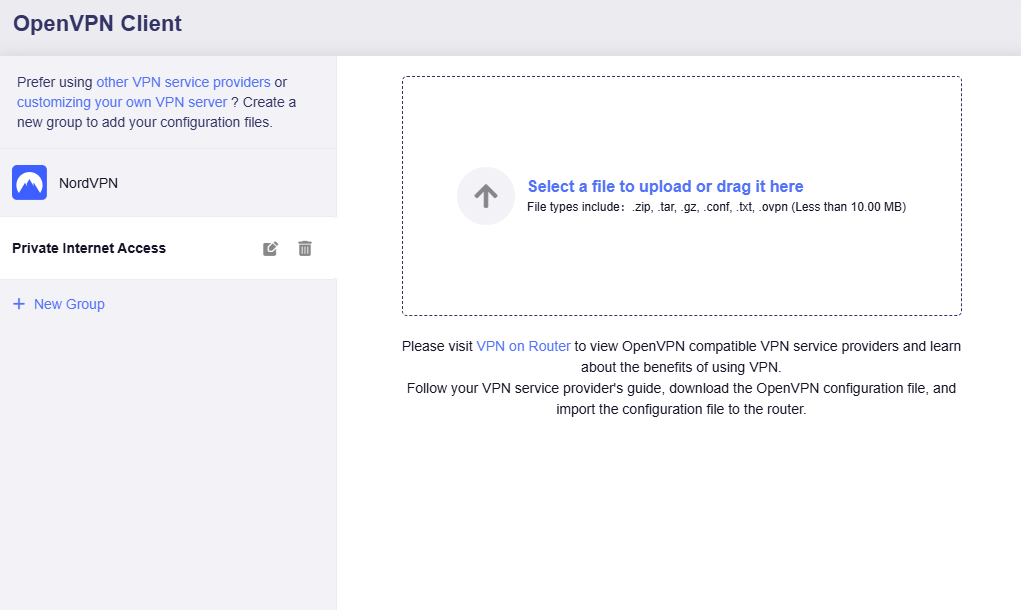
Задайте зрозумілу назву групи, наприклад private internet access.
-
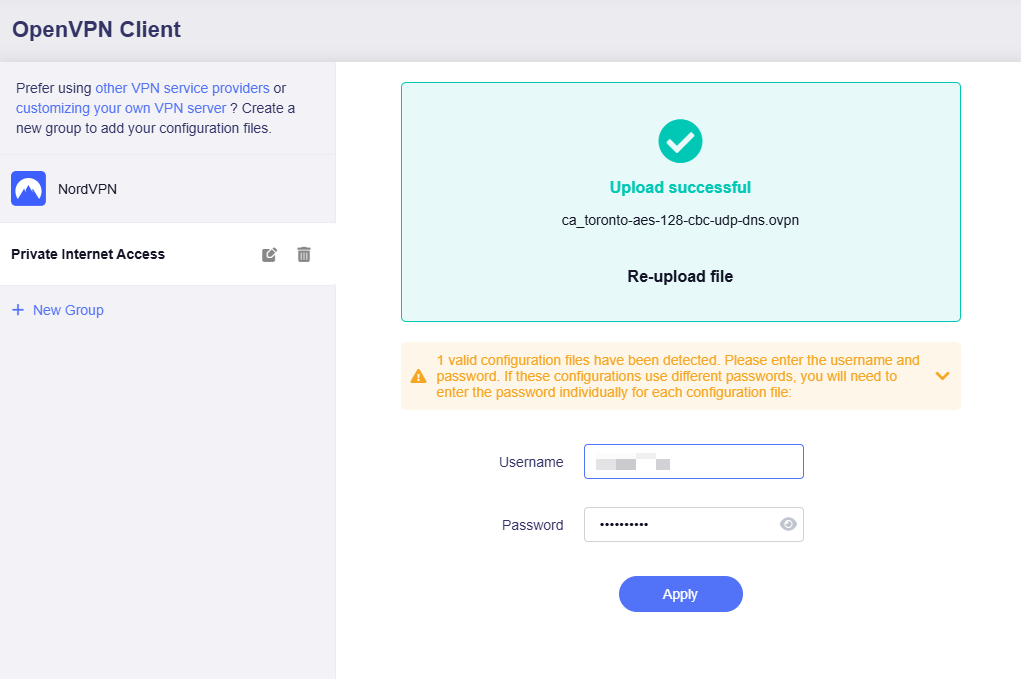
Завантажте файл конфігурації OpenVPN. За потреби введіть облікові дані та натисніть Apply.
-
Доступні 4 варіанти облікових даних для автентифікації:
-
Без автентифікації.
-
Лише ім’я користувача та пароль (Username і Password).
-
Лише парольна фраза (Passphrase).
-
Ім’я користувача, пароль і парольна фраза (Username, Password і Passphrase).
-
Після цього відобразиться завантажений файл конфігурації.
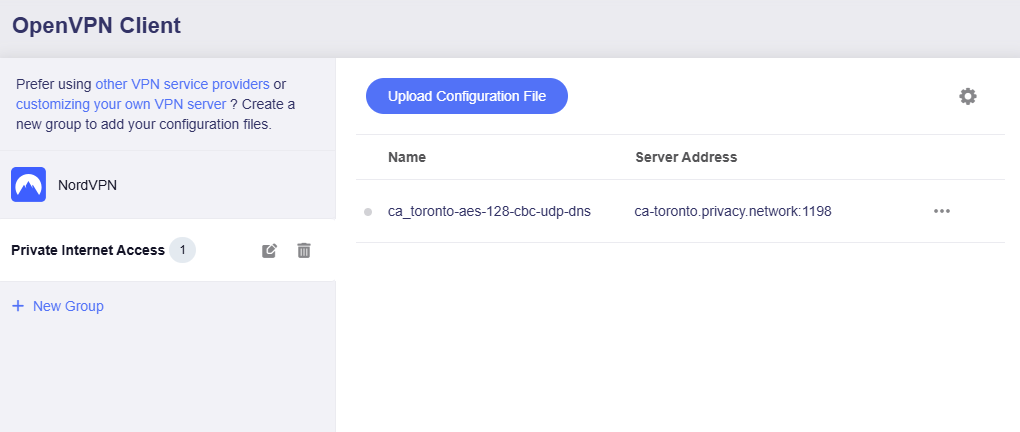
-
-
Натисніть піктограму з трьома крапками праворуч, щоб розпочати підключення.
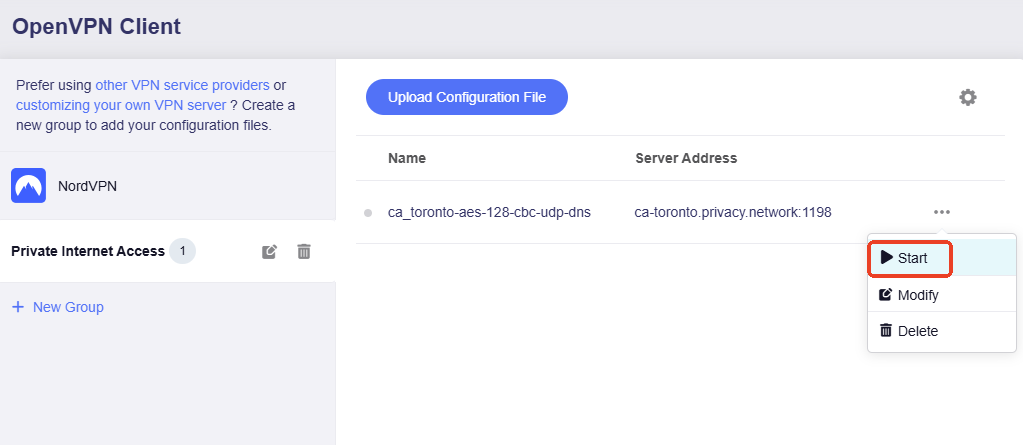
-
Після встановлення з’єднання біля файлу конфігурації з’явиться зелена крапка.
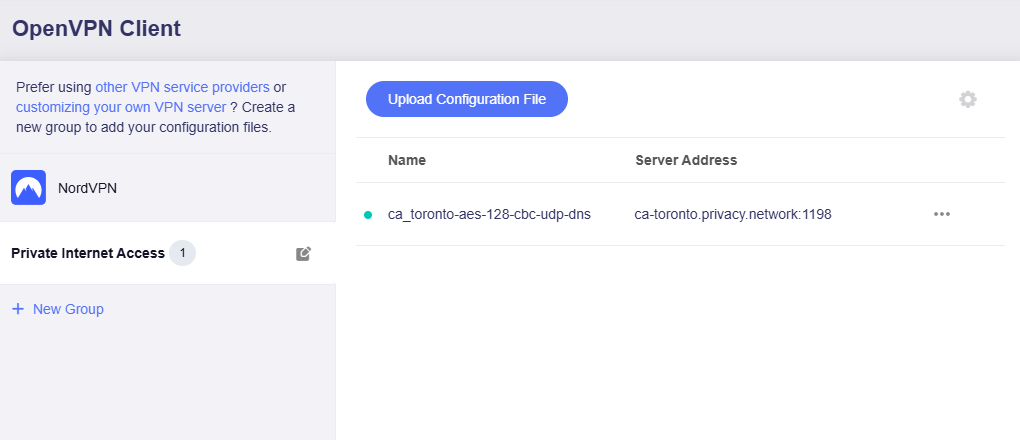
Відомості про з’єднання VPN також можна переглянути на VPN Dashboard.
Налаштування сервера OpenVPN на маршрутизаторі GL.iNet
Якщо у вас два маршрутизатори GL.iNet, налаштуйте один як сервер OpenVPN (потрібна публічна IP-адреса), а інший — як клієнт OpenVPN. Так можна створити власне з’єднання VPN без підписки на сторонні VPN-сервіси.
Налаштування сервера OpenVPN описано тут.
Отримання файлів конфігурації від провайдерів OpenVPN
Ми перевірили понад 30 провайдерів OpenVPN та описали отримання файлів конфігурації. Якщо ви не знаєте, як отримати потрібний файл, виконайте наведені нижче дії.
Якщо вашого провайдера немає у списку, зверніться до його служби підтримки.
NordVPN
NordVPN
-
Увійдіть у свій обліковий запис NordVPN
Увійдіть на офіційний сайт та відкрийте Nord Account Dashboard, де містяться службові облікові дані.
Після входу на Nord Dashboard натисніть NordVPN ліворуч, а потім Set up NordVPN manually.
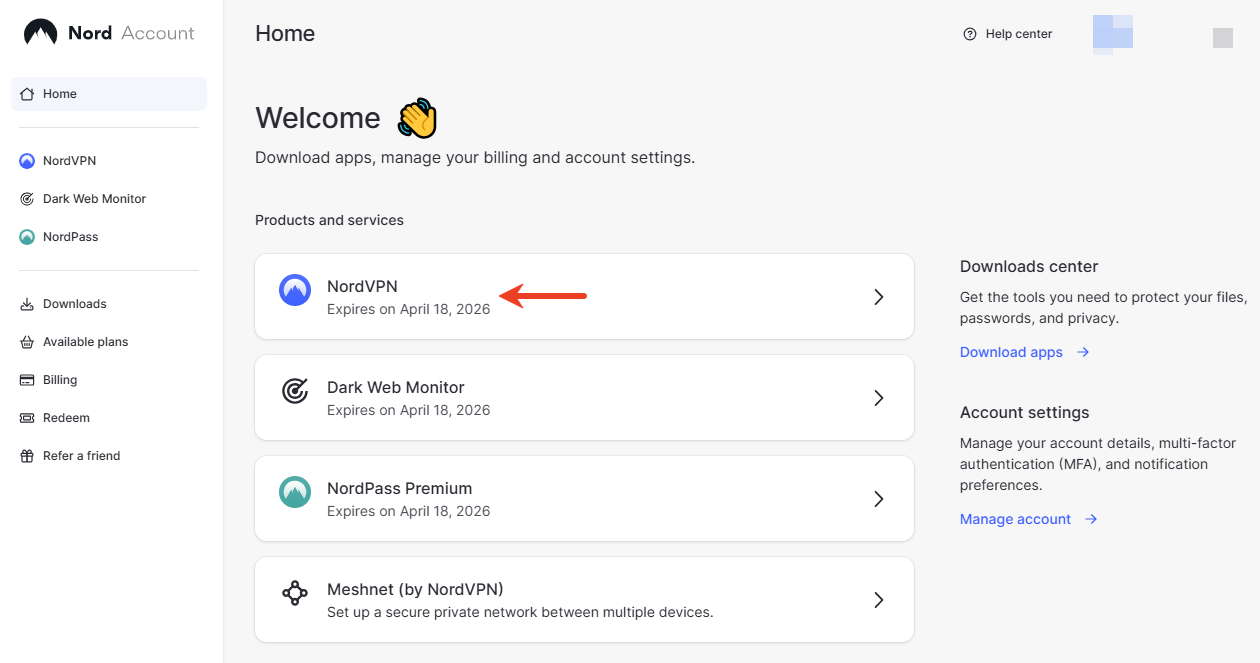
Знайдіть Service credentials. Скопіюйте їх для використання під час завантаження конфігурації на маршрутизатор.
-
Виберіть сервер NordVPN і завантажте файл конфігурації
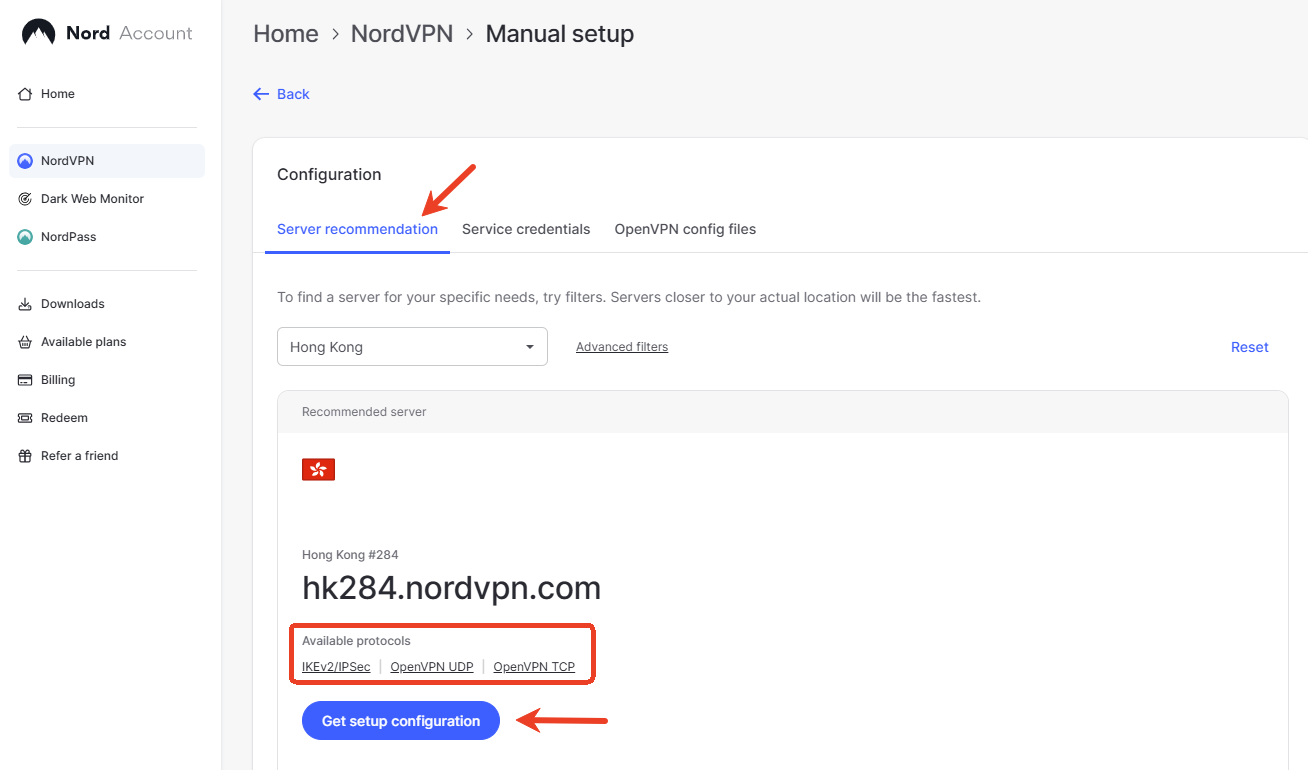
Відкрийте вкладку Server recommendation. На ній буде рекомендовано сервер відповідно до вашої мережі та запропоновано доступні протоколи для завантаження. Натисніть Get setup configuration, щоб продовжити.
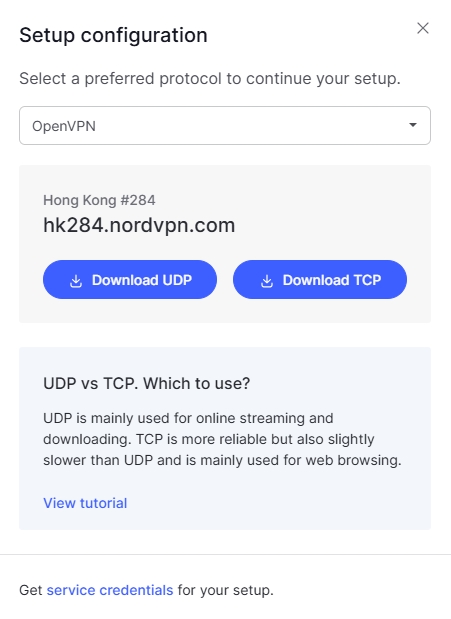
У спливному вікні виберіть протокол OpenVPN і завантажте конфігурацію UDP або TCP.
Конфігурації всіх серверів можна завантажити тут.
Порада: якщо ZIP-архів завеликий для завантаження на маршрутизатор, видаліть із .zip частину файлів .ovpn або завантажте один файл .ovpn.
Також можна налаштувати NordVPN через мобільний застосунок.
AirVPN
AirVPN
-
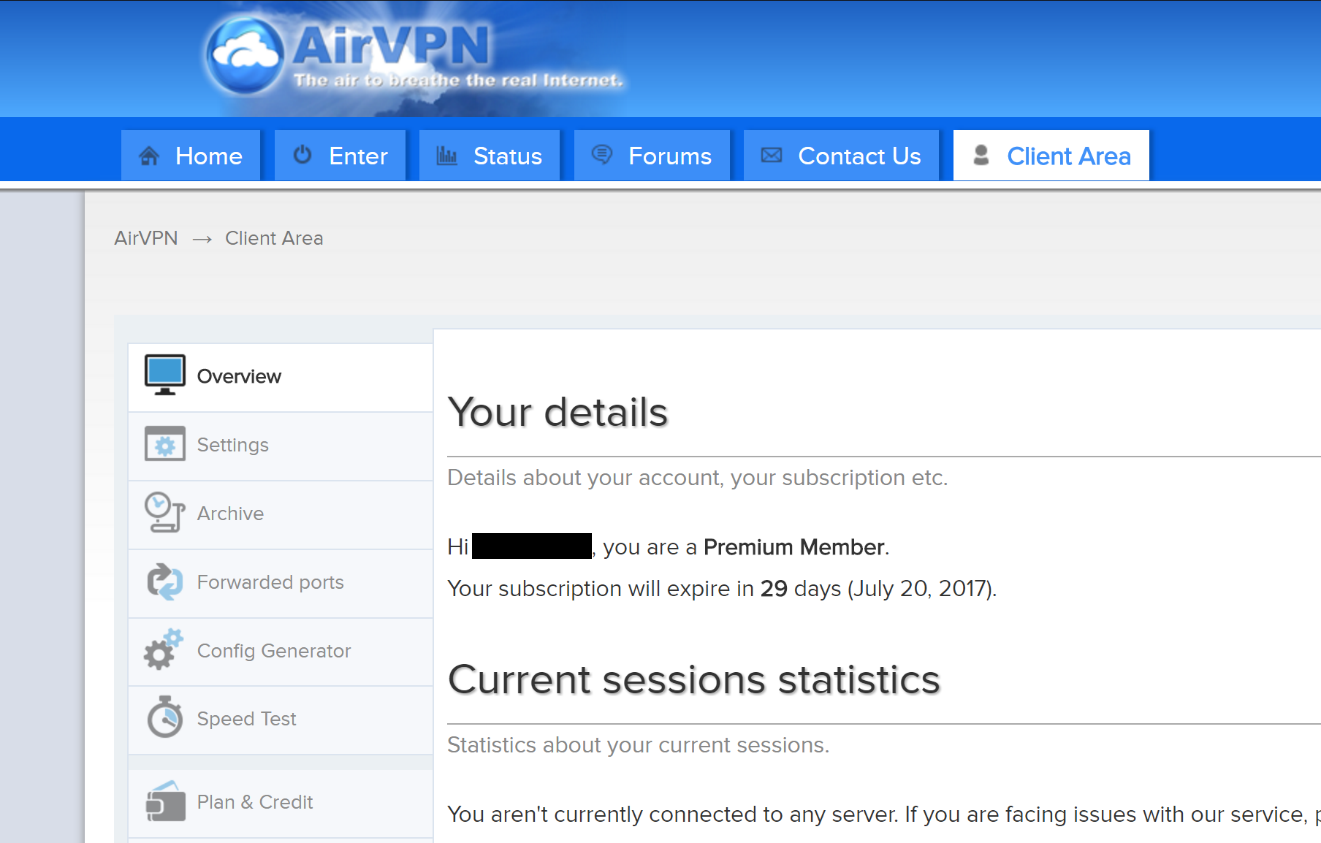
Увійдіть у свій обліковий запис AirVPN.
-
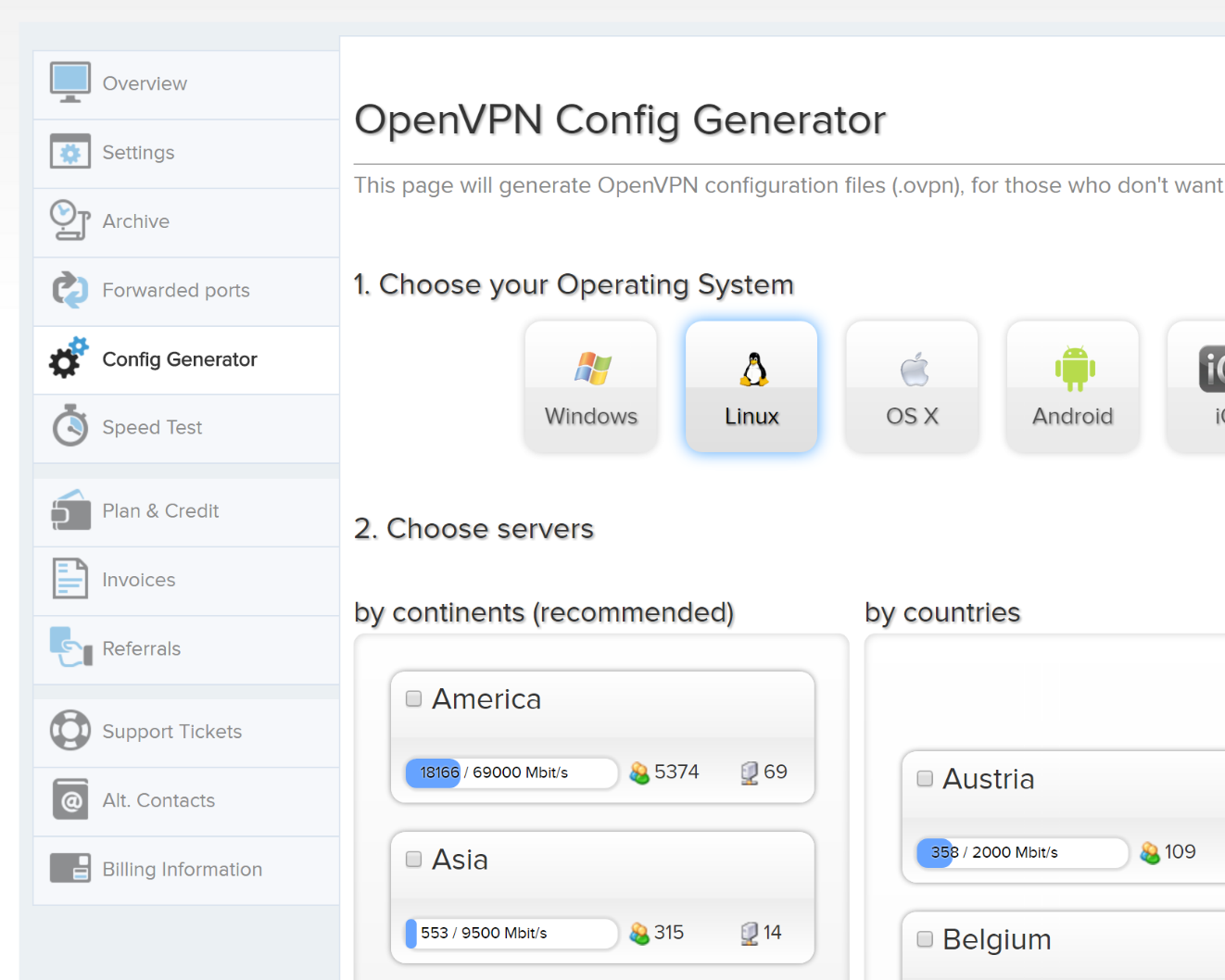
Виберіть Config Generator ліворуч, а потім Linux як операційну систему. Далі виберіть потрібний сервер.
-
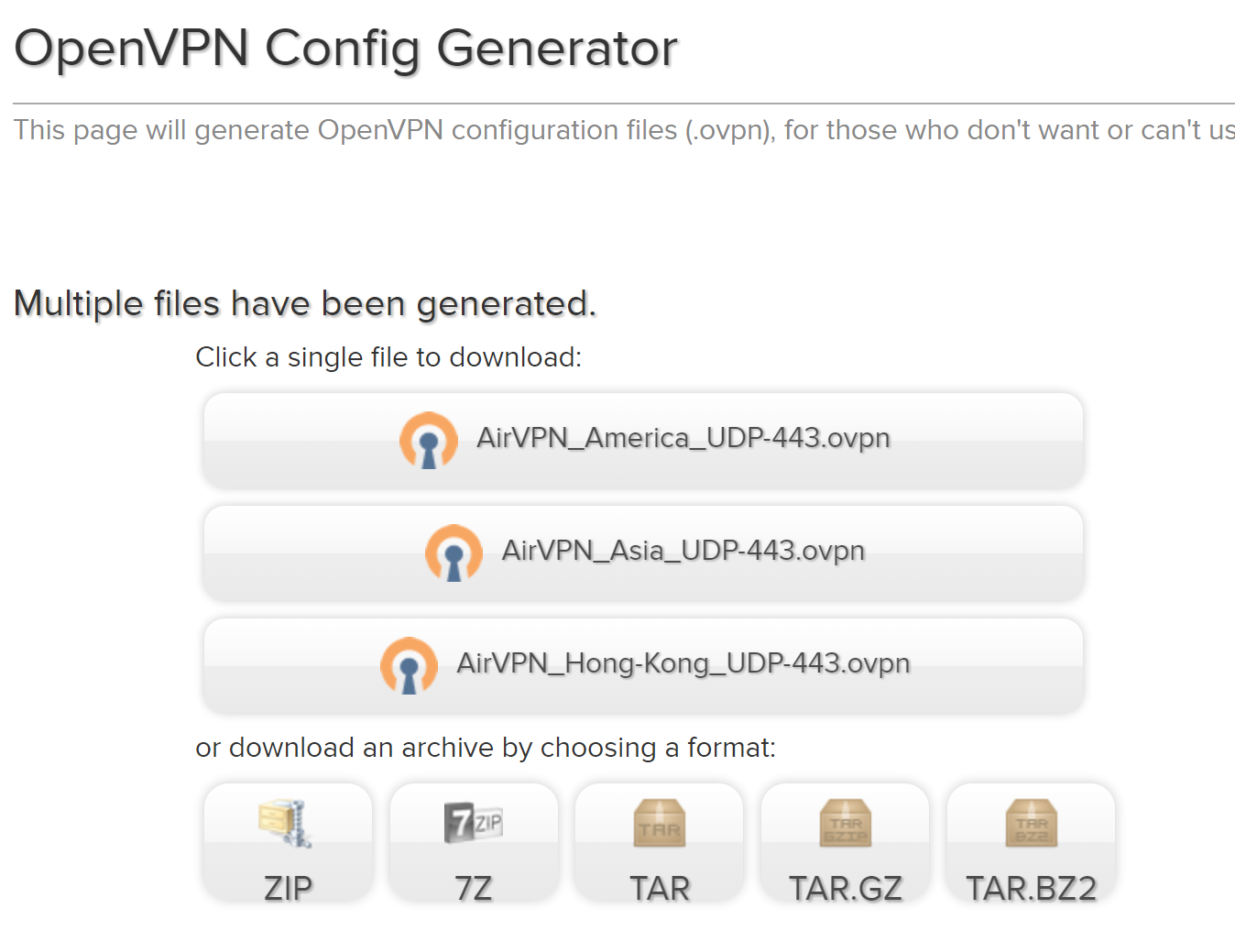
Відкриється сторінка завантаження файлу конфігурації.
Astrill
Astrill
Інформацію наведено за офіційною інструкцією Astrill.
-
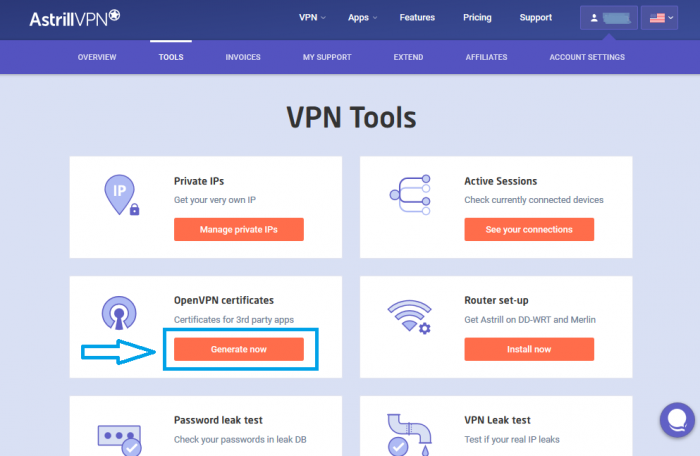
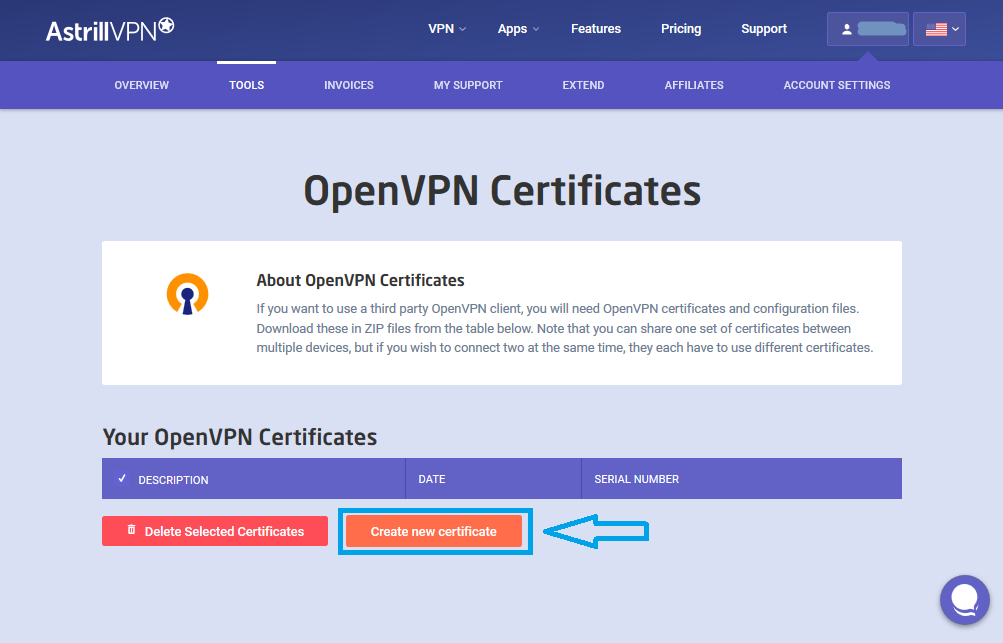
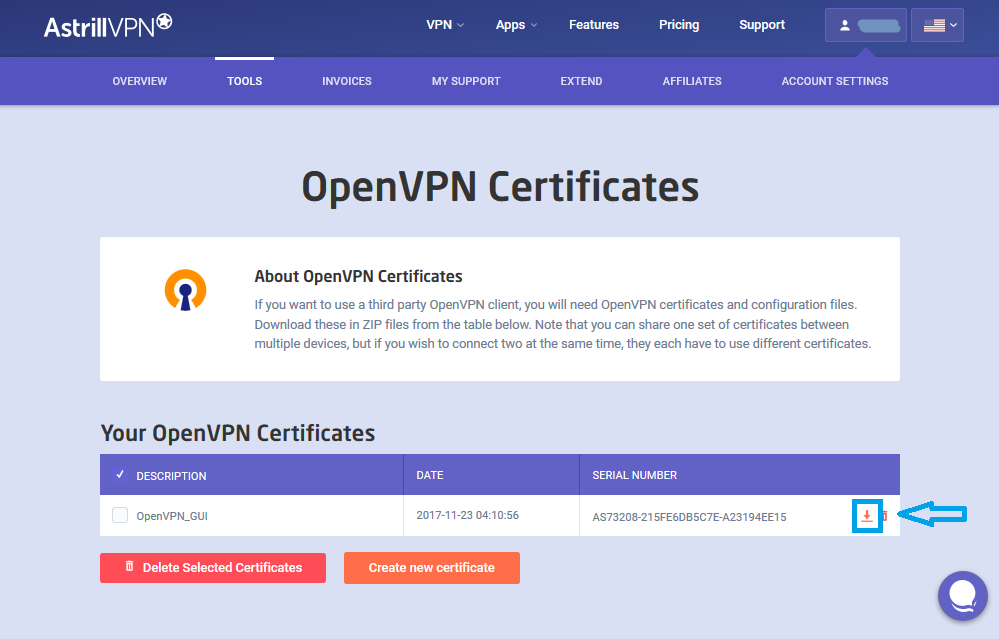
Створіть і завантажте ZIP-архів конфігурації OpenVPN для Astrill.
-
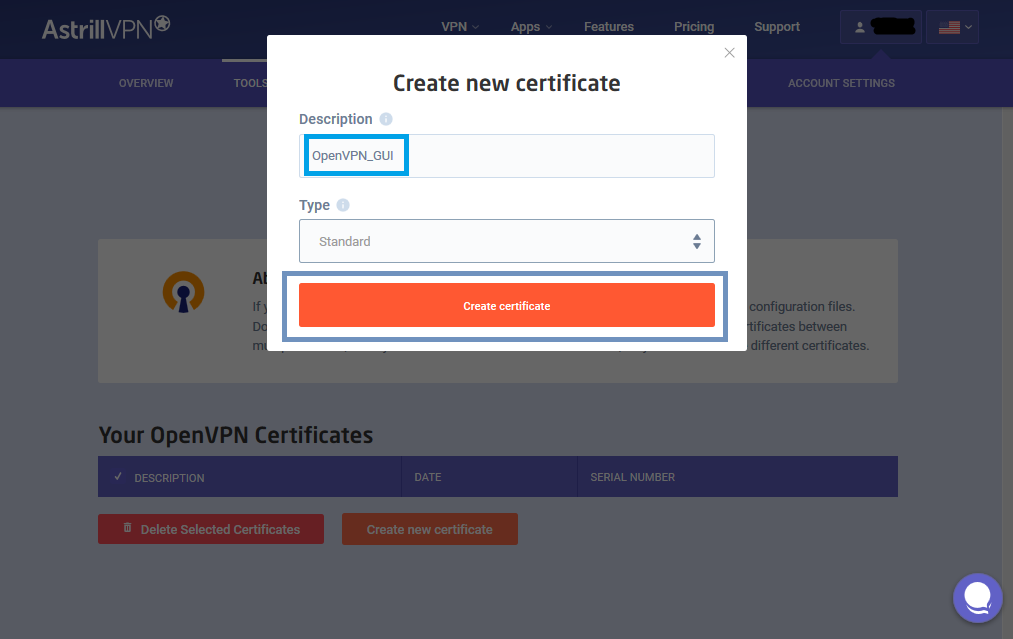
Введіть Description, наприклад OPENVPN_GUI.
-
Натисніть кнопку ADD to my certificates.
-
Після додавання сертифіката OpenVPN натисніть кнопку Download.
BolehVPN
BolehVPN
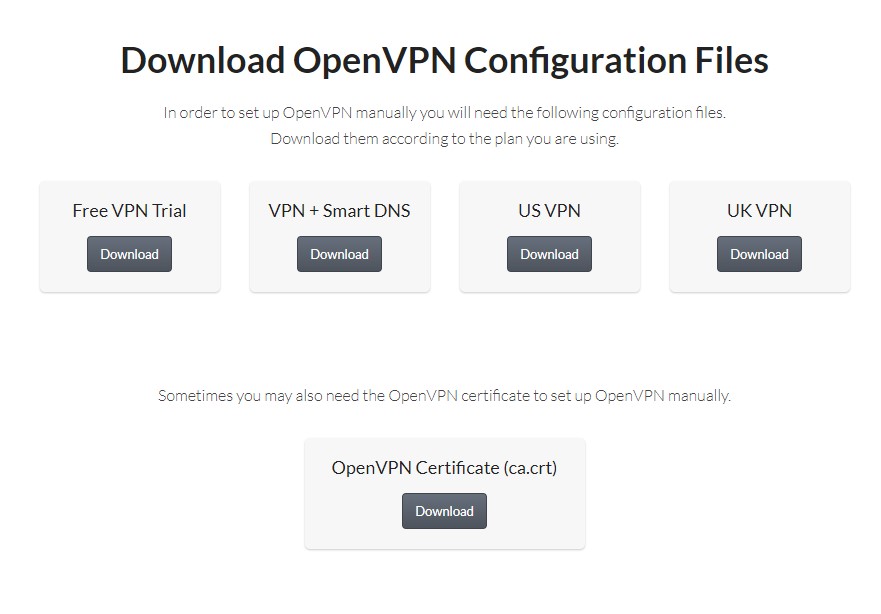
Увійдіть на Dashboard, завантажте файли конфігурації та виберіть формат Linux_iOS inline. Після завантаження розпакуйте ZIP-архіви.
Порада: якщо ZIP-архів завеликий для завантаження на маршрутизатор, видаліть із .zip частину файлів .ovpn або завантажте один файл .ovpn.
CyberGhost
CyberGhost
Інформацію наведено за офіційною інструкцією CyberGhost.
-
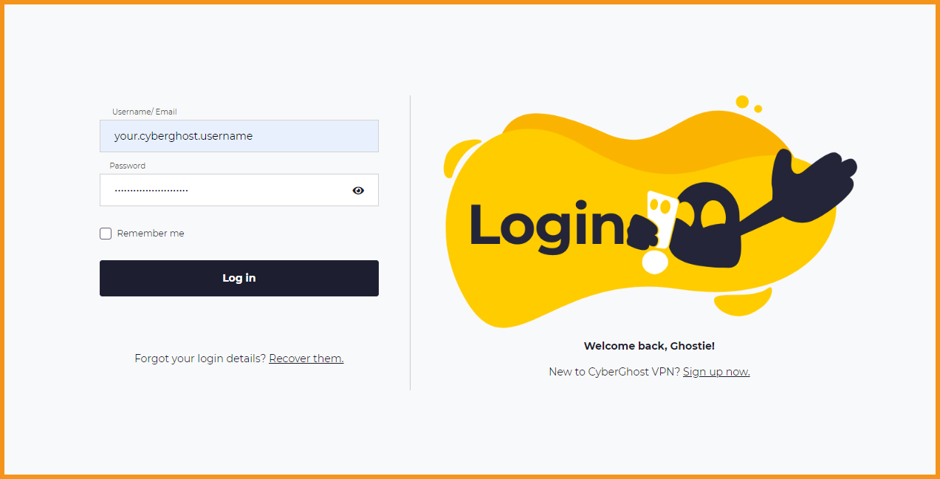
Увійдіть у свій обліковий запис на сайті CyberGhost VPN.
-
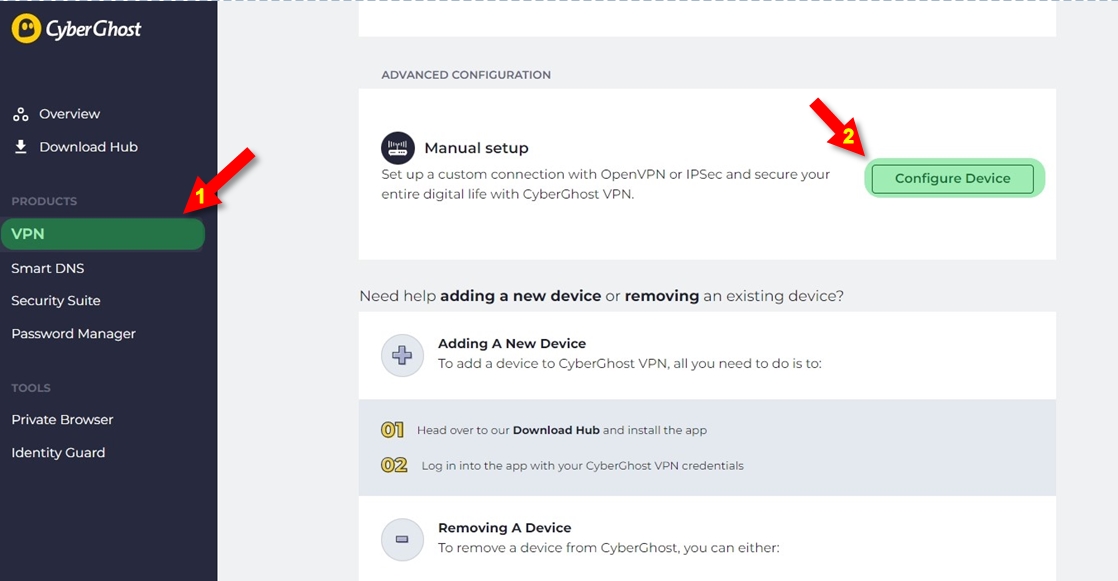
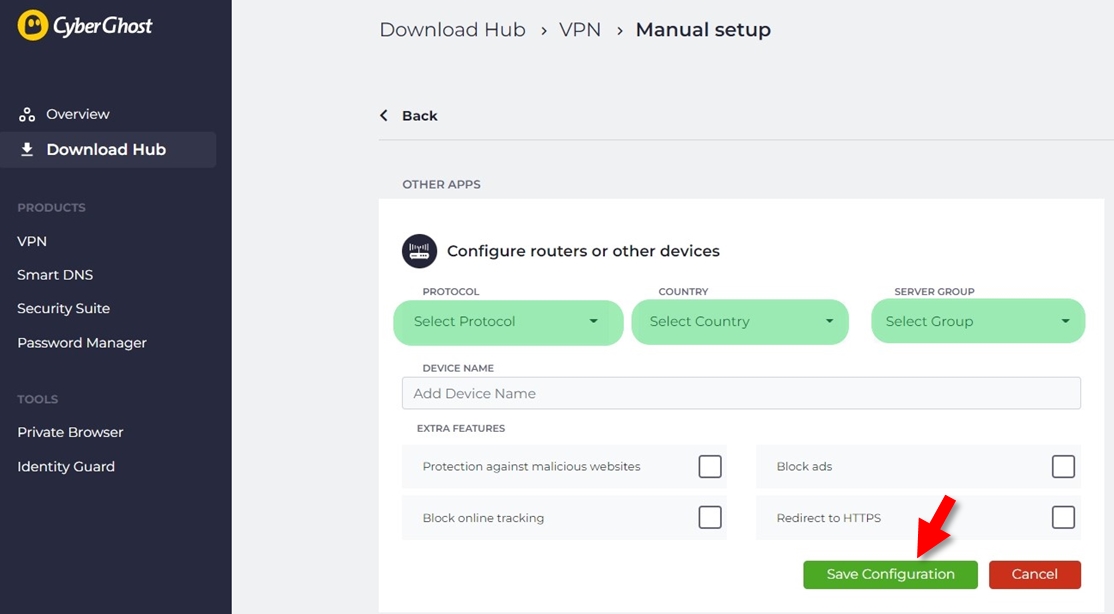
Виберіть «VPN» у лівому меню, натисніть «Configure Device» і створіть конфігурацію сервера, як описано нижче:
-
Створіть конфігурацію сервера:
- Protocol : OpenVPN
- Country : для прямих підключень за протоколом можна використовувати лише один сервер. Виберіть країну, через яку хочете отримувати доступ до інтернету; CyberGhost автоматично вибере сервер у цій країні.
- Server group : виберіть групу серверів і потрібний протокол OpenVPN (UDP або TCP).
OpenVPN UDP забезпечує вищу швидкість, ніж TCP, але в деяких випадках може спричиняти переривання завантажень. Цей варіант використовується за замовчуванням.
OpenVPN TCP забезпечує стабільніші з’єднання, ніж UDP, але працює дещо повільніше. Виберіть його, якщо регулярно виникають проблеми зі з’єднанням, наприклад раптові відключення.
Після вибору потрібних параметрів збережіть їх за допомогою Save Configuration.
-
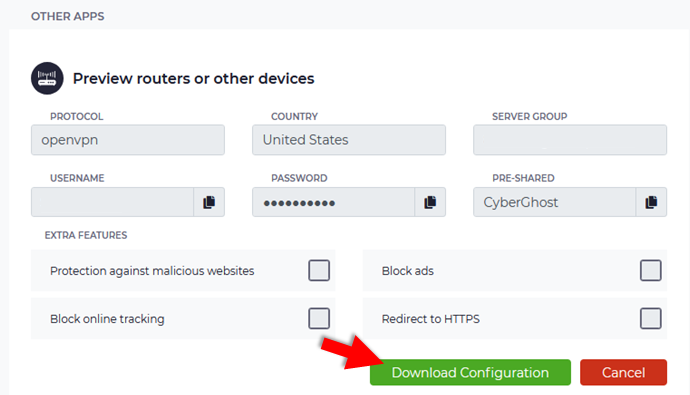
Щоб переглянути створені облікові дані OpenVPN на панелі конфігурації, натисніть View Configuration.

-
Після налаштування з’єднання врахуйте такі відомості:
- Server Group : адреса країни (сервера), до якої ви підключатиметеся, наприклад '12345-1-ca.cg-dialup.net'. Вона змінюється залежно від вибраної на попередньому кроці країни. CyberGhost автоматично вибирає конкретний сервер.
- Username : ім’я користувача, створене лише для цього протоколу. Це НЕ звичайне ім’я користувача облікового запису CyberGhost. Воно використовується лише для автентифікації на серверах CyberGhost через ручні конфігурації та потрібне під час налаштування OpenVPN на маршрутизаторах GL.iNet.
- Password : пароль, створений лише для цього протоколу. Це НЕ звичайний пароль облікового запису CyberGhost. Він використовується лише для автентифікації на серверах CyberGhost через ручні конфігурації та потрібний під час налаштування OpenVPN на маршрутизаторах GL.iNet.
Після завершення натисніть Download Configuration, щоб завантажити файл конфігурації на комп’ютер.
ExpressVPN
ExpressVPN
Офіційний сайт | 30 днів безкоштовно
-
Відкрийте сайт ExpressVPN і увійдіть зі своїми обліковими даними ExpressVPN.
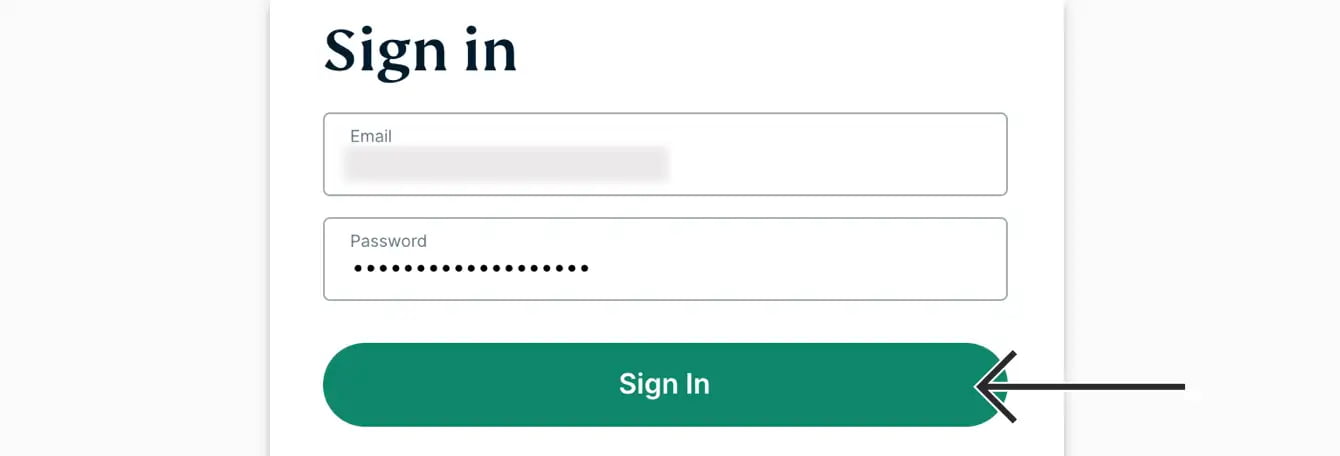
Введіть код підтвердження, надісланий на вашу електронну пошту.
-
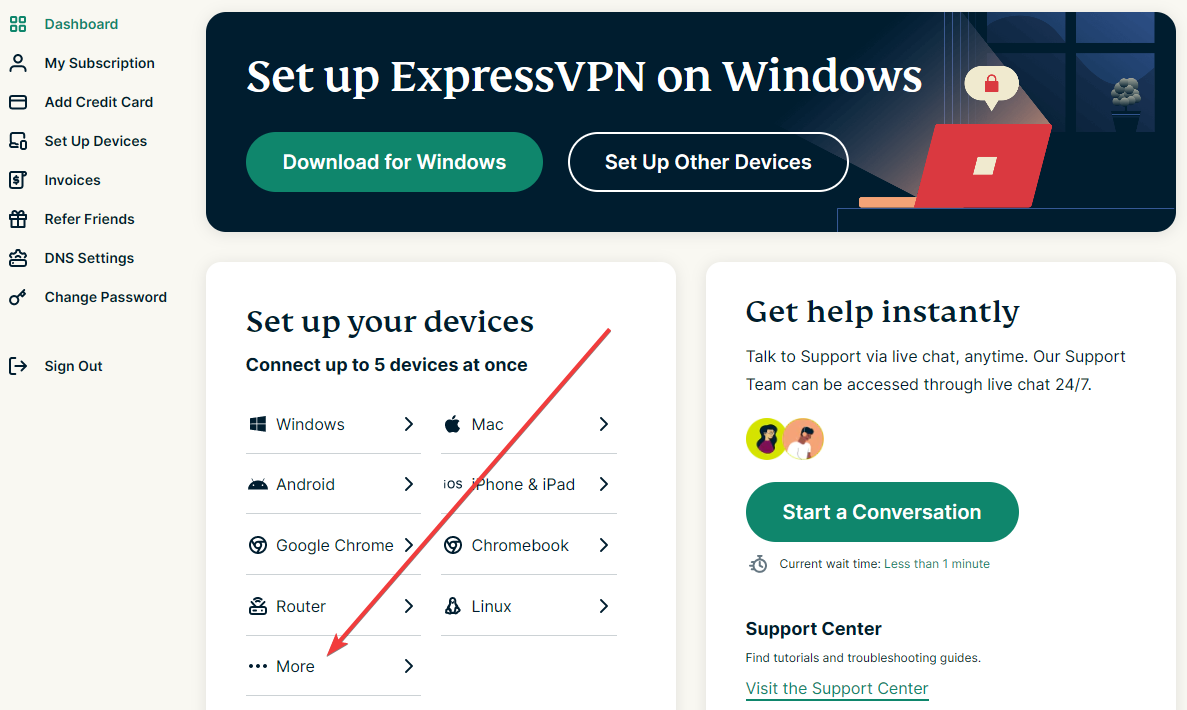
У лівому меню натисніть Set up your devices.
-
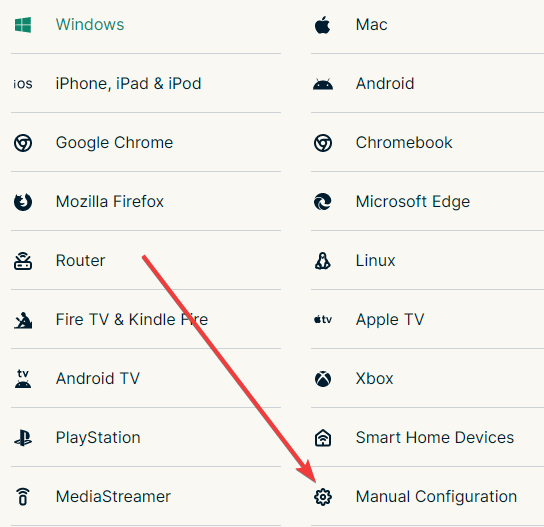
У розділі Applications розгорніть Advanced setup і натисніть Manual Configuration.
-
Відобразяться username, password і список файлів конфігурації OpenVPN.
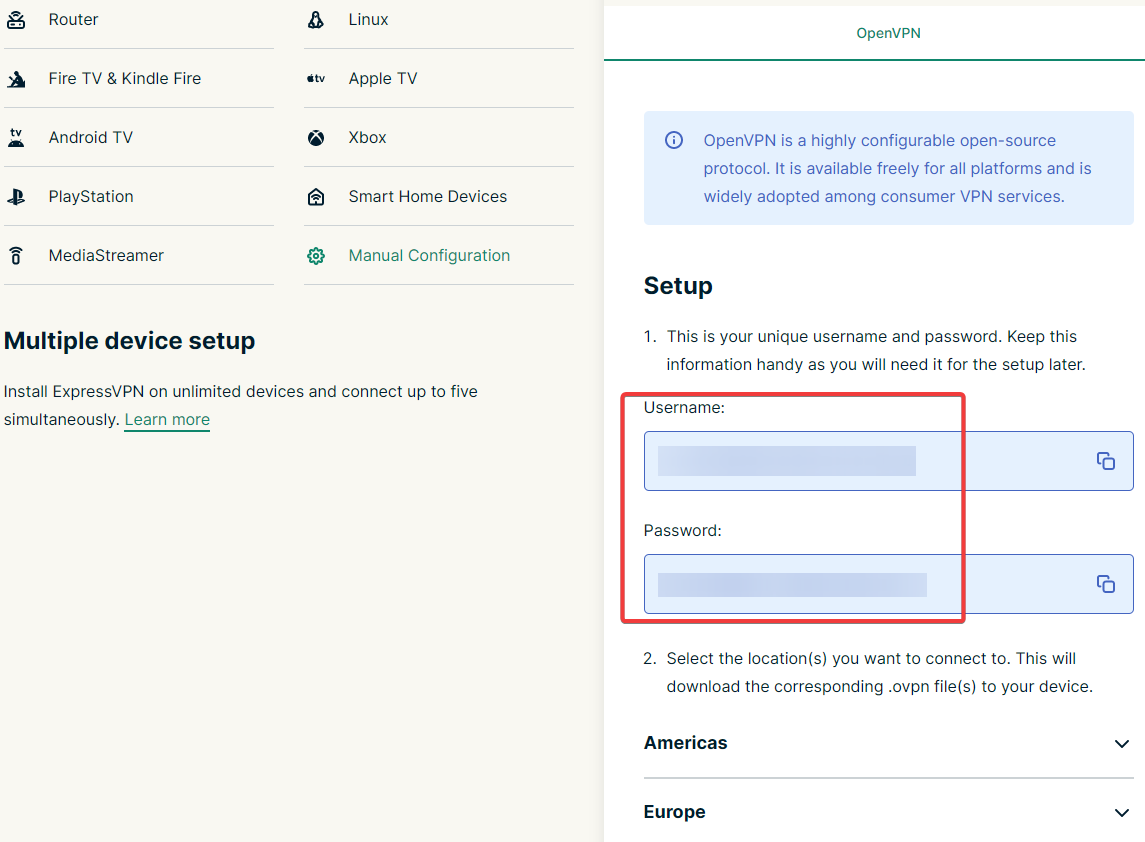
Натисніть потрібні розташування, щоб завантажити відповідні файли .ovpn.
Залиште це вікно браузера відкритим. Ці відомості знадобляться для подальшого налаштування.
FastestVPN
FastestVPN
Завантажте файли конфігурації FastestVPN (ZIP-архів) для OpenVPN TCP і UDP за цим посиланням.
Порада: якщо ZIP-архів завеликий для завантаження на маршрутизатор, видаліть із .zip частину файлів .ovpn або завантажте один файл .ovpn.
FinchVPN
FinchVPN
-
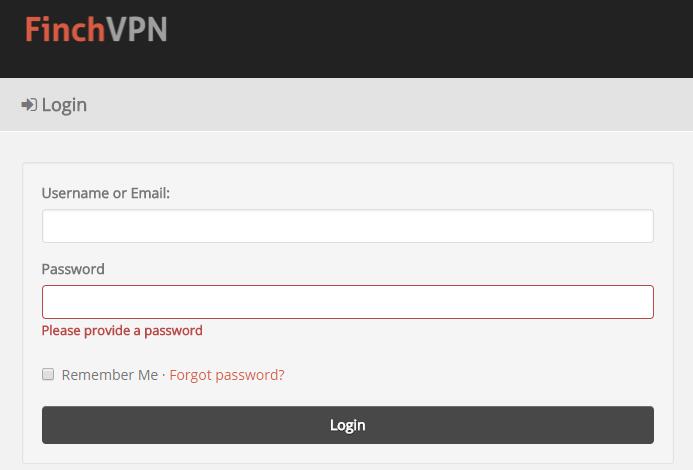
Увійдіть у свій обліковий запис FinchVPN.
-
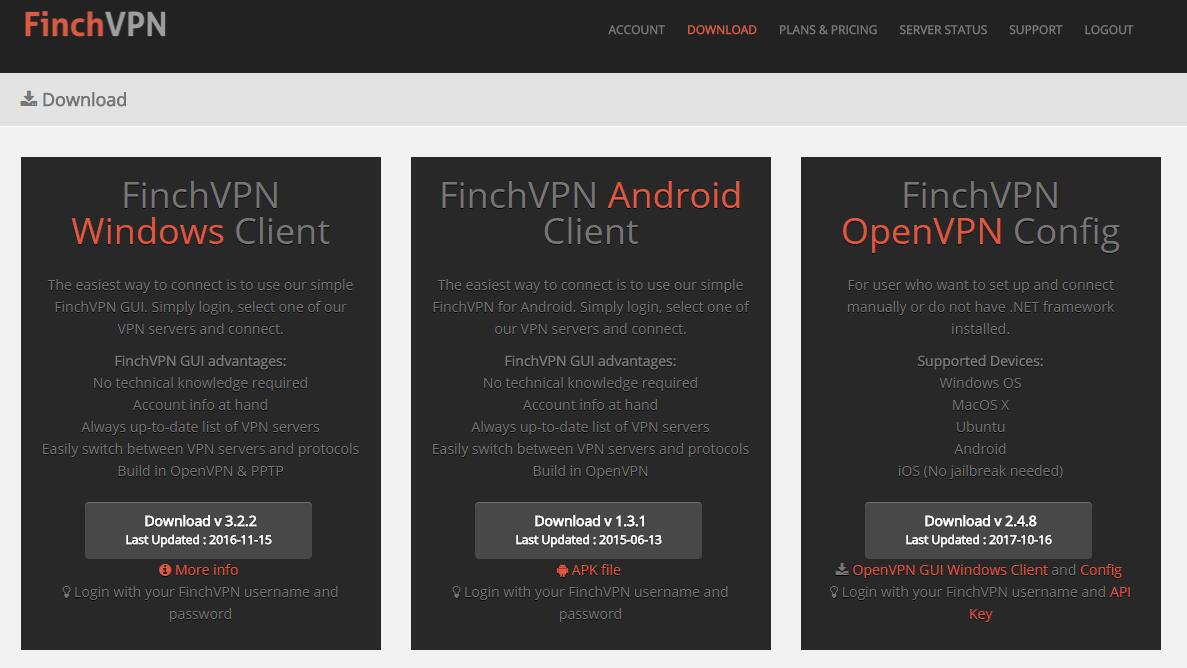
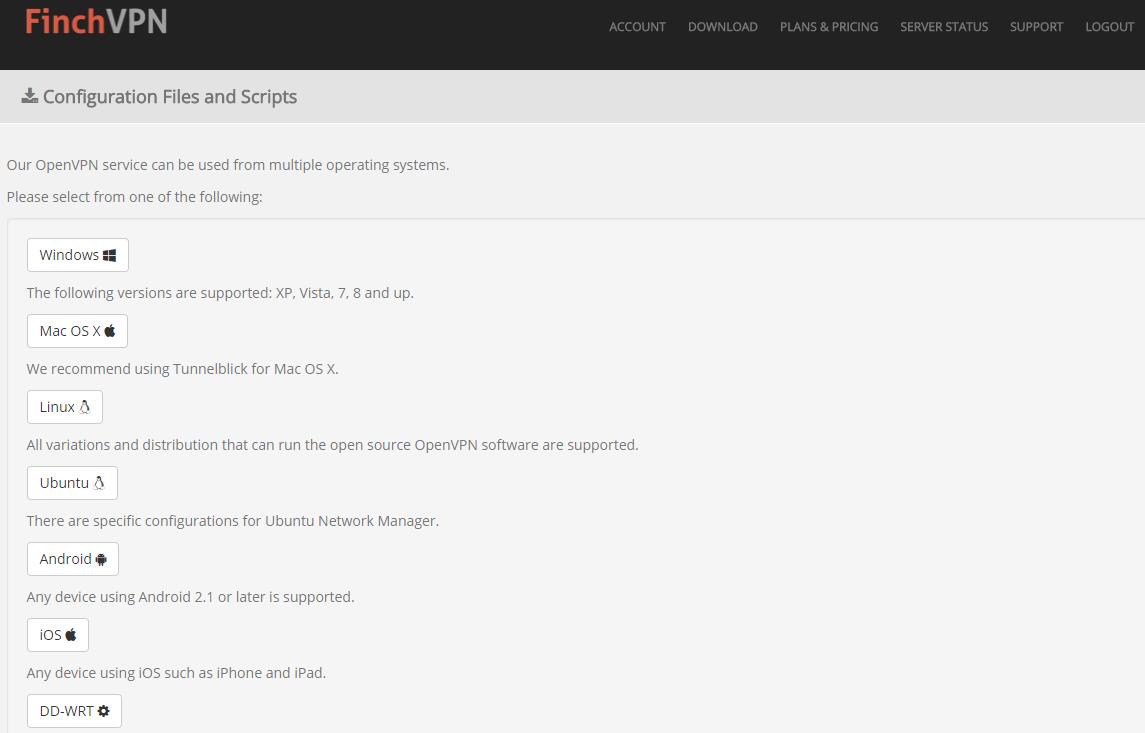
Відкрийте сторінку Download і натисніть Download у розділі FinchVPN OpenVPN Config.
-
Виберіть Linux.
-
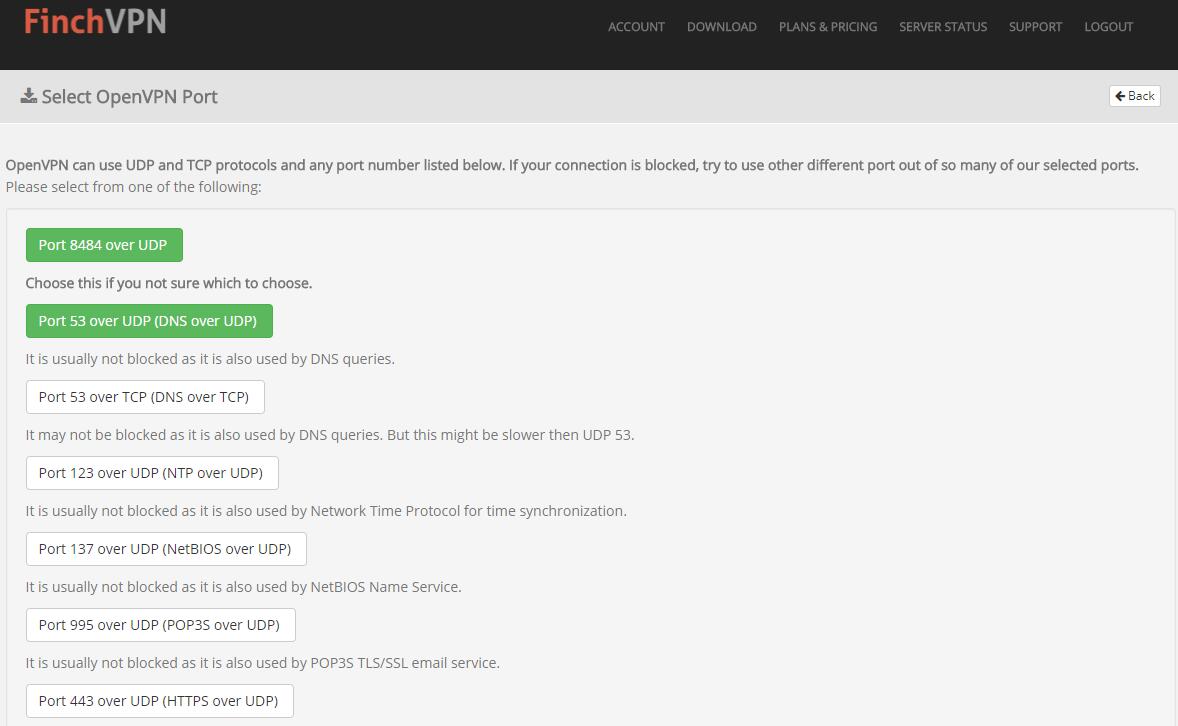
Виберіть потрібний протокол. Зазвичай можна вибрати перший варіант — Port 8484 over UDP.
-
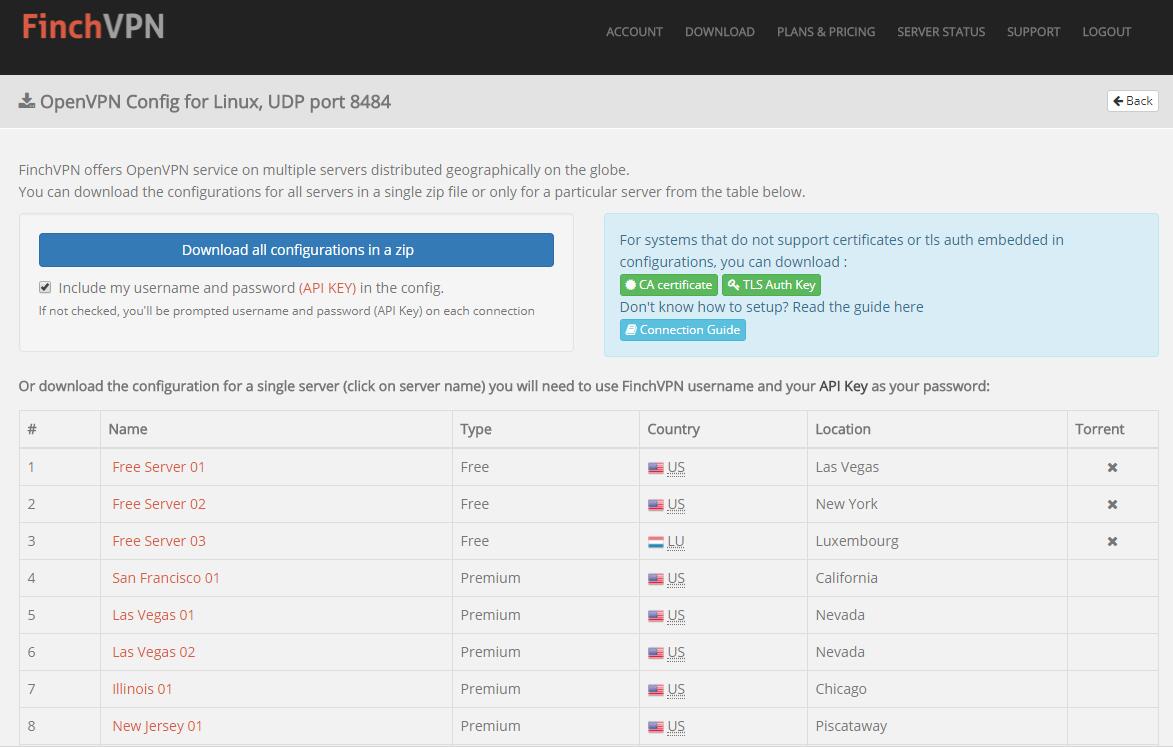
Перед завантаженням файлу встановіть прапорець включення імені користувача та пароля.
HideIPVPN
HideIPVPN
-
Увійдіть у свій обліковий запис HideIPVPN.
-
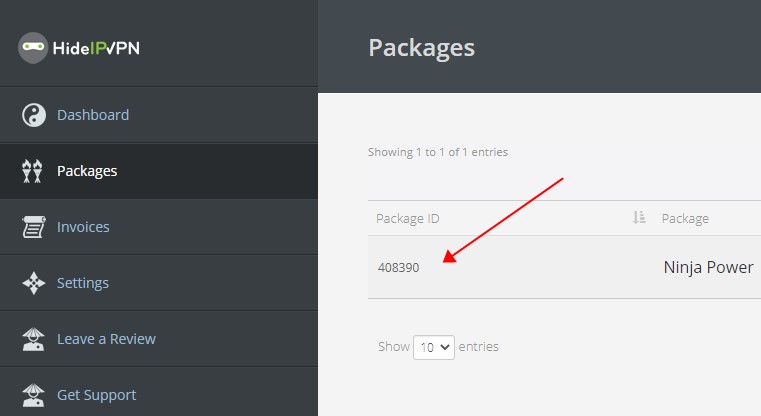
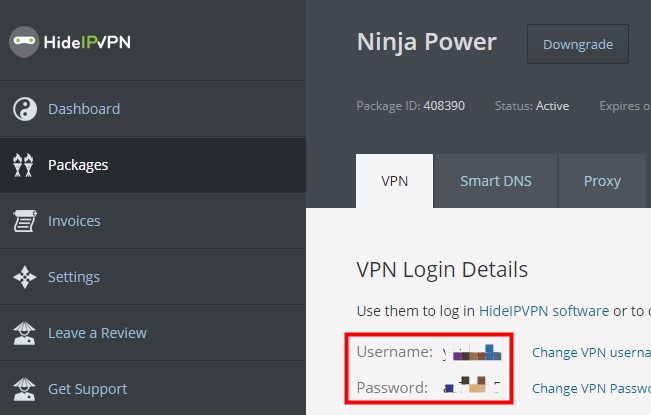
Відкрийте Package ліворуч, виберіть свій пакет і переконайтеся, що він активний.
-
На вкладці VPN у розділі VPN Login Details відображаються ім’я користувача та пароль для підключення OpenVPN.
-
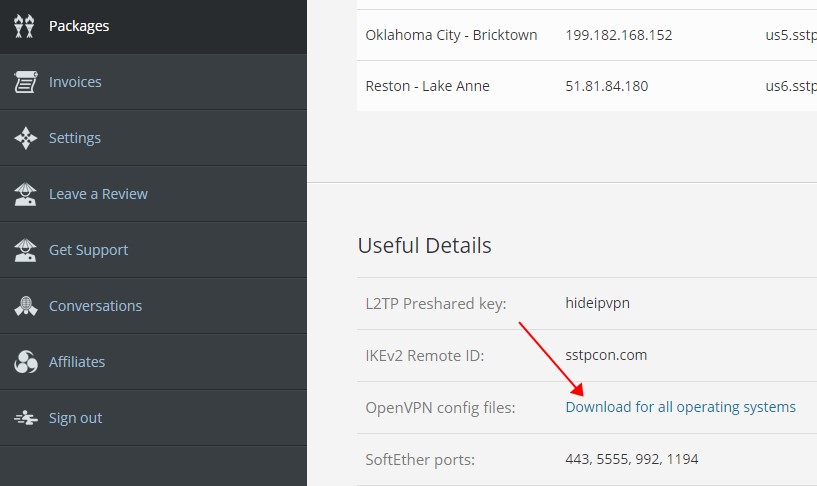
Прокрутіть униз, щоб завантажити файли конфігурації OpenVPN.
Hide.me VPN
Hide.me VPN
-
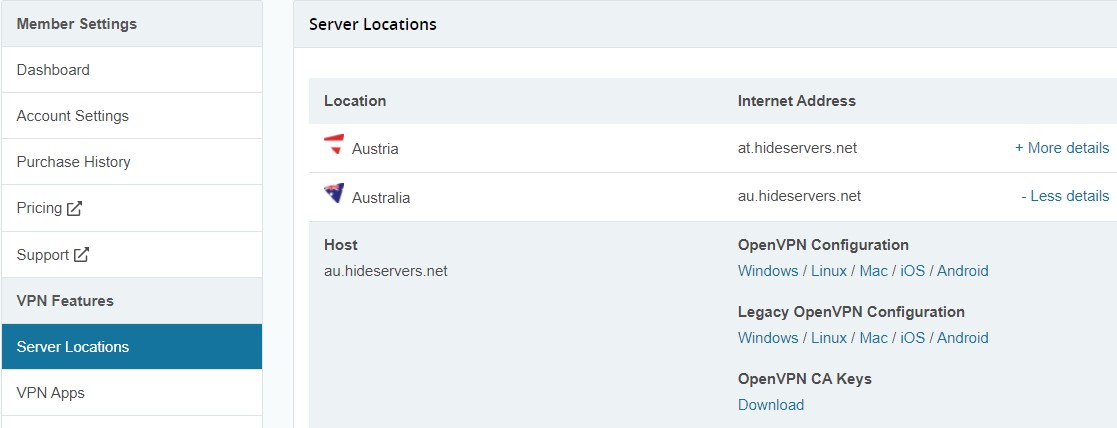
Увійдіть у свій обліковий запис Hide.me та знайдіть Server Locations ліворуч.
-
Завантажте конфігурацію OpenVPN для Windows.
Hotspot Shield
Hotspot Shield
Примітка: файли конфігурації Hotspot Shield для маршрутизаторів більше недоступні та не підтримуються. Наведені нижче дії збережено для користувачів, у яких ці файли вже встановлено.
-
Відкрийте https://www.hotspotshield.com/ і натисніть Account. За потреби увійдіть.

-
Відкрийте https://app.hotspotshield.com/app/hotspotshield/router.
У розкривному списку Select location виберіть віртуальне розташування маршрутизатора. Натисніть «Download file», щоб завантажити файл конфігурації config.ovpn на комп’ютер. Ім’я користувача та пароль потрібно буде ввести під час налаштування клієнта OpenVPN на маршрутизаторі.

IPVANISH
IPVANISH
-
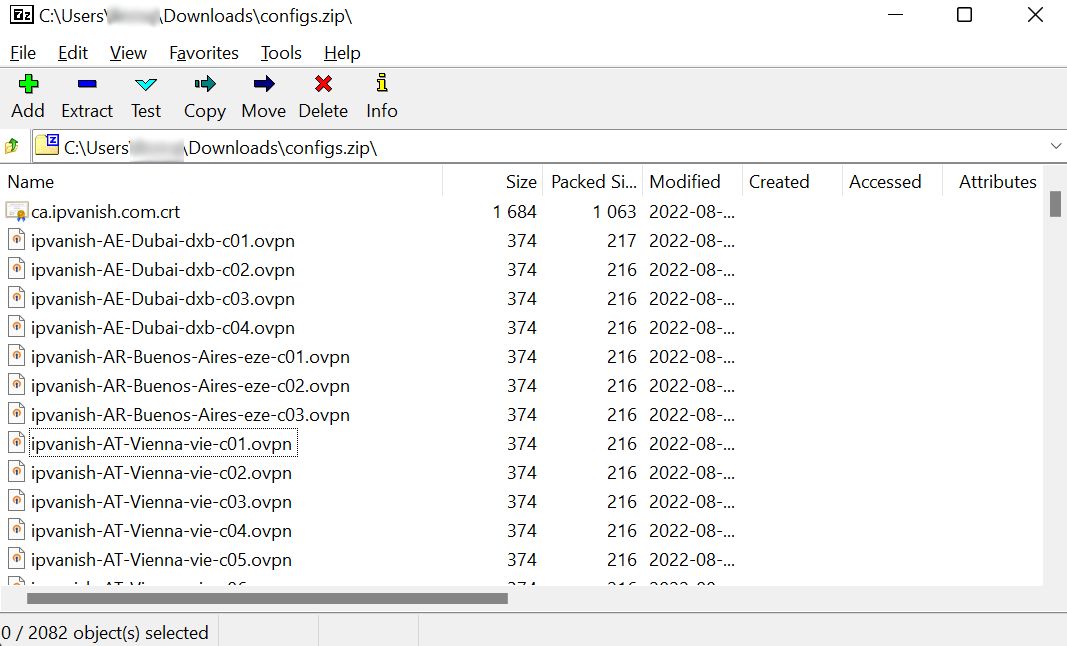
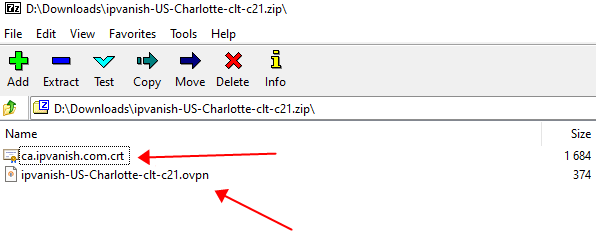
Завантажте конфігурації всіх серверів тут. Архів містить усі файли конфігурації серверів (.ovpn) і файл сертифіката (.crt). Для деяких моделей .zip може бути завеликим; видаліть файли .ovpn серверів, які не використовуватимете.
-
Також можна завантажити конфігурації окремих серверів тут, але разом із ними потрібно завантажити ca.ipvanish.com.crt. Перед передаванням на маршрутизатор запакуйте ca.ipvanish.com.crt і файли конфігурації .ovpn у ZIP-архів .zip.
IVACY
IVACY
Для налаштування клієнта OpenVPN із Ivacy потрібні:
- Ім’я користувача для ручної конфігурації OpenVPN, наведене у вікні «Download Configuration»

- Пароль, який ви використовуєте для входу до облікового запису Ivacy
- Файл конфігурації OpenVPN
IVPN
IVPN
-
Завантажте файли конфігурації OpenVPN.
-
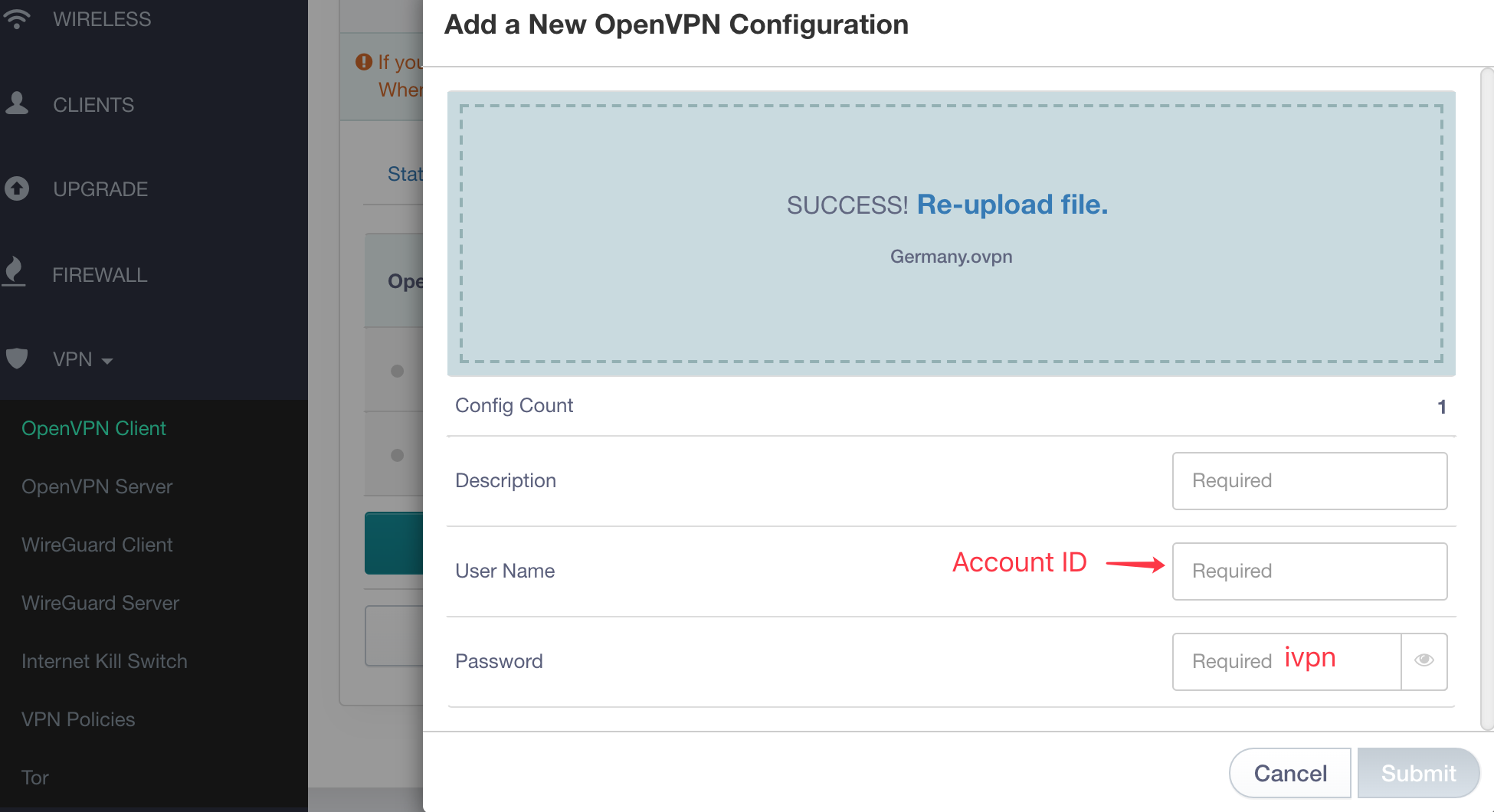
Знайдіть Account ID у IVPN Client Area.
-
Після перетягування файлу конфігурації в Add a New OpenVPN Configuration потрібно ввести User Name і Password. User Name — це ваш Account ID, який починається з ivpn. Пароль може бути будь-яким, наприклад ivpn.
OVPN
OVPN
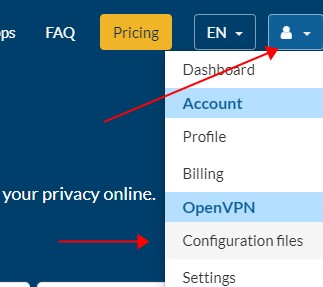
Увійдіть і виберіть наведений нижче пункт меню, щоб отримати файли конфігурації OpenVPN.
Виберіть сервер і завантажте конфігурацію.
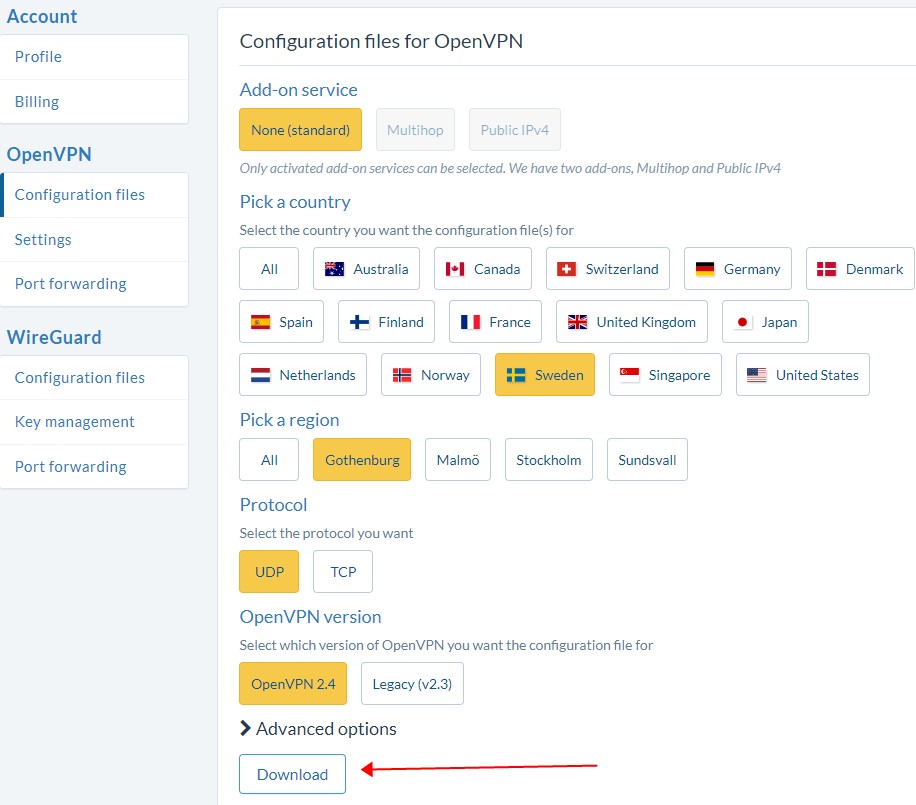
Ім’я користувача та пароль збігаються з обліковими даними для входу до OVPN.
OysterVPN
OysterVPN
-
Відкрийте список серверів OysterVPN і натисніть Download .ovpn file, щоб завантажити файл конфігурації.

-
Ім’я користувача та пароль для з’єднання OpenVPN збігаються з обліковими даними для входу до OysterVPN.
Порада: якщо ZIP-архів завеликий для завантаження на маршрутизатор, видаліть із .zip частину файлів .ovpn або завантажте один файл .ovpn.
PIA (Private Internet Access)
PIA
Завантажте конфігурації безпосередньо.
Порада: якщо ZIP-архів завеликий для завантаження на маршрутизатор, видаліть із .zip частину файлів .ovpn або завантажте один файл .ovpn.
PrivadoVPN
PrivadoVPN
Увійдіть і знайдіть Download VPN Configuration.
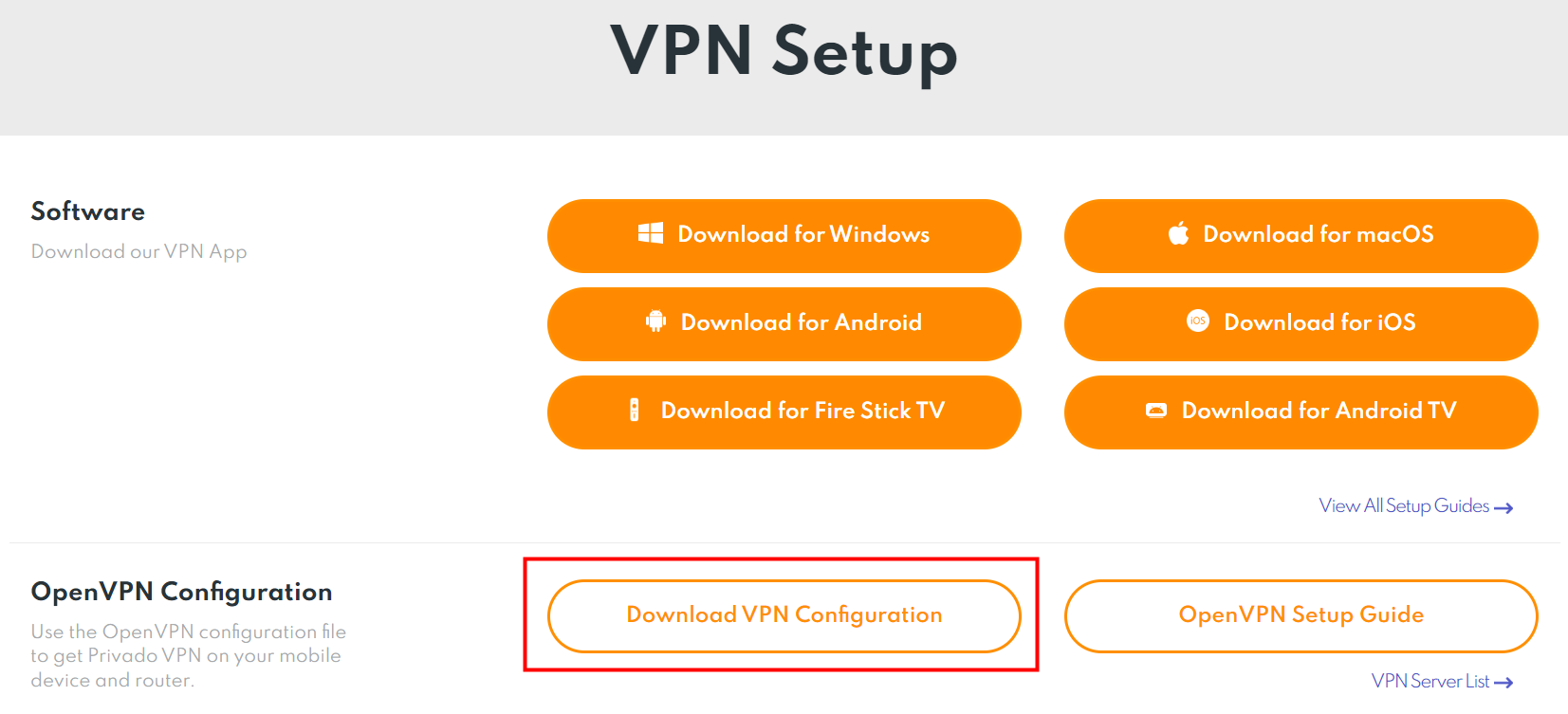
Порада: якщо ZIP-архів завеликий для завантаження на маршрутизатор, видаліть із .zip частину файлів .ovpn або завантажте один файл .ovpn.
PrivateVPN
PrivateVPN
Завантажте конфігурації безпосередньо.
Офіційне посилання для завантаження наведено тут. Ім’я файлу в архіві містить спеціальні символи 'Bogotá', які спричиняють помилку імпорту на маршрутизатор. Ми перейменували файл і надали посилання вище. Помилку буде виправлено в майбутніх версіях.
Порада: якщо ZIP-архів завеликий для завантаження на маршрутизатор, видаліть із .zip частину файлів .ovpn або завантажте один файл .ovpn.
Proton VPN
Proton VPN
Proton VPN підтримує WireGuard. Рекомендовано використовувати WireGuard; див. цей розділ.
-
Увійдіть у свій обліковий запис Proton VPN.
-
Натисніть Download ліворуч.
-
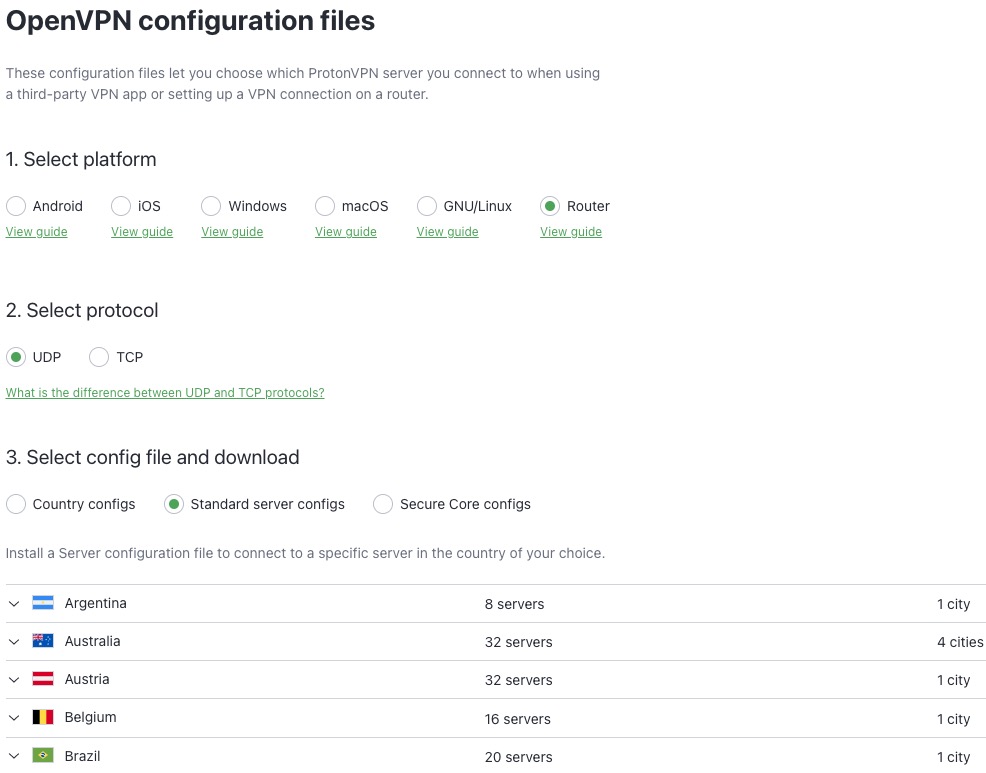
Виберіть платформу Router, протокол та інші параметри, знайдіть потрібну країну й завантажте файл конфігурації.
-
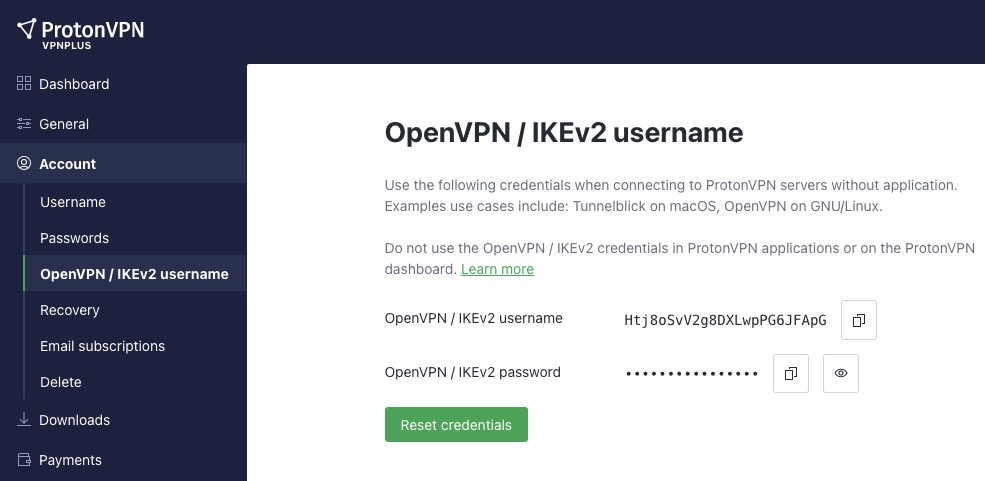
Облікові дані для підключення OpenVPN відрізняються від даних для входу на панель сайту Proton. Їх можна знайти в Account -> OpenVPN/IKEv2 username.
PureVPN
PureVPN
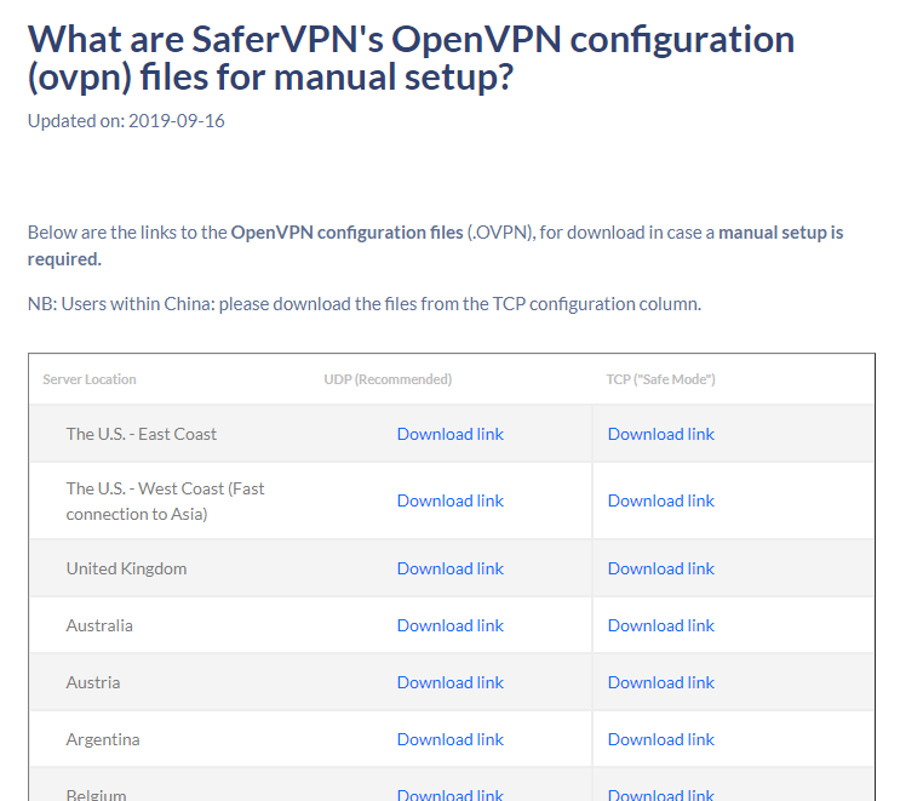
Для налаштування клієнта OpenVPN із PureVPN потрібні ім’я користувача та пароль OpenVPN і файл конфігурації. Їх можна знайти у своєму обліковому записі PureVPN.
- Увійдіть у свій обліковий запис PureVPN.
- На лівій бічній панелі натисніть Subscriptions.
- Прокрутіть униз, щоб знайти ім’я користувача та пароль OpenVPN.

- На лівій бічній панелі натисніть Manual Configuration.
- Виберіть розташування VPN і натисніть Download, щоб завантажити файл конфігурації.
Маршрутизатори GL.iNet не підтримують функцію виділеної IP-адреси PureVPN, оскільки для неї потрібен PPTP.
StarVPN
StarVPN
StarVPN пропонує VPN-сервіс із протоколами OpenVPN і WireGuard. Рекомендовано WireGuard, оскільки він зазвичай швидший за OpenVPN. Див. цей розділ.
Щоб використовувати OpenVPN, виконайте наведені нижче дії для завантаження файлу конфігурації.
-
Зареєструйте обліковий запис StarVPN
Відкрийте тарифні плани і виберіть потрібний план VPN. Зареєструйтеся під час оформлення підписки або за цим посиланням.
-
Завантажте конфігурацію OpenVPN
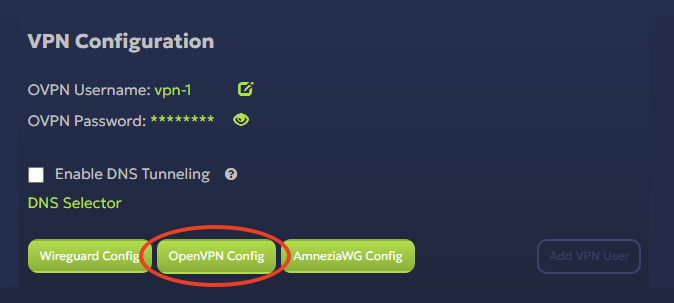
Увійдіть на панель облікового запису StarVPN. Знайдіть розділ VPN Configuration і натисніть OpenVPN Config. Скопіюйте ім’я користувача та пароль OVPN. Ці дані потрібні для автентифікації під час завантаження файлу на маршрутизатор GL.iNet.
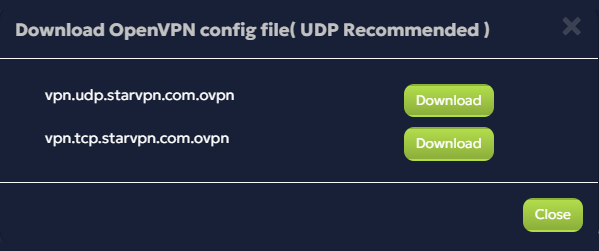
Виберіть UDP або TCP і завантажте файл конфігурації.
-
Змініть файл конфігурації
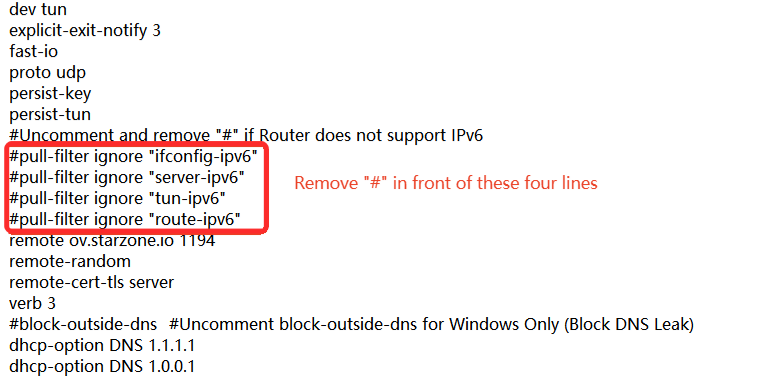
Деякі маршрутизатори GL.iNet не підтримують IPv6. Щоб уникнути проблем сумісності та з’єднання, відкрийте файл конфігурації .ovpn і видаліть вміст, пов’язаний з IPv6, як показано нижче.
StreamVPN
StreamVPN
-
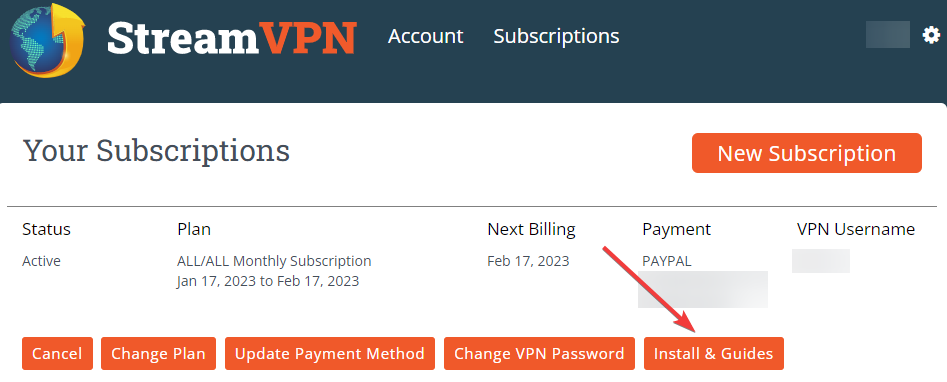
Увійдіть у свій обліковий запис StreamVPN, щоб переглянути відомості про підписку. Натисніть Install & Guides.
-
Натисніть VPN Router, щоб завантажити ZIP-архів
StreamVPN.zip.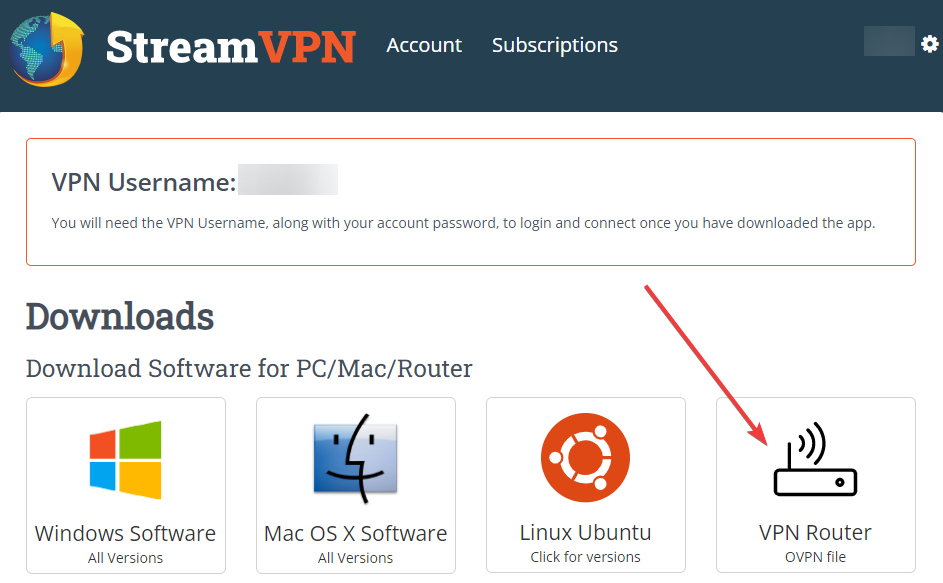
Примітка: працюють лише файли конфігурації, назва яких містить «Primary».
StrongVPN
StrongVPN
-
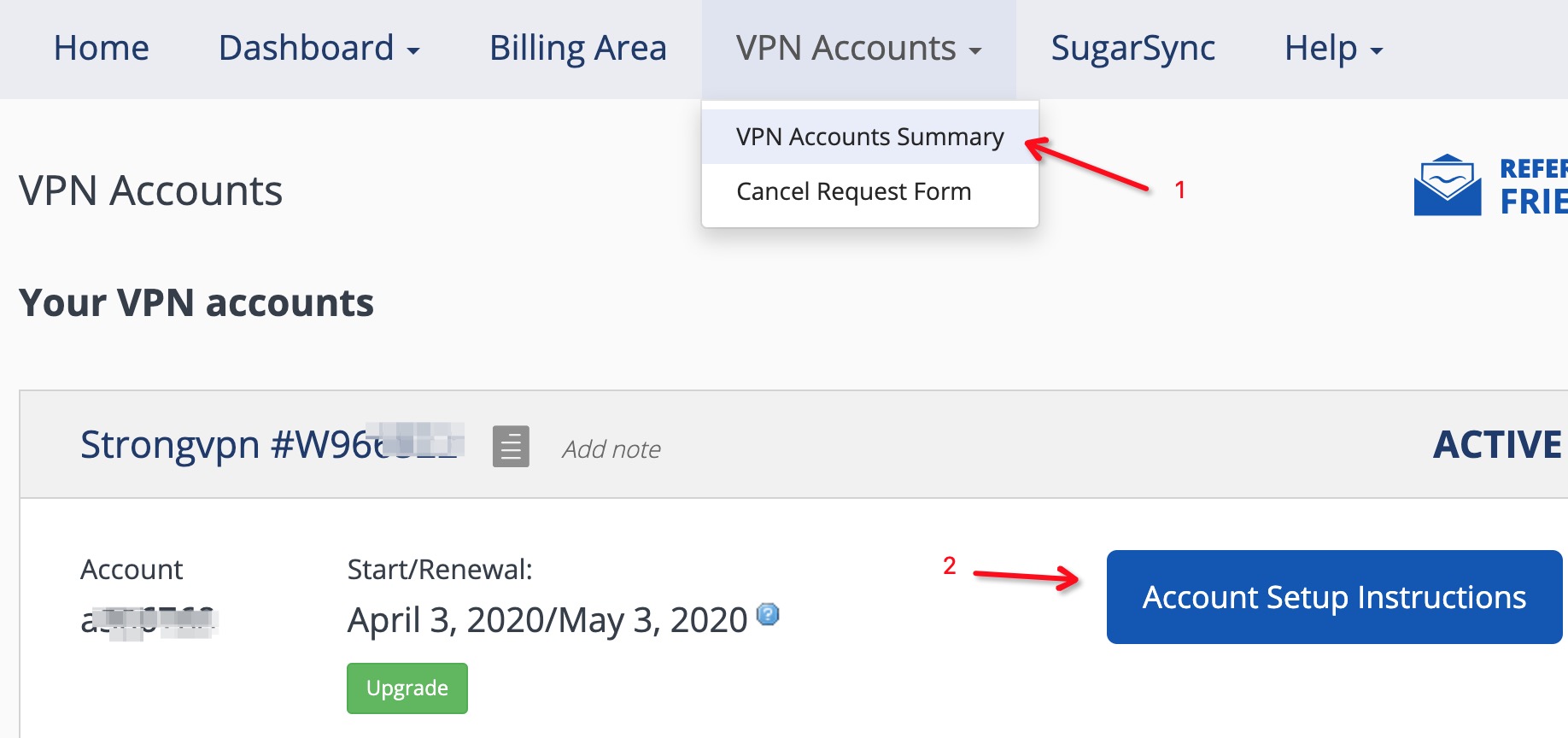
Увійдіть у свій обліковий запис StrongVPN, щоб переглянути VPN Accounts Summary. Натисніть Account Setup Instructions.
-
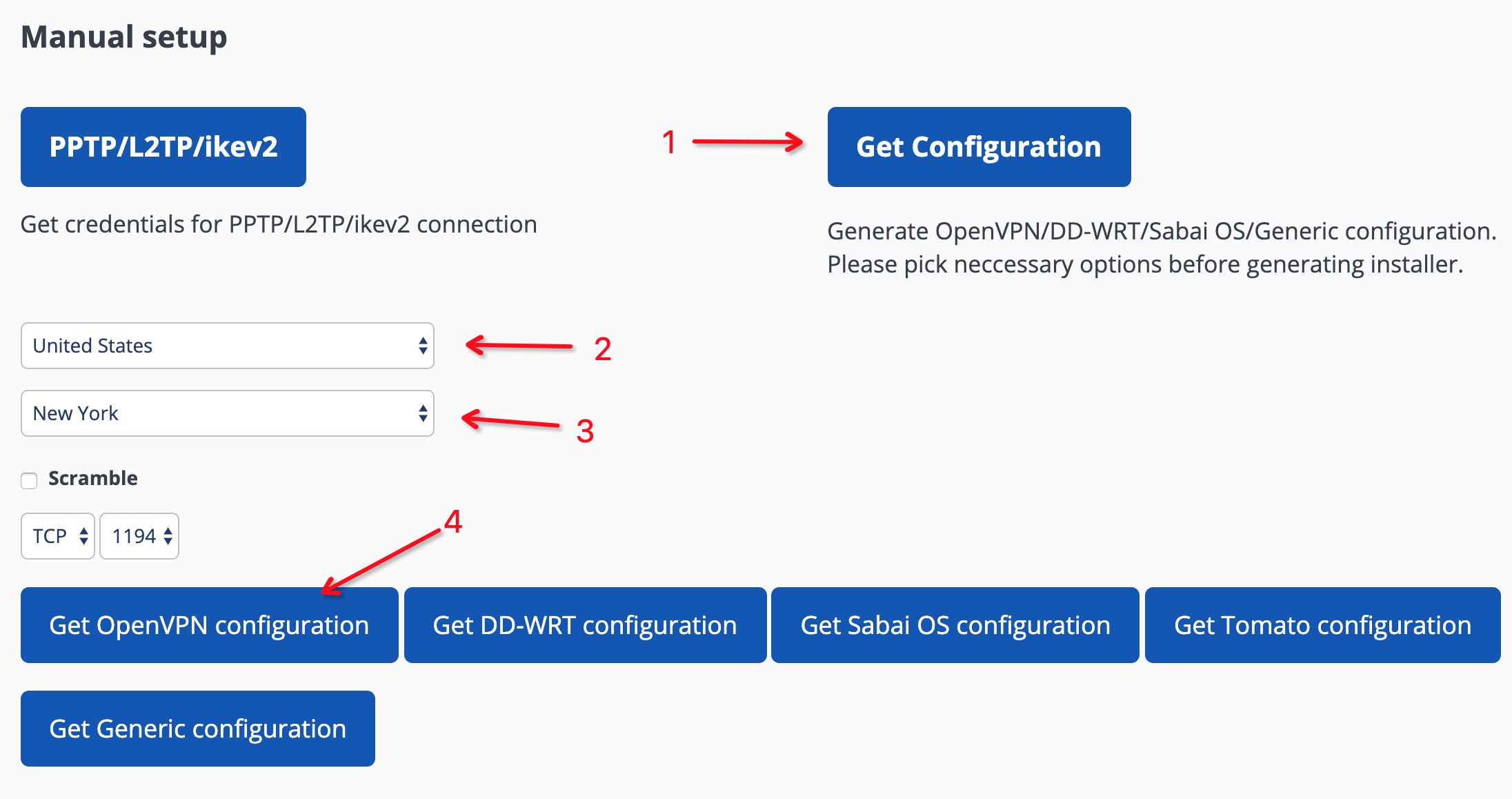
Знайдіть розділ Manual setup і виконайте дії для отримання конфігурації.
Surfshark
Surfshark
-
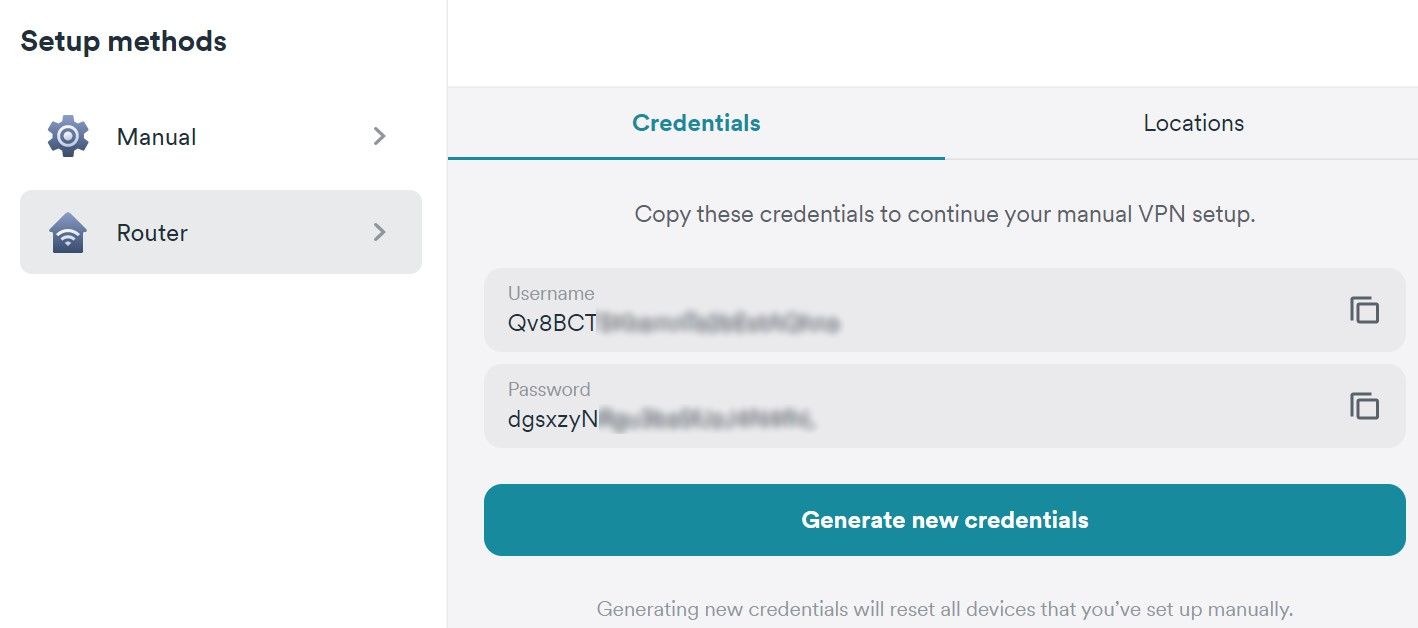
Знайдіть облікові дані для входу
Службові облікові дані Surfshark відрізняються від адреси електронної пошти та пароля вашого облікового запису Surfshark. Для ручного налаштування OpenVPN на маршрутизаторі потрібні саме службові облікові дані.
Увійдіть на офіційний сайт і відкрийте цю сторінку, де наведено всі дані для ручного підключення.
-
Виберіть сервер Surfshark
Відкрийте вкладку Locations, щоб переглянути всі сервери Surfshark.
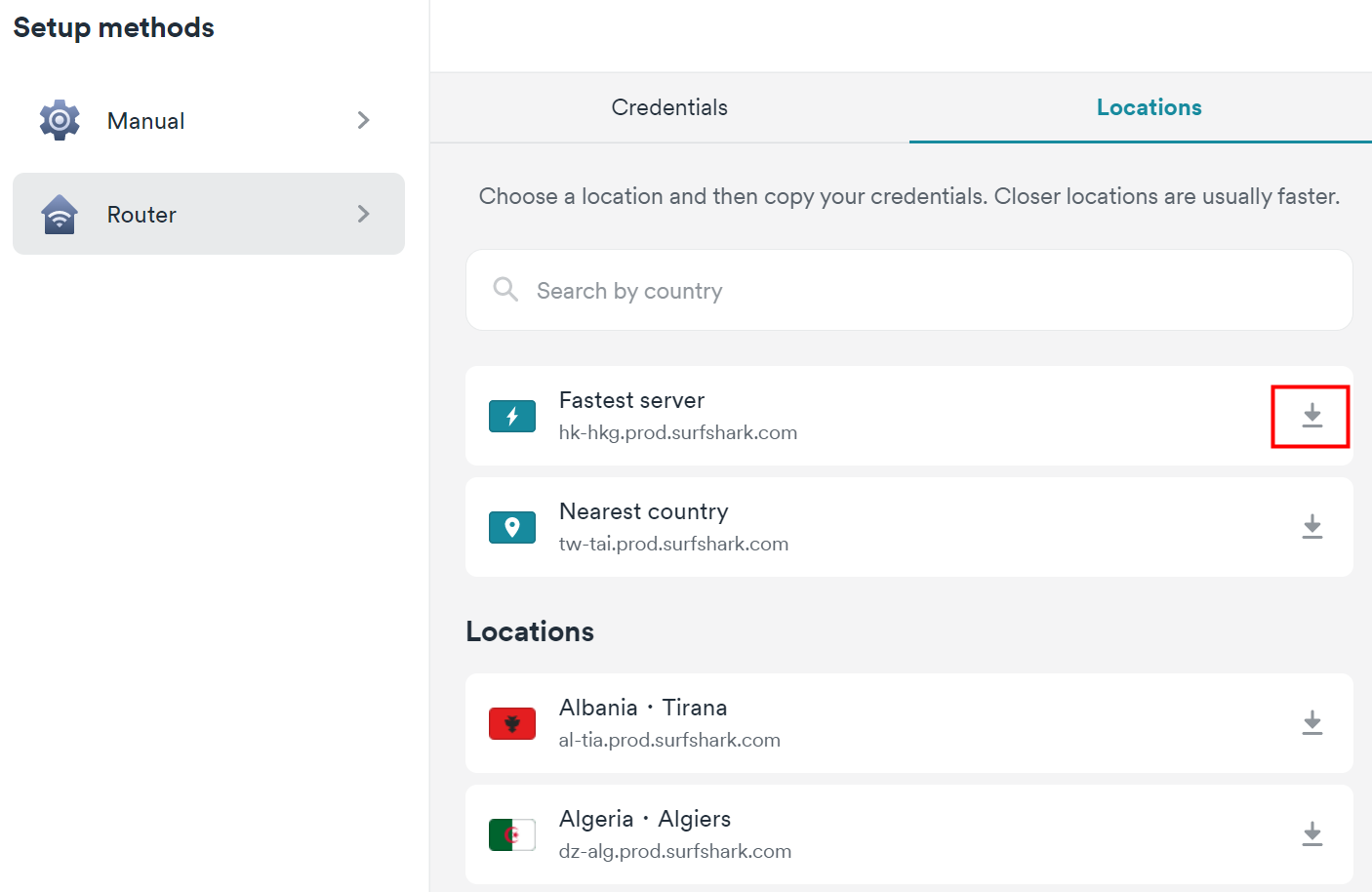
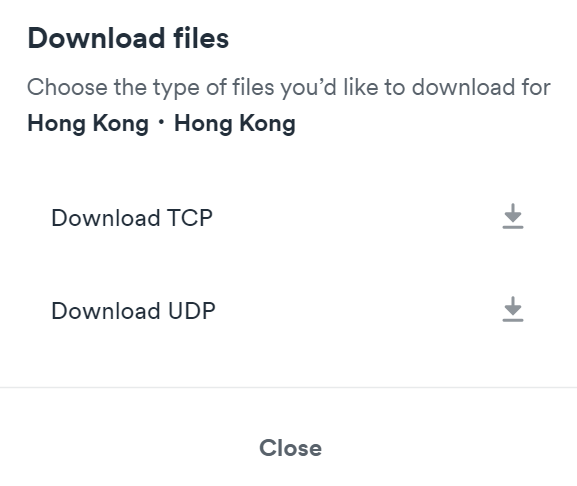
Виберіть TCP або UDP. Відмінності описано тут.
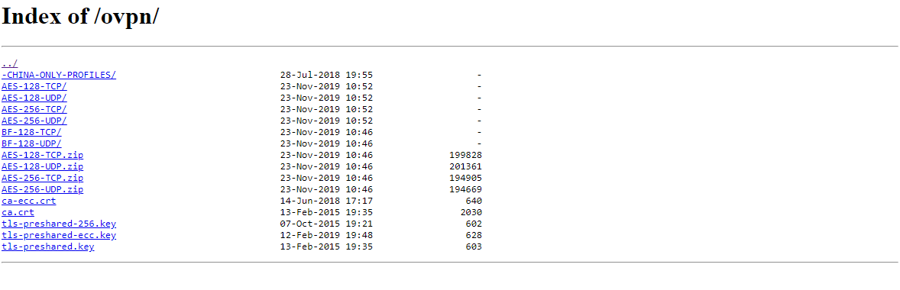
Усі конфігурації можна безпосередньо завантажити тут.
Порада: якщо ZIP-архів завеликий для завантаження на маршрутизатор, видаліть із .zip частину файлів .ovpn або завантажте один файл .ovpn.
VPNGate
VPNGate
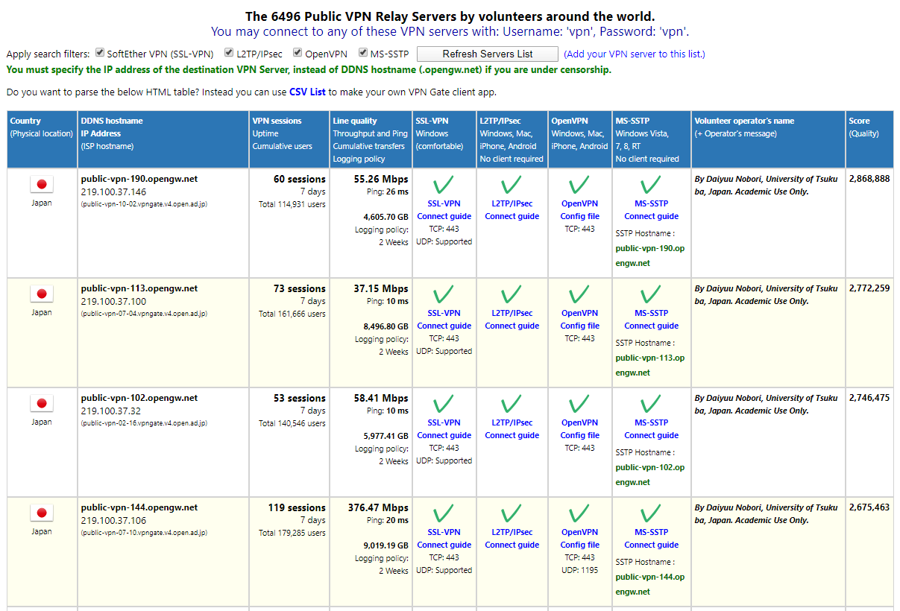
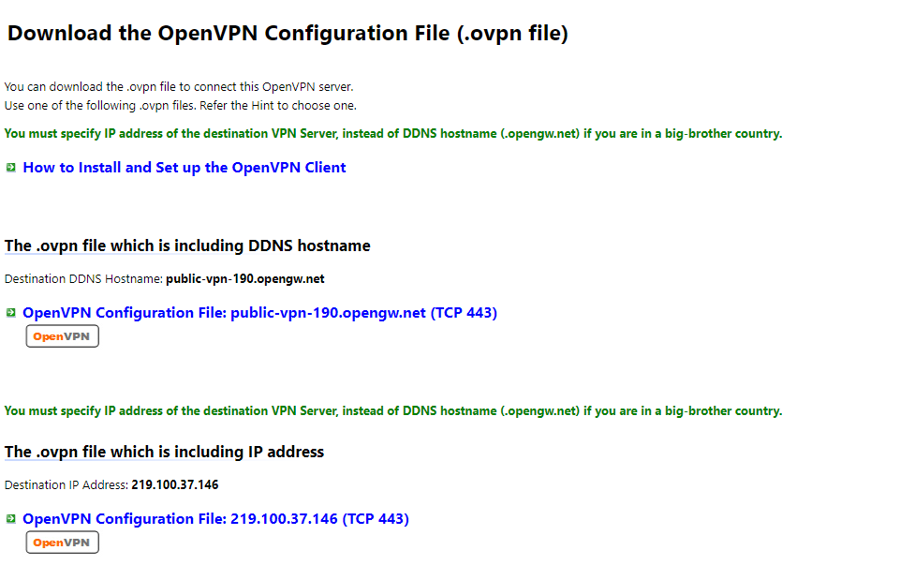
Файли конфігурації OpenVPN наведено на сайті VPN Gate за розташуванням серверів.
-
Натисніть OpenVPN Config file у стовпці OpenVPN.
-
Відкриється сторінка завантаження.
VPN Safe
VPN Safe
-
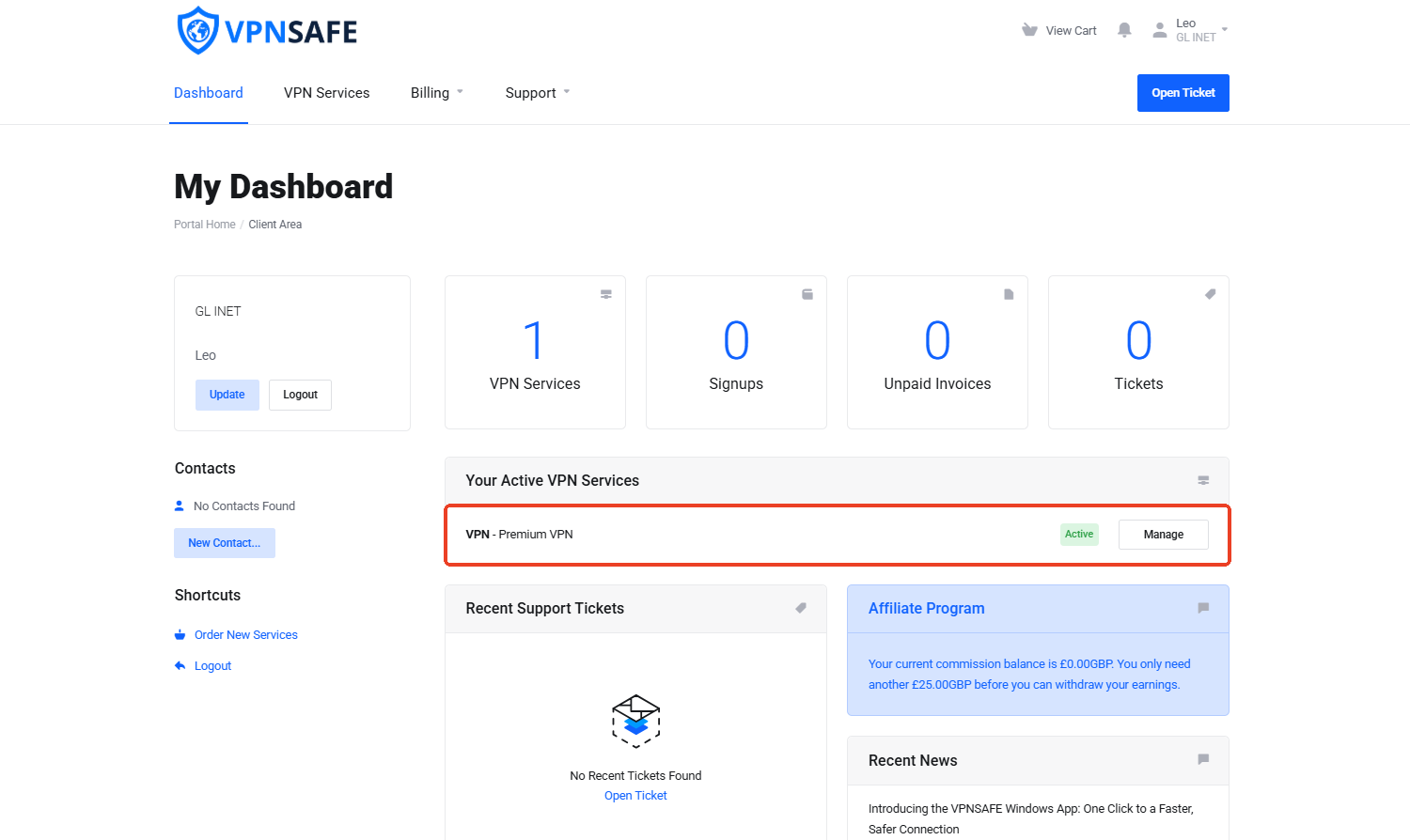
Увійдіть у VPN Safe Dashboard і натисніть активну послугу VPN.
-
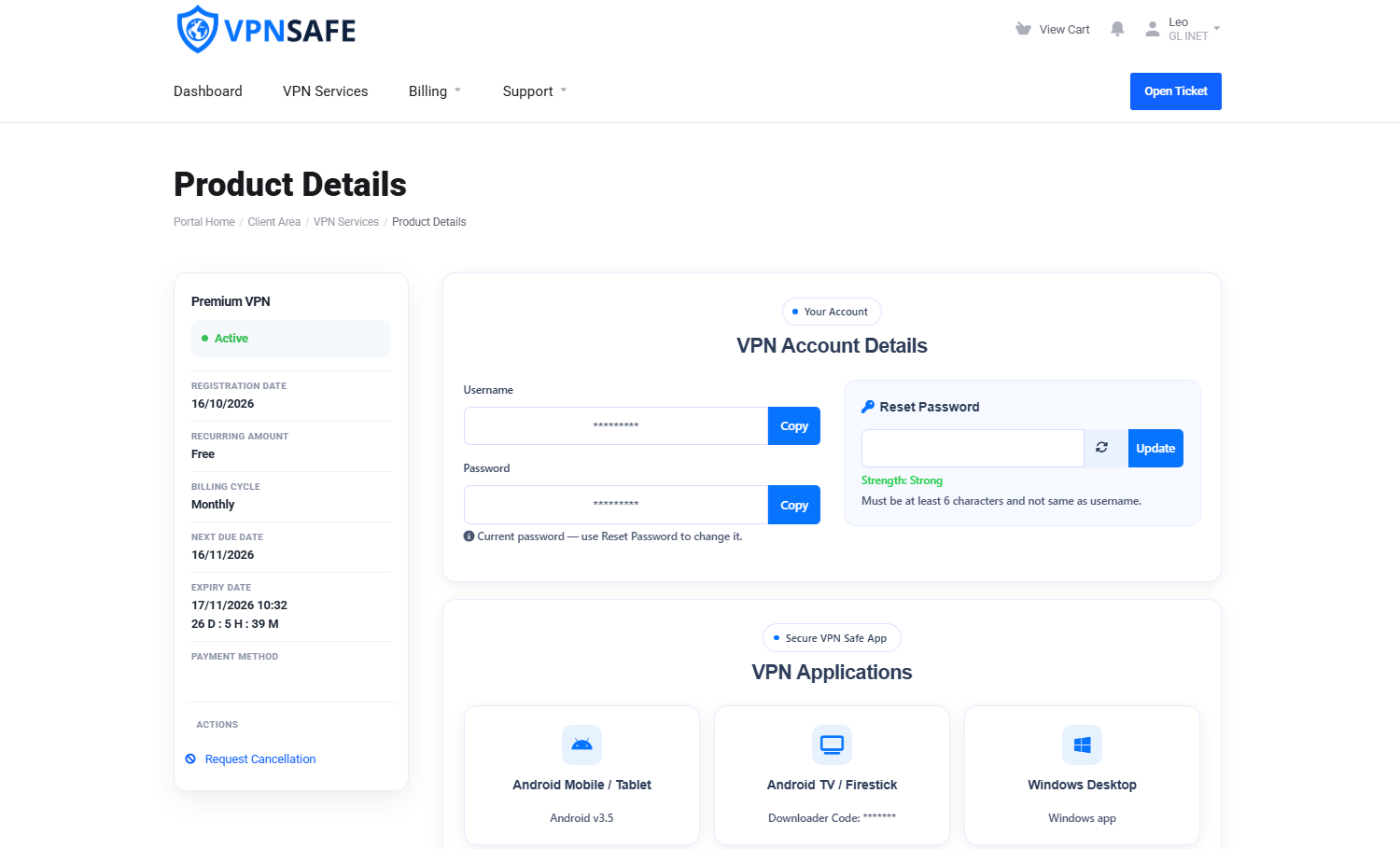
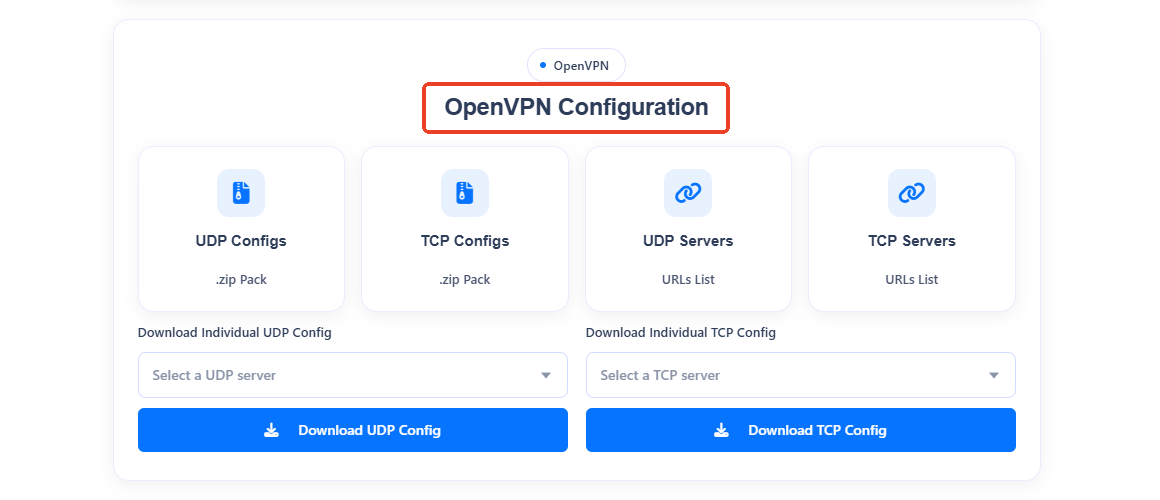
На сторінці Product Details прокрутіть униз до OpenVPN Configuration.
-
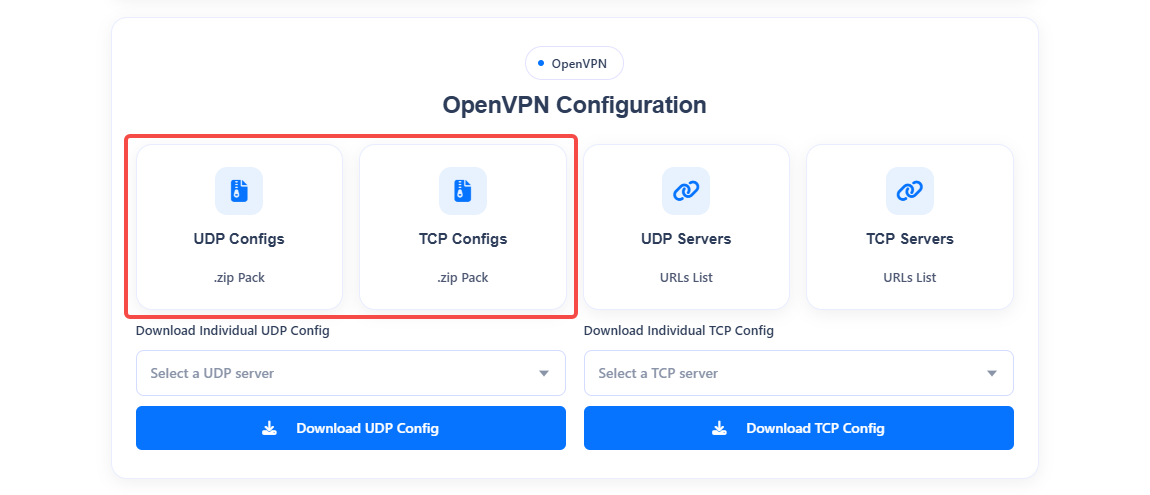
Щоб завантажити всі конфігурації UDP/TCP, натисніть UDP Configs (рекомендовано) або TCP Configs. Ви отримаєте ZIP-архів. Розпакуйте його, щоб отримати всі доступні файли конфігурації.
-
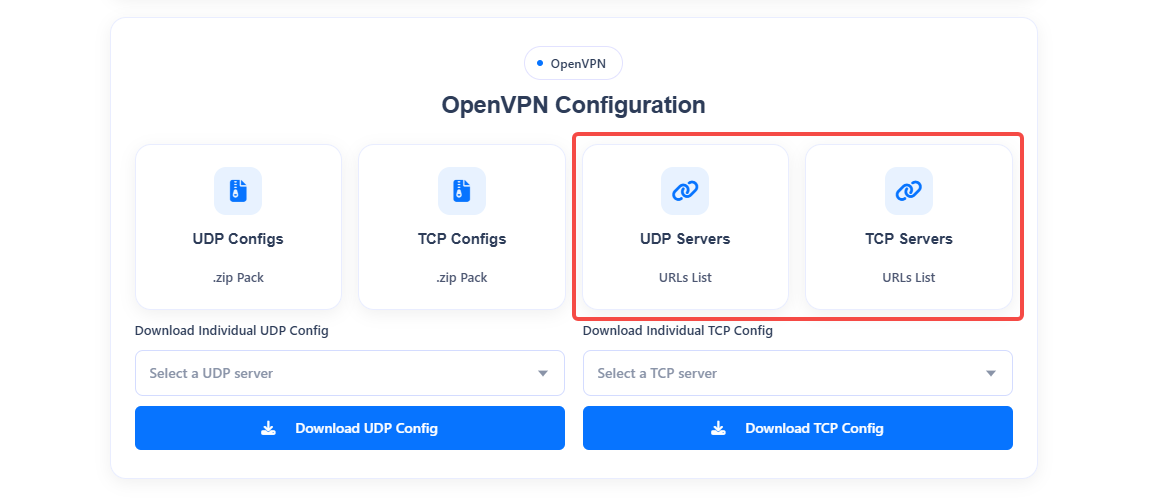
Щоб переглянути всі доступні сервери UDP/TCP, натисніть UDP Servers (рекомендовано) або TCP Servers, щоб отримати список URL-адрес.
-
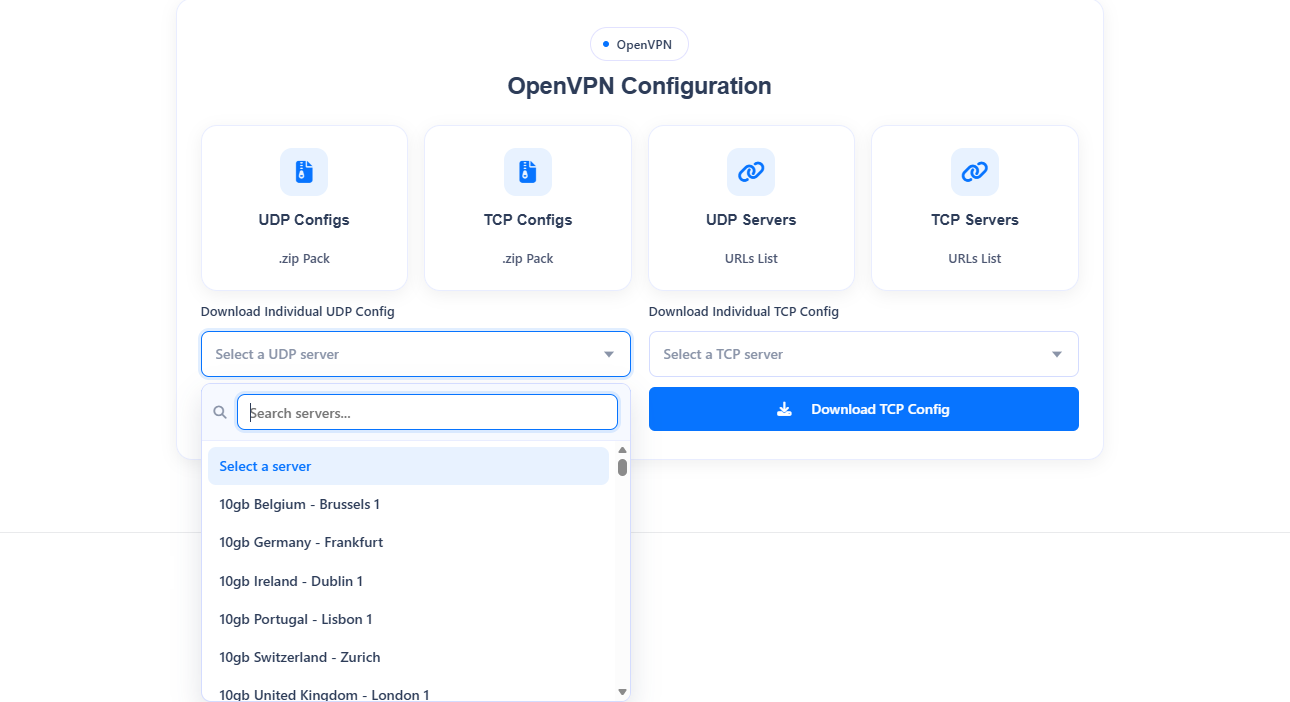
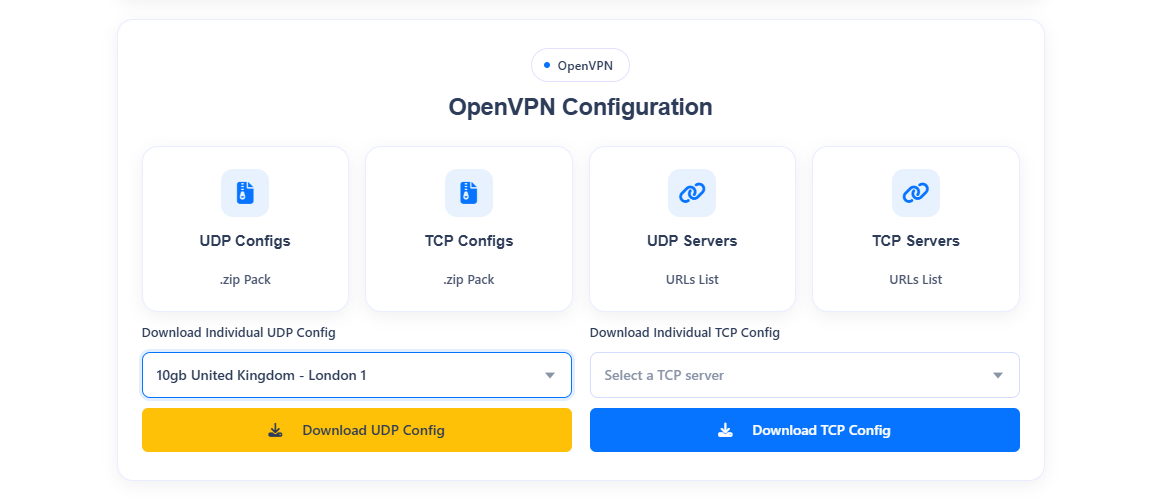
Щоб завантажити окрему конфігурацію UDP/TCP, виберіть зі спадного списку сервер, до якого потрібно підключитися, і натисніть Download UDP/TCP Config.
VPN Unlimited(KeepSolid)
VPN Unlimited(KeepSolid)
Інформацію наведено за офіційною інструкцією VPN unlimited.
Увійдіть у User Office, натисніть Manage для сервісу VPN Unlimited і виконайте такі дії:
-
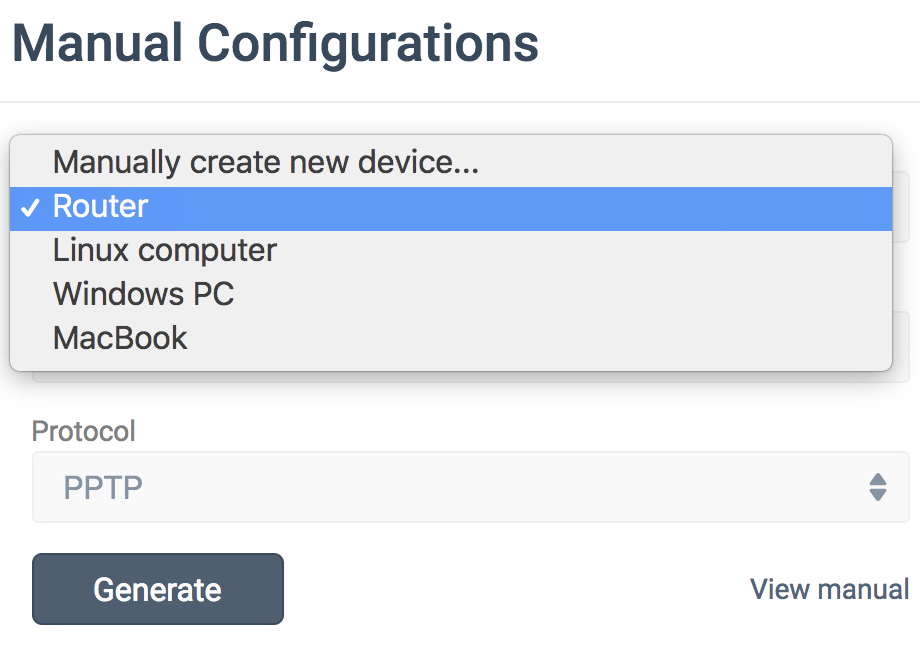
Виберіть пристрій.
Виберіть пристрій зі списку або створіть новий. Якщо вільних слотів немає, видаліть старий пристрій або придбайте додаткові слоти.
-
Виберіть потрібне розташування сервера.
VPN Unlimited пропонує понад 400 серверів у понад 70 розташуваннях. У цьому прикладі виберіть Німеччину.
-
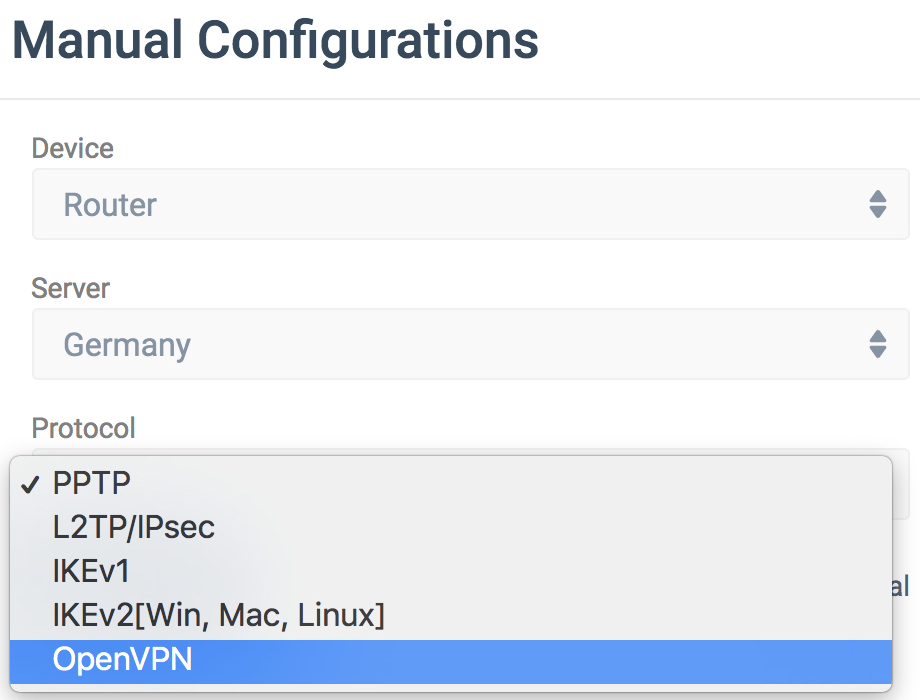
Виберіть протокол VPN.
Виберіть протокол OpenVPN.
-
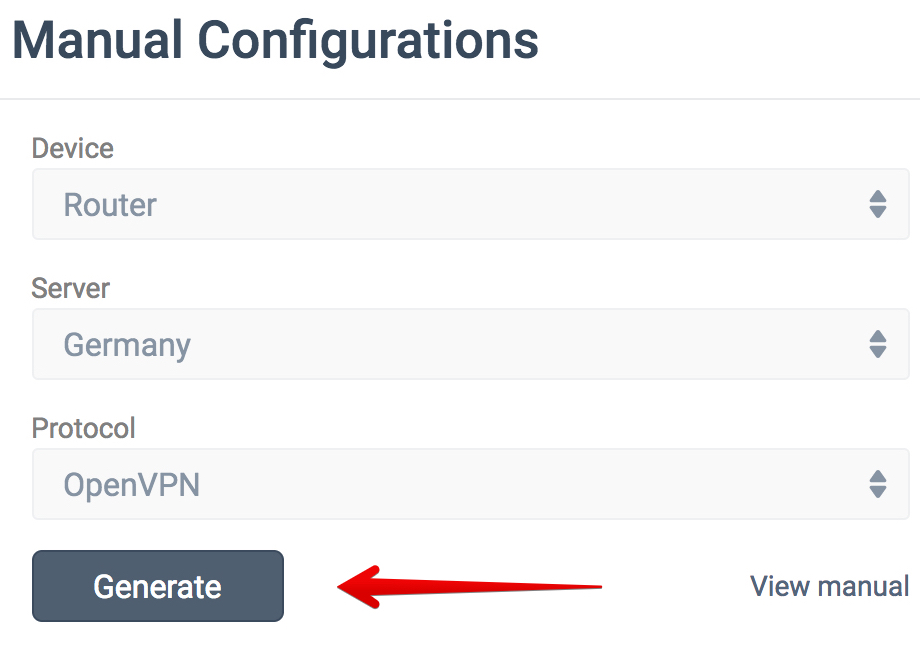
Створіть конфігурацію.
Натисніть Generate, щоб отримати всі дані для налаштування з’єднання VPN.
VyprVPN
VyprVPN
Файли OpenVPN для VyprVPN доступні тут: де знайти файли OpenVPN — підтримка VyprVPN.
ZIP-архів містить дві папки з файлами .ovpn: OpenVPN160 і OpenVPN256. Видаліть папку OpenVPN160 з архіву, а потім завантажте його на маршрутизатор GL.iNet звичайним способом.
Windscribe
Windscribe
-
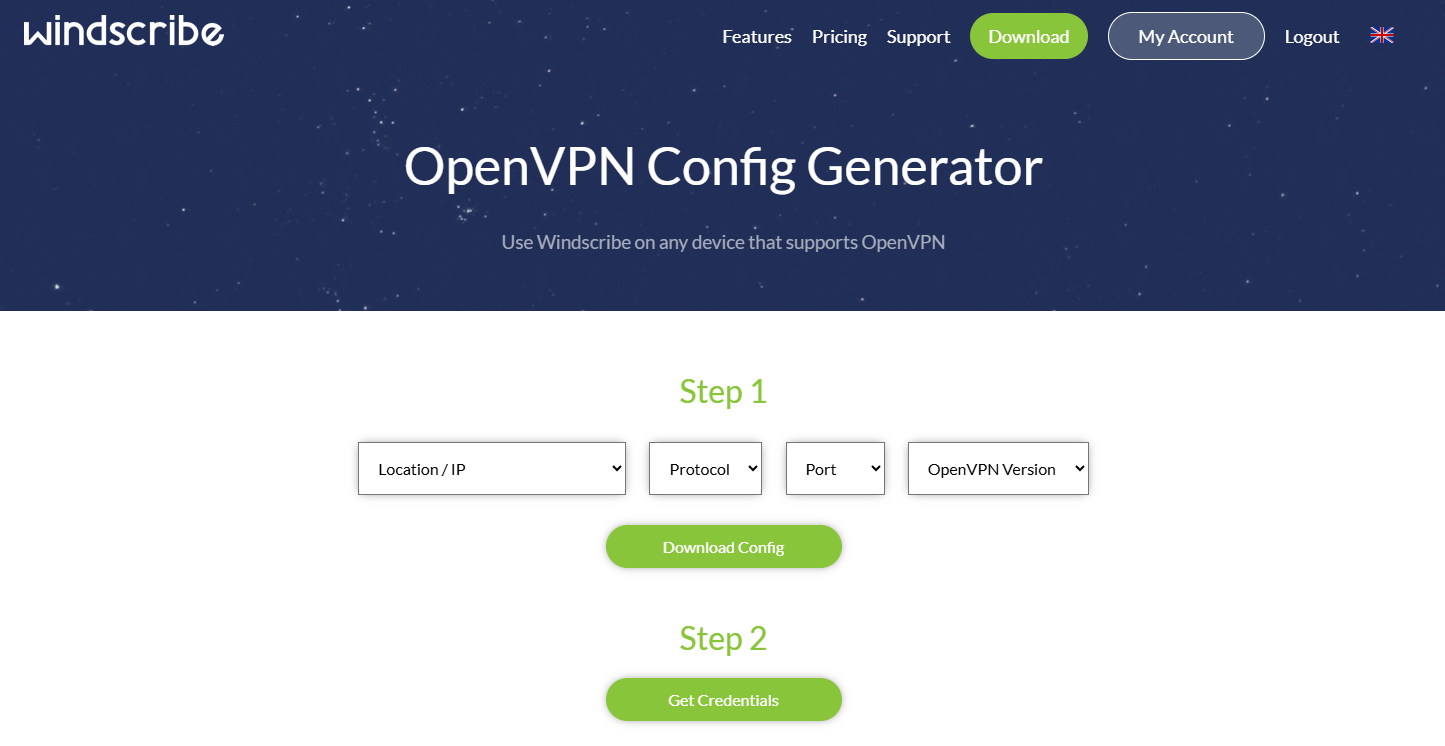
Увійдіть у свій обліковий запис Windscribe за цим посиланням і відкрийте OpenVPN Config Generator.
-
Виберіть розташування сервера, протокол (UDP/TCP), потрібний порт (наприклад, 1194) і версію OpenVPN (бажано новішу), а потім натисніть Download Config. Файл із розширенням «.ovpn» буде завантажено на ваш пристрій.
-
Натисніть Get Credentials на цій самій сторінці, щоб отримати відповідні облікові дані. Вони потрібні для автентифікації у вебпанелі адміністрування під час завантаження конфігурації на маршрутизатор. Скопіюйте їх або залиште сторінку відкритою.
-
Далі виконайте цю інструкцію.
ZoogVPN
ZoogVPN
Увійдіть на офіційний сайт і відкрийте сторінку файлів конфігурації OpenVPN, де наведено всі сервери. Завантажте файл конфігурації зі стовпця TCP або UDP.
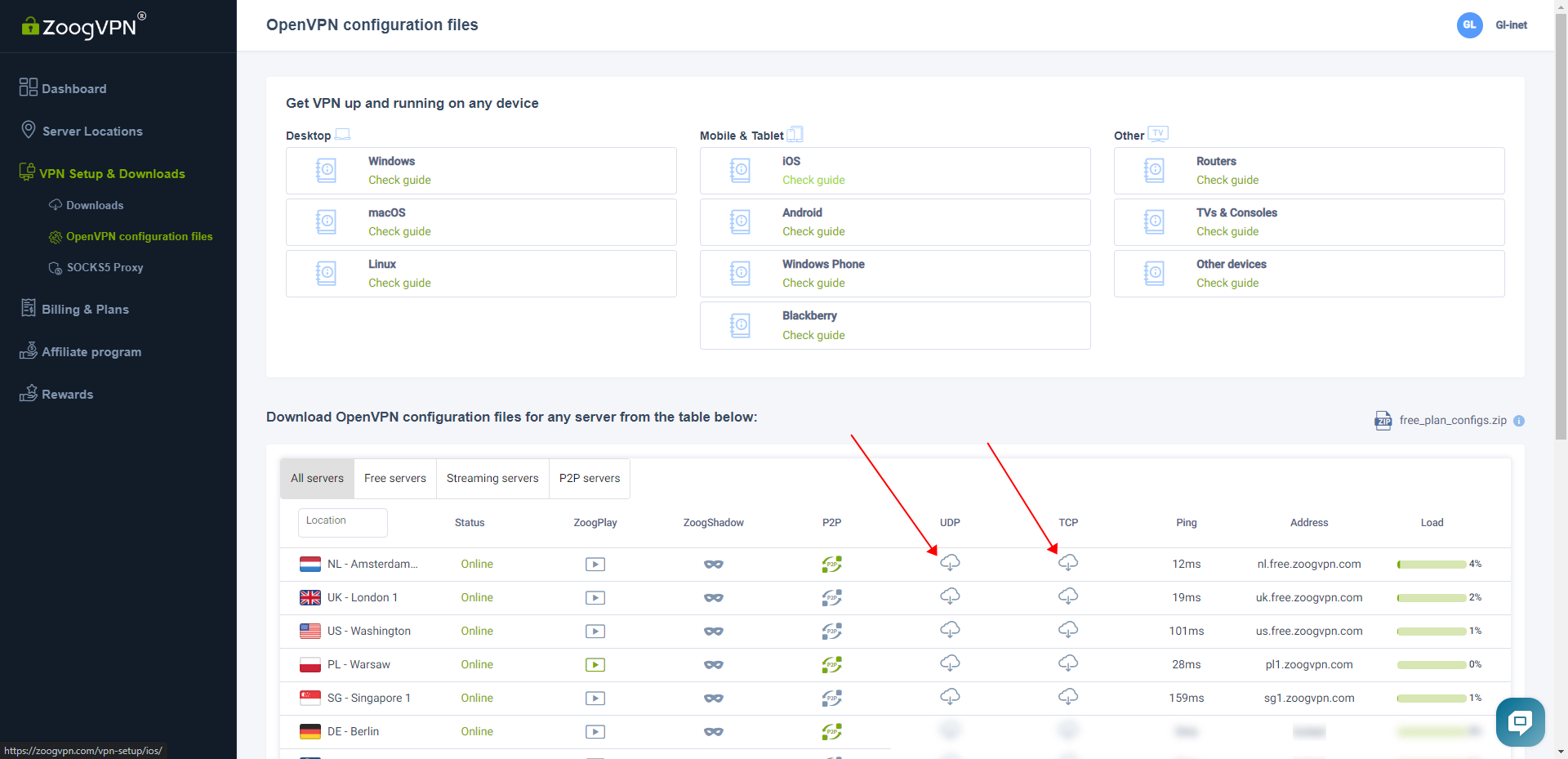
Далі виконайте інструкцію з налаштування клієнта OpenVPN на маршрутизаторі GL.iNet. Ім’я користувача та пароль збігаються з даними для входу на сайт ZoogVPN.
Маєте запитання? Відвідайте наш форум спільноти або зв’яжіться з нами.