WireGuard-client instellen op GL.iNet-routers
De inhoud van deze pagina is gebaseerd op firmware v4.6 en ouder. Als je apparaat een andere firmwareversie gebruikt, kies je hieronder de bijbehorende handleiding.
WireGuard® is een zeer eenvoudige, snelle en moderne VPN die geavanceerde cryptografie gebruikt. Het is ontworpen om sneller, eenvoudiger, compacter en gebruiksvriendelijker te zijn dan IPsec, zonder de bijbehorende complexiteit. Het biedt doorgaans aanzienlijk betere prestaties dan OpenVPN.
Als je al een WireGuard-dienst bij een provider hebt gekocht maar niet weet hoe je de configuratiebestanden verkrijgt, raadpleeg je configuratiebestanden van WireGuard-serviceproviders verkrijgen of neem je contact op met de ondersteuning van de provider.
Je kunt WireGuard Client instellen via het webbeheerpaneel of de mobiele app.
-
De mobiele app is geïntegreerd met verschillende WireGuard-serviceproviders, waaronder AzireVPN, Mullvad, OVPN, StrongVPN en PIA VPN.
-
Het webbeheerpaneel ondersteunt minder WireGuard-serviceproviders, zoals AzireVPN en Mullvad, maar biedt overzichtelijkere en gedetailleerdere pagina's.
Hieronder staan de stappen voor de installatie via het webbeheerpaneel.
Meld je aan bij het webbeheerpaneel en ga naar VPN -> WireGuard Client.
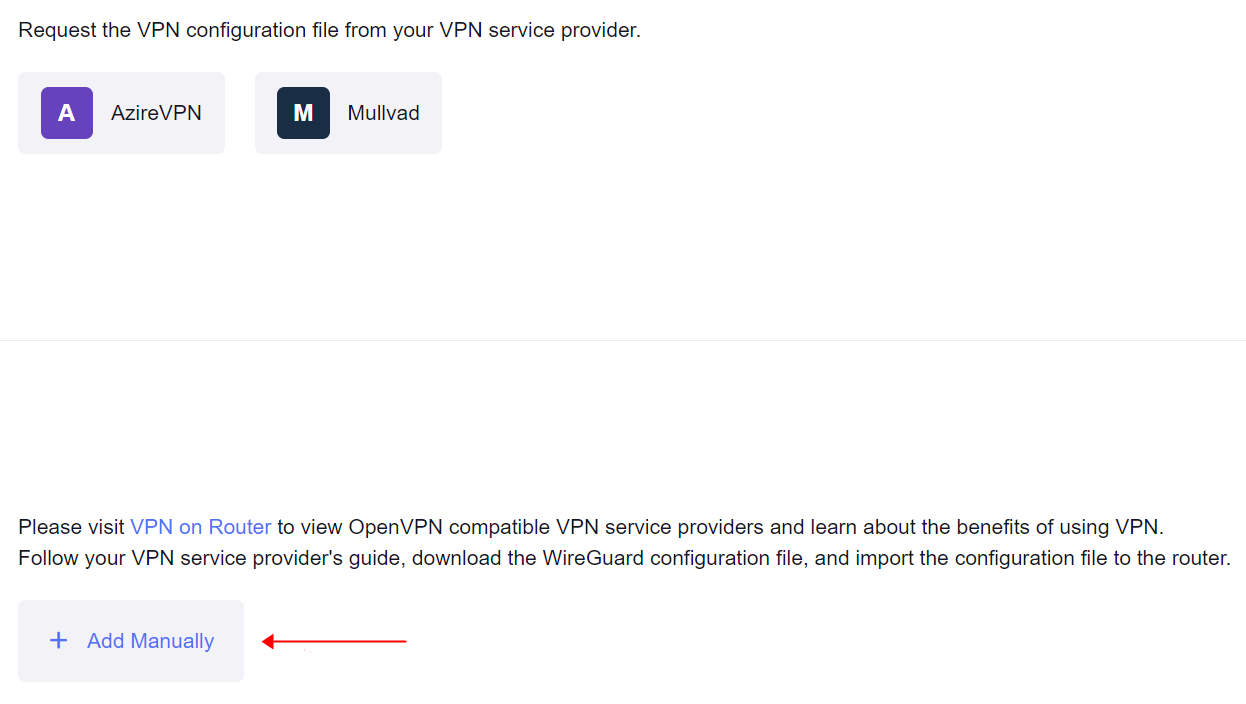
Als je een abonnement op AzireVPN of Mullvad hebt, kun je je rechtstreeks met de bijbehorende aanmeldgegevens aanmelden. Klik anders op Add Manually om de WireGuard-profielen handmatig te uploaden.

AzireVPN instellen
AzireVPN is een privacygerichte VPN-dienst die veilige, moderne en robuuste tunnels zoals WireGuard biedt.

-
Voer Username en Password in en klik op Save Credentials & Get Servers. Voor elke server wordt een configuratiebestand gegenereerd.

-
Ga naar VPN Dashboard om de verbinding in te schakelen.

Zodra de verbinding tot stand is gebracht, zie je jouw IP-adres en het aantal verzonden en ontvangen bytes.

-
Servers bijwerken
AzireVPN kan servers onderhouden of uitschakelen, waardoor de verbinding kan mislukken. Klik op Update Servers om de nieuwste beschikbare servers op te halen.

-
Aanmeldgegevens bewerken
Klik op het tandwielpictogram om de aanmeldgegevens te bewerken.

-
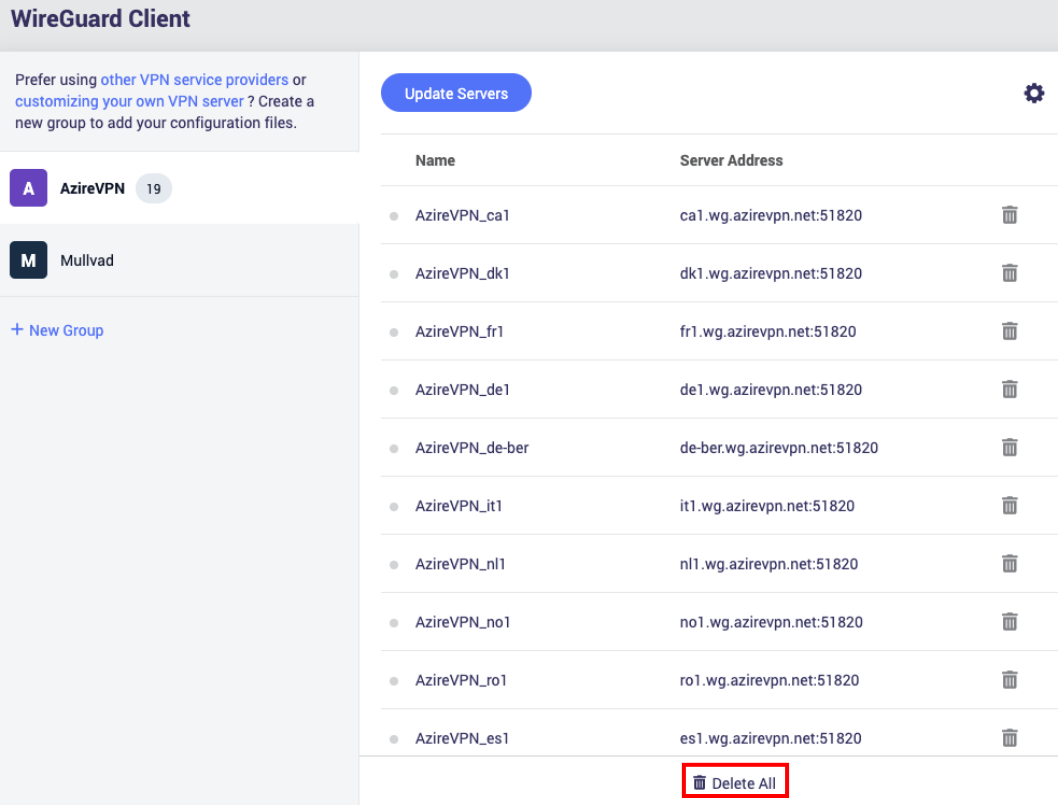
Verwijderen
Klik op Delete All om alle configuratiebestanden in één keer te verwijderen.
Mullvad instellen
Mullvad is een VPN-dienst die je onlineactiviteiten, identiteit en locatie privé helpt te houden.
Firmware 4.x bevat een geïntegreerde Mullvad WireGuard-dienst.

-
Voer Account in en klik op Save Credentials & Get Servers.
Een Mullvad-accountnummer bestaat uit 16 cijfers en ligt tussen "1000 0000 0000 0000" en "9999 9999 9999 9999".
Er verschijnt een dialoogvenster waarin je een locatie selecteert.

Vervolgens worden de configuratiebestanden voor de server op de geselecteerde locatie gegenereerd.
De Public Key is de openbare WireGuard-sleutel die naar de Mullvad-server wordt verzonden. Je kunt maximaal vijf sleutels tegelijk hebben en je WireGuard-sleutels beheren op de pagina van Mullvad.

-
Ga naar VPN Dashboard om de verbinding in te schakelen.

Zodra de verbinding tot stand is gebracht, zie je jouw IP-adres en het aantal verzonden en ontvangen bytes.

-
Servers bijwerken
Mullvad kan servers onderhouden of uitschakelen, waardoor de verbinding kan mislukken. Klik op Update Servers om de nieuwste beschikbare servers op te halen.

-
Aanmeldgegevens bewerken

-
Accountgegevens verwijderen
Als je op Delete klikt, worden de accountgegevens, privésleutel, openbare sleutel en configuratiebestanden op de router verwijderd.

-
Verwijderen
Hiermee verwijder je alle configuratiebestanden in één keer. Je krijgt ook de vraag of de privé- en openbare sleutel moeten worden verwijderd.

WireGuard Client instellen
Vanaf firmware 4.0 kun je WireGuard-profielen in groepen beheren.
-
Klik op Add Manually.
-
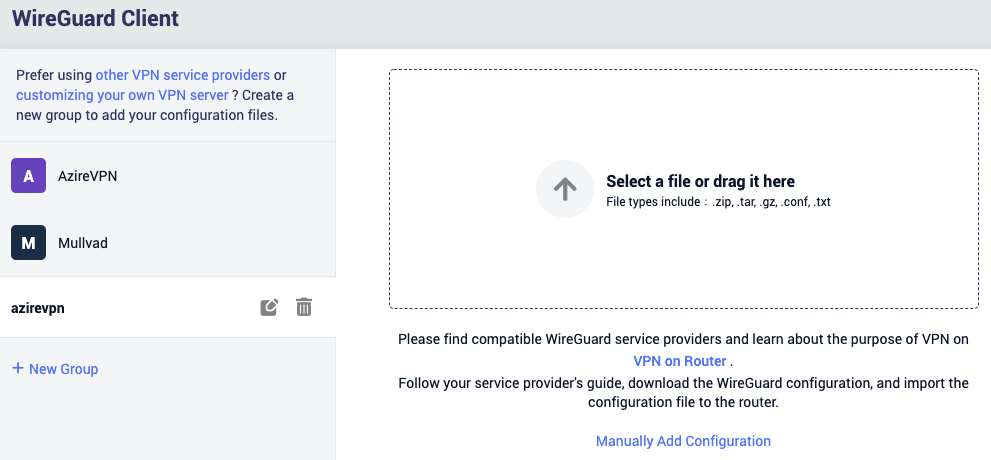
Er wordt een groep gemaakt.

-
Geef de groep een duidelijke naam, bijvoorbeeld azirevpn. Je kunt vervolgens configuratiebestanden uploaden of handmatig een configuratie toevoegen.
-
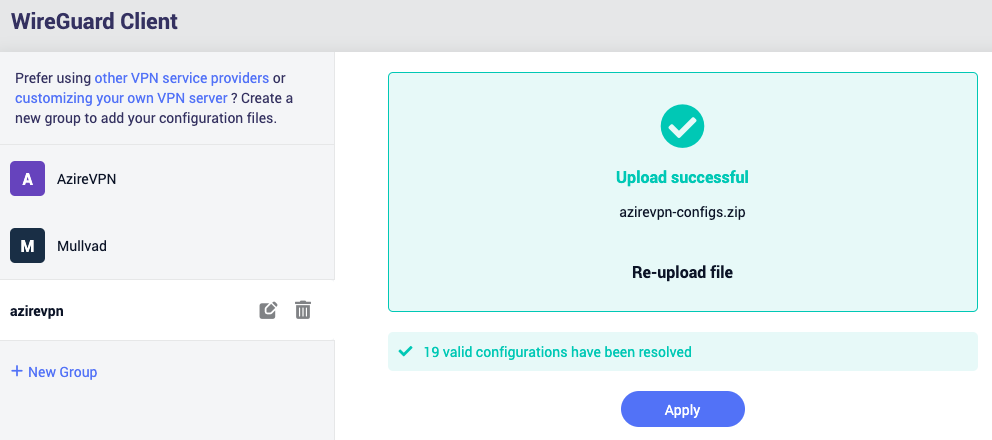
Configuratiebestanden uploaden
Upload je WireGuard-configuratiebestand en klik op Apply.
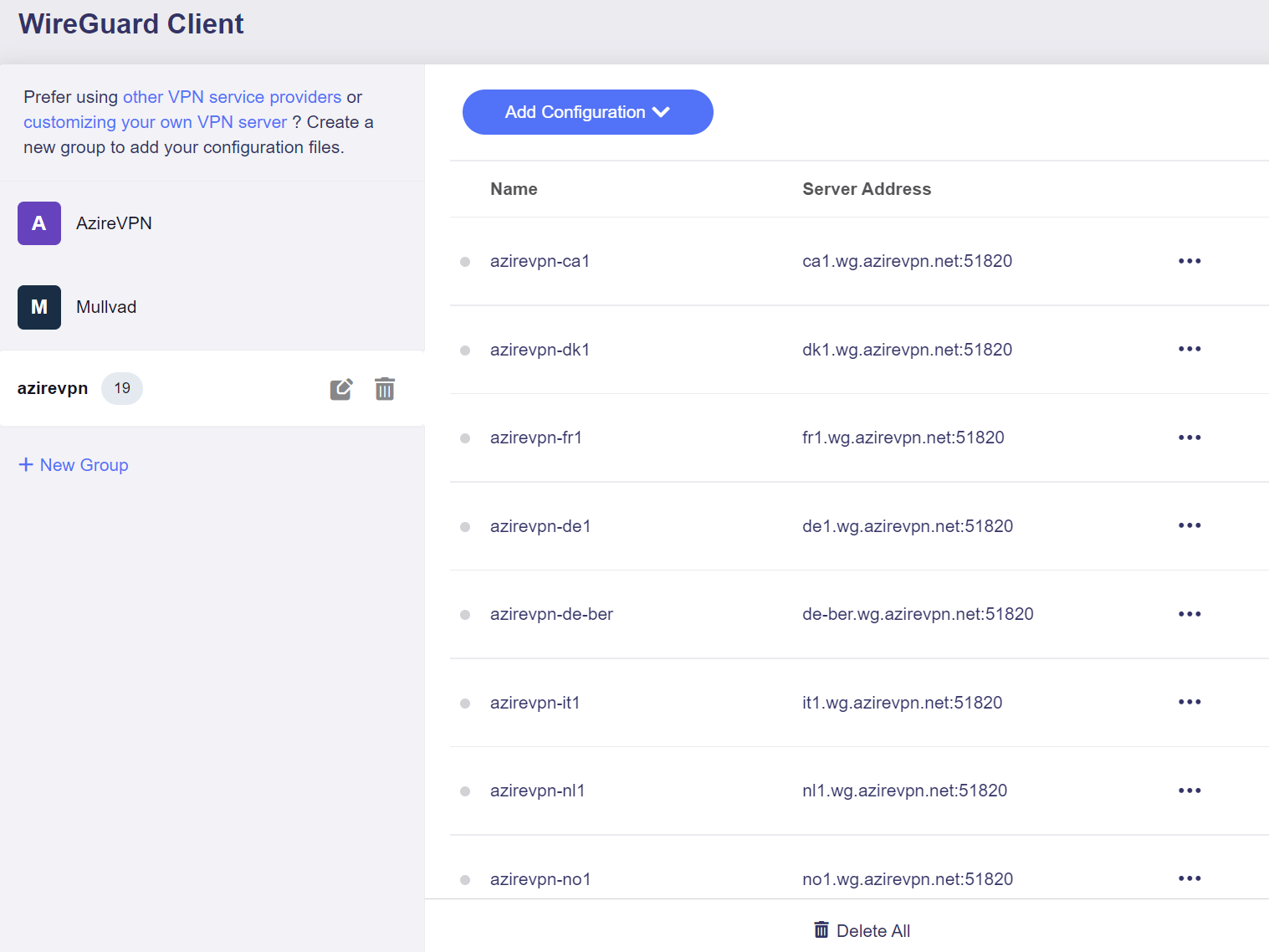
-
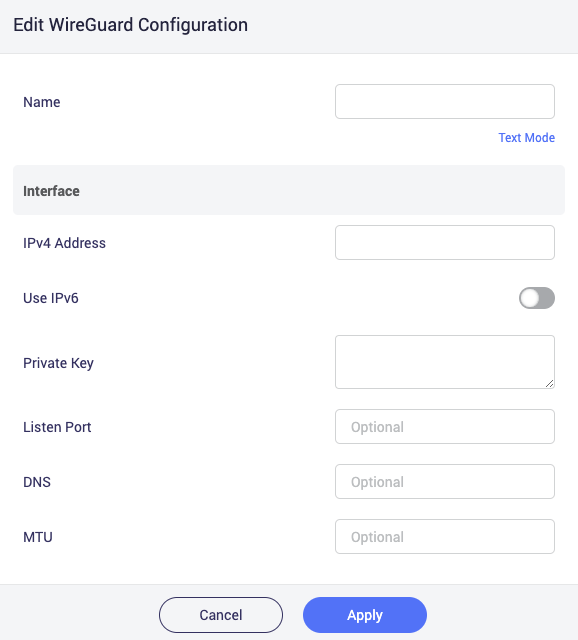
Met Manually Add Configuration kun je de WireGuard-configuratie plakken of elk veld afzonderlijk invullen.
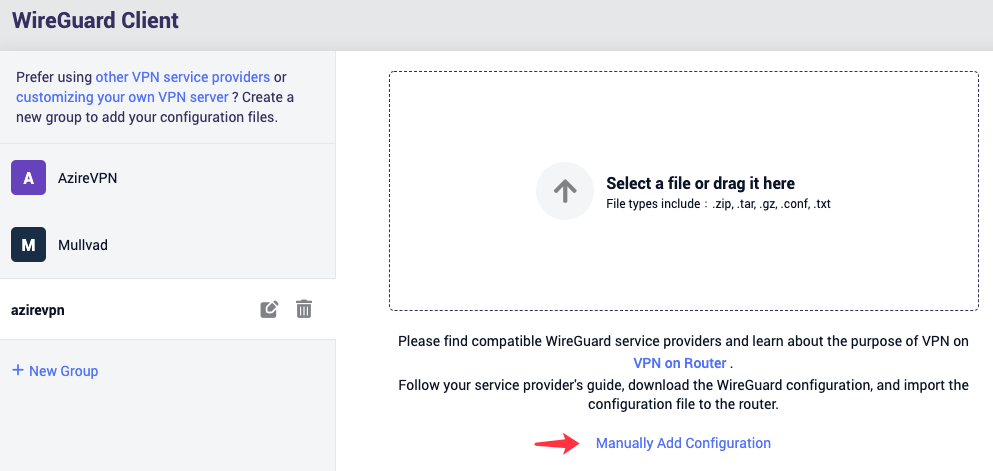
Geef de configuratie een duidelijke naam, plak de configuratie en klik op Apply om door te gaan.
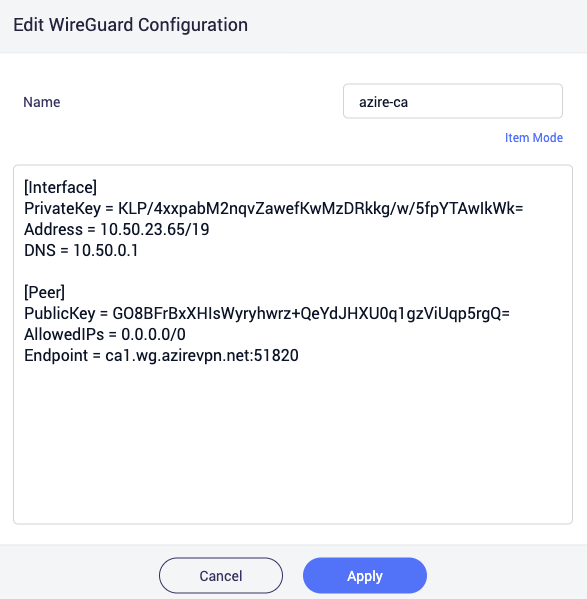
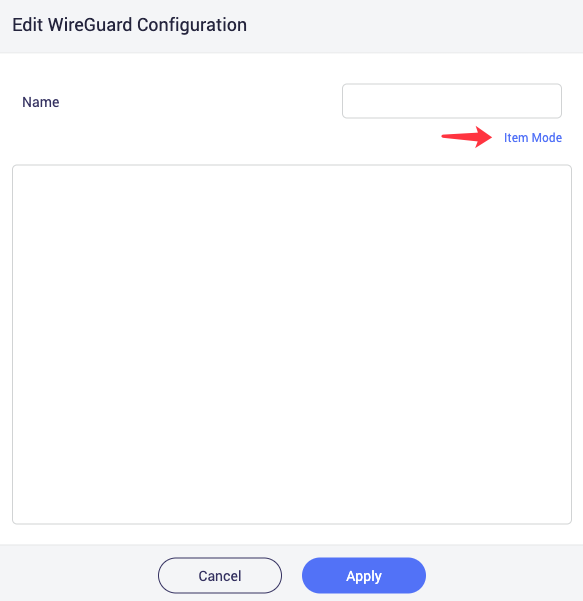
Je kunt de configuratie ook toevoegen door elk veld in te vullen. Klik hiervoor op Item Mode.
-
-
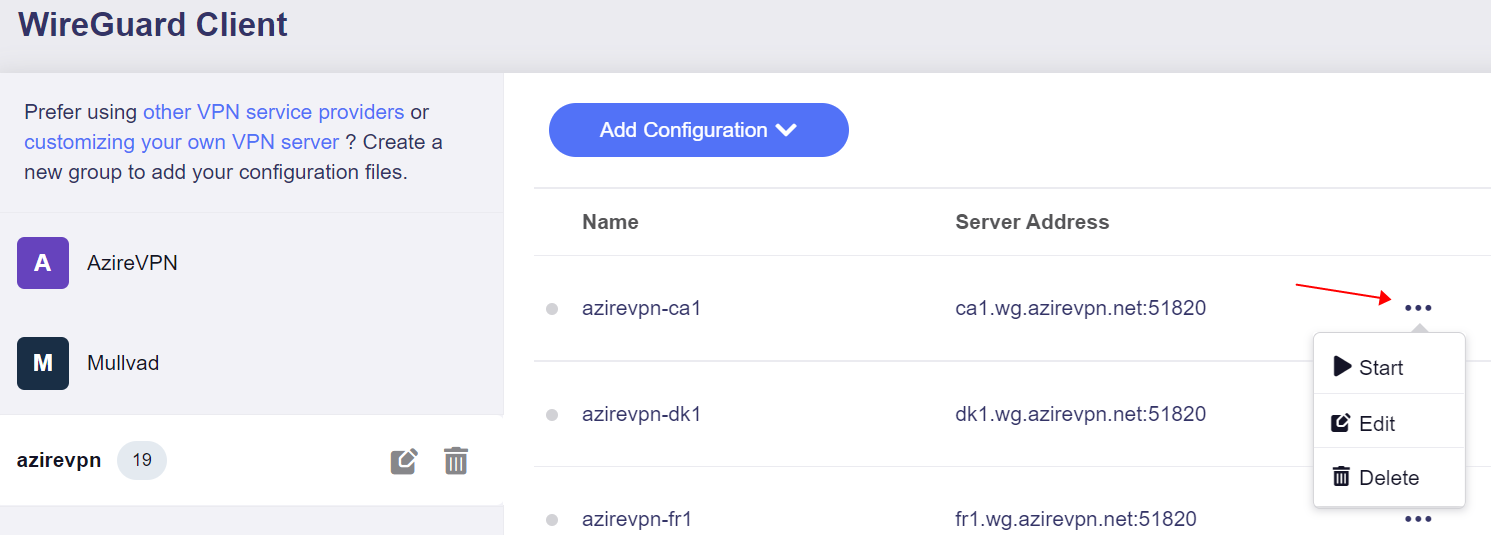
Klik op het pictogram met drie puntjes om het profiel te starten, te bewerken of te verwijderen.
-
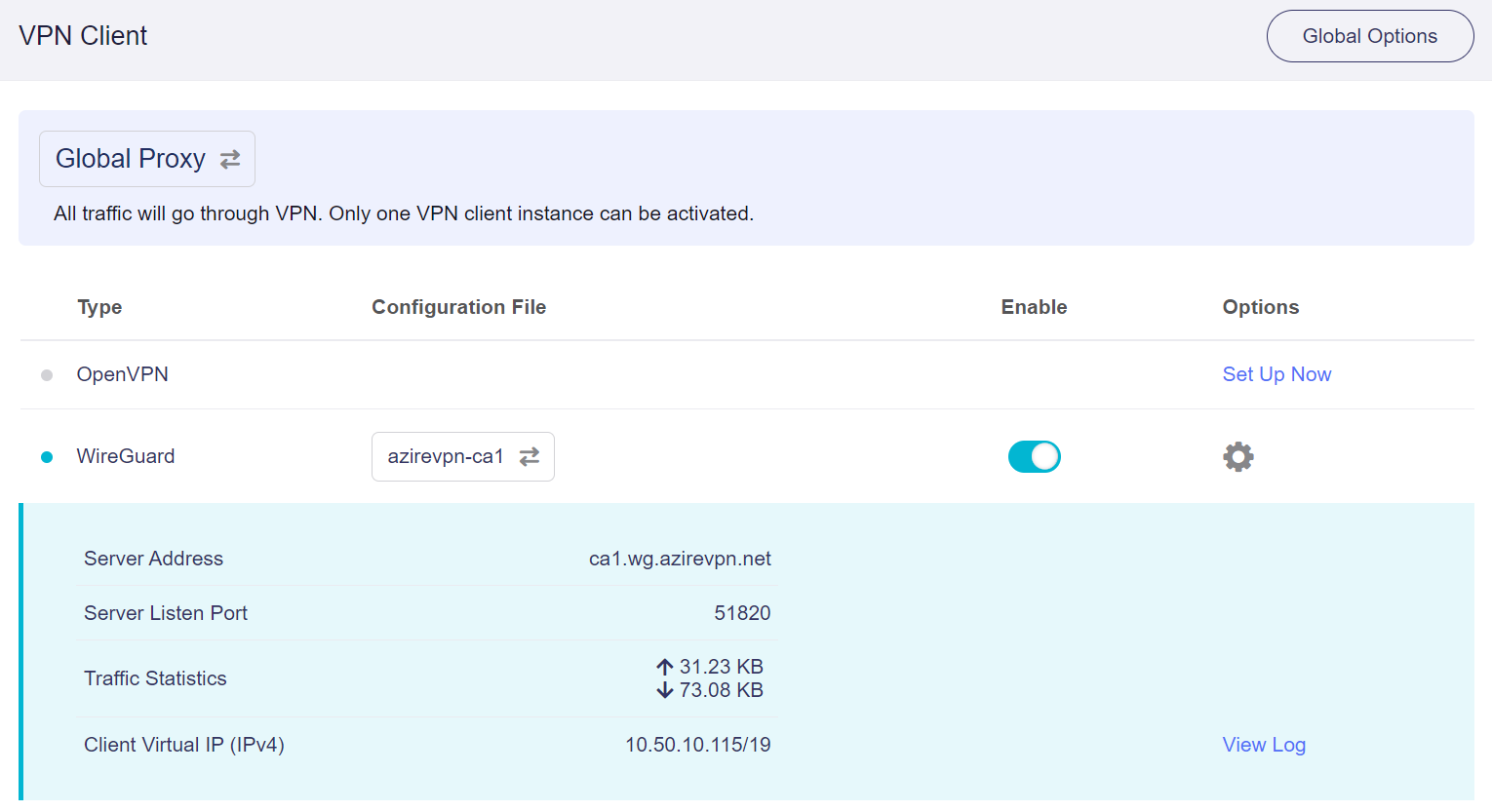
Controleer de verbindingsstatus op de pagina VPN Dashboard.
WireGuard® is een geregistreerd handelsmerk van Jason A. Donenfeld.
Heb je nog vragen? Bezoek ons Community Forum of neem contact met ons op.