Налаштування клієнта WireGuard на маршрутизаторах GL.iNet
Вміст цієї сторінки ґрунтується на прошивці v4.6 і попередніх версіях. Якщо на пристрої встановлено іншу версію прошивки, виберіть відповідну інструкцію нижче.
WireGuard® — простий, швидкий і сучасний VPN, який використовує сучасні криптографічні технології. Його мета — працювати швидше, простіше й ефективніше за IPsec, бути кориснішим і не створювати зайвих складнощів. Він також має на меті забезпечити значно вищу продуктивність, ніж OpenVPN.
Якщо у вас уже є підписка на WireGuard, але ви не знаєте, як отримати файли конфігурації, див. отримання файлів конфігурації від провайдерів WireGuard або зверніться до служби підтримки провайдера.
Клієнт WireGuard можна налаштувати через вебпанель адміністрування або мобільний застосунок.
-
У мобільний застосунок інтегровано кількох провайдерів WireGuard, зокрема AzireVPN, Mullvad, OVPN, StrongVPN і PIA VPN.
-
Вебпанель адміністрування підтримує менше провайдерів WireGuard, наприклад AzireVPN і Mullvad, але надає наочніші й докладніші сторінки налаштування.
Нижче описано налаштування через вебпанель адміністрування.
Увійдіть у вебпанель адміністрування та відкрийте VPN -> WireGuard Client.
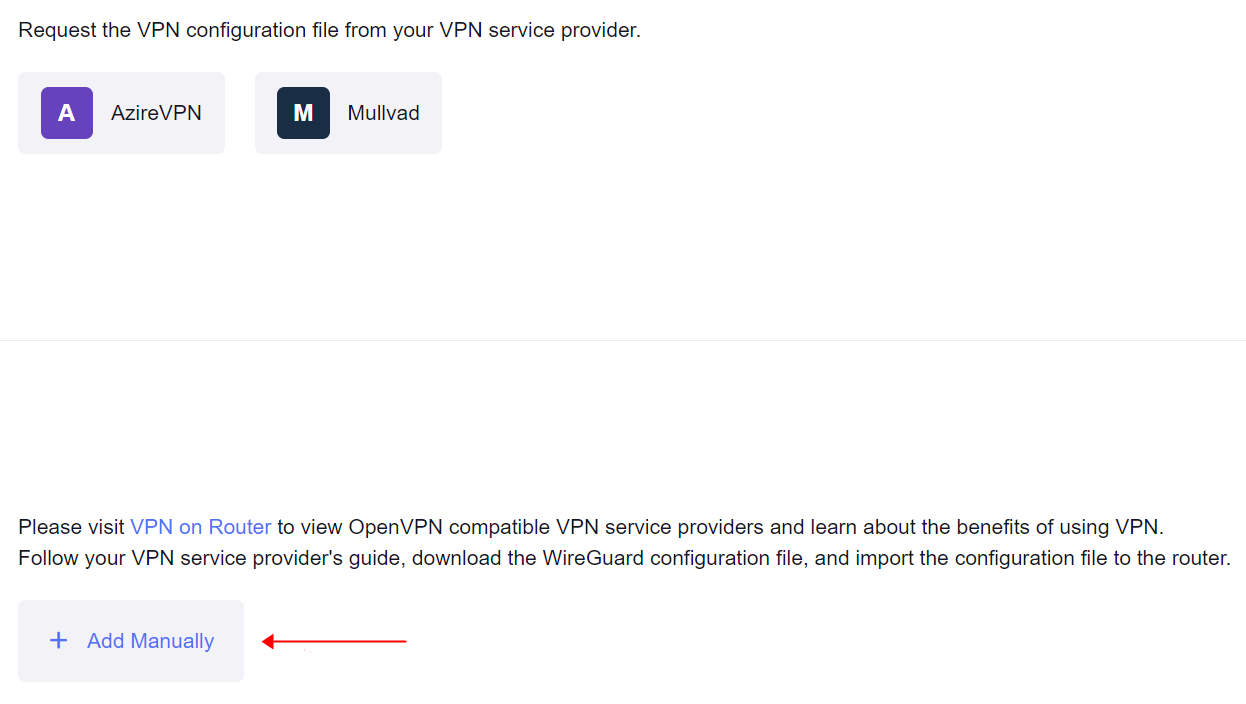
Якщо у вас є підписка AzireVPN або Mullvad, увійдіть безпосередньо зі своїми обліковими даними. Інакше натисніть Add Manually, щоб завантажити профілі WireGuard вручну.

Налаштування AzireVPN
AzireVPN — VPN-сервіс, орієнтований на конфіденційність, який надає захищені, сучасні й надійні тунелі, зокрема WireGuard.

-
Введіть Username і Password та натисніть Save Credentials & Get Servers. Буде створено файли конфігурації для кожного сервера.

-
Відкрийте VPN Dashboard, щоб увімкнути з’єднання.

Після підключення відобразяться ваша IP-адреса та кількість надісланих і отриманих байтів.

-
Оновіть список серверів.
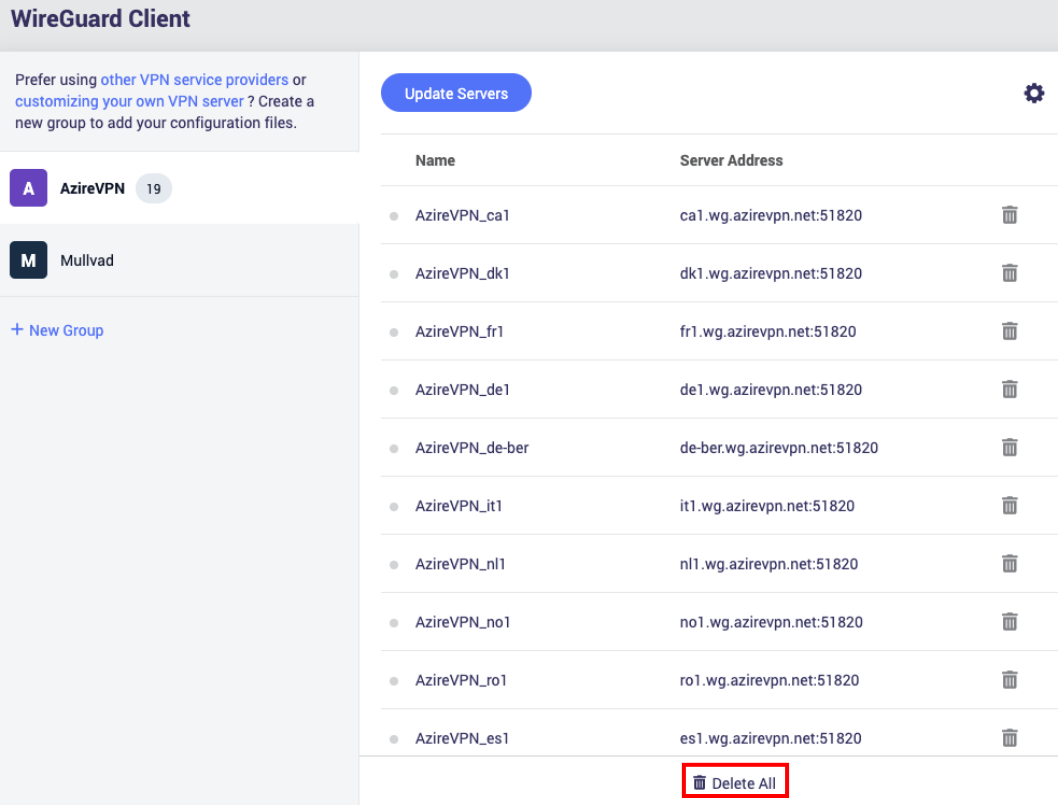
Деякі сервери AzireVPN можуть бути вимкнені або перебувати на технічному обслуговуванні, що спричиняє збої підключення. Натисніть Update Servers, щоб отримати актуальний список доступних серверів.

-
Змініть облікові дані.
Натисніть піктограму шестерні, щоб змінити облікові дані.

-
Видалення
Натисніть Delete All, щоб видалити всі файли конфігурації одним натисканням.
Налаштування Mullvad
Mullvad — VPN-сервіс, який допомагає зберігати конфіденційність вашої активності в інтернеті, особи та розташування.
У прошивку 4.x інтегровано сервіс Mullvad WireGuard.

-
Введіть Account і натисніть Save Credentials & Get Servers.
Номер облікового запису Mullvad — 16-значне десяткове число в діапазоні від «1000 0000 0000 0000» до «9999 9999 9999 9999».
З’явиться вікно вибору розташування.

Буде створено файли конфігурації сервера вибраного розташування.
Public Key — публічний ключ WireGuard, який передається серверу Mullvad. Одночасно можна мати до п’яти ключів. Керуйте ключами WireGuard на сторінці Mullvad.

-
Відкрийте VPN Dashboard, щоб увімкнути з’єднання.

Після підключення відобразяться ваша IP-адреса та кількість надісланих і отриманих байтів.

-
Оновіть список серверів.
Деякі сервери Mullvad можуть бути вимкнені або перебувати на технічному обслуговуванні, що спричиняє збої підключення. Натисніть Update Servers, щоб отримати актуальний список доступних серверів.

-
Змініть облікові дані.

-
Видаліть дані облікового запису.
Натисніть Delete, щоб видалити облікові дані, приватний і публічний ключі та файли конфігурації на маршрутизаторі.

-
Видаліть конфігурації.
Можна видалити всі файли конфігурації одним натисканням. Також з’явиться запит на видалення приватного й публічного ключів.

Налаштування клієнта WireGuard
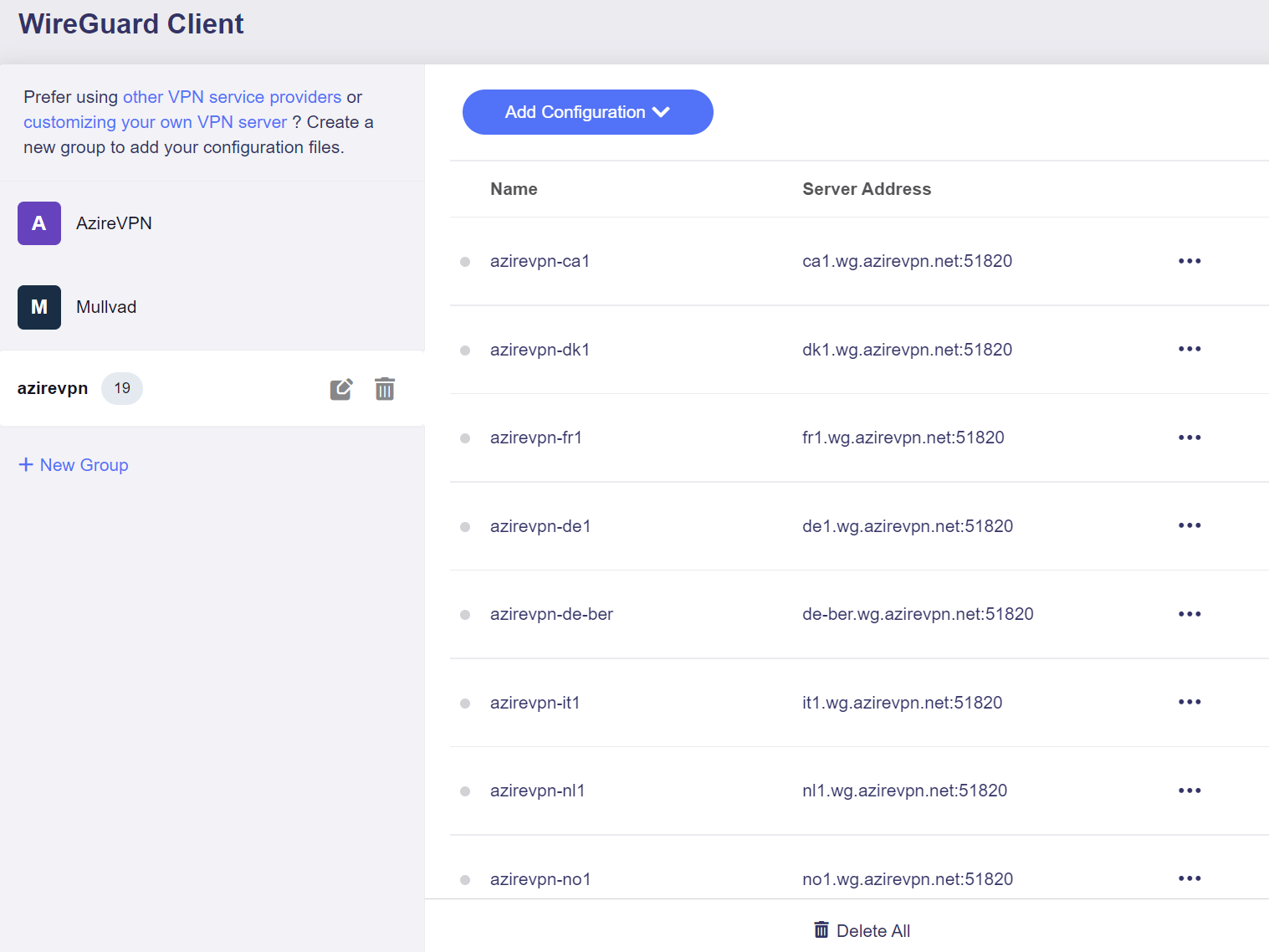
Починаючи з прошивки 4.0, профілі WireGuard можна об’єднувати в групи для керування.
-
Натисніть Add Manually.
-
Буде створено групу.

-
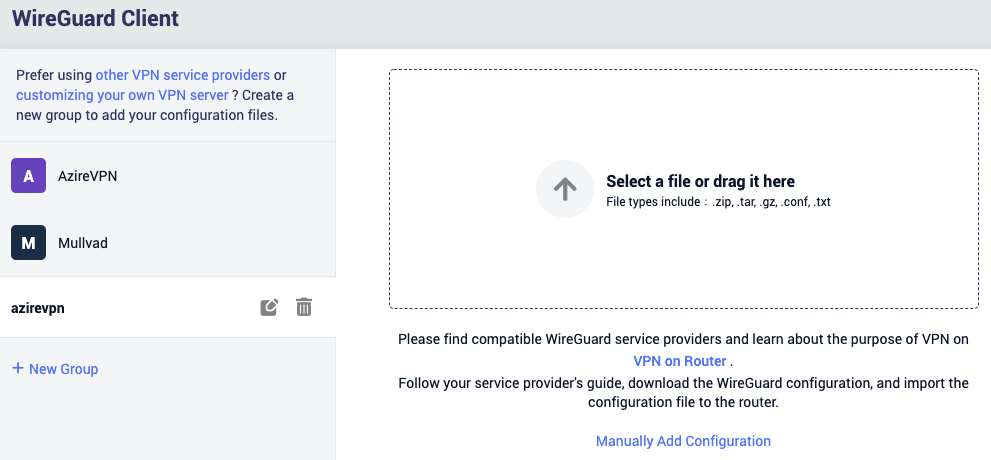
Задайте зрозумілу назву групи, наприклад azirevpn. Потім виберіть завантаження файлів конфігурації або ручне додавання конфігурації.
-
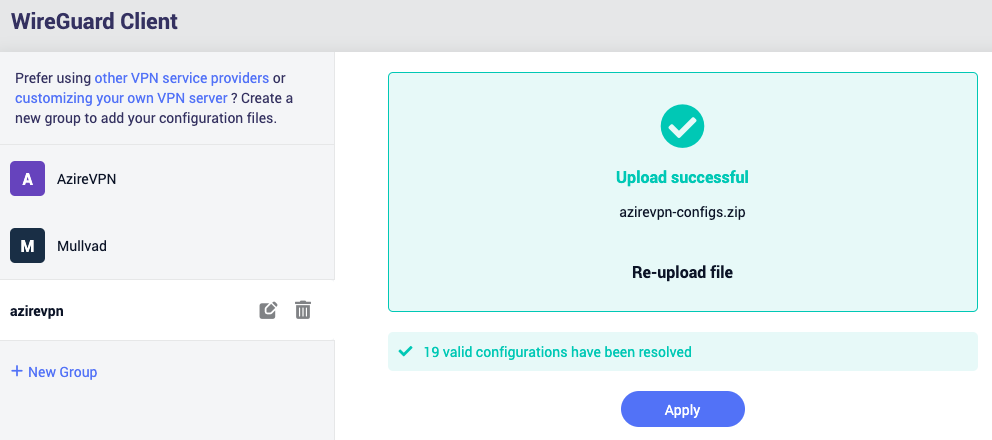
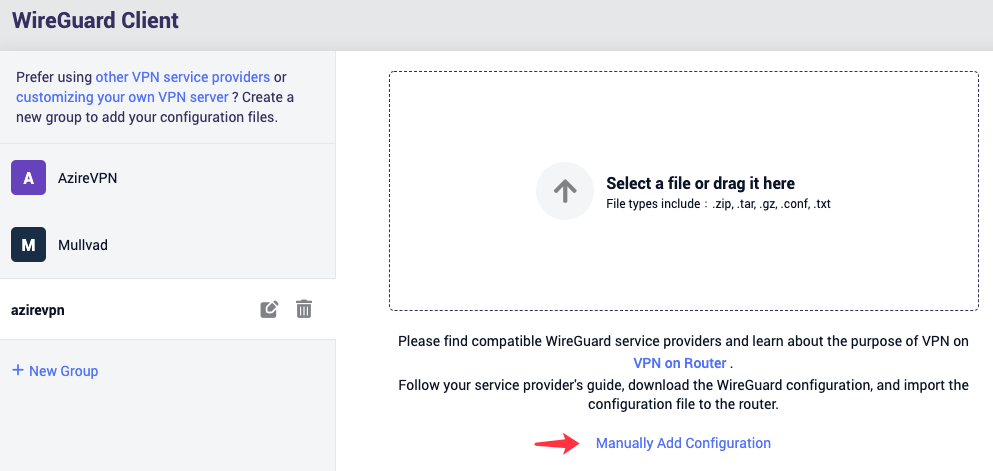
Завантажте файли конфігурації.
Завантажте файл конфігурації WireGuard і натисніть Apply.
-
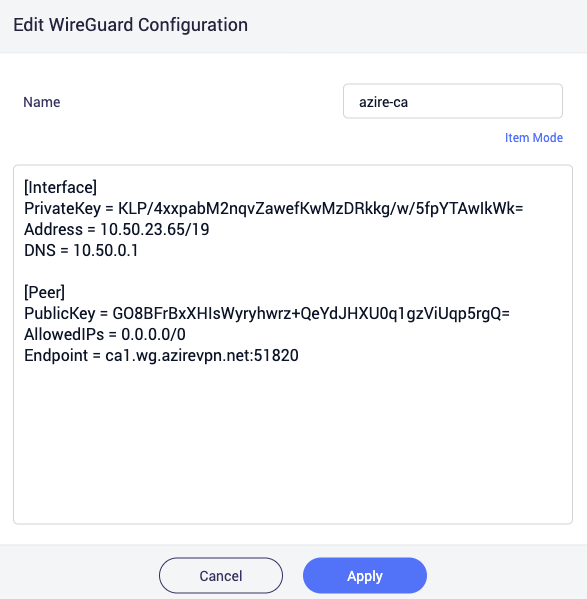
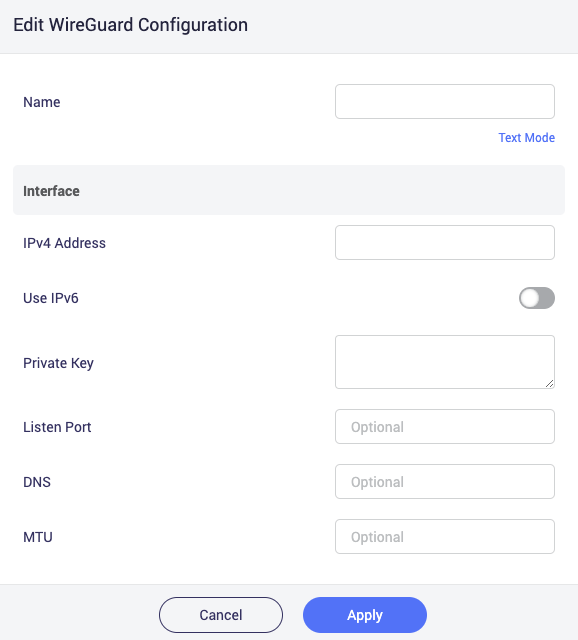
Manually Add Configuration дозволяє вставити конфігурацію WireGuard або заповнити кожен параметр окремо.
Задайте зрозумілу назву та вставте конфігурацію. Натисніть Apply, щоб продовжити.
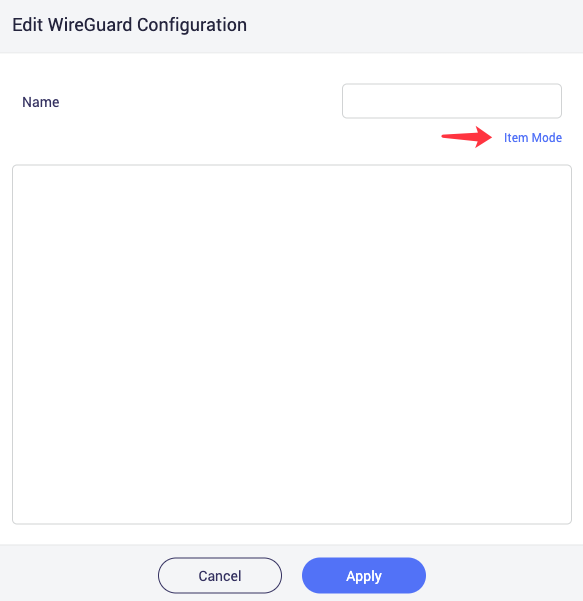
Щоб додати конфігурацію, заповнюючи окремі параметри, натисніть Item Mode.
-
-
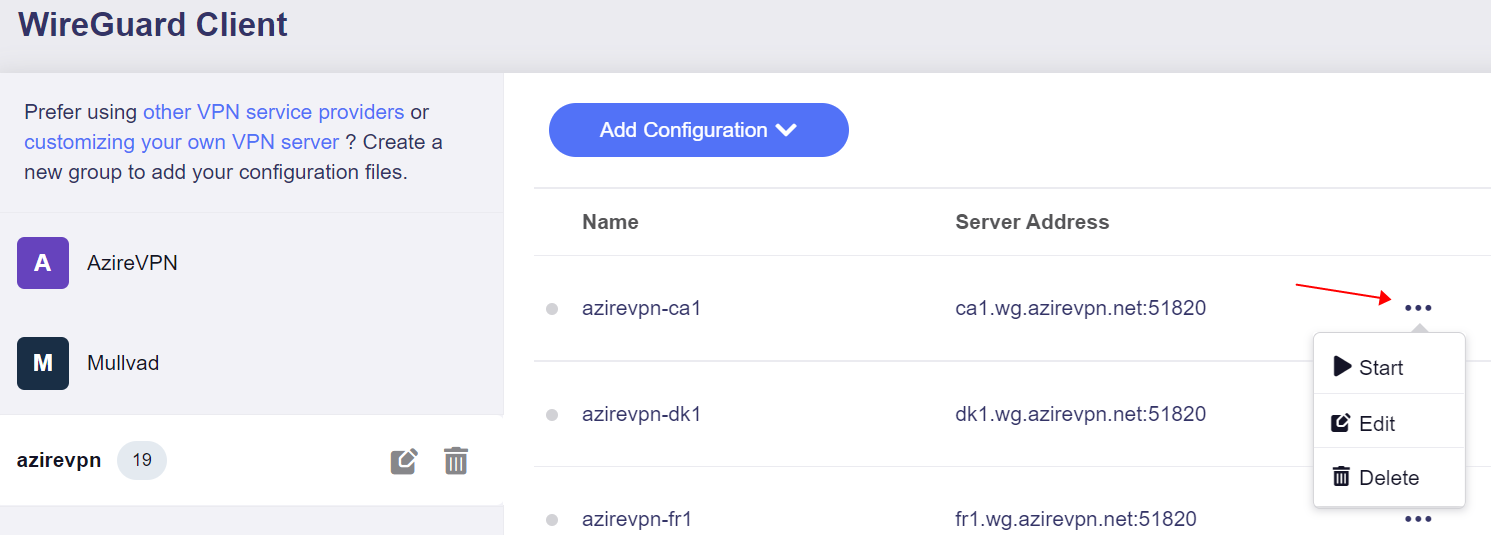
Натисніть піктограму з трьома крапками, щоб запустити, змінити або видалити профіль.
-
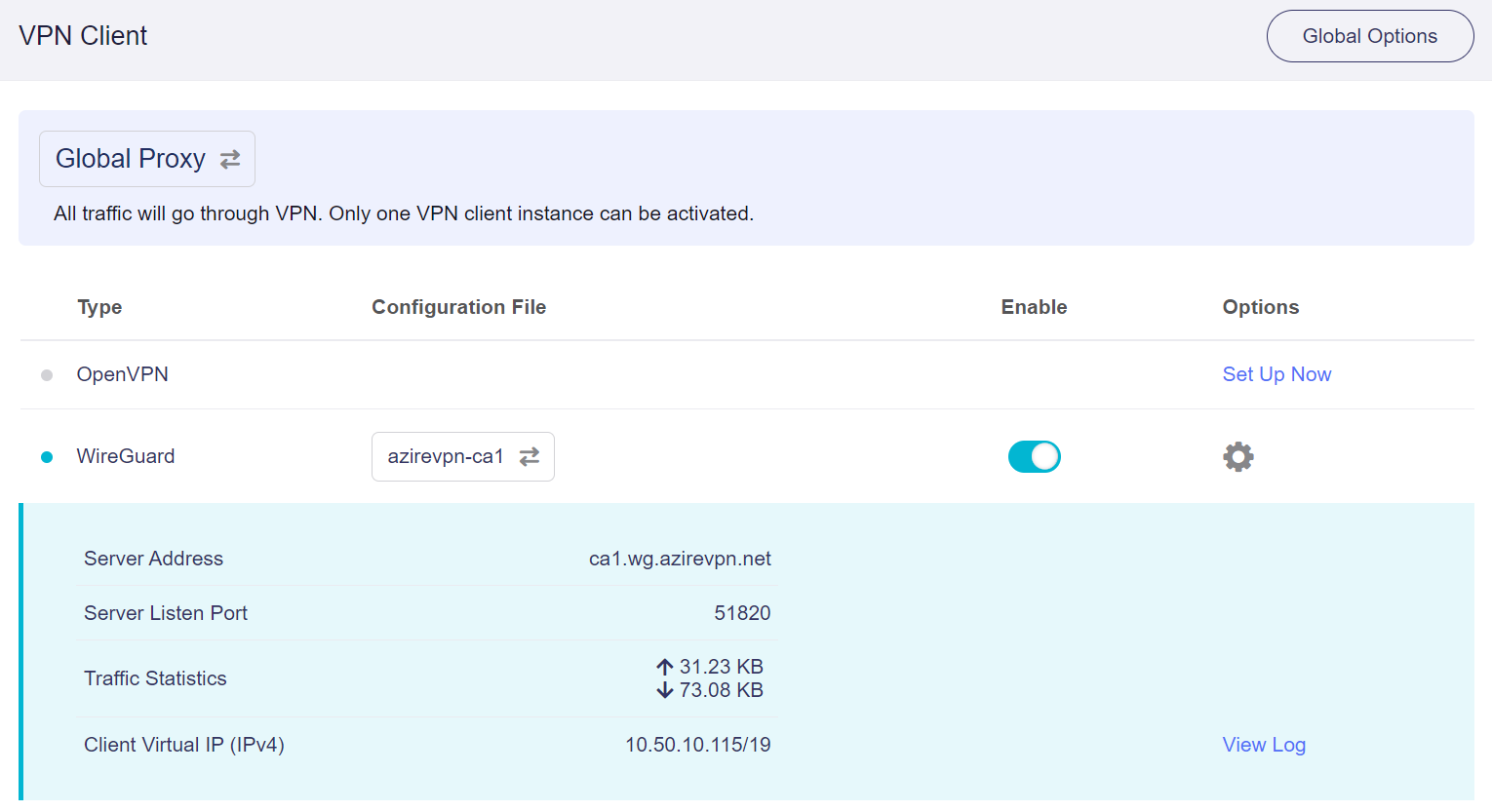
Перевірте стан з’єднання на VPN Dashboard.
WireGuard® — зареєстрована торговельна марка Jason A.Donenfeld.
Маєте запитання? Відвідайте наш форум спільноти або зв’яжіться з нами.