Підключення маршрутизаторів GL.iNet до мережі EAP
Деякі маршрутизатори GL.iNet підтримують підключення до мереж Wi-Fi з EAP (Extensible Authentication Protocol) як ретранслятори.
EAP — механізм автентифікації, який зазвичай використовується з автентифікацією 802.1X у мережах WPA2‑Enterprise / WPA3‑Enterprise. Приклад — eduroam, глобальний роумінг Wi-Fi для освіти та досліджень на основі 802.1X і EAP.
Цей механізм передбачає кілька методів автентифікації EAP, зокрема EAP-PEAP, EAP-TLS, EAP-TTLS та EAP-FAST. Не всі методи EAP підтримуються всіма інтерфейсами та моделями маршрутизаторів.
У цьому посібнику описано два способи підключення маршрутизаторів GL.iNet до мережі Wi-Fi EAP: через вебпанель адміністрування GL.iNet і через LuCI. Ці способи пропонують різні набори методів автентифікації EAP: перший — лише EAP-PEAP, а другий — EAP-TLS, EAP-TTLS, EAP-PEAP та EAP-FAST.
Деякі маршрутизатори GL.iNet підтримують функцію ретранслятора EAP лише через один із цих двох способів. Перегляньте підтримувані моделі нижче.
Підтримувані моделі
Підтримувані моделі
- GL-MG1300 (Mango 2)1
- GL-E5800 (Mudi 7)
- GL-BE14000 (Flint 4)
- GL-BE10000 (Slate 7 Pro)
- GL-MT3600BE (Beryl 7)
- GL-BE6500 (Flint 3e)
- GL-BE9300 (Flint 3)
- GL-BE3600 (Slate 7)
- GL-X2000 (Spitz Plus)
- GL-B3000 (Marble)
- GL-MT6000 (Flint 2)2
- GL-MT3000 (Beryl AX)2
- GL-AX1800 (Flint)1
- GL-AXT1800 (Slate AX)1
- GL-SFT1200 (Opal)3
- GL-A1300 (Slate Plus)
- GL-XE300 (Puli)
- GL-E750/GL-E750V2 (Mudi)1
- GL-X750/GL-X750V2 (Spitz)
- GL-AR750S (Slate)
- GL-AR750 (Creta)
- GL-AR300M Series (Shadow)
- GL-B1300 (Convexa-B)
- GL-AP1300 (Cirrus)
- GL-X300B (Collie)
Примітки:
-
GL-MG1300 (Mango 2), GL-AX1800 (Flint), GL-AXT1800 (Slate AX) і GL-E750/GL-E750V2 (Mudi) можуть підключатися як ретранслятори до мереж EAP-PEAP через вебпанель адміністрування GL.iNet і до мереж EAP-TLS/EAP-TTLS/EAP-PEAP/EAP-FAST через LuCI.
-
GL-MT6000 (Flint 2) і GL-MT3000 (Beryl AX) не підтримують підключення до мереж EAP як ретранслятори зі стандартною прошивкою. Однак GL.iNet надає для цих моделей прошивку OpenWrt із підтримкою EAP. Після встановлення цієї прошивки можна перевести маршрутизатор у режим ретранслятора та підключити його до мереж EAP-PEAP через вебпанель адміністрування GL.iNet або до мереж EAP-TLS/EAP-TTLS/EAP-PEAP/EAP-FAST через LuCI.
Знайдіть свою модель у центрі завантажень і виберіть вкладку OpenWrt, щоб за потреби завантажити прошивку.
-
GL-SFT1200 (Opal) підтримує підключення до мереж EAP як ретранслятор починаючи з прошивки v4.8, як через вебпанель адміністрування GL.iNet (EAP-PEAP), так і через LuCI (EAP-TLS/EAP-TTLS/EAP-PEAP/EAP-FAST).
-
Усі інші моделі, наведені вище, підтримують підключення до мереж EAP-PEAP як ретранслятори лише через вебпанель адміністрування GL.iNet. Інші методи EAP (EAP-TLS, EAP-TTLS, EAP-FAST тощо) не підтримуються.
Непідтримувані моделі
- GL-MT6000 (Fortify)
- GL-MT5000 (Brume 3)
- GL-X3000 (Spitz AX)
- GL-XE3000 (Puli AX)
- GL-MT2500/GL-MT2500A (Brume 2)
- GL-MT1300 (Beryl)
- GL-MT300N-V2 (Mango)
Підключення через вебпанель адміністрування
Через вебпанель адміністрування GL.iNet можна підключити маршрутизатор до мереж EAP-PEAP як ретранслятор.
-
Увійдіть у вебпанель адміністрування, відкрийте INTERNET -> Repeater і натисніть Connect.

Розпочнеться пошук доступних мереж. Знайдіть і виберіть SSID мережі EAP.

Або натисніть Join Other Network у верхньому правому куті, щоб додати мережу EAP вручну.

-
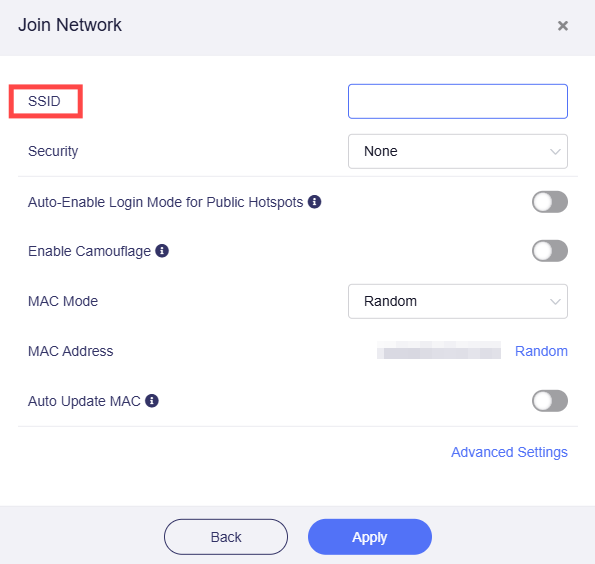
Введіть SSID.
-
Для Security виберіть WPA/WPA2/WPA3 Enterprise.

-
Введіть Username і Password та натисніть Apply для підключення.

Підключення через LuCI
Через LuCI можна підключити маршрутизатор до мережі EAP-TLS, EAP-TTLS, EAP-PEAP або EAP-FAST як ретранслятор.
Наведені нижче дії призначені лише для довідки. Орієнтуйтеся на фактичну сторінку LuCI свого пристрою.
-
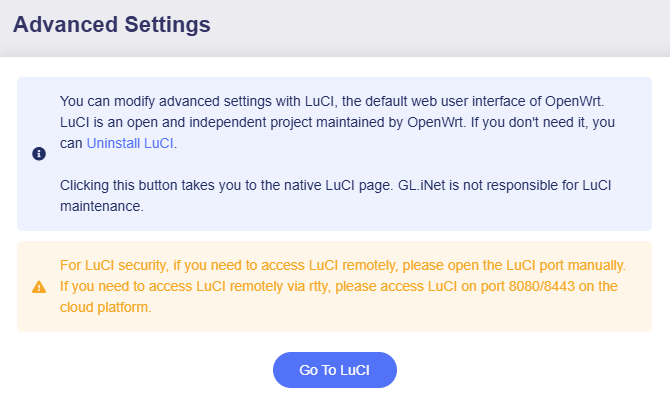
У вебпанелі адміністрування відкрийте SYSTEM -> Advanced Settings. Встановіть LuCI та натисніть Go to LuCI.
-
Увійдіть у LuCI з тим самим паролем адміністратора та відкрийте Network -> Wireless.

-
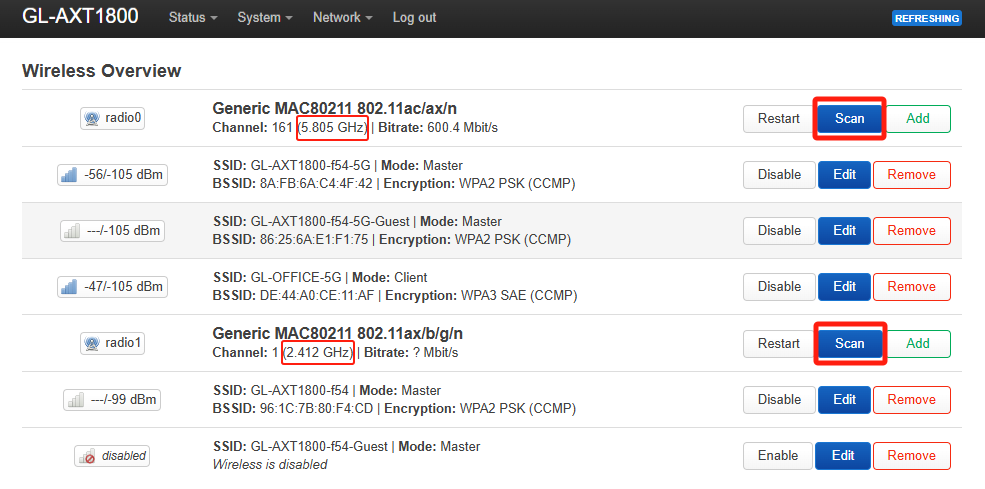
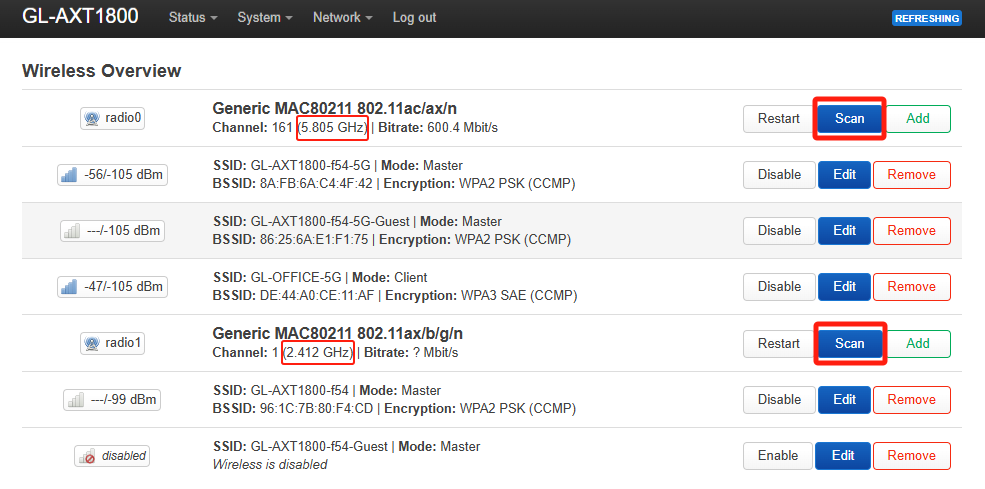
Натисніть Scan у розділі 2.4G або 5G.
-
Підключіться до потрібної мережі.

Усунення несправностей
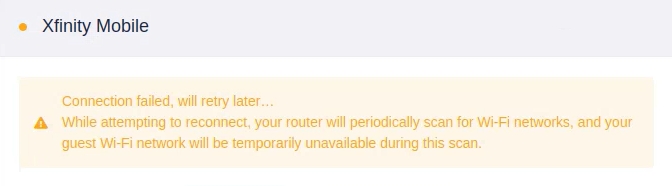
Якщо мережі EAP потрібні додаткові параметри, наприклад тип EAP (PEAP, TTLS), відповідність суфікса домену, identity або anonymous identity, підключення через вебпанель адміністрування може не вдатися.
Щоб підключити маршрутизатор GL.iNet до мережі EAP із додатковими параметрами через LuCI, виконайте наведені нижче дії.
-
Отримайте параметри конфігурації.
Заздалегідь отримайте параметри потрібної мережі EAP, зокрема:
- Тип EAP, наприклад PEAP, TTLS або TLS
- Суфікс домену автентифікації, наприклад @company.com
- Identity — зазвичай повне ім’я користувача
- Anonymous Identity — за потреби
- Тип внутрішньої автентифікації, наприклад MSCHAPv2 або PAP
- Сертифікат CA — за потреби підготуйте файл .crt
Нижче наведено приклад Xfinity Mobile Wi-Fi.
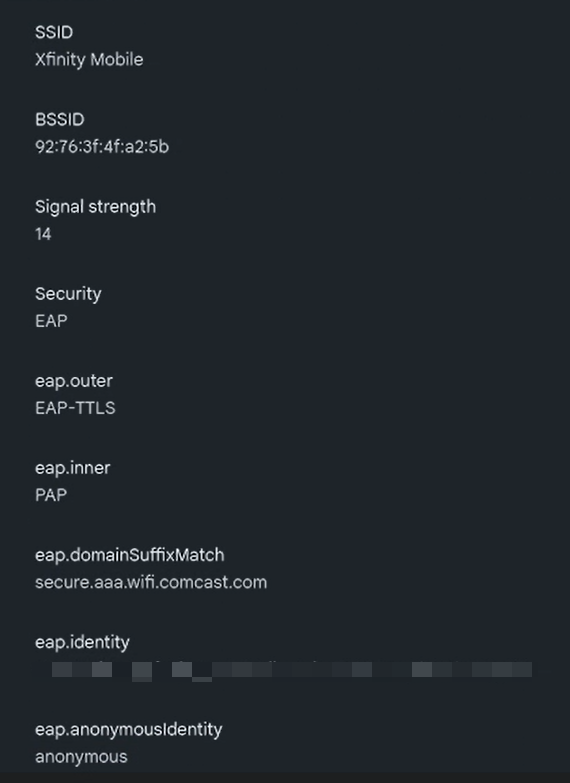
-
Увійдіть у LuCI.
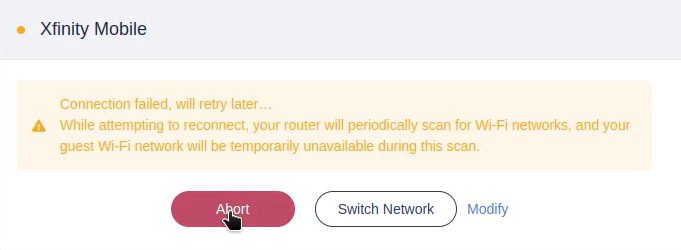
Увійдіть у вебпанель адміністрування. Якщо попередня спроба підключення до мережі EAP через WebGUI не вдалася, припиніть її.
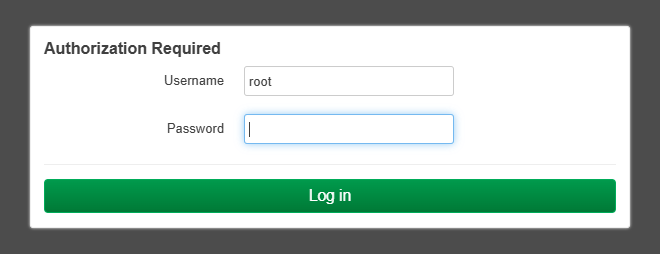
Відкрийте SYSTEM -> Advanced Settings -> Go to LuCI та увійдіть із тим самим паролем адміністратора.
-
Налаштуйте ретранслятор у LuCI.
У LuCI відкрийте Network -> Wireless.
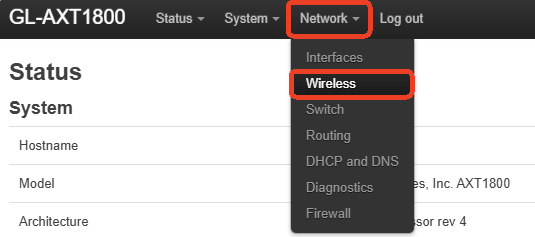
Натисніть Scan у розділі 5G або 2.4G для пошуку доступних мереж Wi-Fi.
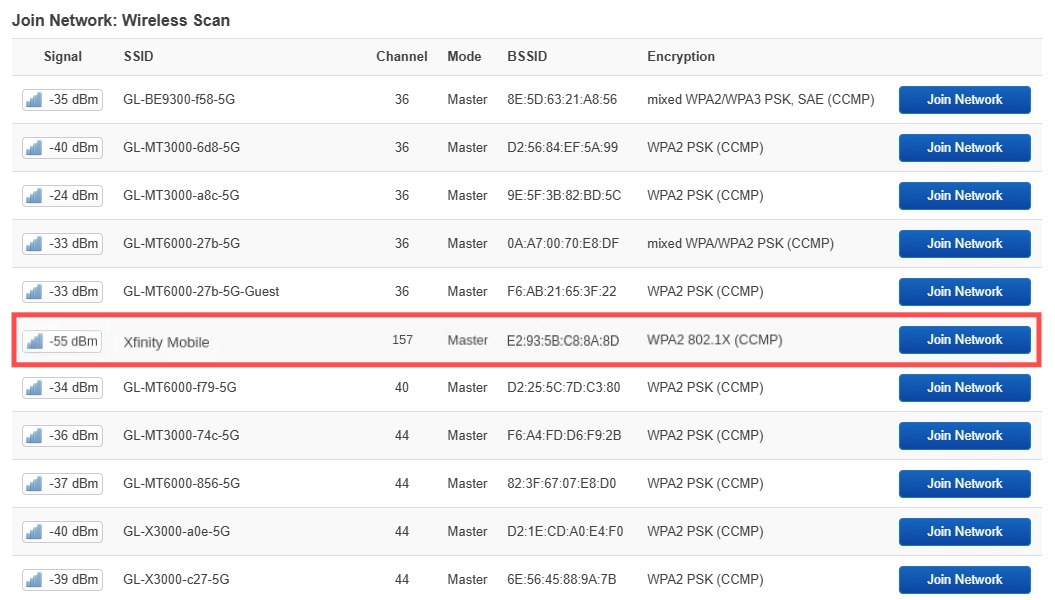
Знайдіть потрібну мережу EAP у результатах і натисніть Join Network.
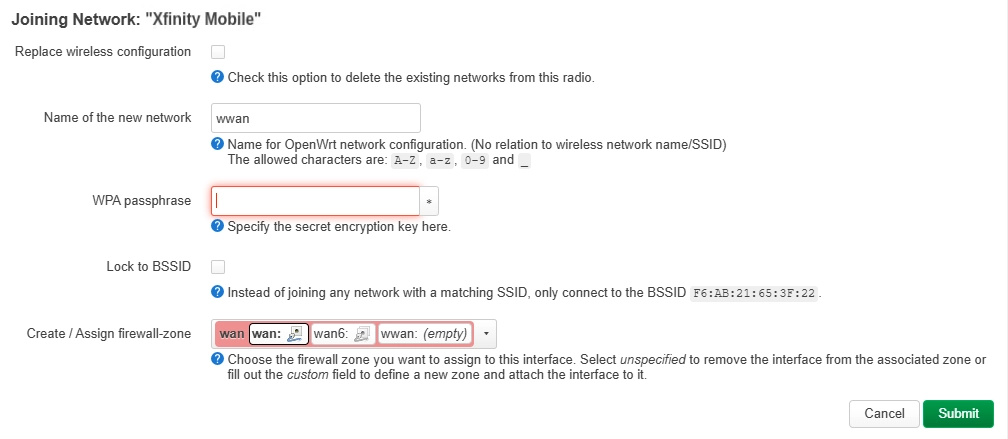
На сторінці «Joining Network» введіть WPA passphrase та натисніть Submit.
Відкриється конфігурація Wireless Client.
-
Відкрийте Interface Configuration -> Wireless Security.
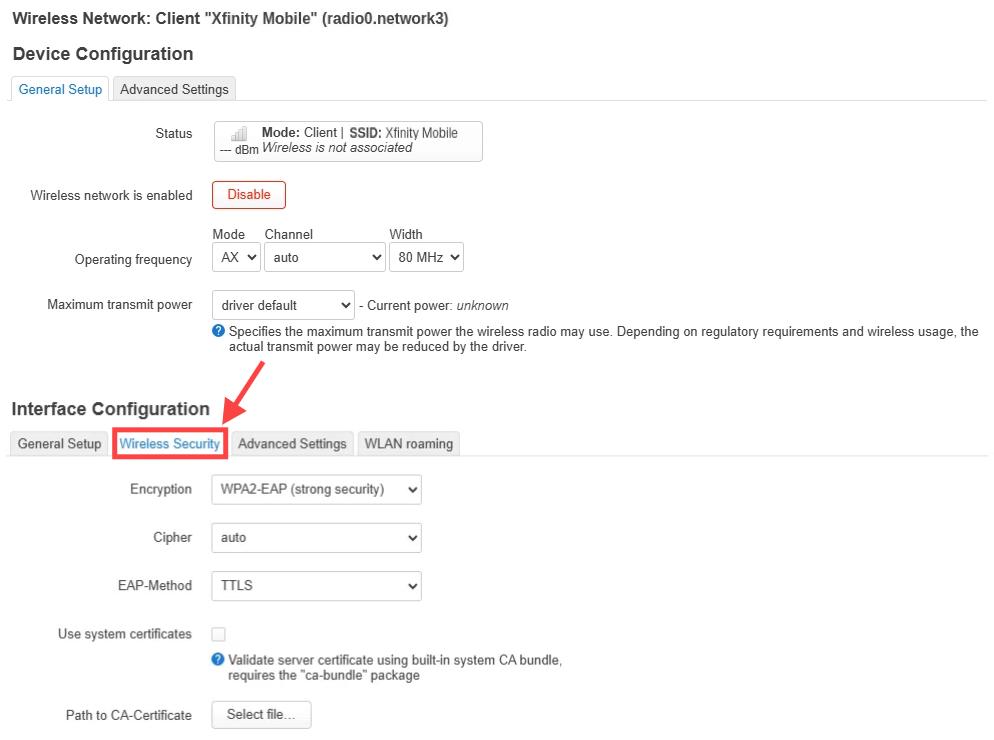
Виберіть або введіть правильні параметри своєї мережі EAP, як показано нижче. Поки не натискайте Save.
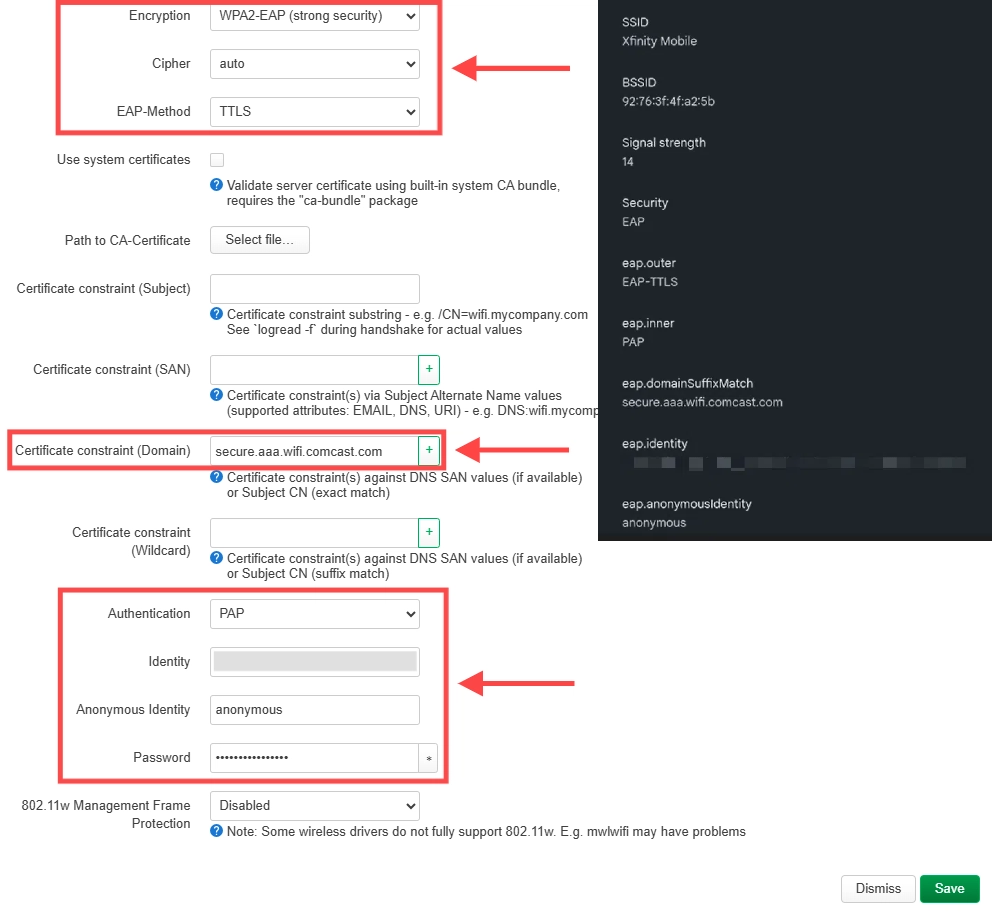
-
Відкрийте вкладку Advanced Settings, задайте ім’я інтерфейсу, наприклад wlan0, та натисніть Save у нижньому правому куті.
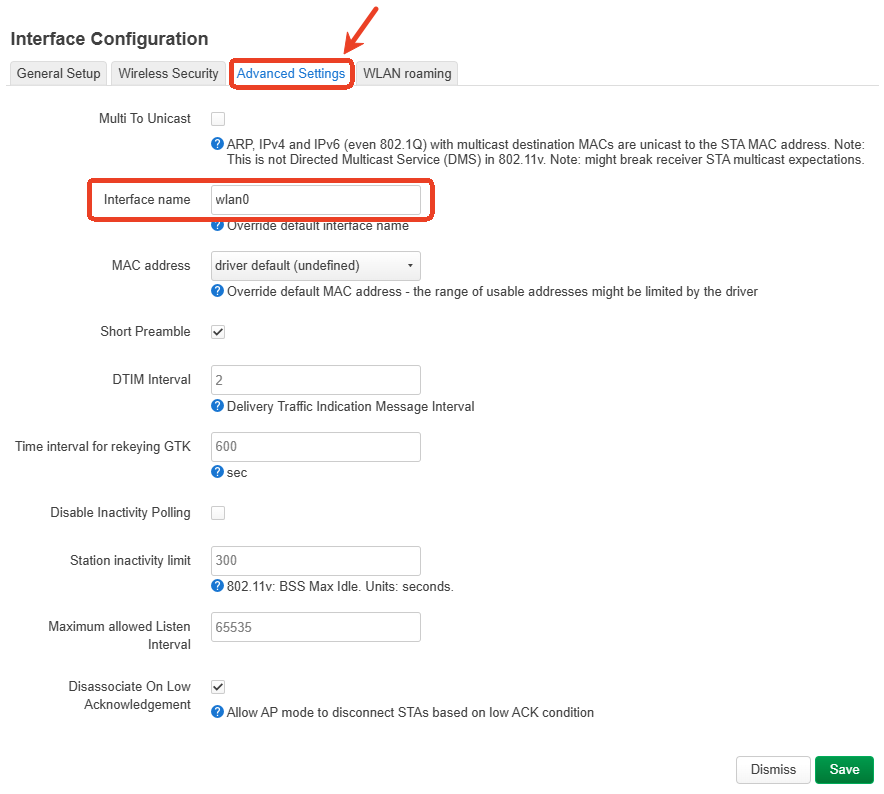
-
Відкриється сторінка Wireless із незастосованими змінами. Натисніть Save & Apply у нижньому правому куті.
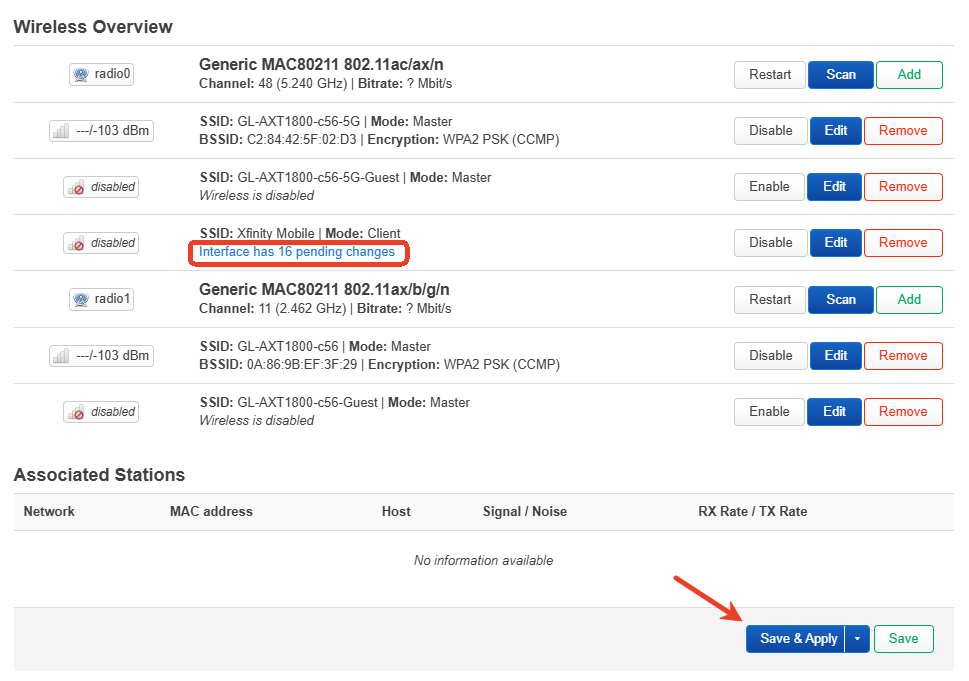
Маршрутизатор підключиться до потрібної мережі EAP.
-
Перевірте з’єднання.
Перевірка у WebGUI
Після успішного підключення до мережі EAP у WebGUI засвітиться піктограма ретранслятора, як показано нижче.
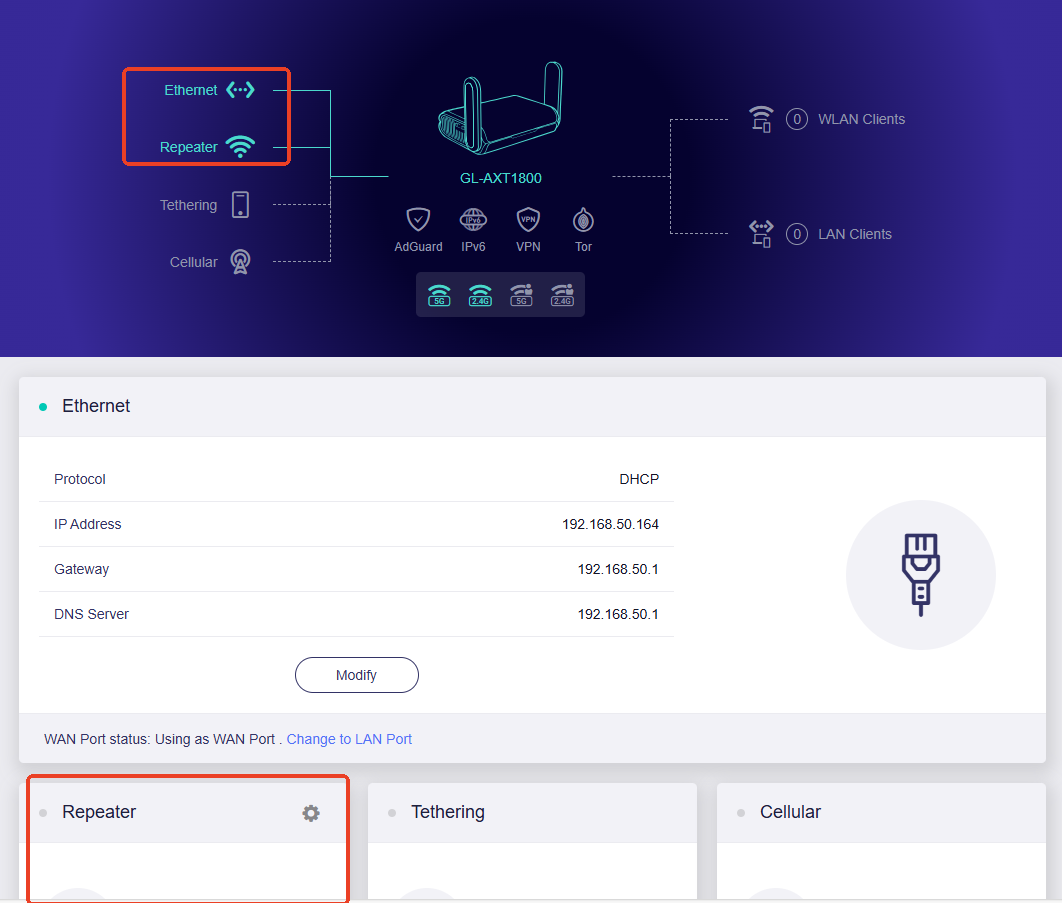
Примітка: конфігурація LuCI не синхронізується з WebGUI, тому відомості інтерфейсу ретранслятора, наприклад IP-адреса та шлюз, не відображатимуться у WebGUI.
На зображенні розділ ретранслятора внизу порожній, але маршрутизатор уже підключено до EAP як ретранслятор: піктограма вгорі світиться.
Перевірка через SSH
-
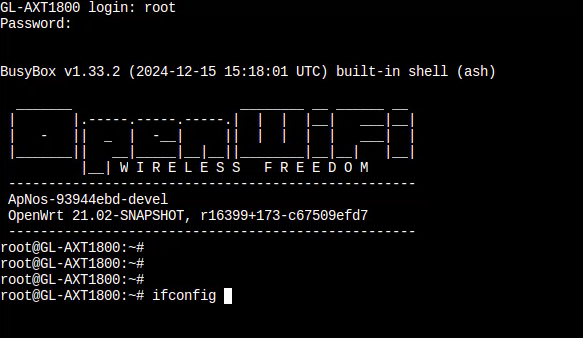
Увійдіть у маршрутизатор через SSH.
-
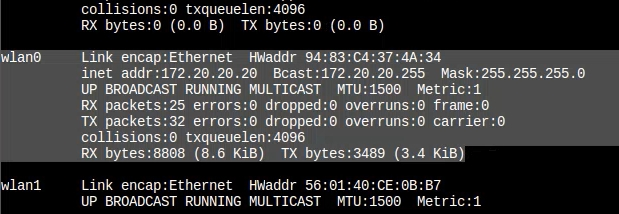
Виконайте ifconfig і натисніть Enter.
Перевірте стан інтерфейсу wlan0.
-
Маєте запитання? Відвідайте наш форум спільноти або зв’яжіться з нами.