Anslut GL.iNet-routrar till ett EAP-nätverk
Vissa GL.iNet-routrar kan ansluta till EAP-Wi-Fi-nätverk (Extensible Authentication Protocol). EAP används ofta med 802.1X-autentisering i WPA2‑Enterprise/WPA3‑Enterprise, till exempel i det globala utbildnings- och forskningsnätverket eduroam.
Du kan ansluta via GL.iNets webbadministrationspanel eller LuCI.
Modeller som stöds
Modeller som stöds
- GL-MG1300 (Mango 2)
- GL-BE14000 (Flint 4)1
- GL-BE10000 (Slate 7 Pro)1
- GL-MT3600BE (Beryl 7)1
- GL-E5800 (Mudi 7)
- GL-BE6500 (Flint 3e)
- GL-BE9300 (Flint 3)
- GL-BE3600 (Slate 7)1
- GL-X2000 (Spitz Plus)
- GL-B3000 (Marble)
- GL-AX1800 (Flint)
- GL-AXT1800 (Slate AX)
- GL-A1300 (Slate Plus)
- GL-XE300 (Puli)
- GL-E750/GL-E750V2 (Mudi)
- GL-X750/GL-X750V2 (Spitz)
- GL-AR750S (Slate)
- GL-AR750 (Creta)
- GL-AR300M Series (Shadow)
- GL-B1300 (Convexa-B)
- GL-AP1300 (Cirrus)
- GL-X300B (Collie)
- GL-MT6000 (Flint 2)2
- GL-MT3000 (Beryl AX)2
- GL-SFT1200 (Opal)3
Fotnot:
-
Vid anslutning till WPA/WPA2/WPA3-Enterprise stöder GL-BE10000 (Slate 7 Pro), GL-MT3600BE (Beryl 7) och GL-BE3600 (Slate 7) endast PEAP-autentiserade nätverk. Andra EAP-metoder, exempelvis EAP-TLS, EAP-TTLS och EAP-MD5, stöds inte.
-
GL-MT6000 (Fortify), GL-MT6000 (Flint 2) och GL-MT3000 (Beryl AX) stöder inte EAP-nätverk med standardfirmware. GL.iNet tillhandahåller OpenWrt 24-firmware med EAP-stöd. Sök efter modellen i Download Center och se fliken OPENWRT 24.
-
GL-SFT1200 (Opal) stöder EAP-nätverk från firmware v4.8.
Modeller som inte stöds
- GL-MT5000 (Brume 3)
- GL-X3000 (Spitz AX)
- GL-XE3000 (Puli AX)
- GL-MT2500/GL-MT2500A (Brume 2)
- GL-MT1300 (Beryl)
- GL-MT300N-V2 (Mango)
Anslut via webbadministrationspanelen
-
Gå till INTERNET -> avsnittet Repeater och klicka på Connect. Välj EAP-nätverkets SSID i sökresultatet eller klicka på Join Other Network.


-
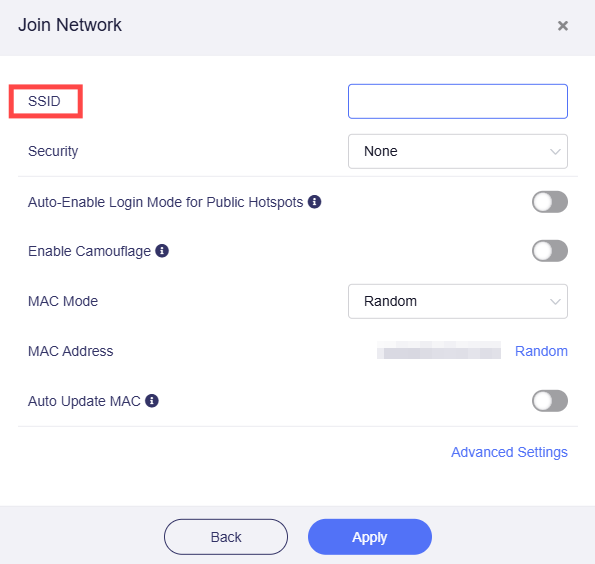
Ange SSID.
-
Välj WPA/WPA2/WPA3 Enterprise vid Security.

-
Ange Username och Password och klicka på Apply.

Anslut via LuCI
Webbadministrationspanelen stöder bara ett begränsat antal EAP-typer. Prova LuCI om anslutningen misslyckas. Följande steg är vägledande; utgå från enhetens faktiska LuCI-sidor.
-
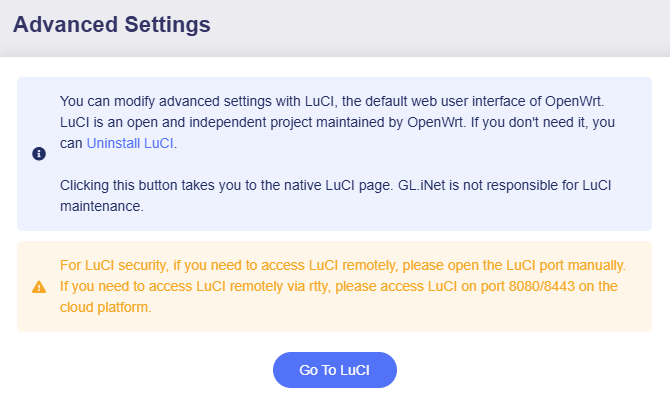
Gå till SYSTEM -> Advanced Settings, installera LuCI och klicka på Go to LuCI.
-
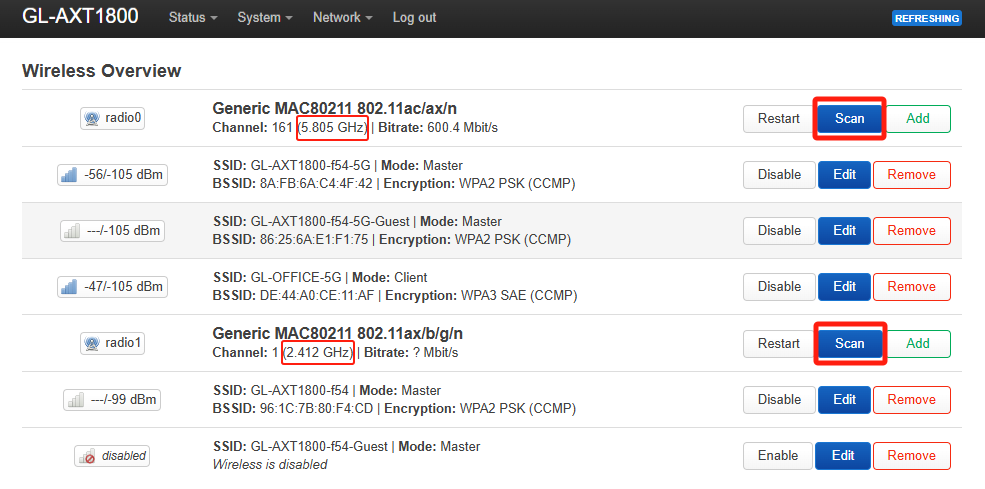
Logga in i LuCI med samma administratörslösenord och gå till Network -> Wireless.

-
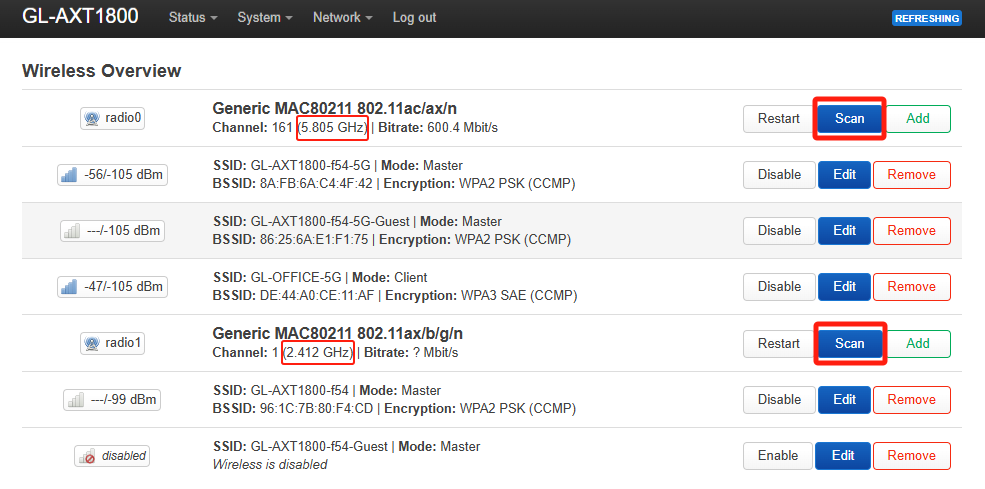
Klicka på Scan i avsnittet 2.4G eller 5G.
-
Anslut till önskat nätverk.

Felsökning
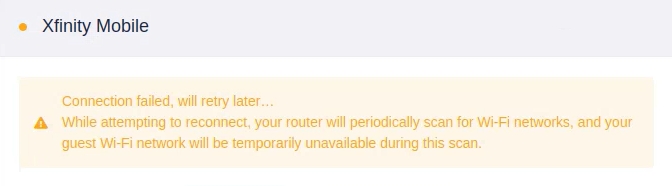
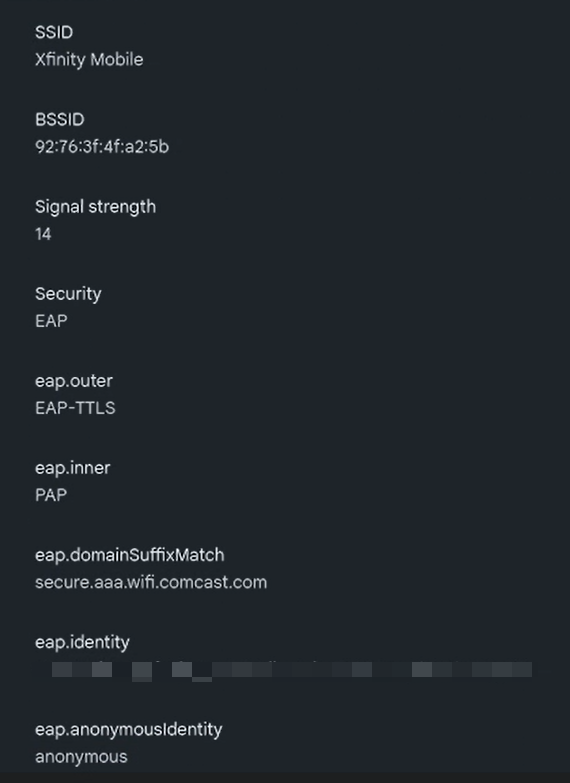
Webbadministrationspanelen kan misslyckas om EAP-nätverket kräver ytterligare parametrar som EAP-typ, matchning av domänsuffix, identitet eller anonym identitet.
-
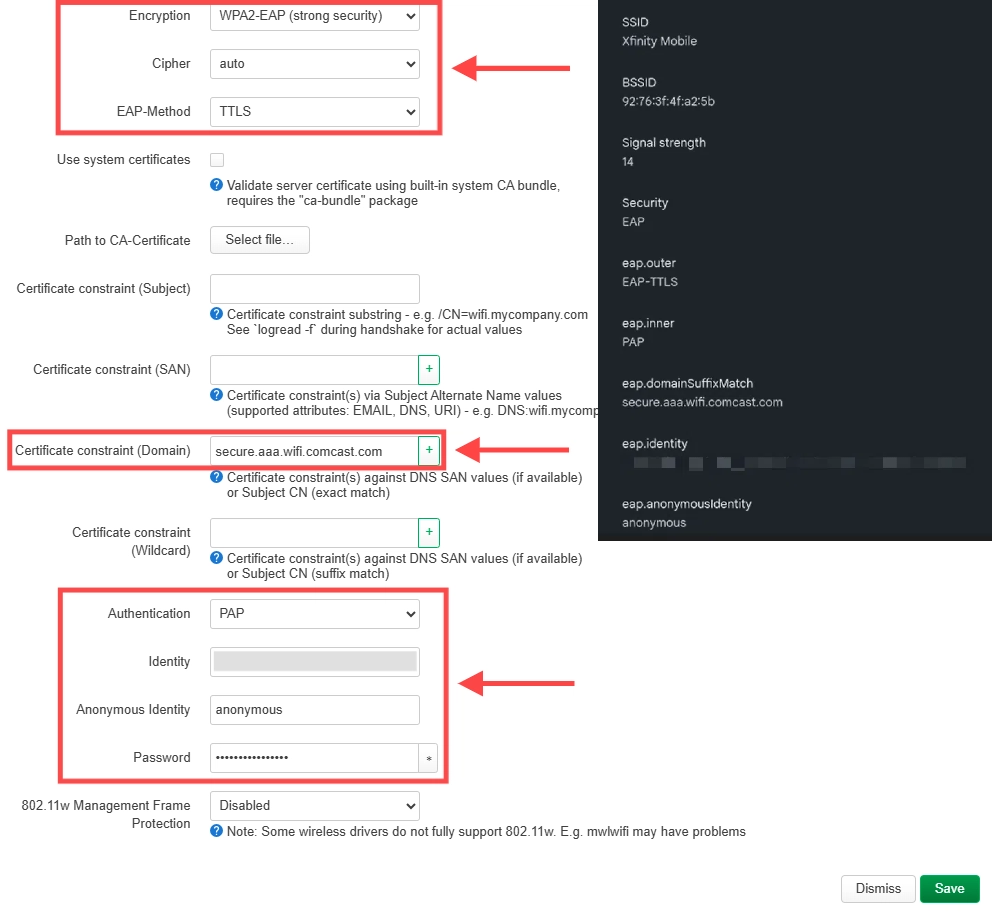
Hämta i förväg nätverkets EAP-typ (PEAP, TTLS eller TLS), autentiseringsdomän, fullständiga identitet, eventuell anonym identitet, inre autentiseringstyp (MSCHAPv2 eller PAP) och eventuellt CA-certifikat i .crt-format.
-
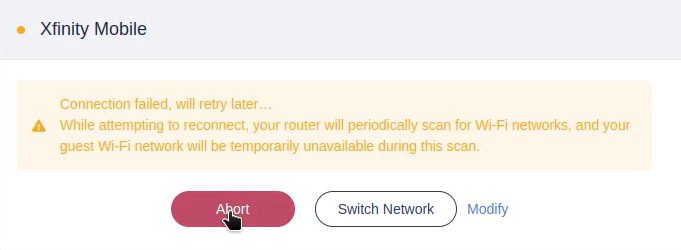
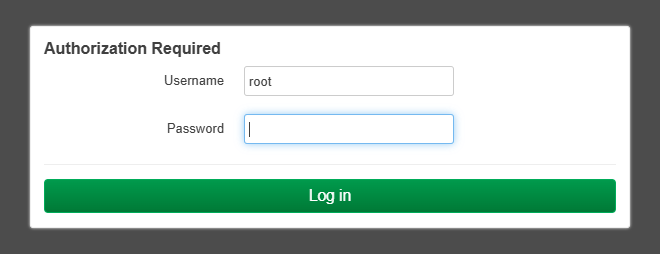
Avbryt först en misslyckad WebGUI-anslutning och gå sedan till SYSTEM -> Advanced Settings -> Go to LuCI. Logga in med administratörslösenordet.
-
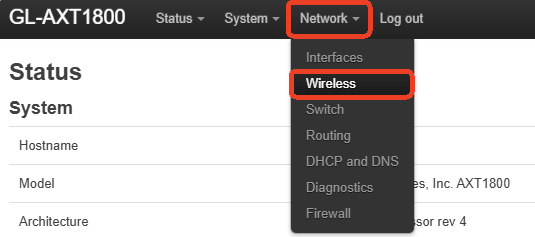
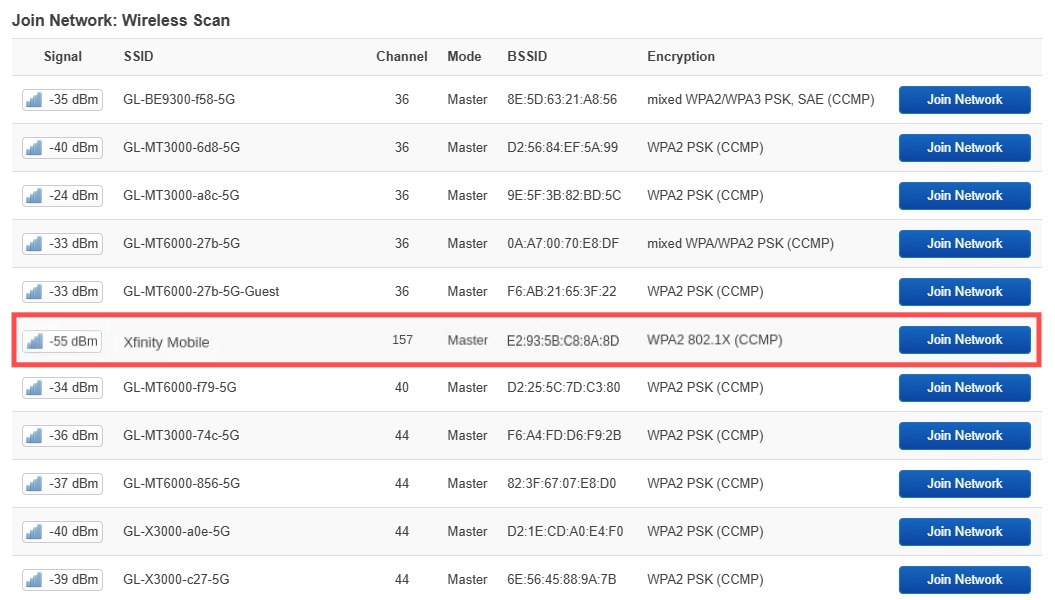
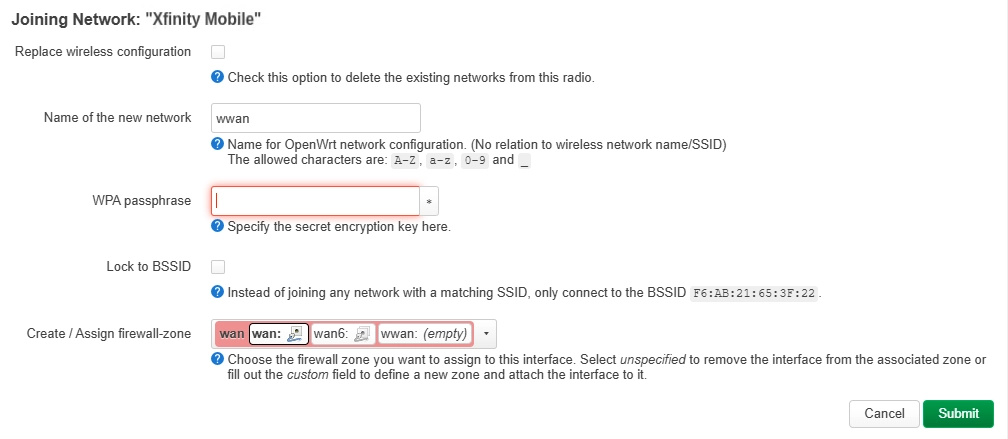
Gå till Network -> Wireless i LuCI. Klicka på Scan i 5G- eller 2.4G-avsnittet, välj EAP-nätverket och klicka på Join Network. Ange WPA passphrase på sidan "Joining Network" och klicka på Submit.
-
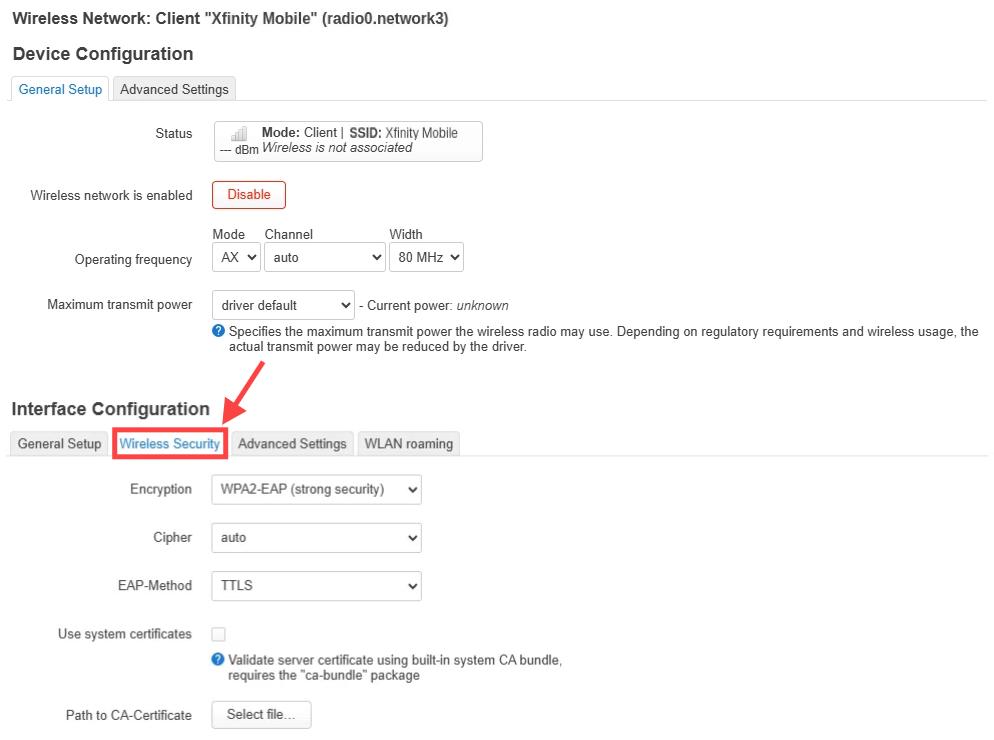
Öppna Interface Configuration -> Wireless Security och ange parametrarna för nätverket. Klicka inte på Save ännu.
-
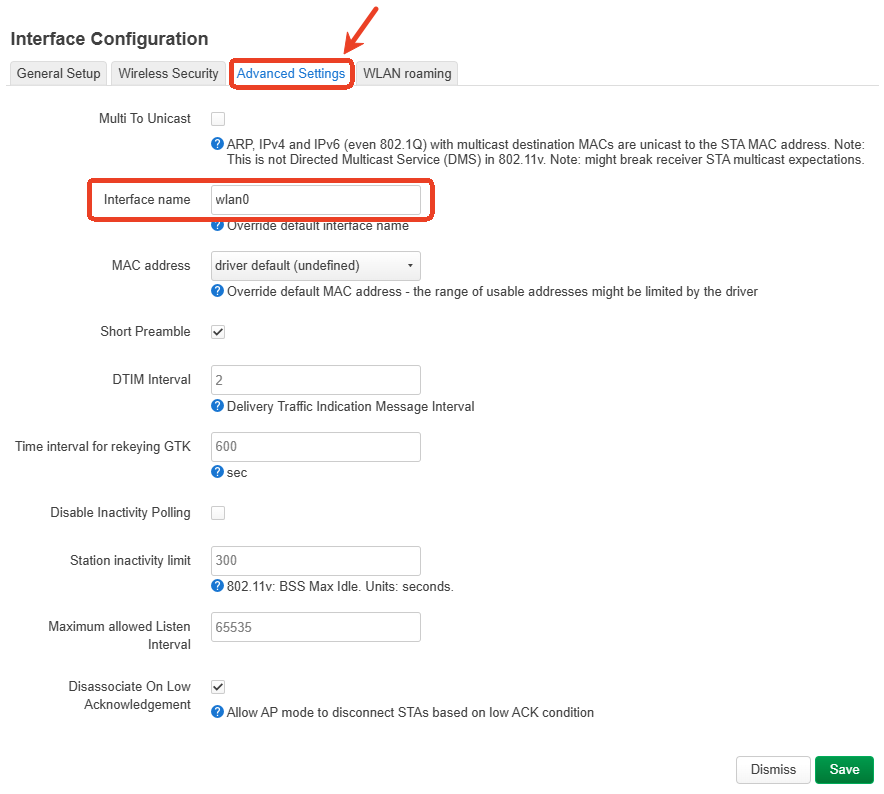
Öppna fliken Advanced Settings, ange ett gränssnittsnamn som wlan0 och klicka på Save.
-
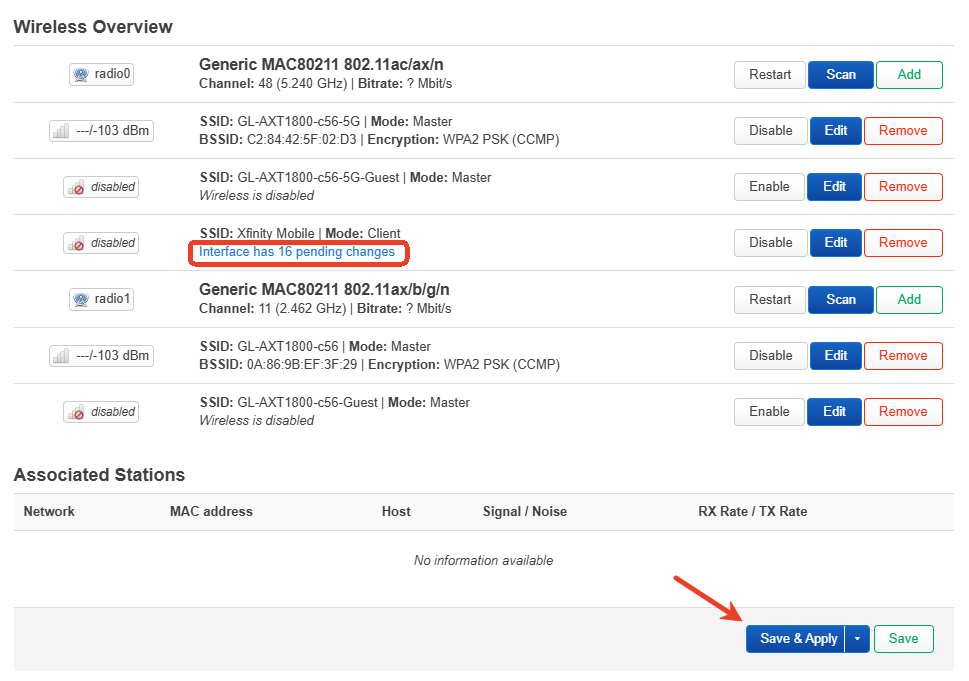
Klicka på Save & Apply på Wireless-sidan. Routern ansluter till EAP-nätverket.
-
Verifiera anslutningen.
Kontrollera anslutningen i WebGUI
Repeaterikonen tänds när anslutningen har upprättats.
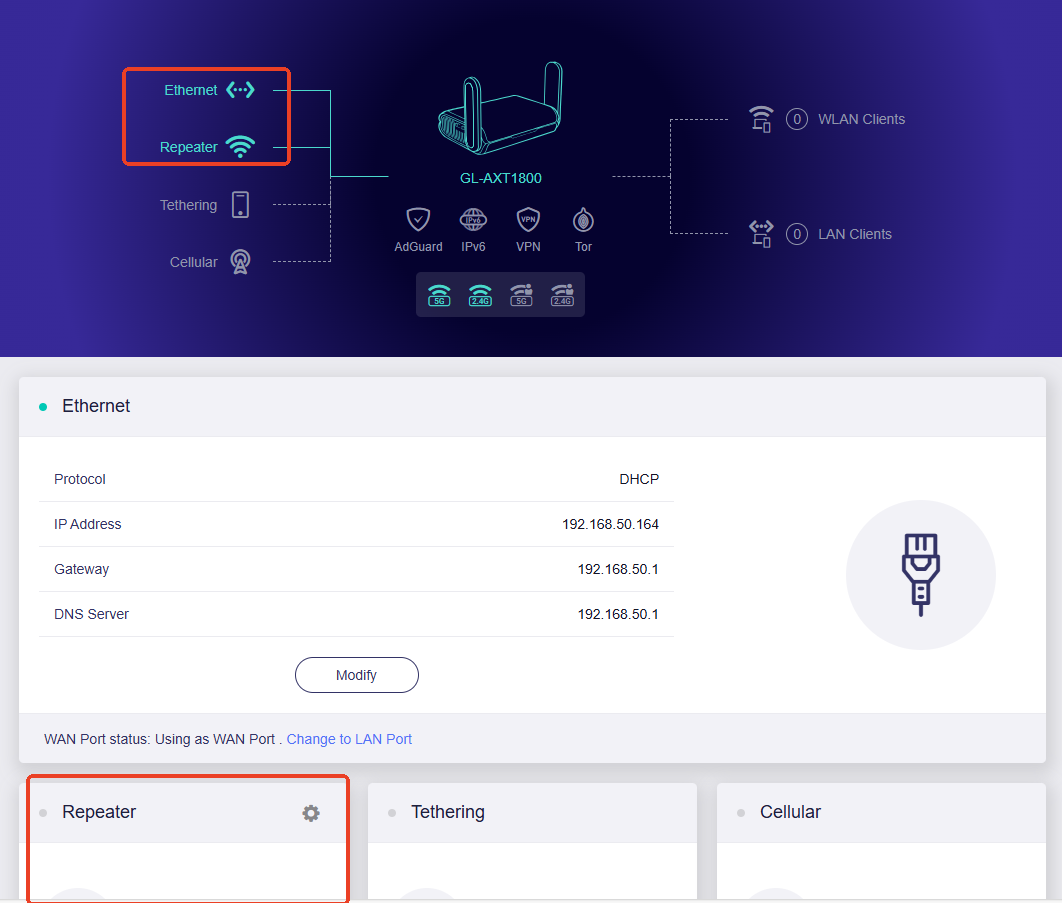
Obs! LuCI-konfigurationen synkroniseras inte med WebGUI. Därför visas inte repeatergränssnittets IP-adress, gateway och övriga detaljer där, och repeateravsnittet kan vara tomt trots en fungerande anslutning.
Kontrollera anslutningen via SSH
-
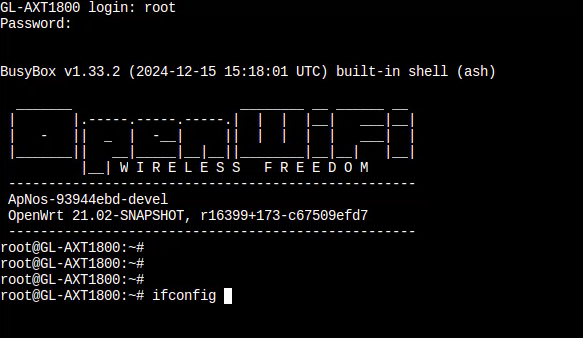
Logga in på routern via SSH.
-
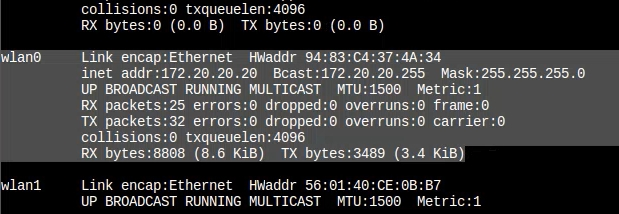
Ange ifconfig och tryck på Enter. Kontrollera sedan gränssnittet wlan0.
-
Har du fortfarande frågor? Besök vårt communityforum eller kontakta oss.