Як отримати файли конфігурації від постачальників послуг WireGuard
AzireVPN
AzireVPN
-
Відкрийте офіційний сайт AzireVPN, увійдіть до облікового запису, а потім відкрийте генератор конфігурацій WireGuard.
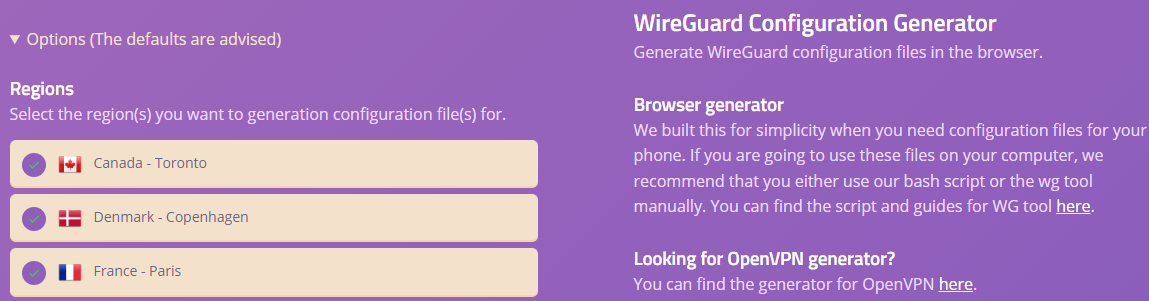
-
У параметрі IP виберіть IPv4. Потім натисніть Download Configuration.

-
Для продовження скористайтеся цією інструкцією.
-
Ви також можете налаштувати AzireVPN через мобільний застосунок.
Hide.me VPN
Hide.me VPN
Hide.me VPN пропонує простий спосіб використання своєї служби WireGuard на маршрутизаторі GL.iNet.
-
Підключіться до маршрутизатора через SSH.
-
Скопіюйте наведену нижче команду встановлення, вставте її в термінал і натисніть Enter. (Щоб вставити команду, натисніть праву кнопку миші.)
curl -fsSL https://raw.githubusercontent.com/eventure/hide.client.routers/master/glinet_v4/hidemevpn | sh -s install -
Почнеться встановлення, після чого вам буде запропоновано ввести ім’я користувача та пароль. Під час введення або вставлення пароля символи в терміналі не відображаються. Після введення натисніть Enter.
-
Після завершення відкрийте вебпанель адміністрування. У ній буде створено групу hide.me VPN із файлами конфігурації. Підключіться за допомогою одного з цих файлів, як зазвичай.
Примітка: Ключ у файлі конфігурації Hide.me VPN генерується заново перед кожним підключенням і стає недійсним після відключення. Тому копіювання цього файлу конфігурації на інші пристрої не дасть змоги встановити з’єднання.
Джерело: hide.me VPN for Routers - GitHub
Mullvad
Mullvad
-
Відкрийте офіційний сайт Mullvad, увійдіть до облікового запису, а потім відкрийте генератор файлів конфігурації WireGuard.
-
Для продовження скористайтеся цією інструкцією.
-
Ви також можете налаштувати Mullvad через мобільний застосунок.
PIA (Private Internet Access)
PIA (Private Internet Access)
Завантажити конфігурації WireGuard із сайту PIA неможливо. Для налаштування PIA VPN скористайтеся мобільним застосунком.
Surfshark
Surfshark
-
Якщо ви користуєтеся Surfshark, увійдіть до облікового запису, відкрийте цю сторінку, натисніть Router і виберіть WireGuard.

-
У наступному вікні виберіть I don't have a key pair.

-
Виберіть Generate a new key pair.

-
Після створення ключа виберіть Choose a location.
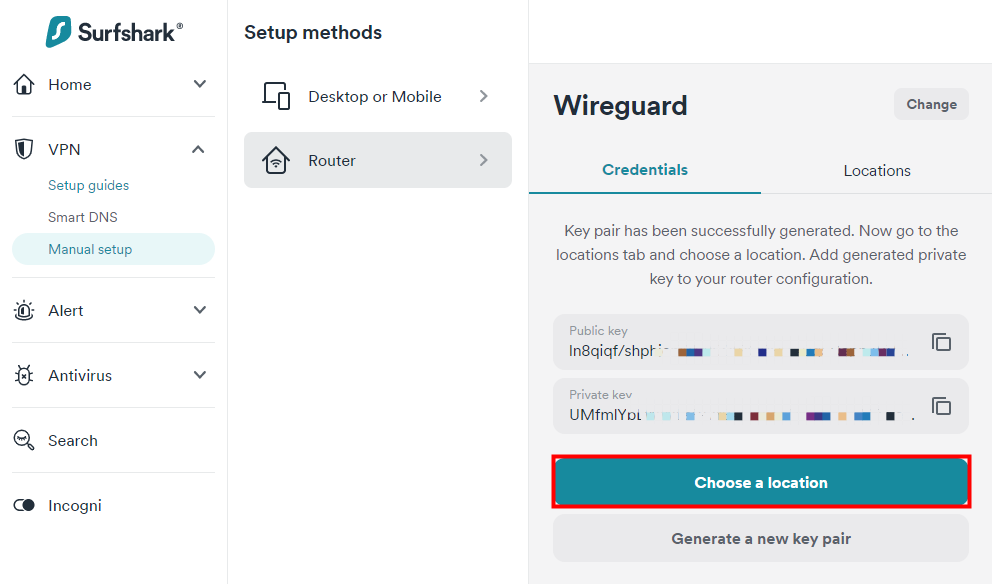
-
Виберіть потрібне розташування та натисніть кнопку download поруч із ним, щоб завантажити файли конфігурації.
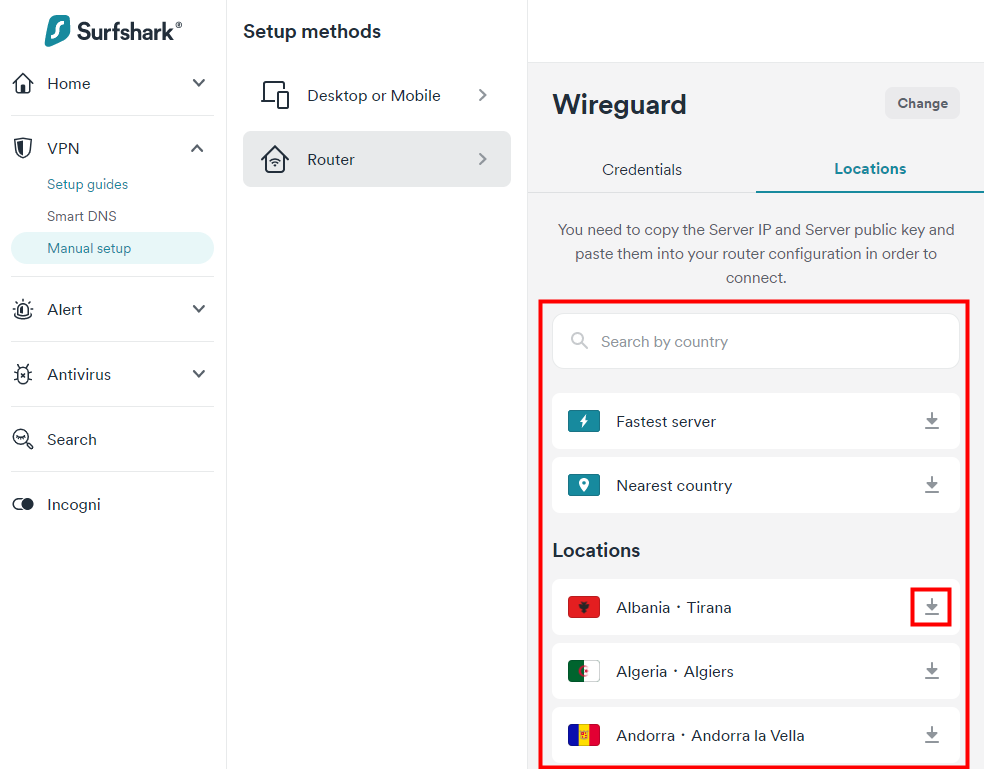
-
Для продовження скористайтеся цією інструкцією.
AirVPN
AirVPN
-
Якщо ви користуєтеся AirVPN, увійдіть до облікового запису на сайті, перейдіть до Client Area і натисніть Config Generator.

-
На сторінці Config Generator у розділі Protocols виберіть WireGuard.

-
Виберіть сервер, прокрутіть сторінку донизу та натисніть Generate. Буде завантажено файл конфігурації.

-
Для продовження скористайтеся цією інструкцією.
Astrill
Astrill
Якщо ви користуєтеся Astrill, увійдіть до облікового запису та відкрийте цю сторінку, щоб створити конфігурації WireGuard.
Для продовження скористайтеся цією інструкцією.
IVPN
IVPN
Якщо ви користуєтеся IVPN, конфігурацію WireGuard потрібно створити вручну. Дотримуйтеся інструкції для своєї операційної системи.
Для продовження скористайтеся цією інструкцією.
NVPN
NVPN
Щоб створити конфігурацію, скористайтеся цією інструкцією.
Для продовження скористайтеся цією інструкцією.
OVPN
OVPN
-
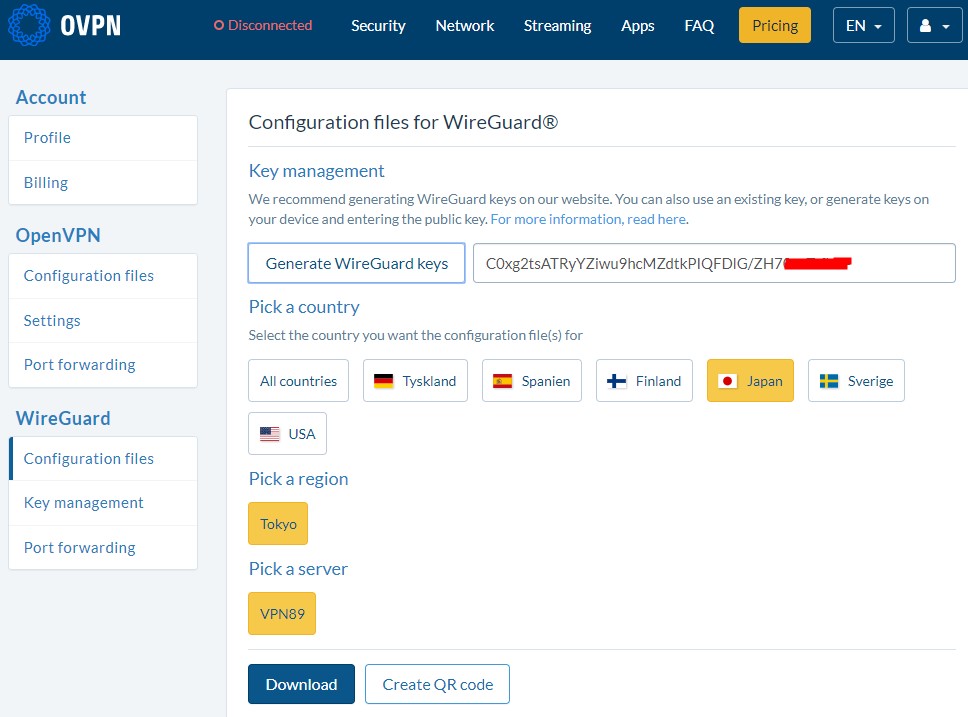
Увійдіть на www.ovpn.com і знайдіть показане нижче меню для отримання файлів конфігурації WireGuard.
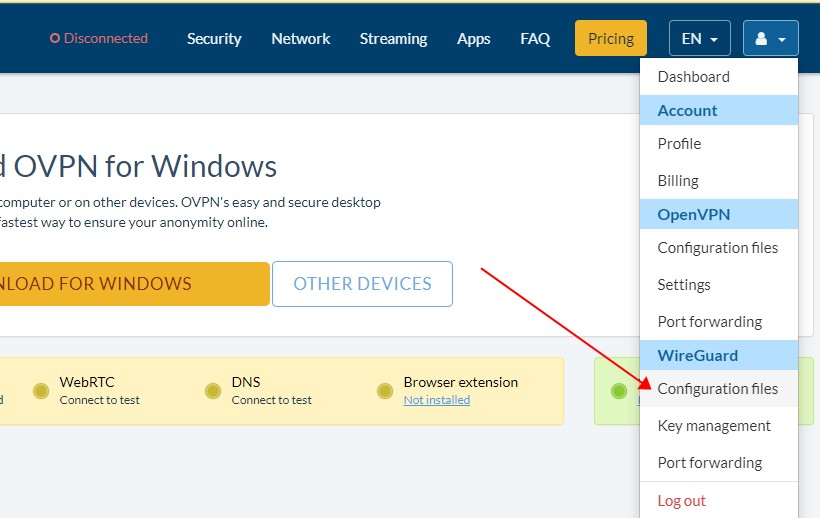
-
Натисніть Generate WireGuard keys, виберіть потрібний сервер і завантажте конфігурацію.
-
Відкрийте конфігурацію в текстовому редакторі та скопіюйте її вміст.
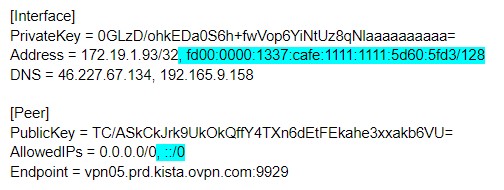
Конфігурація може містити IPv6-адресу. Щоб уникнути проблем із сумісністю та підключенням, відкрийте файл .conf і видаліть IPv6-адресу. На прикладі нижче вміст IPv6 виділено.
-
Для продовження скористайтеся цією інструкцією.
-
Ви також можете налаштувати OVPN через мобільний застосунок.
PrivateVPN
PrivateVPN
-
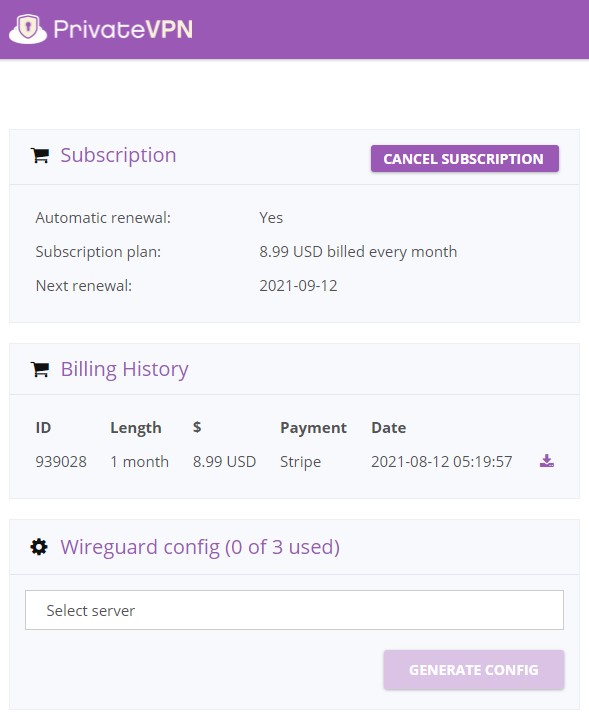
Увійдіть до облікового запису та відкрийте Control panel.
-
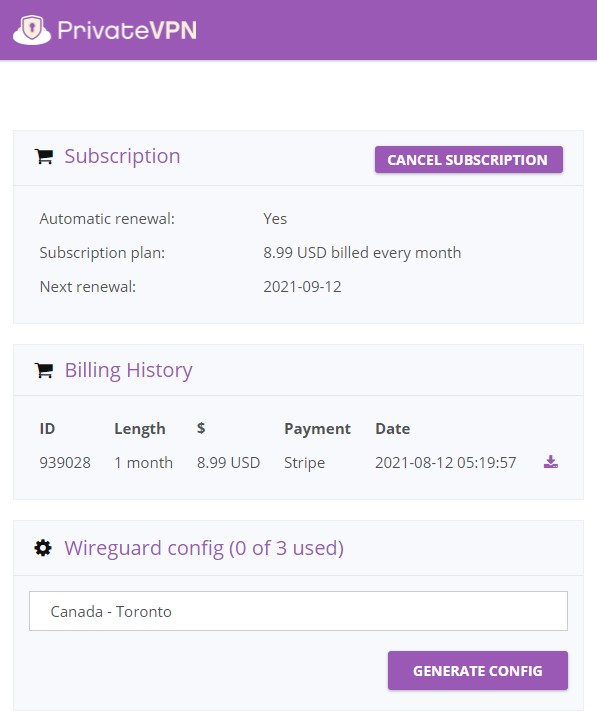
Виберіть сервер.
-
Натисніть GENERATE CONFIG і скопіюйте конфігурацію.
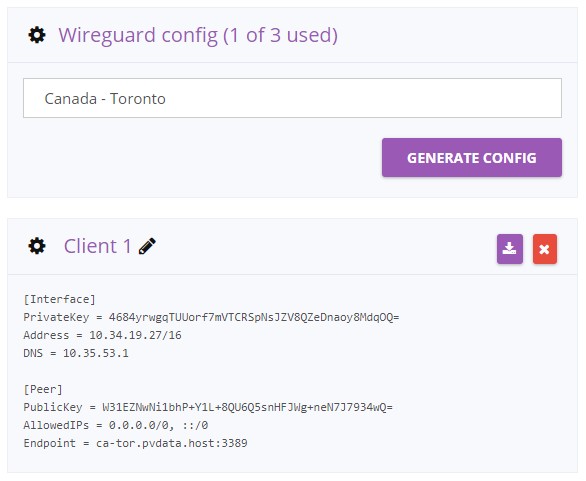
-
Для продовження скористайтеся цією інструкцією.
PrivadoVPN
PrivadoVPN
Відкрийте сайт PrivadoVPN та увійдіть до облікового запису.
На панелі керування знайдіть розділ Manual Configuration і натисніть WireGuard. Виберіть сервер, до якого потрібно підключитися, а потім натисніть Download Configuration.


Для продовження скористайтеся цією інструкцією.
Proton VPN
Proton VPN
Якщо ви користуєтеся Proton VPN, скористайтеся цією інструкцією, щоб створити файл конфігурації WireGuard.
Для продовження скористайтеся цією інструкцією.
PureVPN
PureVPN
Щоб отримати файл конфігурації PureVPN вручну, скористайтеся цією інструкцією або виконайте наведені нижче кроки.
-
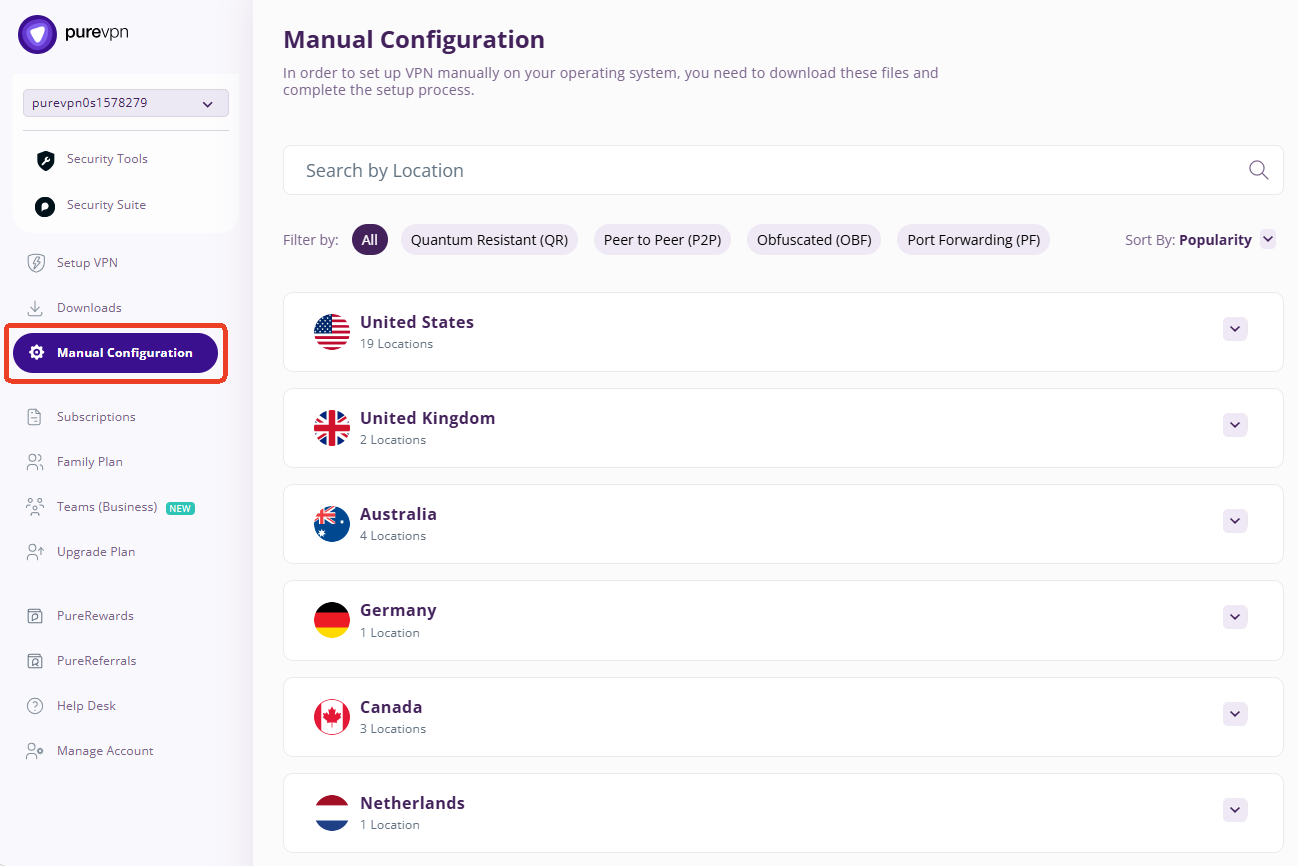
Увійдіть до PureVPN Member Area зі своїм обліковим записом. Після входу натисніть Manual Configuration у меню ліворуч.
-
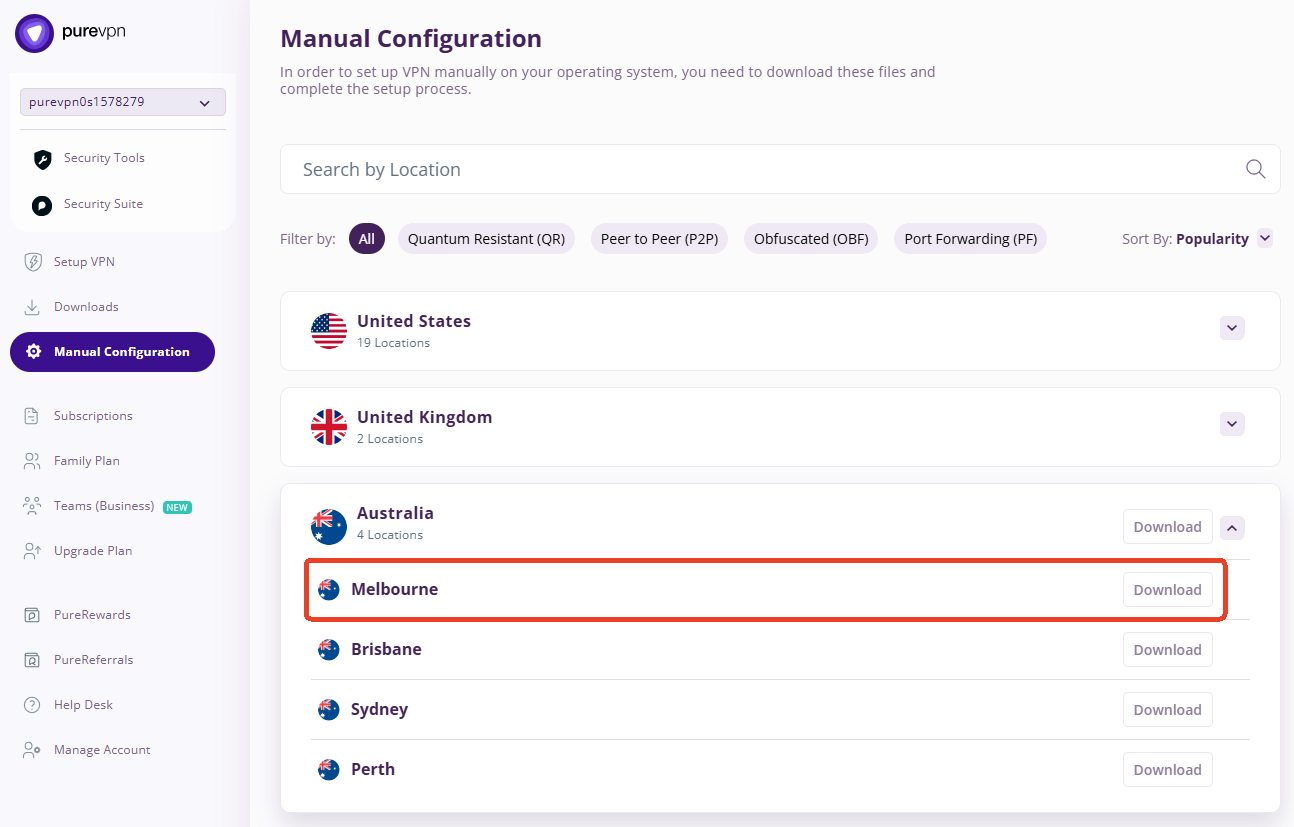
Виберіть потрібне місто та натисніть Download праворуч.
-
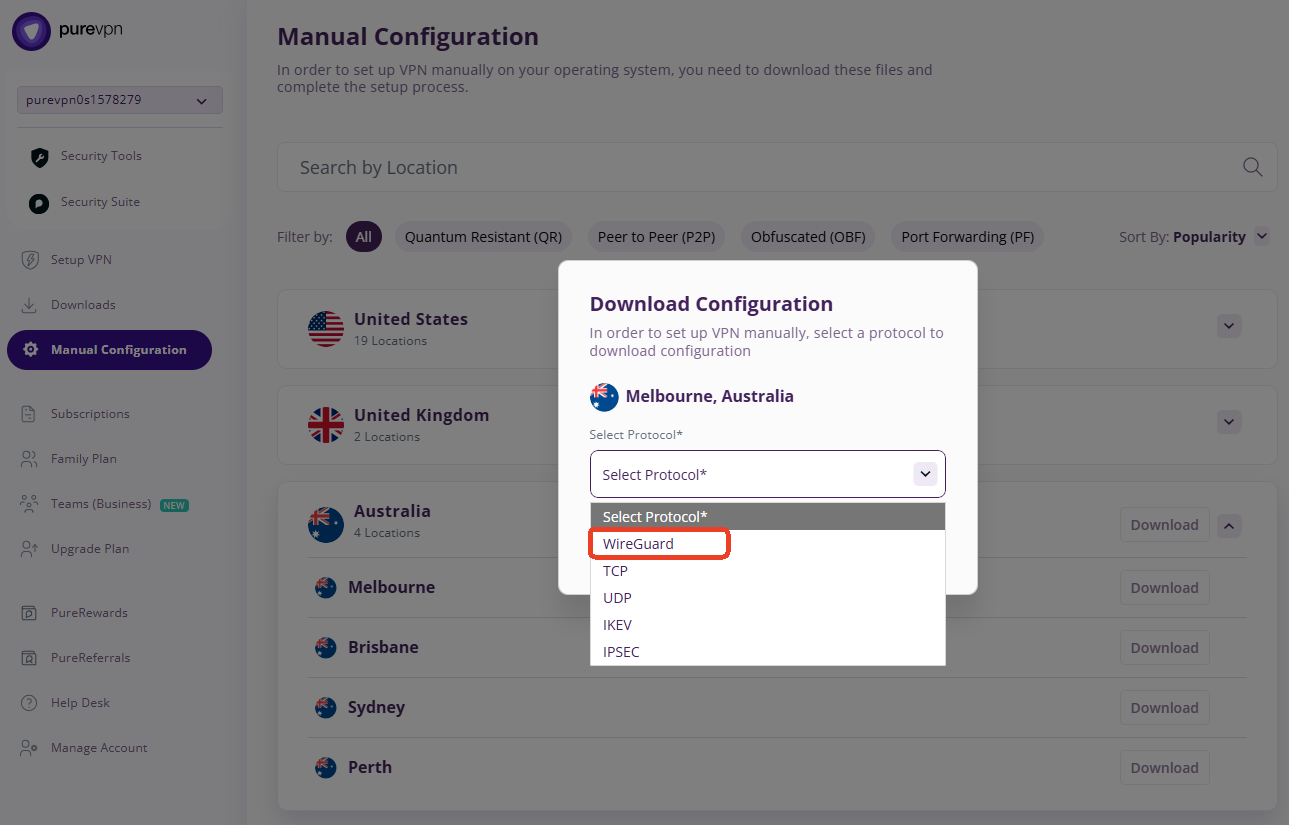
У спливному вікні виберіть протокол WireGuard.
-
Виберіть тип пристрою Linux, а потім натисніть Generate Configuration. Файл конфігурації буде завантажено на ваш локальний пристрій.
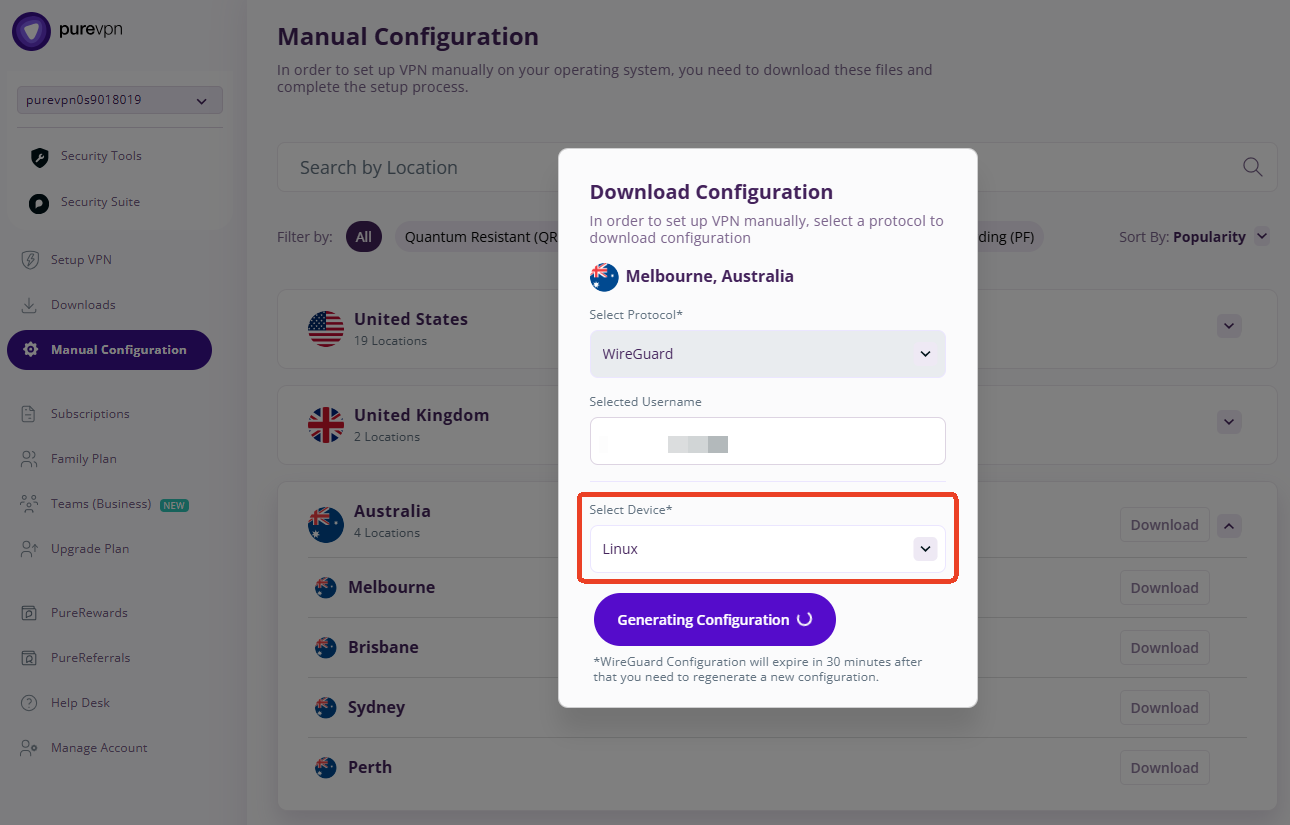
Примітка: Конфігурація WireGuard дійсна протягом 30 хвилин. Активуйте підключення до завершення цього терміну, інакше потрібно буде створити нову конфігурацію.
-
Для завершення налаштування скористайтеся цією інструкцією.
SpiderVPN
SpiderVPN
-
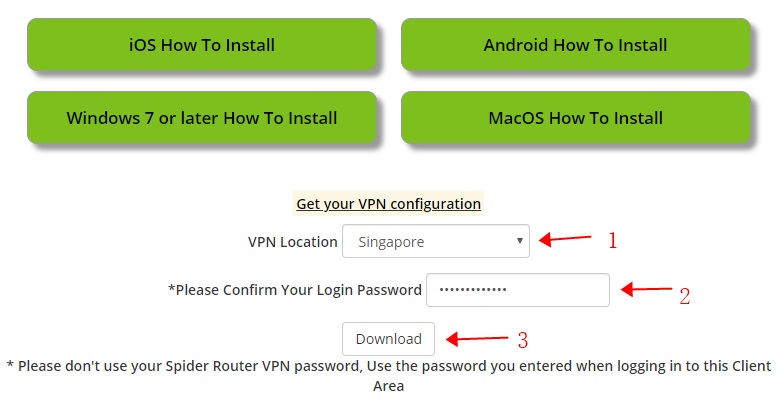
Увійдіть на www.spidervpn.org і знайдіть розділ для отримання конфігурації VPN. Дотримуйтеся наведених там кроків.
-
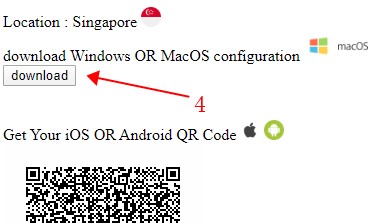
Завантажте конфігурацію VPN.
-
Для продовження скористайтеся цією інструкцією.
StarVPN
StarVPN
-
Зареєструйте обліковий запис StarVPN
Перегляньте тарифні плани і виберіть відповідний план VPN. Зареєструватися можна під час оформлення замовлення або безпосередньо тут.
-
Завантажте конфігурацію WireGuard
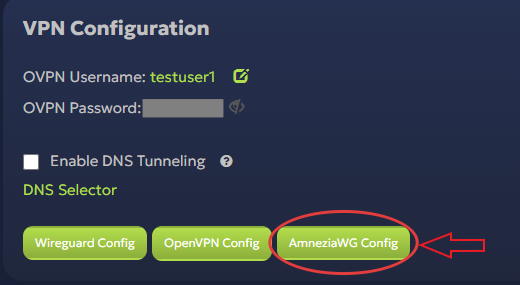
Увійдіть до панелі керування в особистому кабінеті StarVPN. Натисніть WireGuard Config, щоб завантажити файл конфігурації. Кожен слот містить окремий унікальний файл конфігурації WireGuard.
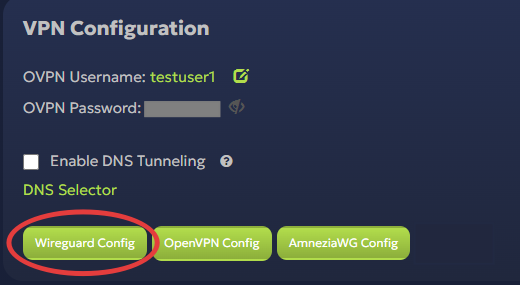
Порада: Щоб використовувати обфускацію AmneziaWG, натисніть AmneziaWG Config і завантажте файл конфігурації. Кожен слот містить окремий унікальний файл конфігурації AmneziaWG.
-
Відредагуйте файл конфігурації (необов’язково)
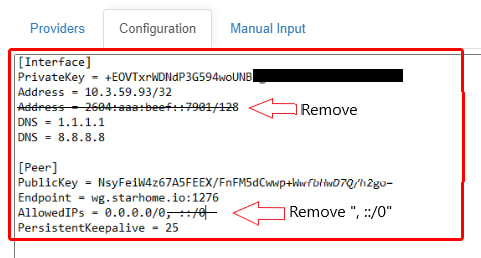
Конфігурація може містити адресу IPv6. Щоб уникнути проблем із сумісністю та підключенням, відкрийте файл .conf і видаліть адресу IPv6, як показано нижче.
-
Скористайтеся цією інструкцією, щоб завантажити файл конфігурації на маршрутизатор GL.iNet.
Додаткові матеріали:
StrongVPN
StrongVPN
-
Якщо ви користуєтеся StrongVPN, увійдіть на https://wg.strongvpn.com.
-
Виберіть розташування з розкривного меню, натисніть GENERATE і відкрийте завантажений текстовий файл.

-
Для продовження скористайтеся цією інструкцією.
-
Ви також можете налаштувати StrongVPN через мобільний застосунок.
TRUST.ZONE
TRUST.ZONE
-
Відкрийте https://trust.zone/setup та увійдіть до облікового запису.
-
Прокрутіть сторінку до розділу WireGuard, виберіть потрібний порт і завантажте конфігурацію окремого сервера або ZIP-архів усіх конфігурацій.
-
Для продовження скористайтеся цією інструкцією.
VPN.AC
VPN.AC
-
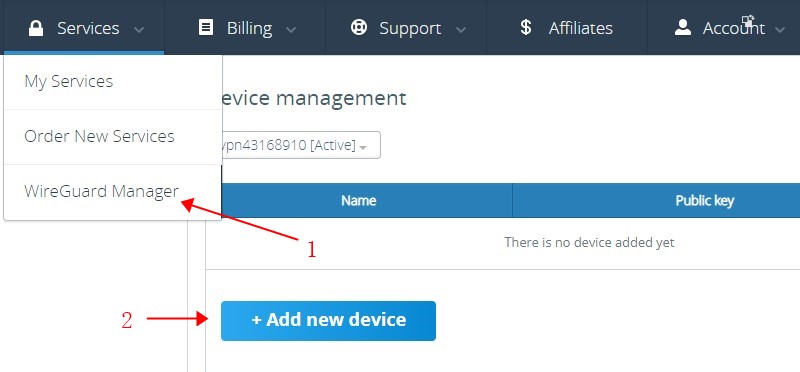
Якщо ви користуєтеся VPN.AC, увійдіть до панелі керування та знайдіть WireGuard Manager у меню Services.
-
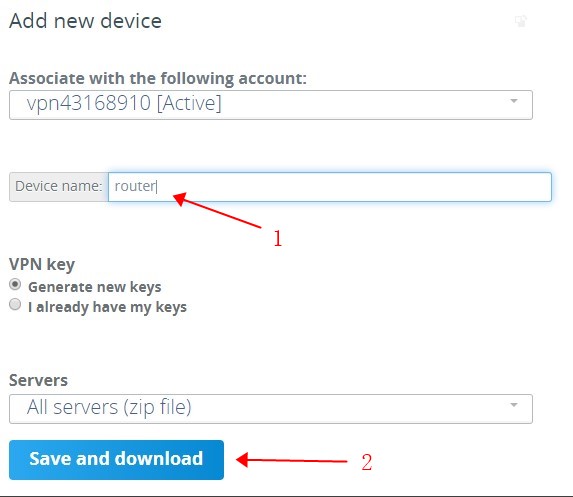
Створіть і завантажте конфігурацію.
-
Для продовження скористайтеся цією інструкцією.
VPN Safe
VPN Safe
-
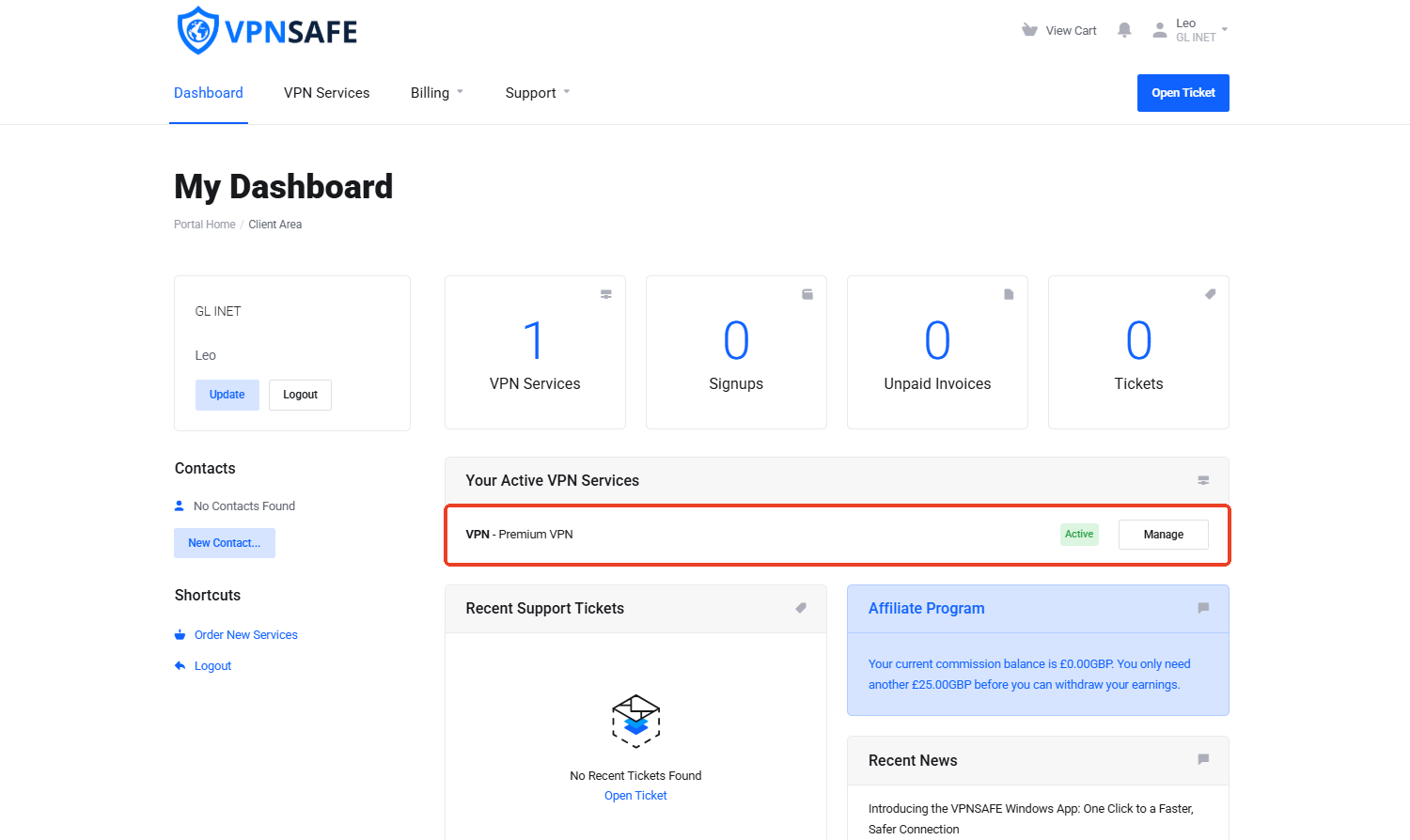
Увійдіть до VPN Safe Dashboard і натисніть активну послугу VPN.
-
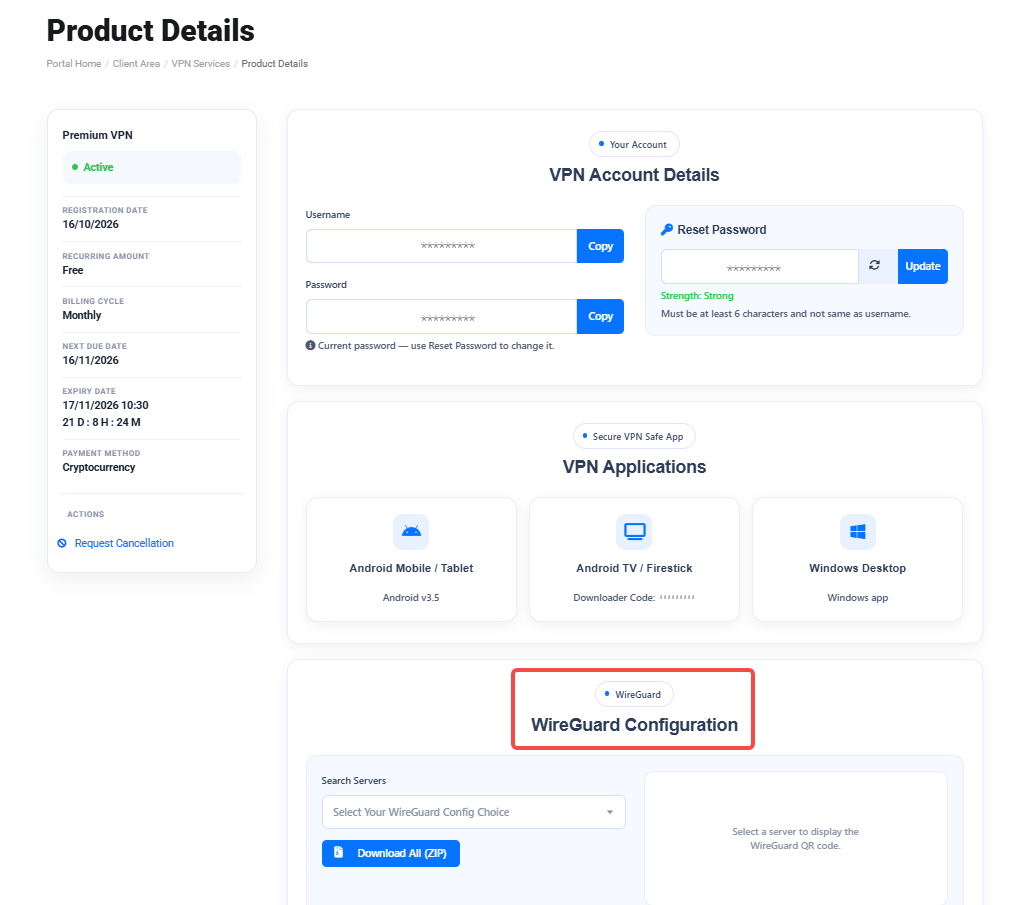
На сторінці відомостей про продукт прокрутіть униз до WireGuard Configuration.
-
Конфігурації WireGuard VPN Safe можна завантажити двома способами залежно від потрібної кількості конфігурацій:
-
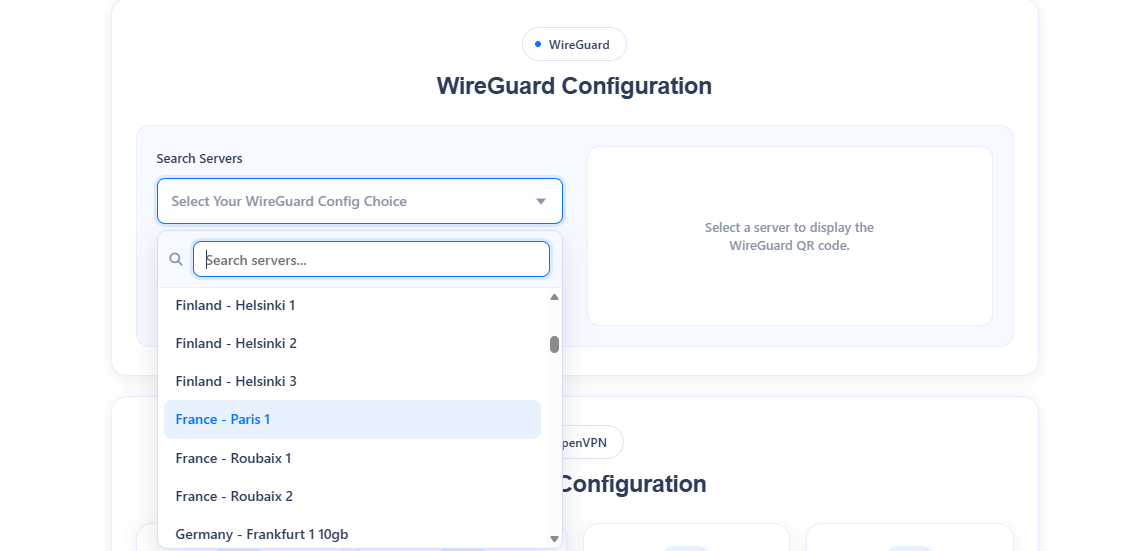
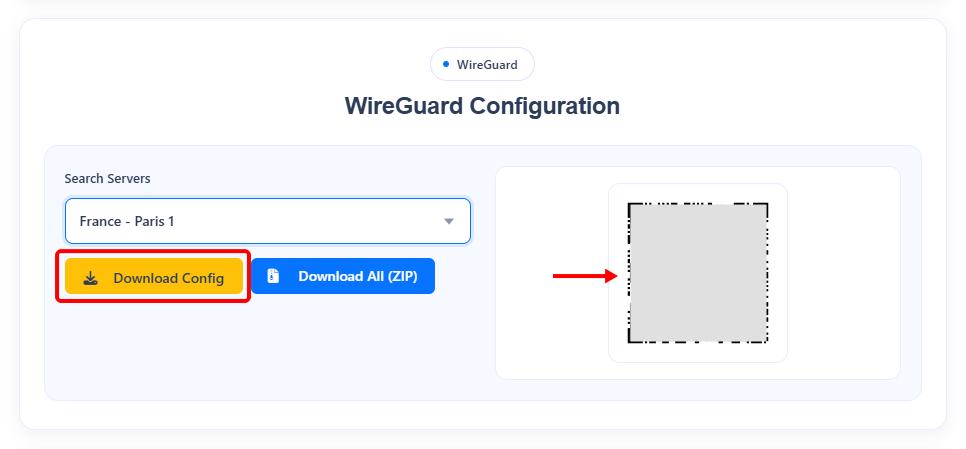
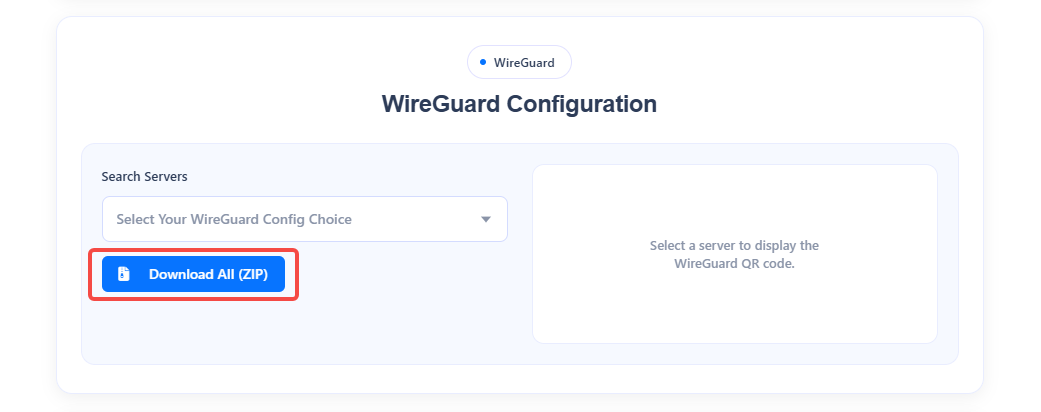
Щоб завантажити одну конфігурацію, виберіть потрібний сервер зі спадного списку й натисніть Download Config. Для швидкого підключення також можна відсканувати QR-код праворуч у застосунку WireGuard.
-
Щоб завантажити всі конфігурації, натисніть Download All та отримайте ZIP-архів. Розпакуйте його, щоб отримати всі доступні файли конфігурації.
-
-
Потім виконайте цю інструкцію, щоб продовжити.
Джерело: How to Add a VPN Safe WireGuard Config to a GL.iNet Router
VPN Unlimited(KeepSolid)
VPN Unlimited(KeepSolid)
-
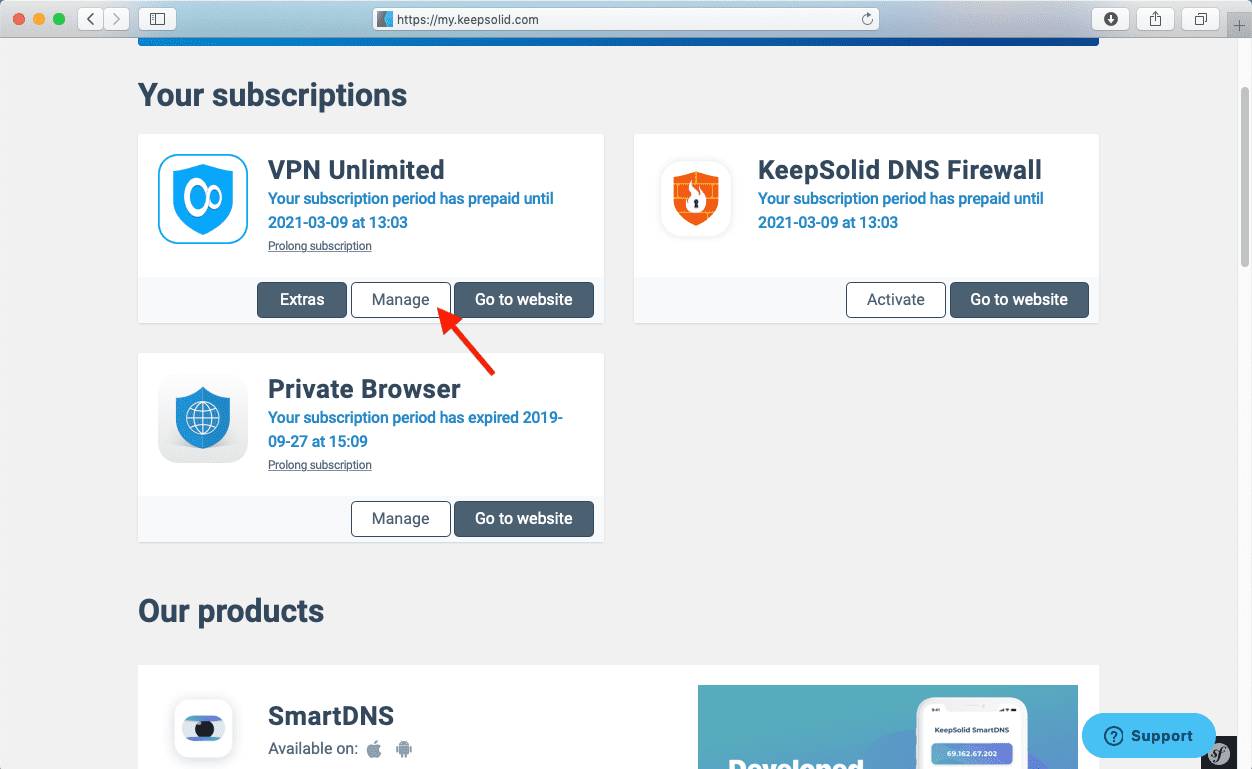
Якщо ви користуєтеся VPN Unlimited, увійдіть до User Office > виберіть застосунок VPN Unlimited® > натисніть Manage.
-
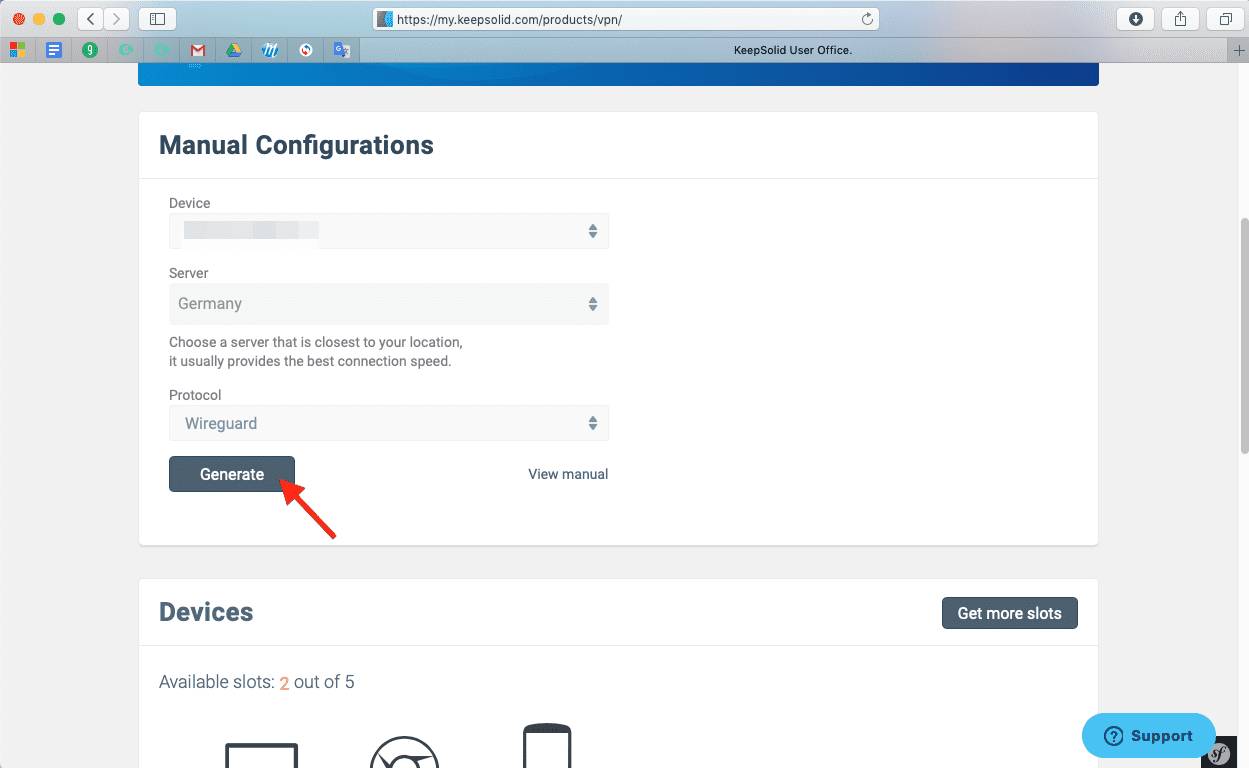
Натисніть поле під Device і виберіть Manually create a new device… > задайте власну назву, наприклад WireGuard > виберіть потрібне розташування Server > виберіть протокол WireGuard® з розкривного меню > натисніть Generate.
-
Нижче з’являться параметри конфігурації у текстовому форматі.
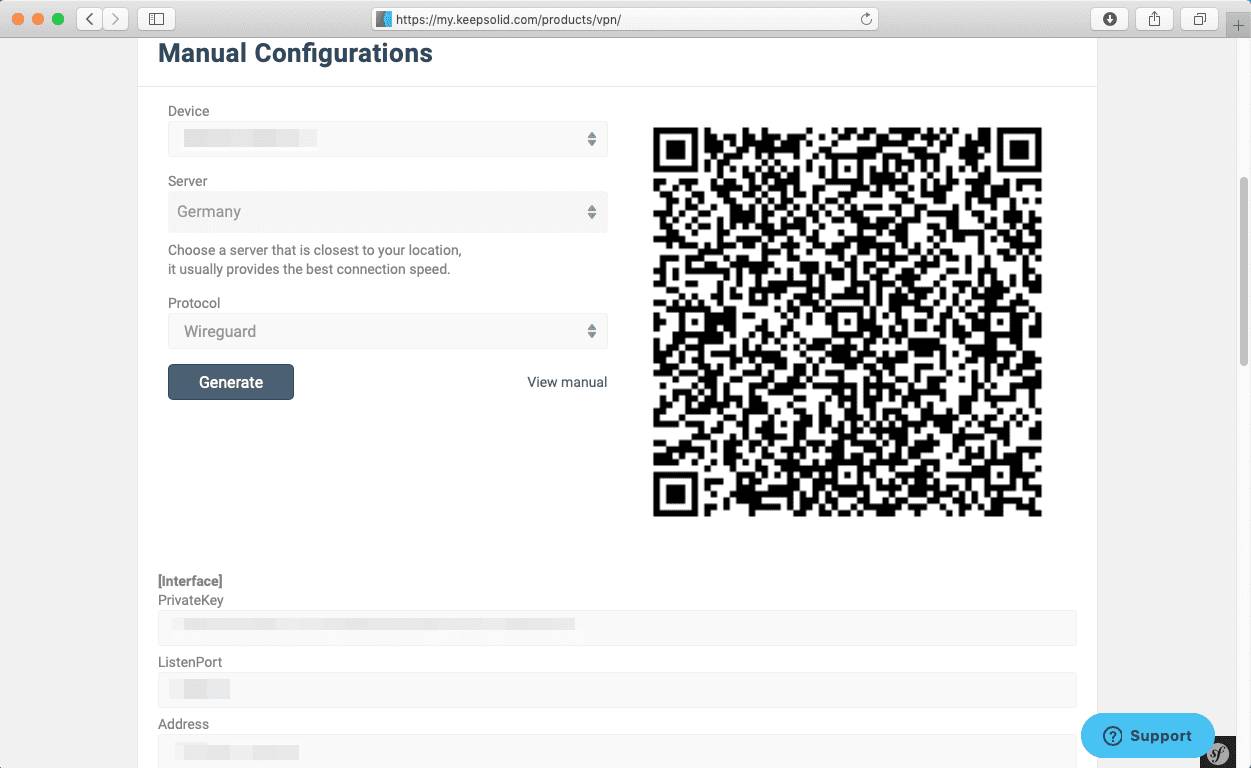
Складіть конфігурацію за наведеним нижче зразком.
[Interface]
PrivateKey = вставте PrivateKey із User Office
ListenPort = вставте значення ListenPort
Address = вставте значення Address
DNS = вставте значення DNS із User Office
[Peer]
PublicKey = вставте PublicKey із User Office
PresharedKey = вставте значення PresharedKey
AllowedIPs = вставте значення AllowedIPs
Endpoint = вставте значення Endpoint
-
Для продовження скористайтеся цією інструкцією.
Windscribe
Windscribe
-
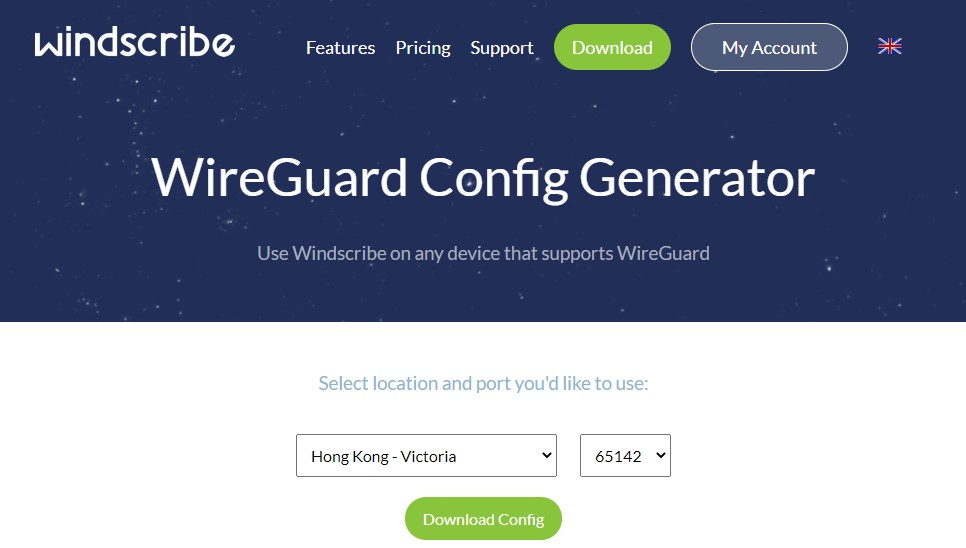
Увійдіть до свого облікового запису Windscribe тут, а потім відкрийте WireGuard Config Generator.
-
Виберіть потрібне розташування сервера та порт, а потім натисніть Download Config.
-
Для продовження скористайтеся цією інструкцією.
X-VPN
X-VPN
X-VPN інтегровано в маршрутизатори GL.iNet починаючи з прошивки v4.11.
Якщо на маршрутизаторі встановлено прошивку v4.11 або новішу, ви можете увійти до X-VPN безпосередньо у вебпанелі адміністрування GL.iNet за допомогою токена входу. Докладніше — тут.
Якщо на маршрутизаторі встановлено прошивку, старішу за v4.11, або ви хочете завантажити файл конфігурації X-VPN вручну, виконайте наведені нижче кроки.
-
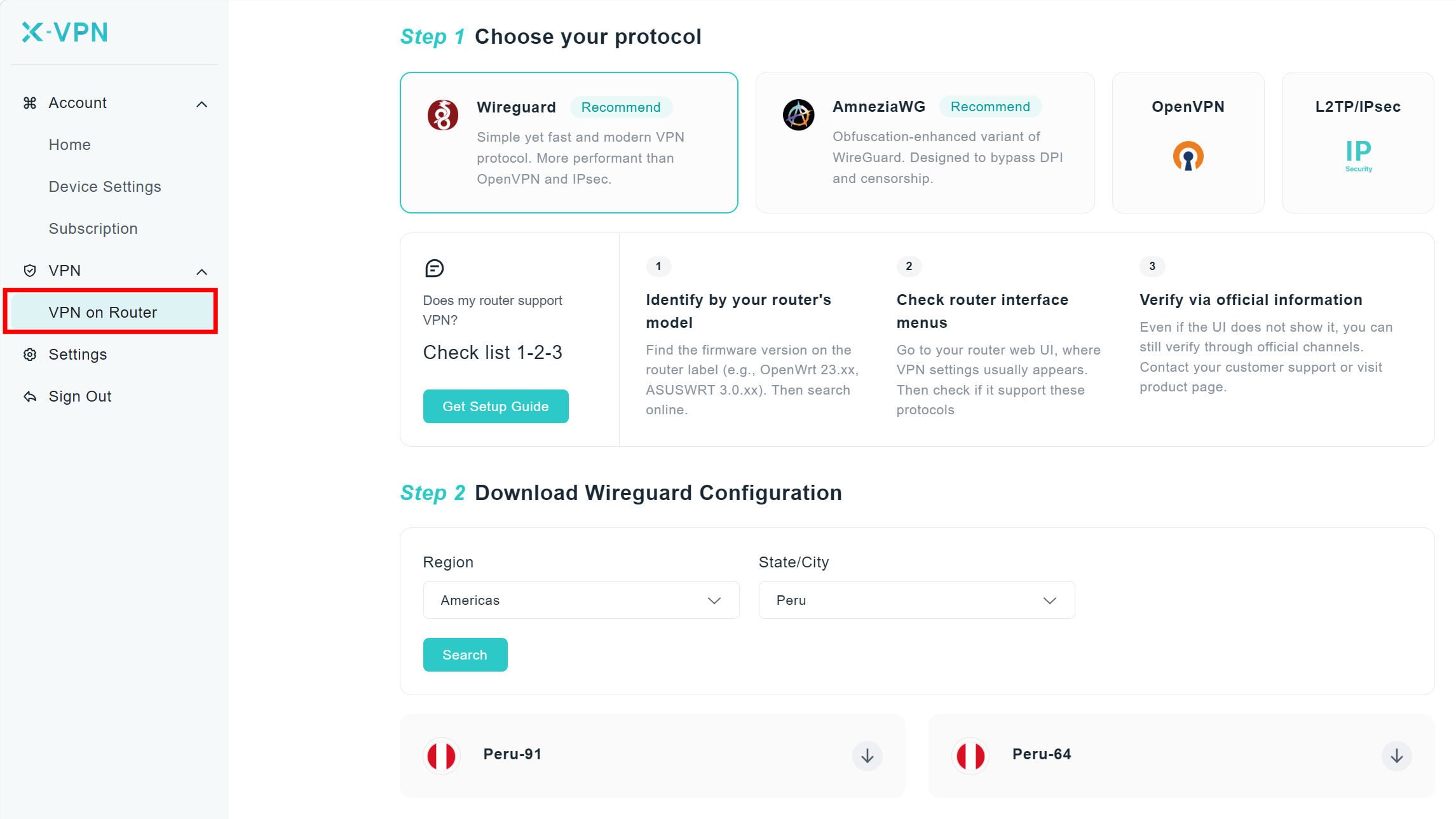
Увійдіть до X-VPN і перейдіть до VPN -> VPN on Router.
-
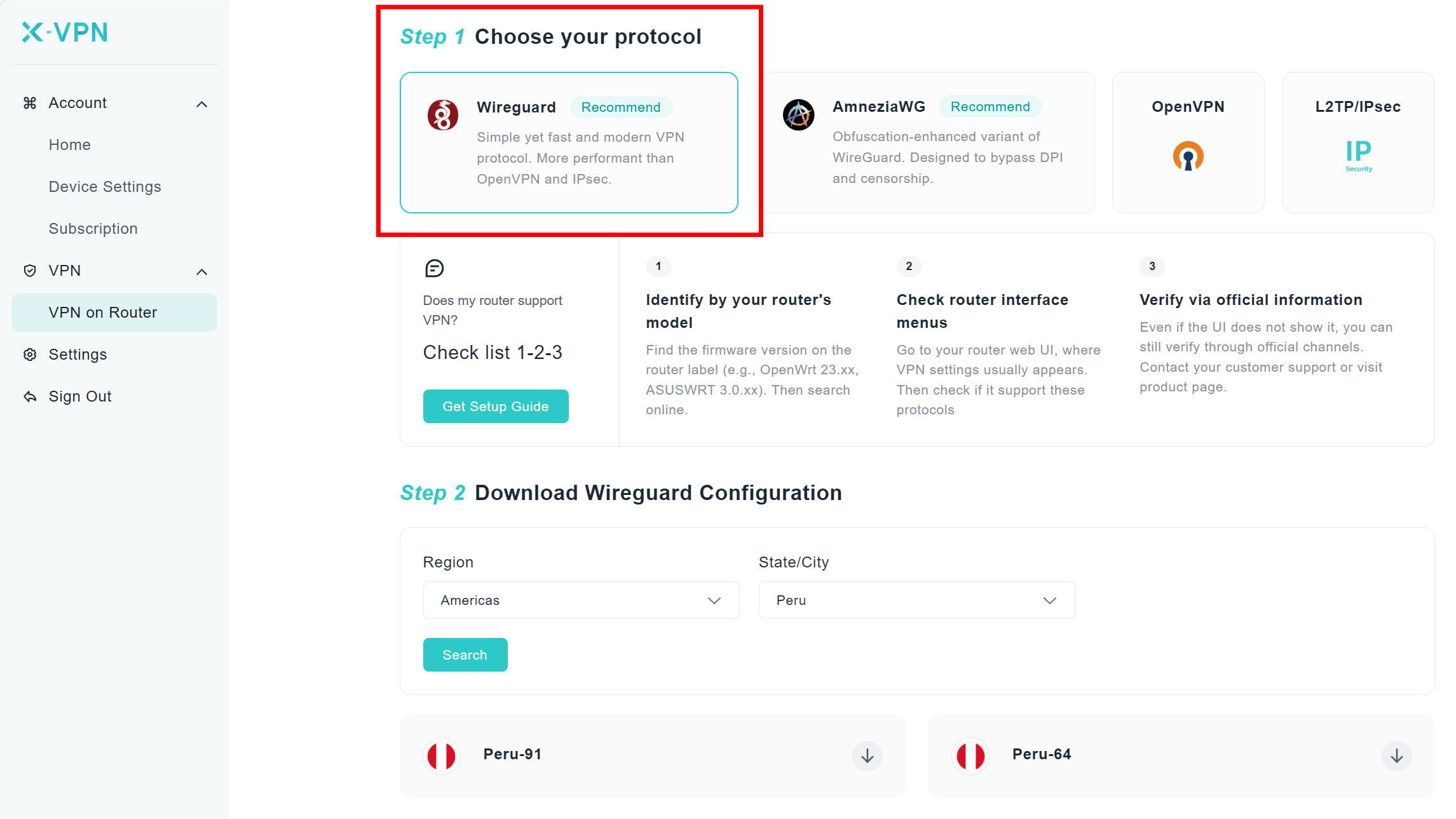
Праворуч знайдіть Step 1 і виберіть протокол WireGuard.
-
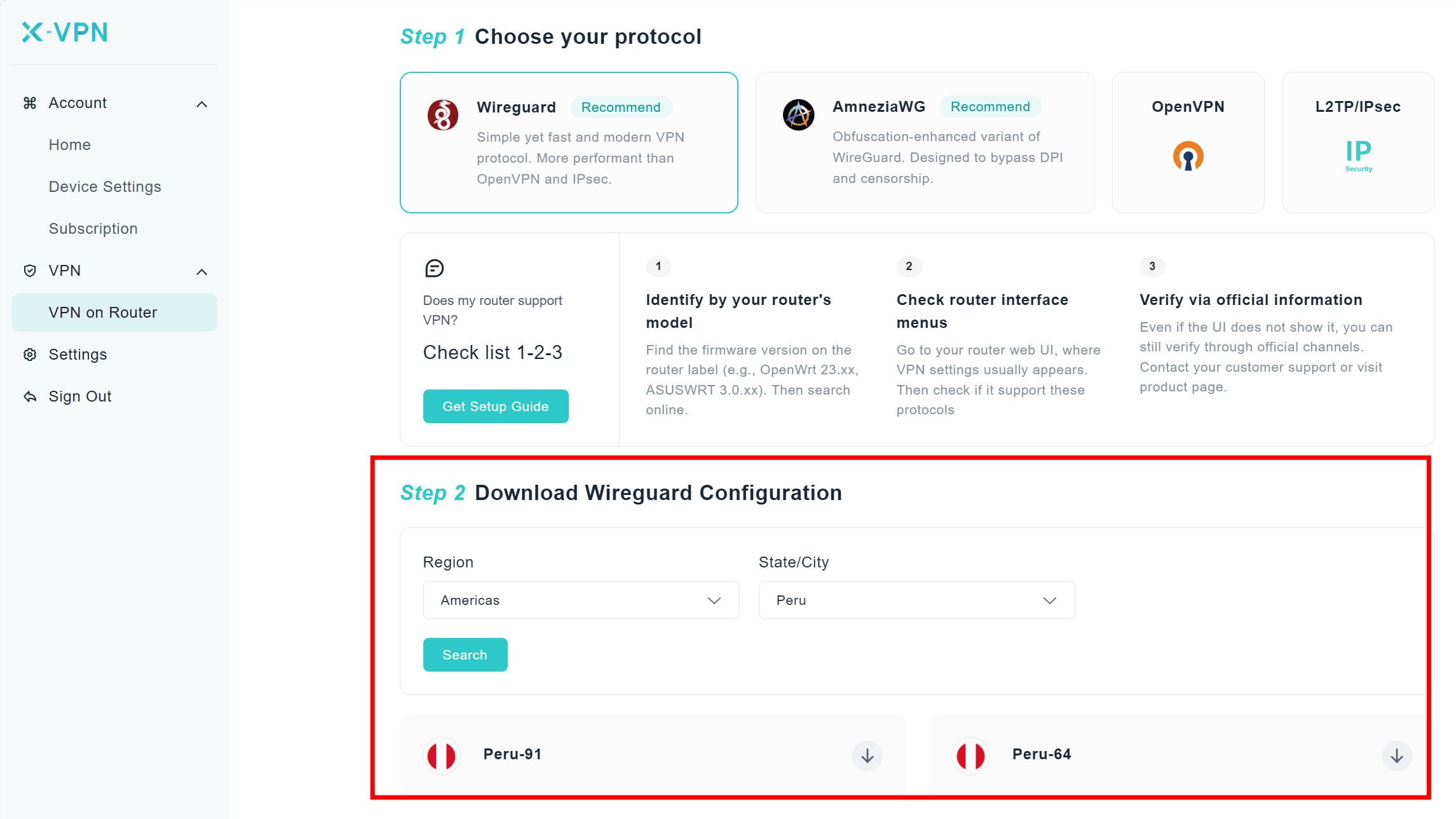
У Step 2 виберіть потрібні Region і State/City, а потім натисніть Search.
-
У результатах пошуку натисніть кнопку завантаження, щоб отримати файл конфігурації потрібного сервера.
Для продовження скористайтеся цією інструкцією.
12VPX
12VPX
Якщо ви користуєтеся 12VPX, увійдіть до облікового запису та відкрийте цю сторінку, де наведено конфігурації всіх серверів.
Для продовження скористайтеся цією інструкцією.
Залишилися запитання? Відвідайте наш форум спільноти або зв’яжіться з нами.