Så hämtar du konfigurationsfiler från WireGuard-tjänsteleverantörer
AzireVPN
AzireVPN
-
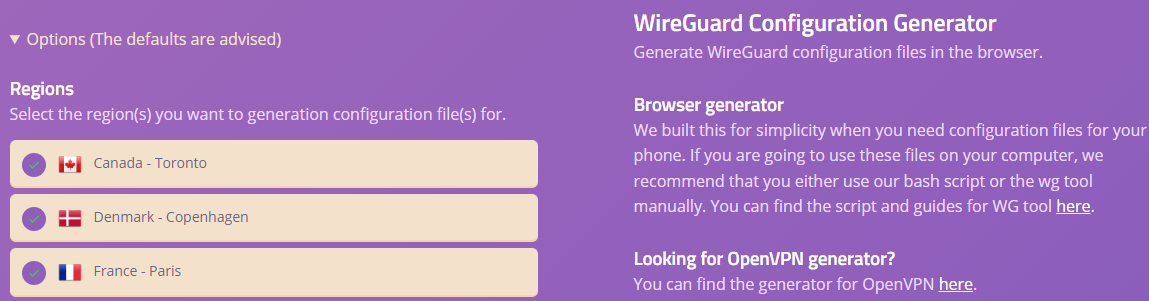
Öppna AzireVPNs officiella webbplats och logga in. Öppna sedan WireGuard Configuration generator.
-
Välj IPv4 under IP-alternativet. Klicka sedan på Download Configuration.

-
Fortsätt sedan enligt den här guiden.
-
Du kan även konfigurera AzireVPN med mobilappen.
Hide.me VPN
Hide.me VPN
Hide.me VPN erbjuder ett enkelt sätt att använda företagets WireGuard-tjänst på en GL.iNet-router.
-
Anslut till routern via SSH.
-
Kopiera installationsadressen nedan, klistra in den i terminalen och tryck på Enter. (Högerklicka med musen för att klistra in.)
curl -fsSL https://raw.githubusercontent.com/eventure/hide.client.routers/master/glinet_v4/hidemevpn | sh -s install -
Installationen startar och du ombeds att ange användarnamn och lösenord. När du skriver eller klistrar in lösenordet syns ingen ändring i terminalen. Tryck bara på Enter när du har angett lösenordet.
-
När installationen är klar går du till webbadministrationspanelen. Där finns en hide.me VPN-grupp som redan innehåller konfigurationsfiler. Anslut på samma sätt som med en vanlig konfigurationsfil.
Obs! Nyckeln i Hide.me VPN-konfigurationsfilen skapas på nytt före varje anslutning och blir ogiltig när anslutningen kopplas från. Det går därför inte att ansluta genom att kopiera konfigurationsfilen till andra enheter.
Mullvad
Mullvad
-
Öppna Mullvads officiella webbplats och logga in. Öppna sedan generatorn för WireGuard-konfigurationsfiler.
-
Fortsätt sedan enligt den här guiden.
-
Du kan även konfigurera Mullvad med mobilappen.
PIA (Private Internet Access)
PIA (Private Internet Access)
WireGuard-konfigurationer kan inte hämtas från webbplatsen. Konfigurera PIA VPN med mobilappen.
Surfshark
Surfshark
-
Om du använder Surfshark loggar du in, går till den här sidan, klickar på Router och väljer WireGuard.

-
Välj I don't have a key pair i nästa fönster.

-
Välj Generate a new key pair.

-
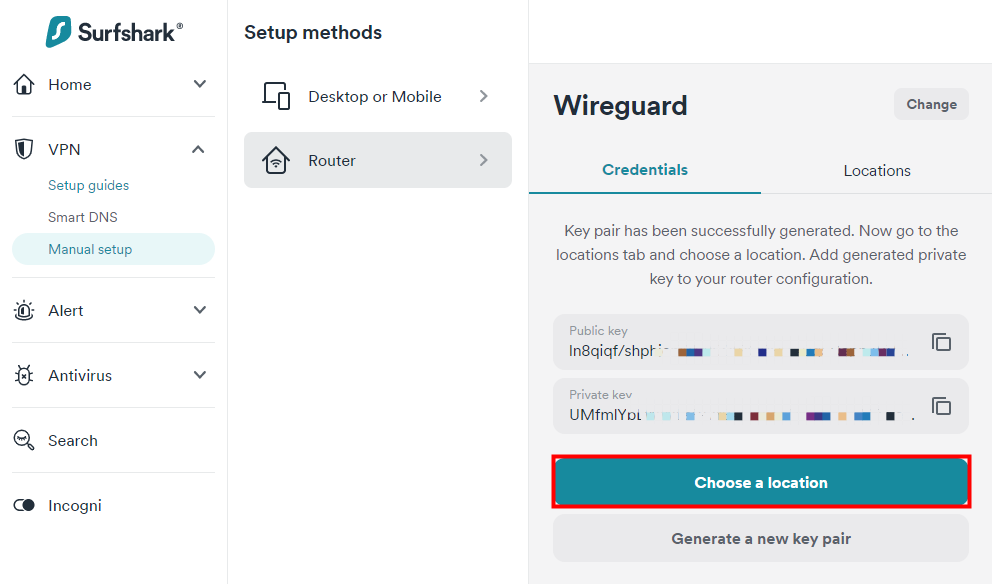
När nyckeln har skapats väljer du Choose a location.
-
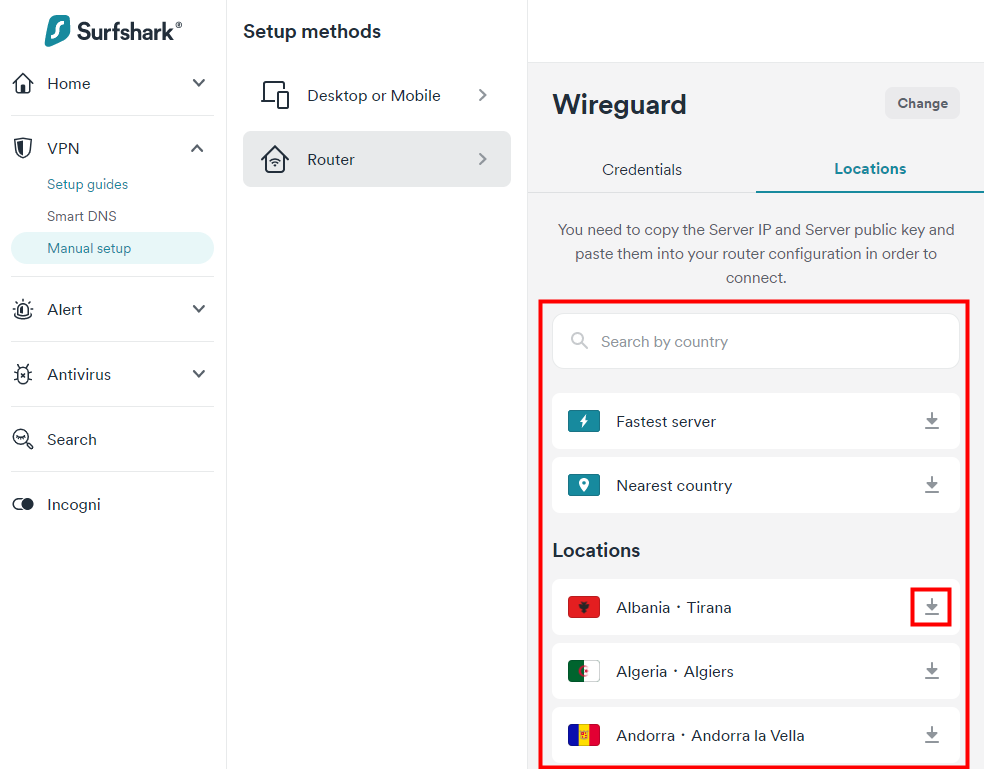
Välj slutligen platsen som du vill konfigurera och klicka på knappen download bredvid platsen. Konfigurationsfilerna hämtas.
-
Fortsätt sedan enligt den här guiden.
AirVPN
AirVPN
-
Om du använder AirVPN loggar du in på webbplatsen, går till Client Area och klickar på Config Generator.

-
Välj WireGuard under Protocols på sidan Config Generator.

-
Välj en server, bläddra längst ned på sidan och klicka på Generate. Konfigurationsfilen hämtas.

-
Fortsätt sedan enligt den här guiden.
Astrill
Astrill
Om du använder Astrill loggar du in och öppnar sedan den här sidan för att skapa WireGuard-konfigurationer.
Fortsätt sedan enligt den här guiden.
IVPN
IVPN
Om du använder IVPN måste du skapa WireGuard-konfigurationen manuellt. Följ guiden för ditt operativsystem.
Fortsätt sedan enligt den här guiden.
OVPN
OVPN
-
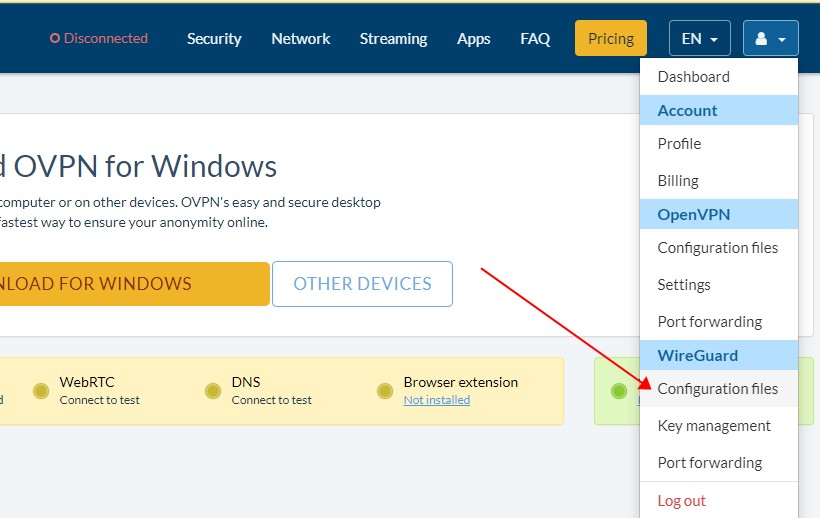
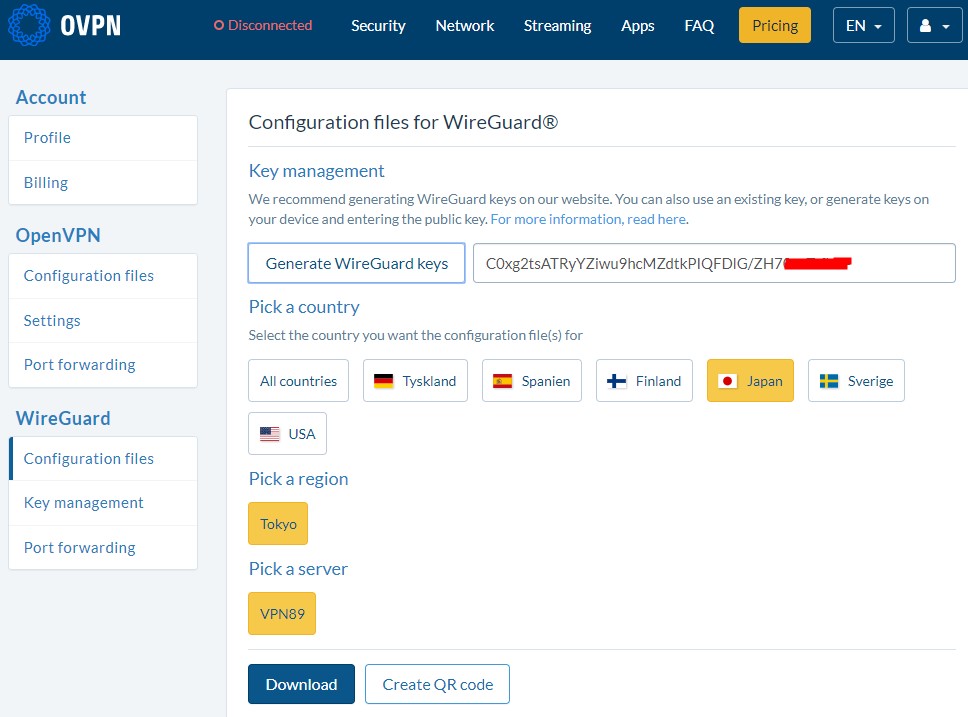
Logga in på www.ovpn.com och leta reda på menyn nedan för att hämta WireGuard-konfigurationsfiler.
-
Klicka på Generate WireGuard keys, välj önskad server och hämta sedan konfigurationen.
-
Öppna konfigurationen i en textredigerare och kopiera innehållet.
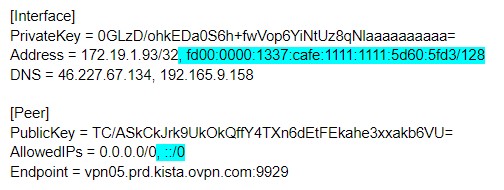
Konfigurationen kan innehålla IPv6-innehåll. Eftersom GL.iNet-routrar inte har fullständigt stöd för IPv6 bör du ta bort detta innehåll. Exemplet nedan visar IPv6-innehållet markerat.
-
Fortsätt sedan enligt den här guiden.
-
Du kan även konfigurera OVPN med mobilappen.
PrivateVPN
PrivateVPN
-
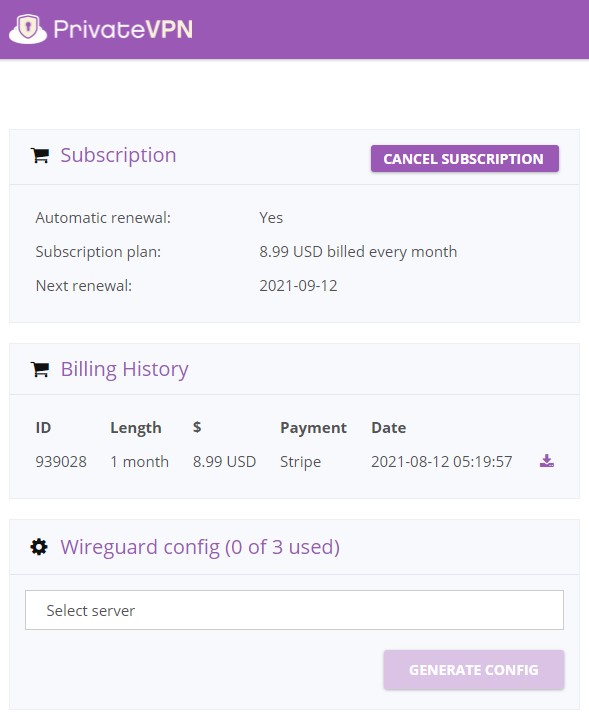
Logga in och öppna sedan Control panel.
-
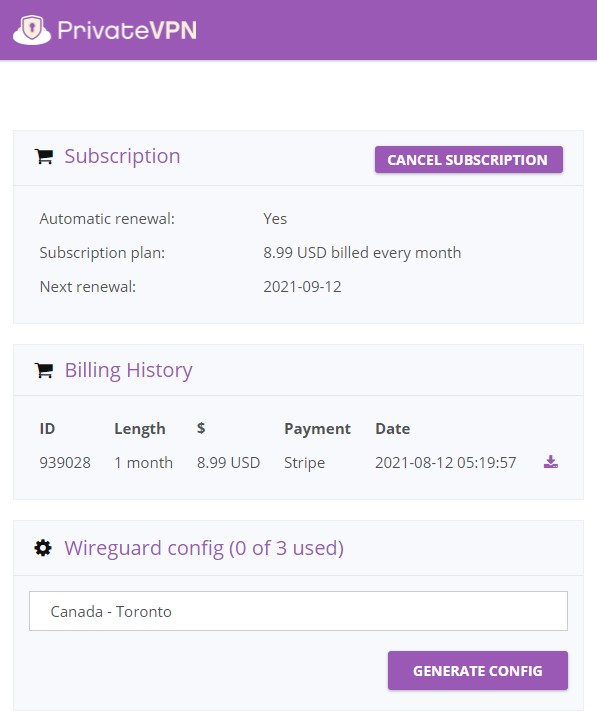
Välj en server.
-
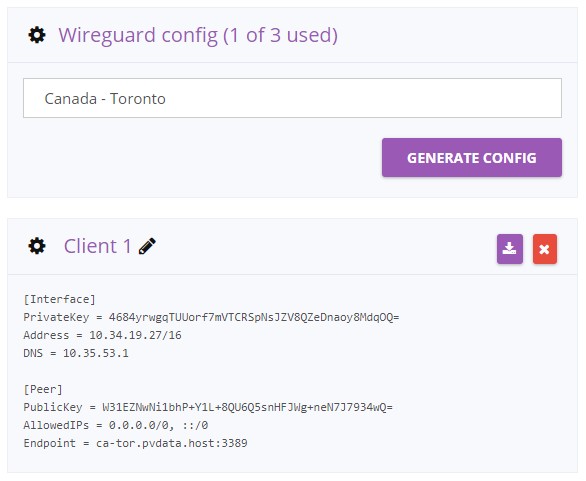
Klicka på GENERATE CONFIG och kopiera sedan konfigurationen.
-
Fortsätt sedan enligt den här guiden.
PrivadoVPN
PrivadoVPN
Öppna PrivadoVPNs webbplats och logga in.
Leta reda på avsnittet Manual Configuration på instrumentpanelen och klicka på WireGuard. Välj servern som du vill ansluta till och klicka sedan på Download Configuration.


Fortsätt sedan enligt den här guiden.
Proton VPN
Proton VPN
Om du använder Proton VPN följer du guiden här för att skapa WireGuard-konfigurationsfilen.
Fortsätt sedan enligt den här guiden.
PureVPN
PureVPN
Se den här guiden eller följ stegen nedan för att hämta PureVPN-konfigurationsfilen manuellt.
-
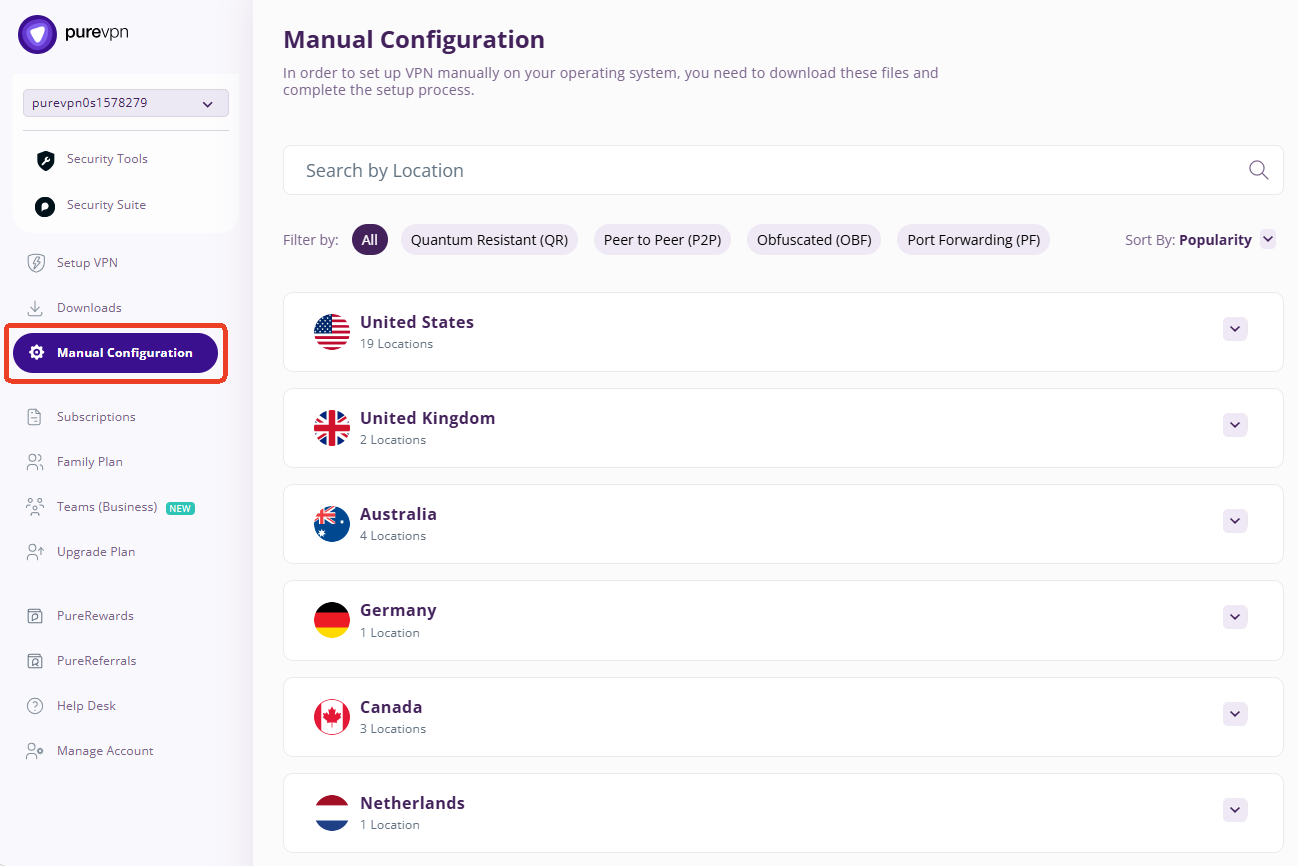
Logga in på PureVPN Member Area med ditt konto. Klicka på Manual Configuration i menyn till vänster när du har loggat in.
-
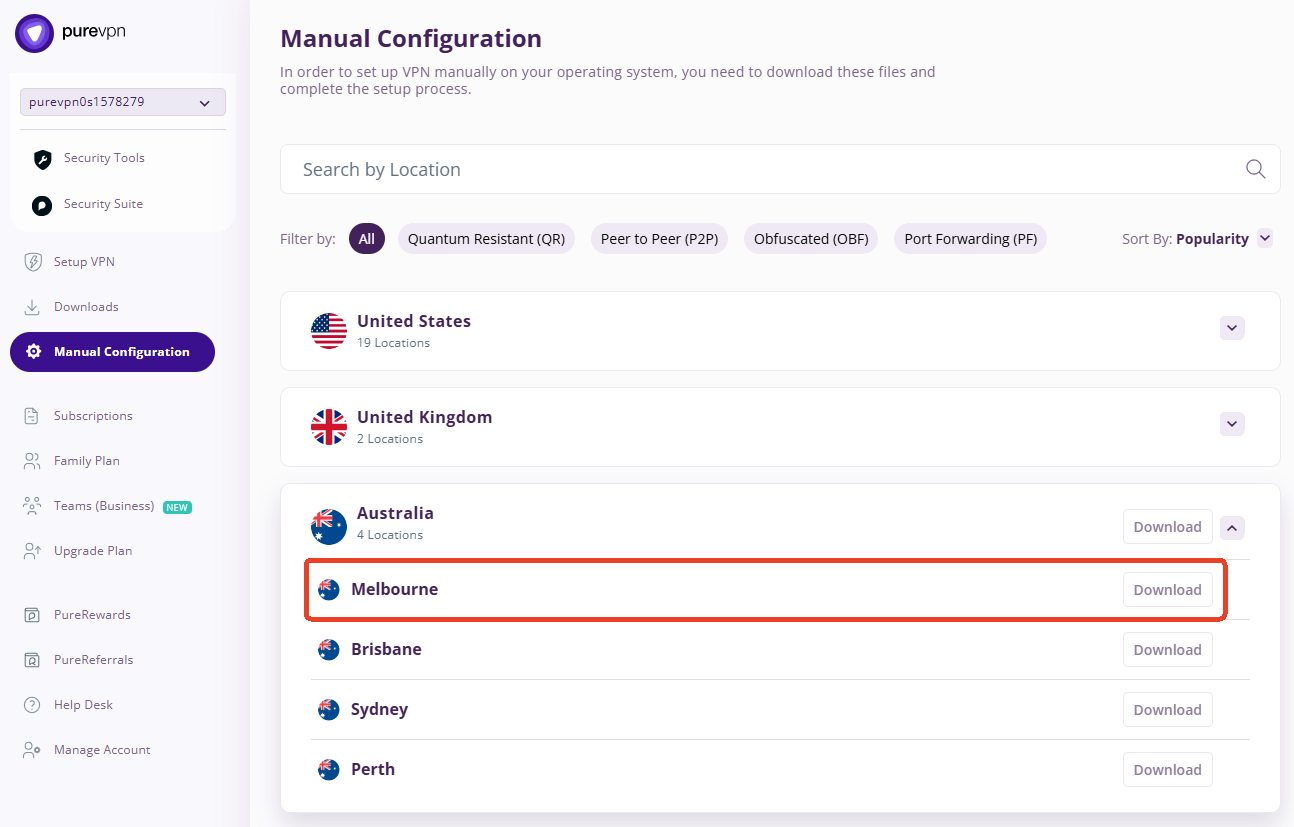
Välj önskad stad och klicka på Download till höger.
-
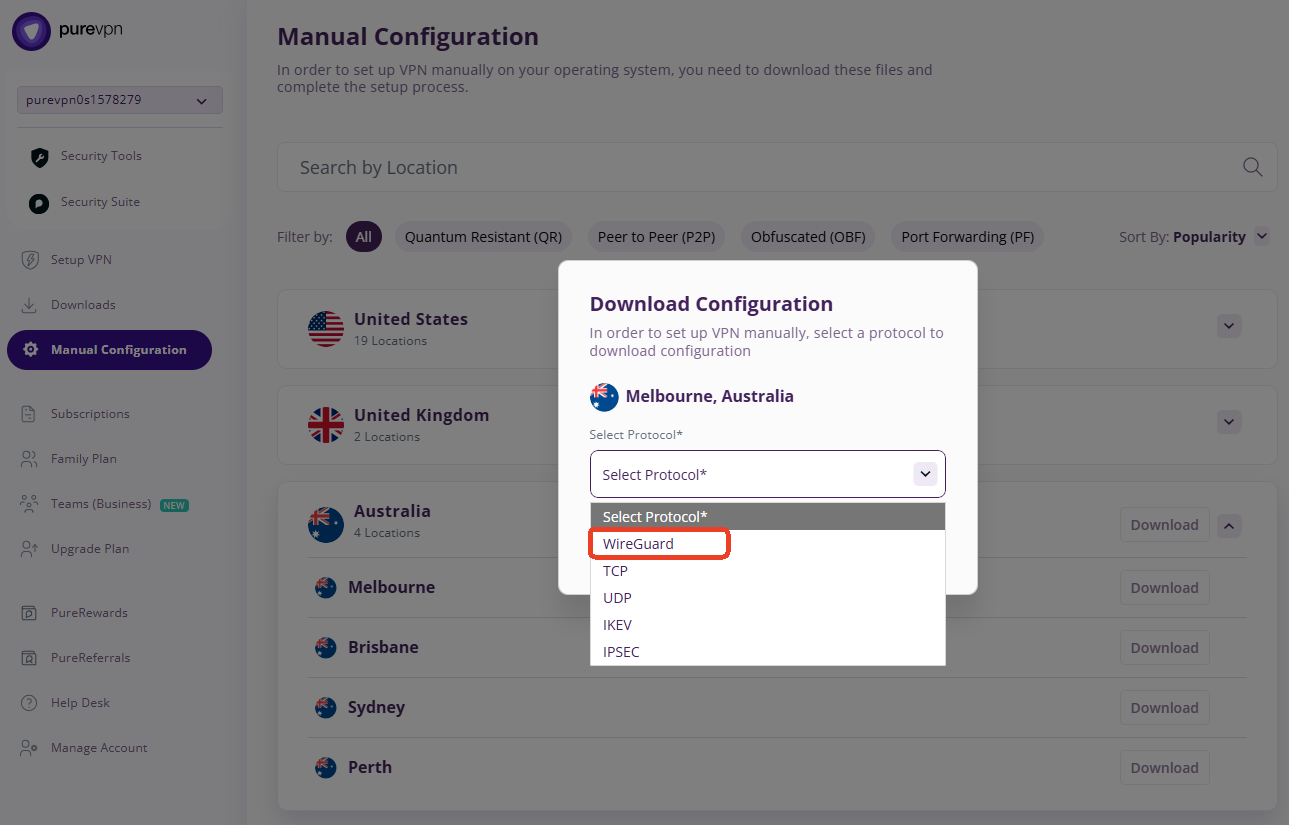
Välj WireGuard som protokoll i popup-fönstret.
-
Välj Linux som enhetstyp och klicka på Generate Configuration. Konfigurationsfilen hämtas till den lokala enheten.
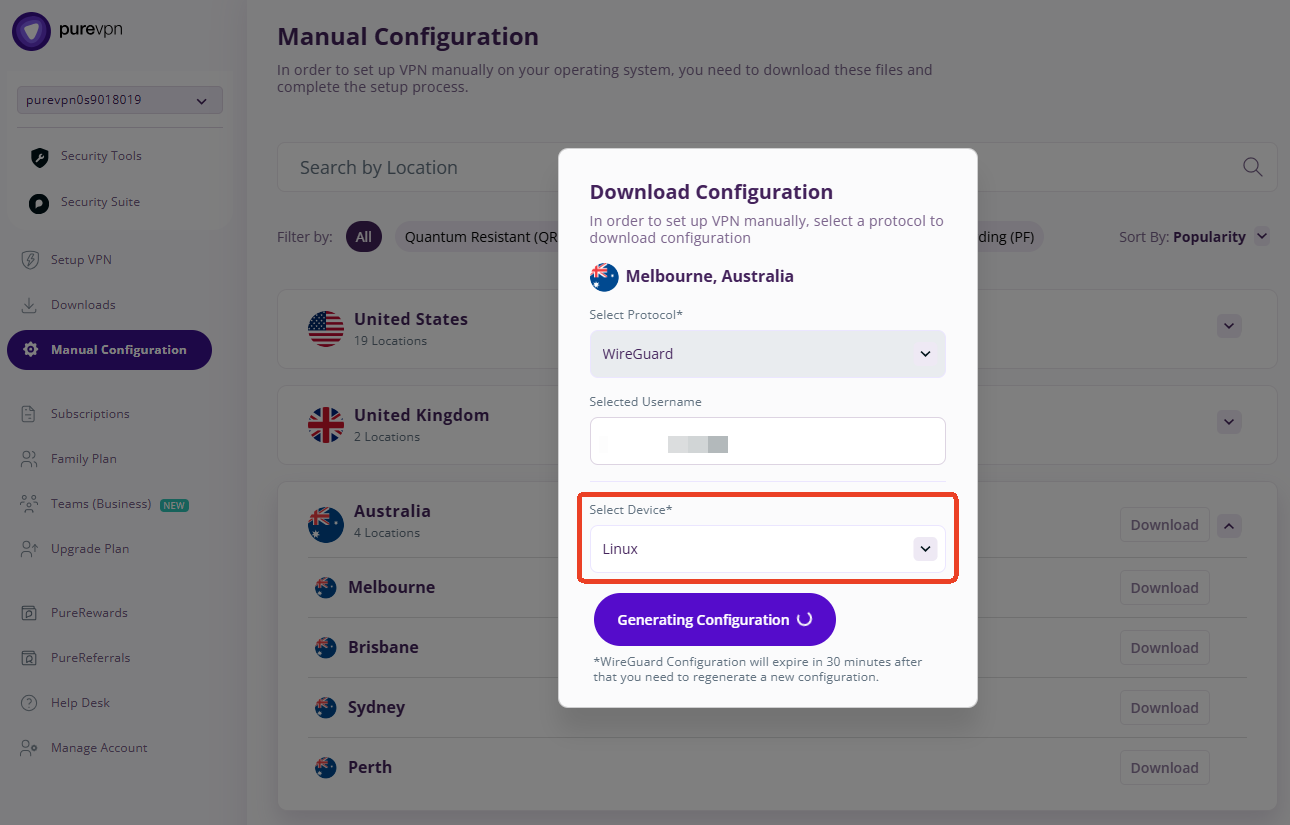
Obs! WireGuard-konfigurationen upphör att gälla efter 30 minuter. Aktivera anslutningen inom giltighetstiden. Annars måste du skapa en ny konfiguration.
Följ sedan den här guiden för att slutföra konfigurationen.
SpiderVPN
SpiderVPN
-
Logga in på www.spidervpn.org och leta reda på avsnittet för VPN-konfiguration. Följ stegen för att hämta konfigurationen.
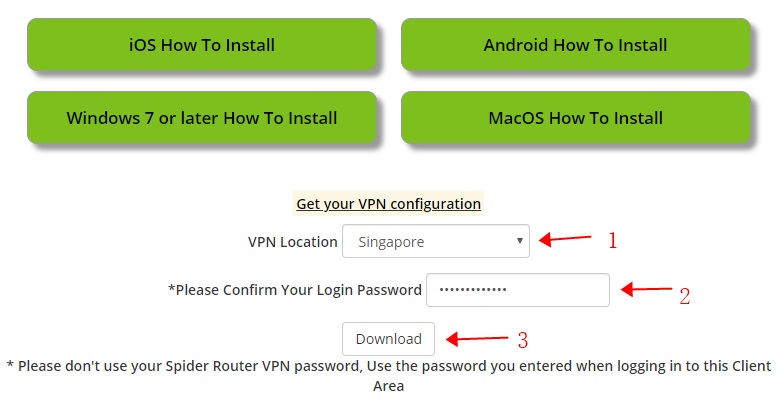
-
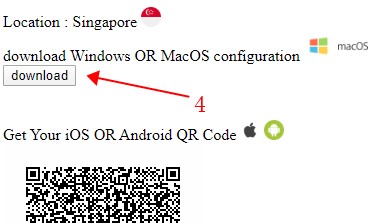
Hämta VPN-konfigurationen.
-
Fortsätt sedan enligt den här guiden.
StarVPN
StarVPN
-
Registrera ett konto hos StarVPN
Öppna företagets alternativ för prisplaner och välj en VPN-plan som passar dina behov. Du kan registrera dig i kassan eller direkt här.
-
Hämta WireGuard-konfigurationen
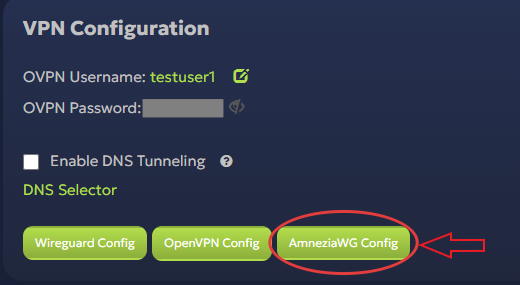
Logga in på StarVPN-medlemmarnas instrumentpanel. Klicka på WireGuard Config för att hämta konfigurationsfilen. Varje plats innehåller en unik WireGuard-konfigurationsfil.
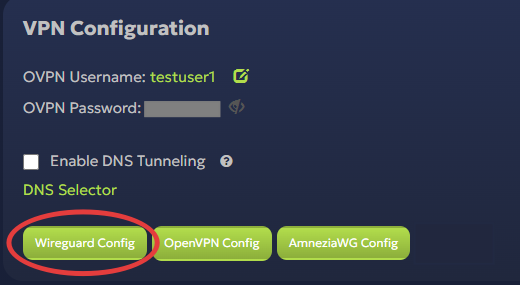
Tips: Om du vill använda AmneziaWG-obfuskering klickar du på AmneziaWG Config för att hämta konfigurationsfilen. Varje plats innehåller en unik AmneziaWG-konfigurationsfil.
-
Redigera konfigurationsfilen (valfritt)
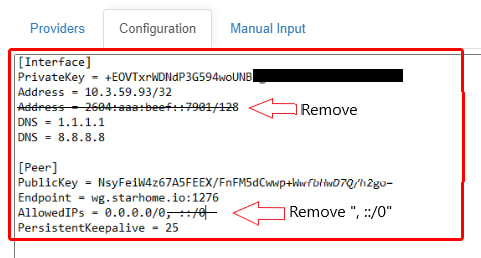
Konfigurationen kan innehålla en IPv6-adress. Undvik kompatibilitets- och anslutningsproblem genom att öppna .conf-filen och ta bort IPv6-adressen enligt nedan.
-
Följ sedan den här guiden för att ladda upp konfigurationsfilen till GL.iNet-routern.
Referenser:
StrongVPN
StrongVPN
-
Om du använder StrongVPN loggar du in på https://wg.strongvpn.com.
-
Välj en plats i listrutan, klicka på GENERATE och öppna den hämtade textfilen.

-
Fortsätt sedan enligt den här guiden.
-
Du kan även konfigurera StrongVPN med mobilappen.
TRUST.ZONE
TRUST.ZONE
-
Öppna https://trust.zone/setup och logga in.
-
Bläddra ned till avsnittet WireGuard, välj önskad port och hämta sedan en konfiguration för en viss server eller en zip-fil med alla konfigurationer.
-
Fortsätt sedan enligt den här guiden.
VPN.AC
VPN.AC
-
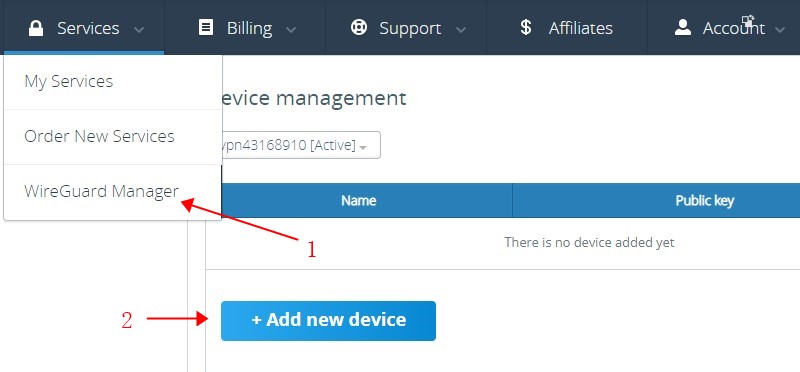
Om du använder VPN.AC loggar du in på kontrollpanelen och letar reda på WireGuard Manager i menyn "Services".
-
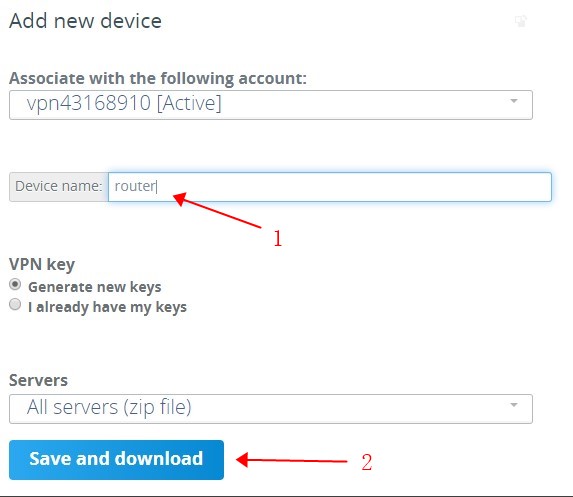
Skapa och hämta konfigurationen.
-
Fortsätt sedan enligt den här guiden.
VPN Unlimited(KeepSolid)
VPN Unlimited(KeepSolid)
-
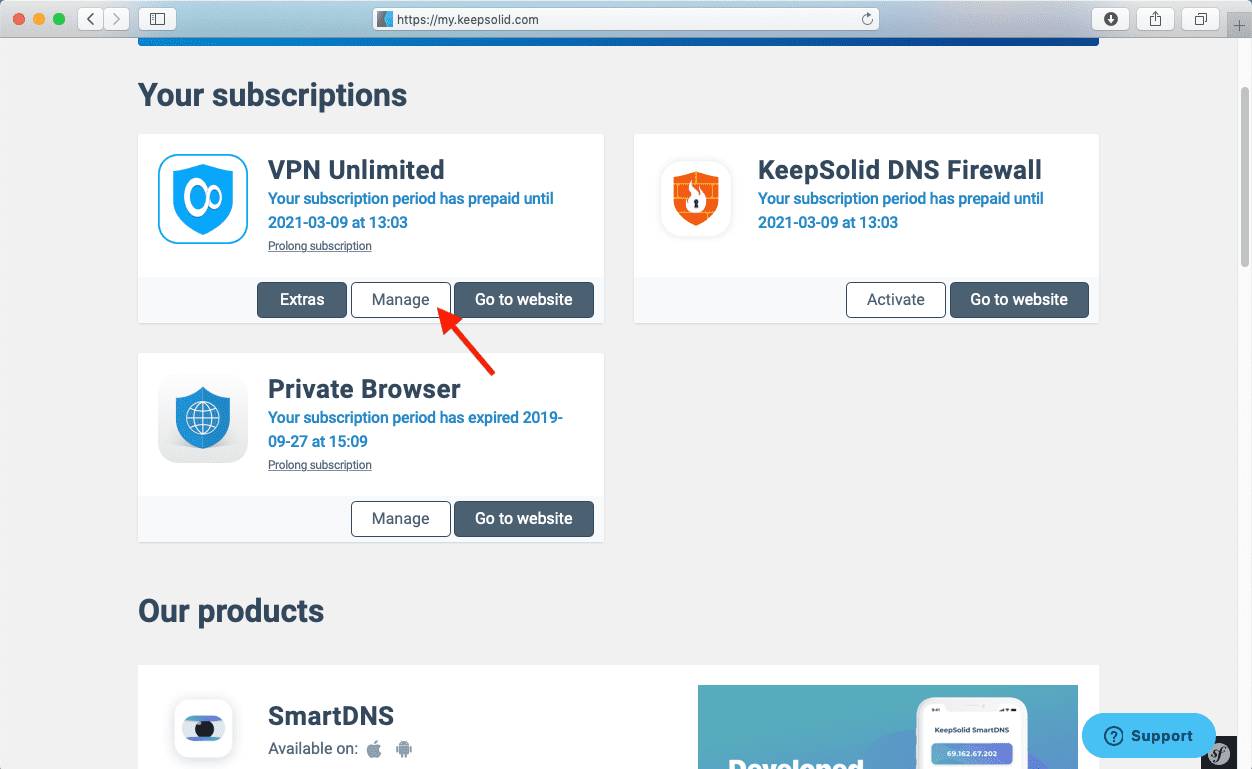
Om du använder VPN Unlimited loggar du in på User Office > väljer programmet VPN Unlimited® > klickar på Manage.
-
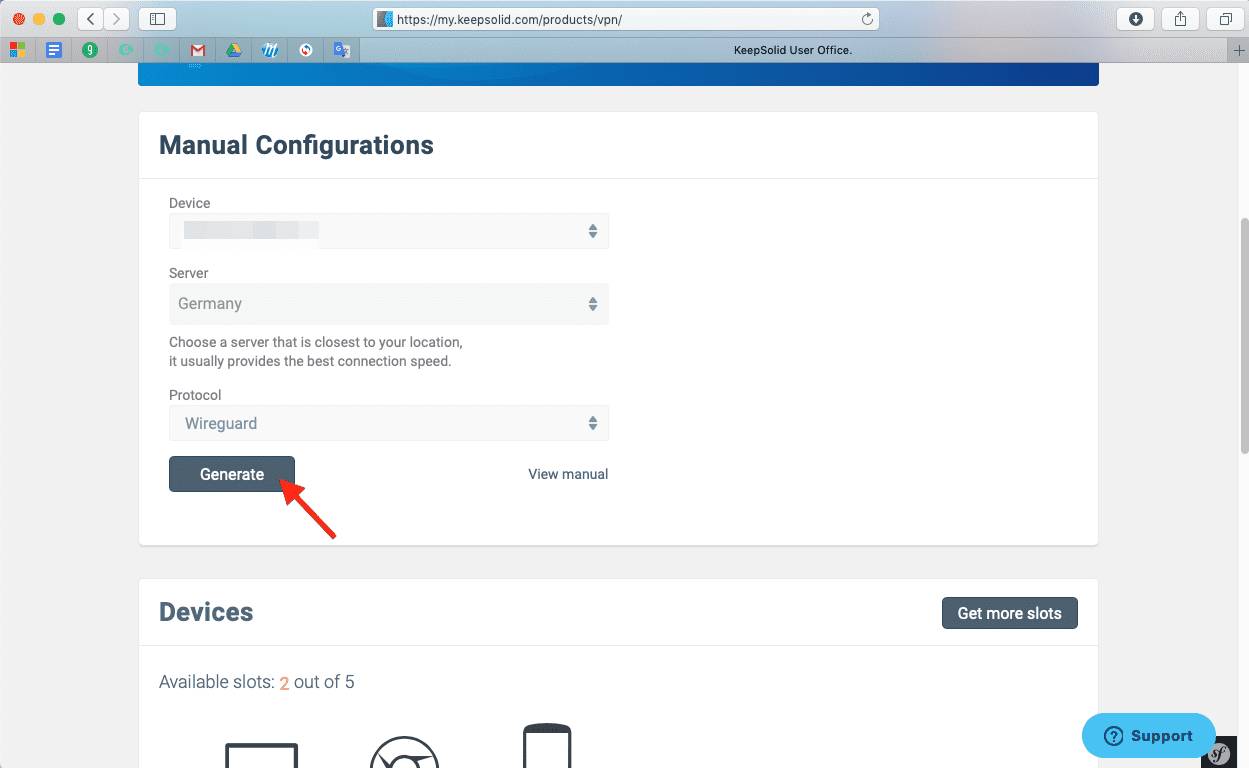
Klicka på fältet under Device och klicka på Manually create a new device… > ange ett eget namn, till exempel WireGuard > välj önskad plats under Server > välj protokollet WireGuard® i listrutan > klicka på Generate.
-
Konfigurationsparametrarna visas sedan i textformat nedan.
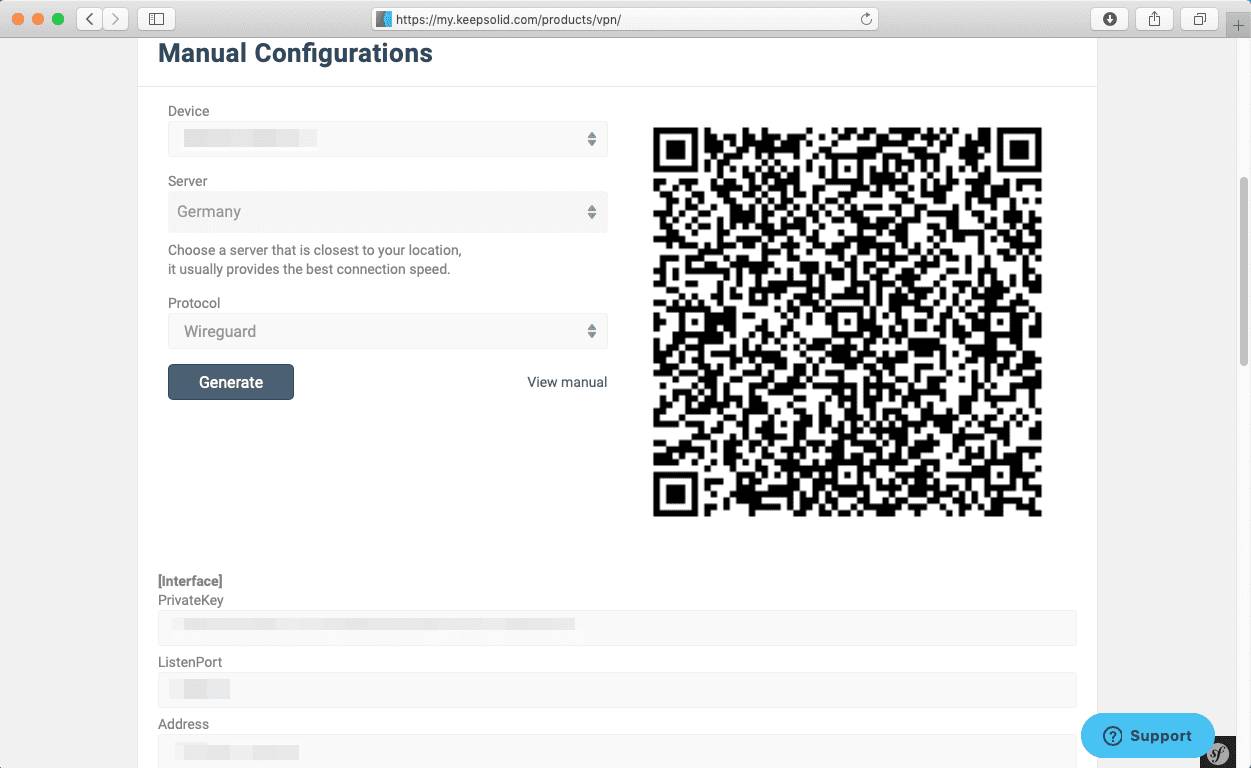
Sätt samman konfigurationen enligt nedan.
[Interface]
PrivateKey = klistra in PrivateKey från User Office
ListenPort = klistra in uppgifterna för ListenPort
Address = klistra in informationen för Address
DNS = klistra in DNS-uppgifterna från User Office
[Peer]
PublicKey = klistra in PublicKey från User Office
PresharedKey = klistra in uppgifterna för PresharedKey
AllowedIPs = klistra in uppgifterna för AllowedIPs
Endpoint = klistra in informationen för Endpoint
-
Fortsätt sedan enligt den här guiden.
Windscribe
Windscribe
-
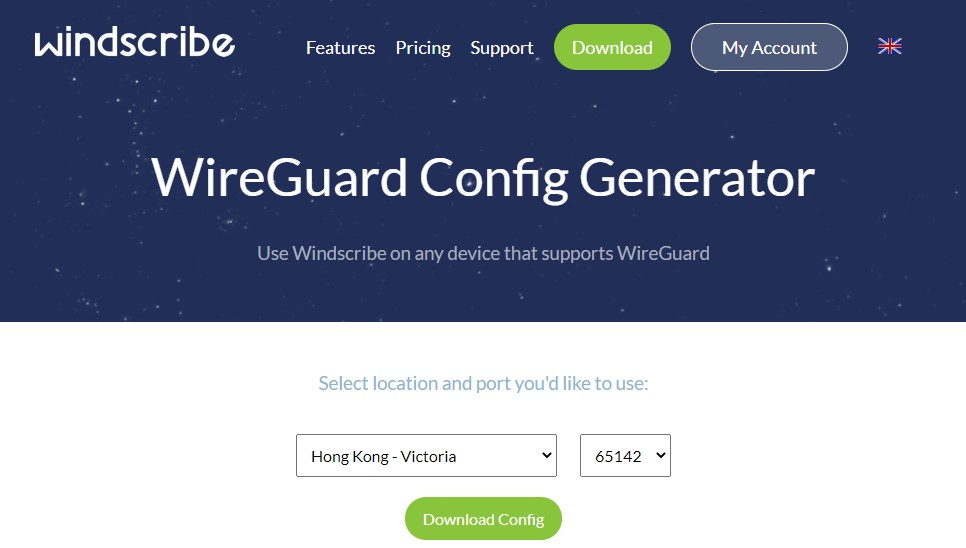
Logga in på ditt Windscribe-medlemskonto här och öppna sedan WireGuard Config Generator.
-
Välj önskad serverplats och port och klicka sedan på Download Config.
-
Fortsätt enligt den här guiden.
X-VPN
X-VPN
X-VPN är integrerat i GL.iNet-routrar från firmware v4.11.
Om routern använder firmware v4.11 eller senare kan du logga in på X-VPN direkt i GL.iNets webbadministrationspanel med en inloggningstoken. Klicka här för mer information.
Om routern använder en firmwareversion som är äldre än v4.11 eller om du vill hämta en X-VPN-konfigurationsfil manuellt följer du stegen nedan.
-
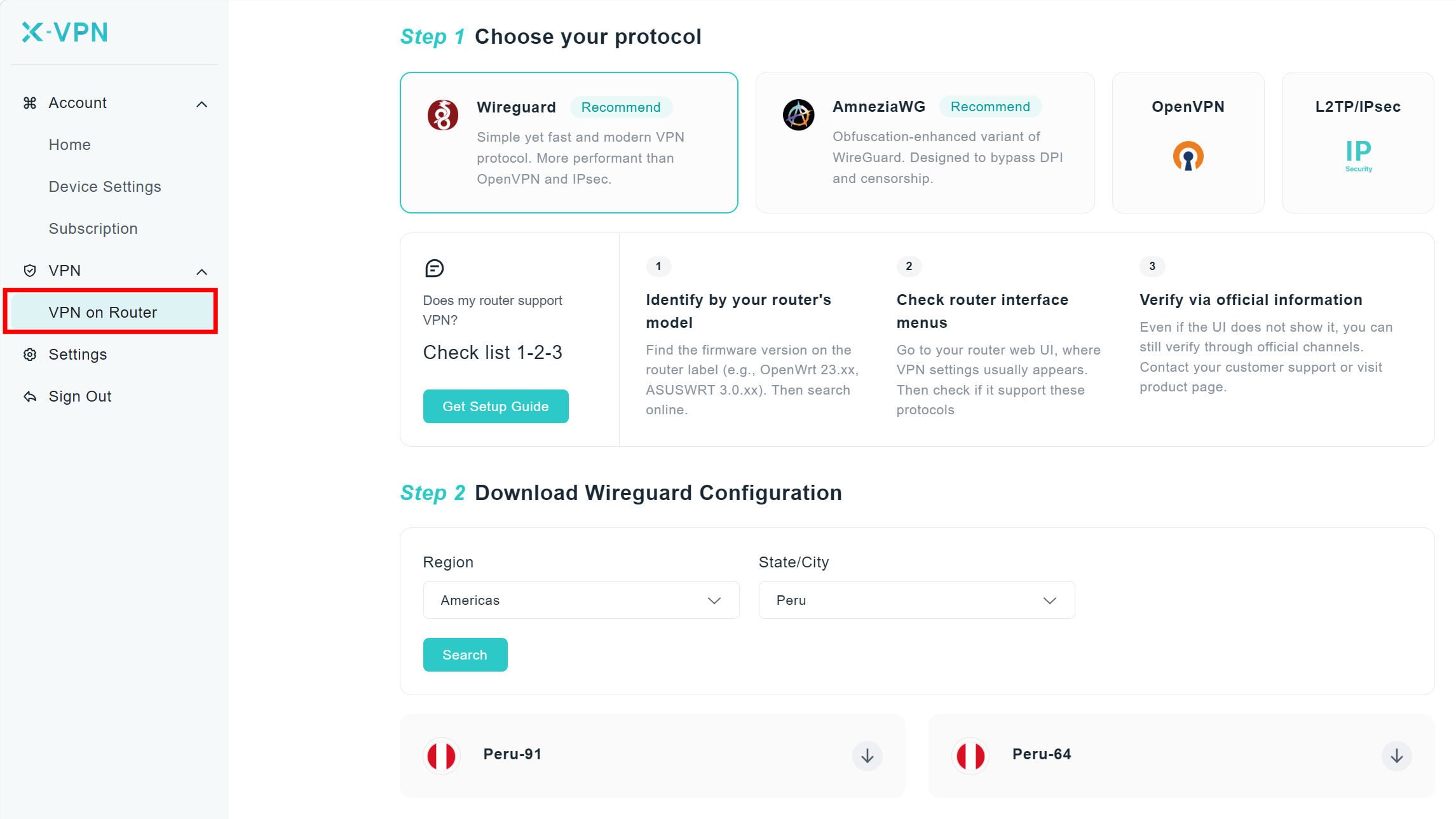
Logga in på X-VPN och gå sedan till VPN -> VPN on Router.
-
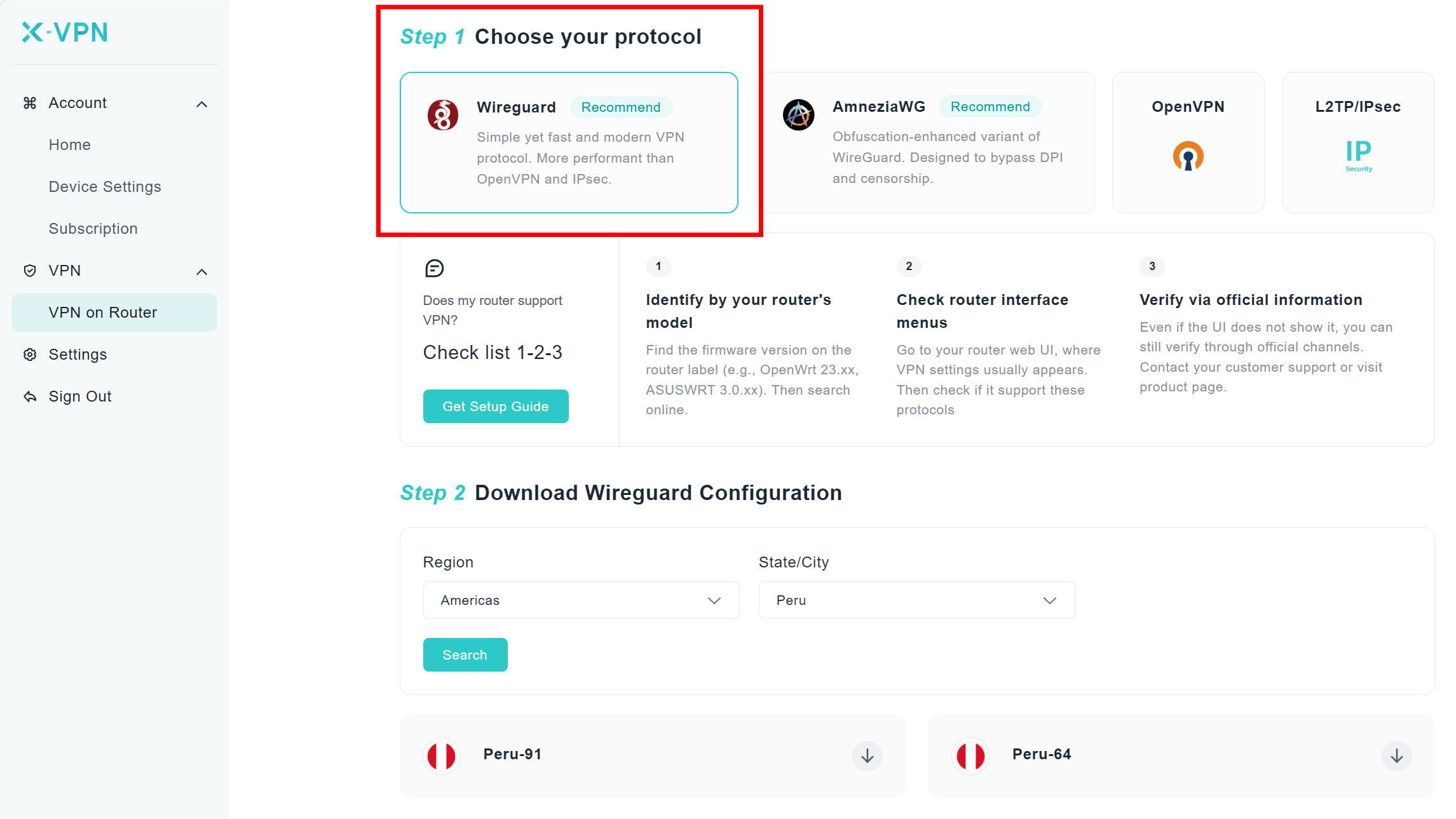
Leta reda på Step 1 till höger och välj WireGuard som protokoll.
-
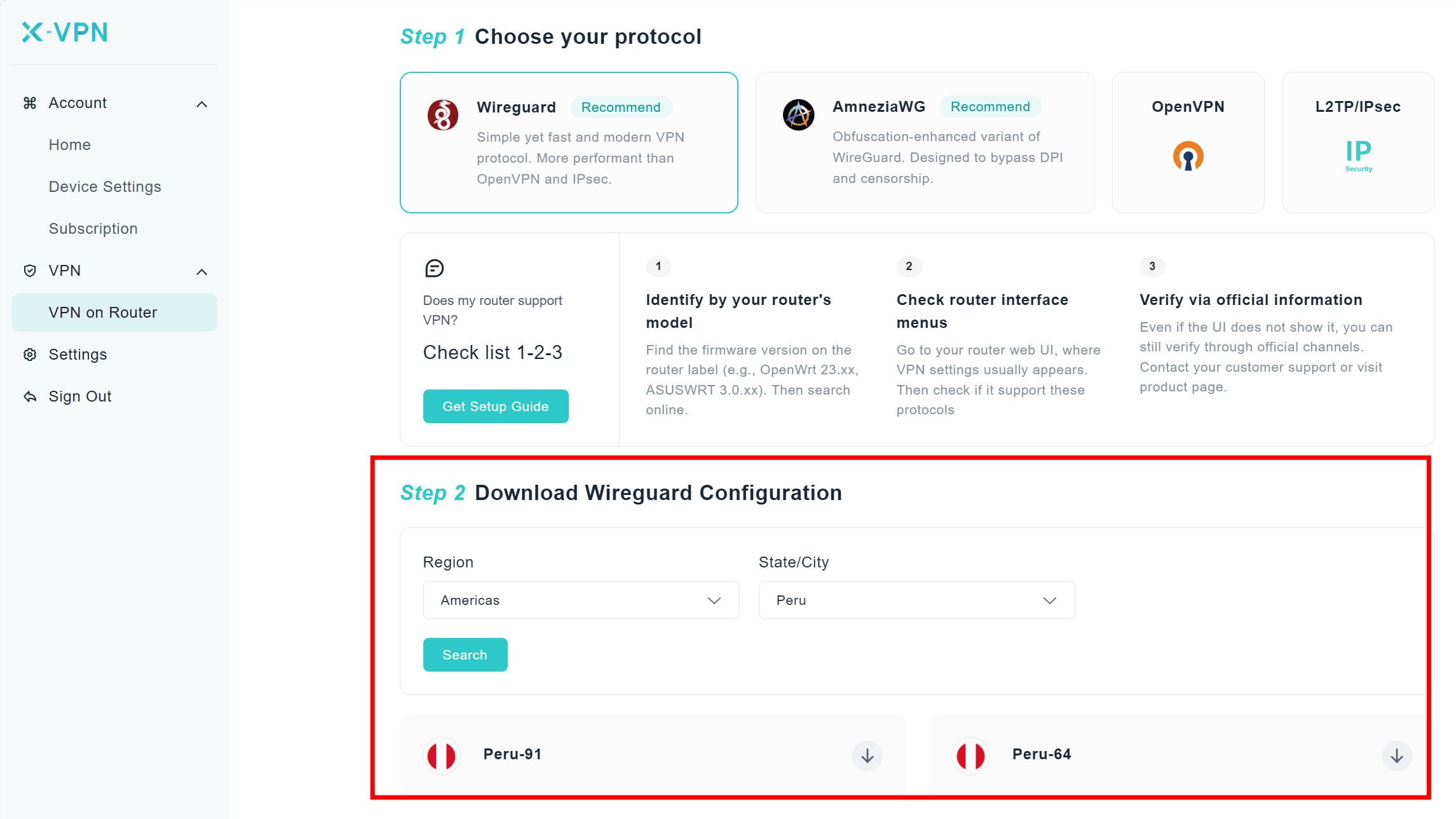
Välj önskad Region och State/City under Step 2 och klicka sedan på Search.
-
Klicka på hämtningsknappen i sökresultatet för att hämta konfigurationsfilen för önskad server.
Fortsätt sedan enligt den här guiden.
12VPX
12VPX
Om du använder 12VPX loggar du in och öppnar den här sidan. Där visas konfigurationerna för alla servrar.
Fortsätt sedan enligt den här guiden.
Har du fortfarande frågor? Besök vårt communityforum eller kontakta oss.