Як отримати доступ до локальної мережі клієнта OpenVPN із боку сервера
У цій інструкції описано, як із боку сервера OpenVPN отримати доступ до локальної підмережі клієнта OpenVPN (наприклад, до NAS, IP-камери тощо).
Топологія
У наведеній нижче схемі GL-AXT1800 працює як сервер OpenVPN, а GL-MT2500 — як підключений до нього клієнт OpenVPN. Із боку сервера можна отримати доступ до пристроїв локальної мережі GL-MT2500 (наприклад, NAS або додаткового маршрутизатора GL-MT3000).

1. Додайте правило маршрутизації на сервері
Для прошивки v4.7 і старіших версій
Увійдіть до вебпанелі адміністрування свого сервера OpenVPN і перейдіть до VPN -> VPN Dashboard -> VPN Server.
Натисніть значок маршруту праворуч, щоб відкрити правило маршрутизації.

У спливному вікні натисніть Add Route Rule праворуч і введіть підмережу, до якої потрібен доступ.
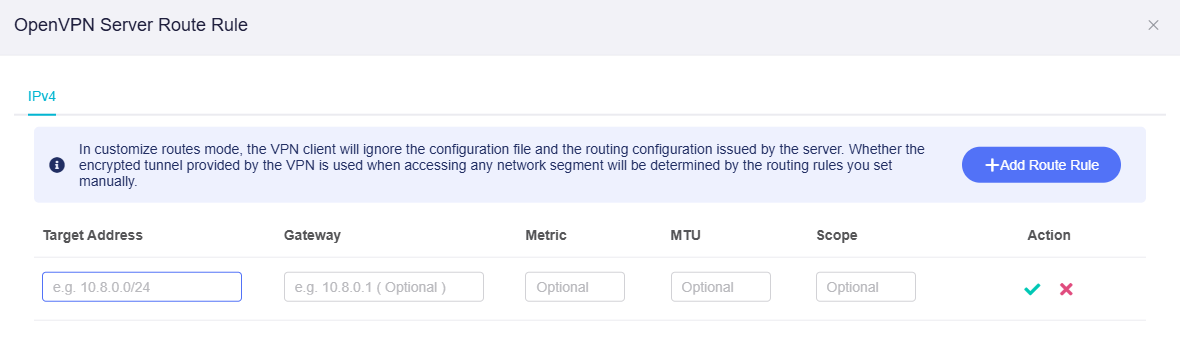
Наприклад, локальна підмережа клієнта OpenVPN GL-MT2500 — 192.168.48.0/24, тому Target Address — 192.168.48.0/24.
Gateway — це Client IP, яку сервер OpenVPN призначив цьому клієнту OpenVPN. У цьому прикладі встановіть Gateway на 10.8.0.1 і натисніть Apply.
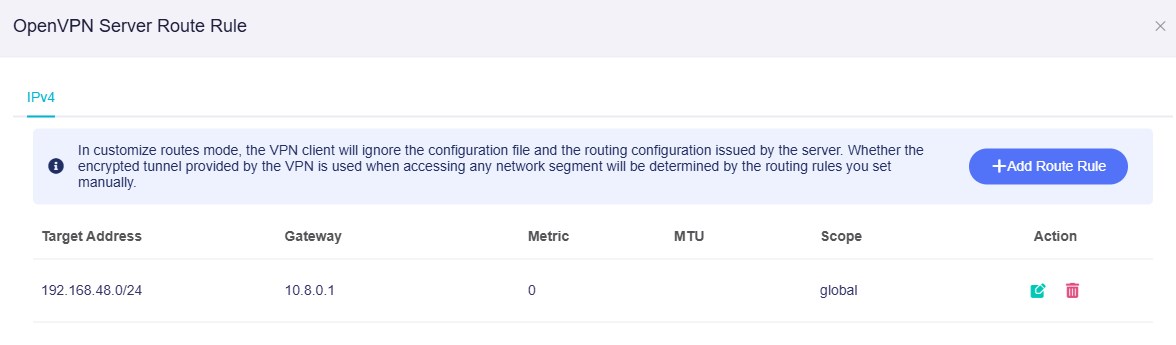
Примітка: якщо потрібно отримати доступ до локальних підмереж кількох клієнтів OpenVPN, перед налаштуванням правил маршрутизації скористайтеся цією інструкцією, щоб зарезервувати Client IP для кожного клієнта OpenVPN.
Для прошивки v4.8
Увійдіть до вебпанелі адміністрування свого сервера OpenVPN і перейдіть до VPN -> OpenVPN Server.
Відкрийте вкладку Route Rules, а потім натисніть Add Route Rule праворуч.

У спливному вікні введіть підмережу, до якої потрібен доступ.
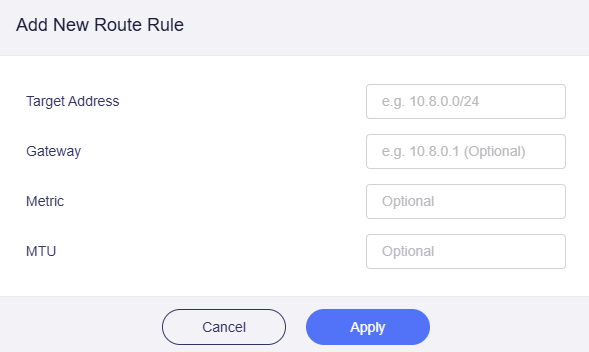
Наприклад, локальна підмережа клієнта OpenVPN GL-MT2500 — 192.168.48.0/24, тому Target Address — 192.168.48.0/24.
Gateway — це Client IP, яку сервер OpenVPN призначив цьому клієнту OpenVPN. У цьому прикладі встановіть Gateway на 10.8.0.2 і натисніть Apply.
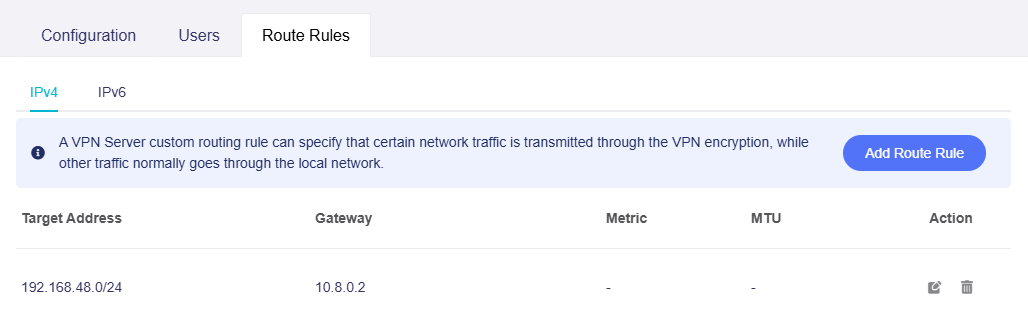
Примітка: якщо потрібно отримати доступ до локальних підмереж кількох клієнтів OpenVPN, перед налаштуванням правил маршрутизації скористайтеся цією інструкцією, щоб зарезервувати Client IP для кожного клієнта OpenVPN.
2. Дозвольте віддалений доступ до локальної мережі клієнта
Для прошивки v4.7 і старіших версій
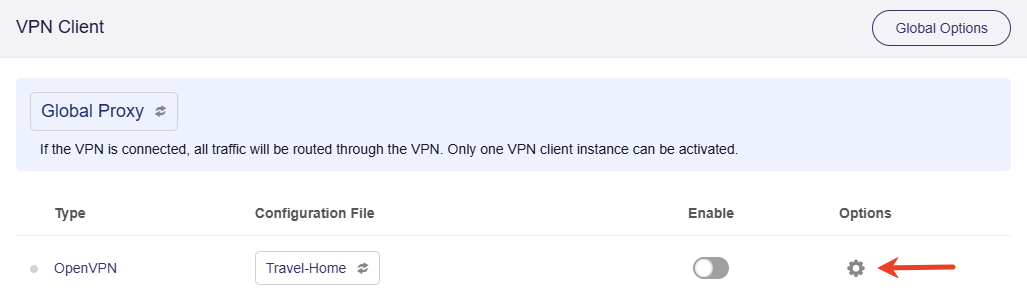
Увійдіть до вебпанелі адміністрування свого клієнта OpenVPN і перейдіть до VPN -> VPN Dashboard -> VPN Client.
Натисніть значок шестерні, щоб відкрити параметри клієнта.
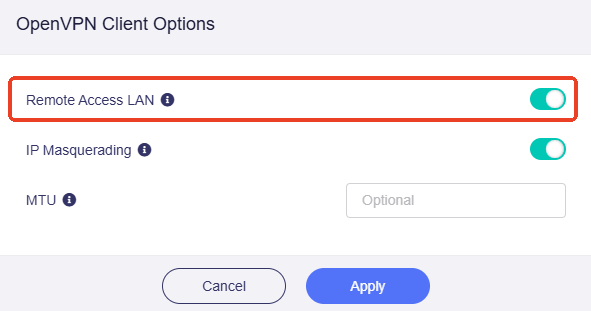
У спливному вікні ввімкніть Remote Access LAN і натисніть Apply.
Для прошивки v4.8
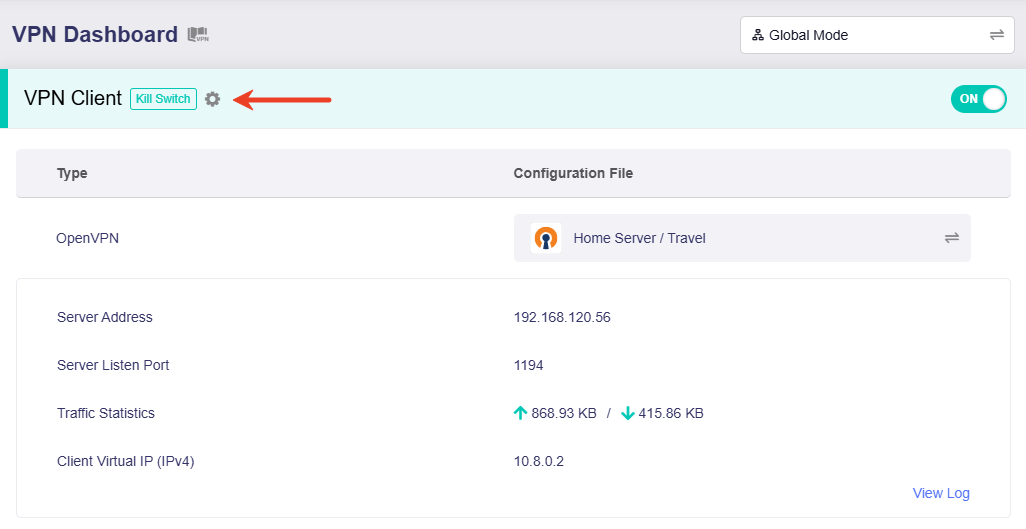
Увійдіть до вебпанелі адміністрування свого клієнта OpenVPN і перейдіть до VPN -> VPN Dashboard.
Натисніть значок шестерні у верхньому лівому куті VPN-тунелю, щоб відкрити параметри тунелю.
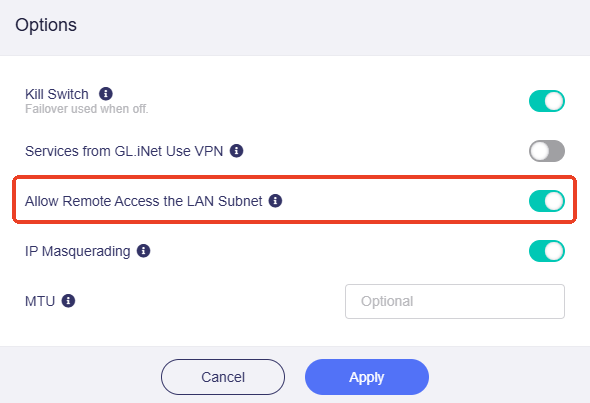
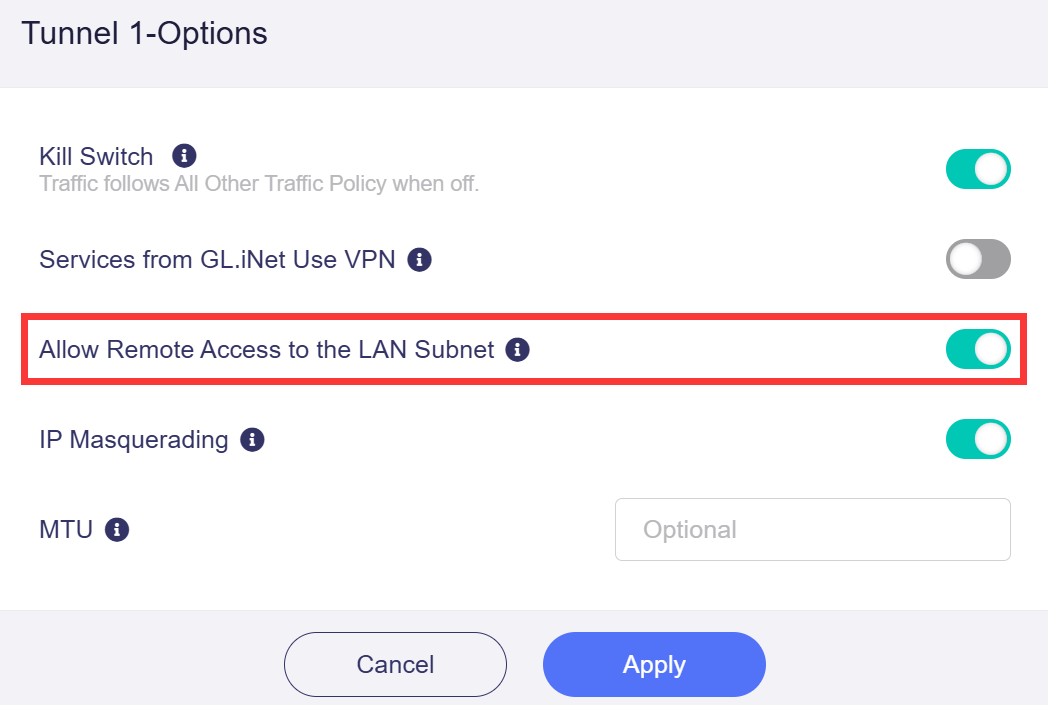
У спливному вікні ввімкніть Allow Remote Access the LAN Subnet і натисніть Apply.
Для прошивки v4.9 та новіших версій
Увійдіть до вебпанелі адміністрування свого клієнта OpenVPN і перейдіть до VPN -> VPN Dashboard.
Натисніть значок шестерні у групі тунелів і виберіть Options.
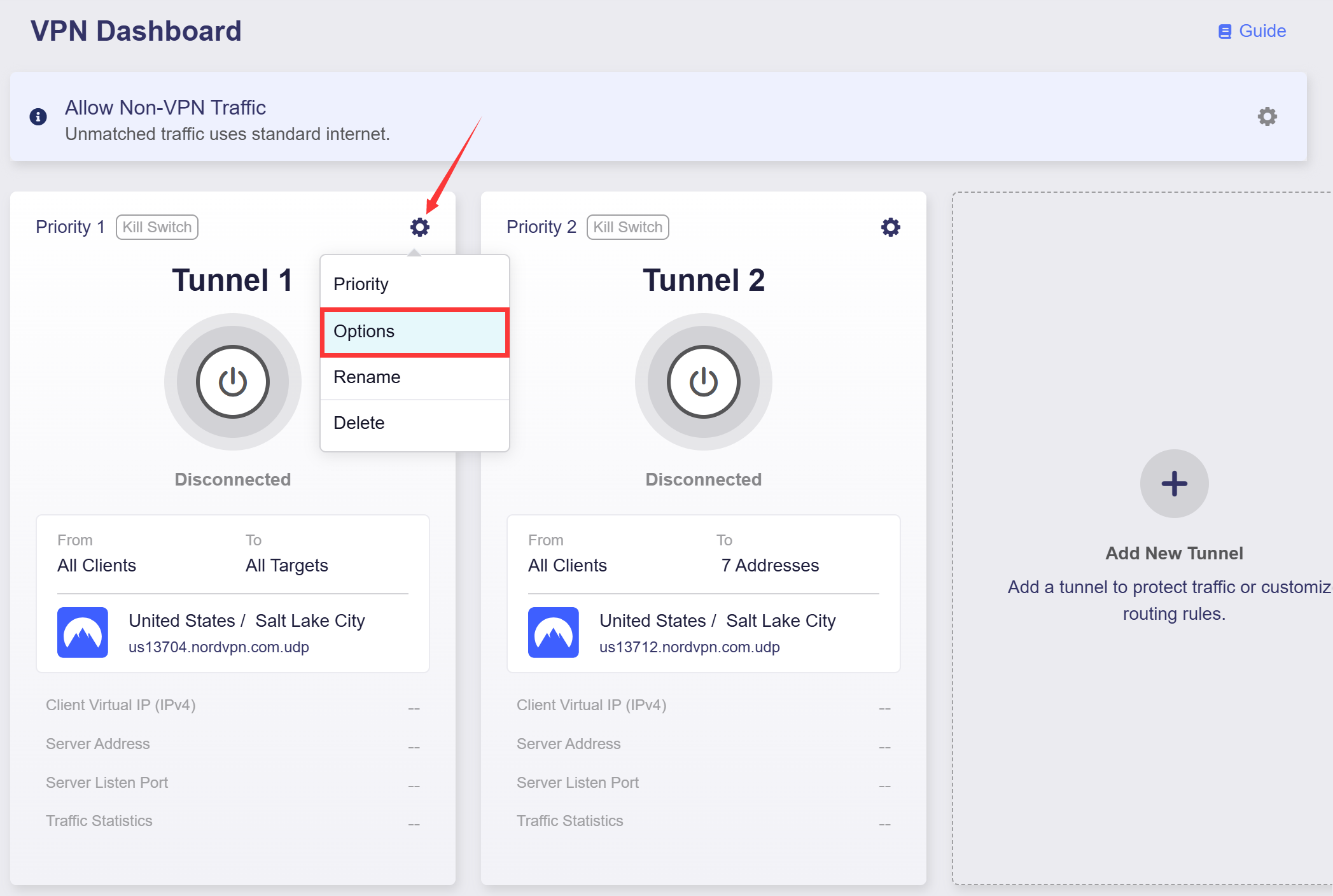
У спливному вікні ввімкніть Allow Remote Access the LAN Subnet і натисніть Apply.
3. Перевірте підключення
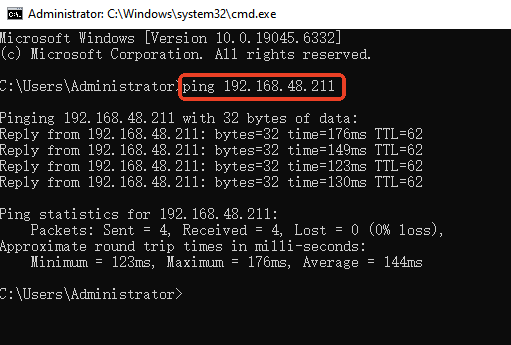
Нижче наведено приклад доступу до GL-MT3000 (пристрою в локальній мережі клієнта OpenVPN) з IP-адресою 192.168.48.211.
На пристрої, підключеному до сервера OpenVPN, виконайте ping до IP-адреси GL-MT3000 192.168.48.211. Це IP-адреса, яку клієнт OpenVPN (GL-MT2500) призначив GL-MT3000 у своїй локальній мережі.
Якщо ping успішний, налаштування правильні. Однак доступ до служб на цьому або інших пристроях у підмережі LAN клієнта OpenVPN також залежить від налаштувань міжмережевого екрана й конфігурації служб кожного пристрою.
Залишилися запитання? Відвідайте наш форум спільноти або зв’яжіться з нами.