Så kommer du åt OpenVPN-klientens LAN från servern
Den här guiden beskriver hur du kommer åt OpenVPN-klientens LAN-subnät, till exempel NAS och IP-kameror, från OpenVPN-serverns sida.
Topologi
I exemplet nedan är GL-AXT1800 en OpenVPN-server och GL-MT2500 en ansluten OpenVPN-klient. Från serversidan kan du komma åt enheter på GL-MT2500:s LAN, till exempel en NAS eller underroutern GL-MT3000.

1. Lägg till en routningsregel på servern
För firmware v4.7 och tidigare
Logga in på webbadministrationspanelen för OpenVPN-servern och gå till VPN -> VPN Dashboard -> VPN Server. Klicka på routningsikonen till höger.

Klicka på Add Route Rule och ange subnätet som du vill komma åt.
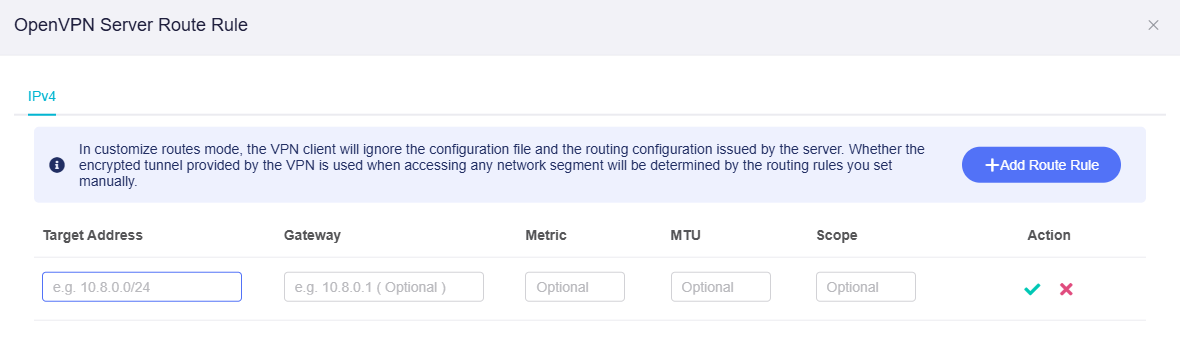
OpenVPN-klienten GL-MT2500:s LAN-subnät är till exempel 192.168.48.0/24, så Target Address är 192.168.48.0/24. Gateway är den Client IP som OpenVPN-servern skapade för klienten. Ange här 10.8.0.1 som Gateway och klicka på Apply.
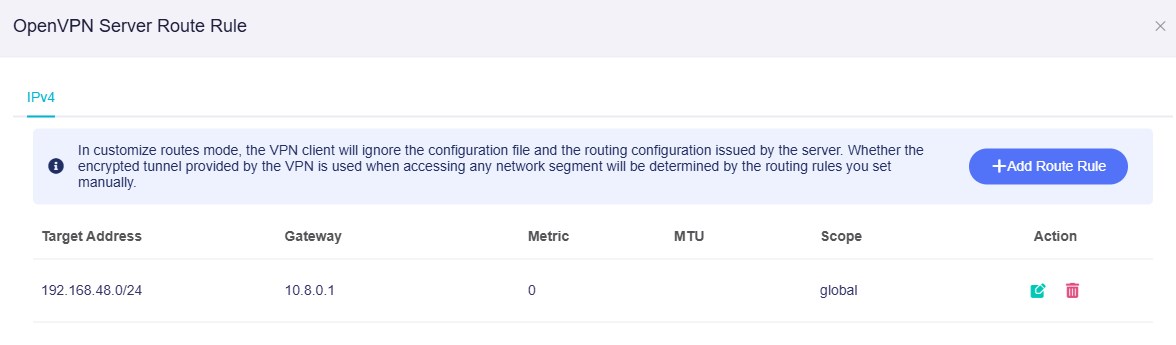
Obs! Om du behöver komma åt LAN-subnäten för flera OpenVPN-klienter ska du först reservera en Client IP för varje klient.
För firmware v4.8 och senare
Logga in på webbadministrationspanelen för OpenVPN-servern och gå till VPN -> OpenVPN Server. Öppna fliken Route Rules och klicka på Add Route Rule.

Ange subnätet som du vill komma åt i dialogrutan.
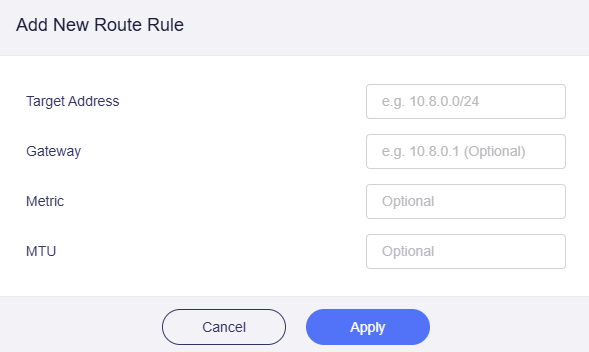
För GL-MT2500 är Target Address i det här exemplet 192.168.48.0/24. Gateway är den Client IP som servern skapade för klienten. Ange 10.8.0.2 och klicka på Apply.
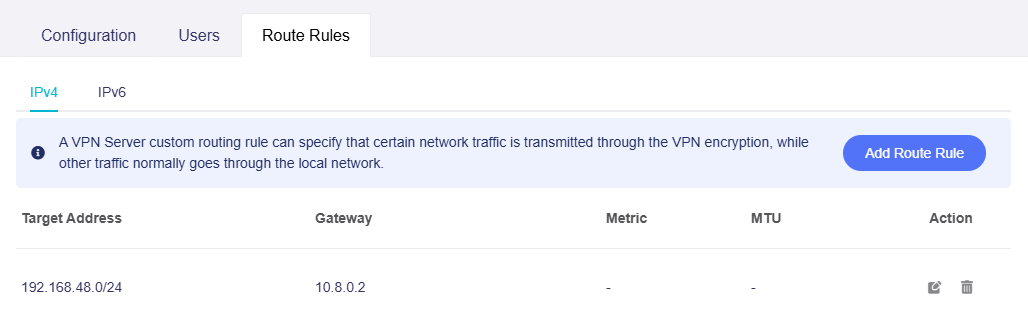
Obs! Om du behöver komma åt LAN-subnäten för flera OpenVPN-klienter ska du först reservera en Client IP för varje klient.
2. Tillåt fjärråtkomst till klientens LAN
För firmware v4.7 och tidigare
Logga in på OpenVPN-klientens webbadministrationspanel och gå till VPN -> VPN Dashboard -> VPN Client. Klicka på kugghjulsikonen, aktivera Remote Access LAN och klicka på Apply.
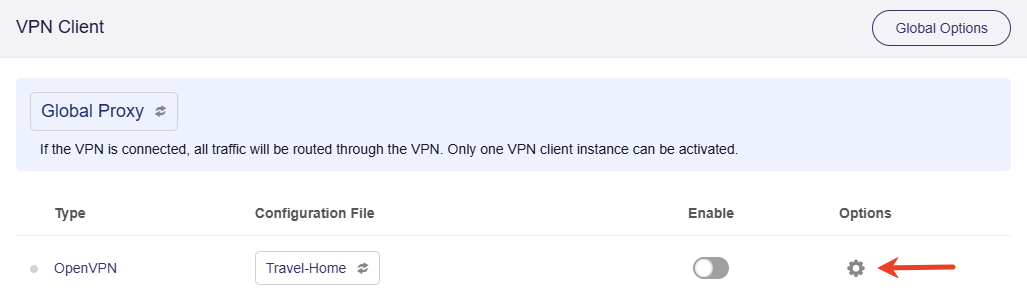
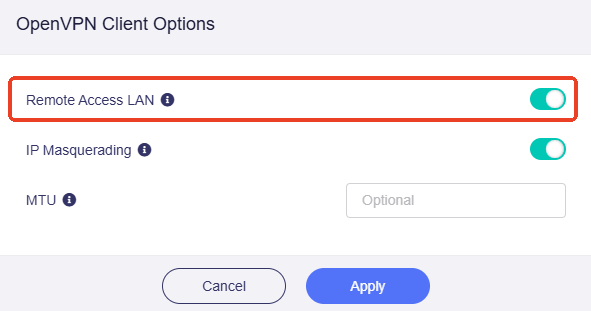
För firmware v4.8
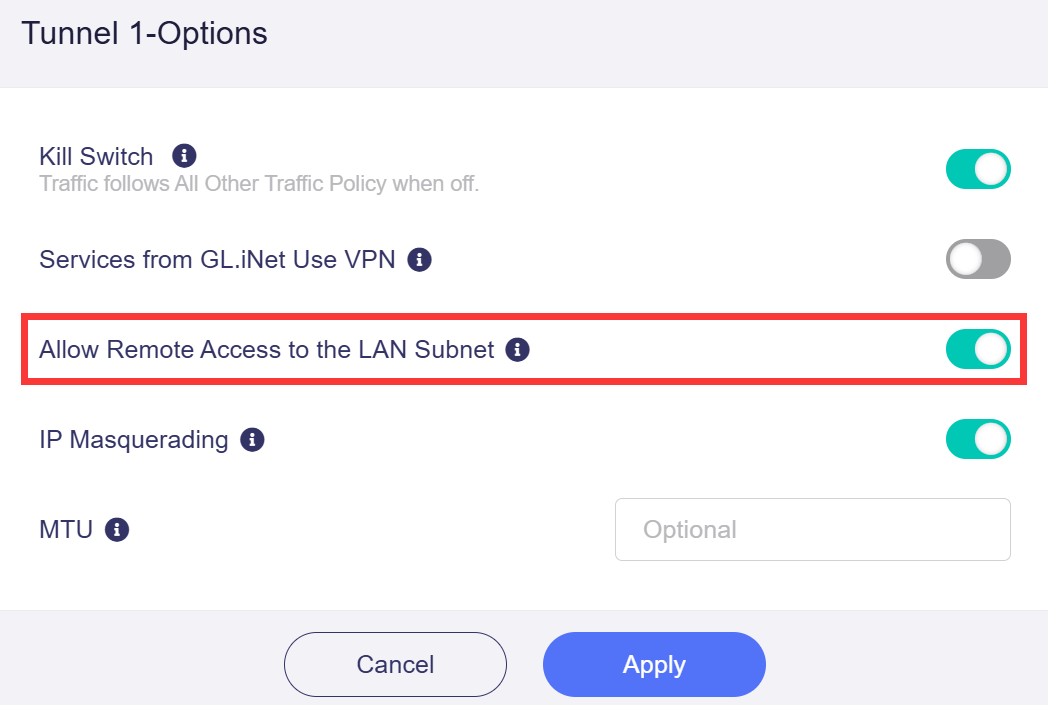
Gå till VPN -> VPN Dashboard på OpenVPN-klienten. Klicka på kugghjulsikonen längst upp till vänster i VPN-tunneln, aktivera Allow Remote Access the LAN Subnet och klicka på Apply.
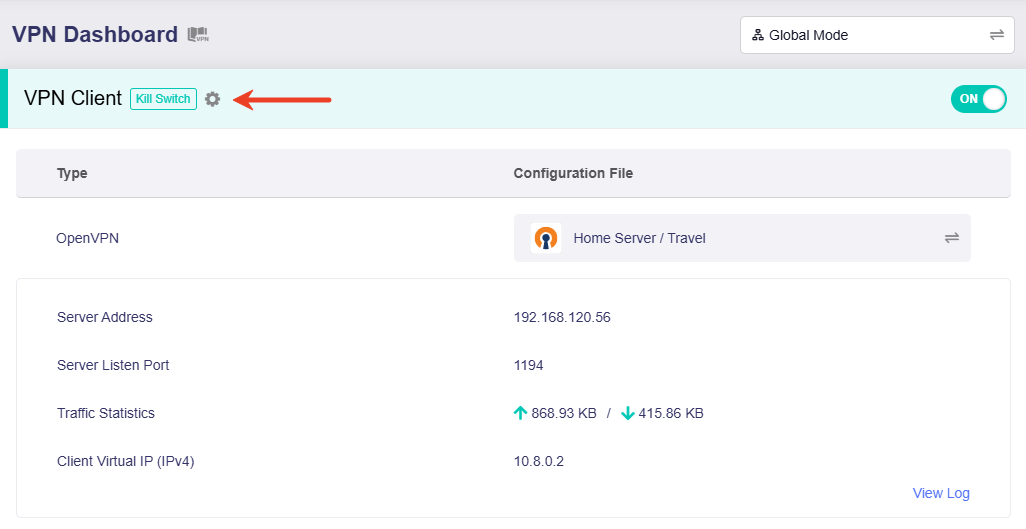
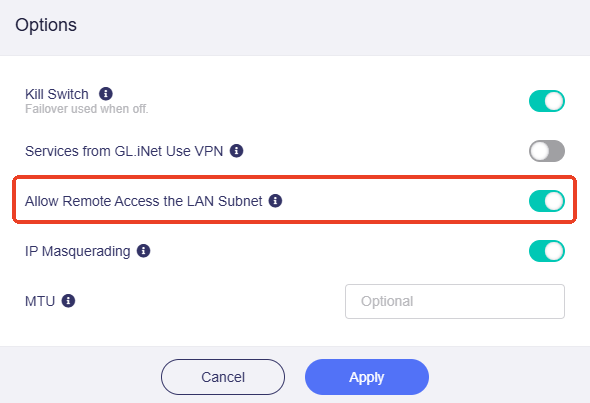
För firmware v4.9 och senare
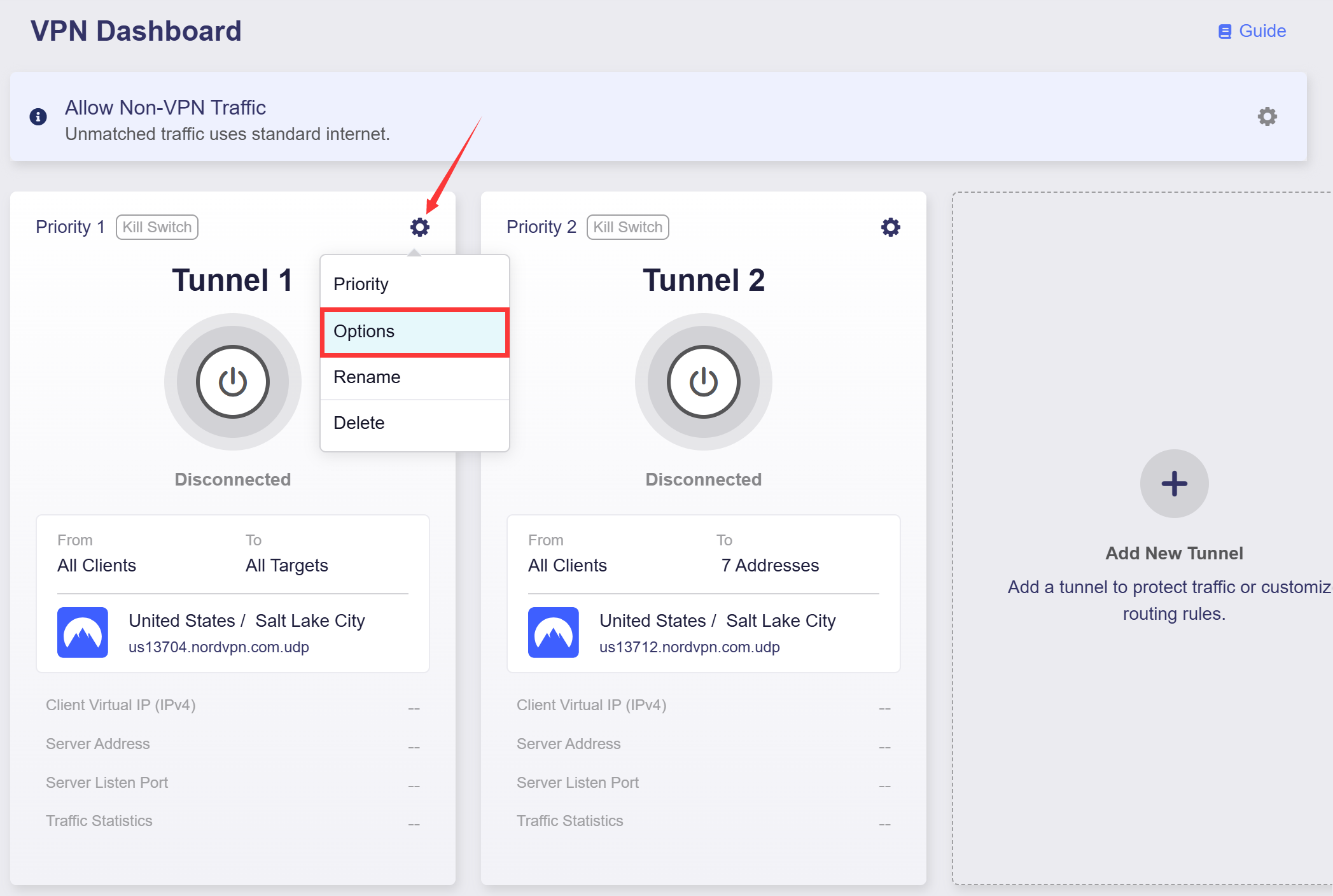
Gå till VPN -> VPN Dashboard på OpenVPN-klienten. Klicka på kugghjulsikonen i en tunnelgrupp, välj Options, aktivera Allow Remote Access the LAN Subnet och klicka på Apply.
3. Testa anslutningen
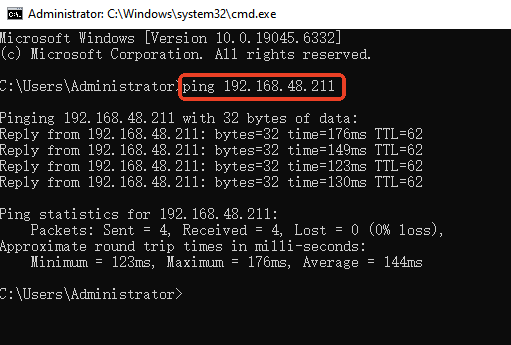
I det här exemplet öppnar vi GL-MT3000, en enhet i OpenVPN-klientens LAN, på IP-adressen 192.168.48.211. Pinga adressen från en enhet som är ansluten till OpenVPN-servern. Om ping-kommandot lyckas är inställningarna korrekta och du kan nå andra enheter i klientens LAN-subnät via deras IP-adresser.
Har du fortfarande frågor? Besök vårt communityforum eller kontakta oss.