Як спрямувати DNS-запити VPN-клієнта до DNS-сервера у мережі вище VPN-сервера?
У цьому посібнику описано, як переспрямувати всі DNS-запити VPN-клієнтів до власного DNS-сервера в локальній мережі основного маршрутизатора, розташованого у мережі вище VPN-сервера.
Топологія
У цьому посібнику використано Flint 3 (GL-BE9300) і Slate 7 (GL-BE3600) як приклади.
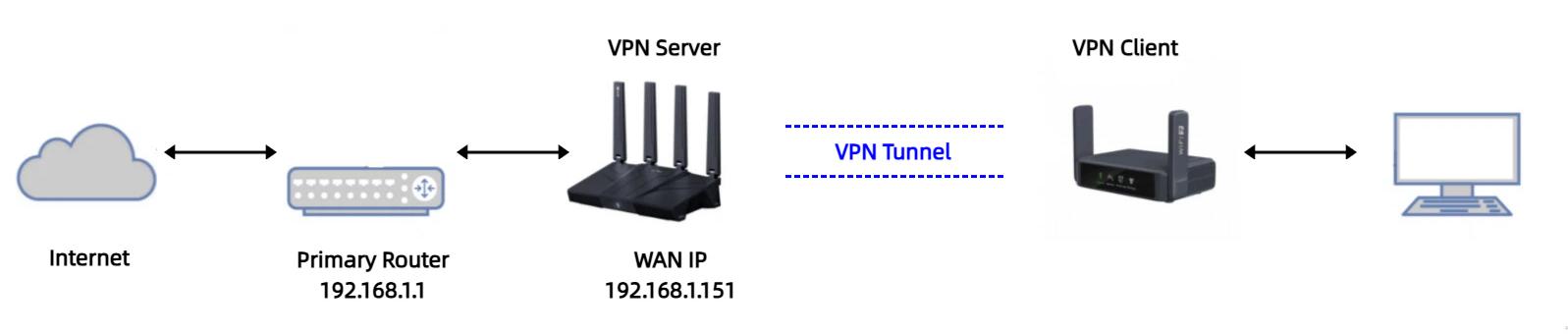
Flint 3 працює як VPN-сервер, у мережі вище якого розташований основний маршрутизатор, а Slate 7 — як VPN-клієнт, що підключається до Flint 3.
Коли між VPN-сервером і клієнтом установлено VPN-тунель, за замовчуванням DNS-запити VPN-клієнта спочатку надходять до VPN-сервера, потім передаються основному маршрутизатору й зрештою обробляються DNS-серверами, призначеними інтернет-провайдером і налаштованими для WAN-з’єднання основного маршрутизатора.
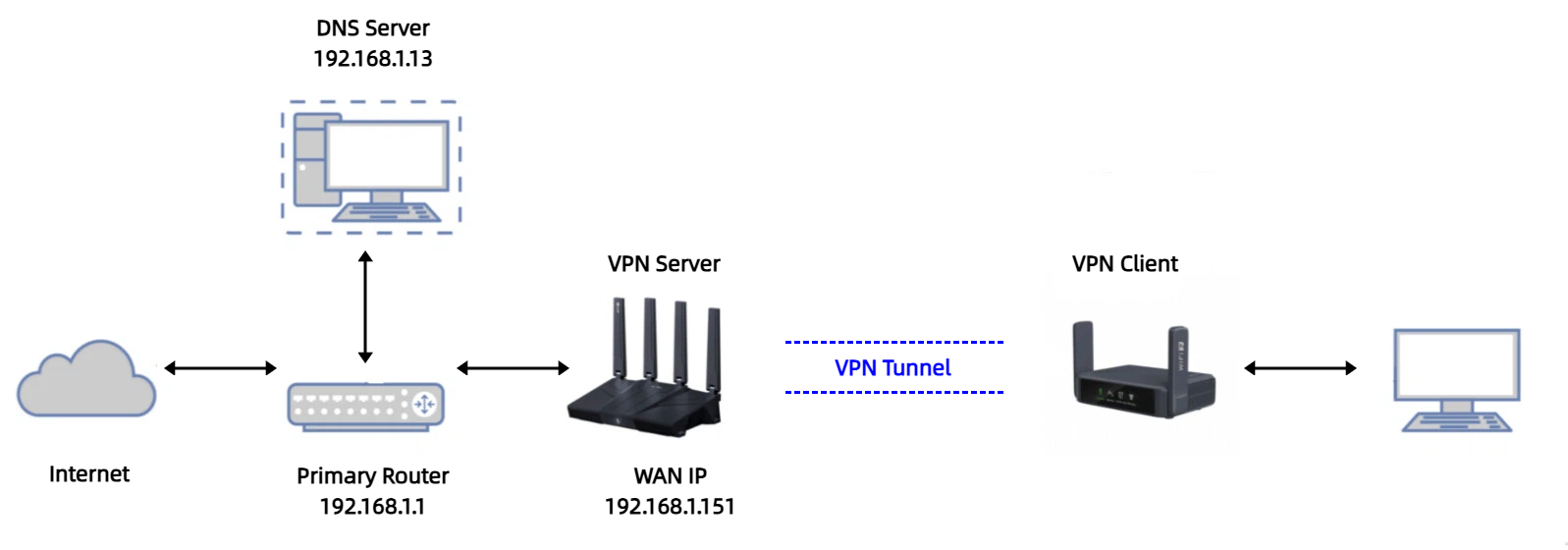
Якщо ж у мережі основного маршрутизатора розгорнуто власний DNS-сервер з IP-адресою 192.168.1.13, потрібні додаткові налаштування, щоб спрямувати DNS-запити до цього сервера.
Налаштування
-
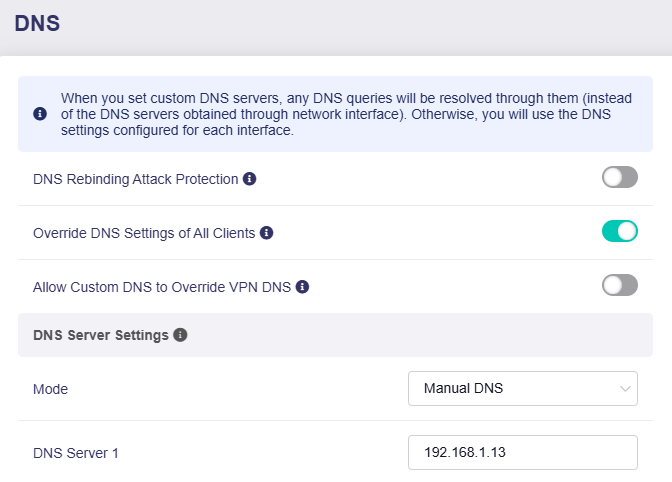
Увійдіть до вебпанелі адміністрування Flint 3 і перейдіть до NETWORK -> DNS. Установіть режим DNS-сервера Manual DNS і введіть IP-адресу свого DNS-сервера.
-
Перейдіть до VPN -> WireGuard Server -> вкладка Configuration і запишіть IPv4-адресу. Зазвичай це
10.0.0.1/24або10.1.0.1/24, залежно від моделі та версії прошивки.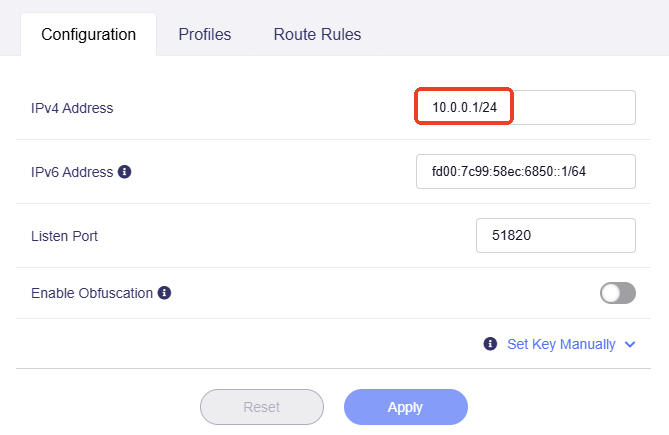
-
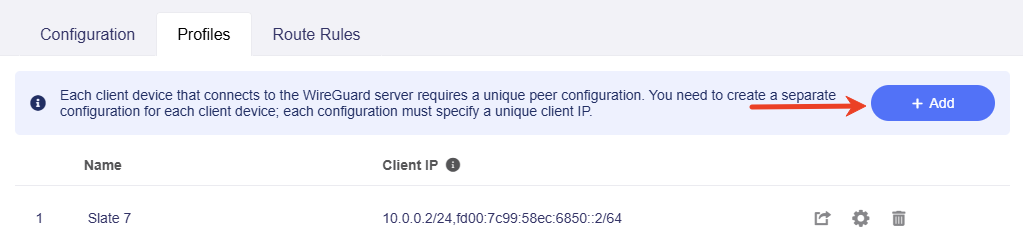
Перейдіть на вкладку Profiles, додайте конфігурацію клієнта та експортуйте профіль для Slate 7.
-
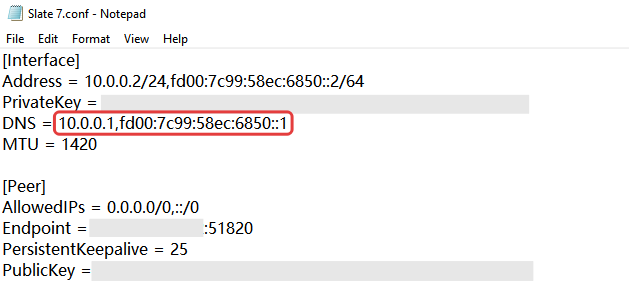
Відкрийте профіль і переконайтеся, що в полі DNS указано IP-адресу VPN-сервера, отриману на кроці 2.
Щоб уникнути помилок розпізнавання DNS, видаліть «64.6.64.6», якщо ця адреса є у профілі, і збережіть зміни.
-
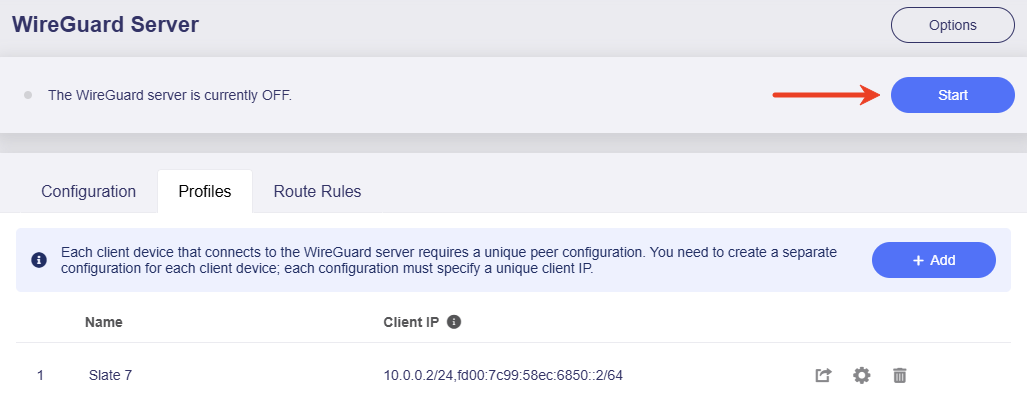
У вебпанелі адміністрування Flint 3 натисніть кнопку Start у верхній частині сторінки WireGuard Server, щоб запустити сервер.
-
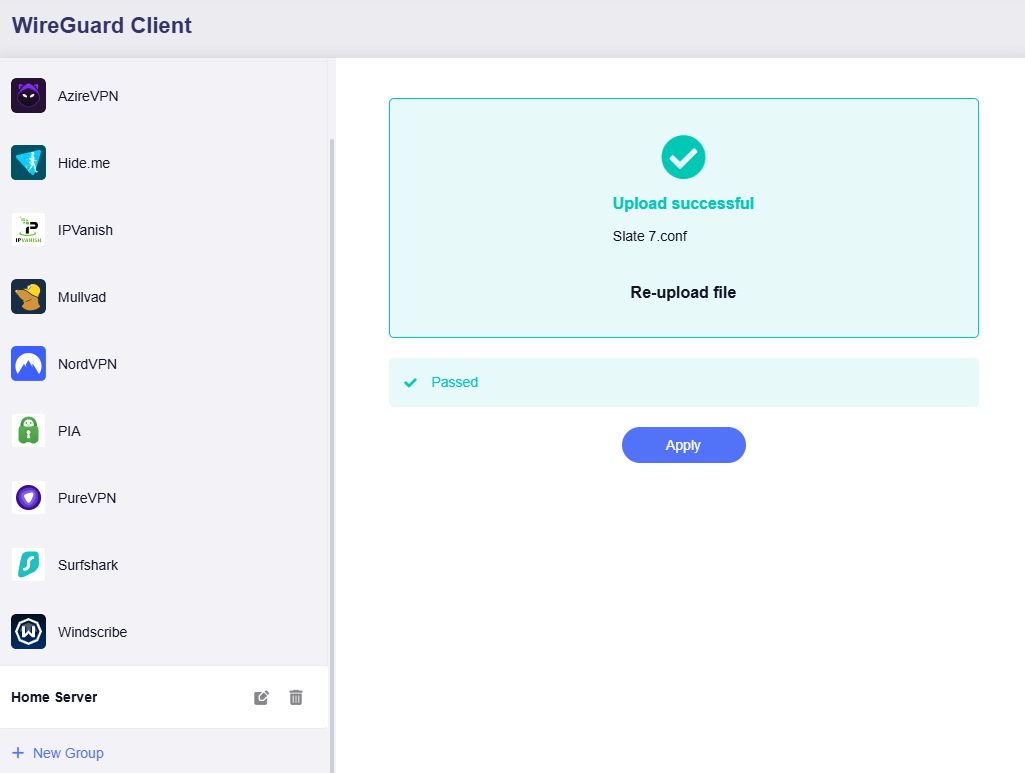
Увійдіть до вебпанелі адміністрування Slate 7 і перейдіть до VPN -> WireGuard Client.
Натисніть Add Manually і завантажте відредагований профіль.
-
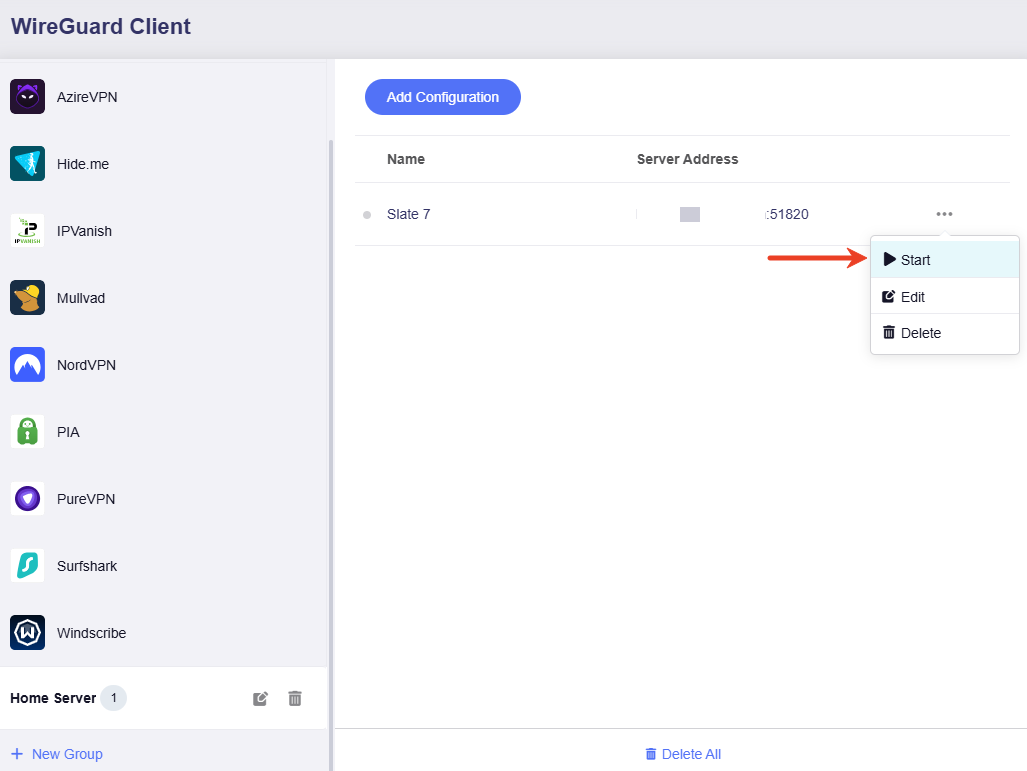
Натисніть значок із трьома крапками, щоб запустити VPN-з’єднання. Зелений індикатор стану означає, що VPN-з’єднання встановлено успішно.
Перевірка розпізнавання DNS
Виконайте наведену нижче команду, щоб перехопити DNS-трафік на VPN-клієнті. Результат покаже, що весь DNS-трафік VPN-клієнта надходить до VPN-сервера (у цьому прикладі — 10.0.0.1).

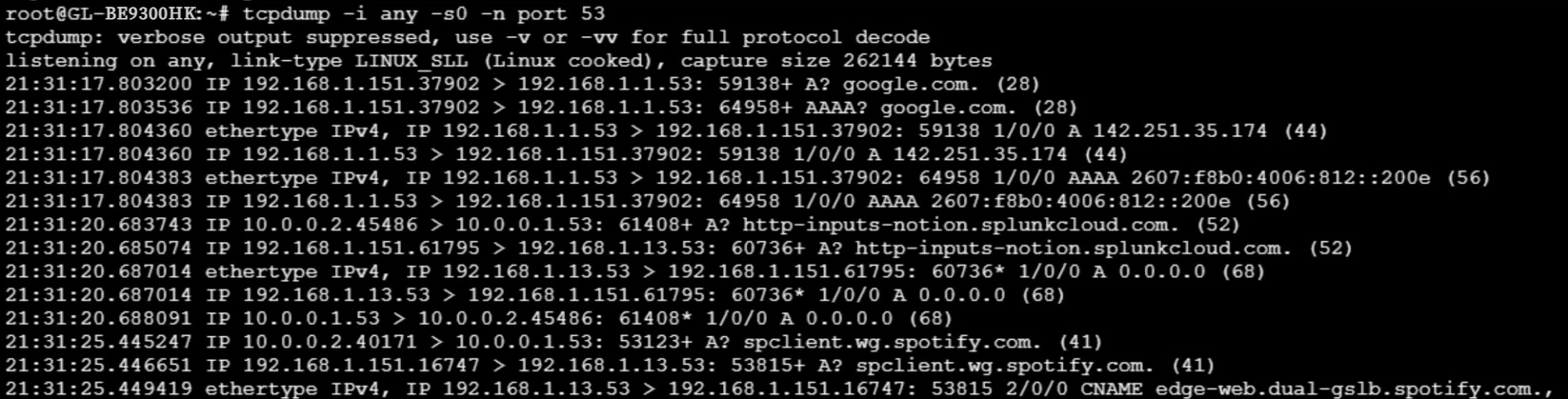
Виконайте наведену нижче команду, щоб перехопити DNS-трафік на VPN-сервері. Результат покаже, що весь DNS-трафік VPN-клієнта зрештою надходить до власного DNS-сервера (у цьому прикладі — 192.168.1.13).
Маєте запитання? Відвідайте наш форум спільноти або зв’яжіться з нами.