Så dirigerar du VPN-klientens DNS-frågor till VPN-serverns uppströms DNS-server
Den här guiden beskriver hur du omdirigerar alla DNS-frågor från VPN-klienter till din egen DNS-server på LAN-sidan av den primära routern, uppströms från VPN-servern.
Topologi
I den här guiden använder vi Flint 3 (GL-BE9300) och Slate 7 (GL-BE3600) som exempel.
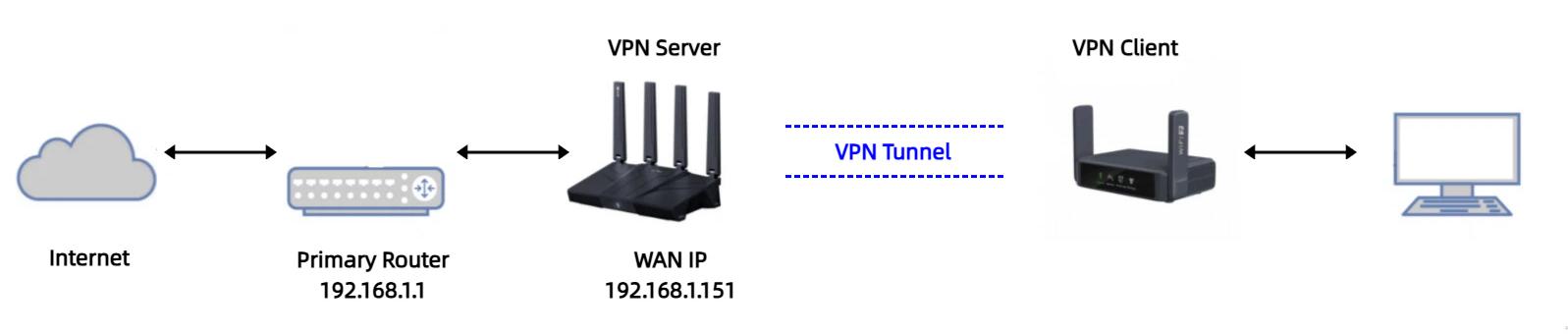
Flint 3 är VPN-servern och har en primär router i sitt uppströmsnätverk. Slate 7 är VPN-klienten som ansluter till Flint 3.
När en VPN-tunnel har upprättats mellan VPN-servern och klienten skickas VPN-klientens DNS-frågor som standard först till VPN-servern, sedan vidare till den primära routern och löses slutligen av de DNS-servrar som internetleverantören har tilldelat och som är konfigurerade på den primära routerns WAN.
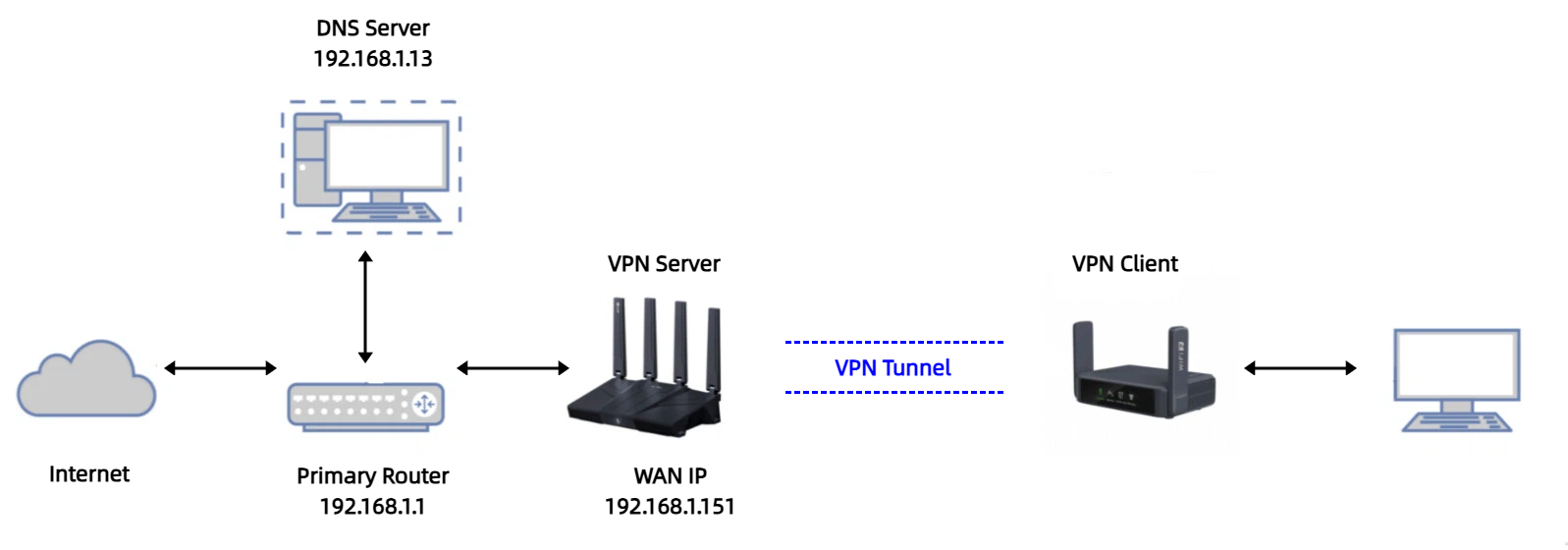
Om du däremot har driftsatt en egen DNS-server (IP-adress 192.168.1.13) på den primära routern krävs ytterligare inställningar för att dirigera DNS-frågorna till denna DNS-server.
Konfiguration
-
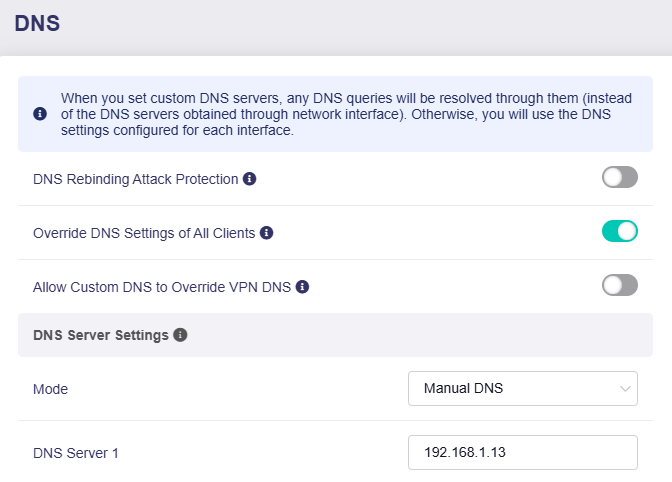
Logga in på webbadministrationspanelen för Flint 3 och gå till NETWORK -> DNS. Ändra DNS-serverläget till Manual DNS och ange DNS-serverns IP-adress.
-
Gå till VPN -> WireGuard Server -> fliken Configuration och anteckna IPv4-adressen. Den är vanligtvis
10.0.0.1/24eller10.1.0.1/24, beroende på modell och firmwareversion.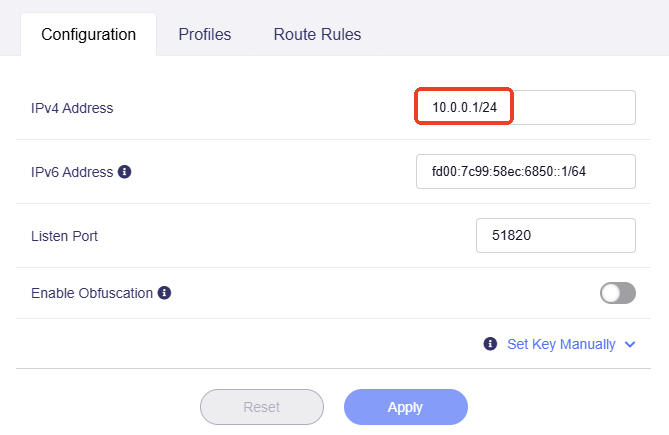
-
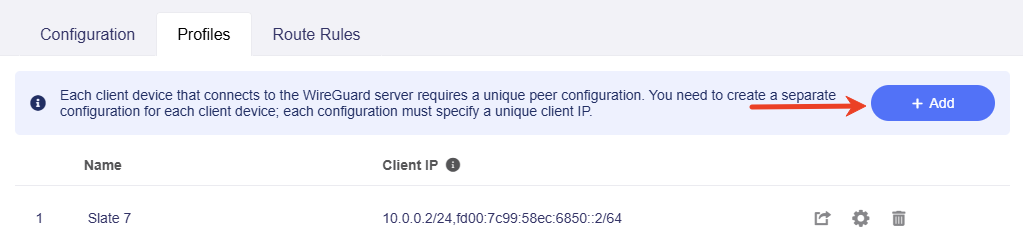
Växla till fliken Profiles, lägg till en klientkonfiguration och exportera en profil för Slate 7.
-
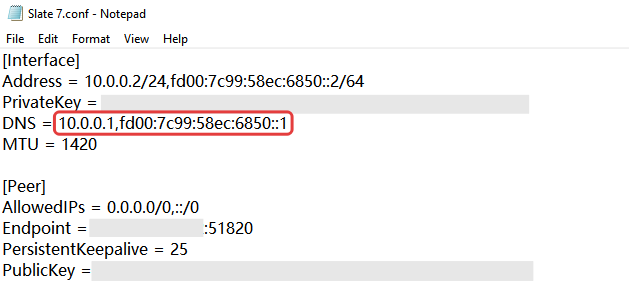
Öppna profilen och kontrollera att DNS-adressen är VPN-serverns IP-adress som du hämtade i steg 2.
Undvik DNS-upplösningsfel genom att ta bort "64.6.64.6" om adressen finns och spara ändringarna.
-
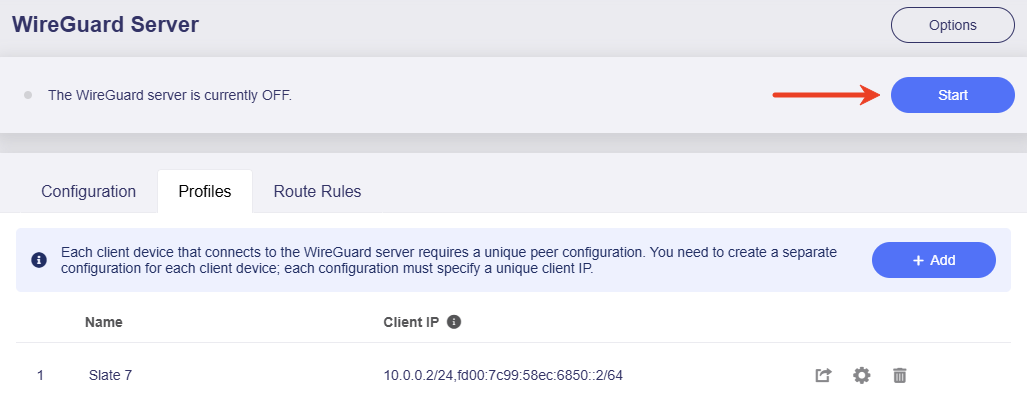
Klicka på knappen Start högst upp på sidan WireGuard Server i webbadministrationspanelen för Flint 3 för att starta servern.
-
Logga in på webbadministrationspanelen för Slate 7 och gå till VPN -> WireGuard Client.
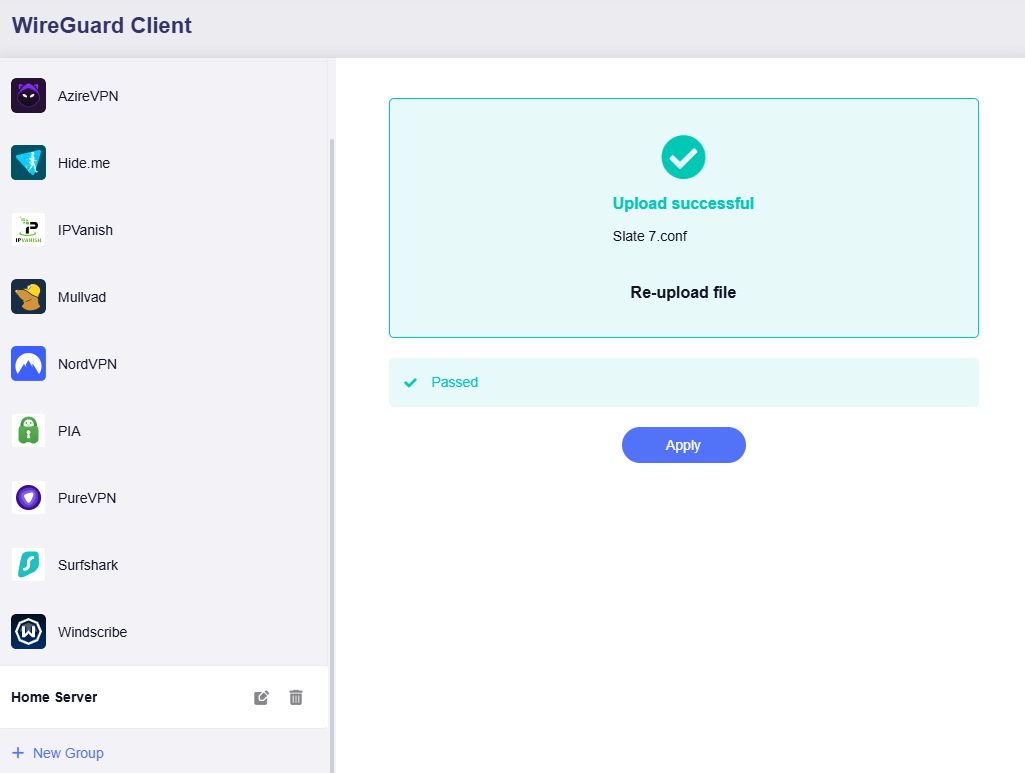
Klicka på Add Manually och ladda upp den redigerade profilen.
-
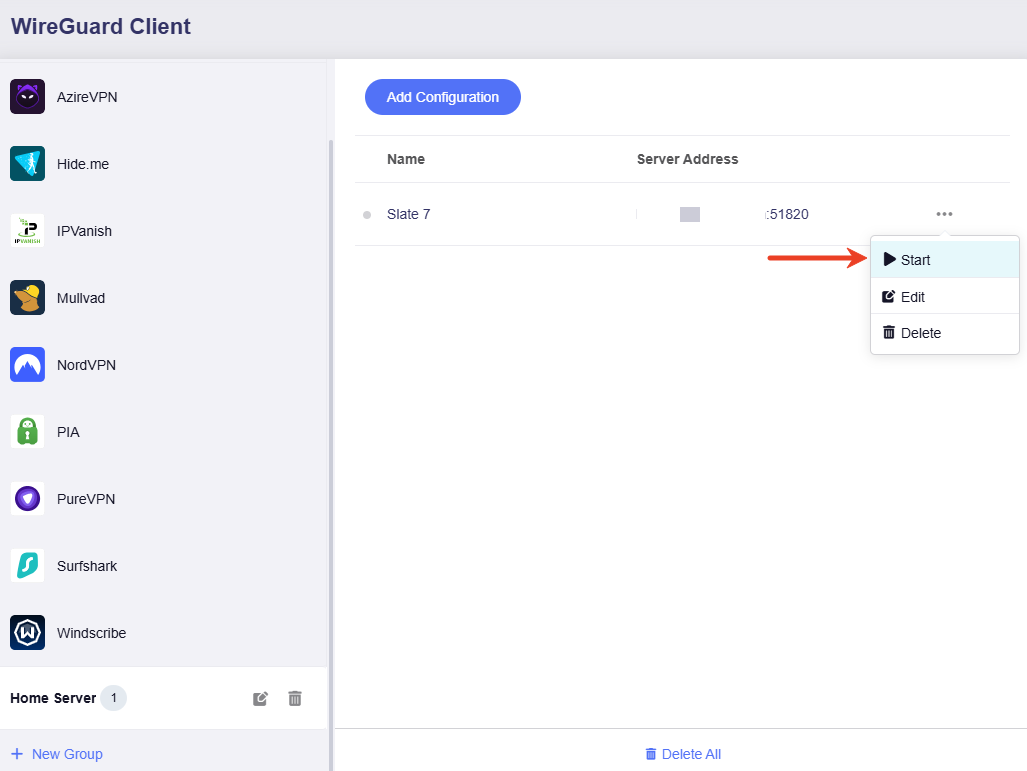
Klicka på ikonen med tre punkter för att starta VPN-anslutningen. När statusindikatorn blir grön har VPN-anslutningen upprättats.
Verifiera DNS-upplösningen
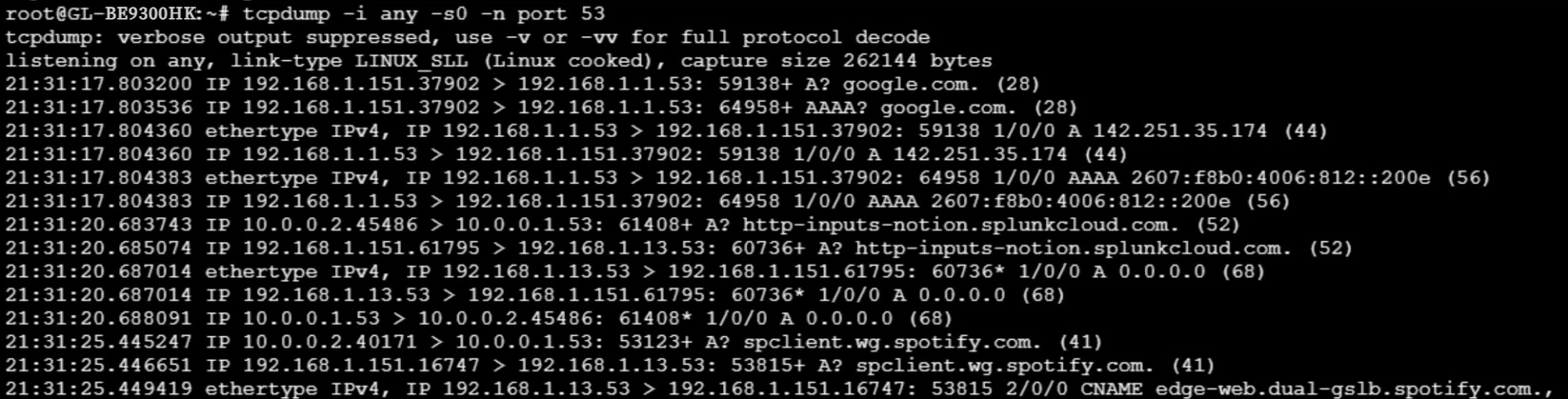
Kör följande kommando för att registrera DNS-trafik på VPN-klienten. Resultatet visar att all DNS-trafik från VPN-klienten går till VPN-servern (i det här exemplet 10.0.0.1).

Kör följande kommando för att registrera DNS-trafik på VPN-servern. Resultatet visar att all DNS-trafik från VPN-klienten slutligen går till den egna DNS-servern (i det här exemplet 192.168.1.13).
Har du fortfarande frågor? Besök vårt communityforum eller kontakta oss.