Технічна підтримка через GoodCloud
Іноді для отримання технічної підтримки GL.iNet потрібно надати доступ до пристрою через GoodCloud. У цьому посібнику описано, як надати доступ до пристрою службі технічної підтримки GL.iNet.
Увімкнення GoodCloud і віддаленого доступу
Перш ніж надавати доступ до пристрою службі технічної підтримки GL.iNet, переконайтеся, що маршрутизатор має додаткове інтернет-з’єднання для стабільної роботи. Налаштуйте з’єднання Ethernet або Repeater як резервне для аварійного перемикання та переконайтеся, що воно працює належним чином.
Потім увійдіть до вебпанелі адміністрування маршрутизатора, щоб увімкнути GoodCloud і віддалений доступ.
Виберіть інструкцію для своєї версії прошивки, щоб увімкнути GoodCloud і віддалений доступ.
Для прошивки версії 4.10 або новішої
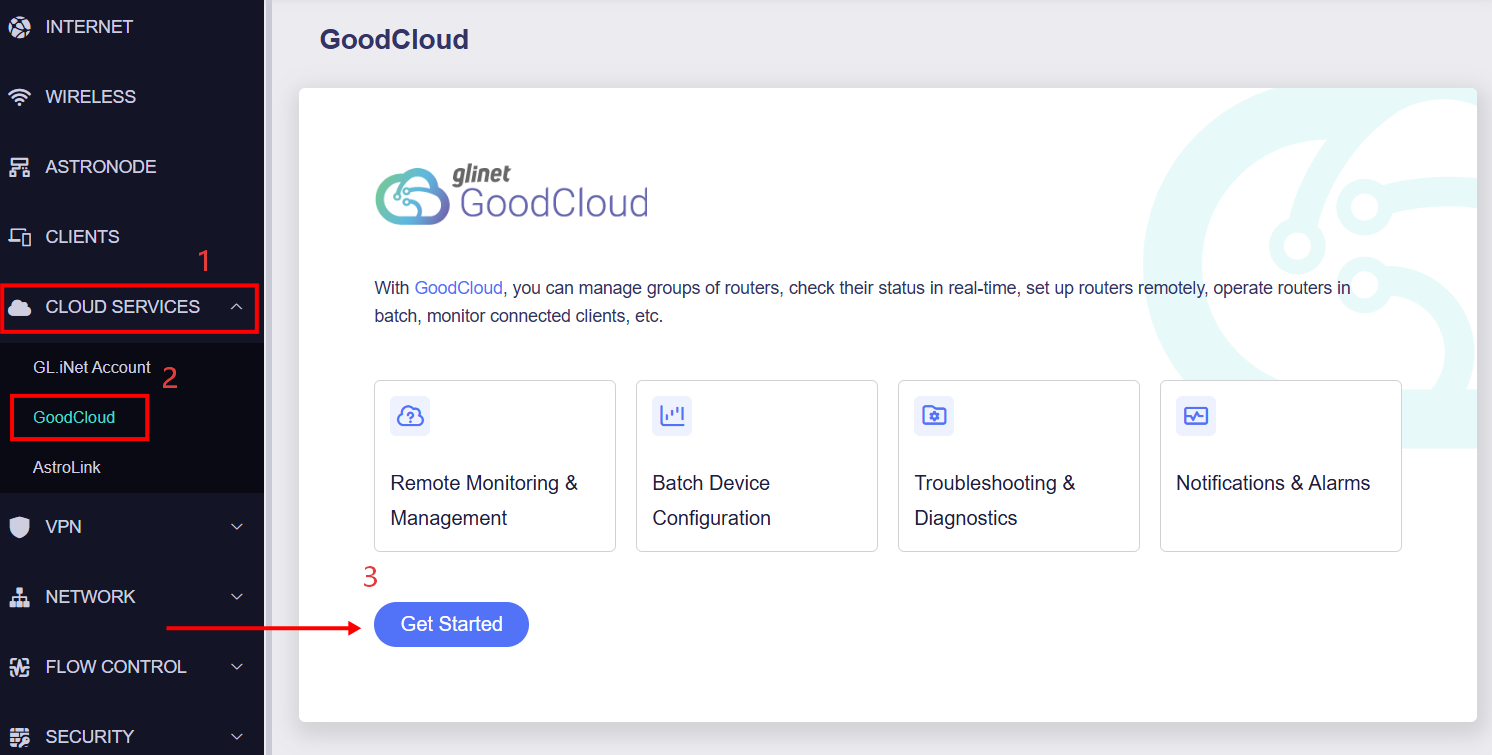
Перейдіть до CLOUD SERVICES -> GoodCloud і натисніть Get Started.
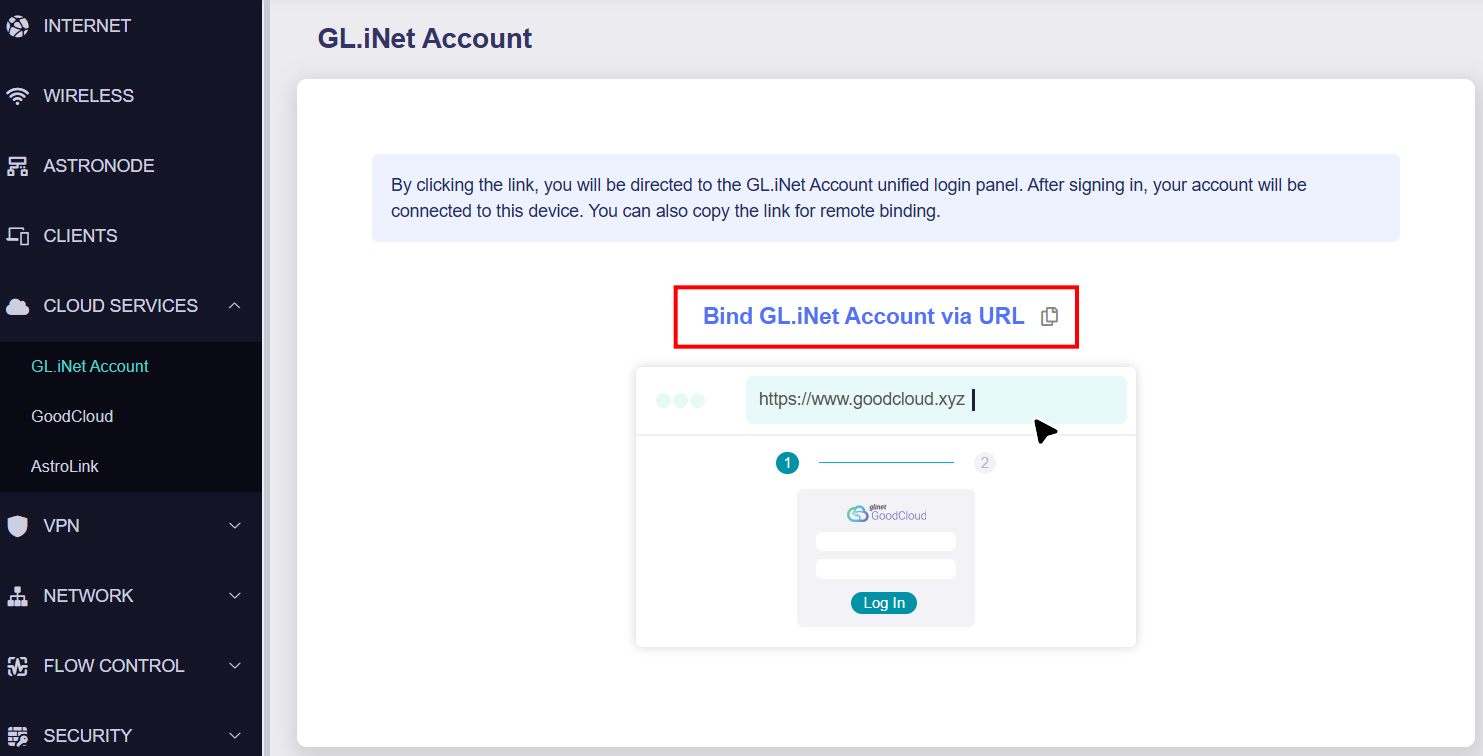
На сторінці з’явиться URL-адреса. Натисніть посилання, щоб увійти через сторінку GL.iNet Account, або скопіюйте його для віддаленого прив’язування пристрою. Якщо у вас немає облікового запису, спочатку зареєструйте його.
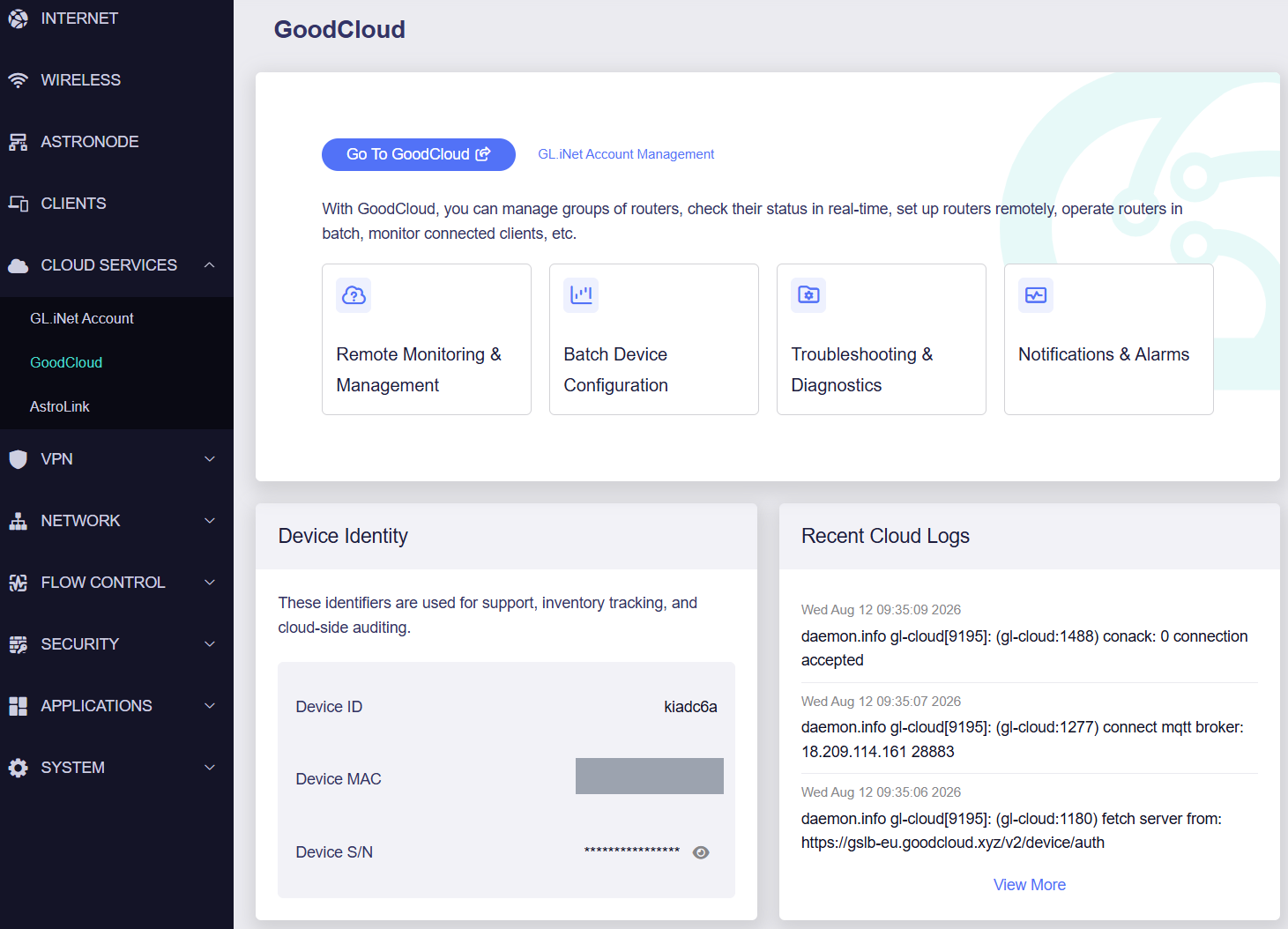
Після входу пристрій автоматично прив’яжеться до вашого хмарного облікового запису. На сторінці GoodCloud можна переглянути Device Identity і Recent Cloud Logs. Remote Web Access і Remote SSH також увімкнено за замовчуванням.
Для прошивки версій 4.7.x–4.9.x
Перейдіть до CLOUD SERVICES -> GoodCloud, натисніть Get Started і ввійдіть до свого хмарного облікового запису у верхньому правому куті. Якщо у вас немає облікового запису, спочатку зареєструйте його.
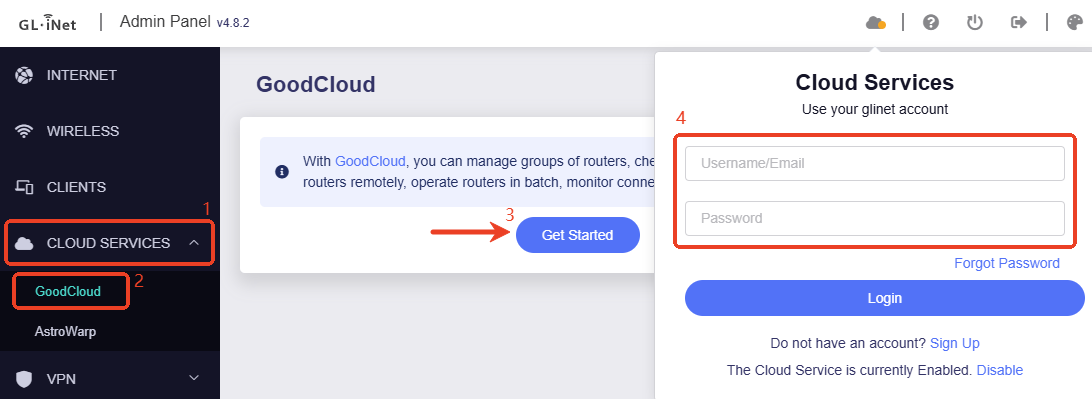
Після входу пристрій автоматично прив’яжеться до вашого хмарного облікового запису.
Перейдіть на сторінку GoodCloud, увімкніть Remote SSH і Remote Web Access, а потім натисніть Apply.

Для прошивки версії 4.6.x або ранішої
Перейдіть до APPLICATIONS -> GoodCloud, увімкніть GoodCloud, Remote SSH і Remote Web Access, установіть прапорець Terms of Service & Privacy Policy, а потім натисніть Apply.

Вхід до хмарного облікового запису та прив’язування пристрою
Якщо маршрутизатор працює з прошивкою v4.7 або новішою, можна зареєструвати обліковий запис у вебпанелі адміністрування маршрутизатора й одразу ввійти до нього. Після входу поточний пристрій автоматично прив’яжеться до вашого хмарного облікового запису.
Якщо маршрутизатор працює з прошивкою v4.6 або ранішою, виконайте наведені нижче дії, щоб увійти до облікового запису та прив’язати пристрій.
-
Відкрийте GoodCloud і ввійдіть до свого облікового запису. Якщо у вас немає облікового запису, спочатку зареєструйте його.
-
Прив’яжіть пристрій до GoodCloud. Див. Прив’язування пристроїв до хмари.
Надання доступу до пристрою службі технічної підтримки GL.iNet
-
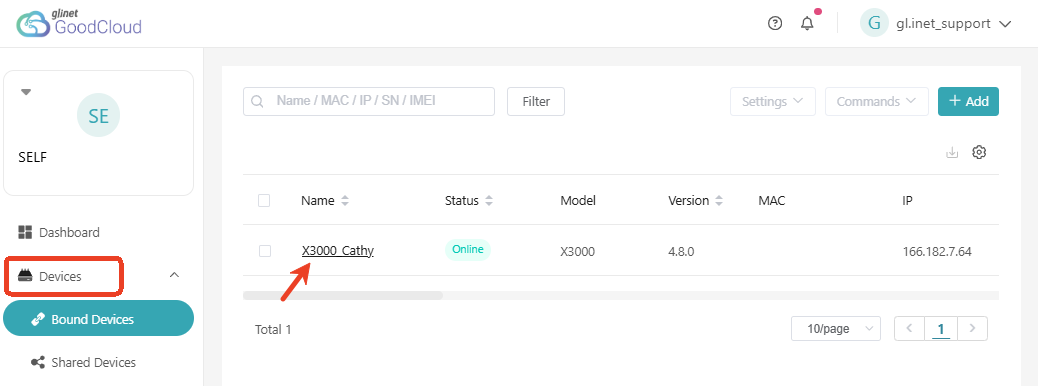
Відкрийте GoodCloud і ввійдіть до облікового запису, а потім перейдіть до Devices -> Bound Devices.
-
Виберіть пристрій, до якого потрібно надати доступ, і натисніть Settings -> Share Device у верхньому правому куті.

-
Натисніть GL.iNet Technical Support. Для захисту своєї мережі ввімкніть Auto Expire Sharing і встановіть термін дії доступу 7 днів. Потім натисніть Confirm.

Заява про захист конфіденційності
-
Пристрої, доступ до яких надано службі технічної підтримки GL.iNet, використовуються ЛИШЕ для усунення несправностей. Служба підтримки GL.iNet не зберігатиме ваші конфіденційні дані, не створюватиме їхніх резервних копій і не отримуватиме до них доступу.
-
Для захисту пароля рекомендуємо замінити пароль входу до вебпанелі адміністрування на тимчасовий перед наданням доступу службі підтримки GL.iNet. Після завершення усунення несправностей можна повернутися до свого звичайного пароля.
Надання інформації службі технічної підтримки GL.iNet
Після надання доступу до пристрою передайте MAC-адресу маршрутизатора та пароль адміністратора відповідному співробітнику технічної підтримки GL.iNet електронною поштою або приватним повідомленням на форумі для віддаленого усунення несправностей.
Не надсилайте ці дані одночасно електронною поштою та приватним повідомленням.
-
Електронною поштою: Надішліть ці дані відповідному співробітнику технічної підтримки GL.iNet на адресу support@gl-inet.com.
-
Приватним повідомленням на офіційному форумі: Надішліть приватне повідомлення (PM) відповідному співробітнику технічної підтримки GL.iNet на офіційному форумі.
Щоб надіслати приватне повідомлення на форумі, виконайте такі дії.
- Перейдіть на офіційний форум.
- Натисніть ім’я користувача співробітника підтримки GL.iNet, з яким ви спілкуєтеся.
-
Натисніть кнопку Message, щоб надіслати приватне повідомлення.

Іноді нові користувачі не можуть надсилати приватні повідомлення службі технічної підтримки GL.iNet. У такому разі дайте відповідь у тій самій темі, де ви спілкуєтеся, і попросіть співробітника підтримки спочатку надіслати приватне повідомлення вам.
НЕ публікуйте дані свого пристрою; передавайте їх лише службі технічної підтримки GL.iNet приватним повідомленням.
Після усунення проблеми скасуйте спільний доступ і змініть пароль адміністратора маршрутизатора.
Маєте запитання? Відвідайте наш форум спільноти або зв’яжіться з нами.