Come configurare l'offuscamento VPN sui router GL.iNet
Nota: i router GL.iNet supportano AmneziaWG con il firmware v4.9 o successivo. Aggiorna prima il router a una versione firmware supportata.
Questa guida presenta due scenari per configurare l'offuscamento AmneziaWG sui router GL.iNet.
Scenario 1. Usare due router GL.iNet
Questo scenario usa due router GL.iNet per stabilire una connessione VPN offuscata tramite il protocollo AmneziaWG.
- Brume 3 (GL-MT5000): server VPN per l'uso domestico.
- Beryl AX (GL-MT3000): client VPN portatile per l'uso in viaggio.
Configurare il server VPN
-
Accedi al pannello di amministrazione web di Brume 3.
Collega un dispositivo, ad esempio il tuo laptop o PC, alla porta LAN di Brume 3 tramite cavo Ethernet. Apri un browser e inserisci l'indirizzo di amministrazione predefinito, di solito
192.168.8.1, quindi accedi con la tua password amministratore. -
Completa la configurazione iniziale di Brume 3 per l'accesso a Internet.
Se Brume 3 viene usato come router principale, collega la sua porta WAN alla rete upstream, ad esempio un modem ISP.
Se non è il router principale, vale a dire se esiste un altro dispositivo upstream, come un router ISP, che agisce come router principale, è necessaria una configurazione di port forwarding sul router principale. Fai riferimento a questo link.
-
Abilita DDNS, facoltativo.
Abilita la funzione DDNS se il tuo IP pubblico non è statico ma dinamico.
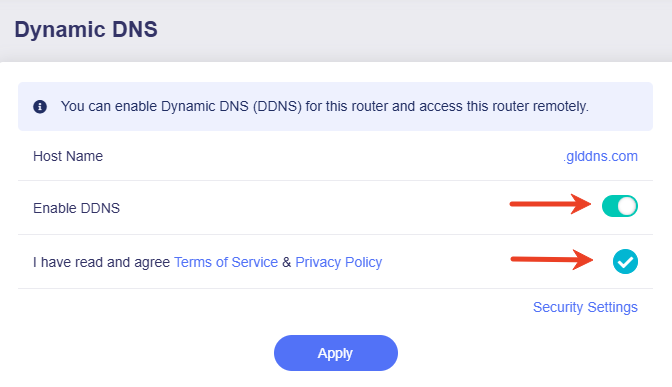
Dalla barra laterale sinistra, vai su APPLICATIONS -> Dynamic DNS. Attiva Enable DDNS, accetta Terms of Service & Privacy Policy, quindi fai clic su Apply.
-
Abilita l'offuscamento VPN.
Dalla barra laterale sinistra, vai su VPN > WireGuard Server -> scheda Configurations, attiva Enable Obfuscation, quindi fai clic su Apply.
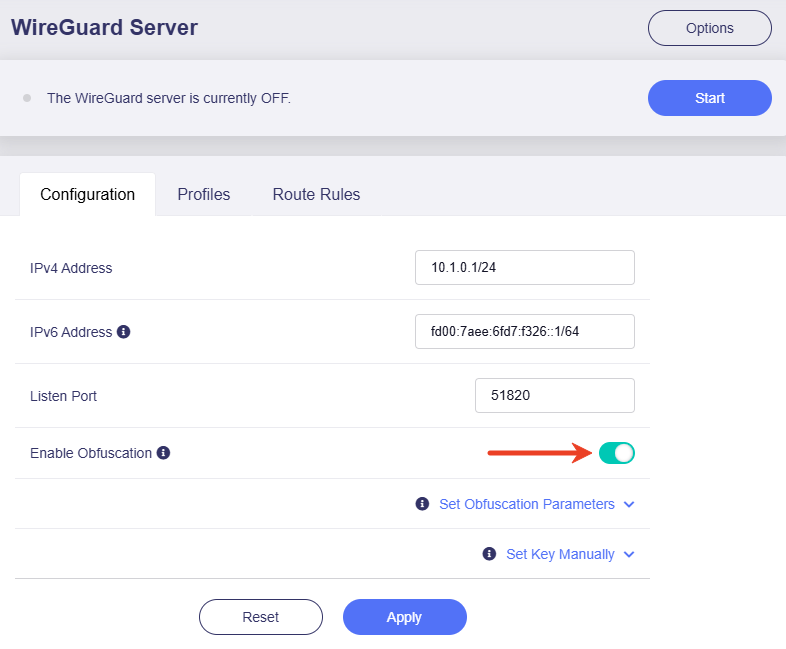
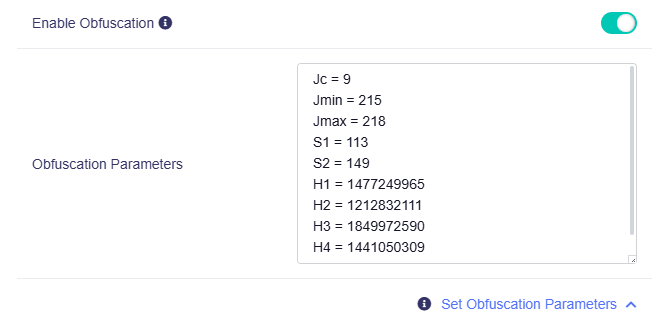
Puoi personalizzare i parametri di offuscamento secondo le tue esigenze. Fai clic qui per i dettagli.
Ti consigliamo di mantenere le impostazioni predefinite.
-
Esporta il file di configurazione.
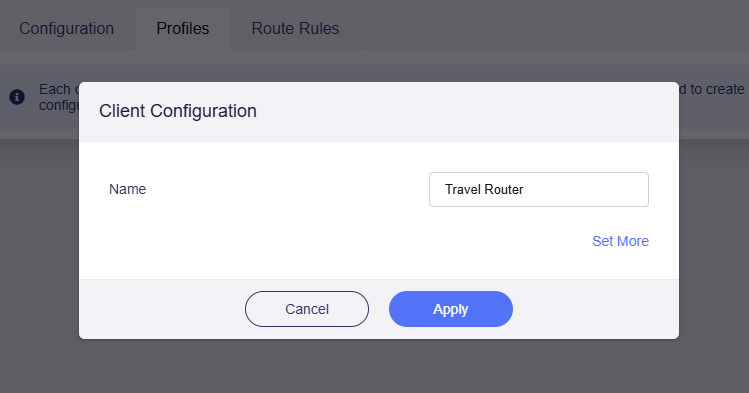
Nella pagina WireGuard Server, passa alla scheda Profiles e fai clic sul pulsante Add per creare un file di configurazione con cui Beryl AX potrà collegarsi.
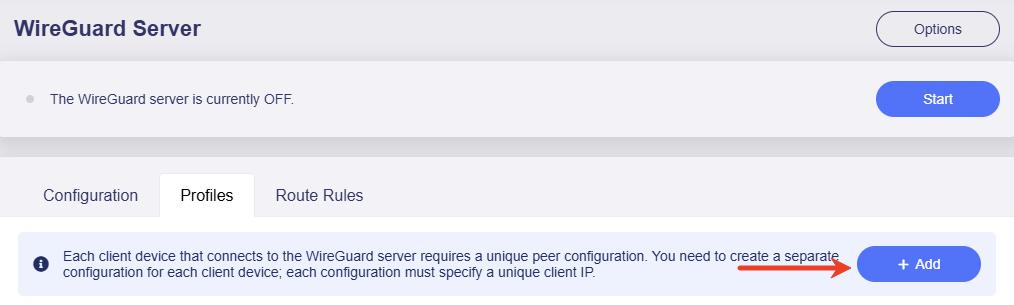
Imposta un nome descrittivo, ad esempio Travel Router, quindi fai clic su Apply.
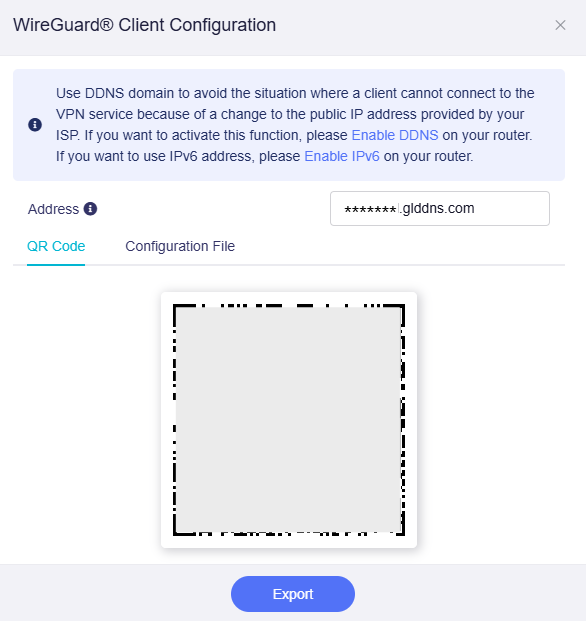
Nella finestra pop-up, fai clic su Export per scaricare la configurazione in locale, che verrà usata successivamente.
-
Avvia il server VPN.
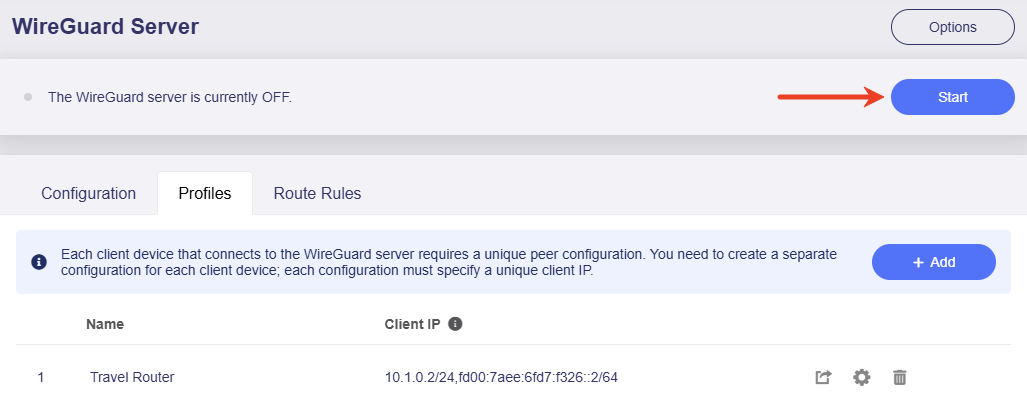
Nella parte superiore della pagina WireGuard Server, fai clic sul pulsante Start per avviare il server.
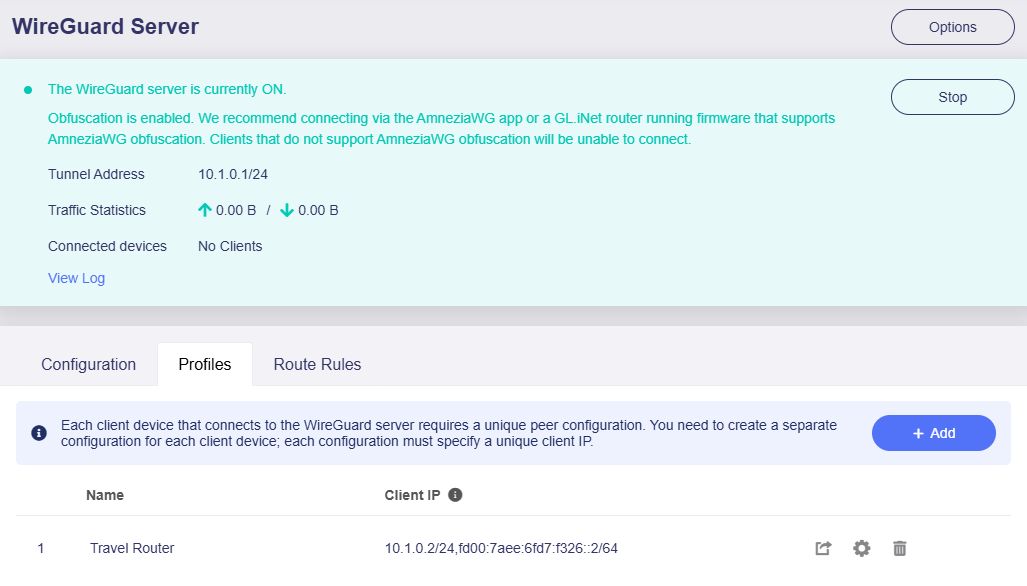
A questo punto il server VPN con offuscamento AmneziaWG è abilitato. Ora puoi collegarti a questo server VPN Brume 3 tramite l'app AmneziaWG oppure con un router GL.iNet che esegue un firmware che supporta l'offuscamento AmneziaWG.
Nota: i client che non supportano l'offuscamento AmneziaWG non riusciranno a collegarsi.
Configurare il client VPN
-
Accedi al pannello di amministrazione web di Beryl AX.
Collega un dispositivo, ad esempio il tuo laptop o PC, al Wi-Fi o alla porta LAN di Beryl AX tramite cavo Ethernet. Apri un browser e inserisci l'indirizzo di amministrazione predefinito, di solito
192.168.8.1, quindi accedi con la tua password amministratore. -
Completa la configurazione iniziale di Beryl AX per l'accesso a Internet.
Suggerimento: collega Beryl AX a una rete diversa da quella di Brume 3. Ad esempio, puoi abilitare un hotspot mobile a cui collegare Beryl AX.
-
Carica il file di configurazione.
Dalla barra laterale sinistra, vai su VPN > WireGuard Client. Aggiungi un nuovo gruppo e imposta un nome descrittivo, ad esempio Home Router.
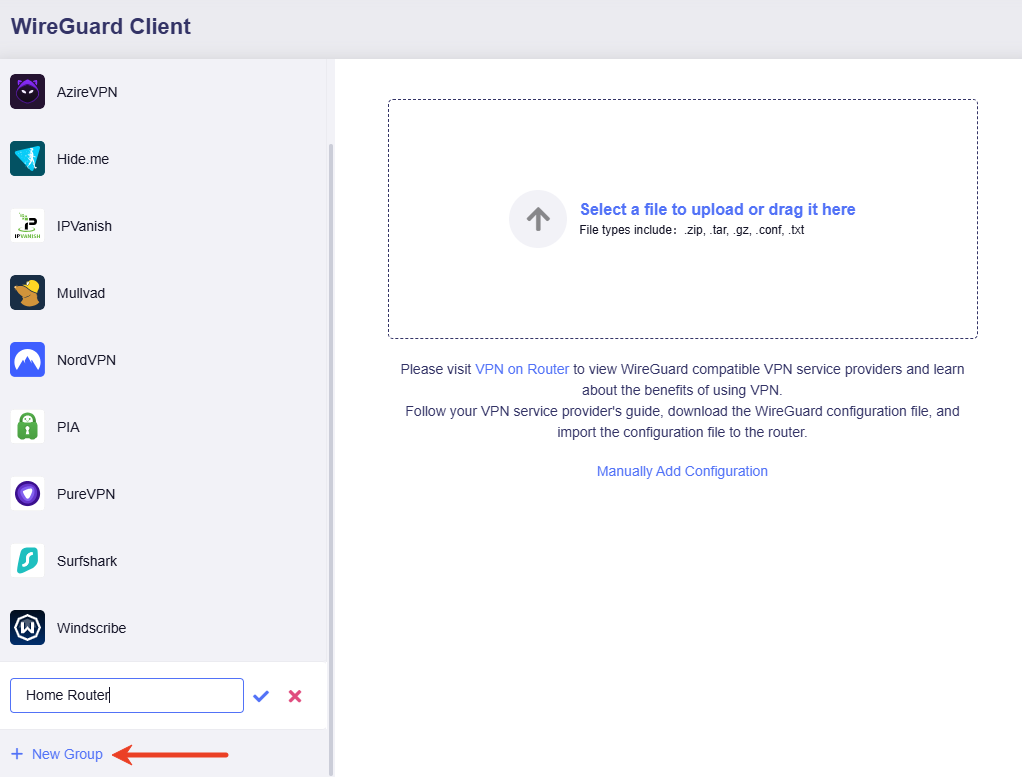
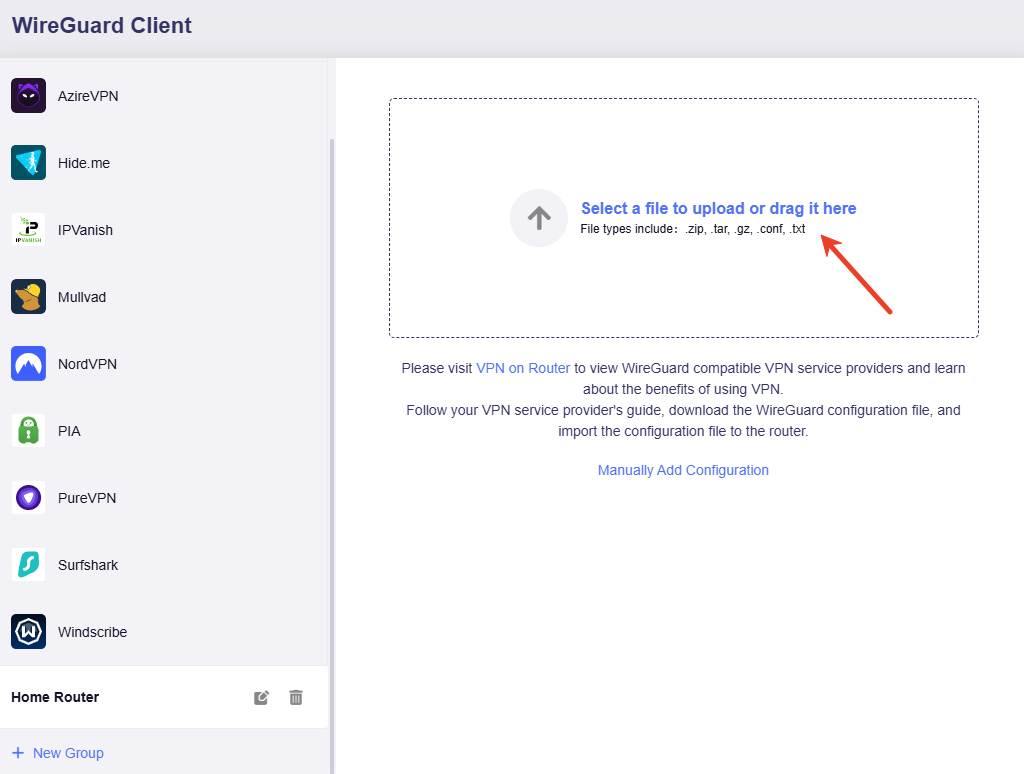
Carica sul lato destro il file di configurazione esportato in precedenza.
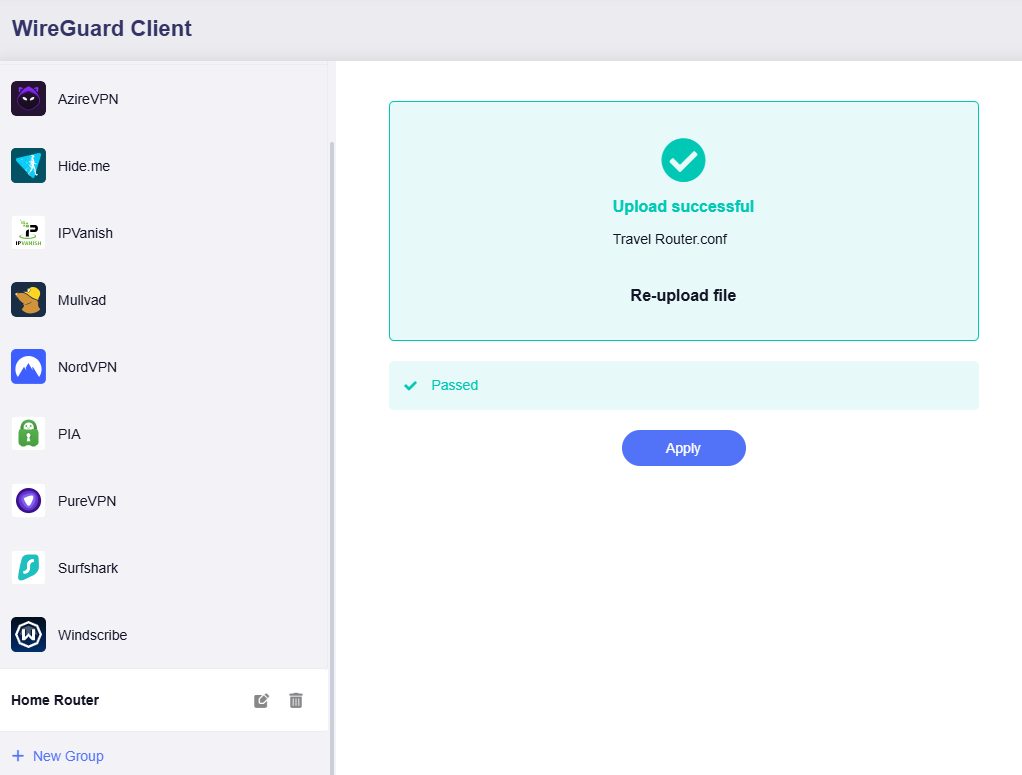
Dopo aver caricato il file di configurazione e aver superato la verifica, fai clic su Apply.
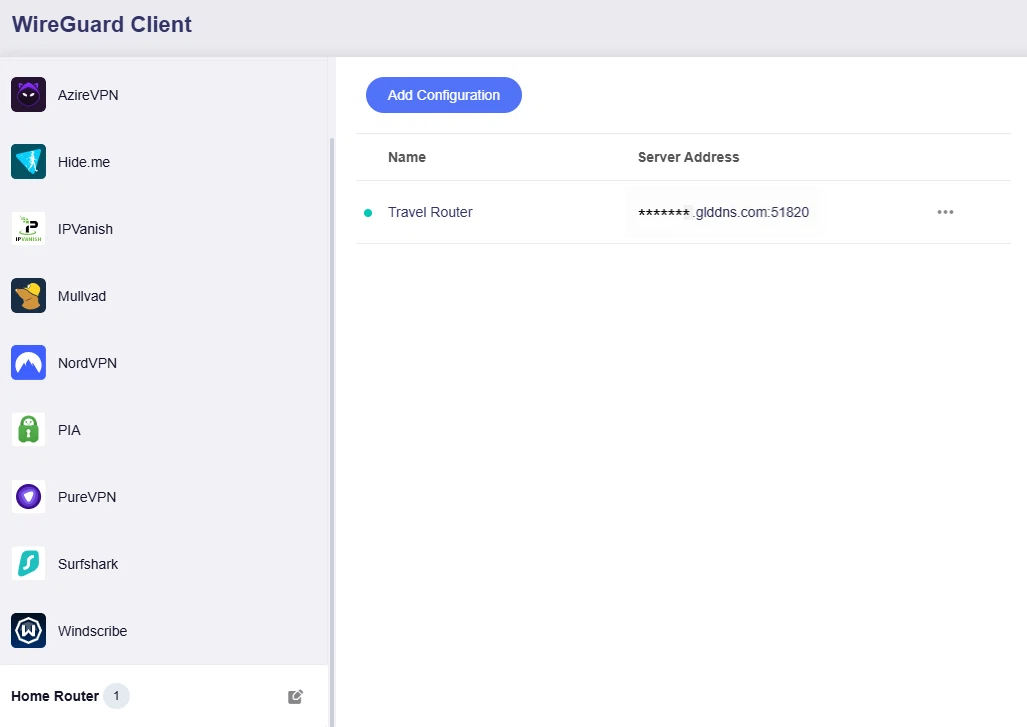
La pagina verrà aggiornata e vedrai un file di configurazione nell'elenco.
-
Avvia la connessione VPN.
Fai clic sull'icona con i tre puntini e poi seleziona Start.
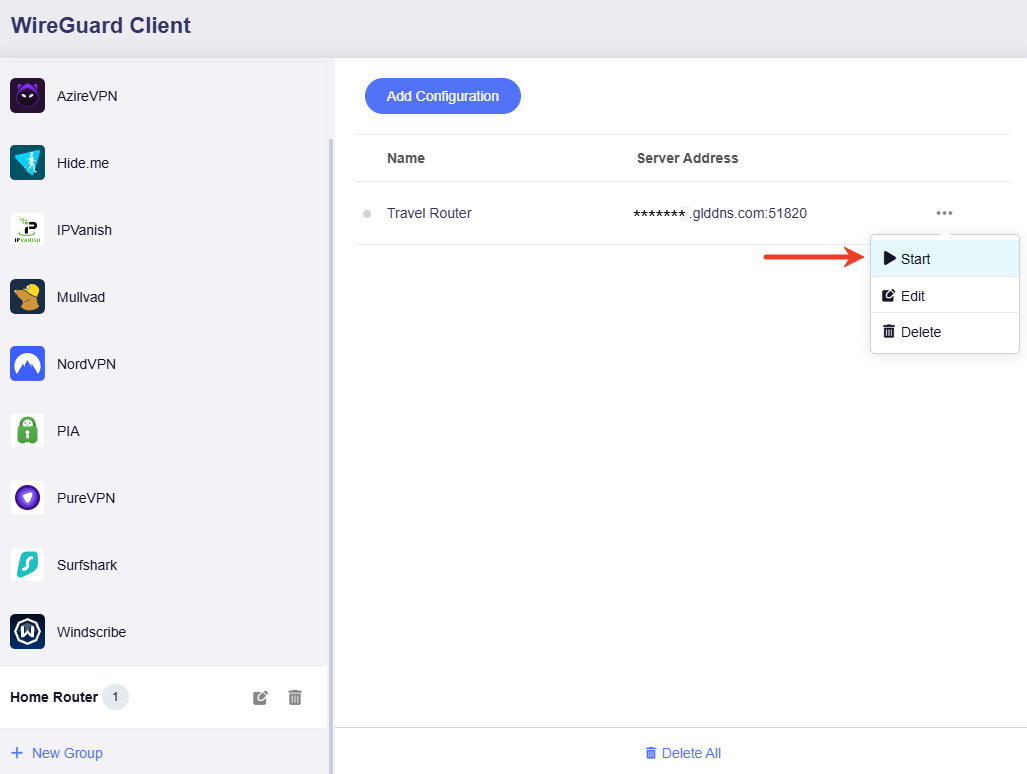
Attendi circa 1 minuto. Se l'indicatore di stato diventa verde, significa che la connessione VPN è riuscita.
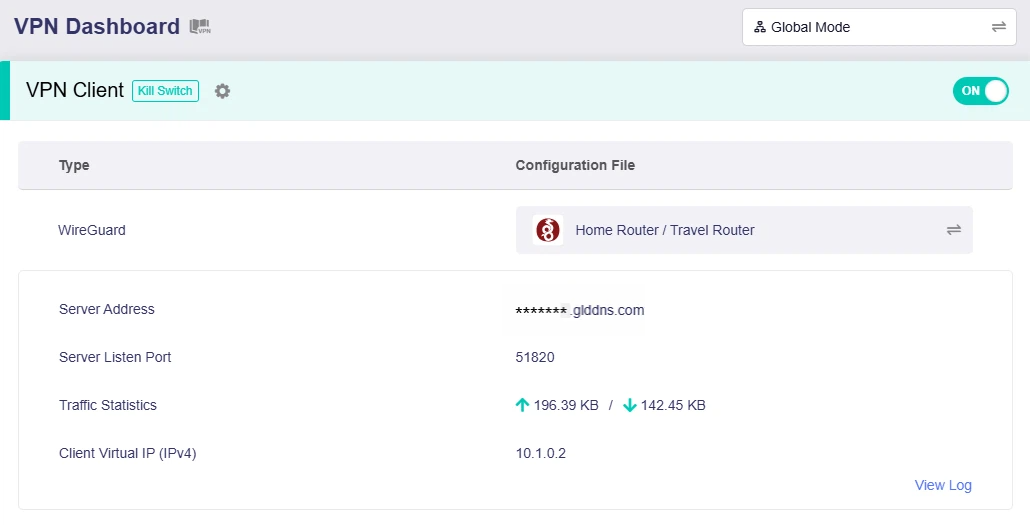
Vai su VPN Dashboard e vedrai che Beryl AX è connesso al router domestico Brume 3.
-
Doppio controllo, facoltativo.
Accedi al pannello di amministrazione web di Brume 3 e vai su VPN -> WireGuard Server. Vedrai anche un client online, cioè Beryl AX, attualmente connesso a questo server VPN Brume 3.
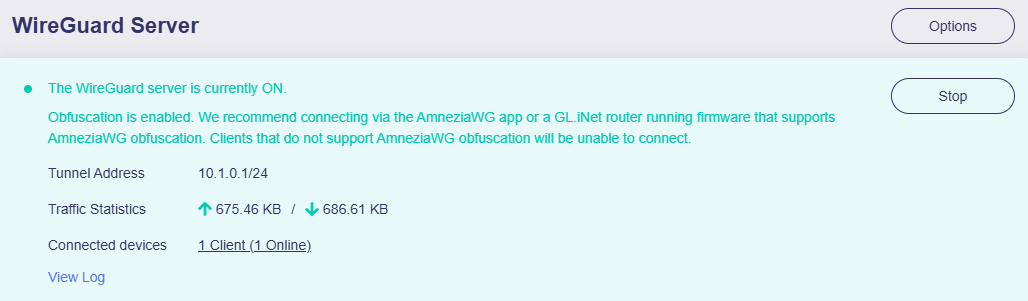
La connessione VPN è completa. Tutti i dispositivi collegati a Beryl AX ora accedono a Internet tramite il gateway di Brume 3, ottenendo così una connessione VPN offuscata.
Scenario 2. Usare un singolo router GL.iNet
Questo scenario usa un singolo router GL.iNet Brume 3 (GL-MT5000) come client VPN per collegarsi a un server AmneziaVPN.
In questo caso non è necessario distribuire un server personale. Basta scaricare un file di configurazione AmneziaWG dal sito ufficiale di Amnezia o da qualsiasi provider VPN che integri AmneziaWG, quindi caricare il file sul router GL.iNet. Potrai così stabilire una connessione VPN con offuscamento abilitato.
Scaricare la configurazione
Opzione 1: scarica una configurazione da Amnezia Official, è richiesto un abbonamento Premium.
-
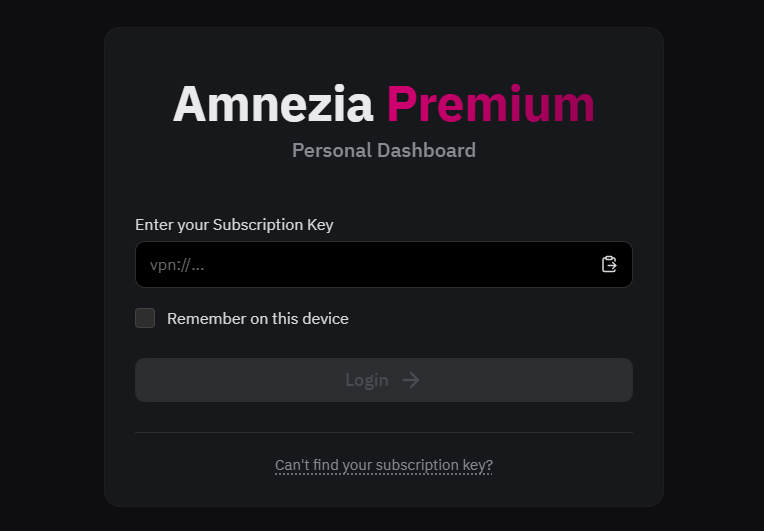
Accedi alla Amnezia Premium Dashboard con la tua Subscription Key.
-
Nella dashboard di Amnezia, vai su Connection Assets -> Configuration Files, seleziona un Paese e scarica un file di configurazione in locale per usarlo successivamente.
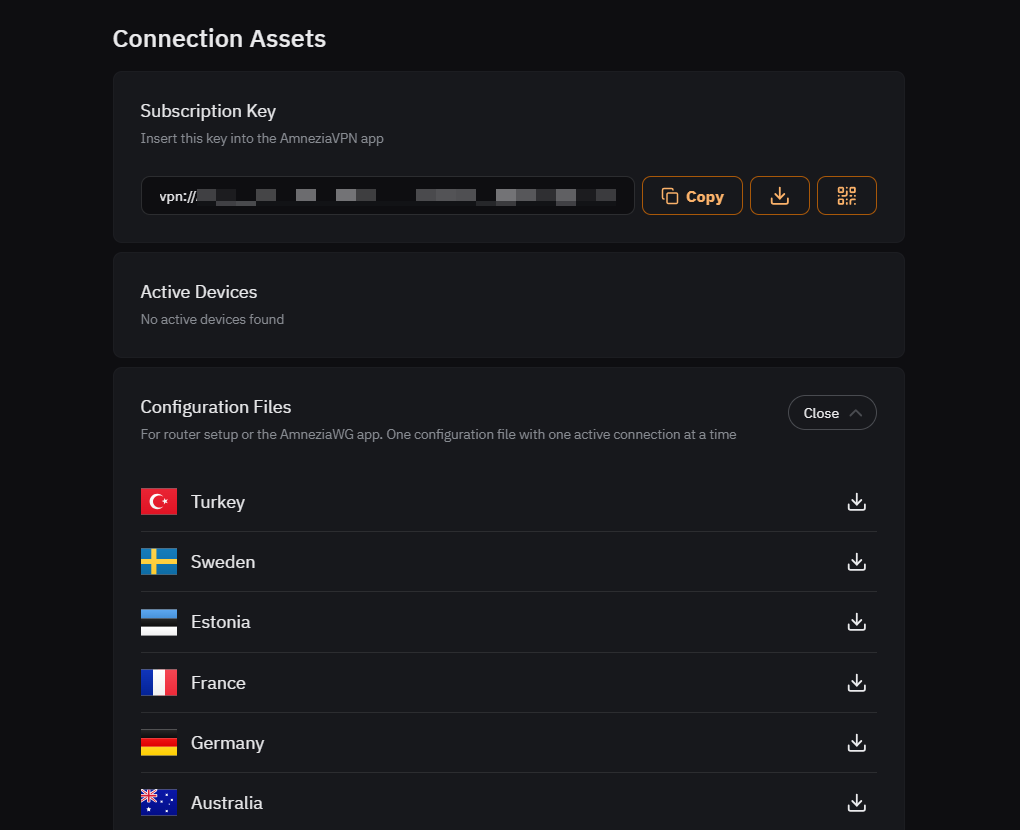
Opzione 2: scarica una configurazione da un altro provider VPN che integri AmneziaWG.
Prendiamo come esempio StarVPN.
-
Vai ai piani tariffari di StarVPN e scegli il piano VPN più adatto alle tue esigenze. Puoi registrare un account StarVPN durante il checkout oppure direttamente qui.
-
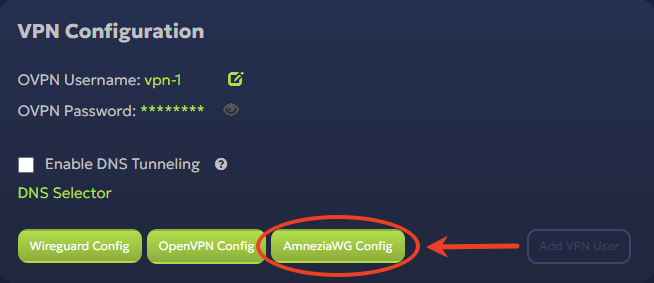
Accedi alla StarVPN Dashboard, individua VPN Configuration e fai clic su AmneziaWG Config per scaricare il file di configurazione.
-
La configurazione può contenere un indirizzo IPv6. Per evitare problemi di compatibilità e connettività, apri il file
.confe rimuovi l'indirizzo IPv6, come mostrato sotto.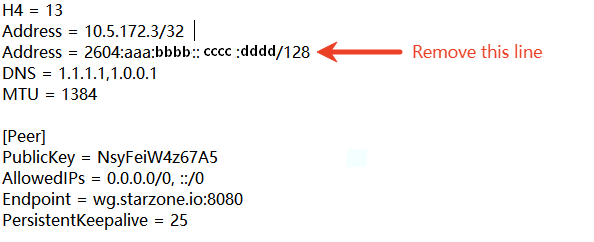
Poi segui i passaggi sotto per configurare il client VPN.
Configurare il client VPN
-
Accedi al pannello di amministrazione web di Brume 3.
Collega un dispositivo, ad esempio il tuo laptop o PC, alla porta LAN di Brume 3 tramite cavo Ethernet. Apri un browser e inserisci l'indirizzo di amministrazione predefinito, di solito
192.168.8.1, quindi accedi con la tua password amministratore. -
Completa la configurazione iniziale di Brume 3 per l'accesso a Internet.
-
Carica il file di configurazione.
Dalla barra laterale sinistra, vai su VPN > WireGuard Client. Aggiungi un nuovo gruppo e imposta un nome descrittivo, ad esempio AmneziaVPN.
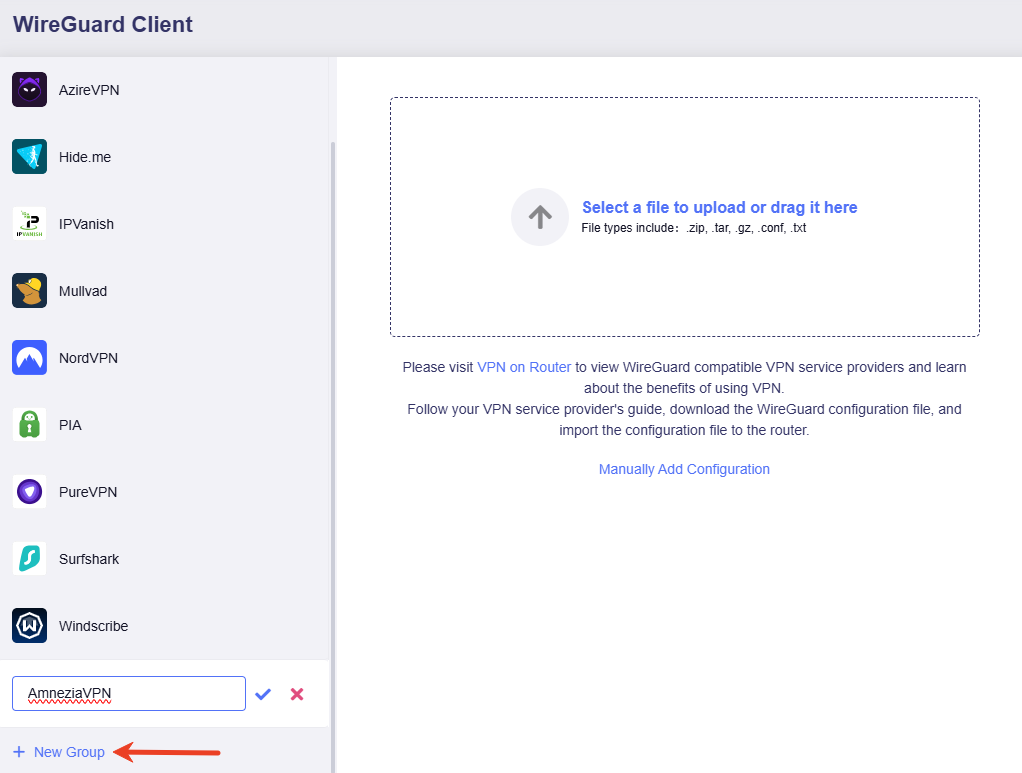
Carica sul lato destro il file di configurazione AmneziaVPN esportato in precedenza.
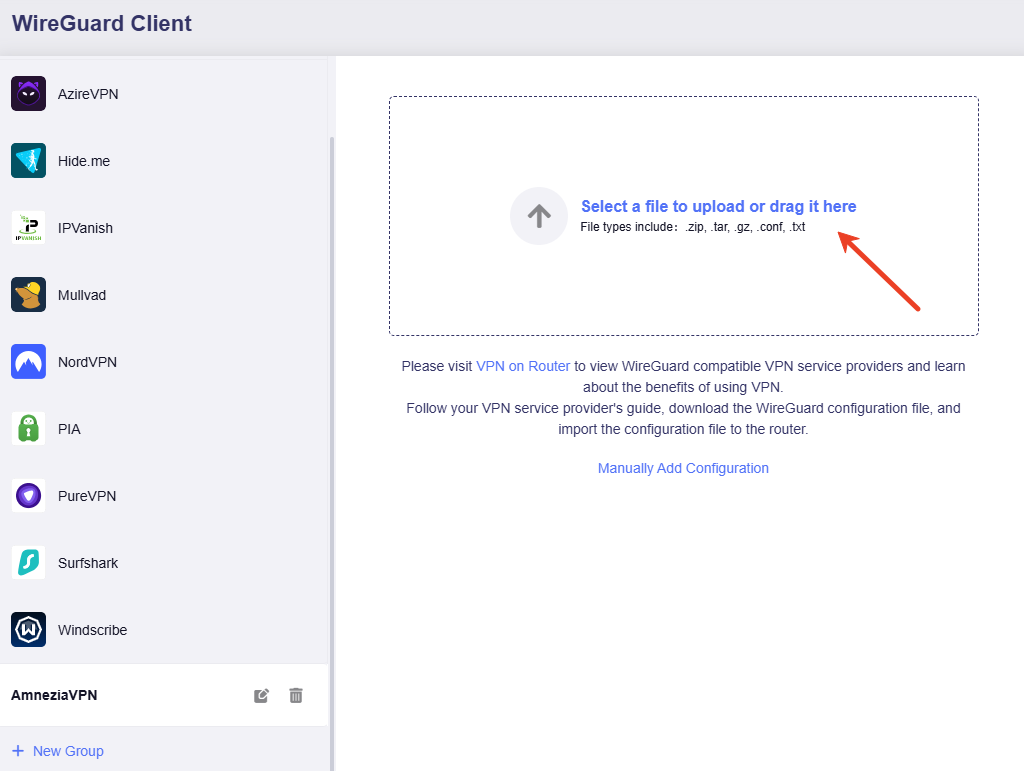
Dopo aver caricato il file di configurazione e aver superato la verifica, fai clic su Apply.
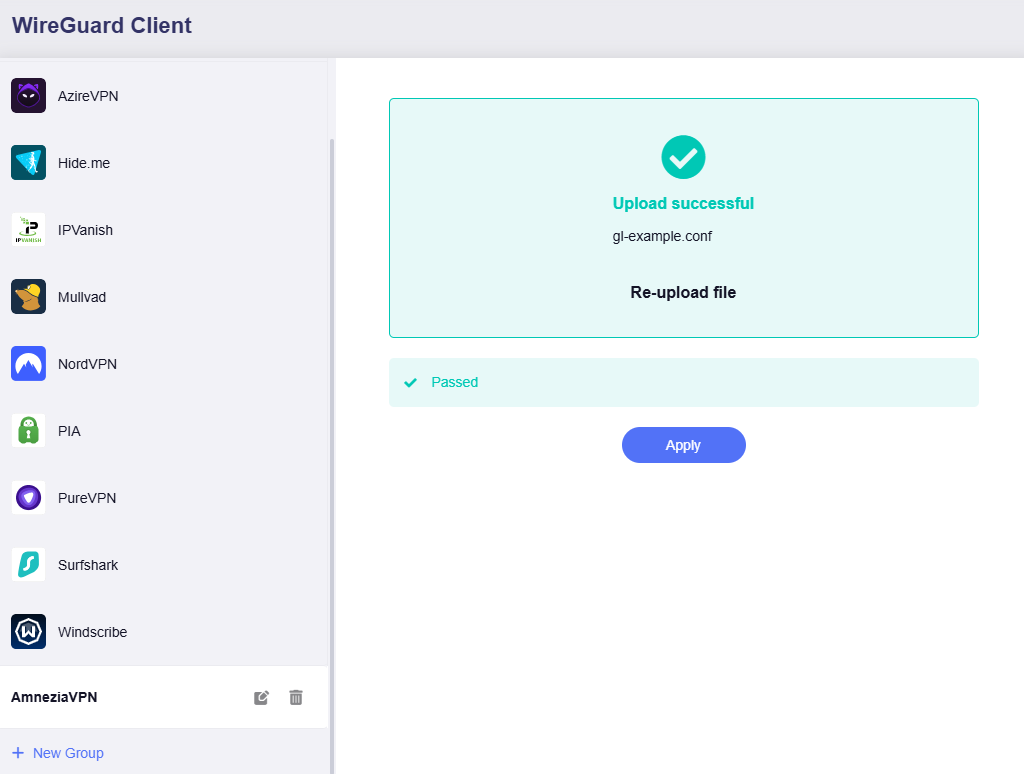
La pagina verrà aggiornata e vedrai un file di configurazione nell'elenco.
-
Avvia la connessione VPN.
Fai clic sull'icona con i tre puntini e poi seleziona Start.
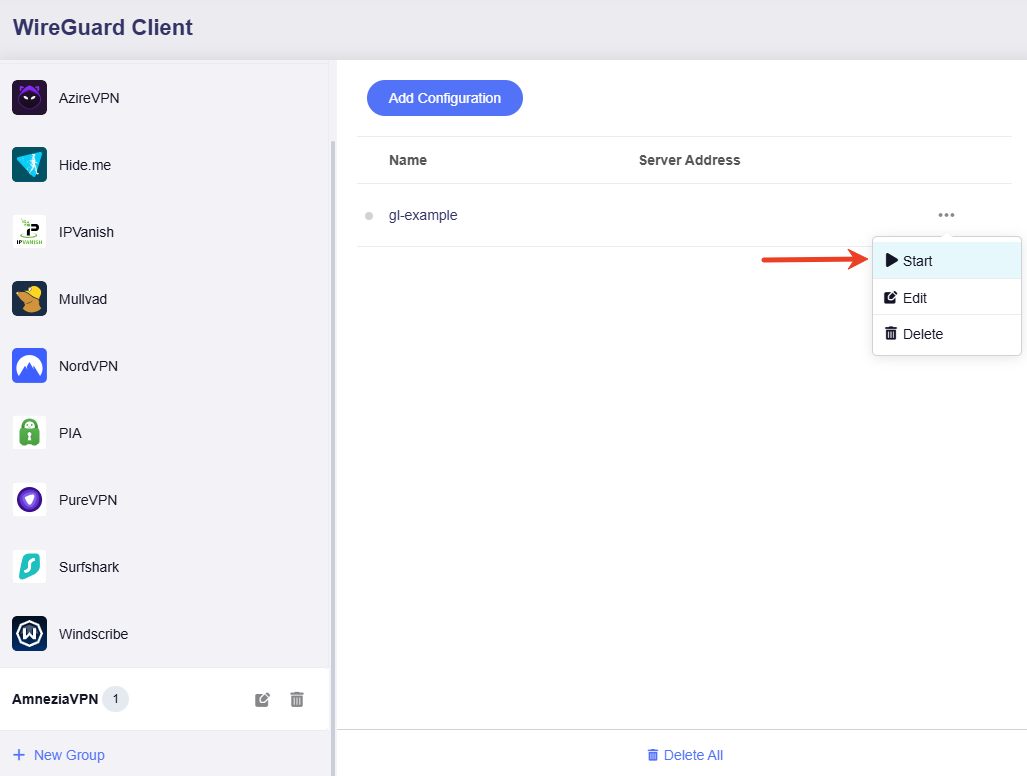
Attendi circa 1 minuto. Se l'indicatore di stato diventa verde, significa che la connessione VPN è riuscita.
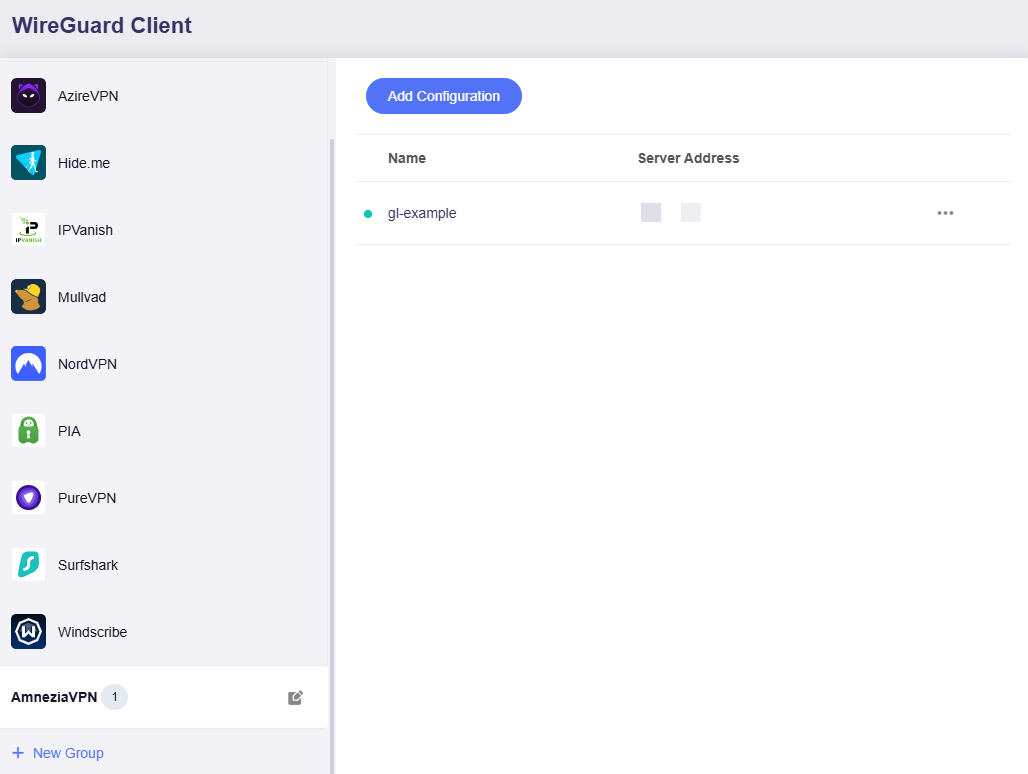
Vai su VPN Dashboard e vedrai che Brume 3 è connesso a un server AmneziaVPN.
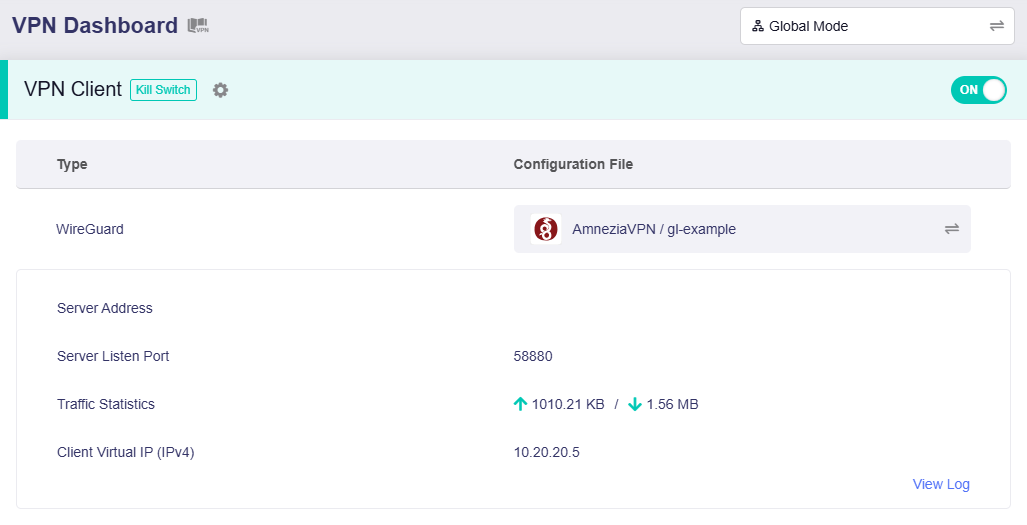
La connessione VPN è completa. Tutti i dispositivi collegati a Brume 3 ora accedono a Internet tramite il server AmneziaVPN, ottenendo così una connessione VPN offuscata.
Hai ancora domande? Visita il nostro Community Forum oppure contattaci.