GL.iNetルーターでVPN難読化を設定する方法
注:GL.iNetルーターは、ファームウェアv4.9以降でAmneziaWGに対応します。最初にルーターを対応するファームウェアバージョンへ更新してください。
このガイドでは、GL.iNetルーターでAmneziaWG難読化を設定する2つのシナリオを説明します。
シナリオ1:2台のGL.iNetルーターを使用する
このシナリオでは、2台の GL.iNet ルーターを使って、AmneziaWG プロトコル経由の VPN Obfuscation 接続を確立します。
- Brume 3(GL-MT5000):家庭用VPNサーバー。
- Beryl AX(GL-MT3000):携帯用VPNクライアント。
VPNサーバーを設定する
-
Brume 3 のWeb管理パネルにログインします。
ノートPCやデスクトップPCなどの端末を Ethernet ケーブルで Brume 3 のLANポートに接続します。ブラウザを開き、デフォルトの管理アドレス(通常は
192.168.8.1)を入力し、管理者パスワードでログインします。 -
Brume 3 の初期設定を完了し、インターネット接続を有効にします。
Brume 3 をメインルーターとして使う場合は、WANポートを ISP モデムなどの上位ネットワークに接続します。
メインルーターではない場合(つまり、ISPルーターなど別の上位機器がメインルーターとして動作している場合)は、メインルーター側でポートフォワーディングを設定する必要があります。詳しくはこちらをご覧ください。
-
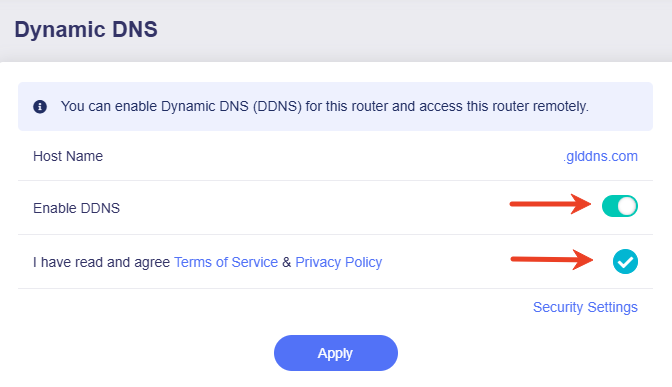
DDNS を有効にします(任意)。
パブリック IP が固定ではなく動的に変わる場合は、DDNS機能を有効にしてください。
左側のサイドバーで APPLICATIONS -> Dynamic DNS に移動し、Enable DDNS をオンにします。Terms of Service & Privacy Policy に同意してから Apply をクリックします。
-
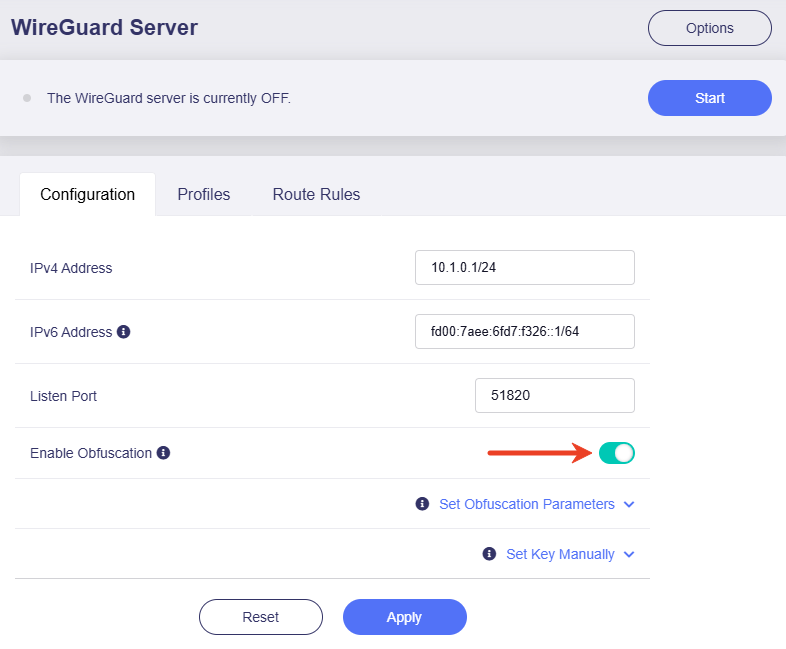
VPN Obfuscation を有効にします。
左側のサイドバーで VPN > WireGuard Server -> Configurations タブに移動し、Enable Obfuscation をオンにして Apply をクリックします。
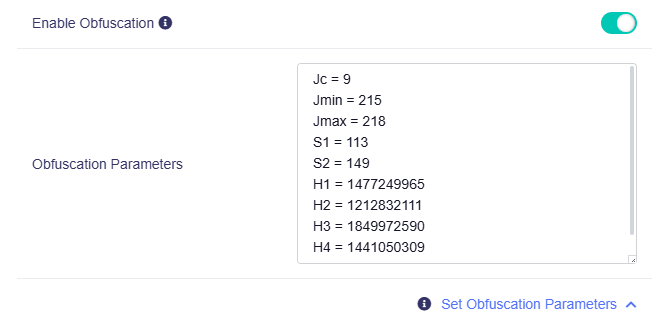
必要に応じて難読化パラメーターをカスタマイズできます。詳細についてはこちらをクリックしてください。
デフォルト設定のまま使用することをおすすめします。
-
設定ファイルをエクスポートします。
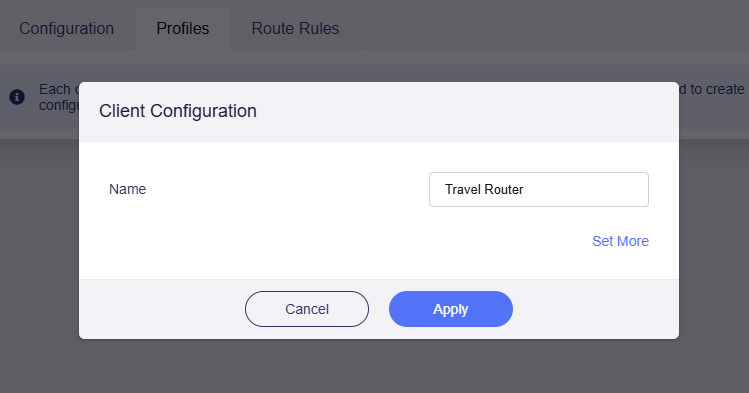
WireGuard Server ページで Profiles タブに切り替え、Add ボタンをクリックして Beryl AX が接続するための設定ファイルを作成します。
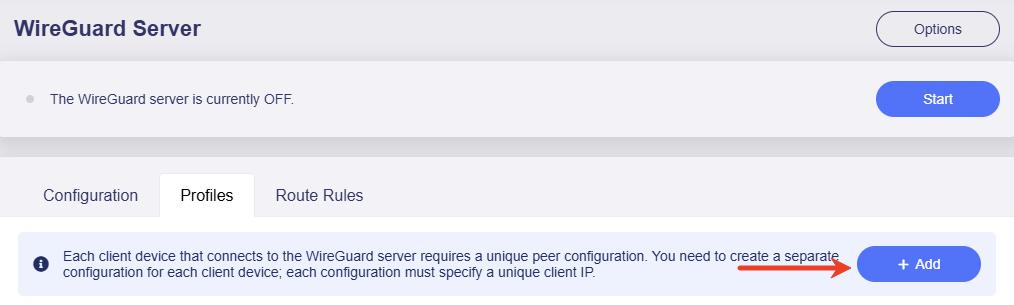
分かりやすい名前(例: Travel Router)を設定し、Apply をクリックします。
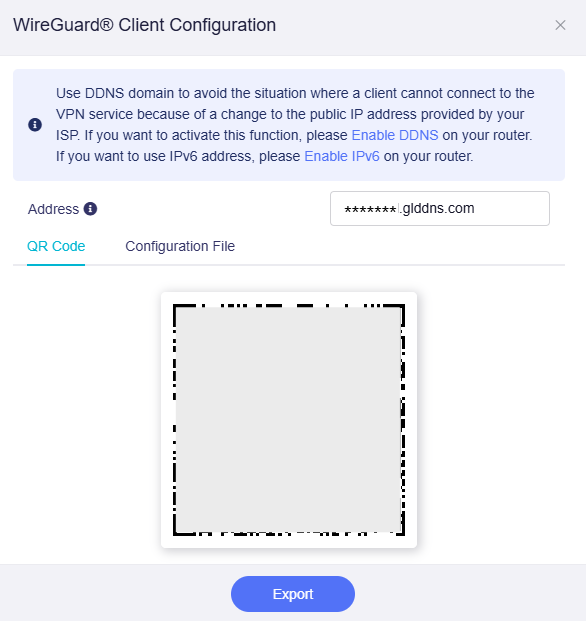
ポップアップウィンドウで Export をクリックして設定ファイルをローカルにダウンロードします。後で使用します。
-
VPNサーバーを起動します。
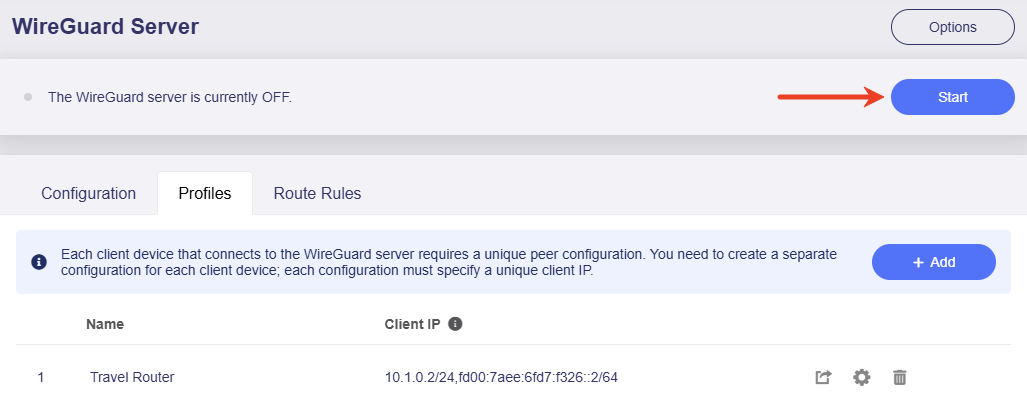
WireGuard Server ページ上部の Start ボタンをクリックしてサーバーを起動します。
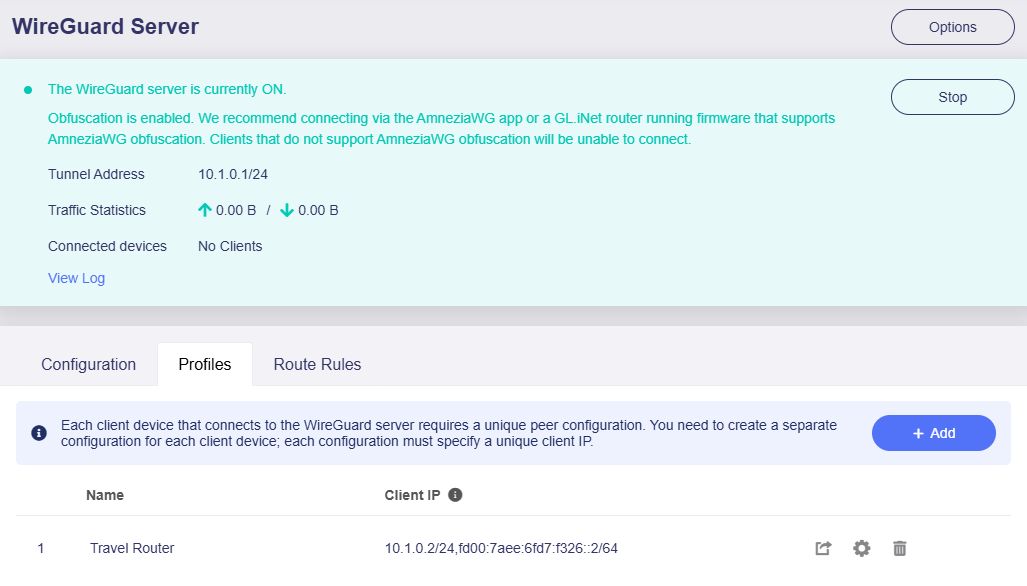
これで、AmneziaWG Obfuscation を有効にしたVPNサーバーが動作します。AmneziaWG アプリ、または AmneziaWG Obfuscation に対応したファームウェアを実行している GL.iNet ルーターから、この Brume 3 のVPNサーバーへ接続できます。
注意: AmneziaWG 難読化に対応していないクライアントは接続できません。
VPNクライアントを設定する
-
Beryl AX のWeb管理パネルにログインします。
ノートPCやデスクトップPCなどの端末を Beryl AX の Wi-Fi に接続するか、Ethernet ケーブルで LAN ポートに接続します。ブラウザを開き、デフォルトの管理アドレス(通常は
192.168.8.1)を入力し、管理者パスワードでログインします。 -
Beryl AX の初期設定を完了し、インターネット接続を有効にします。
ヒント: Beryl AX は Brume 3 とは別のネットワークに接続してください。たとえば、モバイルホットスポットを有効にして Beryl AX を接続できます。
-
設定ファイルをアップロードします。
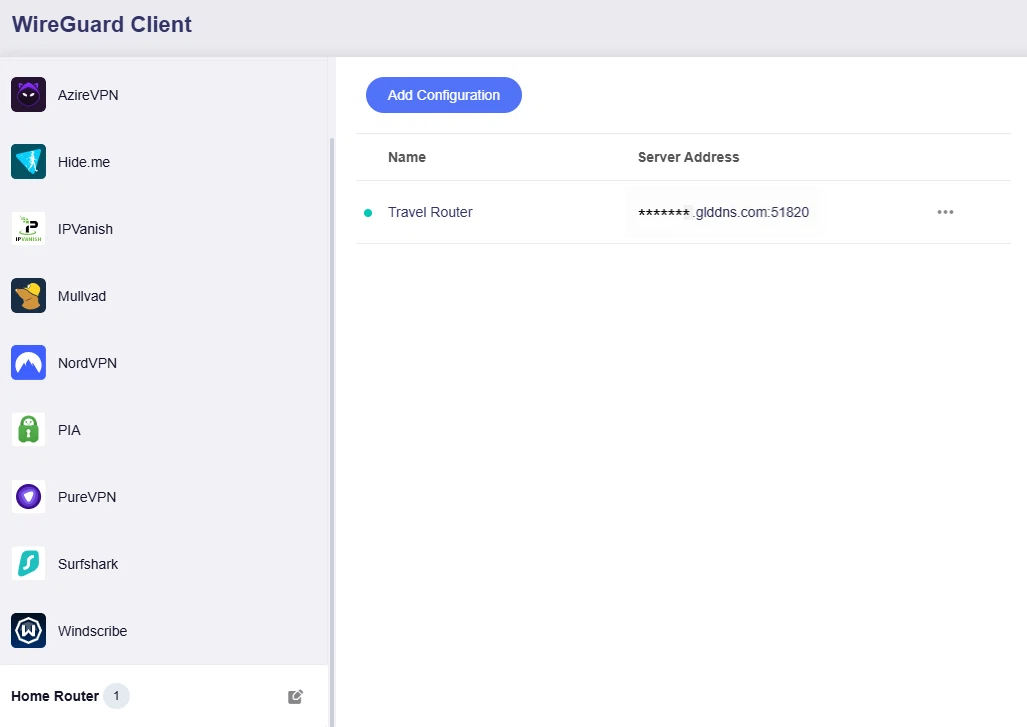
左側のサイドバーで VPN > WireGuard Client に移動します。新しいグループを追加し、分かりやすい名前(例: Home Router)を設定します。
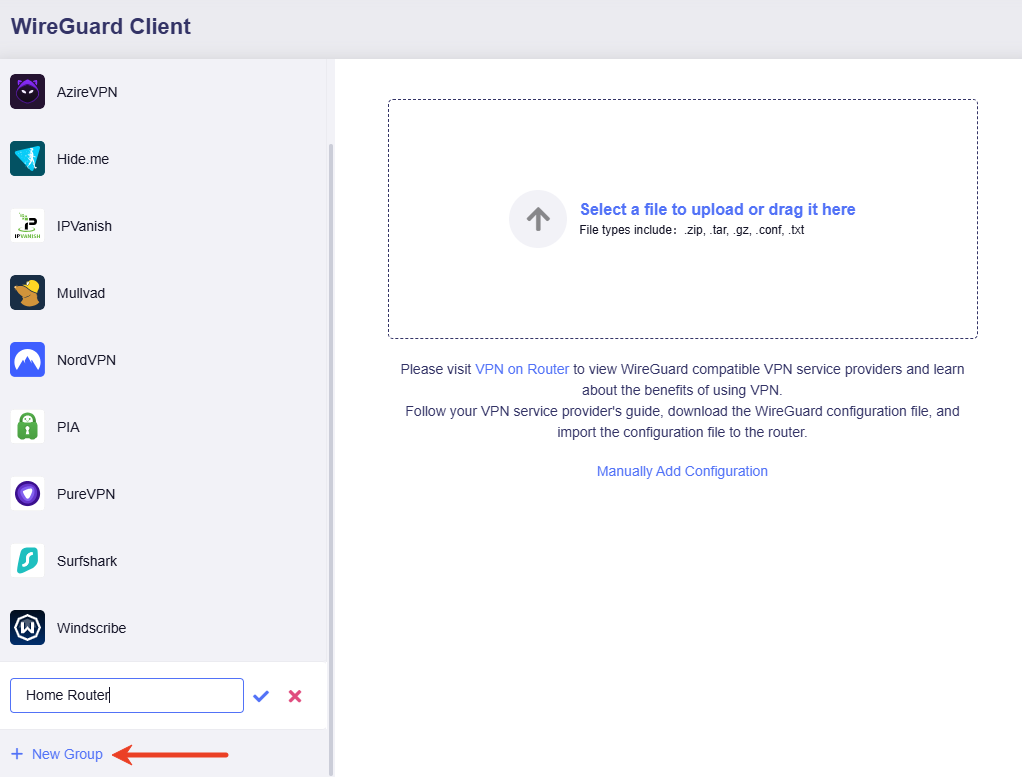
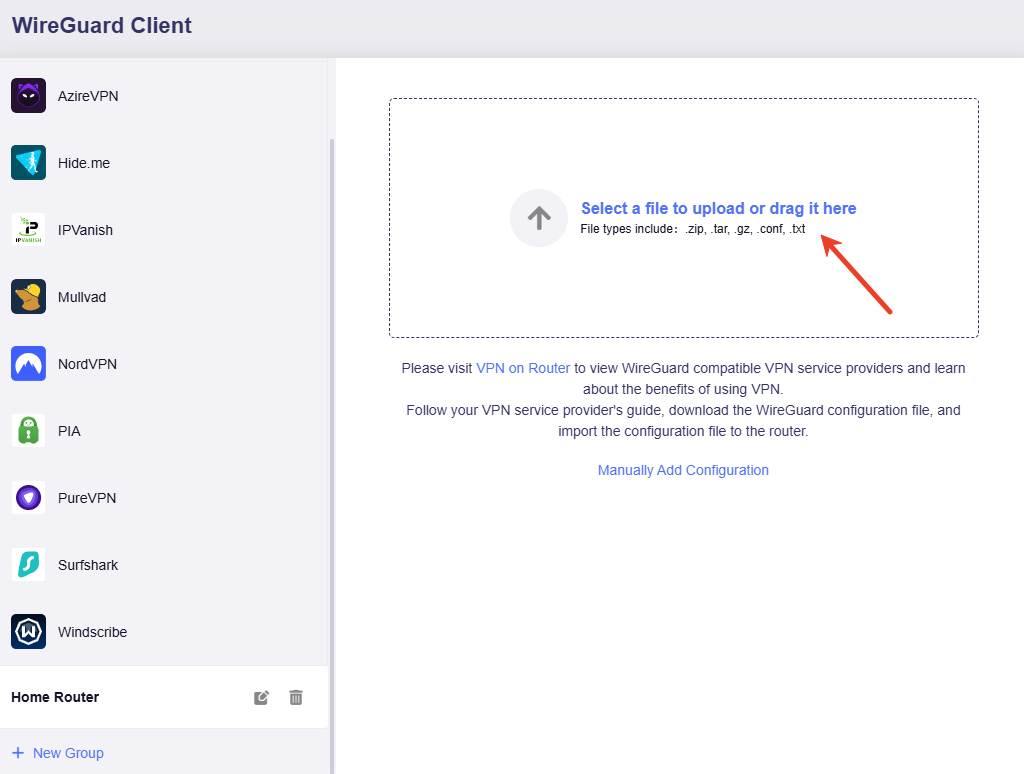
右側で、先ほどエクスポートした設定ファイルをアップロードします。
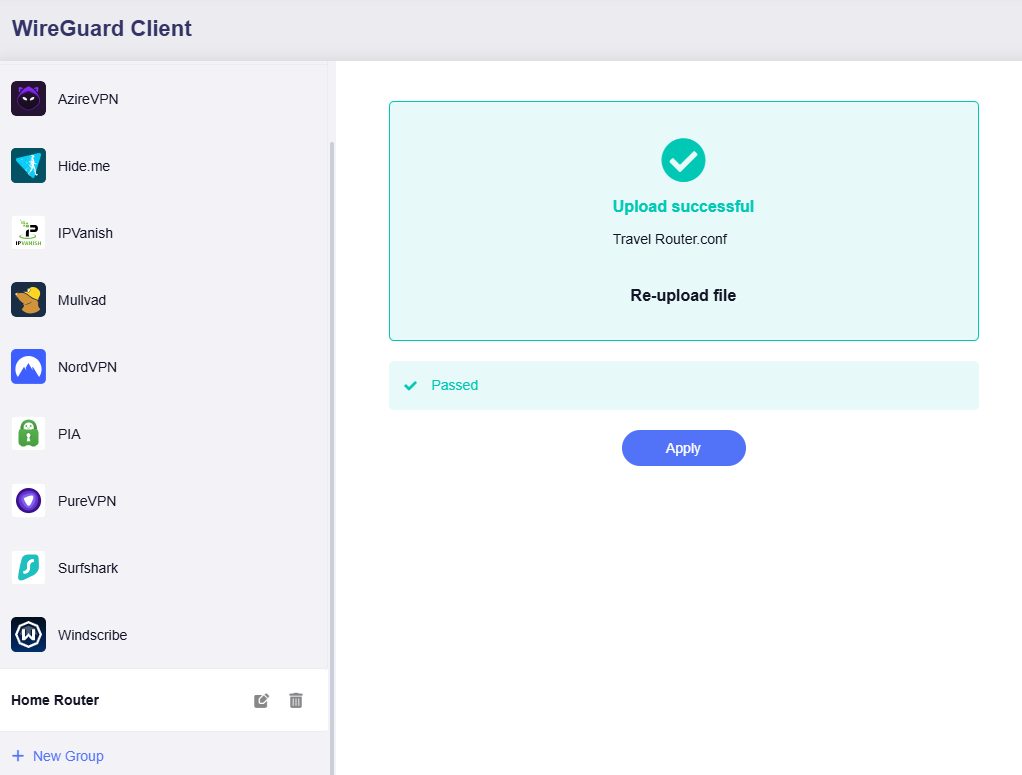
設定ファイルをアップロードして検証が完了したら、Apply をクリックします。
ページが更新され、リストに設定ファイルが1つ表示されます。
-
VPN接続を開始します。
三点アイコンをクリックして Start を選択します。
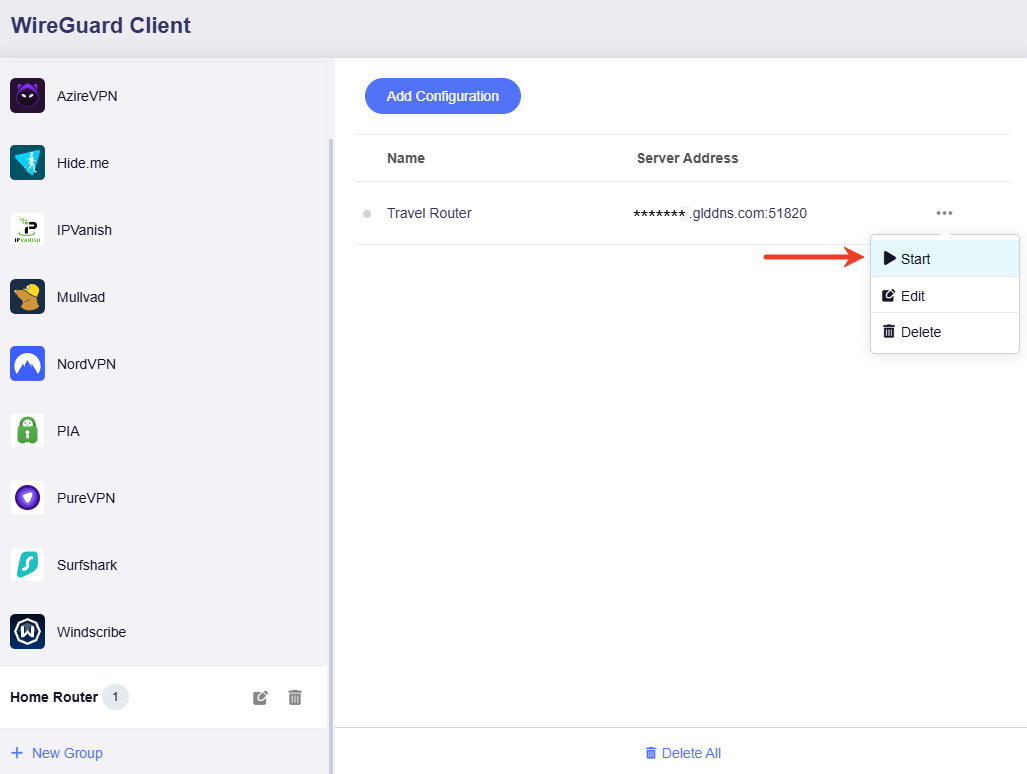
約1分待ちます。ステータスインジケーターが緑色になれば、VPN接続は成功です。
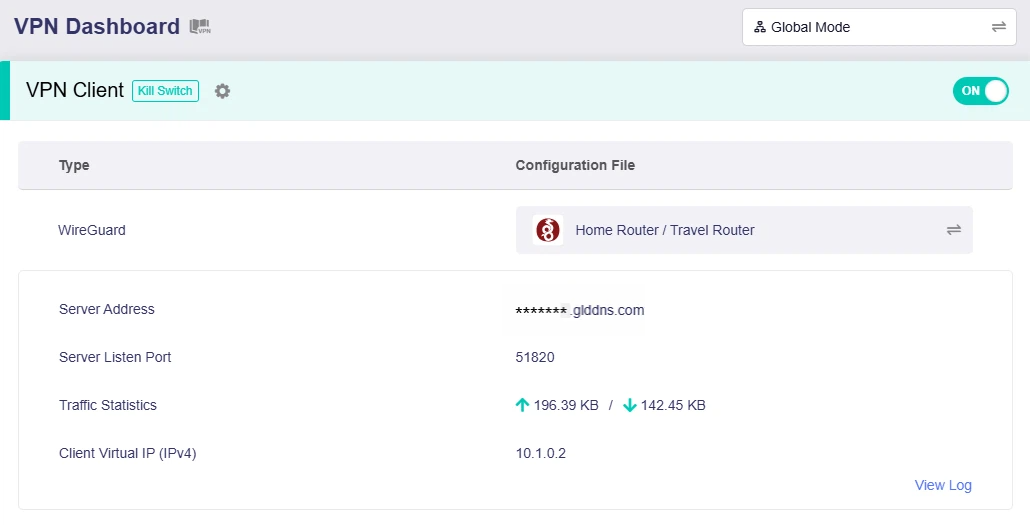
VPN Dashboard に移動すると、Beryl AX が自宅側ルーターの Brume 3 に接続されていることを確認できます。
-
再確認します(任意)。
Brume 3 のWeb管理パネルにログインし、VPN -> WireGuard Server に移動します。オンラインクライアントとして Beryl AX が表示され、この Brume 3 のVPNサーバーに現在接続していることを確認できます。
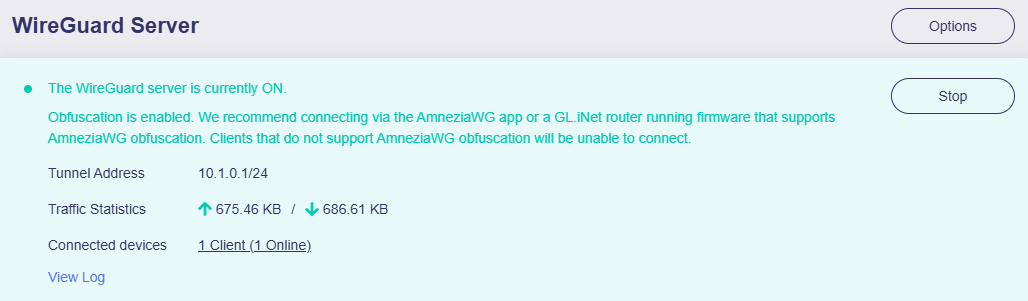
これでVPN接続は完了です。Beryl AX に接続されたすべてのデバイスは、Brume 3 のゲートウェイ経由でインターネットにアクセスし、VPN Obfuscation 接続を利用できます。
シナリオ2:1台のGL.iNetルーターを使用する
このシナリオでは、1台の GL.iNet ルーター Brume 3 (GL-MT5000) をVPNクライアントとして使い、AmneziaVPN サーバーに接続します。
この場合、自分でサーバーを構築する必要はありません。Amnezia 公式サイト または AmneziaWG を統合しているVPNサービスプロバイダーから AmneziaWG 設定ファイルをダウンロードし、そのファイルを GL.iNet ルーターにアップロードするだけで、難読化を有効にしたVPN接続を確立できます。
設定ファイルをダウンロードする
オプション 1: Amnezia 公式から設定ファイルをダウンロードする(Premium サブスクリプションが必要です)。
-
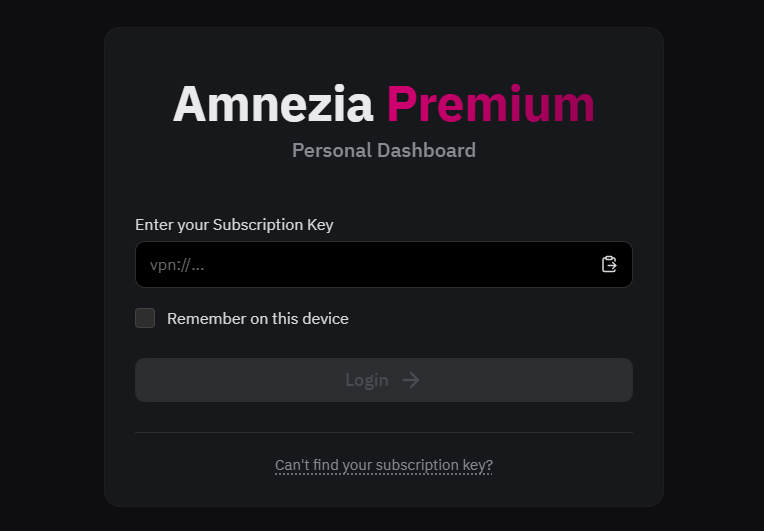
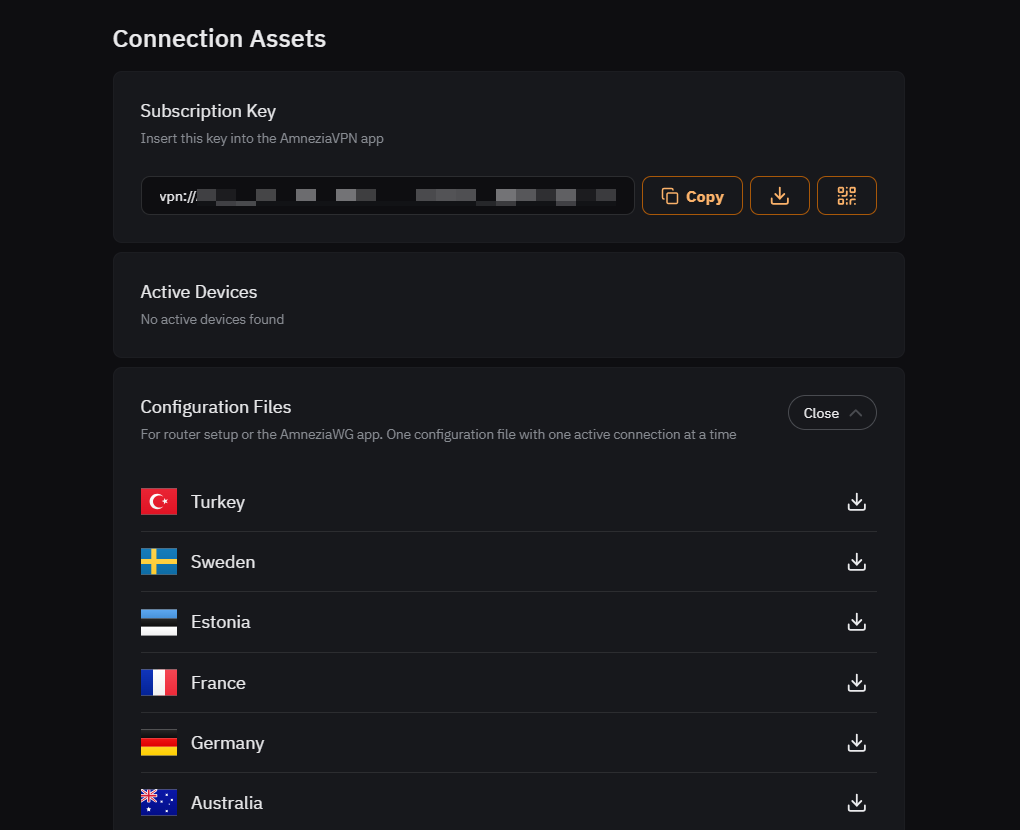
Subscription Key を使って Amnezia Premium Dashboard にログインします。
-
Amnezia Dashboard で Connection Assets -> Configuration Files に移動し、国を選択して、後で使う設定ファイルをローカルにダウンロードします。
オプション 2: AmneziaWG を統合している他のVPNプロバイダーから設定ファイルをダウンロードする。
StarVPN を例に説明します。
-
StarVPN の料金プランにアクセスし、用途に合ったVPNプランを選択します。StarVPN アカウントは購入手続き中またはこちらから直接登録できます。
-
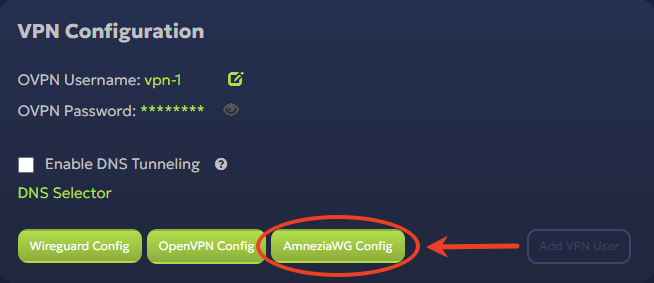
StarVPN Dashboard にログインし、VPN Configuration を見つけて AmneziaWG Config をクリックし、設定ファイルをダウンロードします。
-
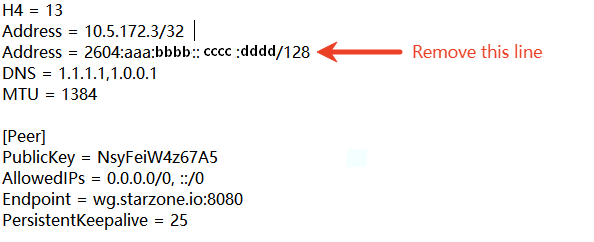
設定ファイルに IPv6 アドレスが含まれている場合があります。互換性や接続性の問題を避けるため、以下の図のように .conf ファイルを開いて IPv6 アドレスを削除してください。
その後、以下の手順に従ってVPNクライアントを設定します。
VPNクライアントを設定する
-
Brume 3 のWeb管理パネルにログインします。
ノートPCやデスクトップPCなどの端末を Ethernet ケーブルで Brume 3 のLANポートに接続します。ブラウザを開き、デフォルトの管理アドレス(通常は
192.168.8.1)を入力し、管理者パスワードでログインします。 -
Brume 3 の初期設定を完了し、インターネット接続を有効にします。
-
設定ファイルをアップロードします。
左側のサイドバーで VPN > WireGuard Client に移動します。新しいグループを追加し、分かりやすい名前(例: AmneziaVPN)を設定します。
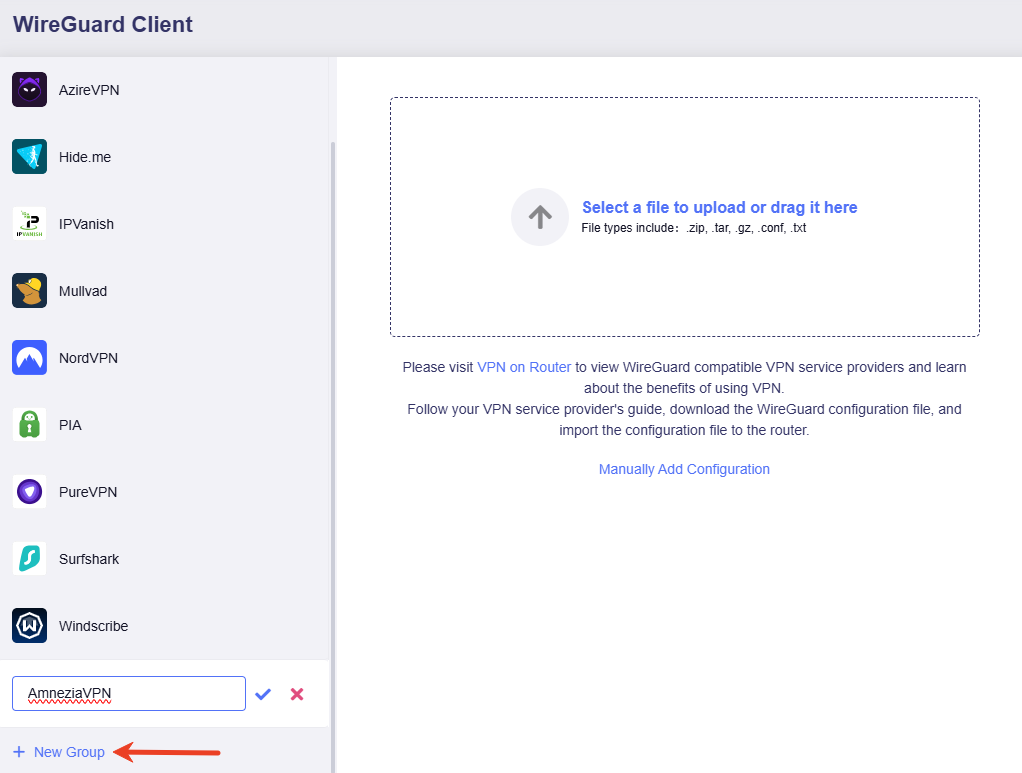
右側で、先ほどダウンロードした AmneziaVPN の設定ファイルをアップロードします。
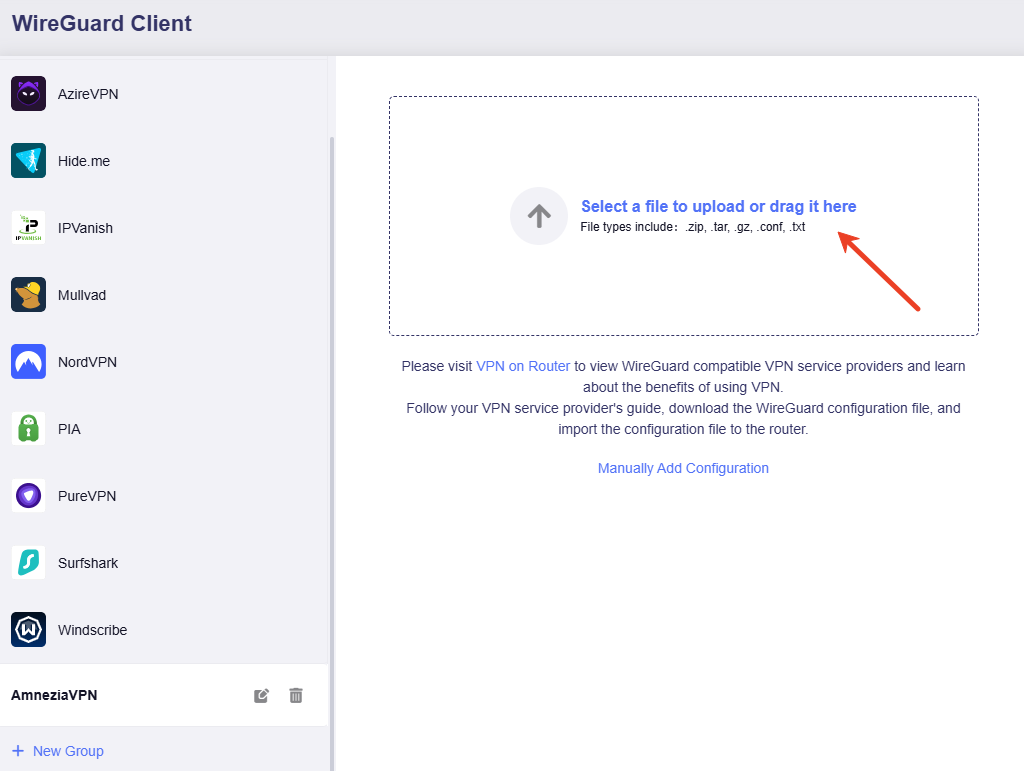
設定ファイルをアップロードして検証が完了したら、Apply をクリックします。
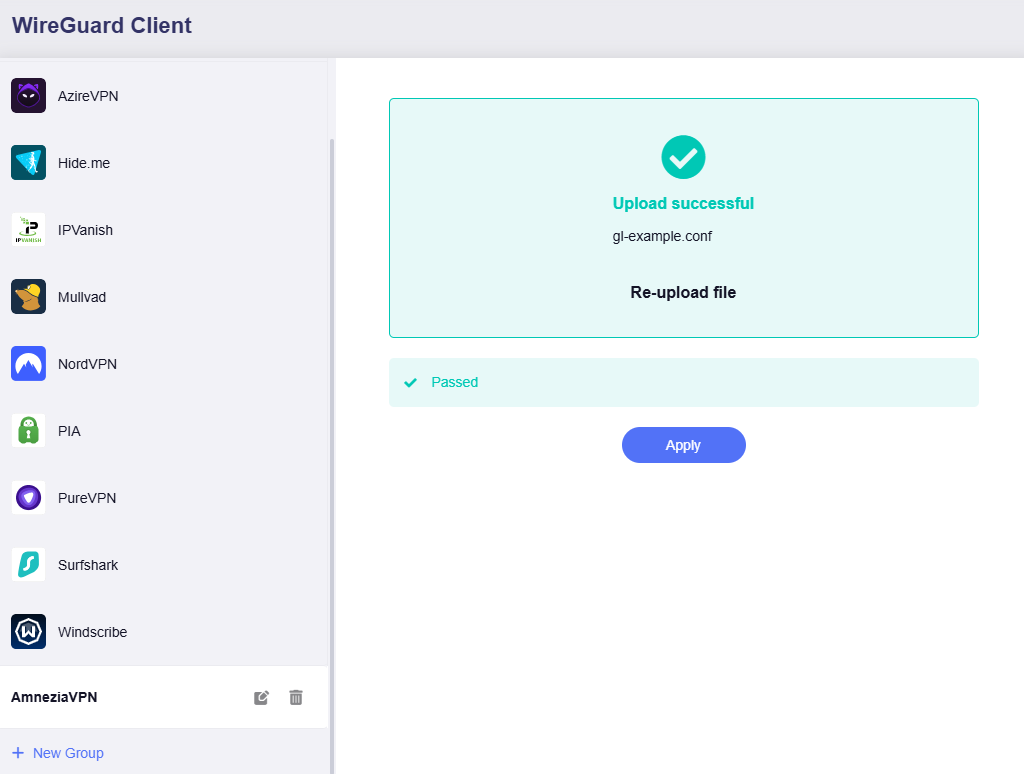
ページが更新され、リストに設定ファイルが1つ表示されます。
-
VPN接続を開始します。
三点アイコンをクリックして Start を選択します。
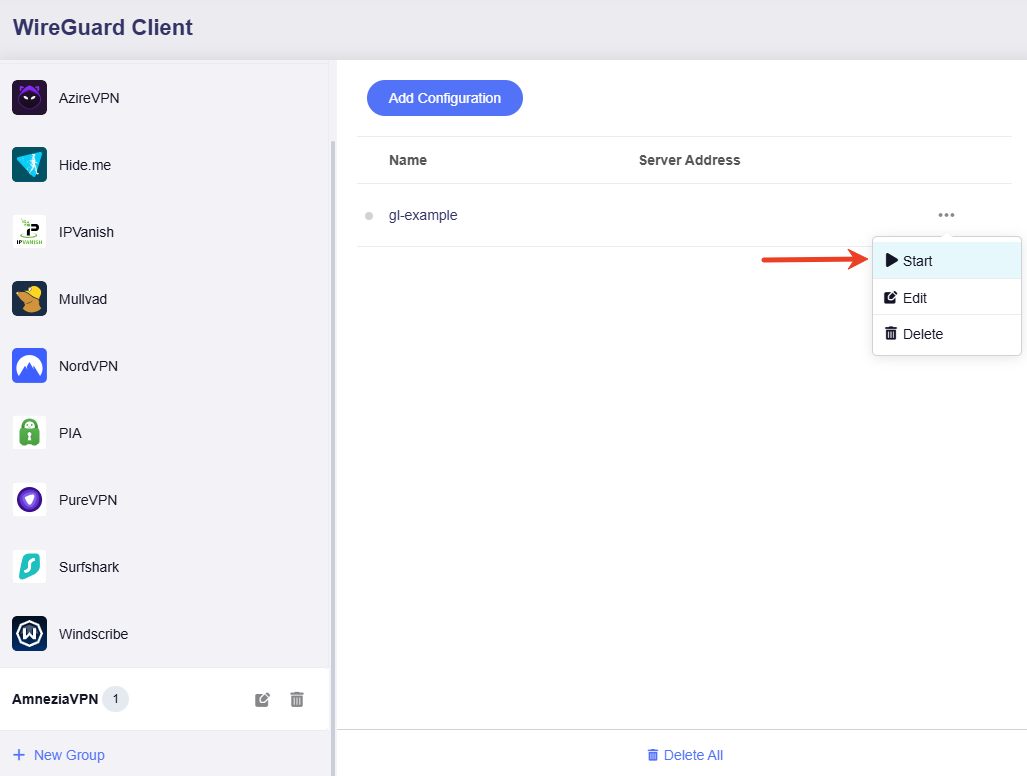
約1分待ちます。ステータスインジケーターが緑色になれば、VPN接続は成功です。
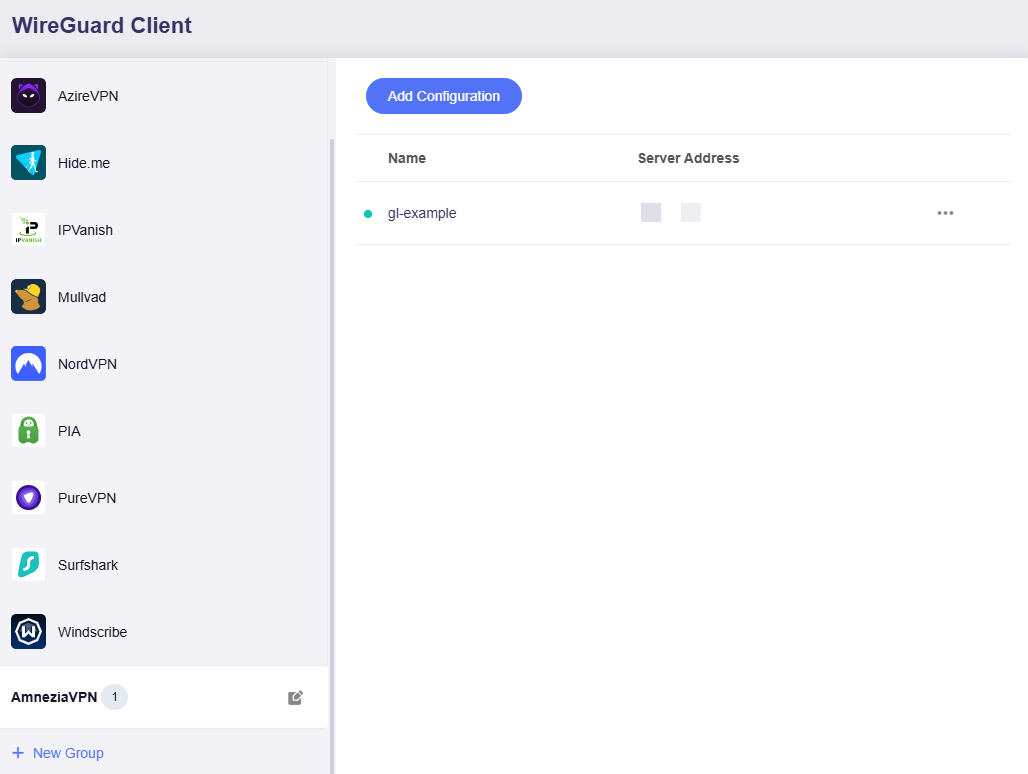
VPN Dashboard に移動すると、Brume 3 が AmneziaVPN サーバーに接続されていることを確認できます。
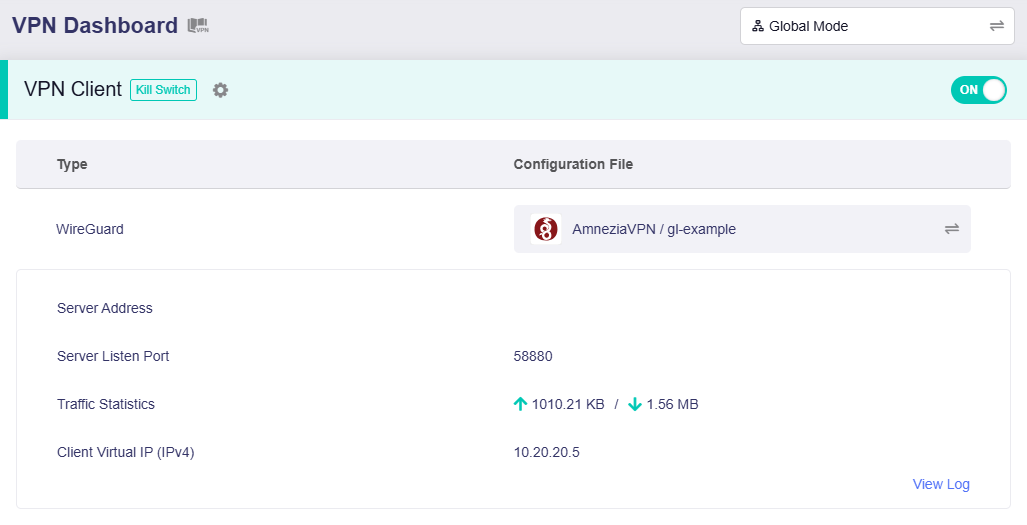
これでVPN接続は完了です。Brume 3 に接続されたすべてのデバイスは、AmneziaVPN サーバー経由でインターネットにアクセスし、VPN Obfuscation 接続を利用できます。
ご不明な点がある場合は、コミュニティフォーラム または お問い合わせ をご利用ください。