Як додати Brume 2 до мобільного застосунку GLiNet?
Brume 2 (GL-MT2500/GL-MT2500A) можна додати до мобільного застосунку GLiNet, навіть попри відсутність Wi-Fi. Маршрутизатор можна використовувати як основний або додатковий.
Наведені нижче способи також підходять для Brume (GL-MV1000).
Brume 2 як додатковий маршрутизатор
Топологія
У цьому прикладі основний маршрутизатор — Slate AX (GL-AXT1800), а додатковий — Brume 2 (GL-MT2500).

-
Увійдіть у вебпанель адміністрування Brume 2, перейдіть до SYSTEM -> Security -> Open Ports on Router і відкрийте порт 80.

Для деяких старіших моделей перейдіть до Firewall -> Open Ports on Router і відкрийте порт 80.

-
Увійдіть в основний маршрутизатор і запишіть WAN IP Brume 2.

-
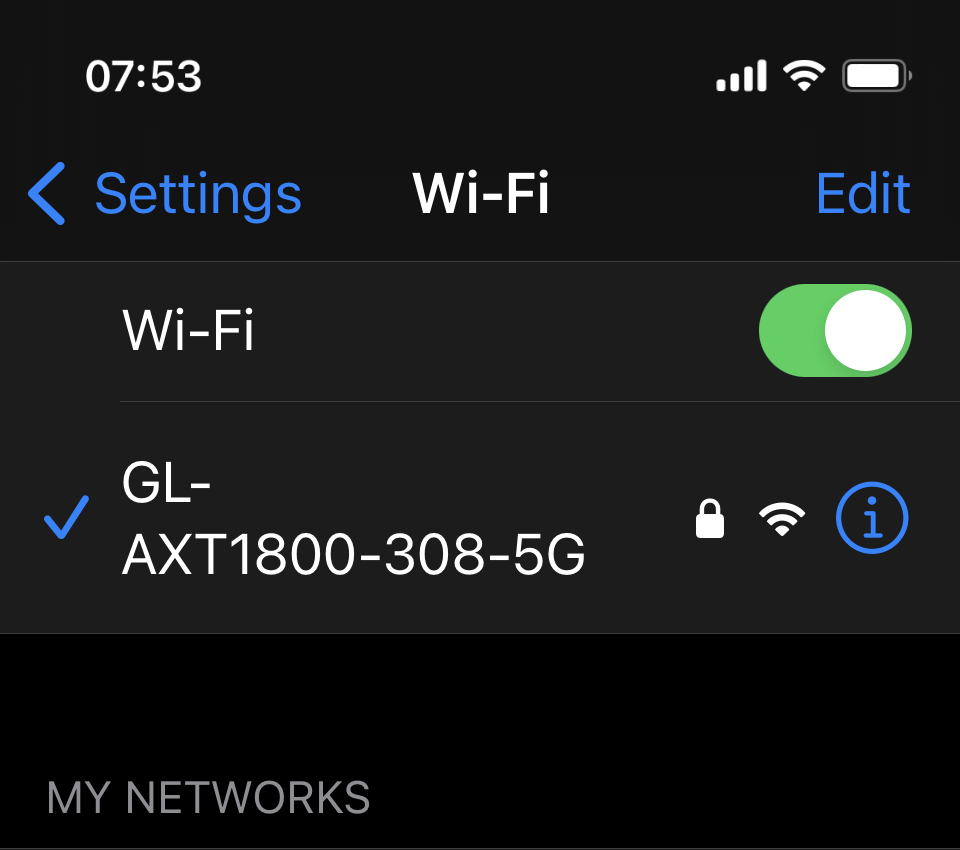
Підключіть телефон до Wi-Fi основного маршрутизатора.
-
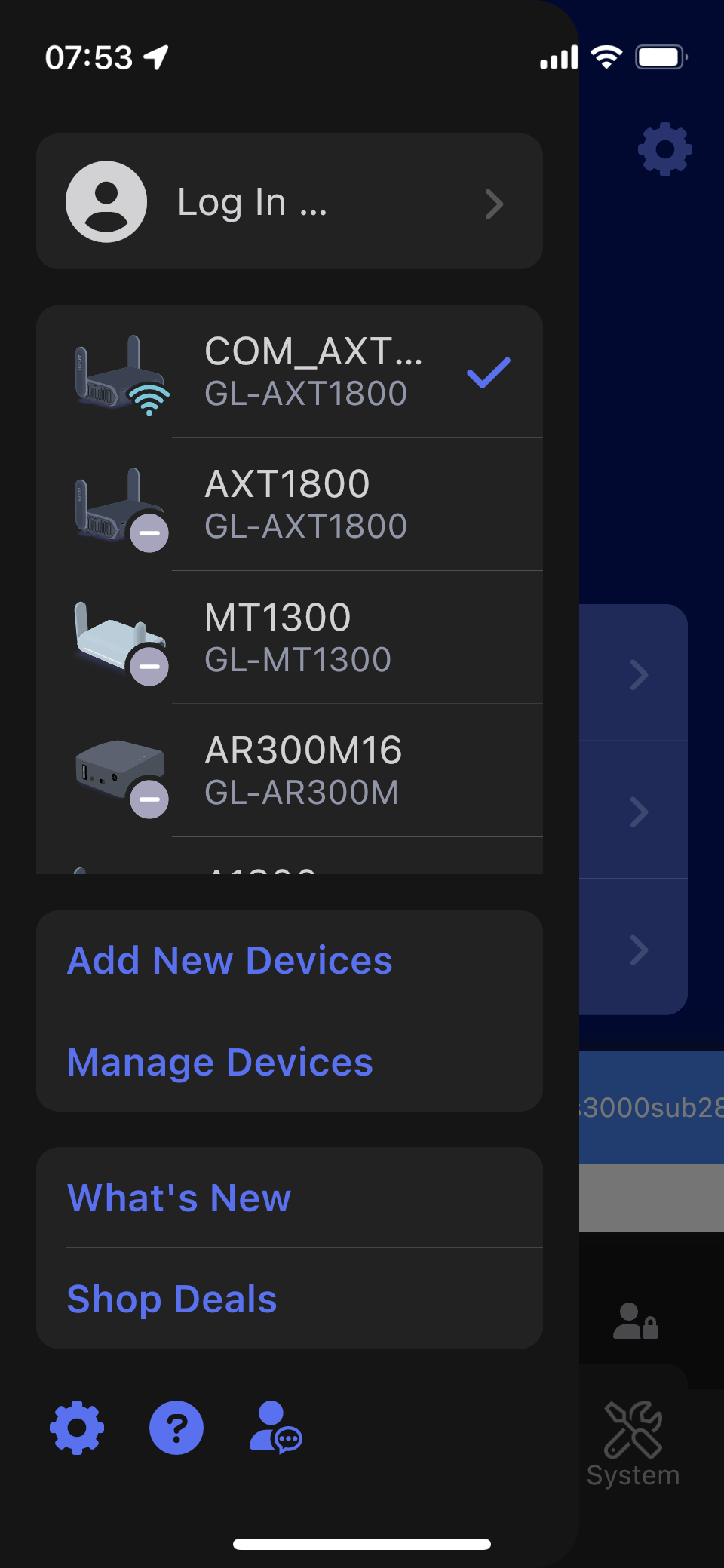
Запустіть застосунок glinet і натисніть Add New Device.
-
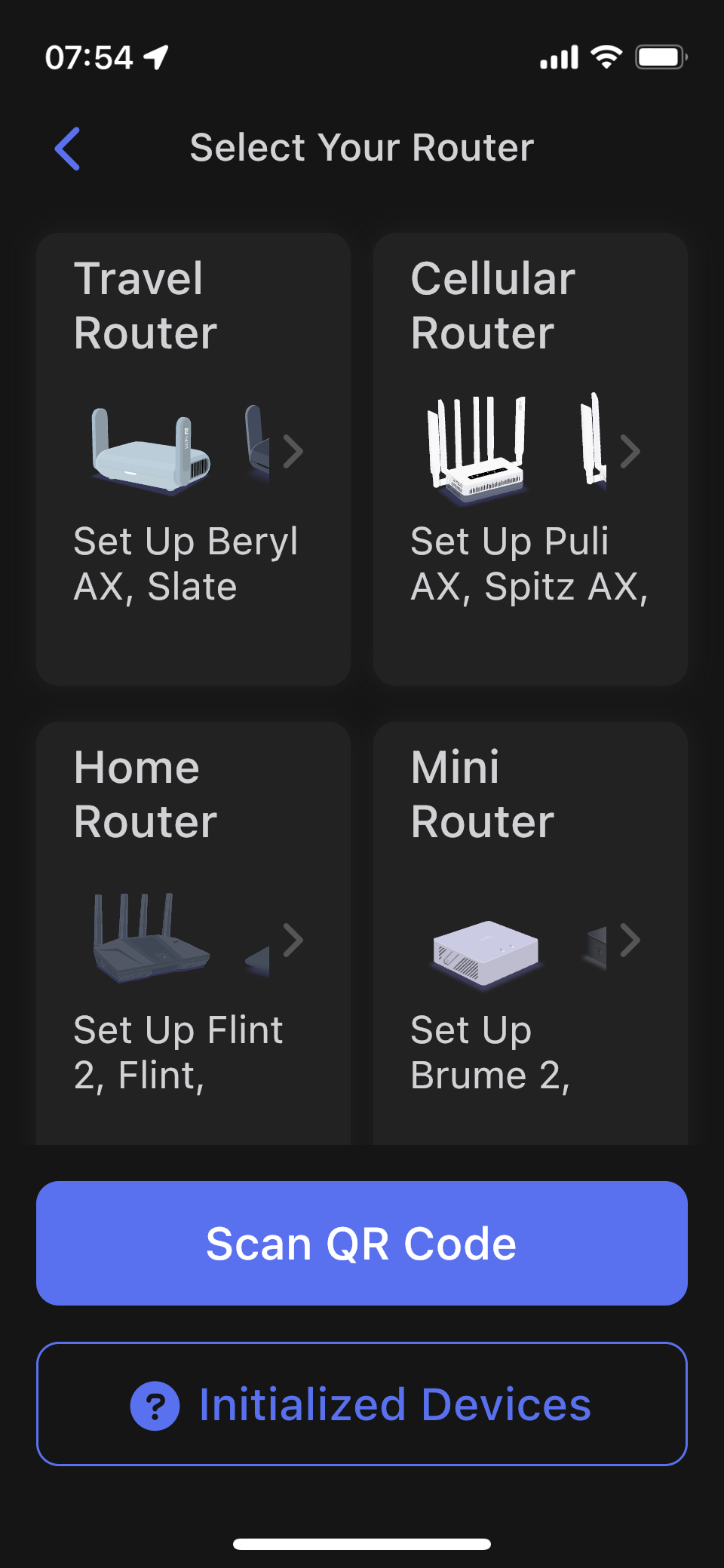
Натисніть Initialized Devices.
-
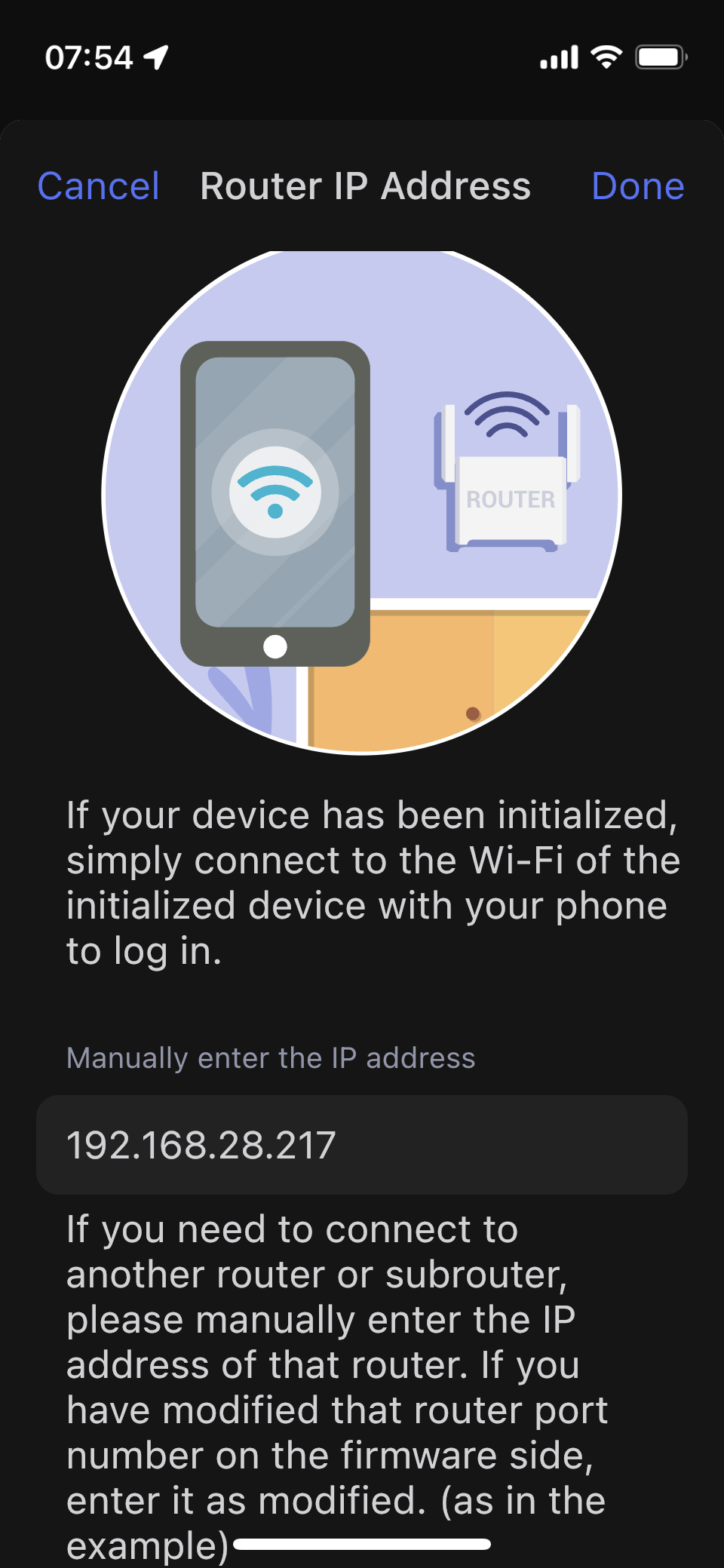
Уведіть WAN IP, яку ви знайшли на основному маршрутизаторі.
-
Уведіть пароль для входу в Brume 2.
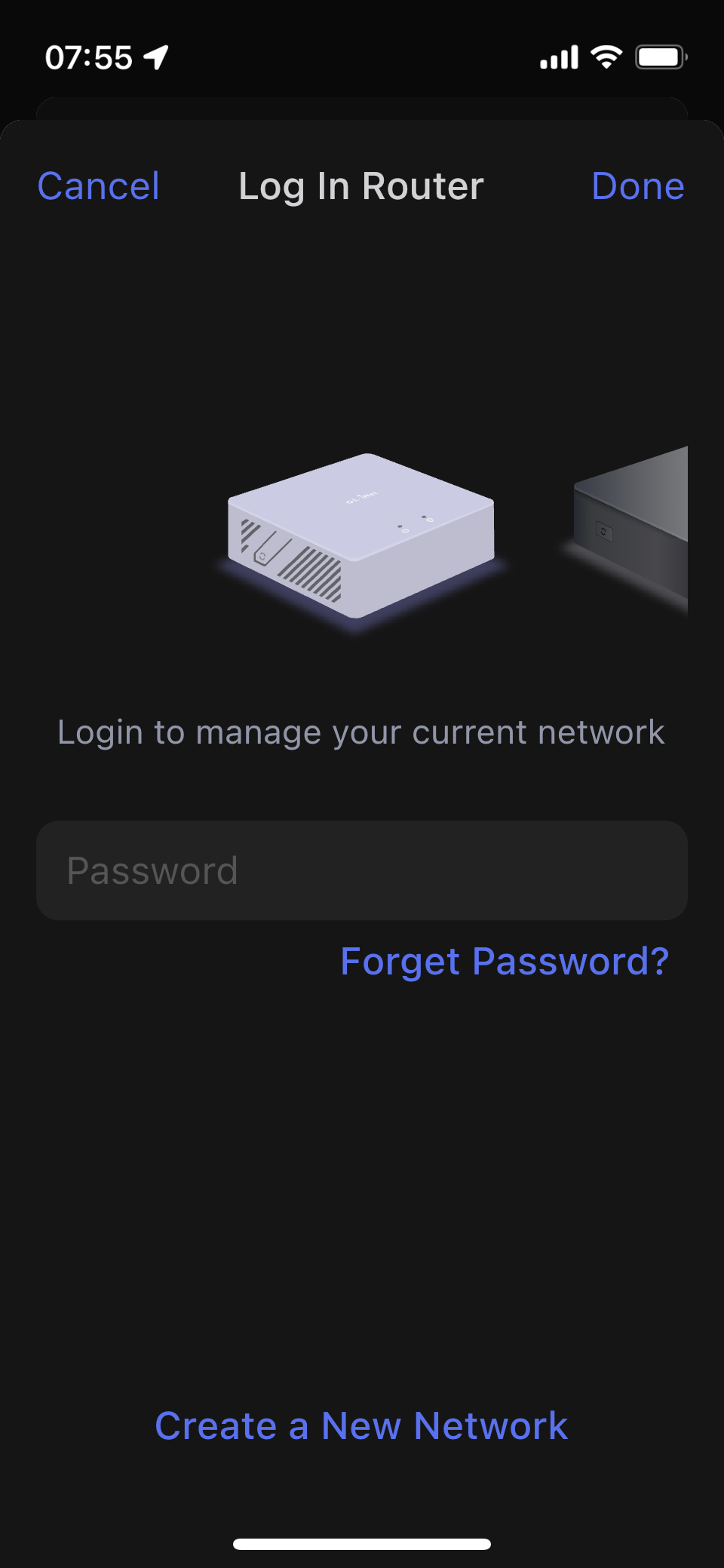
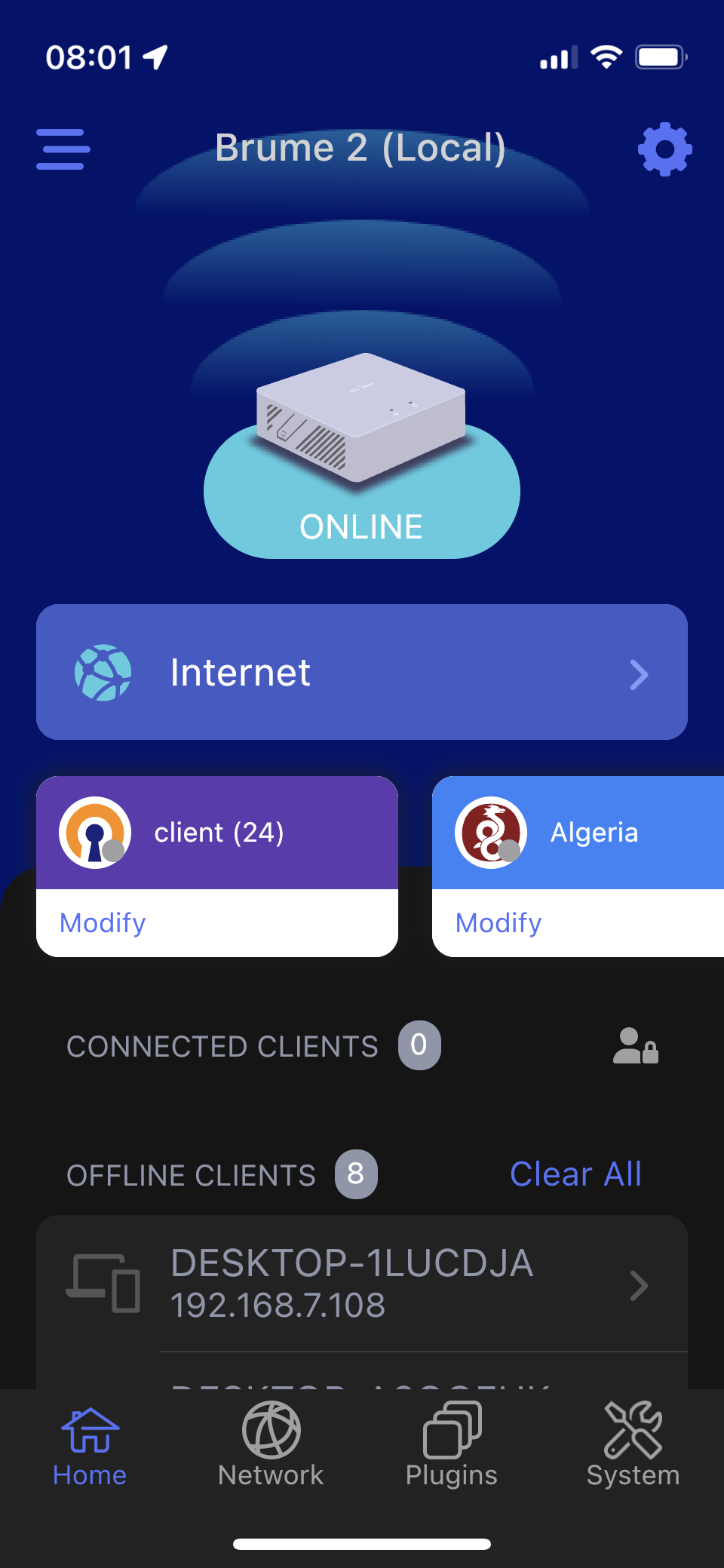
Brume 2 з’явиться в мобільному застосунку glinet.
Brume 2 як основний маршрутизатор
Топологія

-
Увійдіть у додатковий маршрутизатор (у цьому прикладі GL-AXT1800) і налаштуйте його в режимі Access Point.

-
Підключіть телефон до Wi-Fi додаткового маршрутизатора.
-
Запустіть застосунок glinet і натисніть Add New Device.
-
Виберіть основний маршрутизатор.
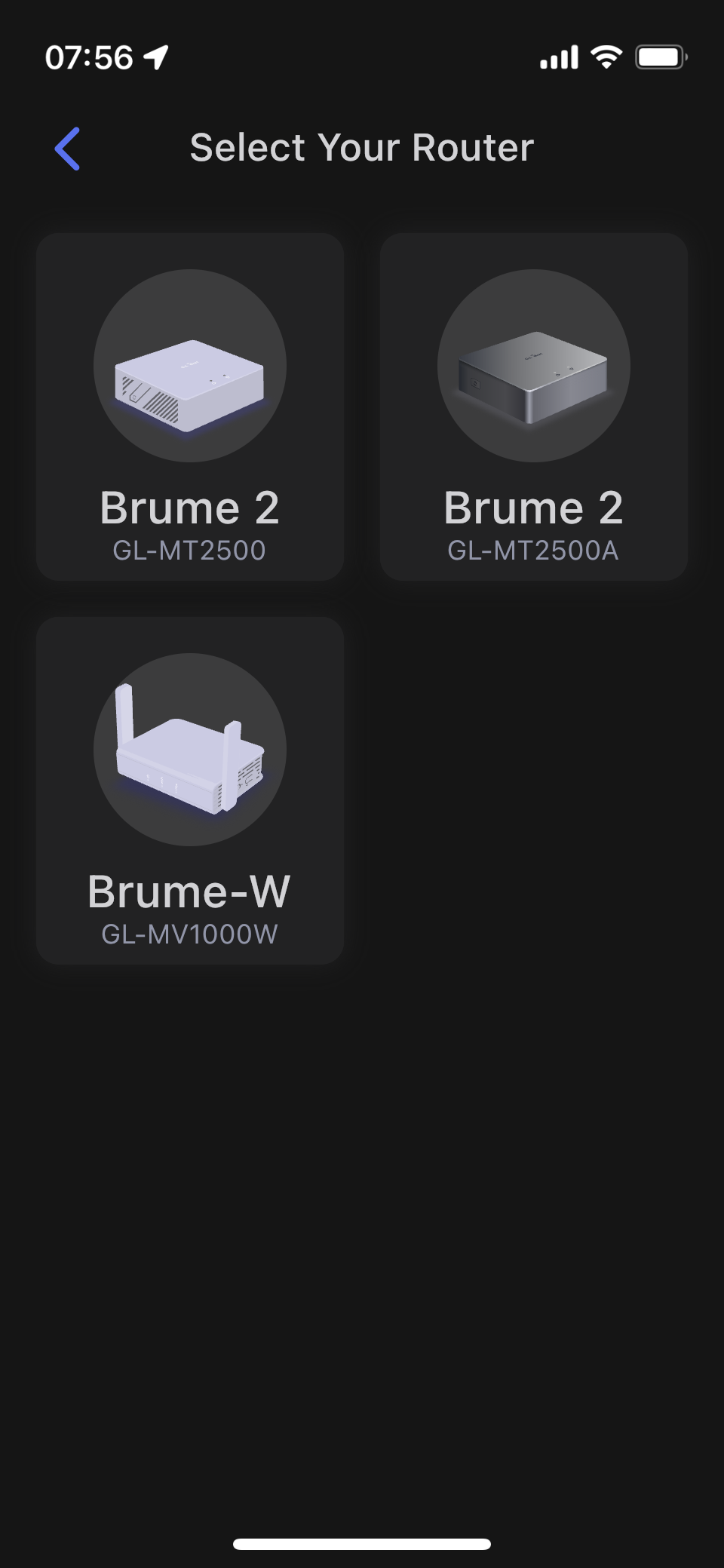
-
Натисніть Next.
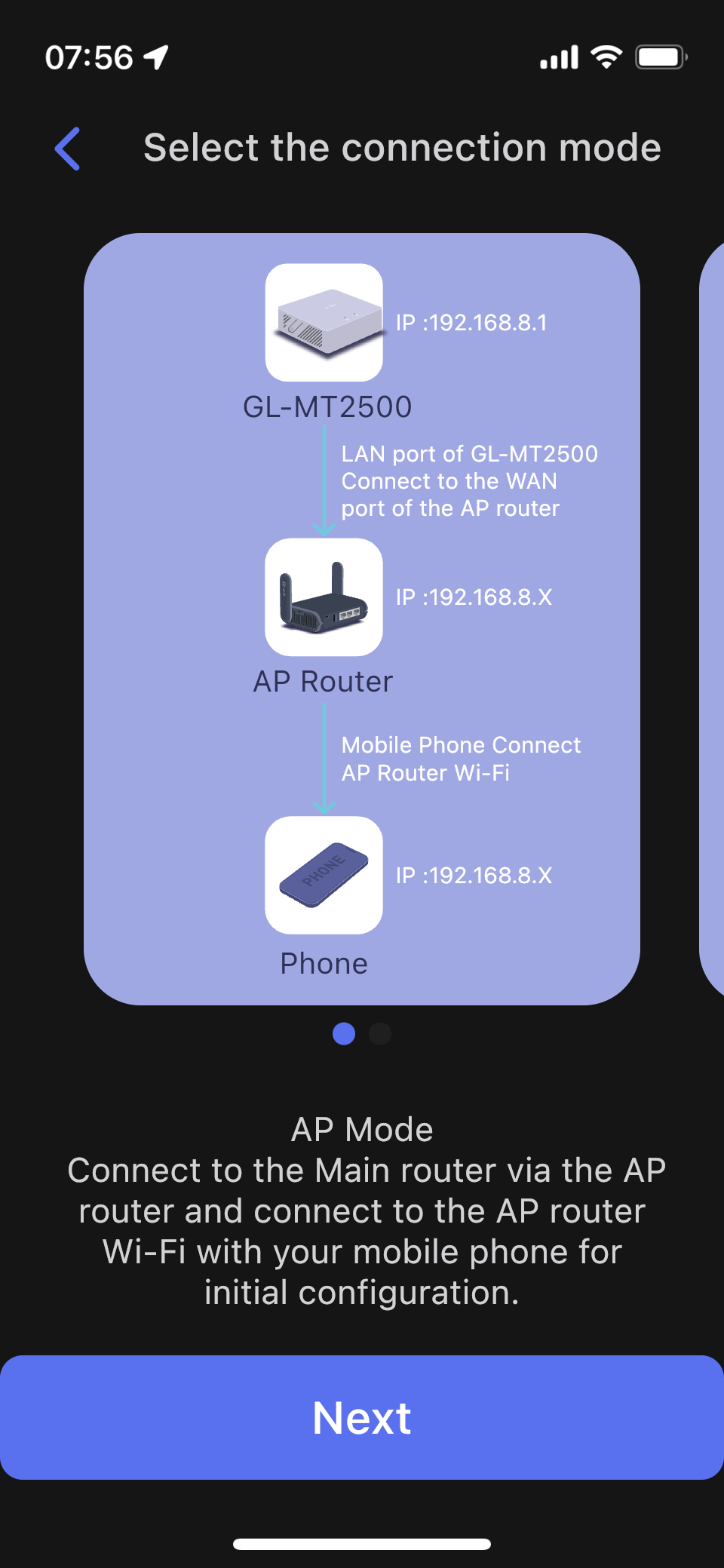
-
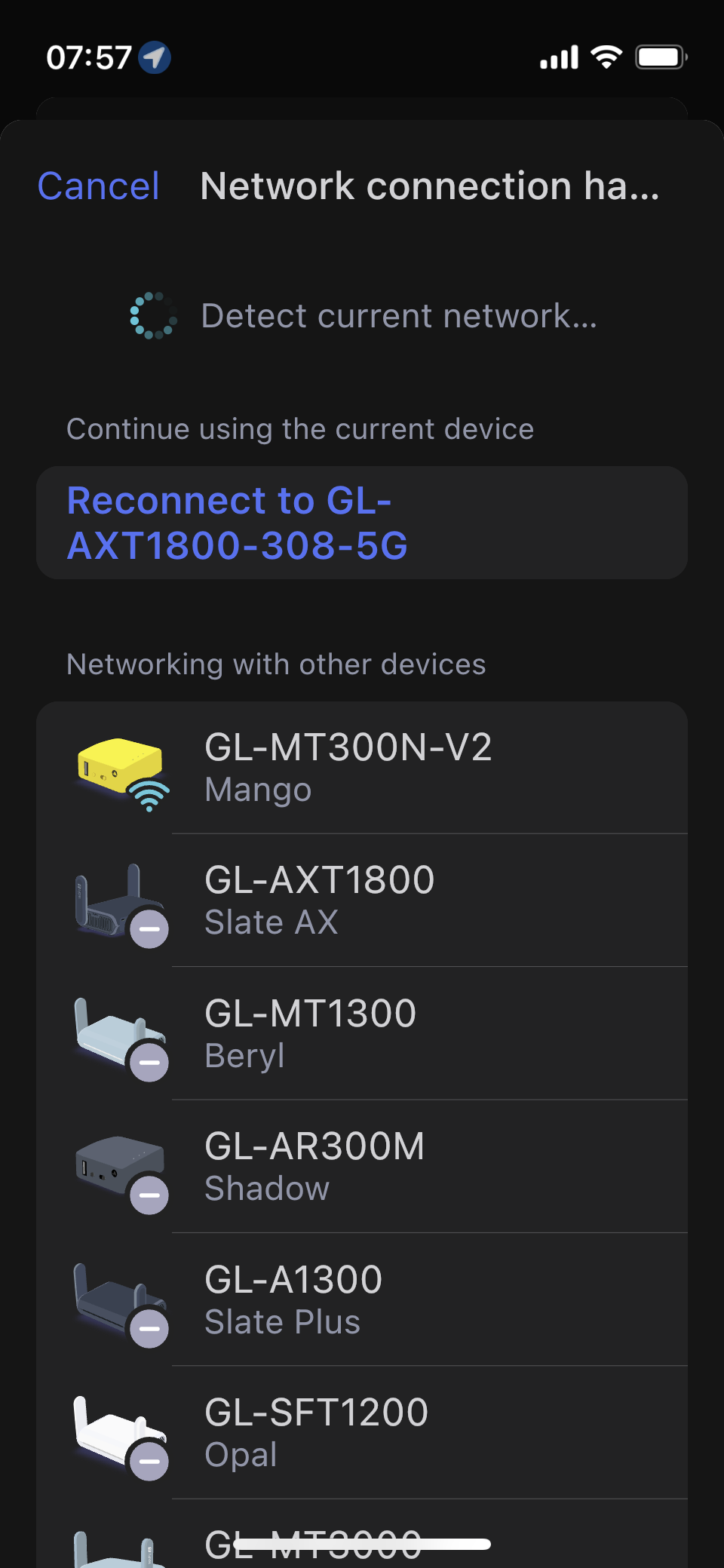
Якщо телефон досі підключено до Wi-Fi додаткового маршрутизатора, зачекайте. Інакше підключіться до цієї мережі Wi-Fi знову.
-
Уведіть пароль для входу в Brume 2.
Brume 2 з’явиться в мобільному застосунку glinet.
Маєте запитання? Відвідайте наш форум спільноти або зв’яжіться з нами.