Hur lägger jag till Brume 2 i GLiNet-mobilappen?
Du kan lägga till Brume 2 (GL-MT2500/GL-MT2500A) i GLiNet-mobilappen även om den saknar Wi-Fi-funktion. Du kan konfigurera den som antingen primär eller sekundär router.
Följande metoder gäller även för Brume (GL-MV1000).
Brume 2 som sekundär router
Topologi
I det här exemplet är Slate AX (GL-AXT1800) den primära routern och Brume 2 (GL-MT2500) den sekundära routern.

-
Logga in på webbadministrationspanelen för Brume 2, gå till SYSTEM -> Security -> Open Ports on Router och öppna port 80.

På vissa äldre modeller går du till Firewall -> Open Ports on Router och öppnar port 80.

-
Logga in på den primära routern och anteckna Brume 2-enhetens WAN IP.

-
Anslut en telefon till den primära routerns Wi-Fi.
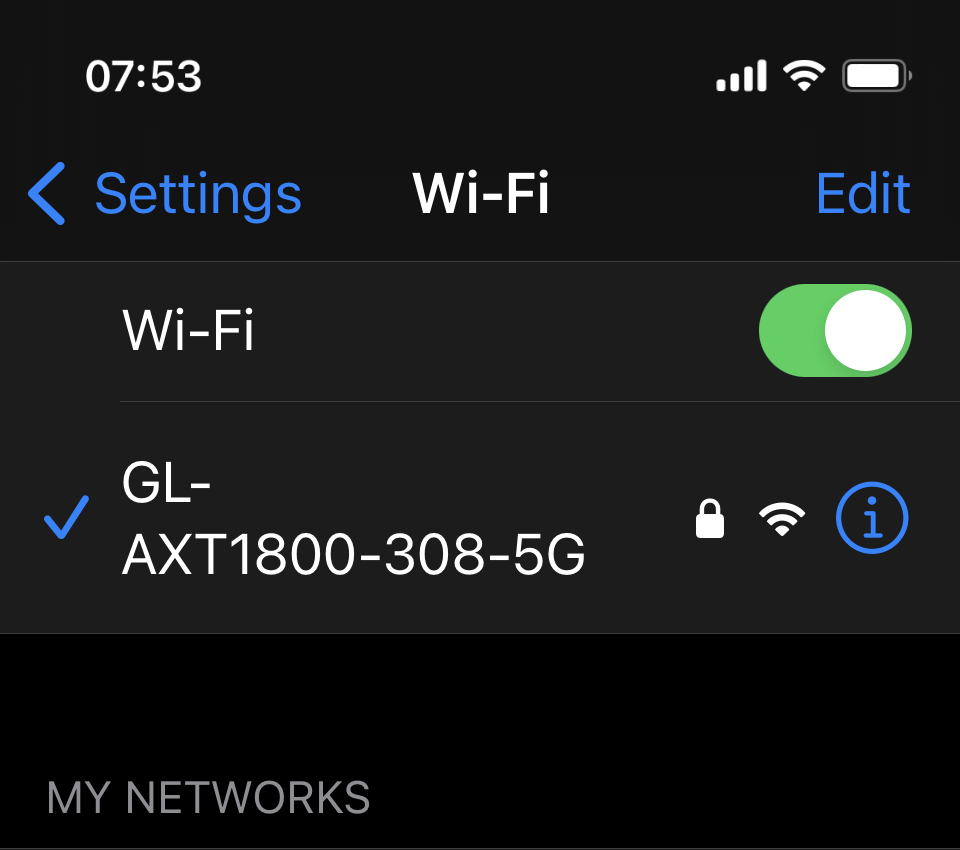
-
Starta glinet-appen och klicka på Add New Device.
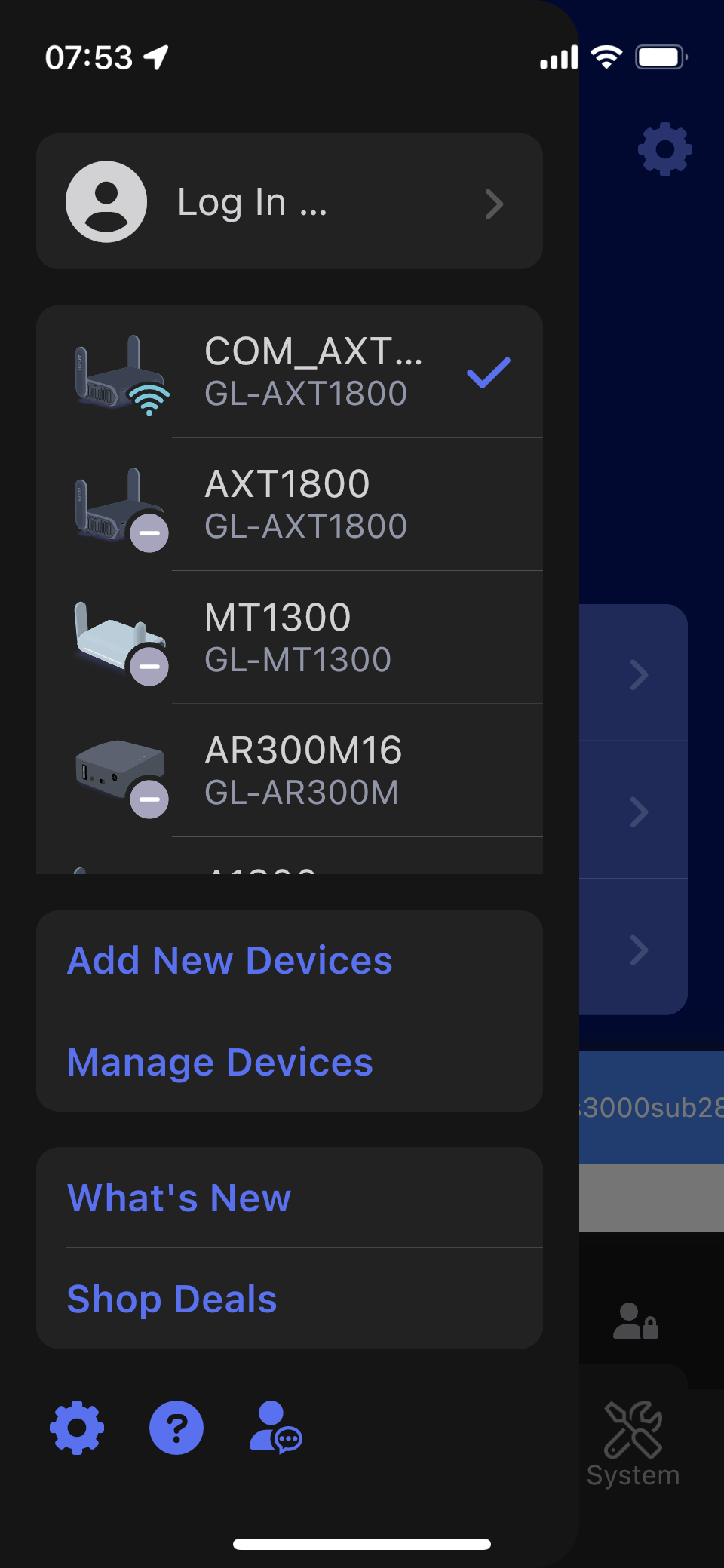
-
Klicka sedan på Initialized Devices.
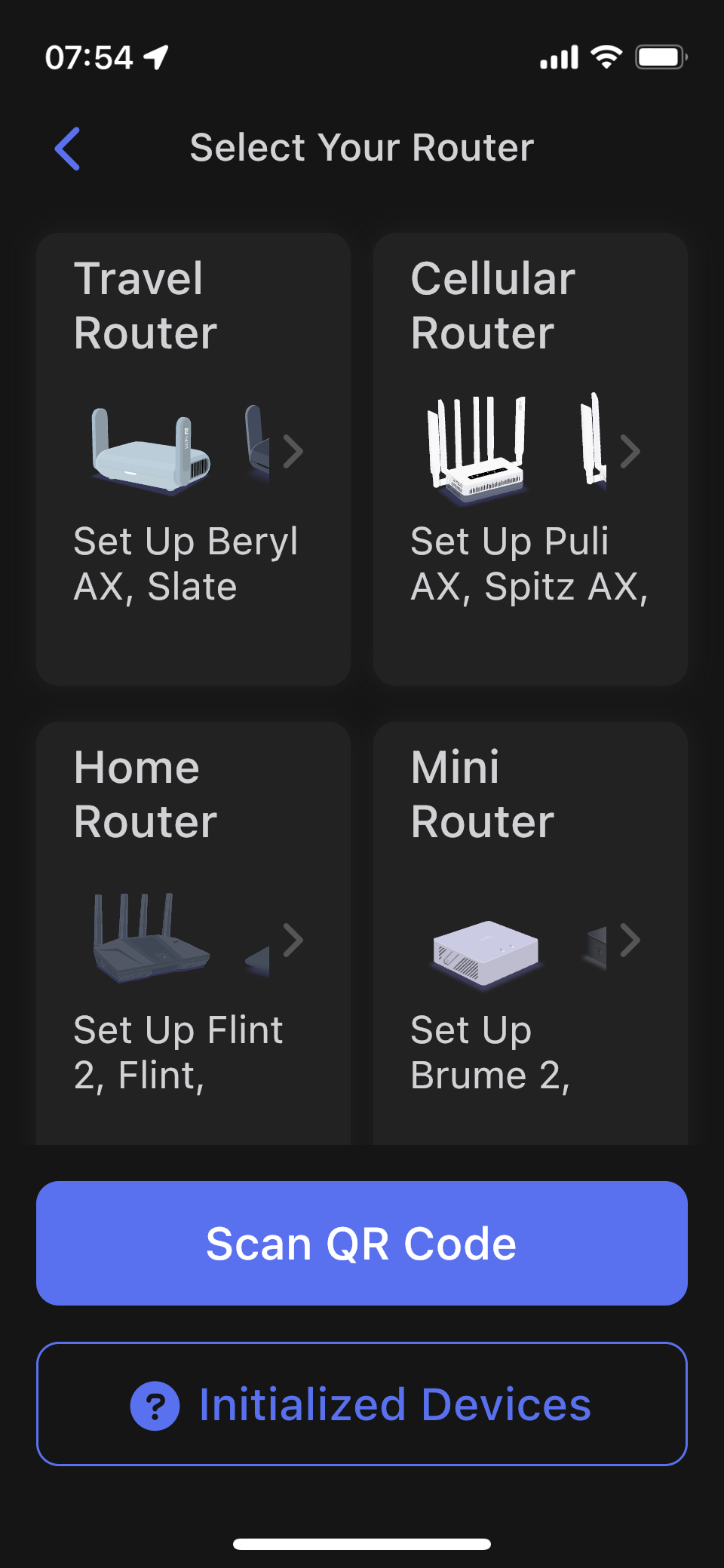
-
Ange WAN-IP-adressen som du tidigare hittade på den primära routern.
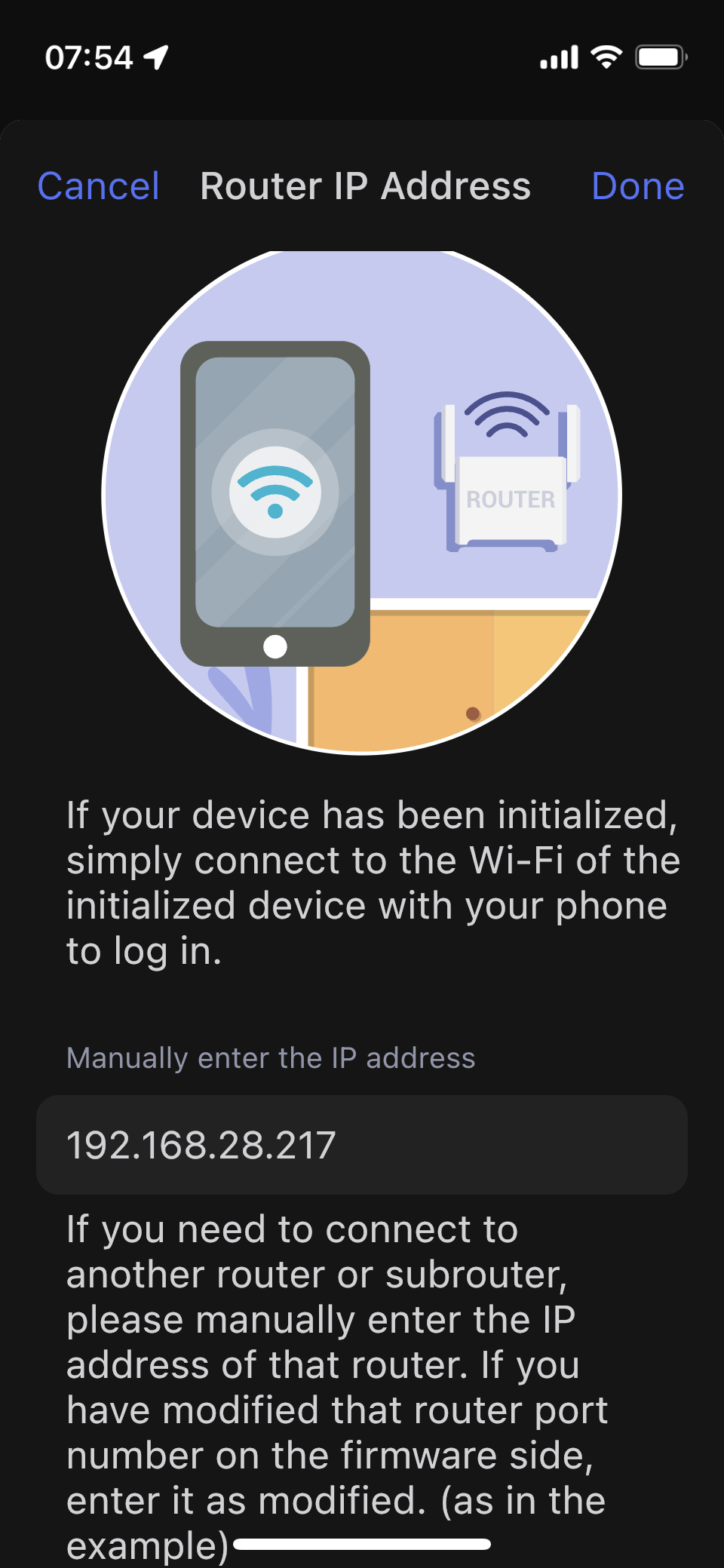
-
Ange inloggningslösenordet för Brume 2.
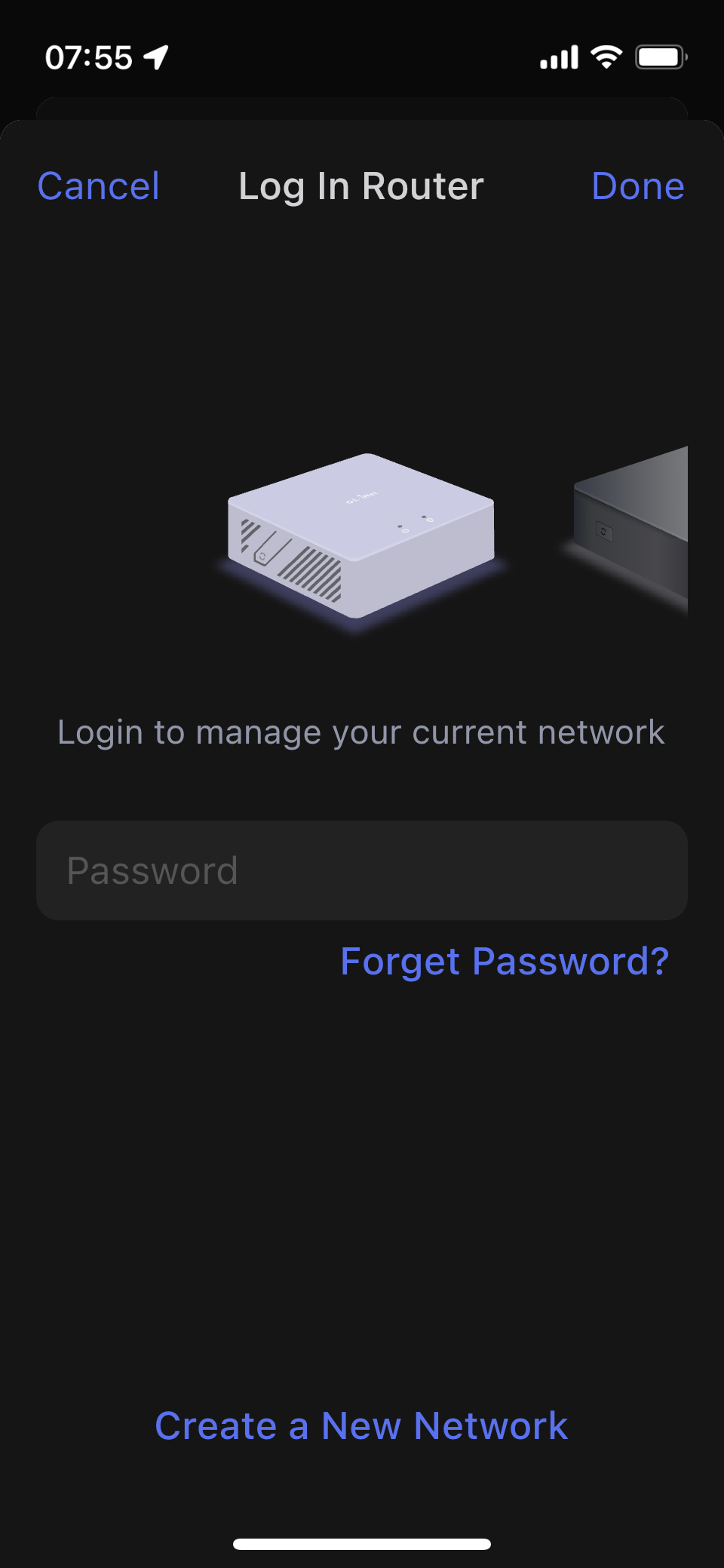
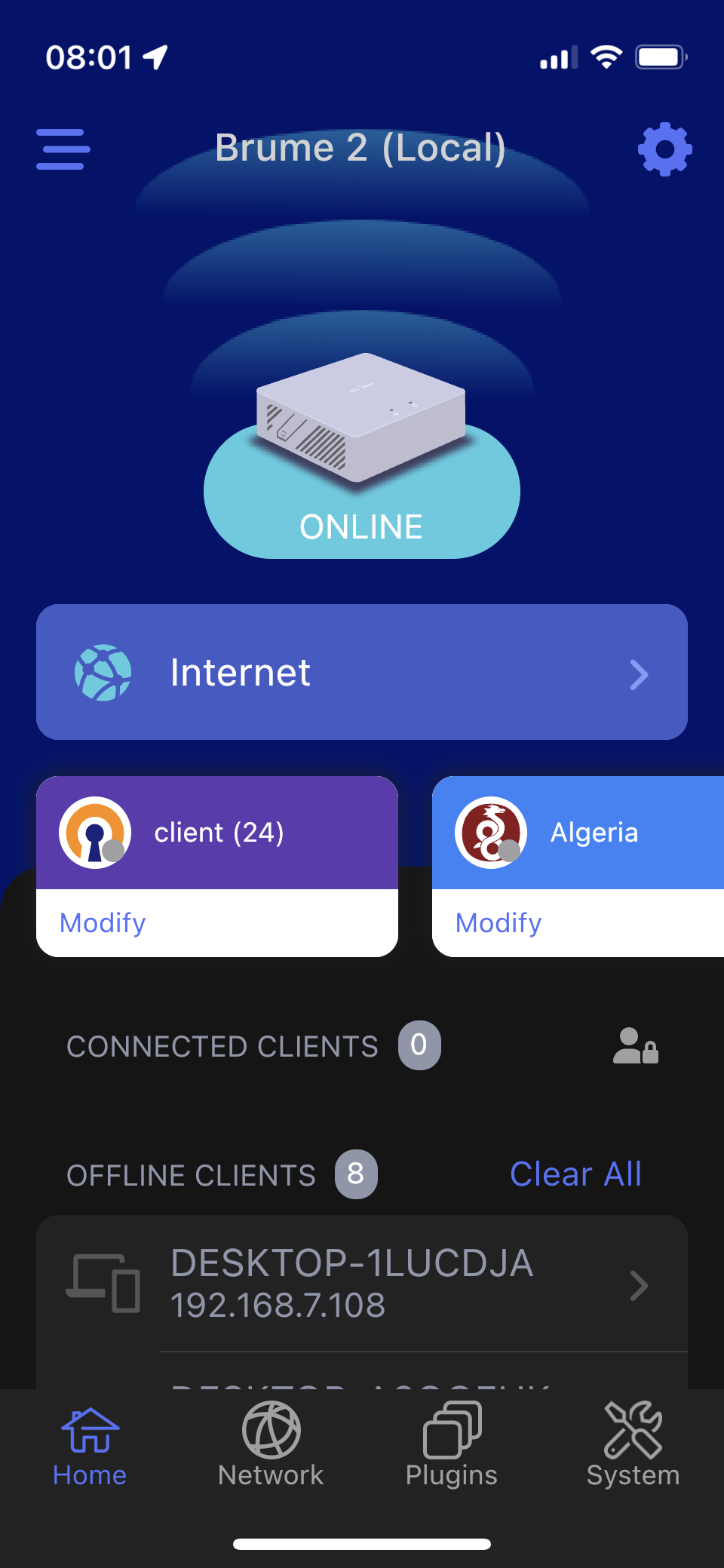
Brume 2 visas nu i glinet-mobilappen.
Brume 2 som primär router
Topologi

-
Logga in på den sekundära routern, som i det här exemplet är GL-AXT1800, och ställ in den på Access Point-läge.

-
Anslut en telefon till den sekundära routerns Wi-Fi.
-
Starta glinet-appen och klicka på Add New Device.
-
Välj den primära routern.
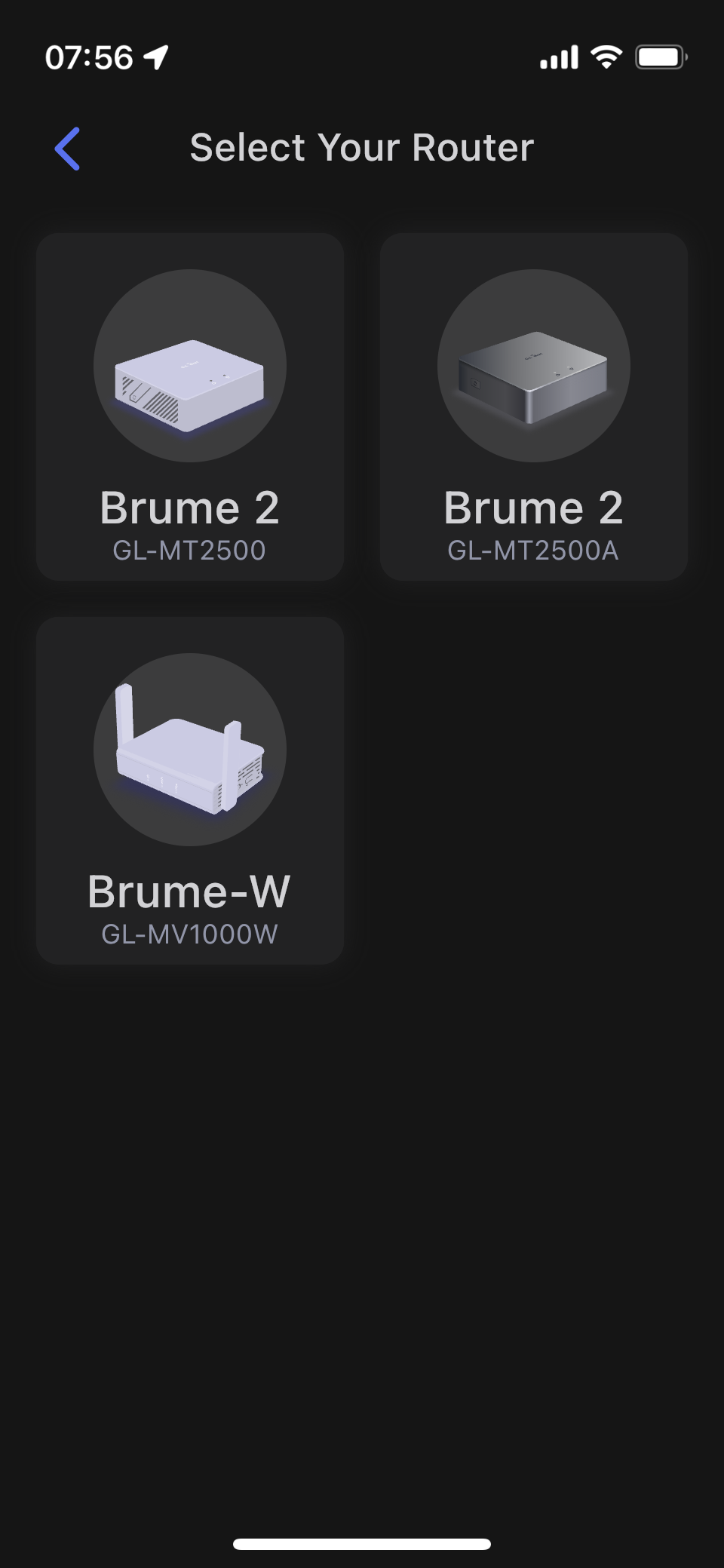
-
Klicka på Next.
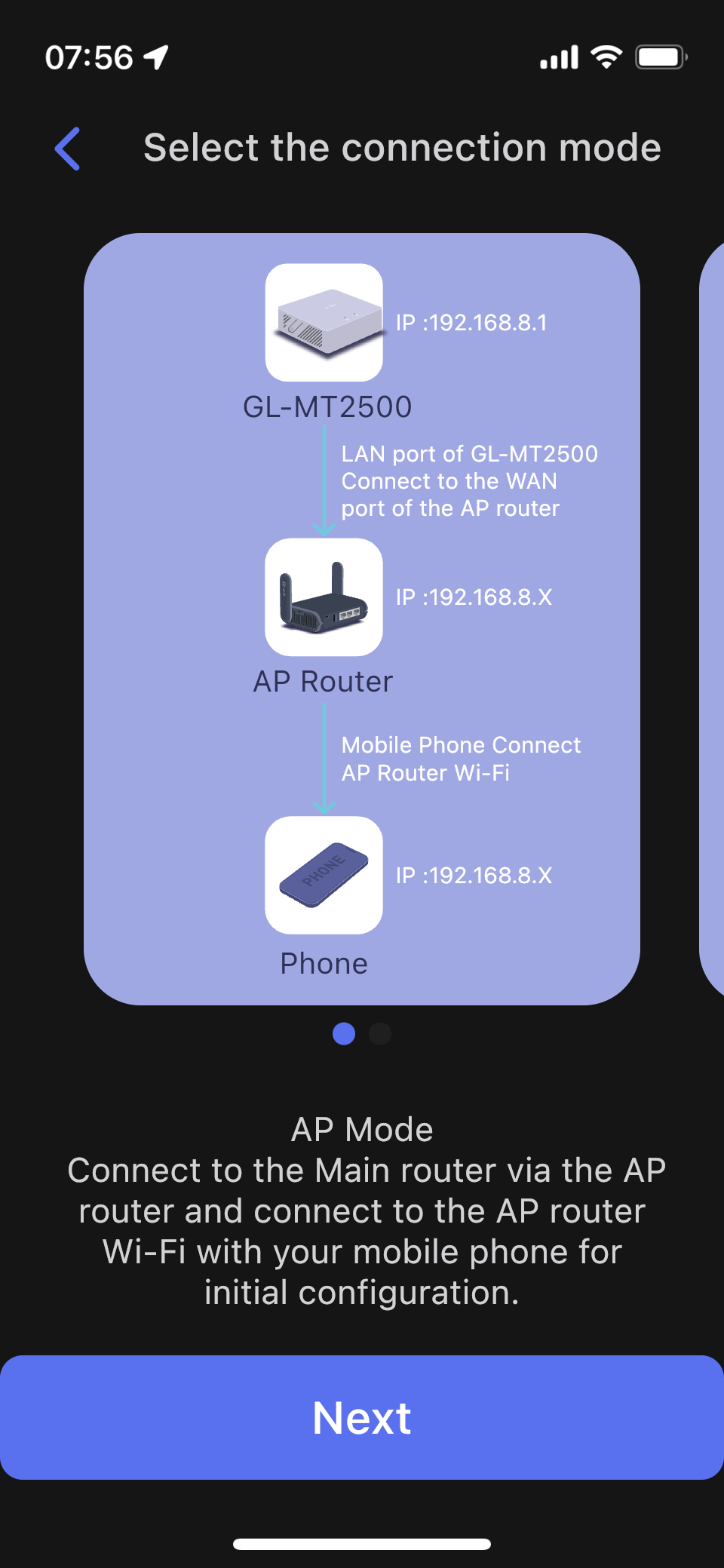
-
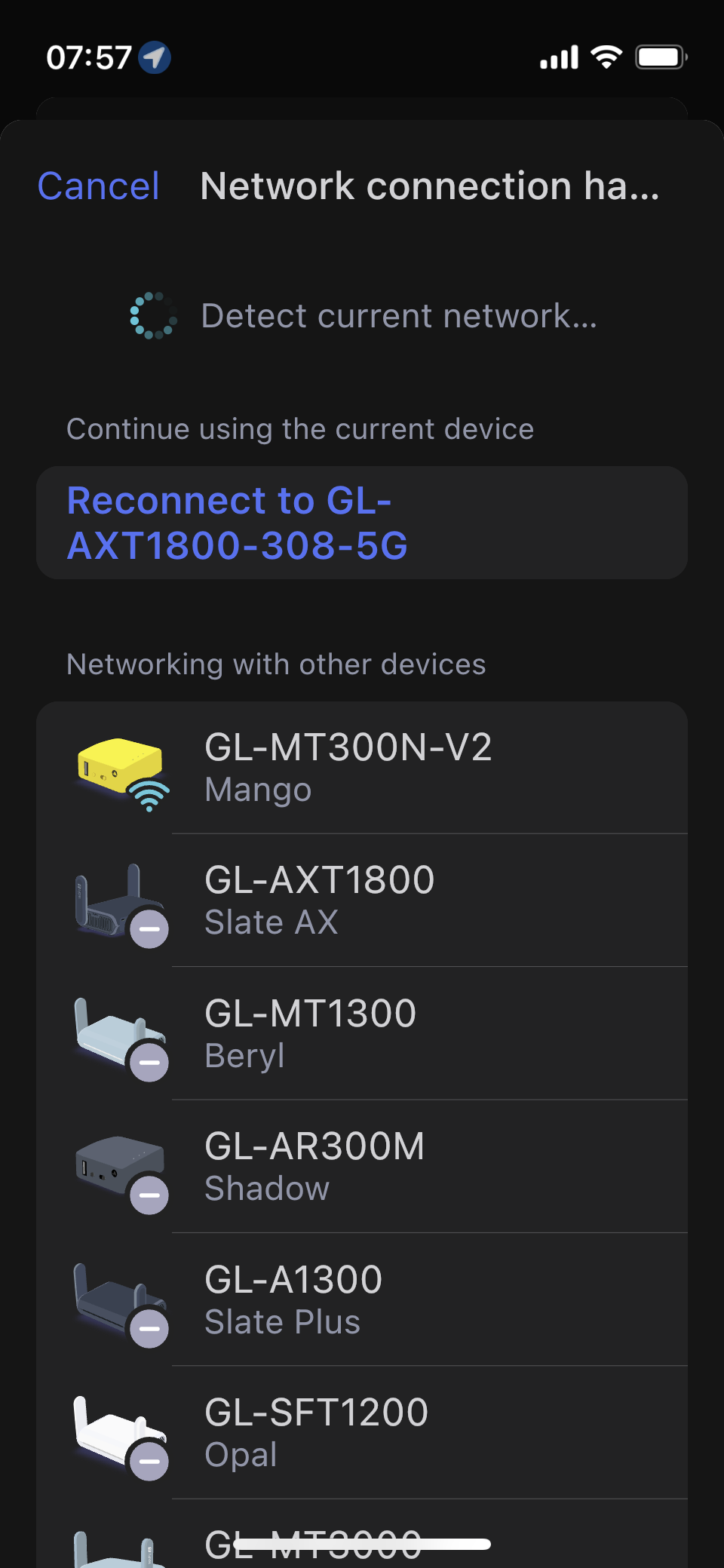
Vänta om du fortfarande är ansluten till den sekundära routerns Wi-Fi. Anslut annars till den sekundära routerns Wi-Fi igen.
-
Ange inloggningslösenordet för Brume 2.
Brume 2 visas nu i glinet-mobilappen.
Har du fortfarande frågor? Besök vårt communityforum eller kontakta oss.