Wie fügt man Brume 2 zur GLiNet Mobile App hinzu?
Sie können Ihre Brume 2 (GL-MT2500/GL-MT2500A) zur GLiNet Mobile App hinzufügen, auch wenn sie keine WLAN-Funktion hat. Sie können sie entweder als Hauptrouter oder als sekundären Router einrichten.
Die folgenden Methoden gelten auch für Brume (GL-MV1000).
Brume 2 als sekundärer Router
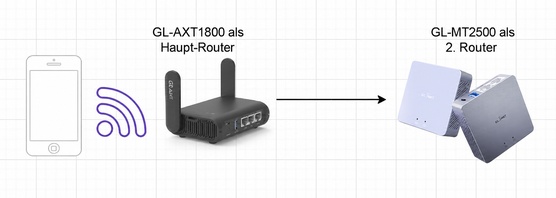
Topologie
Hier verwenden wir Slate AX (GL-AXT1800) als Hauptrouter und Brume 2 (GL-MT2500) als sekundären Router.
-
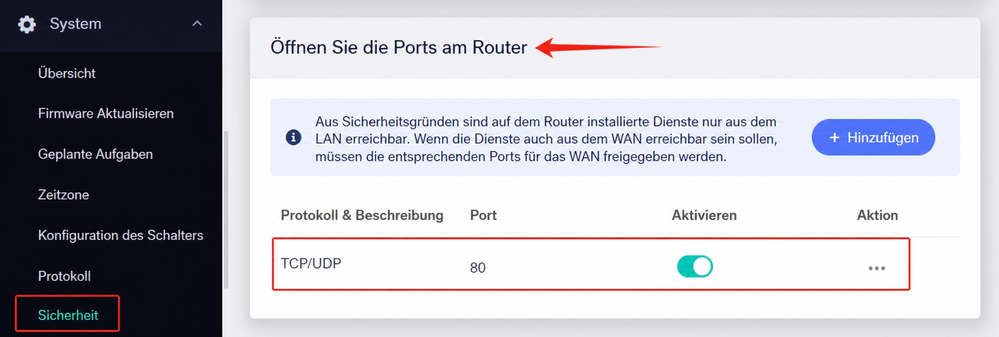
Melden Sie sich im Web-Admin-Panel Ihrer Brume 2 an, gehen Sie zu SYSTEM -> Security -> Open Ports on Router und öffnen Sie Port 80.
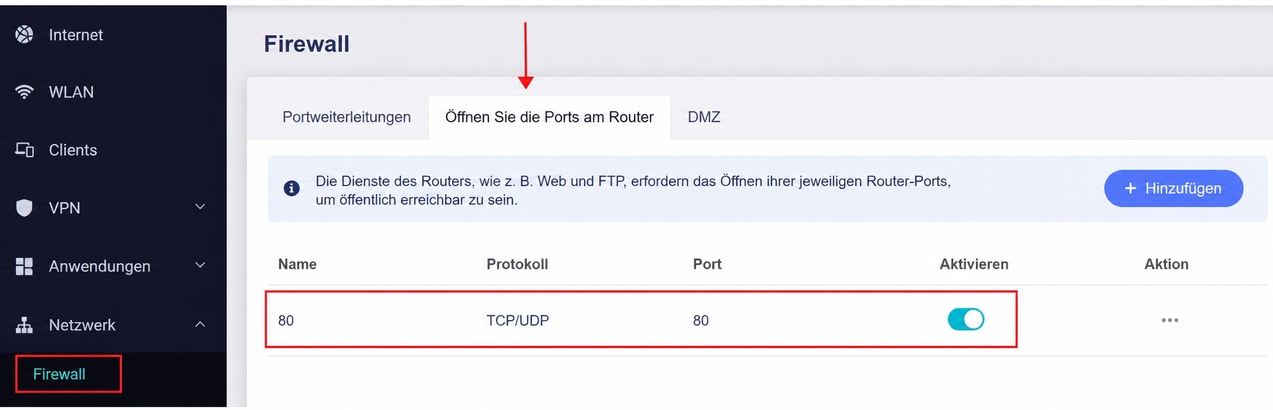
Bei einigen älteren Modellen gehen Sie zu Firewall -> Open Ports on Router und öffnen Sie Port 80.
-
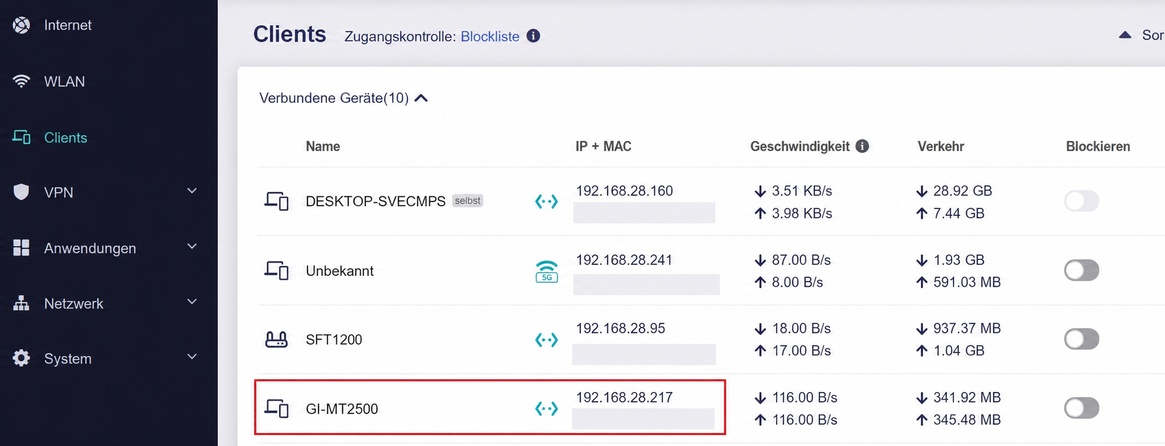
Melden Sie sich am Hauptrouter an und notieren Sie die WAN IP der Brume 2.
-
Verbinden Sie ein Smartphone mit dem WLAN Ihres Hauptrouters.
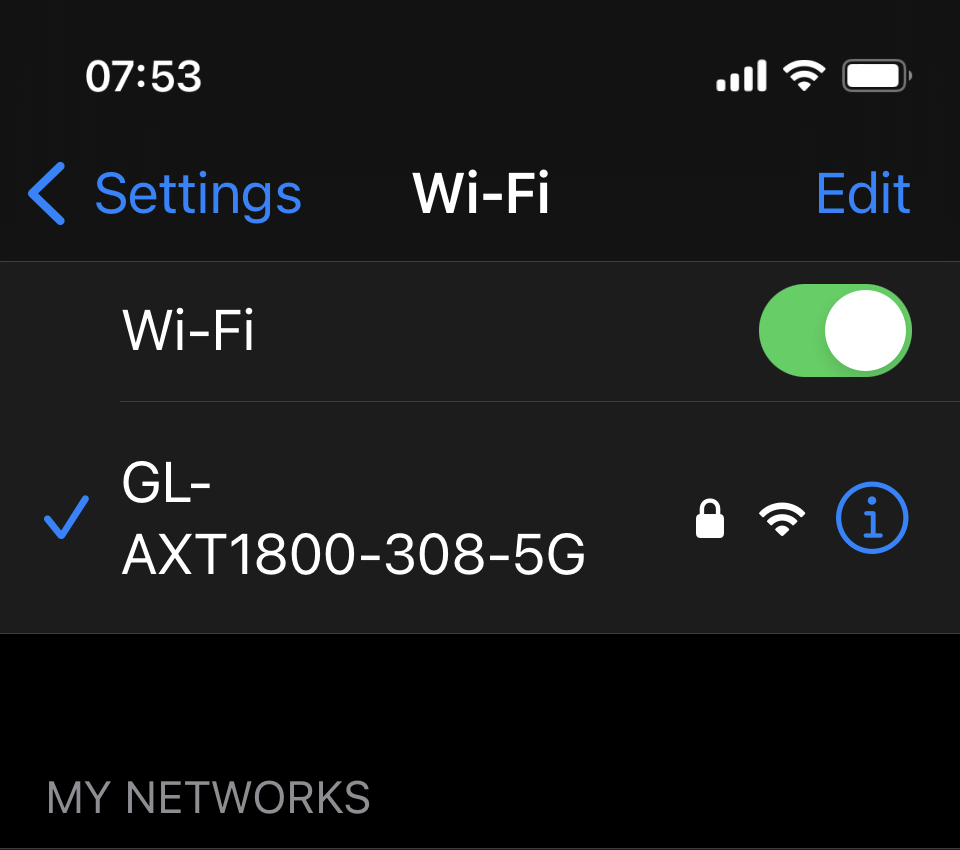
-
Starten Sie die GLiNet App und tippen Sie auf Add New Device.
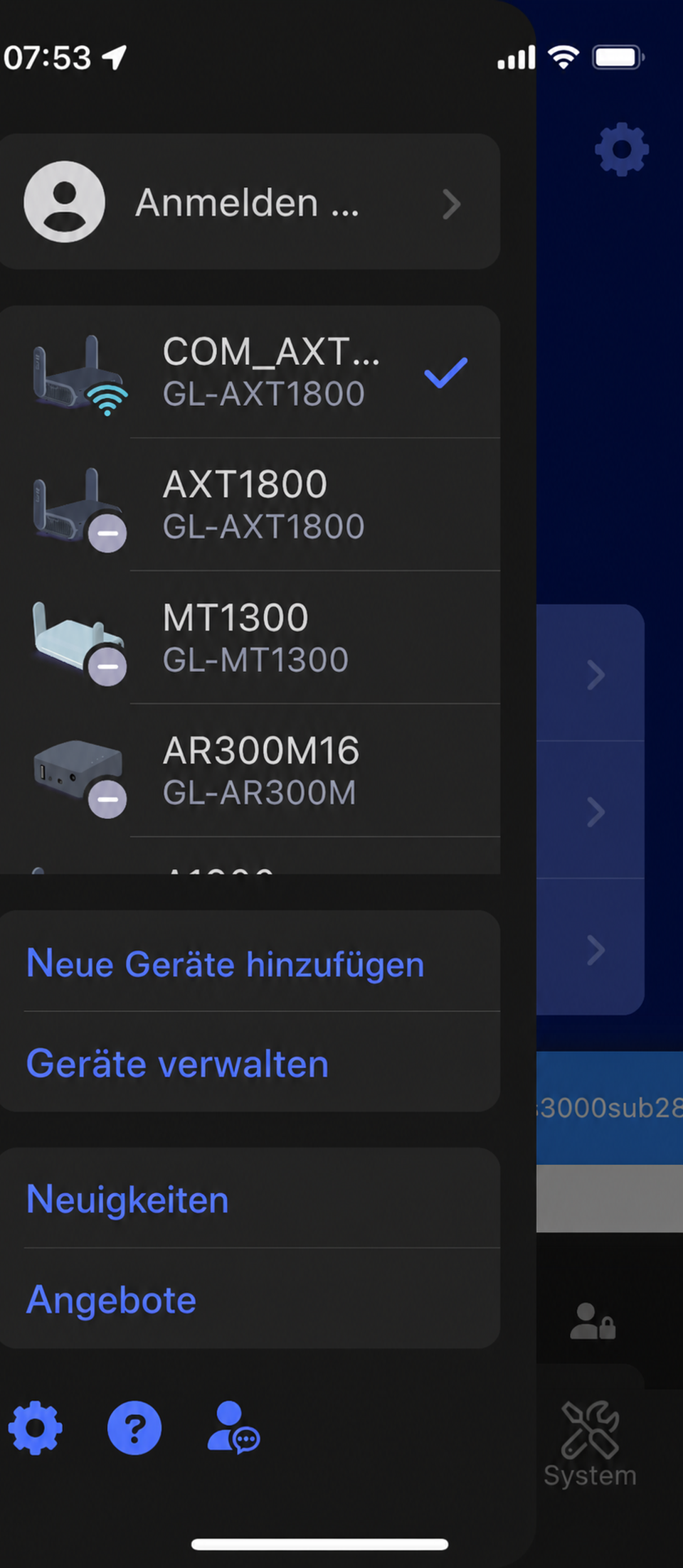
-
Tippen Sie dann auf Initialized Devices.
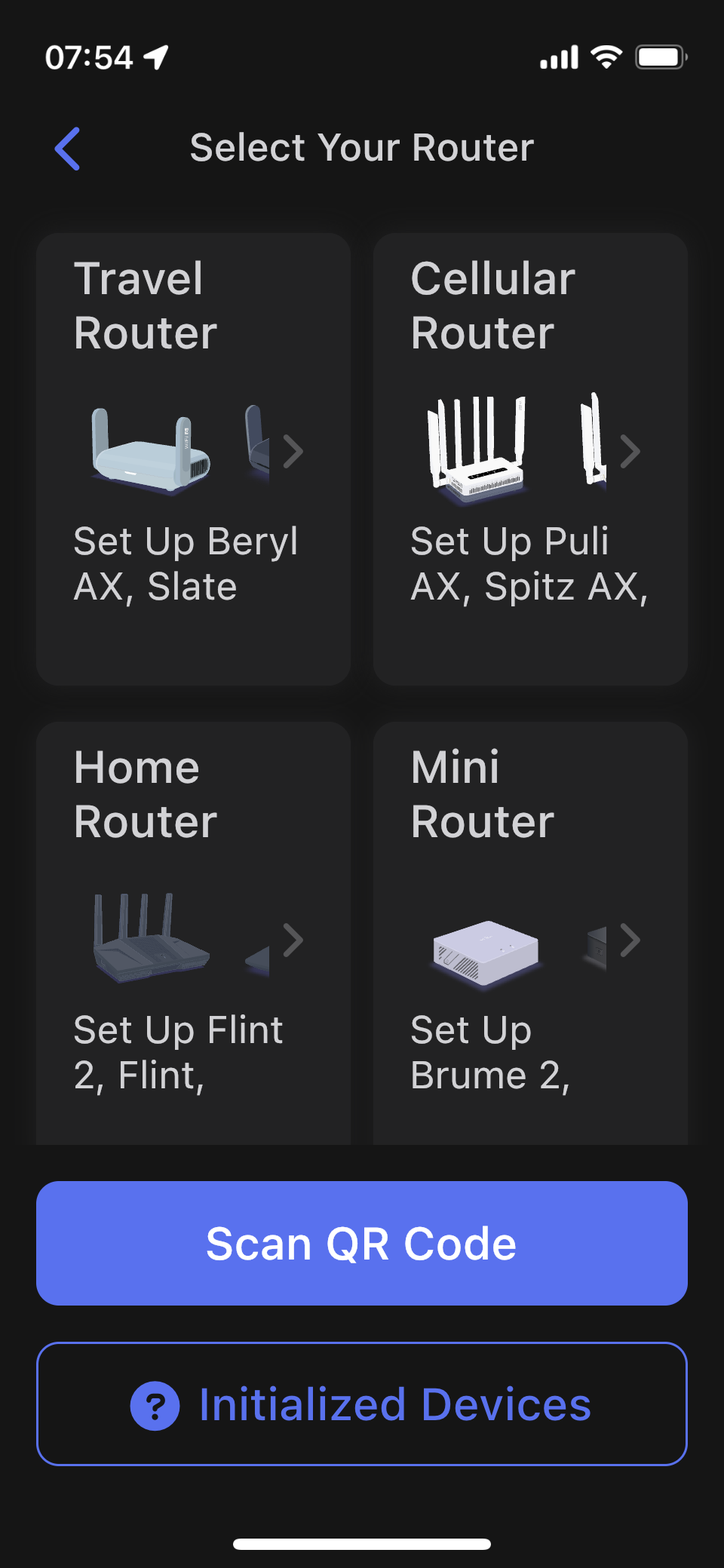
-
Geben Sie die WAN IP ein, die Sie zuvor im Hauptrouter gefunden haben.
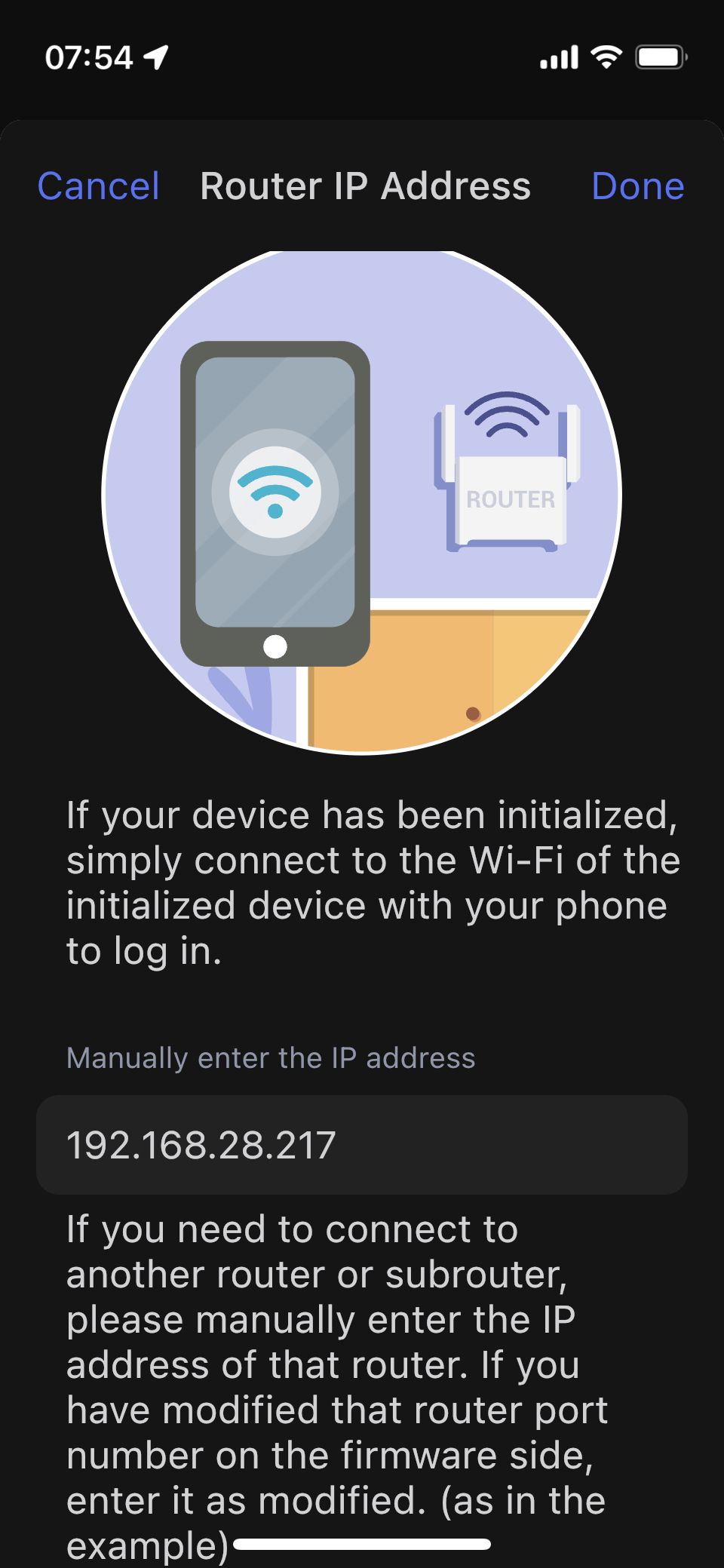
-
Geben Sie das Anmeldepasswort der Brume 2 ein.
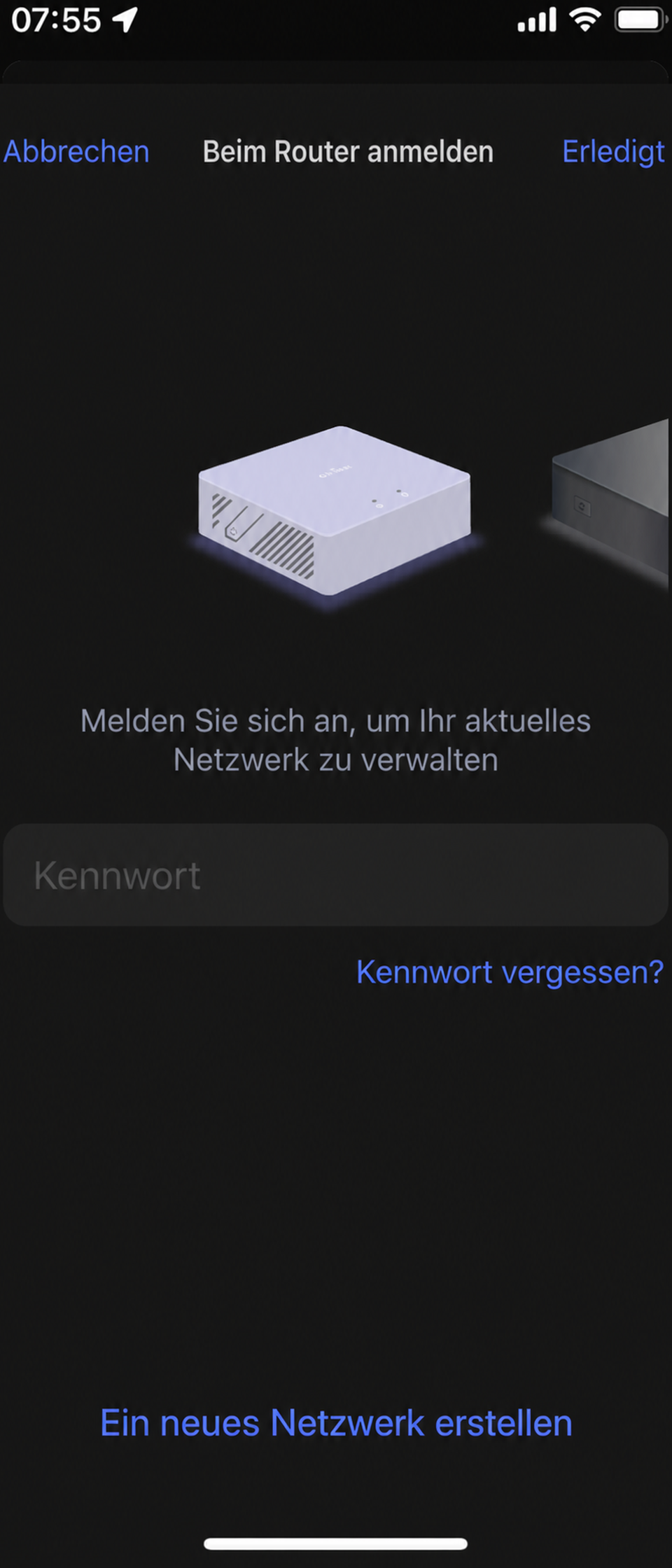
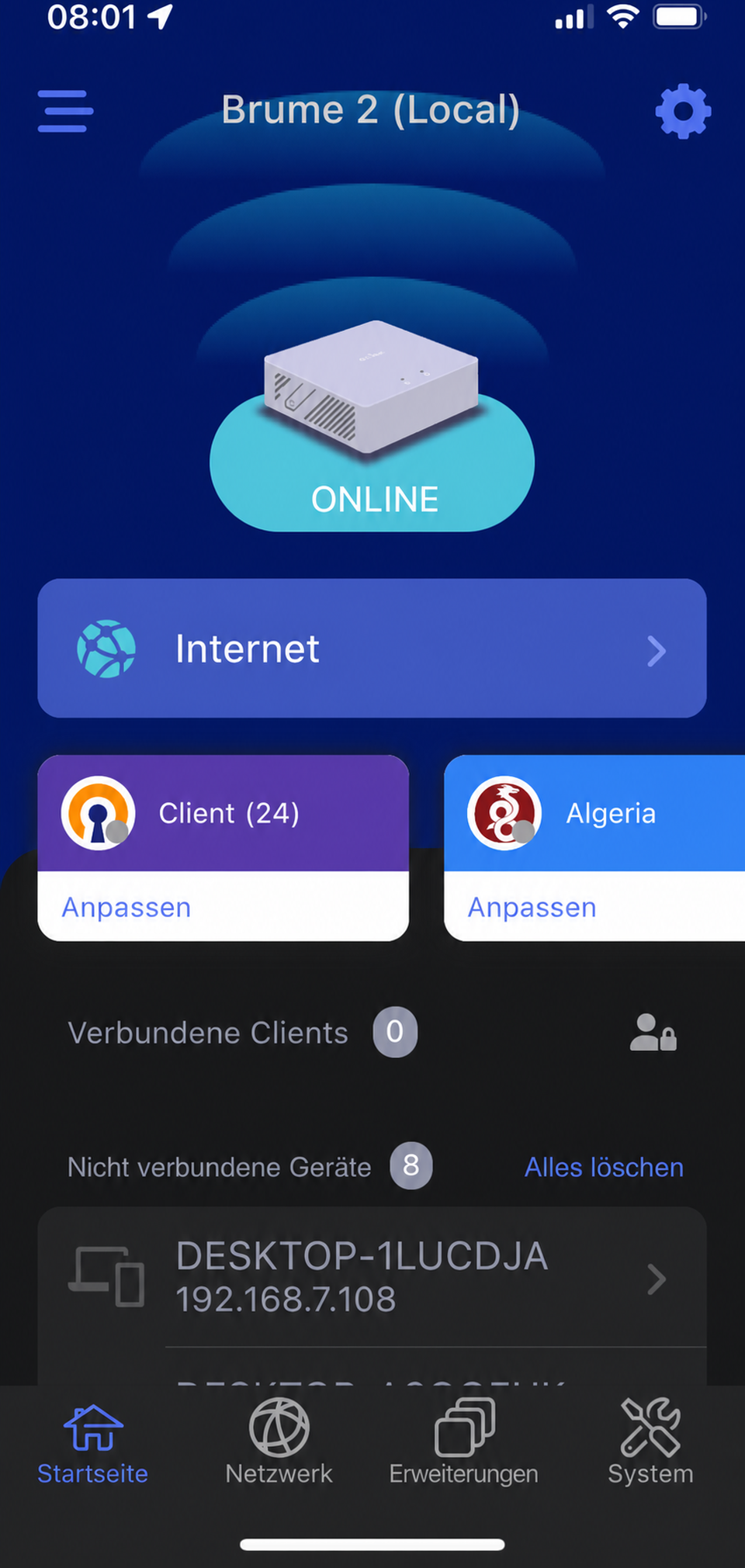
Nun wird Ihre Brume 2 in der GLiNet Mobile App angezeigt.
Brume 2 als Hauptrouter
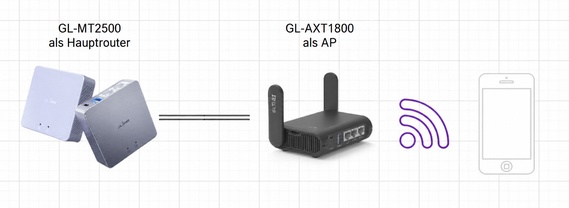
Topologie
-
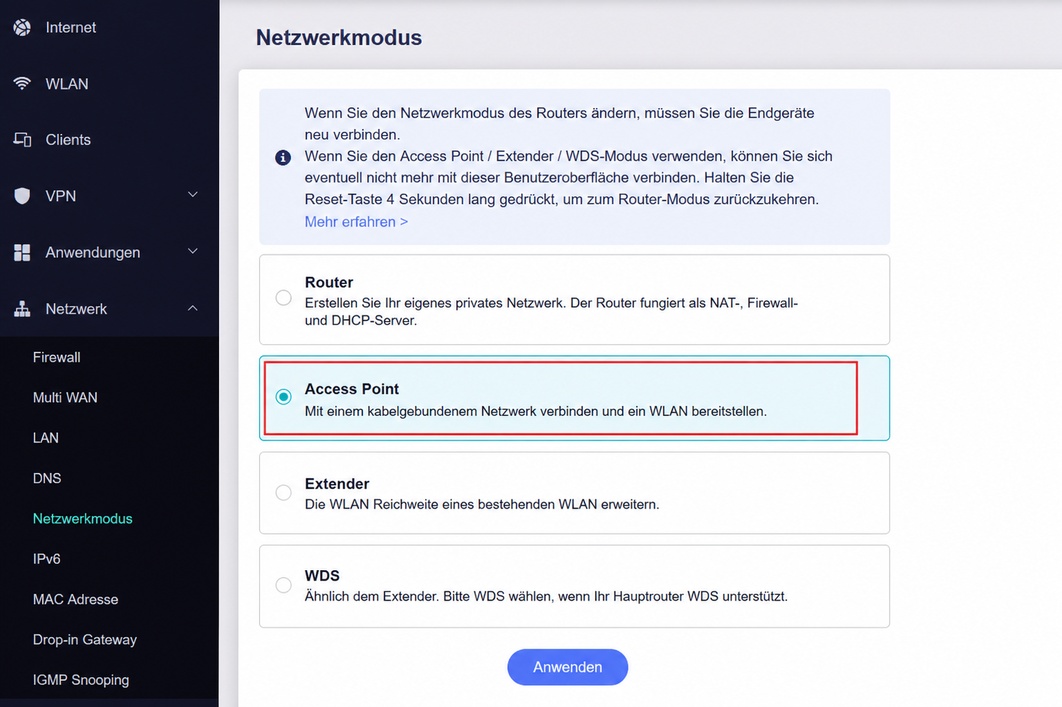
Melden Sie sich an Ihrem sekundären Router an, in diesem Fall dem GL-AXT1800, und setzen Sie ihn in den Access Point-Modus.
-
Verbinden Sie ein Smartphone mit dem WLAN Ihres sekundären Routers.
-
Starten Sie die GLiNet App und tippen Sie auf Add New Device.
-
Wählen Sie Ihren Hauptrouter aus.
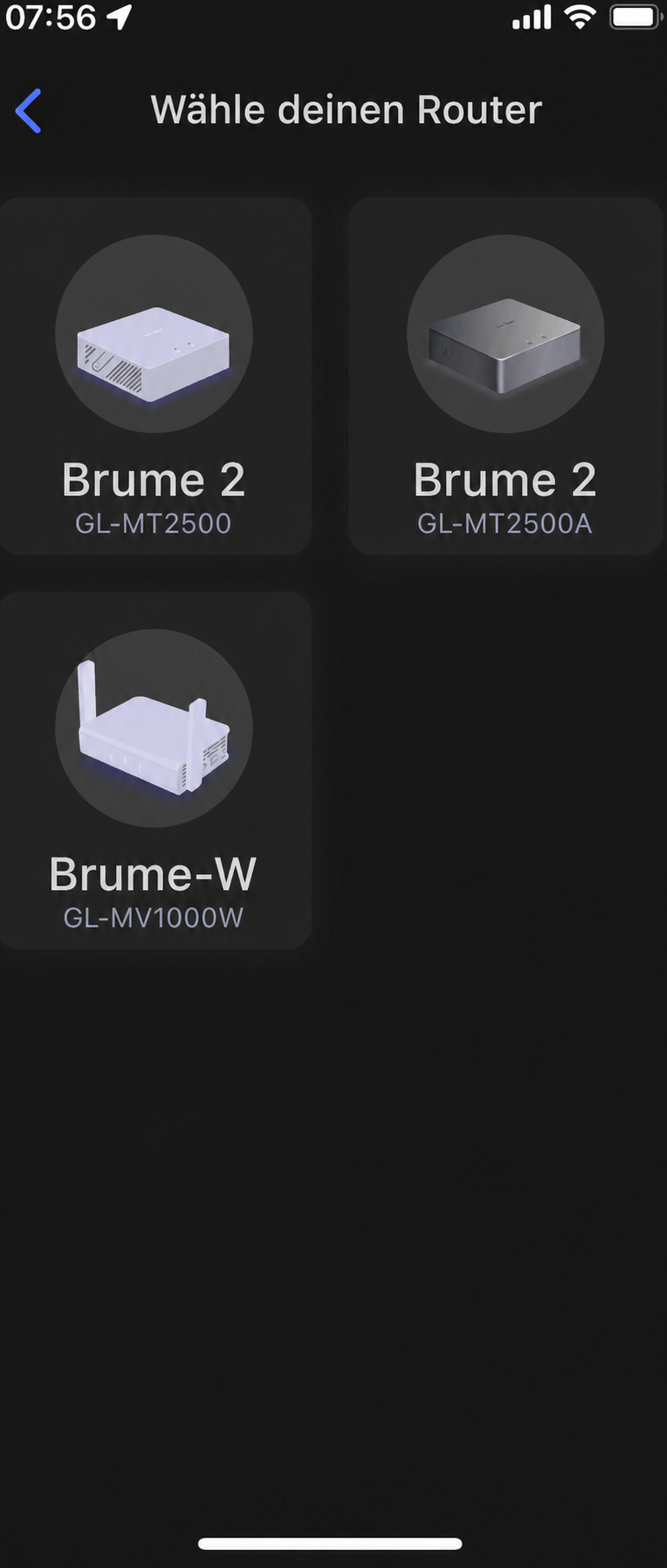
-
Tippen Sie auf Next.
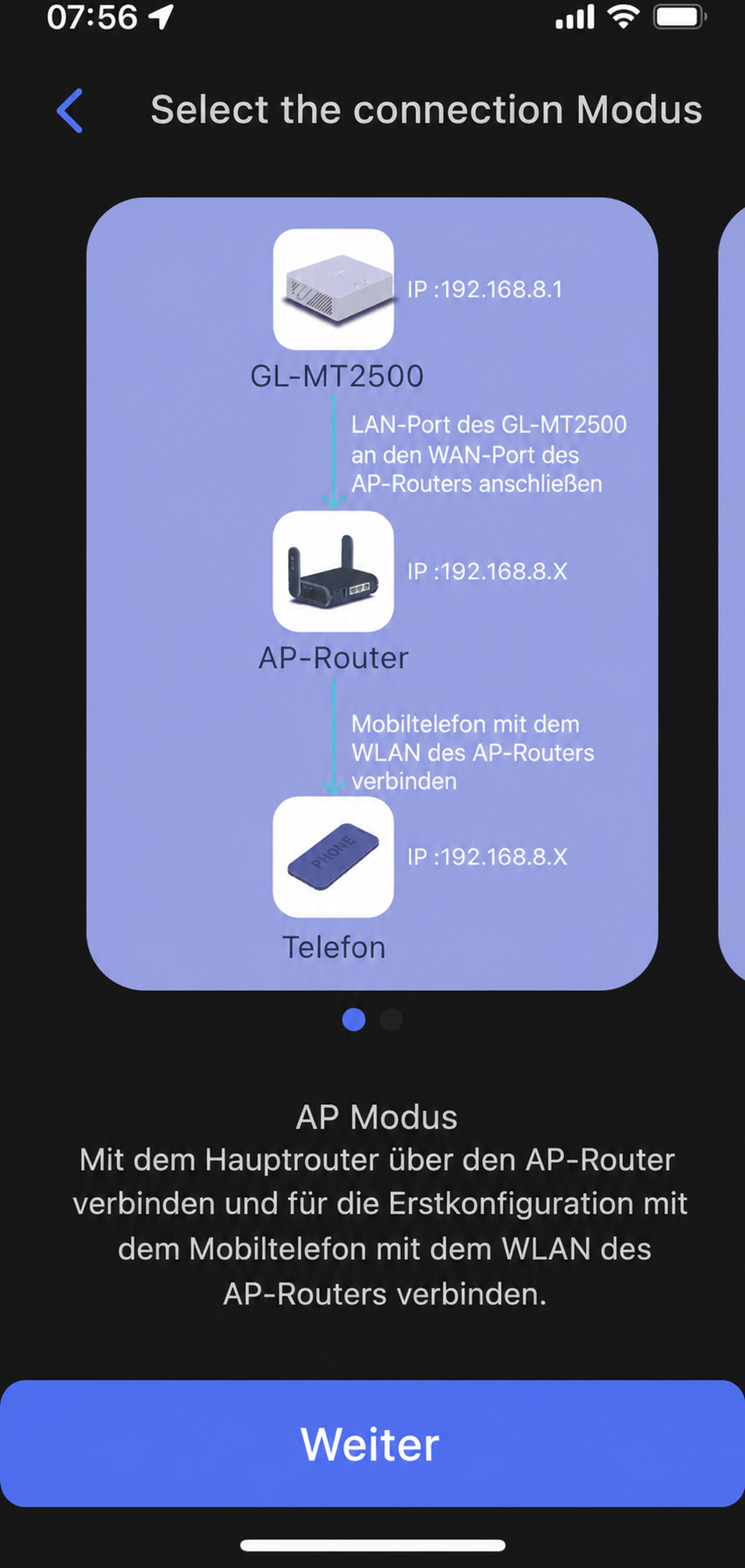
-
Wenn Sie noch mit dem WLAN des sekundären Routers verbunden sind, warten Sie einfach. Falls nicht, verbinden Sie sich erneut mit dem WLAN des sekundären Routers.
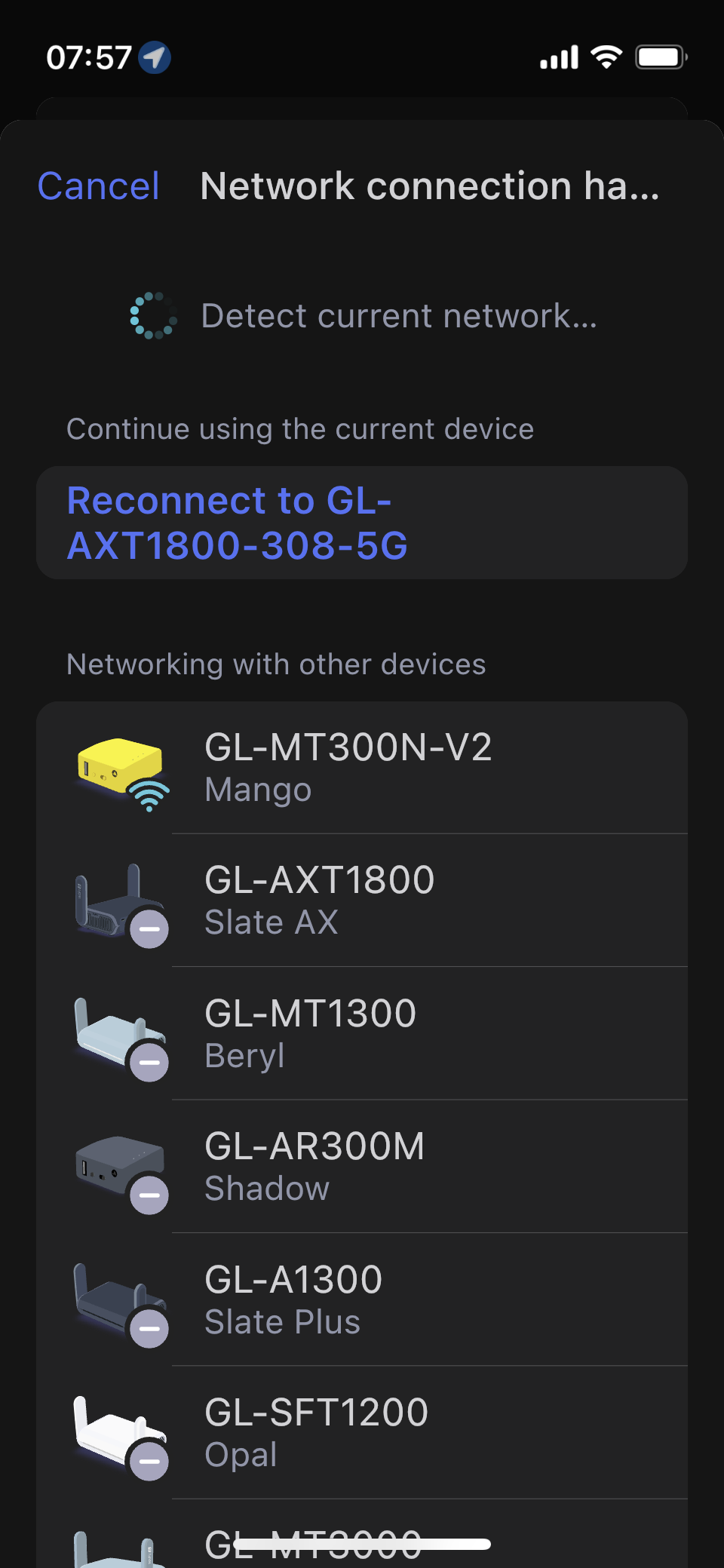
-
Geben Sie das Anmeldepasswort der Brume 2 ein.
Nun wird Ihre Brume 2 in der GLiNet Mobile App angezeigt.
Haben Sie noch Fragen? Besuchen Sie unser Community Forum oder kontaktieren Sie uns.