Brume 2をGLiNetモバイルアプリに追加する方法
Wi-Fi機能がない場合でも、Brume 2(GL-MT2500/GL-MT2500A)をGLiNetモバイルアプリに追加できます。メインルーターとしてもセカンダリールーターとしても設定できます。
以下の方法はBrume(GL-MV1000)にも適用できます。
Brume 2をセカンダリールーターとして設定
構成図
ここではSlate AX(GL-AXT1800)をメインルーター、Brume 2(GL-MT2500)をセカンダリールーターとして説明します。

-
Brume 2のWeb管理パネルにログインし、SYSTEM -> Security -> Open Ports on Router に移動して、ポート 80 を開きます。

一部の古いモデルの場合は、Firewall -> Open Ports on Router に移動して、ポート 80 を開きます。

-
メインルーターにログインし、Brume 2の WAN IP を控えます。

-
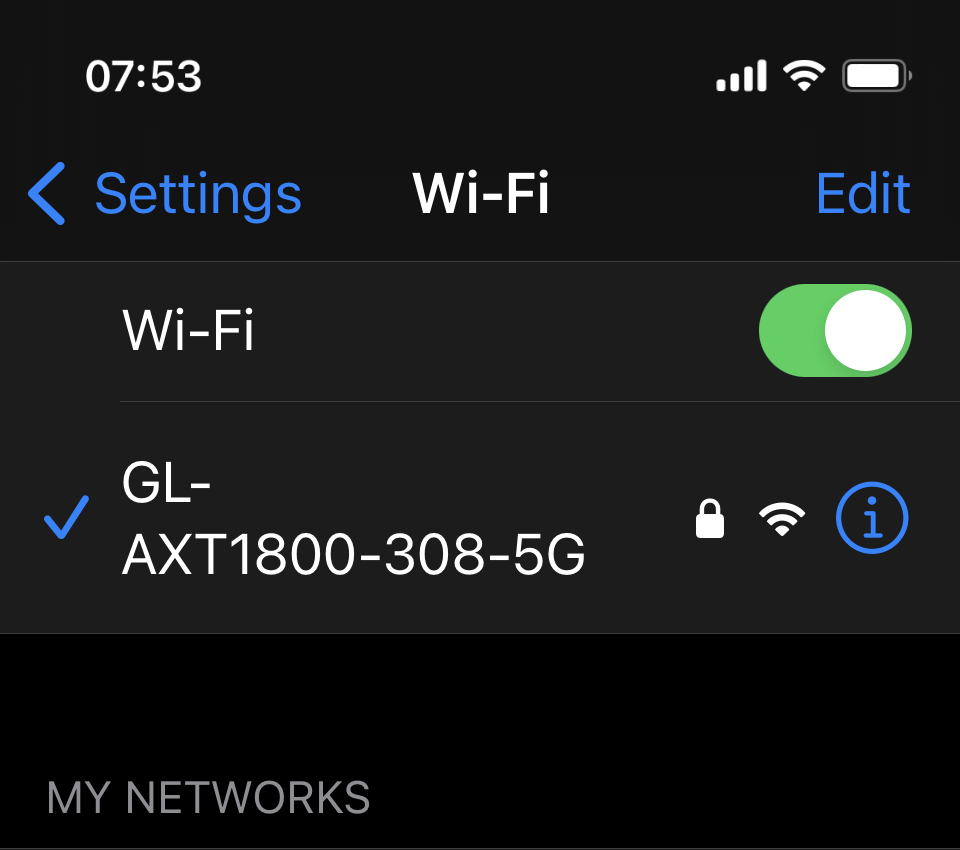
スマートフォンをメインルーターのWi-Fiに接続します。
-
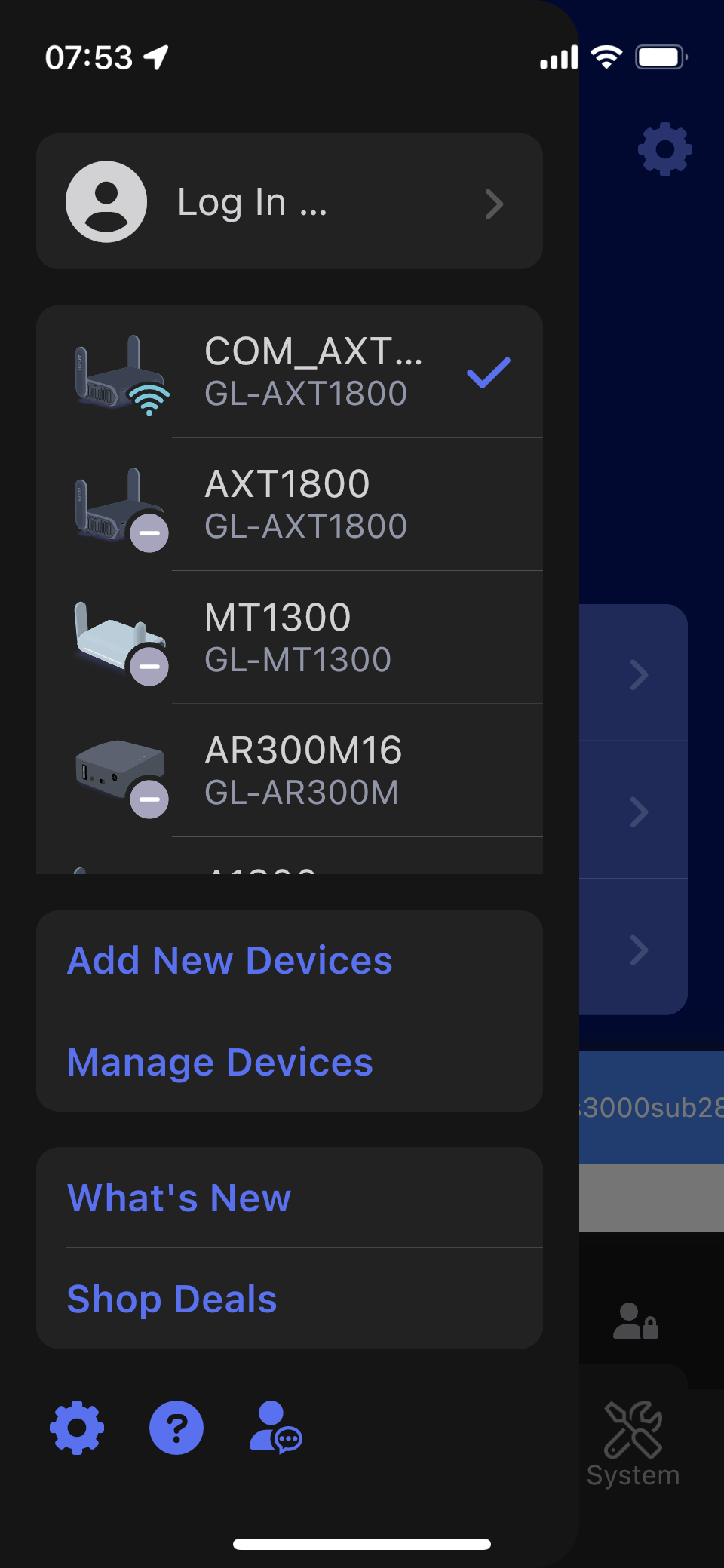
glinetアプリを起動し、Add New Device をタップします。
-
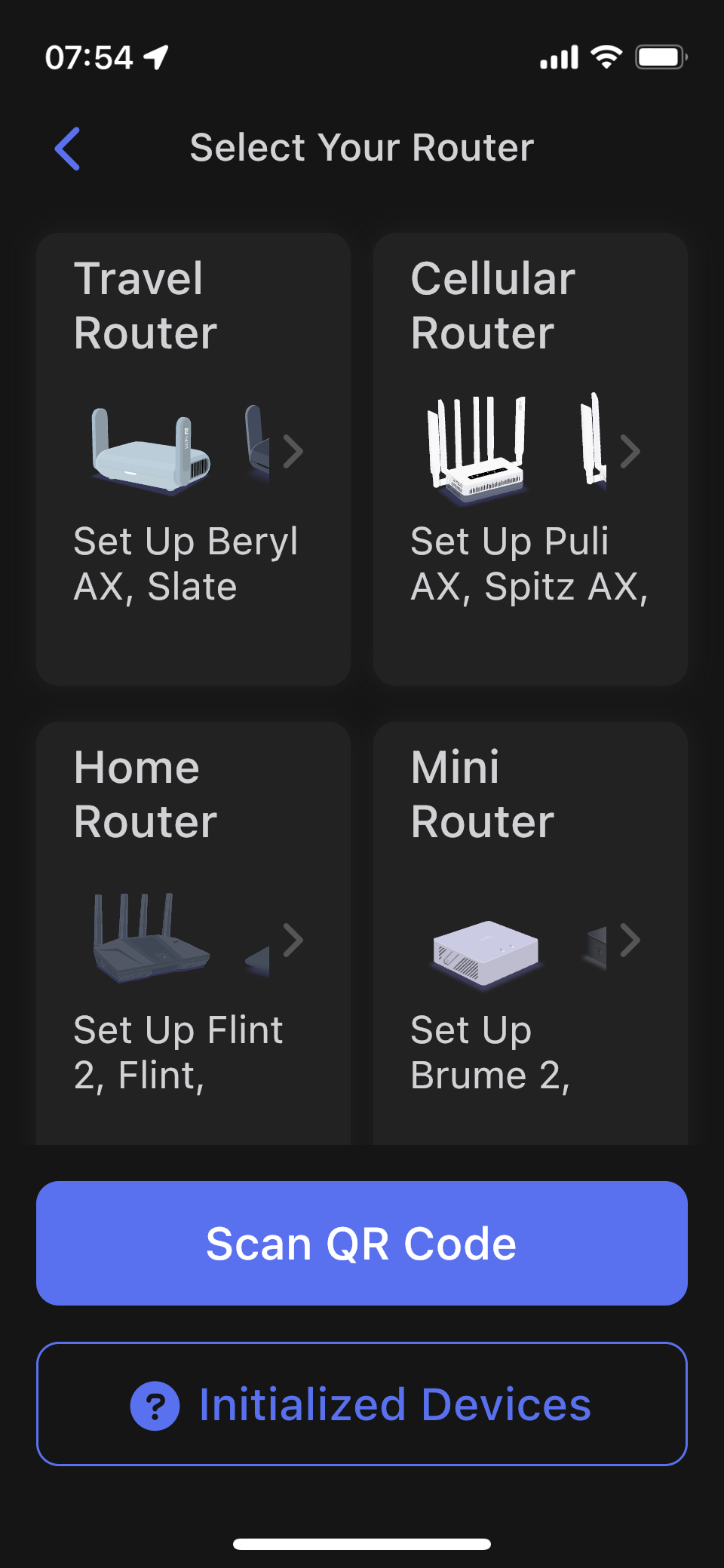
Initialized Devices をタップします。
-
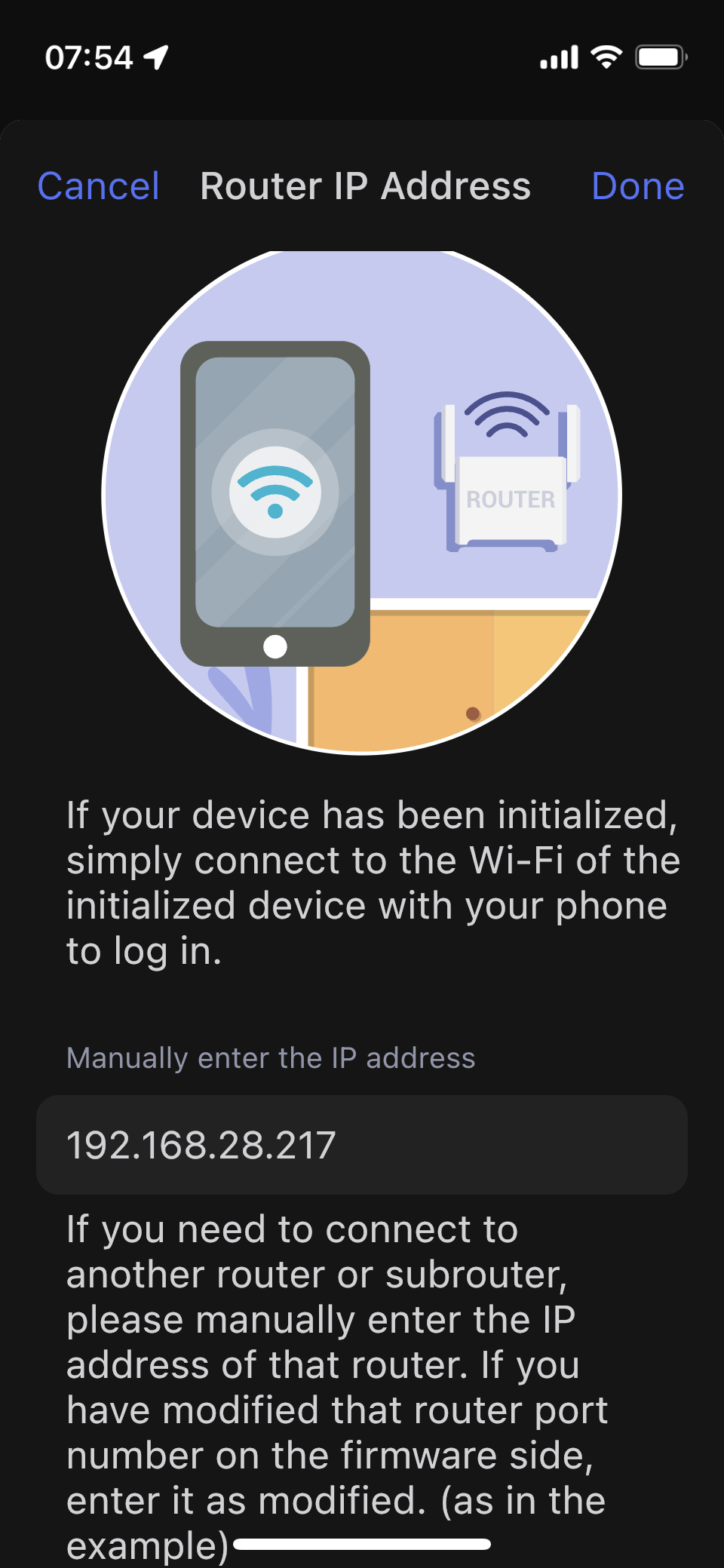
先ほどメインルーターで確認したWAN IPを入力します。
-
Brume 2のログインパスワードを入力します。
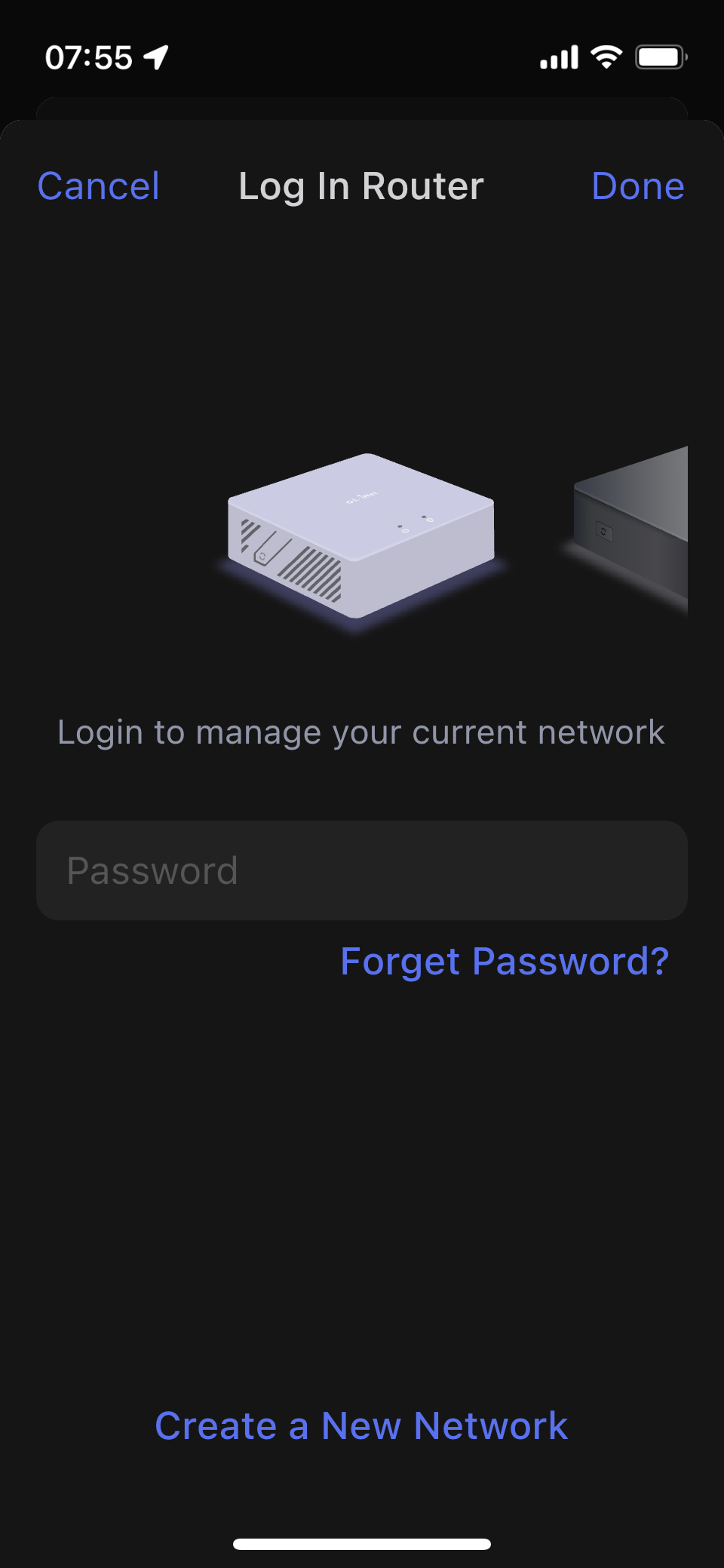
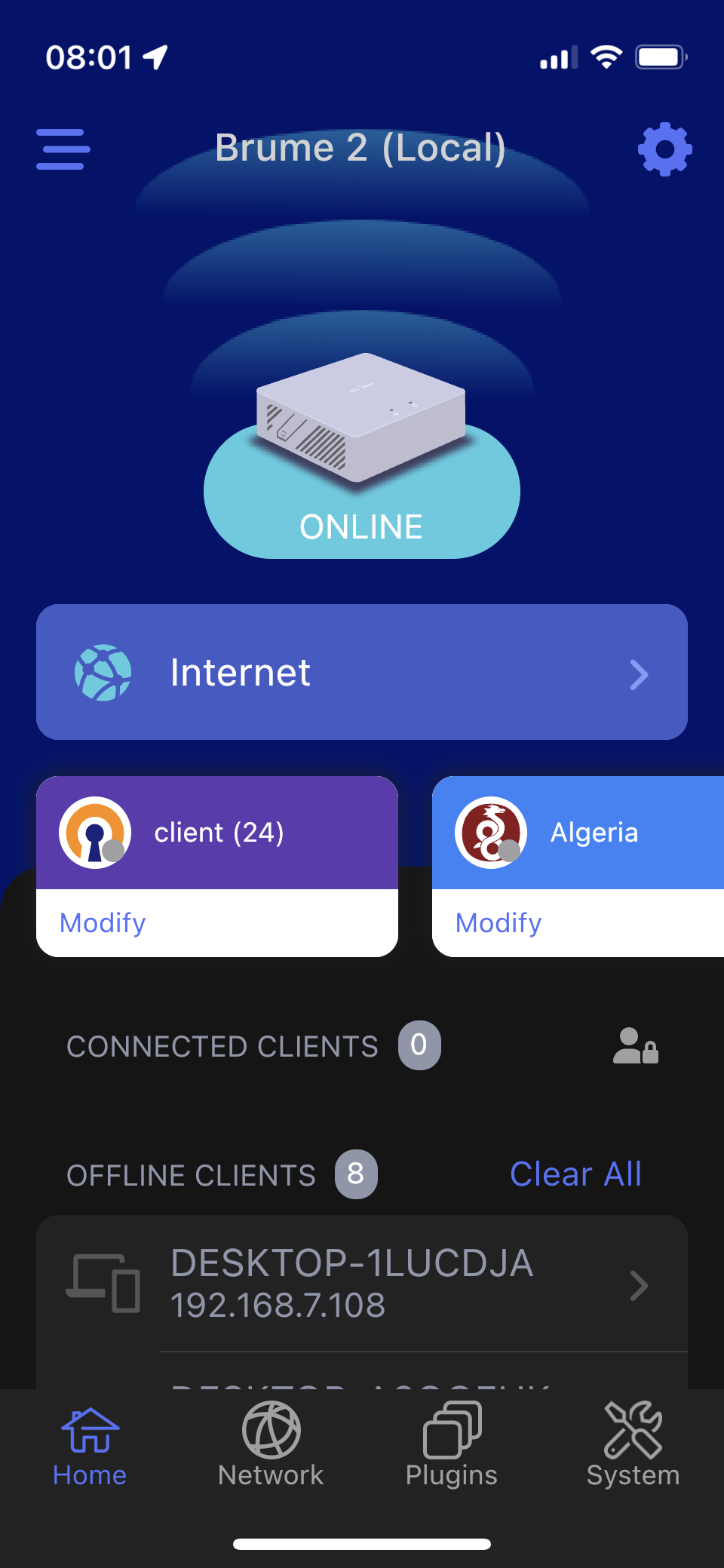
これでBrume 2がglinetモバイルアプリに表示されます。
Brume 2をメインルーターとして設定
構成図

-
セカンダリールーター(ここではGL-AXT1800)にログインし、アクセスポイントモードに設定します。

-
スマートフォンをセカンダリールーターのWi-Fiに接続します。
-
glinetアプリを起動し、Add New Device をタップします。
-
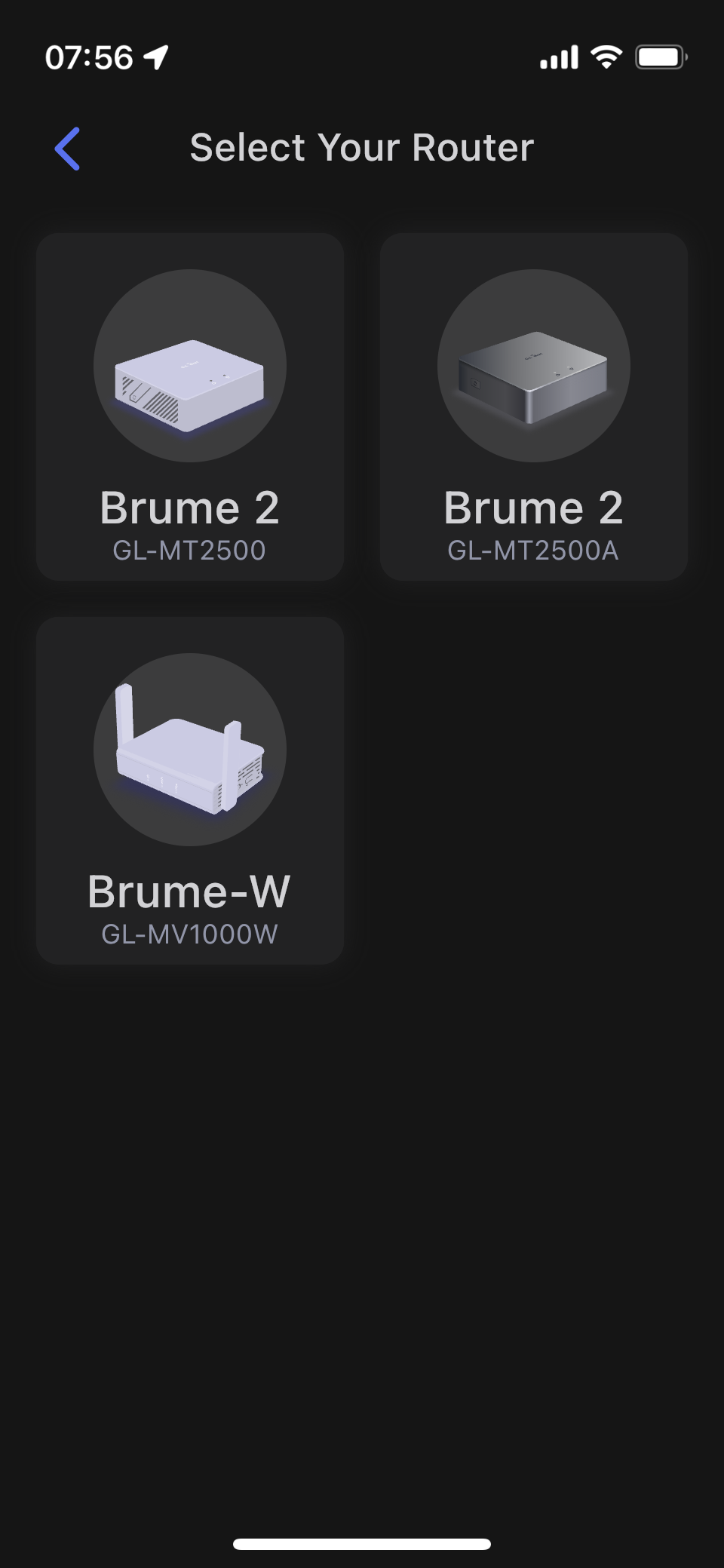
メインルーターを選択します。
-
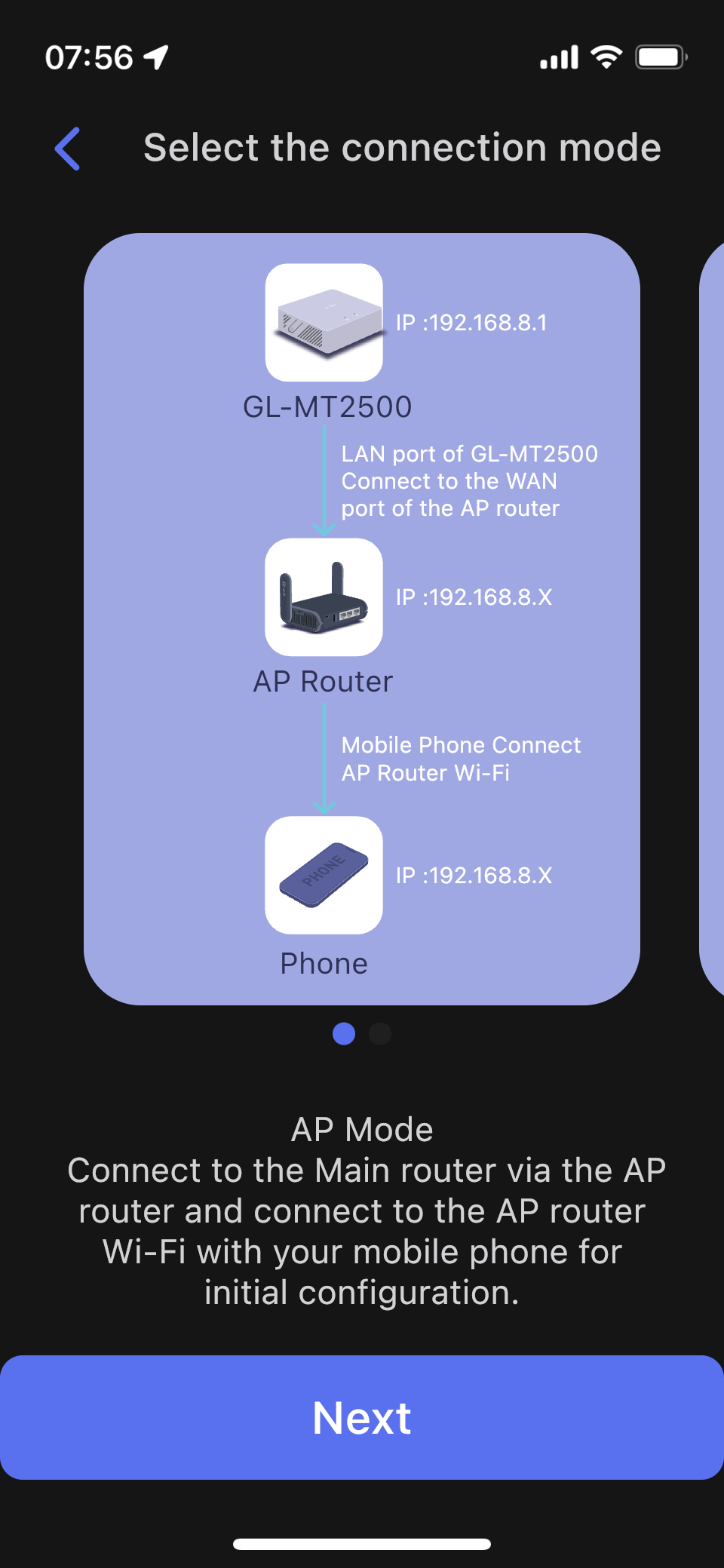
Next をタップします。
-
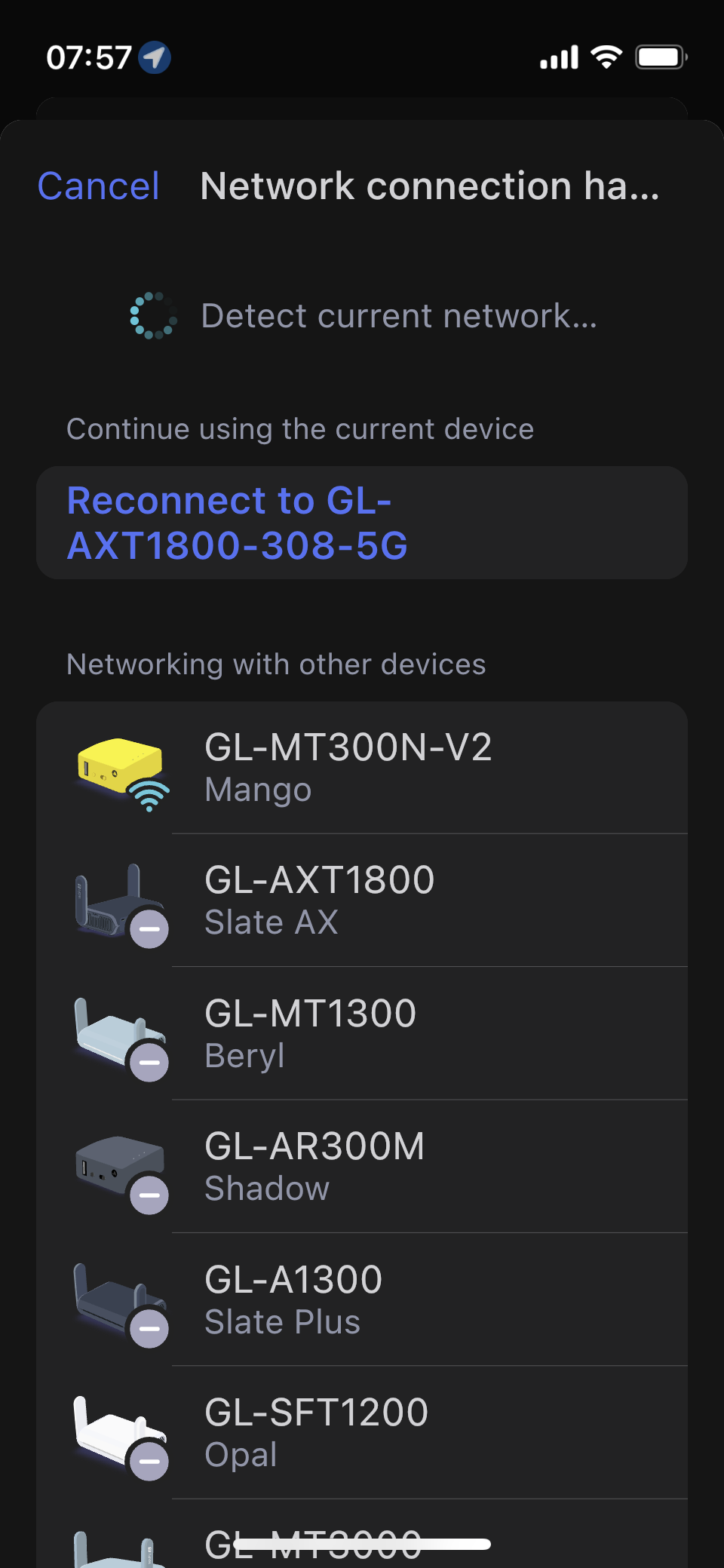
まだセカンダリールーターのWi-Fiに接続している場合は、そのまま待ちます。接続していない場合は、セカンダリールーターのWi-Fiに再度接続します。
-
Brume 2のログインパスワードを入力します。
これでBrume 2がglinetモバイルアプリに表示されます。
ご不明な点がある場合は、コミュニティフォーラム または お問い合わせ をご利用ください。