Як налаштувати обфускацію VPN на маршрутизаторах GL.iNet?
Примітка: Маршрутизатори GL.iNet підтримують AmneziaWG у прошивці v4.9 та новіших версіях. Спочатку оновіть маршрутизатор до підтримуваної версії.
У цьому посібнику описано два сценарії налаштування обфускації AmneziaWG на маршрутизаторах GL.iNet.
Сценарій 1. Два маршрутизатори GL.iNet
У цьому сценарії два маршрутизатори GL.iNet встановлюють з’єднання VPN з обфускацією за протоколом AmneziaWG.
- Brume 3 (GL-MT5000): сервер VPN для дому.
- Beryl AX (GL-MT3000): портативний клієнт VPN для подорожей.
Налаштування сервера VPN
-
Увійдіть у вебпанель адміністрування Brume 3.
Підключіть пристрій, наприклад ноутбук або комп’ютер, до порту LAN Brume 3 кабелем Ethernet. Відкрийте браузер, уведіть адресу адміністрування за замовчуванням, зазвичай
192.168.8.1, і ввійдіть за допомогою пароля адміністратора. -
Завершіть початкове налаштування Brume 3 для доступу до інтернету.
Якщо Brume 3 — основний маршрутизатор, підключіть його порт WAN до мережі вищого рівня, наприклад модема провайдера.
Якщо він не основний, тобто вище є інший основний пристрій, наприклад маршрутизатор провайдера, налаштуйте перенаправлення портів на основному маршрутизаторі. Дивіться цю інструкцію.
-
Увімкніть DDNS (необов’язково).
Увімкніть DDNS, якщо публічна IP-адреса динамічна, а не статична.
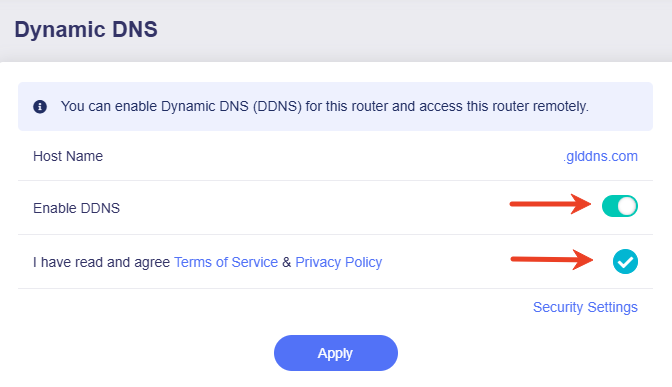
У меню ліворуч перейдіть до APPLICATIONS -> Dynamic DNS. Увімкніть Enable DDNS, прийміть Terms of Service & Privacy Policy і натисніть Apply.
-
Увімкніть обфускацію VPN.
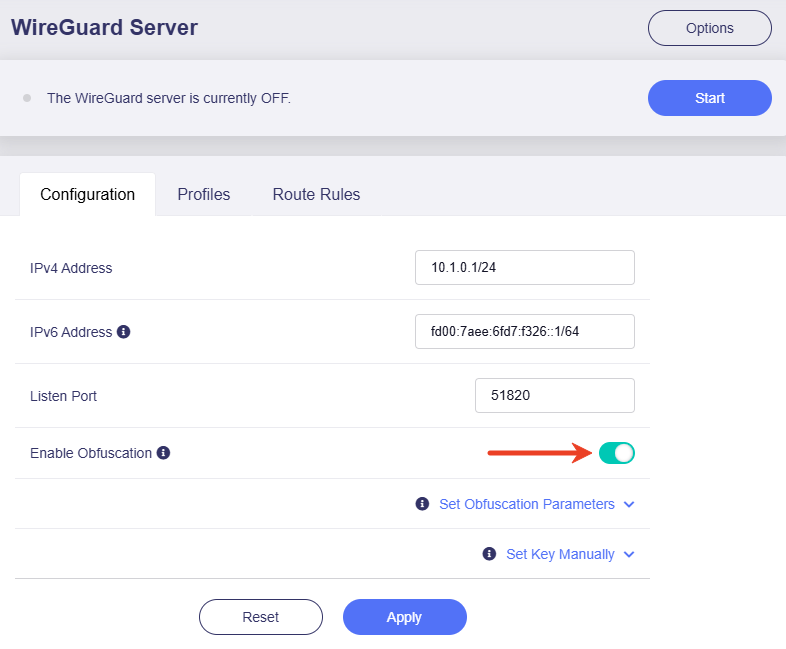
У меню ліворуч відкрийте VPN > WireGuard Server -> вкладку Configurations, увімкніть Enable Obfuscation і натисніть Apply.
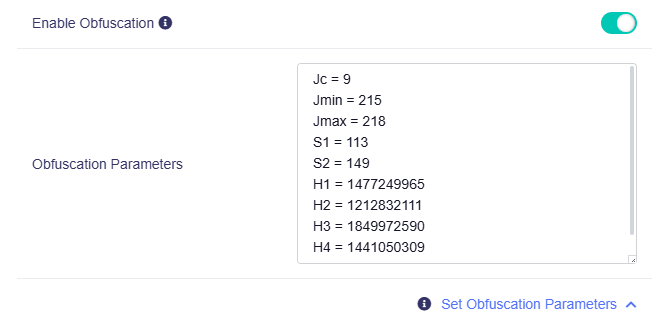
За потреби змініть параметри обфускації. Докладніше дивіться тут.
Рекомендуємо залишити налаштування за замовчуванням.
-
Експортуйте файл конфігурації.
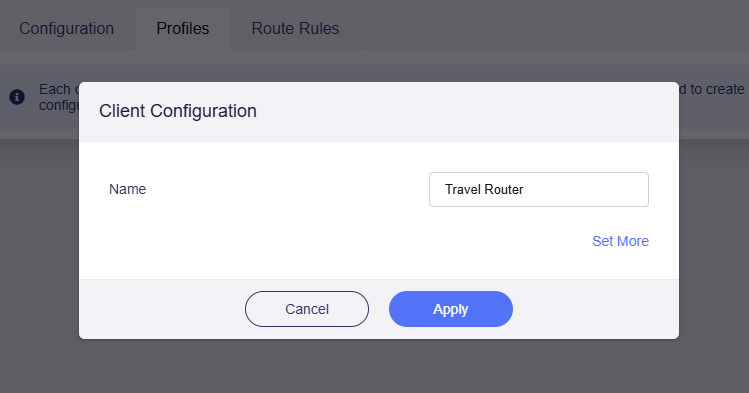
На сторінці WireGuard Server відкрийте вкладку Profiles і натисніть Add, щоб створити файл конфігурації для підключення Beryl AX.
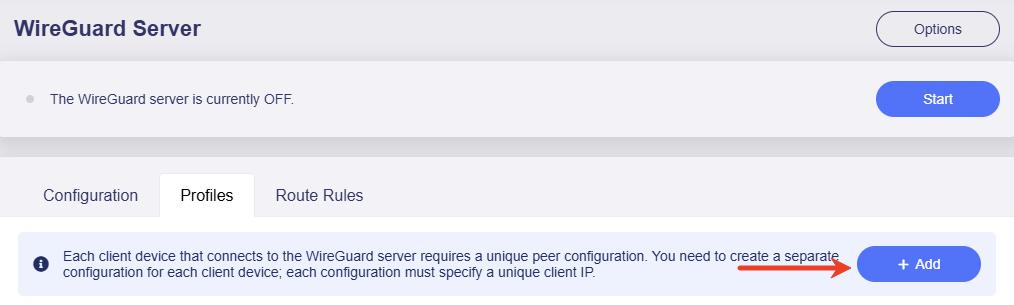
Задайте зрозумілу назву, наприклад Travel Router, і натисніть Apply.
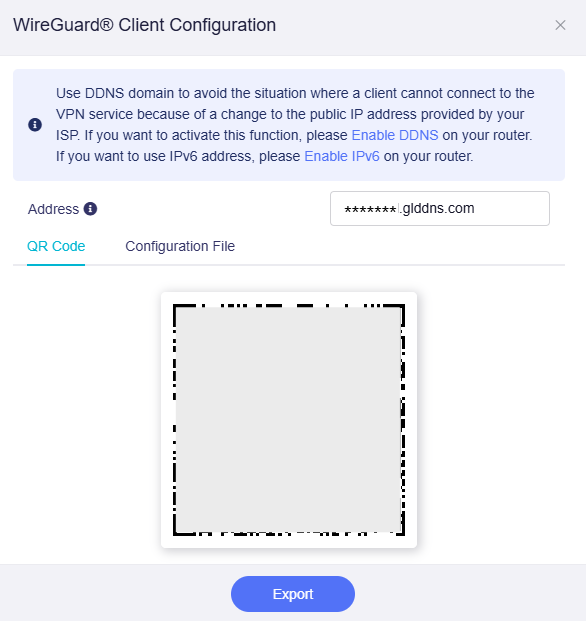
У спливному вікні натисніть Export, щоб завантажити файл конфігурації на пристрій для подальшого використання.
-
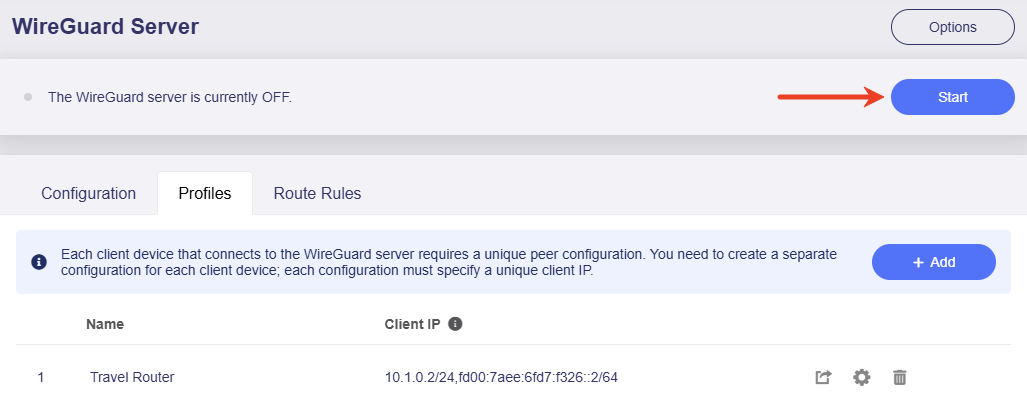
Запустіть сервер VPN.
Угорі сторінки WireGuard Server натисніть кнопку Start, щоб запустити сервер.
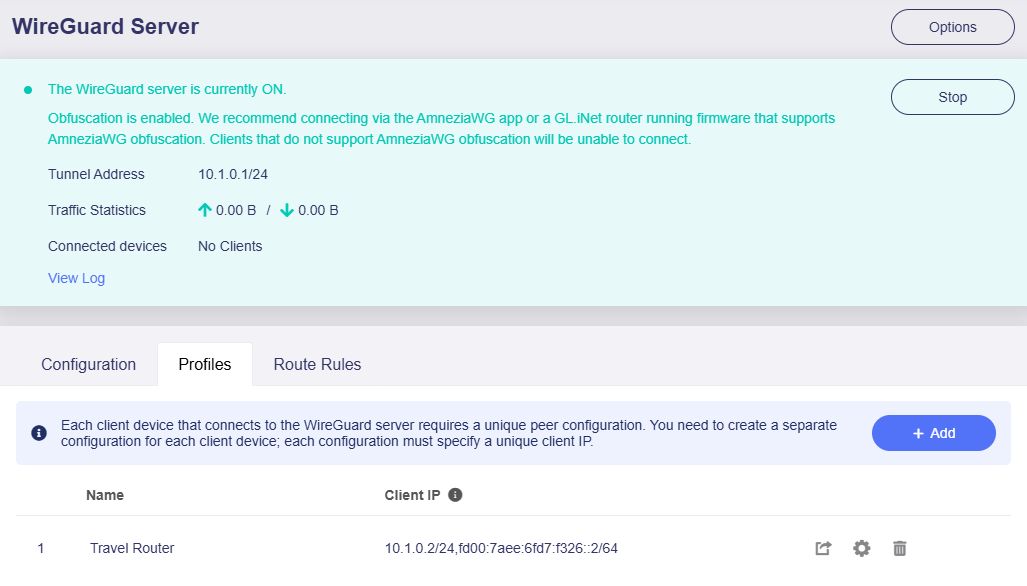
Сервер VPN з обфускацією AmneziaWG увімкнено. До Brume 3 можна підключатися через застосунок AmneziaWG або маршрутизатор GL.iNet із прошивкою, яка підтримує обфускацію AmneziaWG.
Примітка: Клієнти без підтримки обфускації AmneziaWG не зможуть підключитися.
Налаштування клієнта VPN
-
Увійдіть у вебпанель адміністрування Beryl AX.
Підключіть пристрій, наприклад ноутбук або комп’ютер, до Wi-Fi Beryl AX або до його порту LAN кабелем Ethernet. Відкрийте браузер, уведіть адресу адміністрування за замовчуванням, зазвичай
192.168.8.1, і ввійдіть за допомогою пароля адміністратора. -
Завершіть початкове налаштування Beryl AX для доступу до інтернету.
Порада: Підключіть Beryl AX до іншої мережі, ніж Brume 3. Наприклад, увімкніть мобільну точку доступу для підключення Beryl AX.
-
Завантажте файл конфігурації.
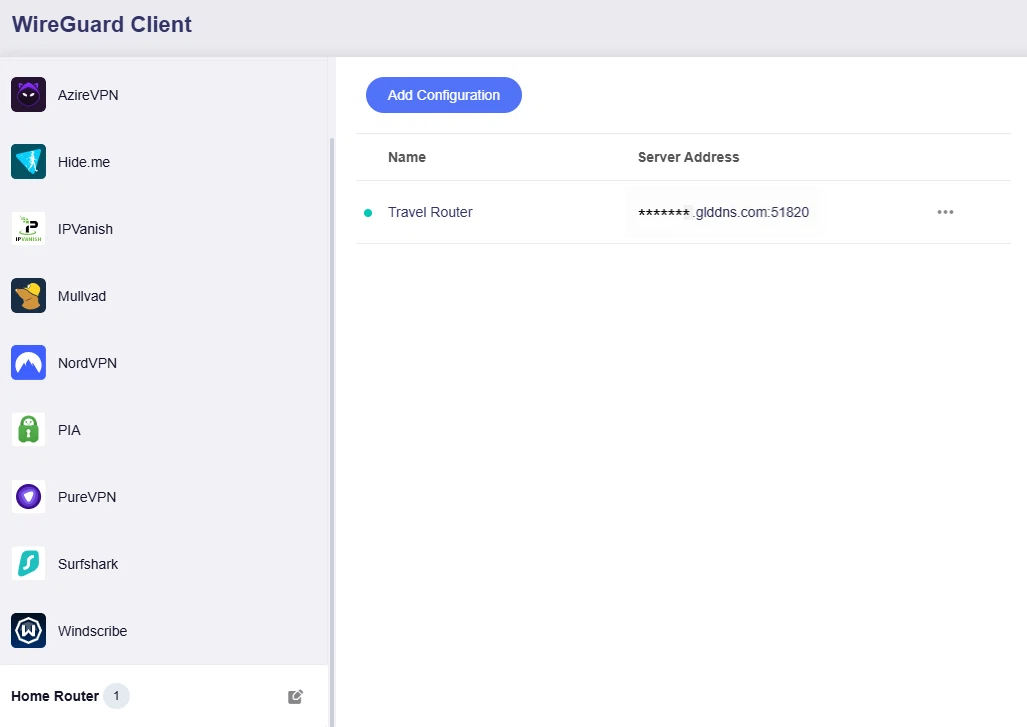
У меню ліворуч перейдіть до VPN > WireGuard Client. Додайте групу та задайте зрозумілу назву, наприклад Home Router.
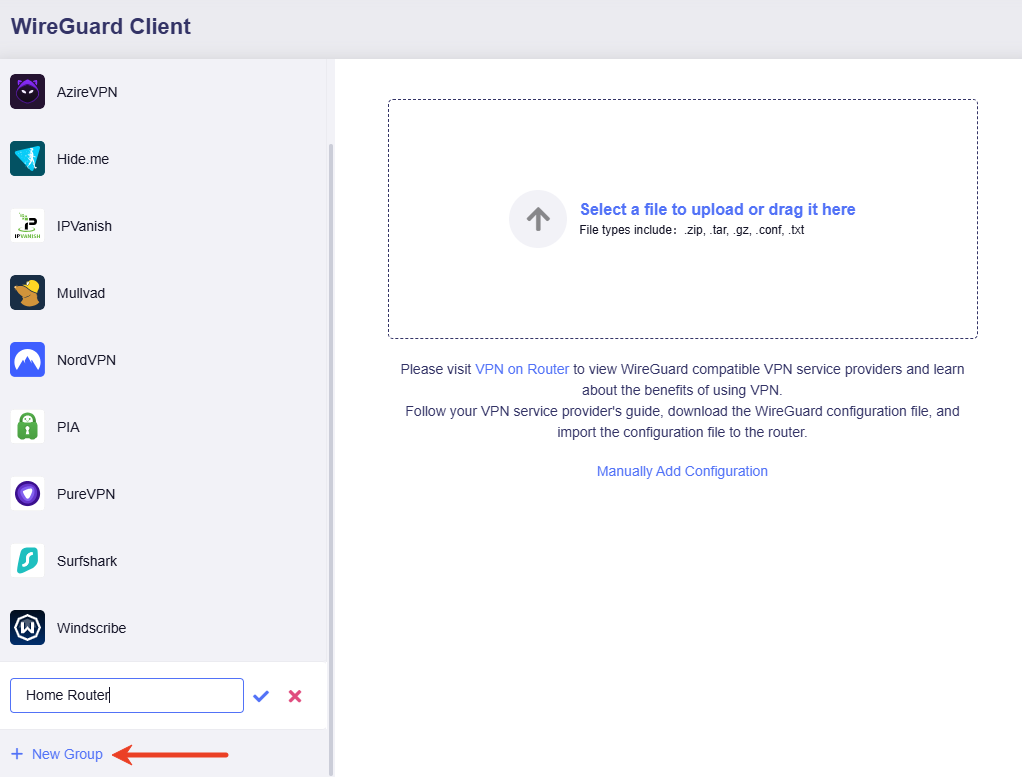
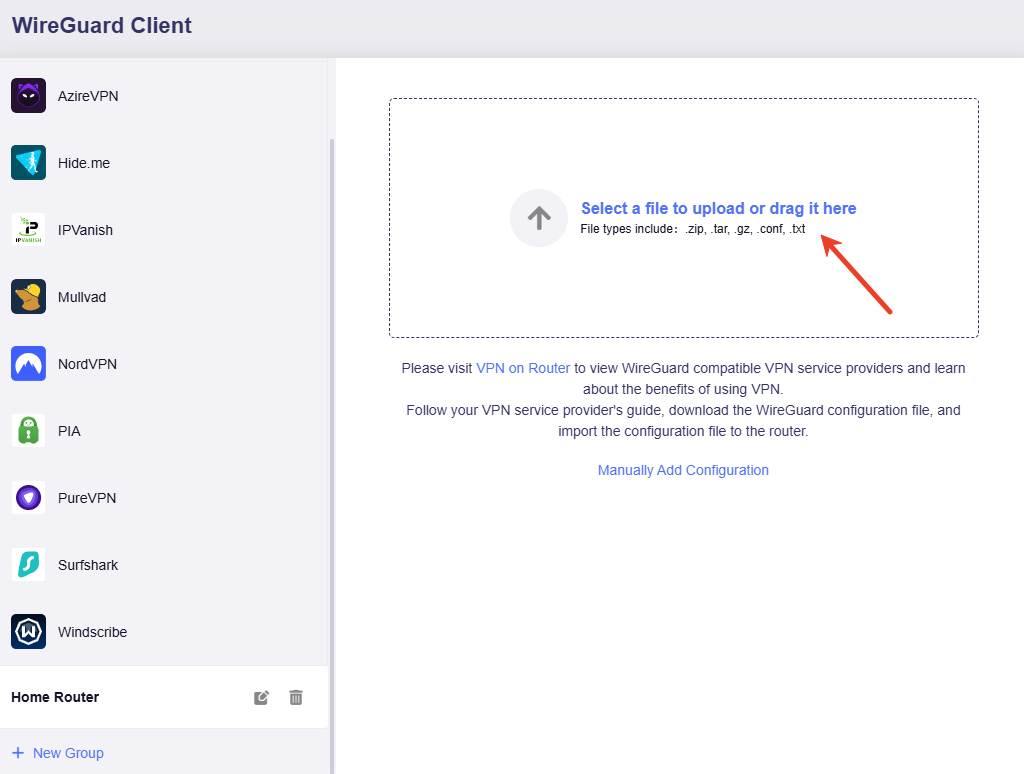
Праворуч завантажте раніше експортований файл конфігурації.
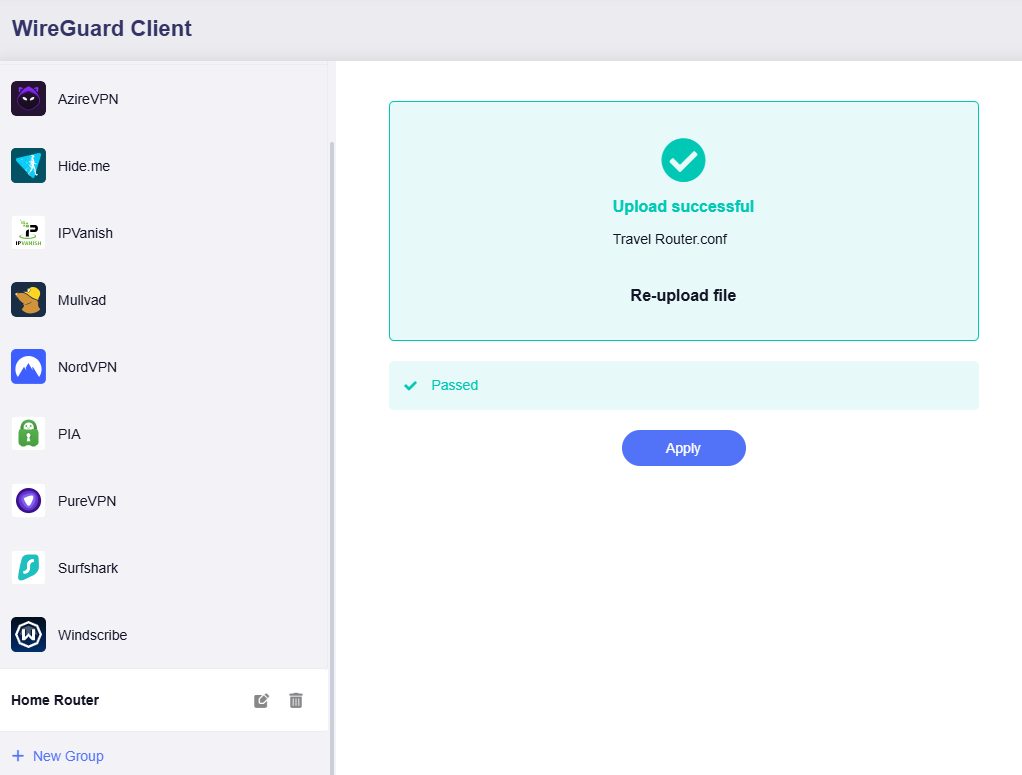
Після завантаження файла та успішної перевірки натисніть Apply.
Сторінка оновиться, а у списку відображатиметься один файл конфігурації.
-
Установіть з’єднання VPN.
Натисніть значок із трьома крапками та виберіть Start.
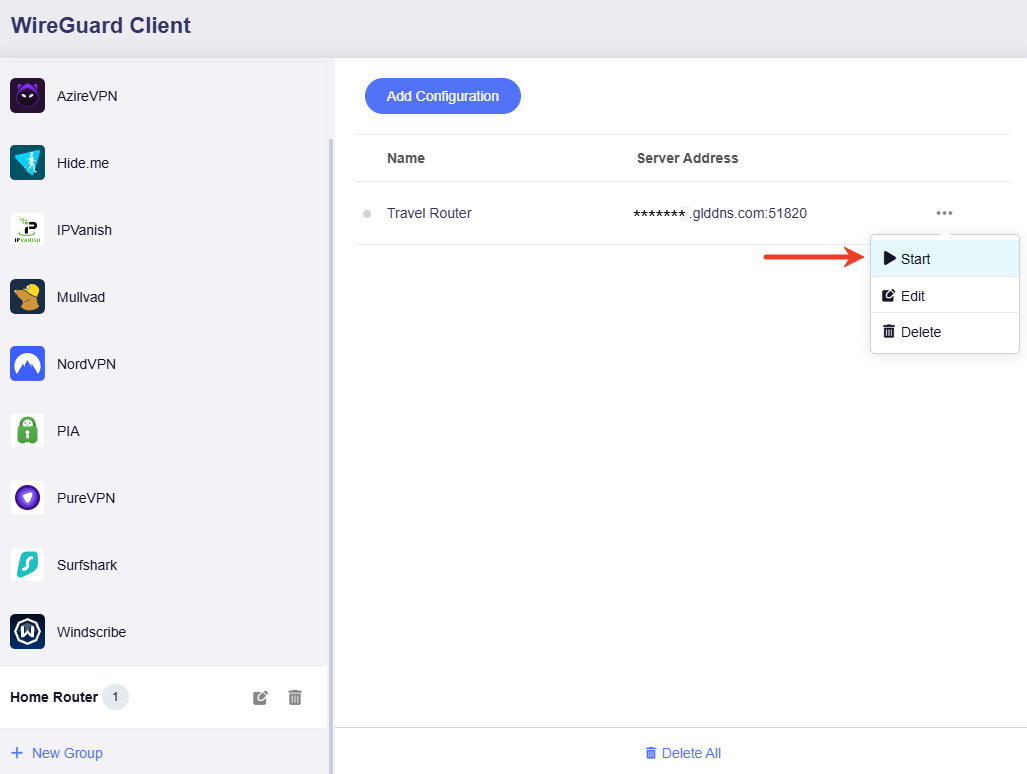
Зачекайте приблизно 1 хвилину. Якщо індикатор стану стане зеленим, з’єднання VPN успішне.
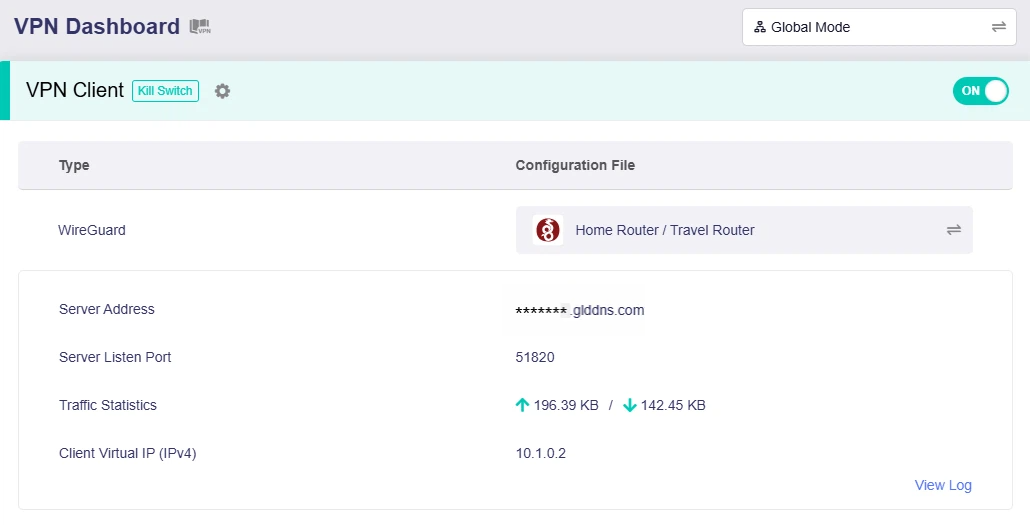
Відкрийте VPN Dashboard. Ви побачите, що Beryl AX підключено до домашнього маршрутизатора Brume 3.
-
Виконайте додаткову перевірку (необов’язково).
Увійдіть у вебпанель адміністрування Brume 3 та перейдіть до VPN -> WireGuard Server. Там відображатиметься клієнт Beryl AX, підключений до сервера VPN Brume 3.
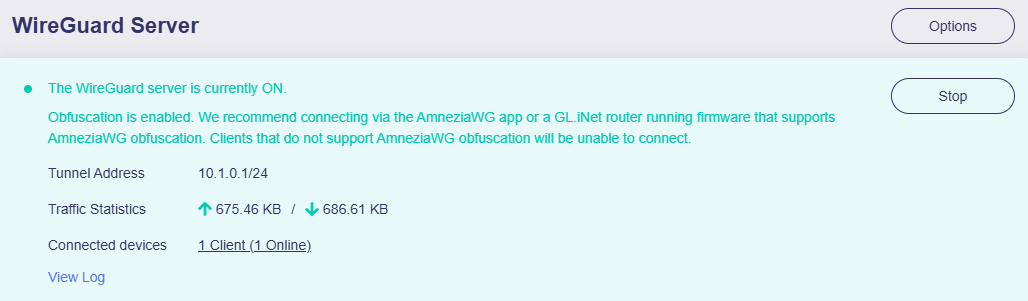
З’єднання VPN налаштовано. Усі пристрої на Beryl AX тепер отримують доступ до інтернету через шлюз Brume 3 із використанням обфускації VPN.
Сценарій 2. Один маршрутизатор GL.iNet
У цьому сценарії один маршрутизатор GL.iNet Brume 3 (GL-MT5000) працює як клієнт VPN для підключення до сервера AmneziaVPN.
Власний сервер розгортати не потрібно. Завантажте файл конфігурації AmneziaWG з офіційного вебсайту Amnezia або від провайдера VPN, який підтримує AmneziaWG, і завантажте файл на маршрутизатор GL.iNet. Після цього можна встановити з’єднання VPN з обфускацією.
Завантаження конфігурації
Варіант 1: Завантажте конфігурацію з офіційного сайту Amnezia (потрібна підписка Premium).
-
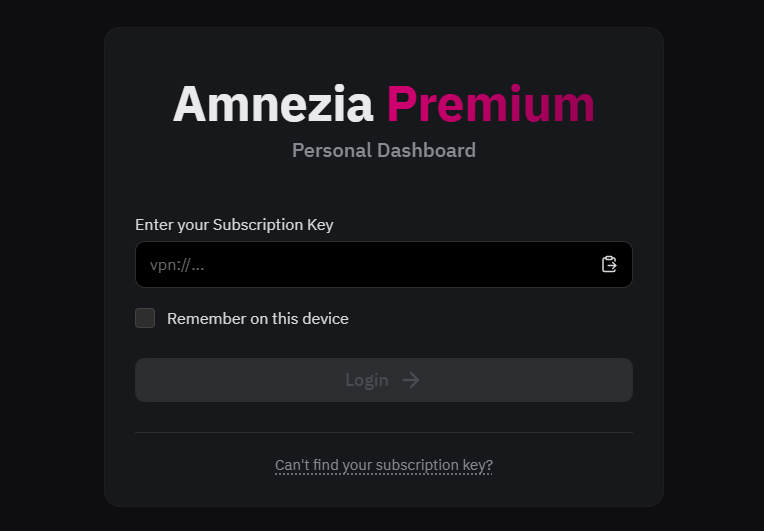
Увійдіть у Amnezia Premium Dashboard за допомогою Subscription Key.
-
У панелі Amnezia відкрийте Connection Assets -> Configuration Files, виберіть країну та завантажте файл конфігурації на свій пристрій.
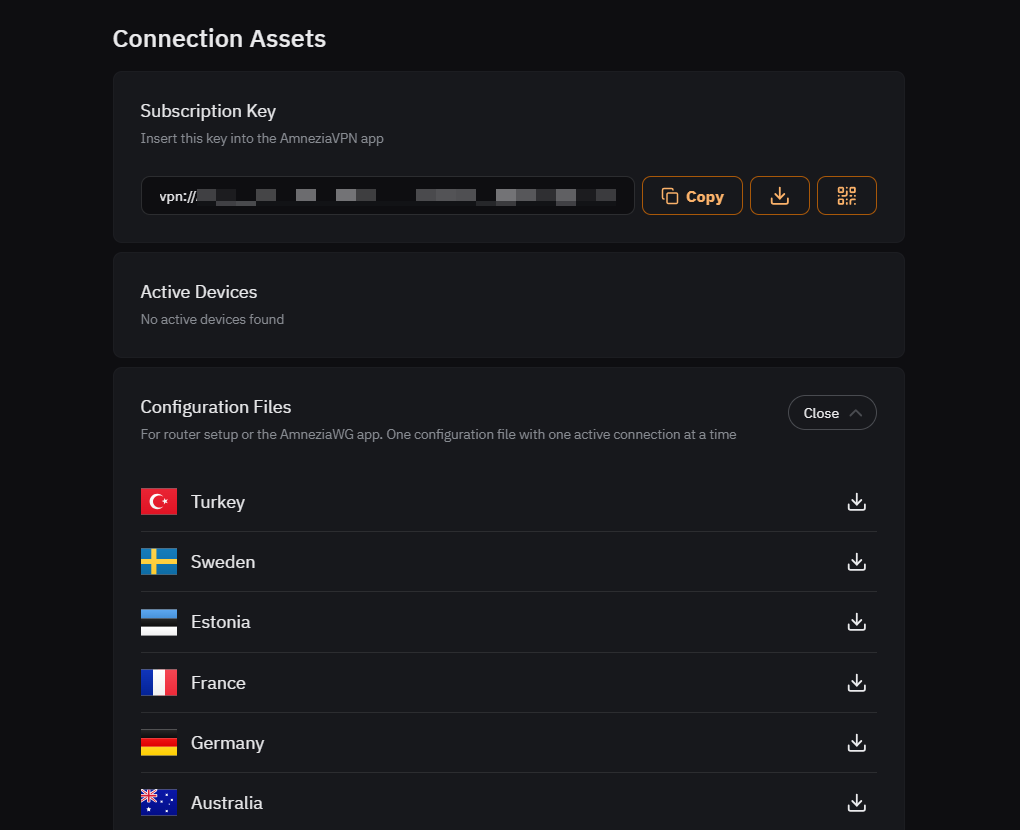
Варіант 2: Завантажте конфігурацію від іншого провайдера VPN із підтримкою AmneziaWG.
Нижче наведено приклад для StarVPN.
-
Відкрийте плани StarVPN і виберіть план VPN відповідно до потреб. Створіть обліковий запис StarVPN під час оформлення замовлення або за цим посиланням.
-
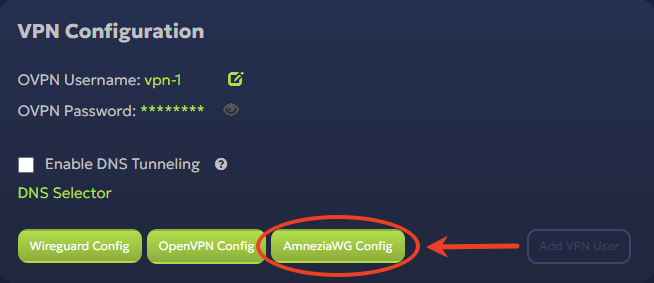
Увійдіть у StarVPN Dashboard, знайдіть VPN Configuration і натисніть AmneziaWG Config, щоб завантажити файл конфігурації.
-
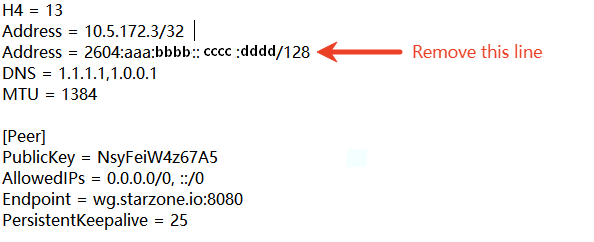
Конфігурація може містити IPv6-адресу. Щоб уникнути проблем сумісності та з’єднання, відкрийте файл .conf і видаліть IPv6-адресу, як показано нижче.
Потім налаштуйте клієнт VPN за такими кроками.
Налаштування клієнта VPN
-
Увійдіть у вебпанель адміністрування Brume 3.
Підключіть пристрій, наприклад ноутбук або комп’ютер, до порту LAN Brume 3 кабелем Ethernet. Відкрийте браузер, уведіть адресу адміністрування за замовчуванням, зазвичай
192.168.8.1, і ввійдіть за допомогою пароля адміністратора. -
Завершіть початкове налаштування Brume 3 для доступу до інтернету.
-
Завантажте файл конфігурації.
У меню ліворуч перейдіть до VPN > WireGuard Client. Додайте групу та задайте зрозумілу назву, наприклад AmneziaVPN.
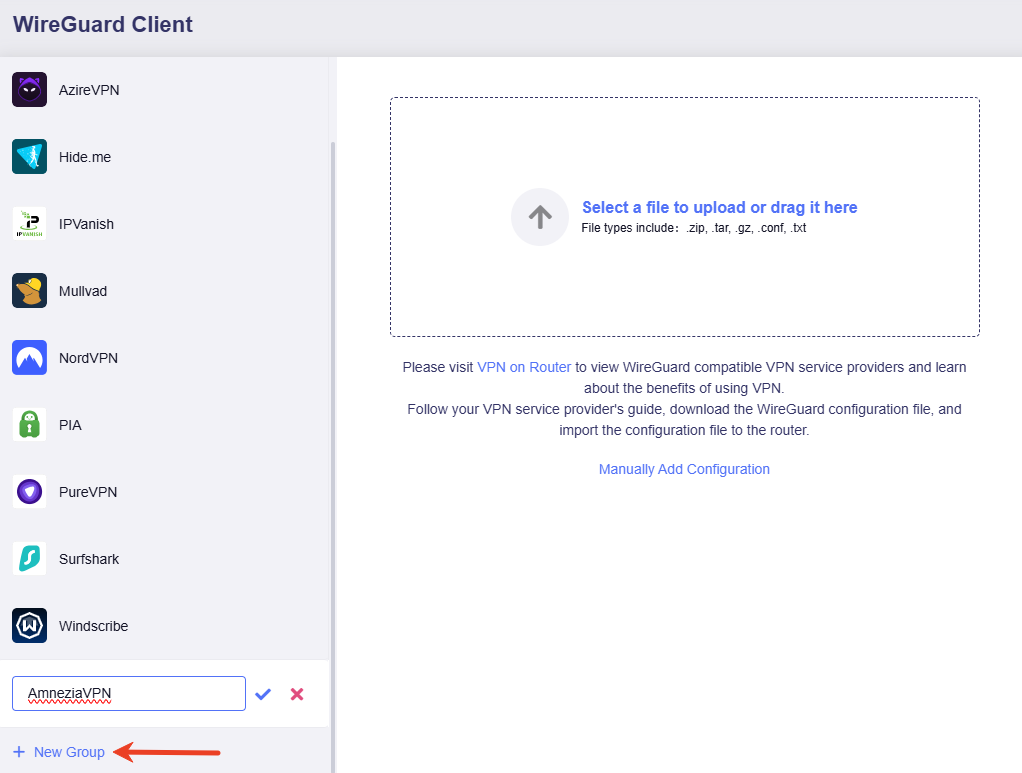
Праворуч завантажте отриманий файл конфігурації AmneziaVPN.
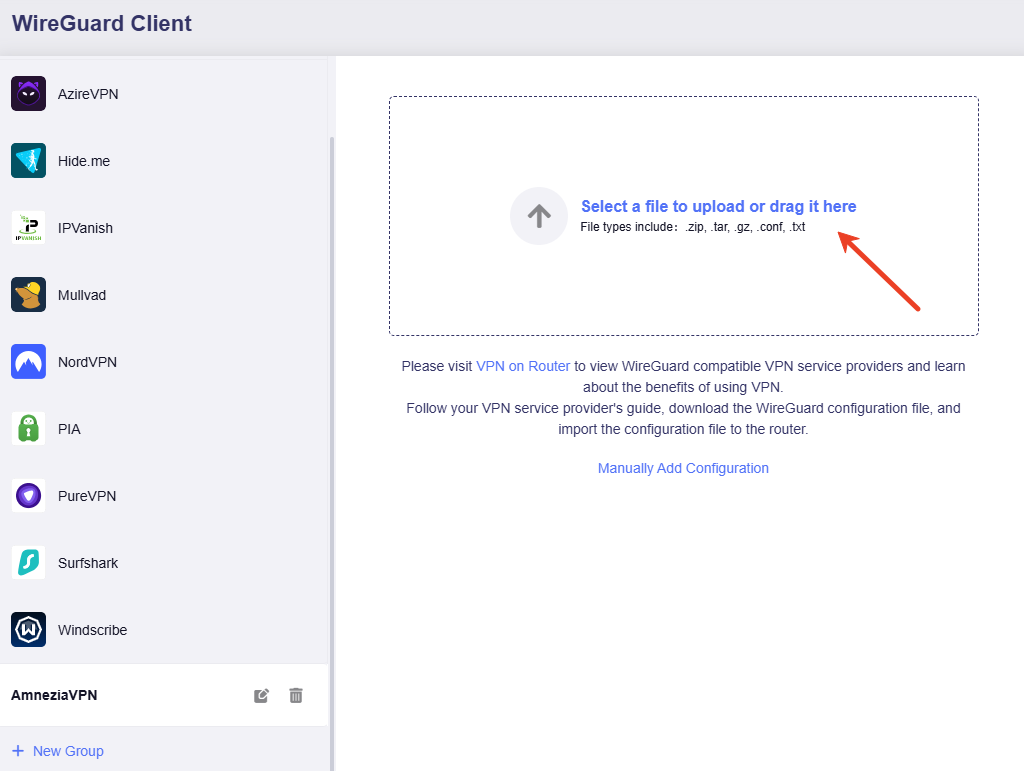
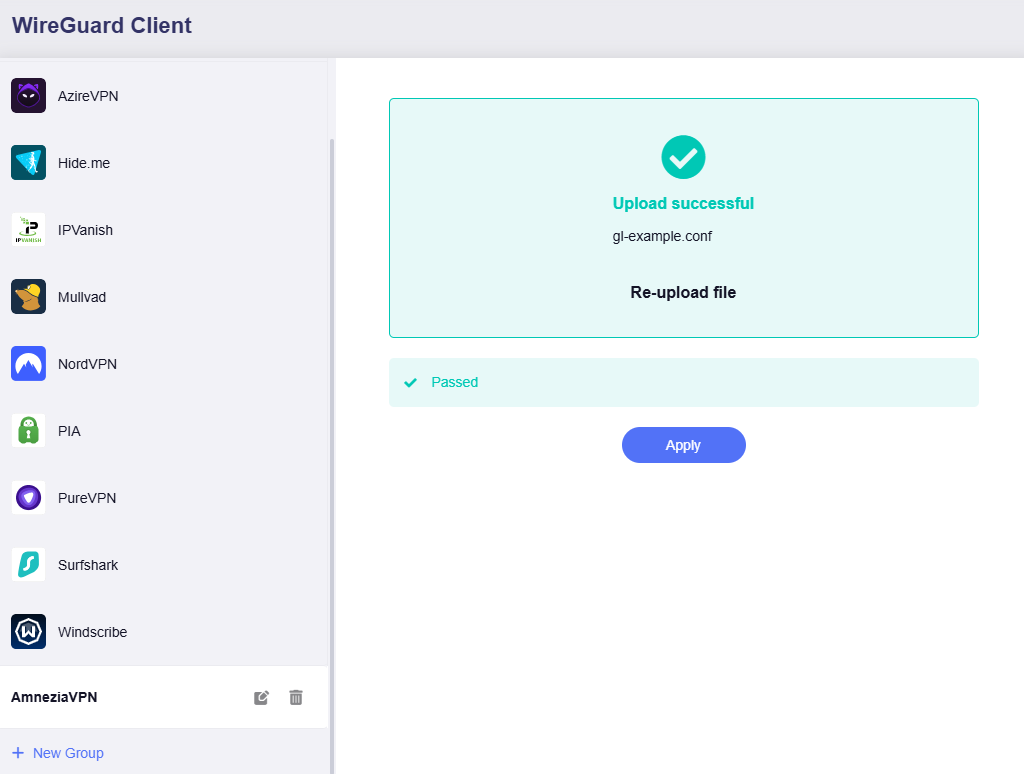
Після завантаження файла та успішної перевірки натисніть Apply.
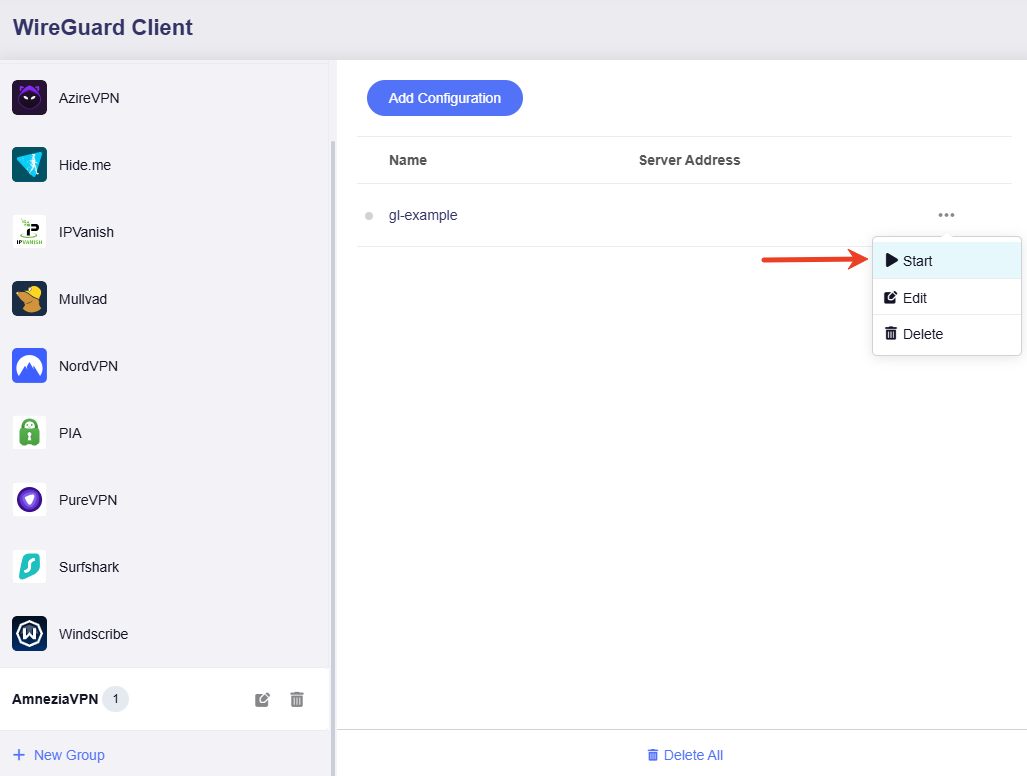
Сторінка оновиться, а у списку відображатиметься один файл конфігурації.
-
Установіть з’єднання VPN.
Натисніть значок із трьома крапками та виберіть Start.
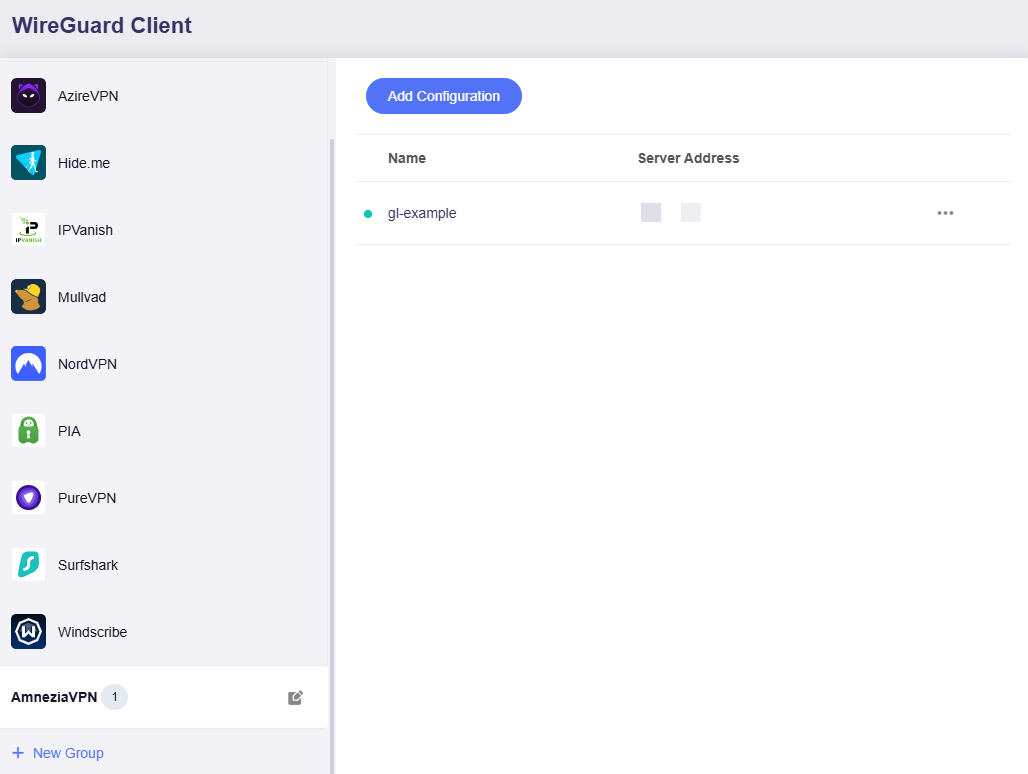
Зачекайте приблизно 1 хвилину. Якщо індикатор стану стане зеленим, з’єднання VPN успішне.
Відкрийте VPN Dashboard. Ви побачите, що Brume 3 підключено до сервера AmneziaVPN.
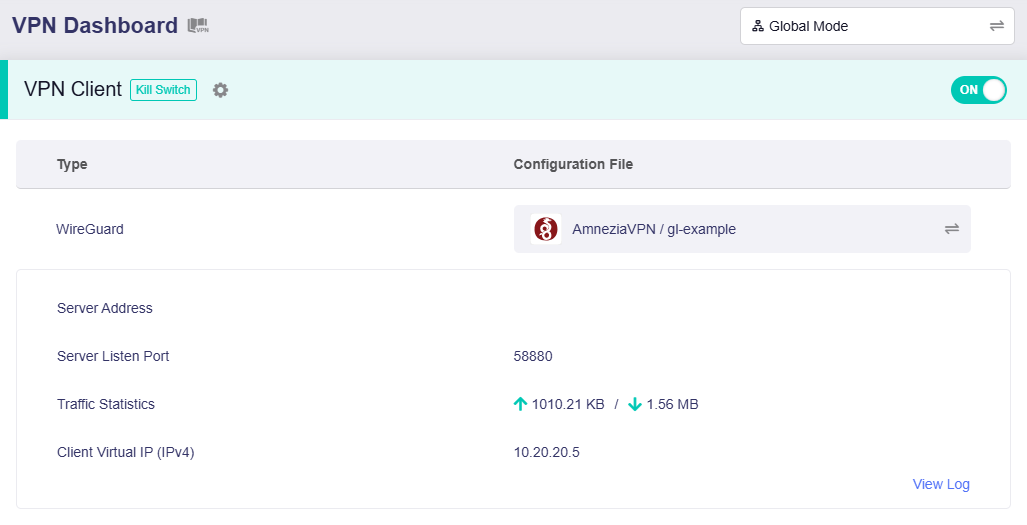
З’єднання VPN налаштовано. Усі пристрої на Brume 3 тепер отримують доступ до інтернету через сервер AmneziaVPN із використанням обфускації VPN.
Маєте запитання? Відвідайте наш форум спільноти або зв’яжіться з нами.