Så konfigurerar du VPN-obfuskering på GL.iNet-routrar
Obs! GL.iNet-routrar stöder AmneziaWG med firmware v4.9 eller senare. Uppgradera först routern till en firmwareversion som stöds.
Den här guiden beskriver två scenarier för att konfigurera AmneziaWG-obfuskering på GL.iNet-routrar.
Scenario 1. Använda två GL.iNet-routrar
I det här scenariot används två GL.iNet-routrar för att upprätta en obfuskerad VPN-anslutning via AmneziaWG-protokollet.
- Brume 3 (GL-MT5000): En VPN-server för hemmet.
- Beryl AX (GL-MT3000): En bärbar VPN-klient för användning på resan.
Konfigurera VPN-servern
-
Logga in på webbadministrationspanelen för Brume 3.
Anslut en enhet, till exempel en bärbar eller stationär dator, till LAN-porten på Brume 3 med en Ethernet-kabel. Öppna en webbläsare, ange standardadressen för administration (vanligtvis
192.168.8.1) och logga in med administratörslösenordet. -
Slutför den första konfigurationen av Brume 3 för internetåtkomst.
Om Brume 3 används som primär router ansluter du dess WAN-port till det uppströms nätverket, till exempel internetleverantörens modem.
Om den inte är primär router, det vill säga om en annan uppströmsenhet som internetleverantörens router fungerar som primär router, måste du konfigurera portvidarebefordran på den primära routern. Se den här länken.
-
Aktivera DDNS (valfritt).
Aktivera DDNS om din offentliga IP-adress är dynamisk i stället för statisk.
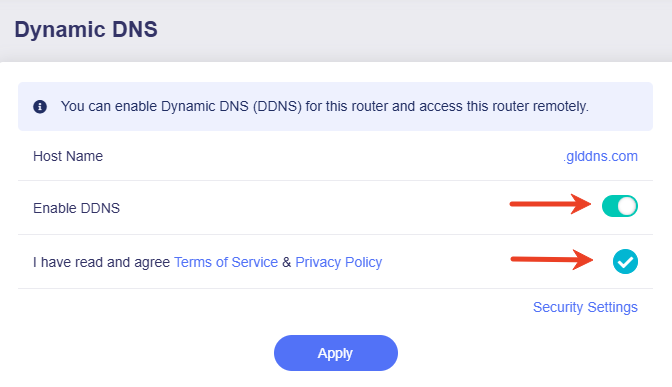
Gå till APPLICATIONS -> Dynamic DNS i det vänstra sidofältet. Aktivera Enable DDNS, godkänn Terms of Service & Privacy Policy och klicka sedan på Apply.
-
Aktivera VPN-obfuskering.
Gå till VPN > WireGuard Server -> fliken Configurations i det vänstra sidofältet, aktivera Enable Obfuscation och klicka sedan på Apply.
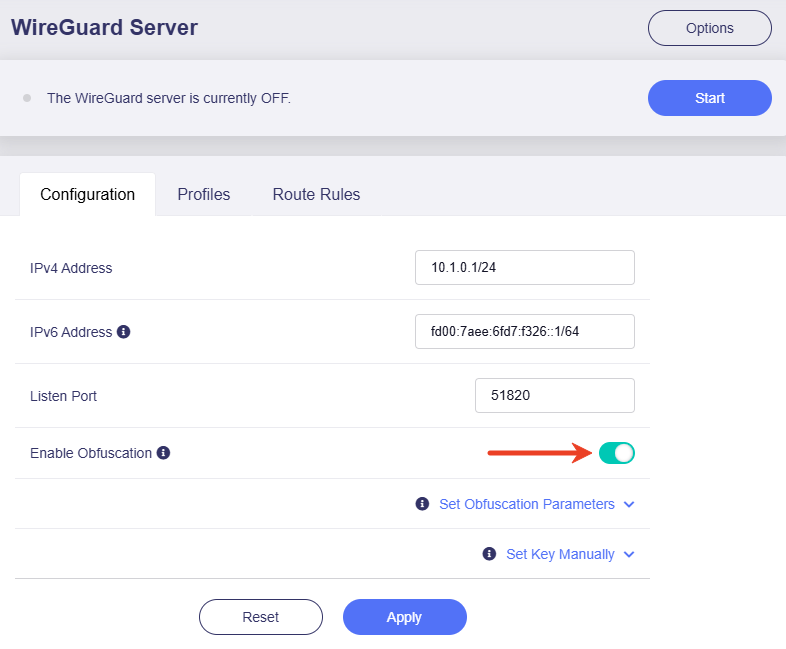
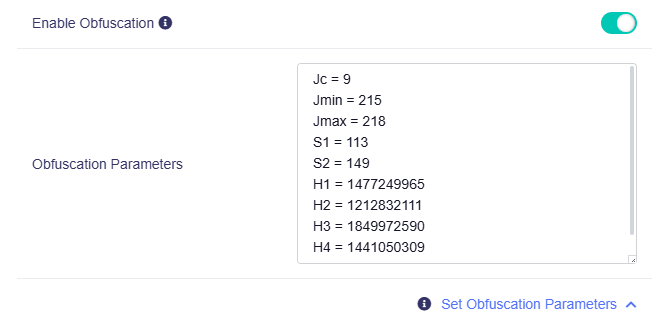
Du kan anpassa obfuskeringsparametrarna efter behov. Klicka här för mer information.
Vi rekommenderar att du behåller standardinställningarna.
-
Exportera konfigurationsfilen.
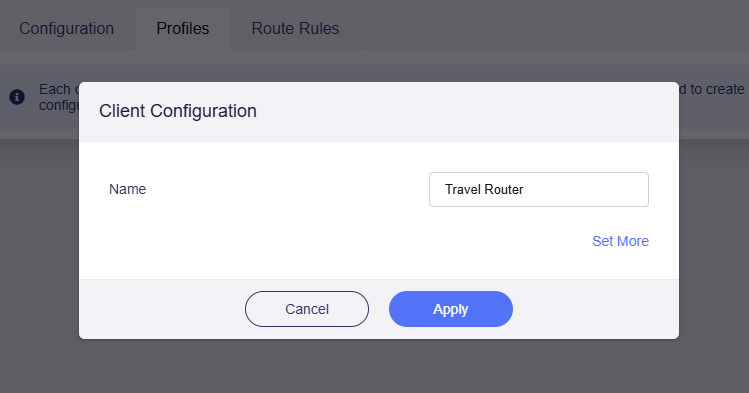
Gå till fliken Profiles på sidan WireGuard Server och klicka på Add för att skapa en konfigurationsfil som Beryl AX kan använda för anslutningen.
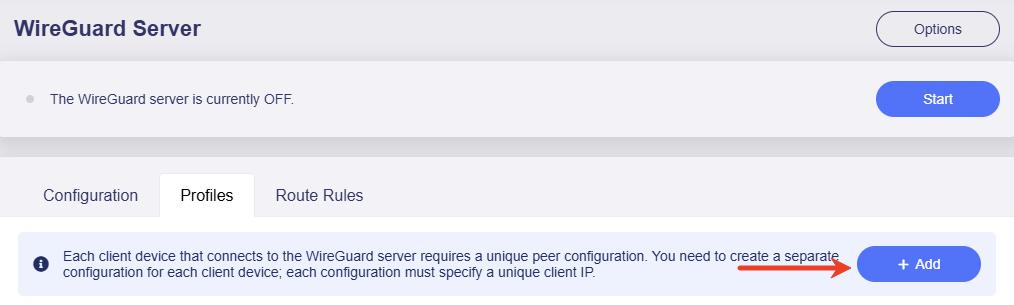
Ange ett beskrivande namn, till exempel Travel Router, och klicka sedan på Apply.
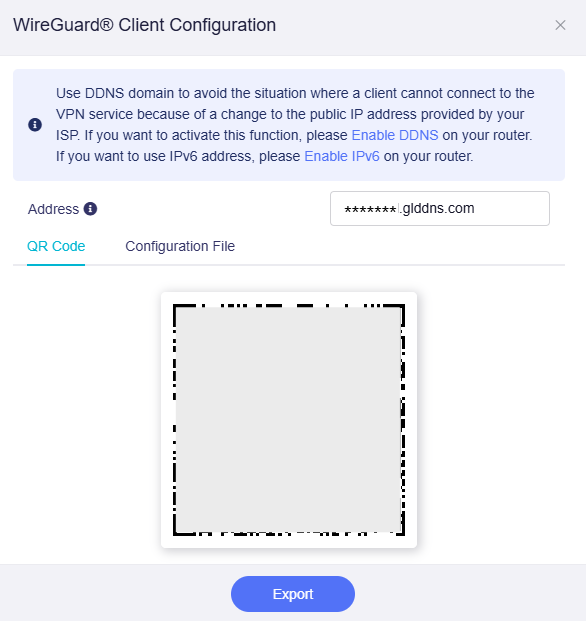
Klicka på Export i popup-fönstret för att hämta konfigurationsfilen till enheten för senare användning.
-
Starta VPN-servern.
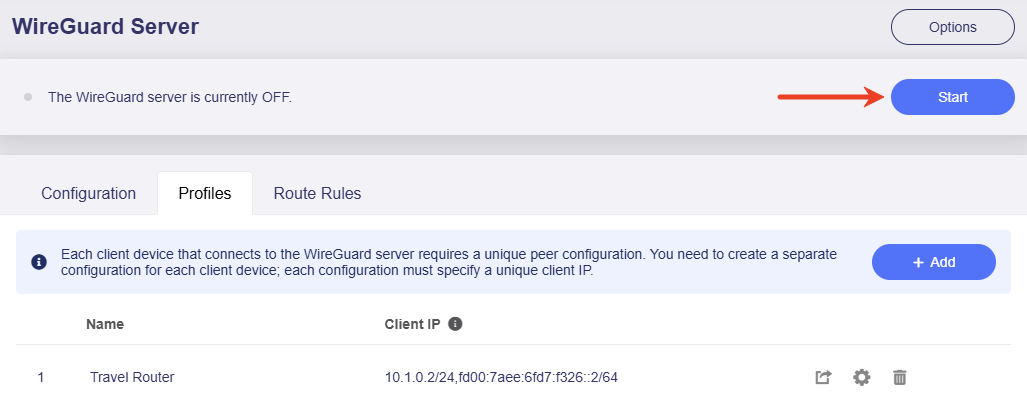
Klicka på Start längst upp på sidan WireGuard Server för att starta servern.
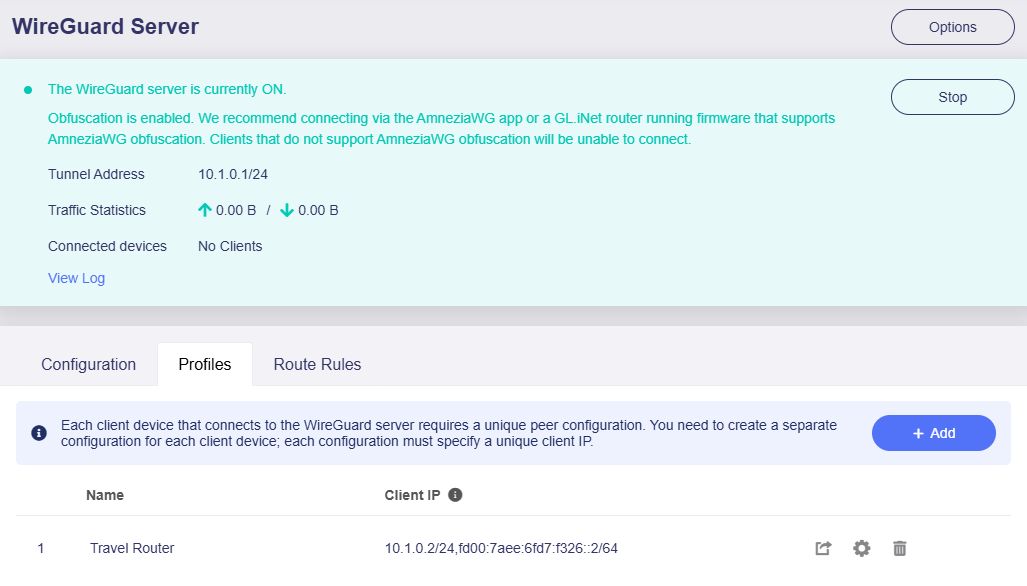
VPN-servern med AmneziaWG-obfuskering är nu aktiverad. Du kan ansluta till VPN-servern Brume 3 med AmneziaWG-appen eller en GL.iNet-router med firmware som stöder AmneziaWG-obfuskering.
Obs! Klienter som inte stöder AmneziaWG-obfuskering kan inte ansluta.
Konfigurera VPN-klienten
-
Logga in på webbadministrationspanelen för Beryl AX.
Anslut en enhet, till exempel en bärbar eller stationär dator, till Beryl AX via Wi-Fi eller till LAN-porten med en Ethernet-kabel. Öppna en webbläsare, ange standardadressen för administration (vanligtvis
192.168.8.1) och logga in med administratörslösenordet. -
Slutför den första konfigurationen av Beryl AX för internetåtkomst.
Tips: Anslut Beryl AX till ett annat nätverk än Brume 3. Du kan till exempel aktivera en mobil hotspot och ansluta Beryl AX till den.
-
Ladda upp konfigurationsfilen.
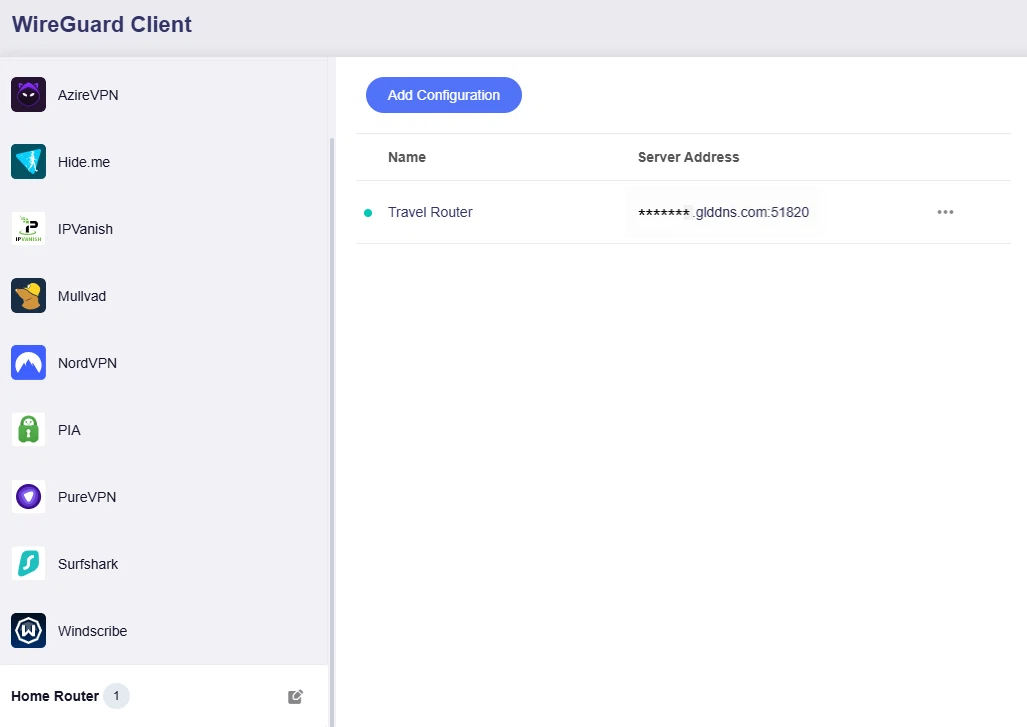
Gå till VPN > WireGuard Client i det vänstra sidofältet. Lägg till en ny grupp och ange ett beskrivande namn, till exempel Home Router.
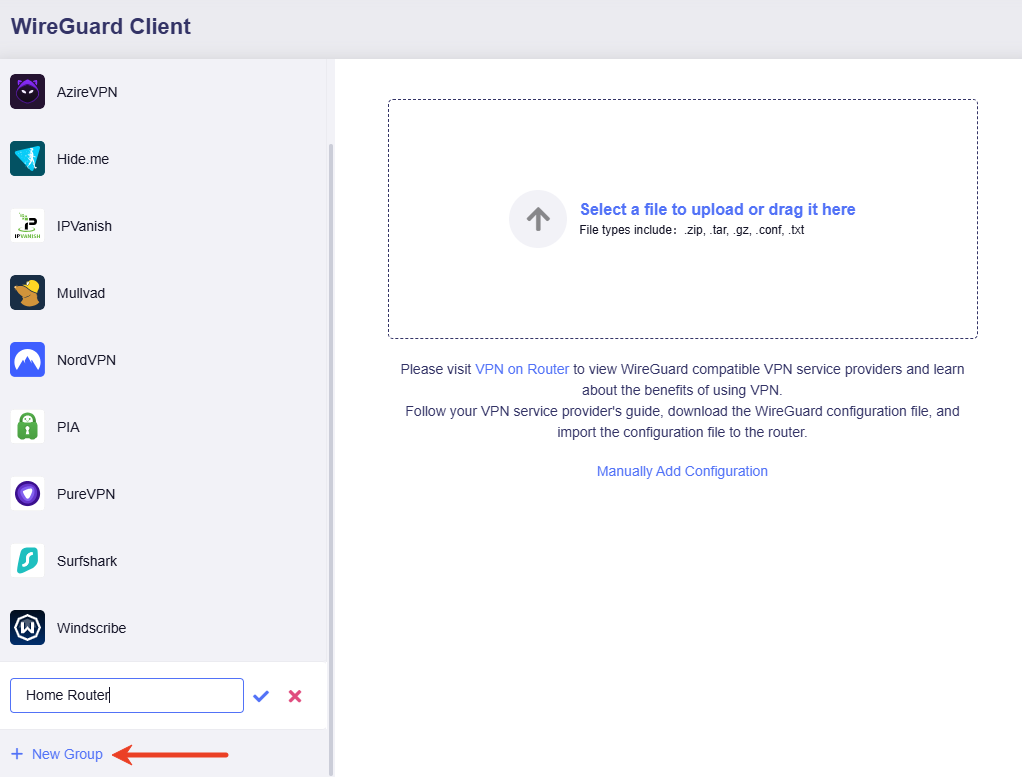
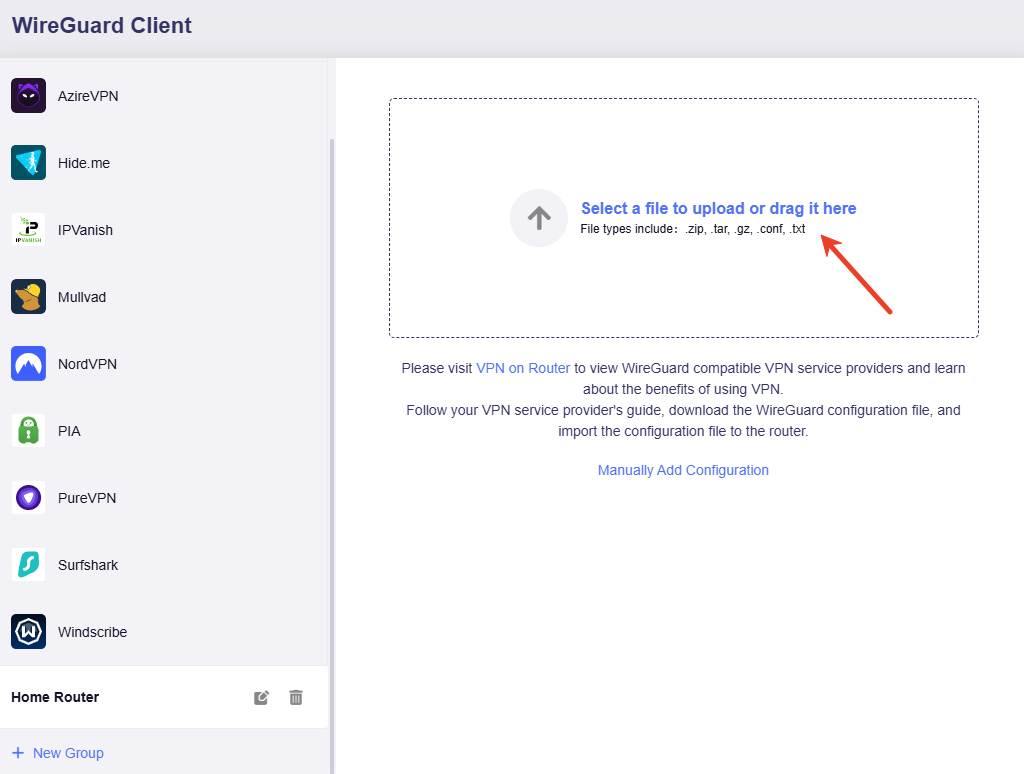
Ladda upp den tidigare exporterade konfigurationsfilen på höger sida.
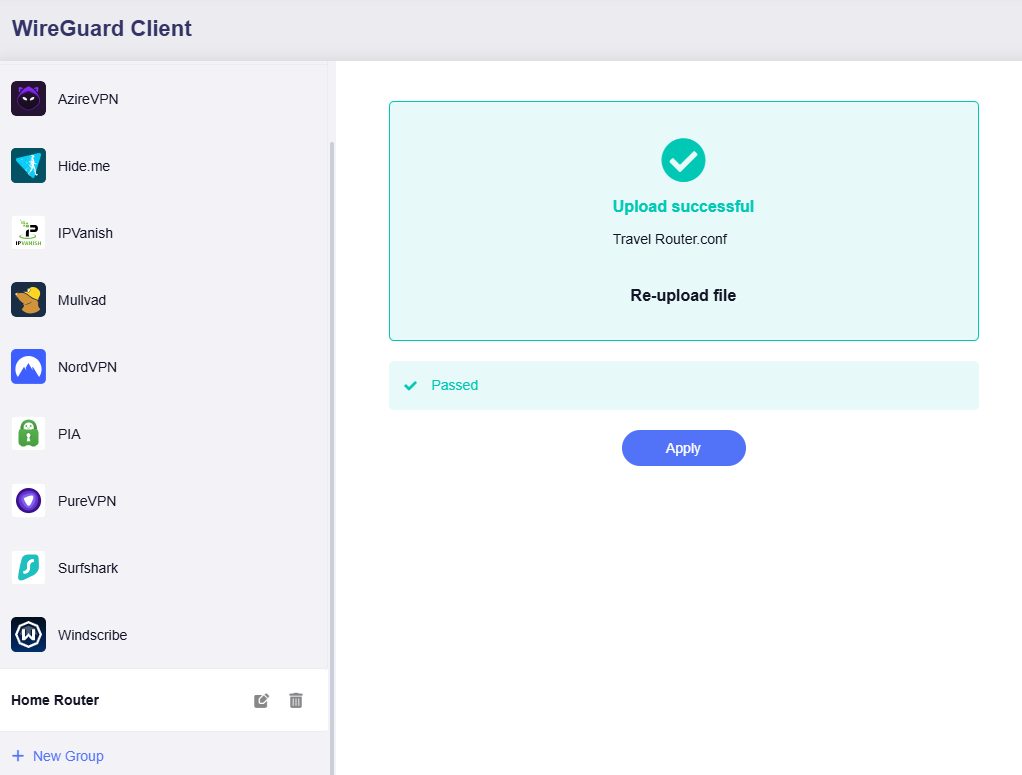
Klicka på Apply när konfigurationsfilen har laddats upp och verifierats.
Sidan uppdateras och en konfigurationsfil visas i listan.
-
Starta VPN-anslutningen.
Klicka på ikonen med tre punkter och välj sedan Start.
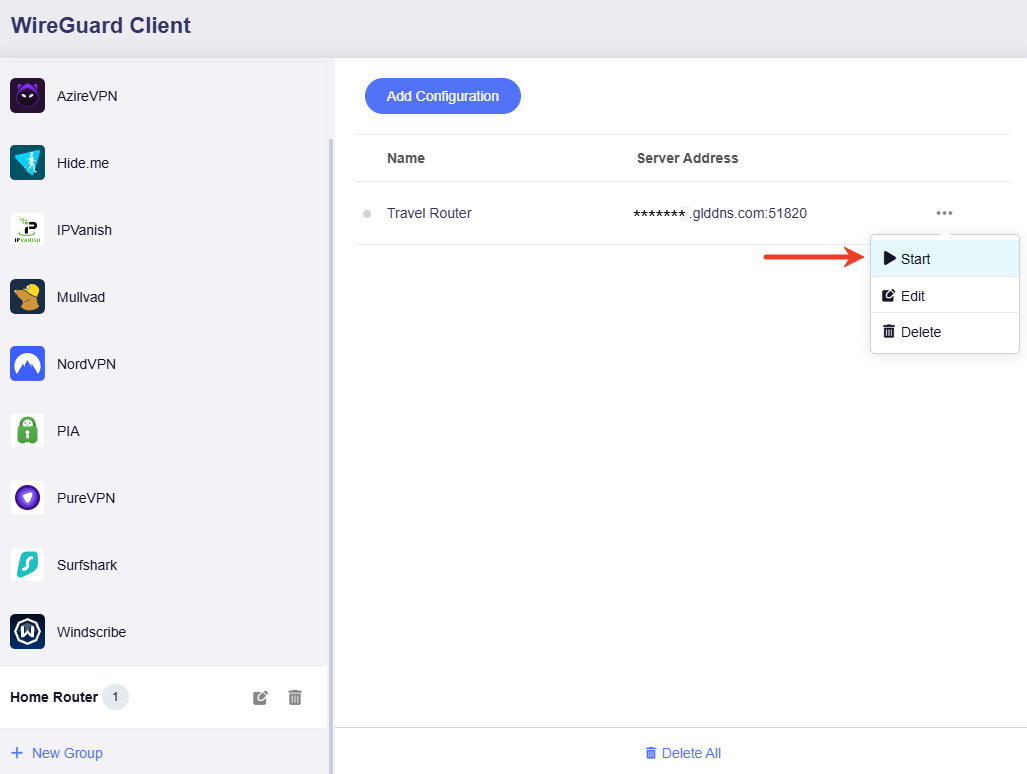
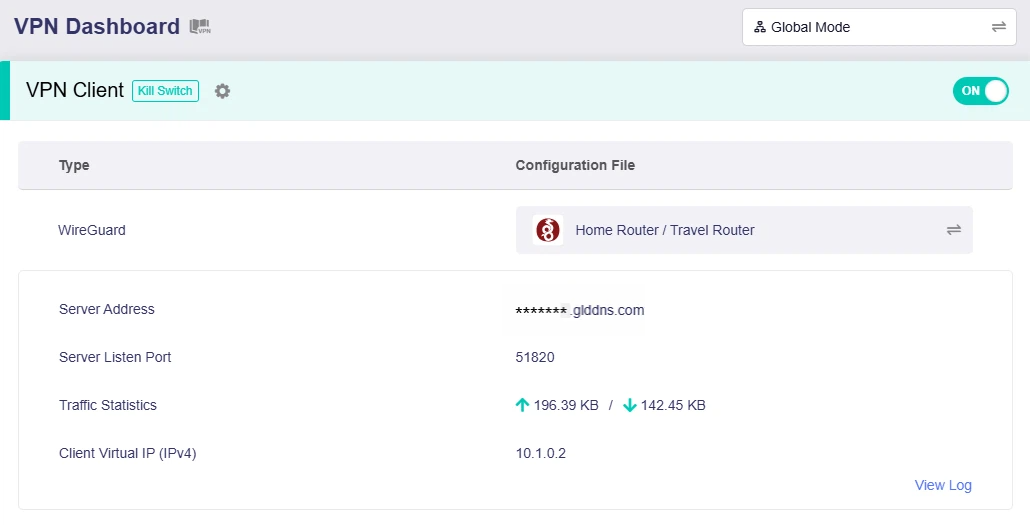
Vänta i ungefär 1 minut. När statusindikatorn blir grön har VPN-anslutningen upprättats.
Gå till VPN Dashboard. Där visas att Beryl AX är ansluten till hemroutern Brume 3.
-
Dubbelkontroll (valfritt).
Logga in på webbadministrationspanelen för Brume 3 och gå till VPN -> WireGuard Server. Där visas även en onlineklient, Beryl AX, som är ansluten till VPN-servern Brume 3.
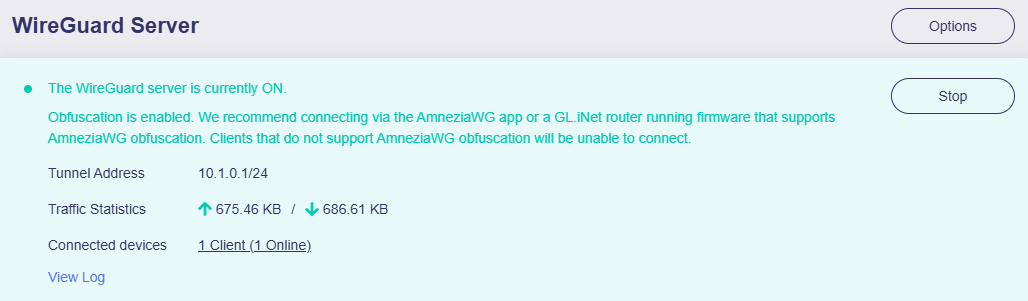
VPN-anslutningen är klar. Alla enheter på Beryl AX ansluter nu till internet via gatewayen på Brume 3 och använder en obfuskerad VPN-anslutning.
Scenario 2. Använda en enda GL.iNet-router
I det här scenariot används en enda GL.iNet-router, Brume 3 (GL-MT5000), som VPN-klient för anslutning till en AmneziaVPN-server.
Du behöver då inte driftsätta en egen server. Hämta bara en AmneziaWG-konfigurationsfil från Amnezias officiella webbplats eller en VPN-tjänsteleverantör som har stöd för AmneziaWG och ladda sedan upp filen till GL.iNet-routern. Därefter kan du upprätta en VPN-anslutning med obfuskering aktiverad.
Hämta konfigurationen
Alternativ 1: Hämta en konfiguration från Amnezias officiella tjänst (Premium-prenumeration krävs).
-
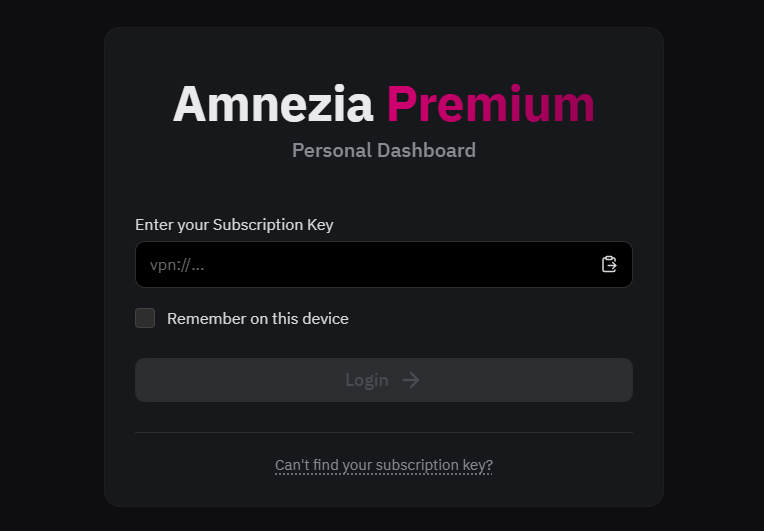
Logga in på Amnezia Premium Dashboard med din Subscription Key.
-
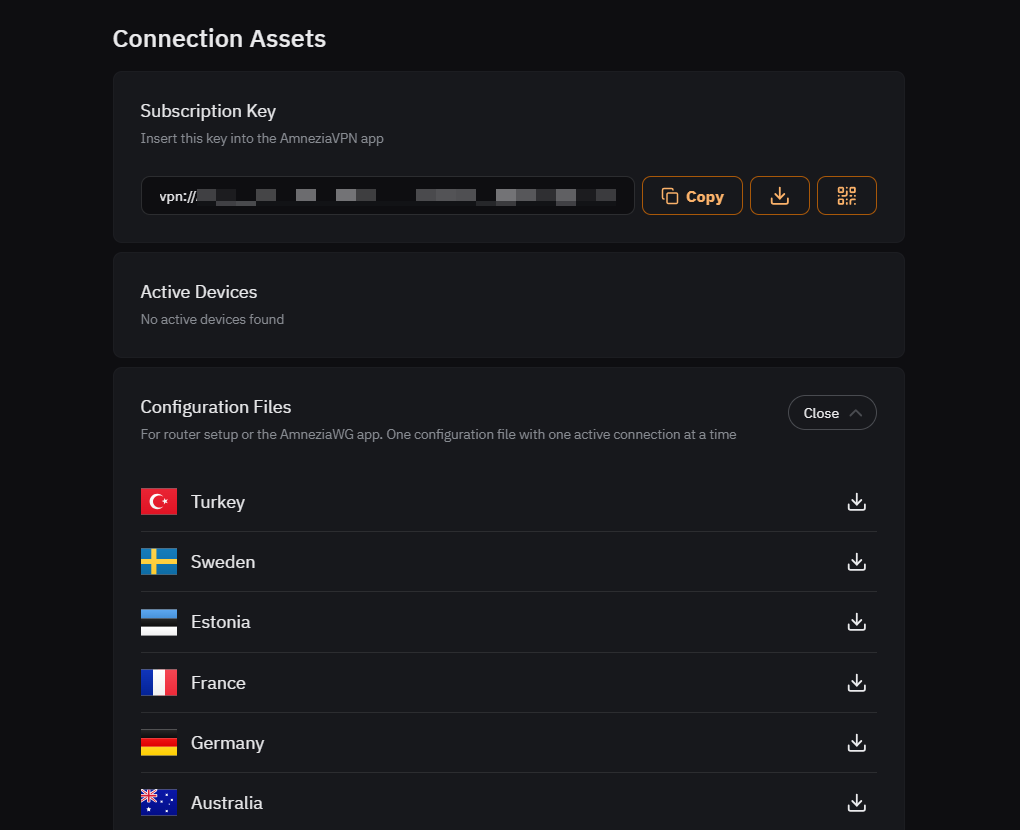
Gå till Connection Assets -> Configuration Files på Amnezia Dashboard, välj ett land och hämta en konfigurationsfil till enheten för senare användning.
Alternativ 2: Hämta en konfiguration från en annan VPN-leverantör med stöd för AmneziaWG.
StarVPN används som exempel.
-
Öppna StarVPNs prisplaner och välj en VPN-plan som passar dina behov. Du kan registrera ett StarVPN-konto i kassan eller direkt här.
-
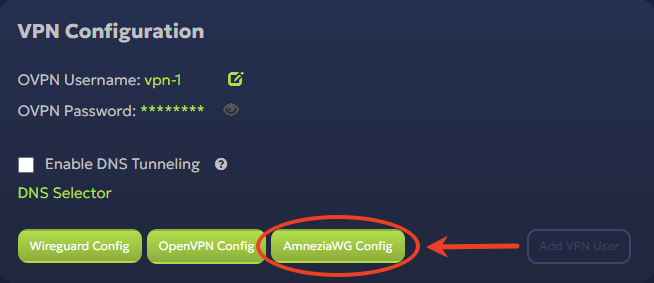
Logga in på StarVPN Dashboard, leta reda på VPN Configuration och klicka på AmneziaWG Config för att hämta konfigurationsfilen.
-
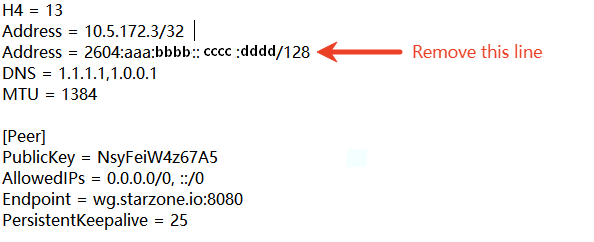
Konfigurationen kan innehålla en IPv6-adress. Undvik kompatibilitets- och anslutningsproblem genom att öppna .conf-filen och ta bort IPv6-adressen enligt nedan.
Följ sedan stegen nedan för att konfigurera VPN-klienten.
Konfigurera VPN-klienten
-
Logga in på webbadministrationspanelen för Brume 3.
Anslut en enhet, till exempel en bärbar eller stationär dator, till LAN-porten på Brume 3 med en Ethernet-kabel. Öppna en webbläsare, ange standardadressen för administration (vanligtvis
192.168.8.1) och logga in med administratörslösenordet. -
Slutför den första konfigurationen av Brume 3 för internetåtkomst.
-
Ladda upp konfigurationsfilen.
Gå till VPN > WireGuard Client i det vänstra sidofältet. Lägg till en ny grupp och ange ett beskrivande namn, till exempel AmneziaVPN.
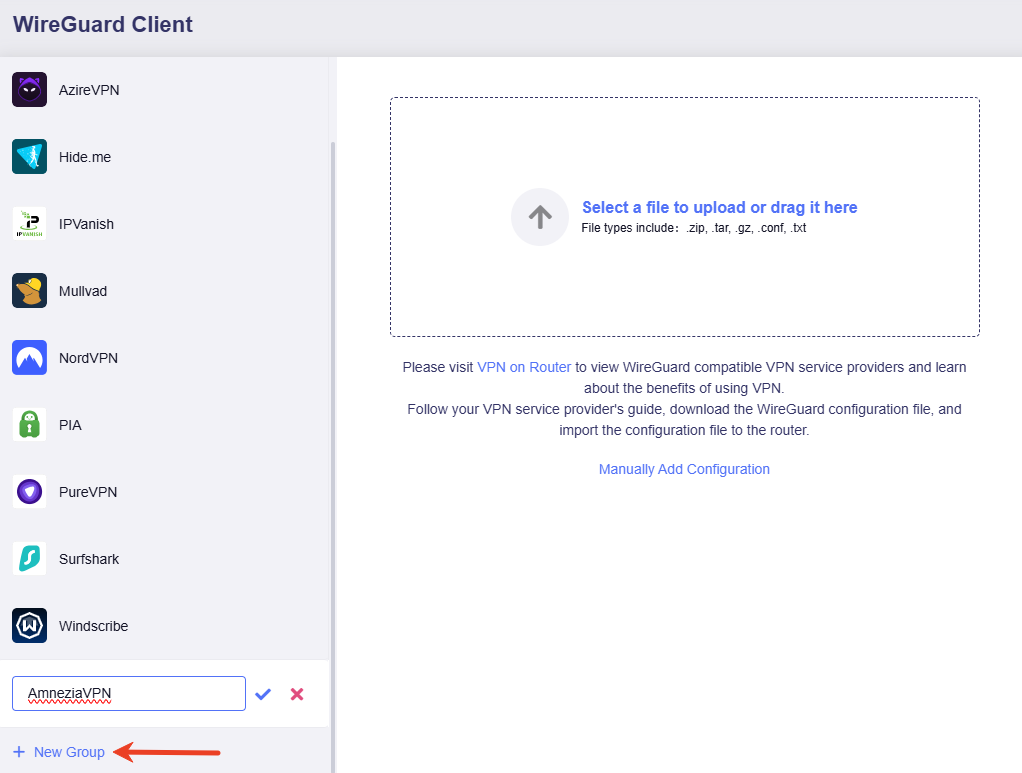
Ladda upp den tidigare exporterade AmneziaVPN-konfigurationsfilen på höger sida.
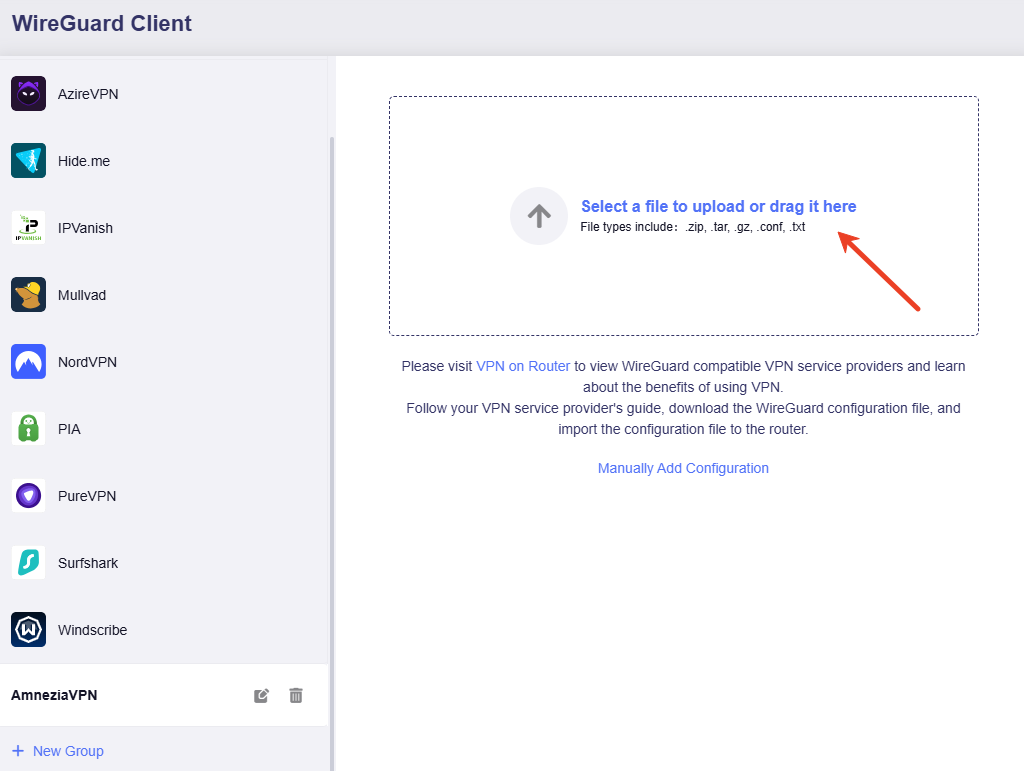
Klicka på Apply när konfigurationsfilen har laddats upp och verifierats.
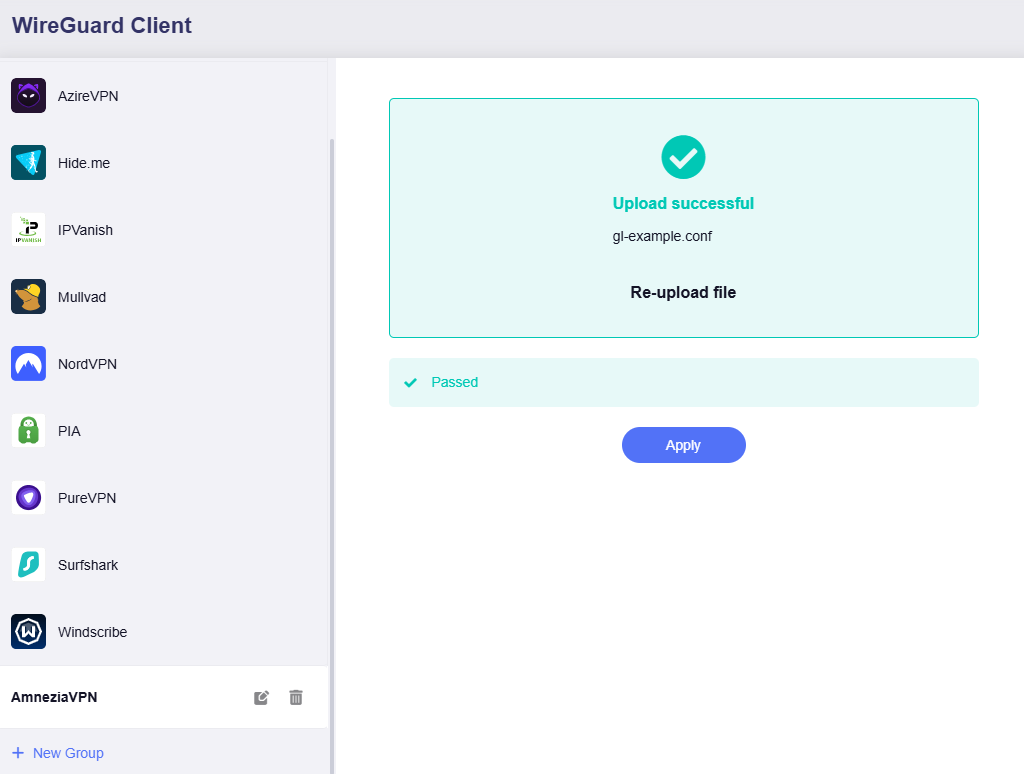
Sidan uppdateras och en konfigurationsfil visas i listan.
-
Starta VPN-anslutningen.
Klicka på ikonen med tre punkter och välj sedan Start.
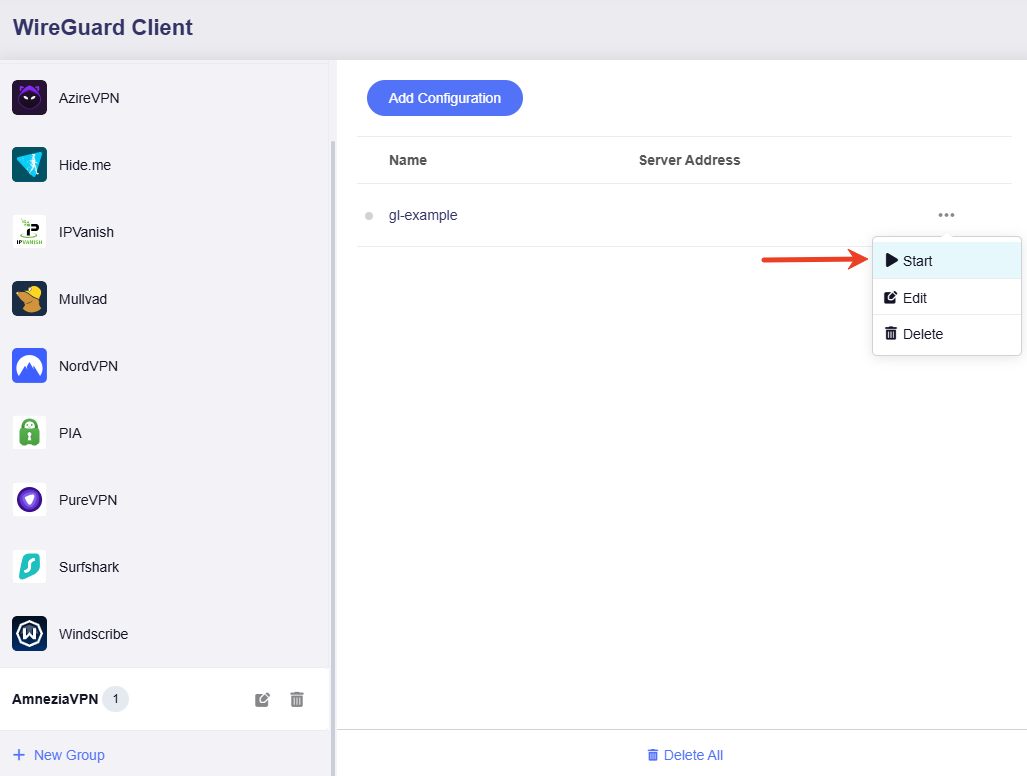
Vänta i ungefär 1 minut. När statusindikatorn blir grön har VPN-anslutningen upprättats.
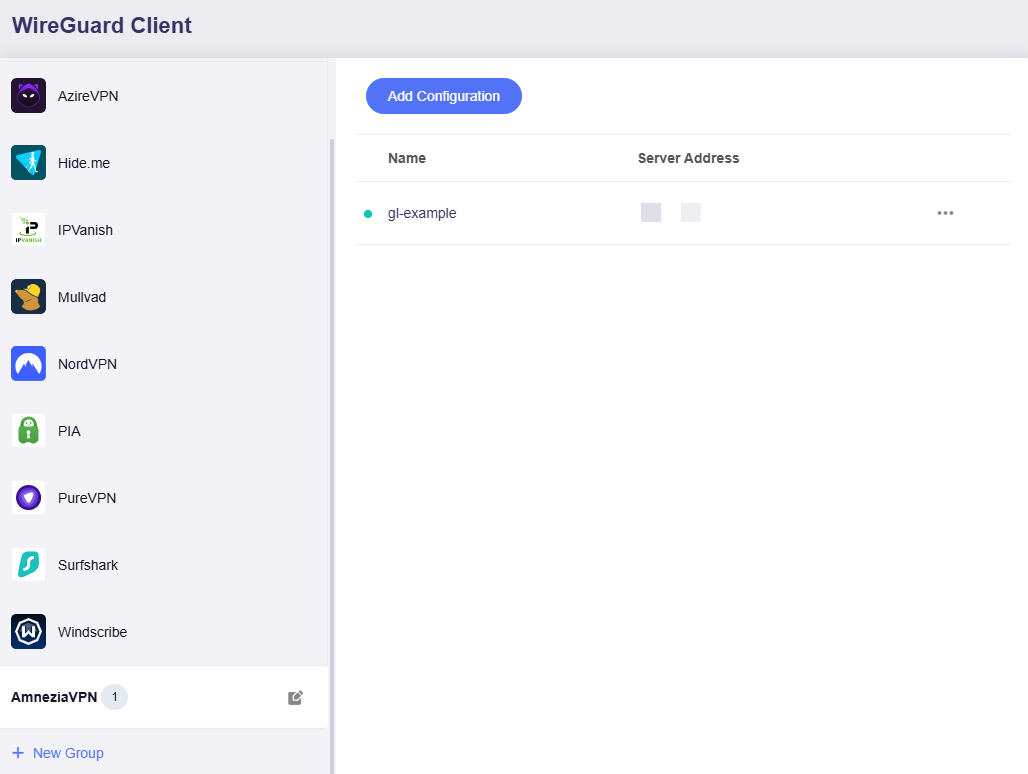
Gå till VPN Dashboard. Där visas att Brume 3 är ansluten till en AmneziaVPN-server.
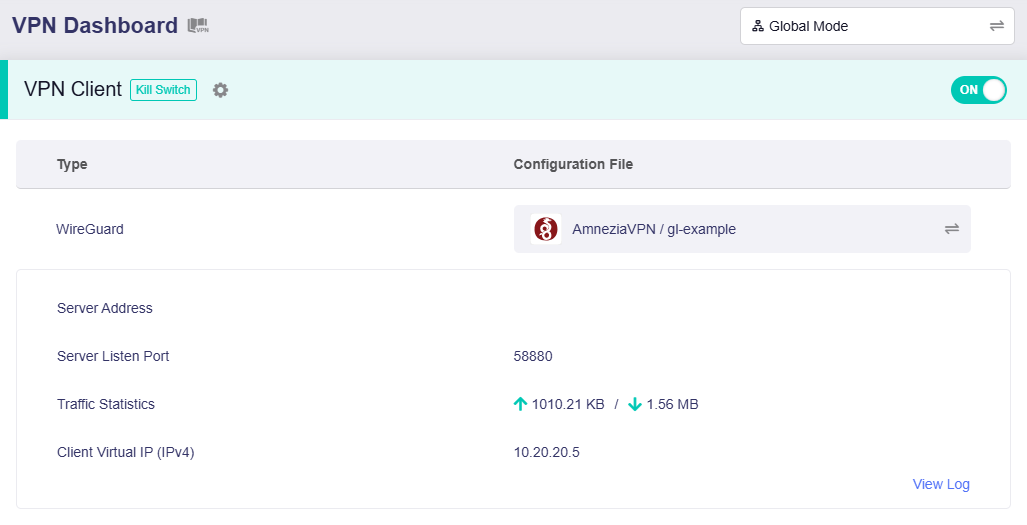
VPN-anslutningen är klar. Alla enheter på Brume 3 ansluter nu till internet via AmneziaVPN-servern och använder en obfuskerad VPN-anslutning.
Har du fortfarande frågor? Besök vårt communityforum eller kontakta oss.