AnyDeskで技術サポートを受ける方法
リモートサポートでは、当社の技術担当者が直接ネットワーク設定を確認し、ネットワークの構成やトラブルシューティングを迅速に支援できます。
リモートサポートを受ける前に、以下の準備に数分お時間をください。
1. 不要なアプリケーションを閉じる
不要なアプリケーションは事前に閉じてください。気が散るのを防ぎ、プライバシーの保護にも役立ちます。
2. 安定したネットワーク環境を確保する
リモートサポート中の切断や遅延を避けるため、可能であればコンピューターで Wi-Fi と有線接続の両方を利用することを推奨します。
3. AnyDeskをダウンロードしてインストールする
公式の AnyDesk website にアクセスし、お使いの Operating System に適したバージョンをダウンロードしてください。
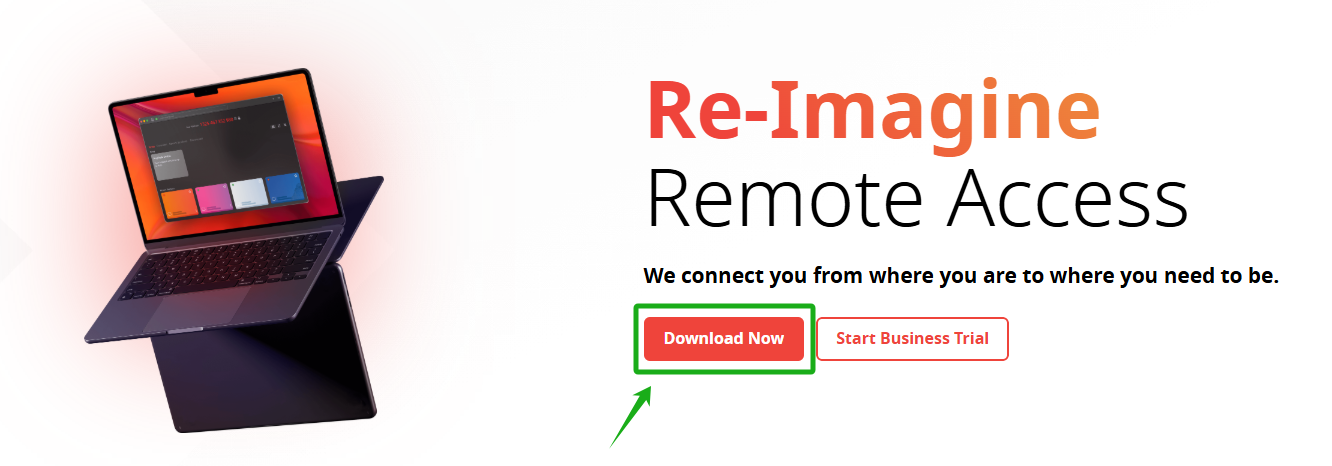
インストール後に AnyDesk を起動します。
4. AnyDeskアドレスを確認する
AnyDesk を起動すると、数字のアドレス(通常は「123 456 789」の形式)が表示されます。これはサポート担当者に共有する必要があるアドレスです。

5. AnyDeskアドレスを共有する
サポート担当者がデバイスに接続できるよう、AnyDesk アドレスを送信します。
6. 接続リクエストを承認する
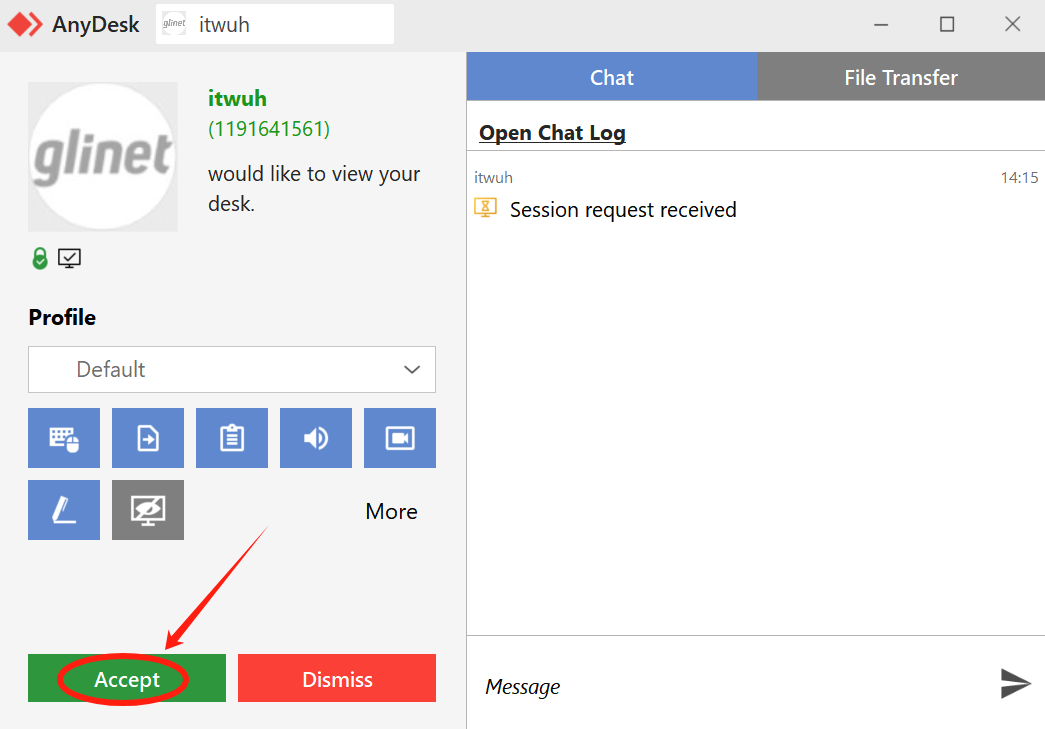
技術担当者が接続を試みると、接続リクエストのプロンプトが表示されます。
技術担当者を信頼できることを確認したうえで、「Accept」をクリックし、デバイスへのアクセスを許可してください。
7. セッション中に連絡を取る
サポートセッション中は、スピーカー、AnyDesk セッション内のチャットウィンドウ、またはその他の方法を使って随時コミュニケーションを取り、問題が適切に解決されるようにしてください。
8. セッションを終了する
サポートセッションが終了したら、AnyDesk の画面内にある赤い「End Session」ボタンをクリックして接続を終了します。これにより、すべてのリモートアクセス権限が終了します。プライバシーを確実に保護するため、以下も行ってください。
- AnyDesk アプリケーションを完全に終了する(最小化するだけではなく終了する)。
- 残留プロセスが気になる場合は、コンピューターを再起動する。
- リモートアクセス権限が有効なまま残っていないことを確認するため、システム設定を確認する。
ご不明な点がある場合は、Community Forum をご利用いただくか、Contact us からお問い合わせください。