Ändra WAN till LAN
Du kan ändra routerns WAN-port till en LAN-port. Det är särskilt användbart när routern används i repeaterläge och WAN-porten inte behövs. Genom att ändra WAN-porten till en LAN-port får du ytterligare en LAN-port för fler anslutningar.
Följ stegen nedan för att ändra WAN till LAN.
För firmware 4.10
-
Låt WAN-porten vara oansluten.
-
Anslut en enhet till routern och öppna routerns webbadministrationspanel.
-
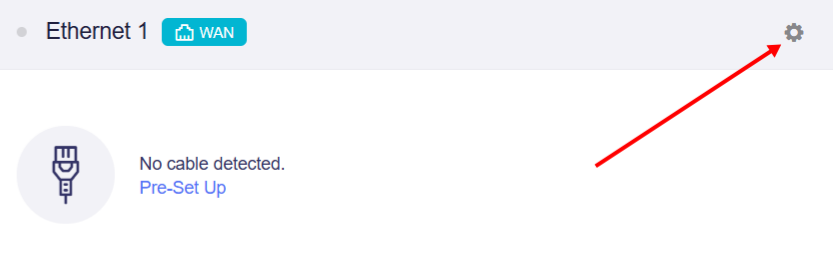
Gå till INTERNET -> avsnittet Ethernet 1 i webbadministrationspanelen och klicka på kugghjulsikonen i det övre högra hörnet.
-
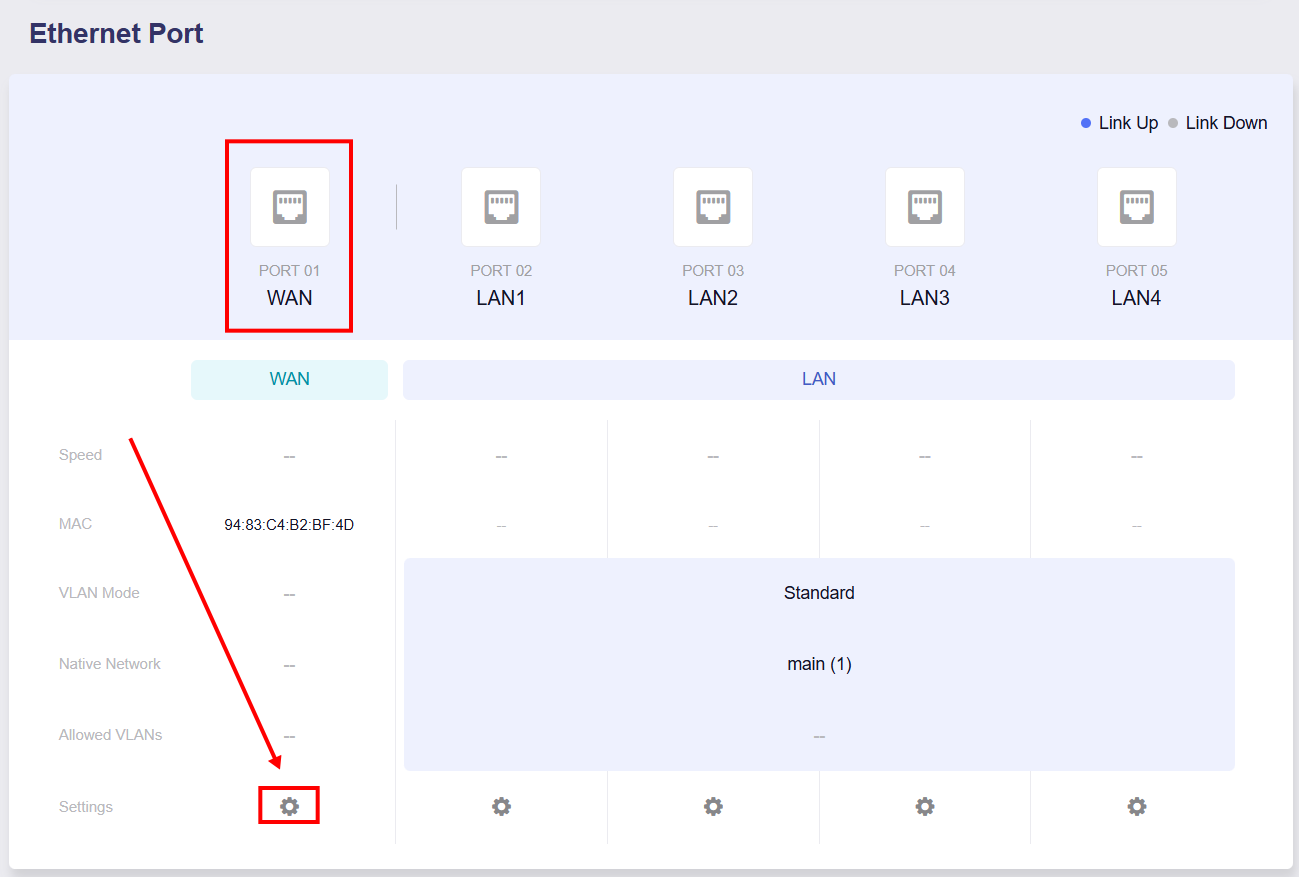
Sidan Ethernet Port öppnas. Klicka på kugghjulsikonen under WAN-porten.
-
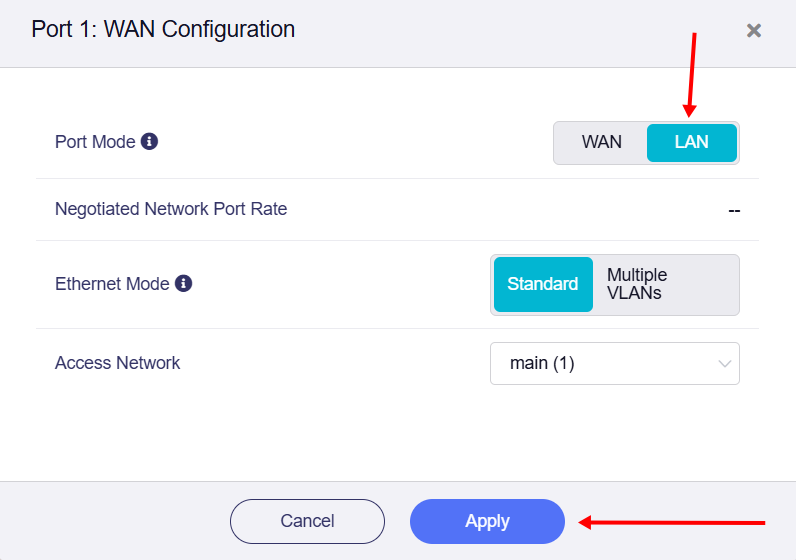
Klicka på LAN för att ändra Ethernet-portens egenskaper och klicka på Apply.
-
På sidan Ethernet Port eller i avsnittet Ethernet visas nu att WAN-porten används som LAN-port.
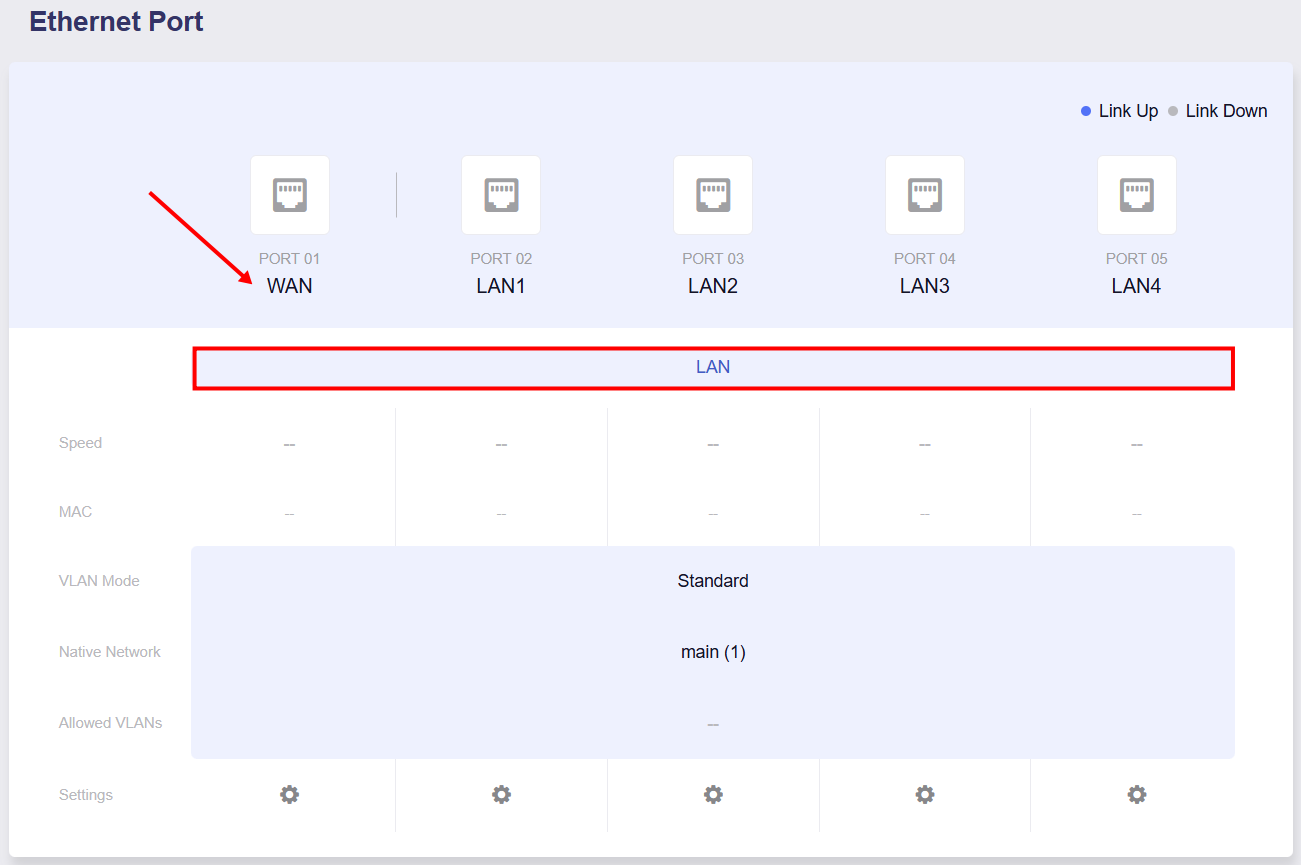
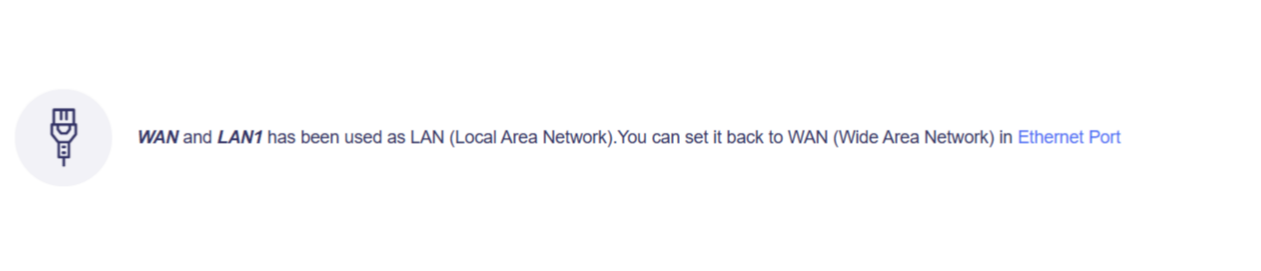
Du kan ändra tillbaka till WAN på sidan Ethernet Port eller hålla RESET-knappen intryckt i 4 sekunder för att starta om WAN-gränssnittet.
För firmware 4.7-4.9
-
Låt WAN-porten vara oansluten.
-
Anslut en enhet till routern och öppna routerns webbadministrationspanel.
-
Gå till INTERNET -> avsnittet Ethernet i webbadministrationspanelen och klicka på kugghjulsikonen i det övre högra hörnet.
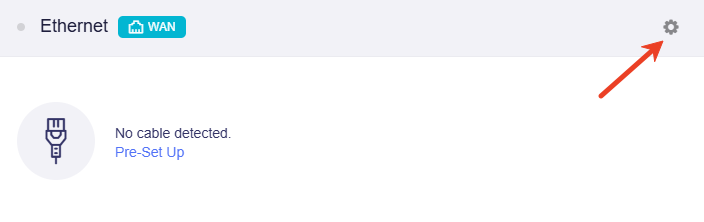
Sidan Port Management öppnas. Där visas att WAN-porten används för WAN.
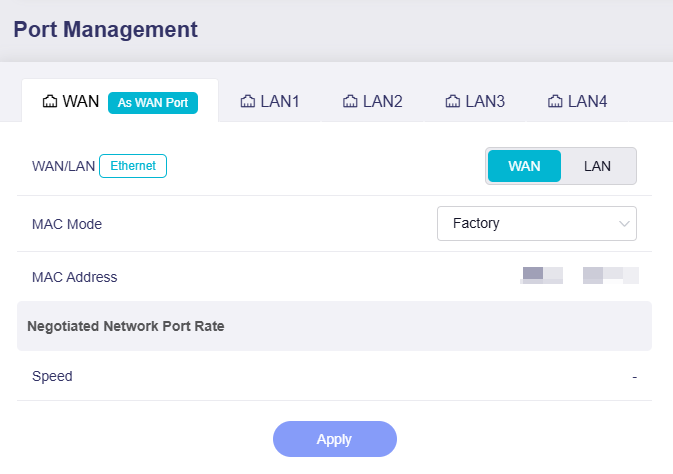
-
Klicka på LAN för att ändra Ethernet-portens egenskaper och klicka på Apply.
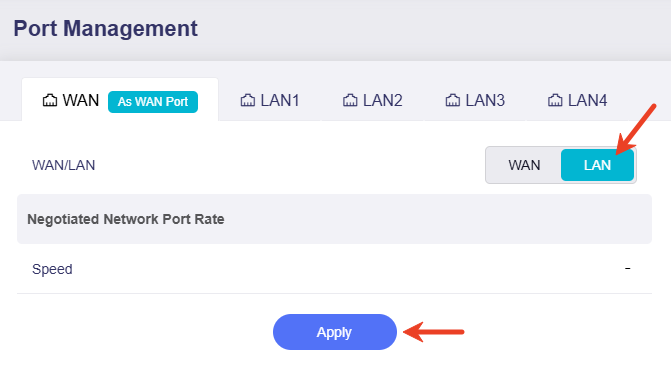
Klicka på Apply i varningsfönstret för att bekräfta.
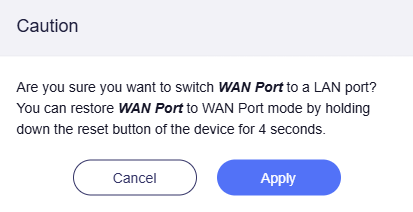
Obs! Wi-Fi kan kopplas från tillfälligt under processen. Anslut till routern igen när den är klar.
-
I avsnittet Ethernet visas nu att WAN-porten används som LAN-port.
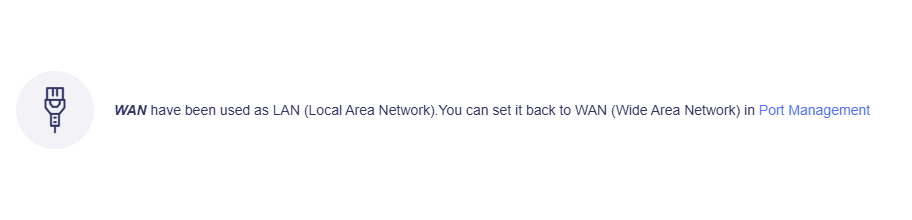
Du kan ändra tillbaka till WAN på sidan Port Management eller hålla RESET-knappen intryckt i 4 sekunder för att starta om WAN-gränssnittet.
För firmware 4.6 och tidigare
-
Låt WAN-porten vara oansluten.
-
Anslut en enhet till routern och öppna webbadministrationspanelen.
-
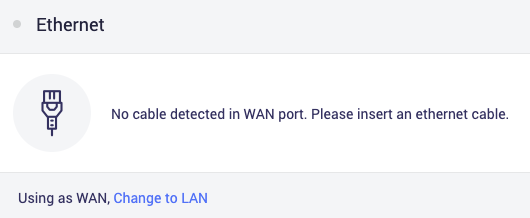
Gå till INTERNET -> avsnittet Ethernet i webbadministrationspanelen. Där visas WAN-portens status som Using as WAN. Klicka på Change to LAN.
-
Klicka på Apply för att bekräfta.
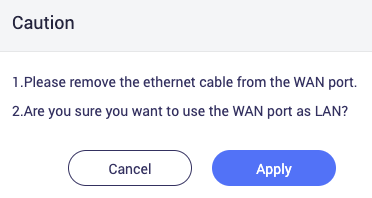
Obs! Wi-Fi kan kopplas från tillfälligt under processen. Anslut till routern igen när den är klar.
-
I avsnittet Ethernet visas
Using as LAN.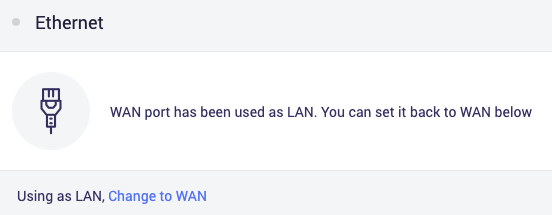
Du kan återställa inställningen genom att upprepa proceduren ovan.
Har du fortfarande frågor? Besök vårt communityforum eller kontakta oss.