Зміна ролі WAN на LAN
Порт WAN маршрутизатора можна перетворити на порт LAN. Це особливо корисно під час роботи маршрутизатора як ретранслятора, коли порт WAN не потрібний. Так ви отримаєте додатковий порт LAN для підключення пристроїв.
Виконайте наведені нижче дії, щоб змінити WAN на LAN.
Для прошивки 4.10
-
Залиште порт WAN непідключеним.
-
Підключіть пристрій до маршрутизатора та відкрийте його вебпанель адміністрування.
-
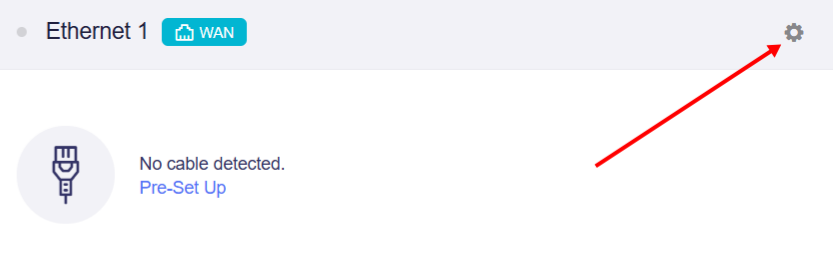
У вебпанелі адміністрування відкрийте INTERNET -> Ethernet 1 і натисніть піктограму шестерні у верхньому правому куті.
-
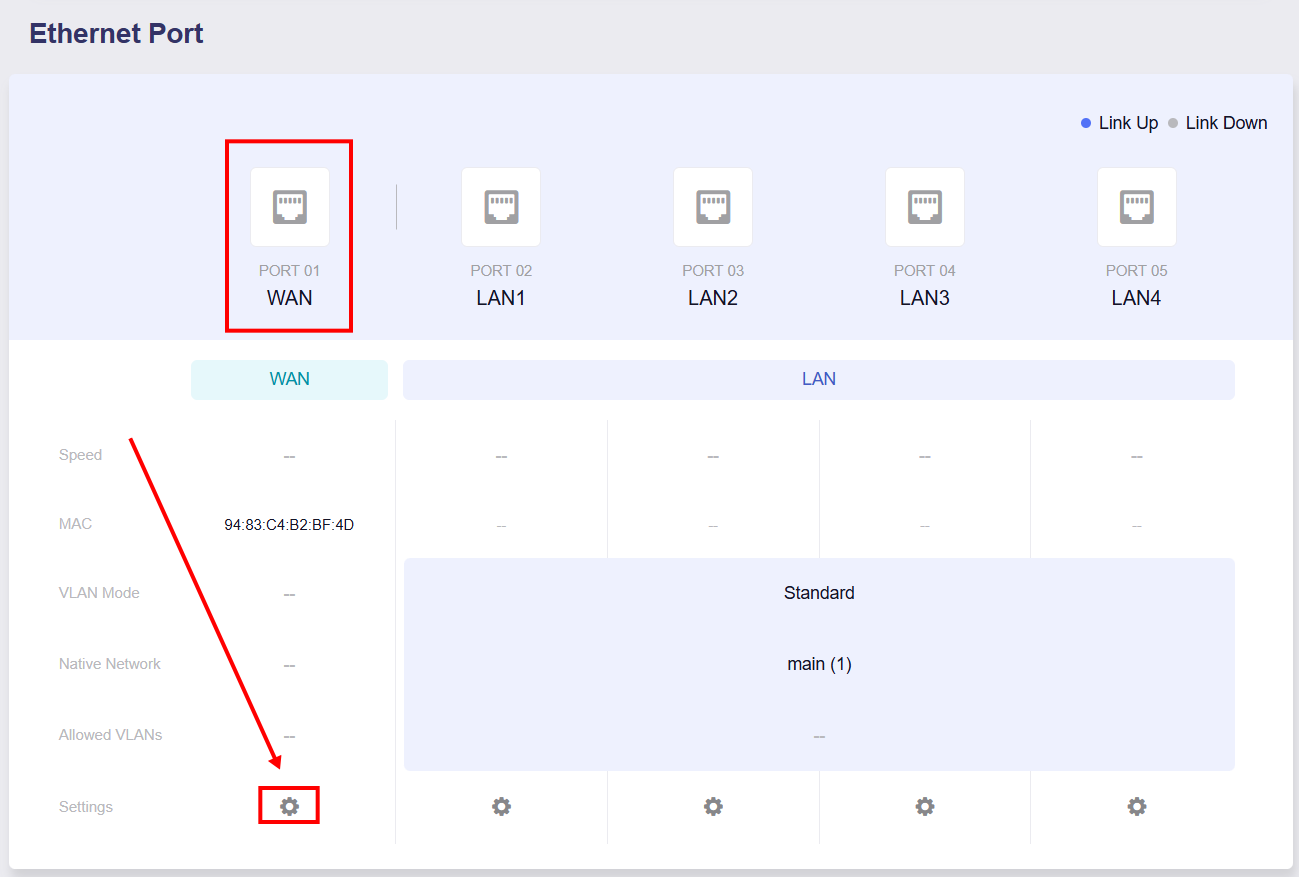
Відкриється сторінка Ethernet Port. Натисніть піктограму шестерні під портом WAN.
-
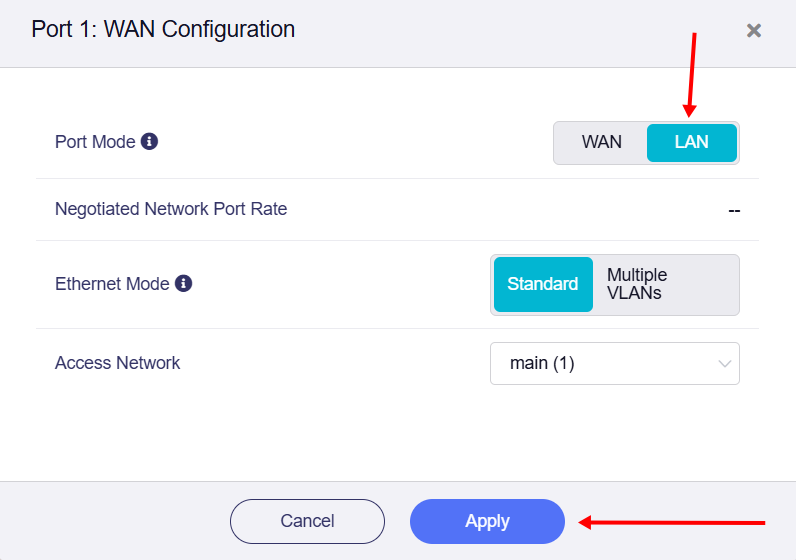
Натисніть LAN, щоб змінити роль порту Ethernet, і натисніть Apply.
-
Поверніться на сторінку Ethernet Port або до розділу Ethernet. Відобразиться, що порт WAN тепер використовується як LAN.
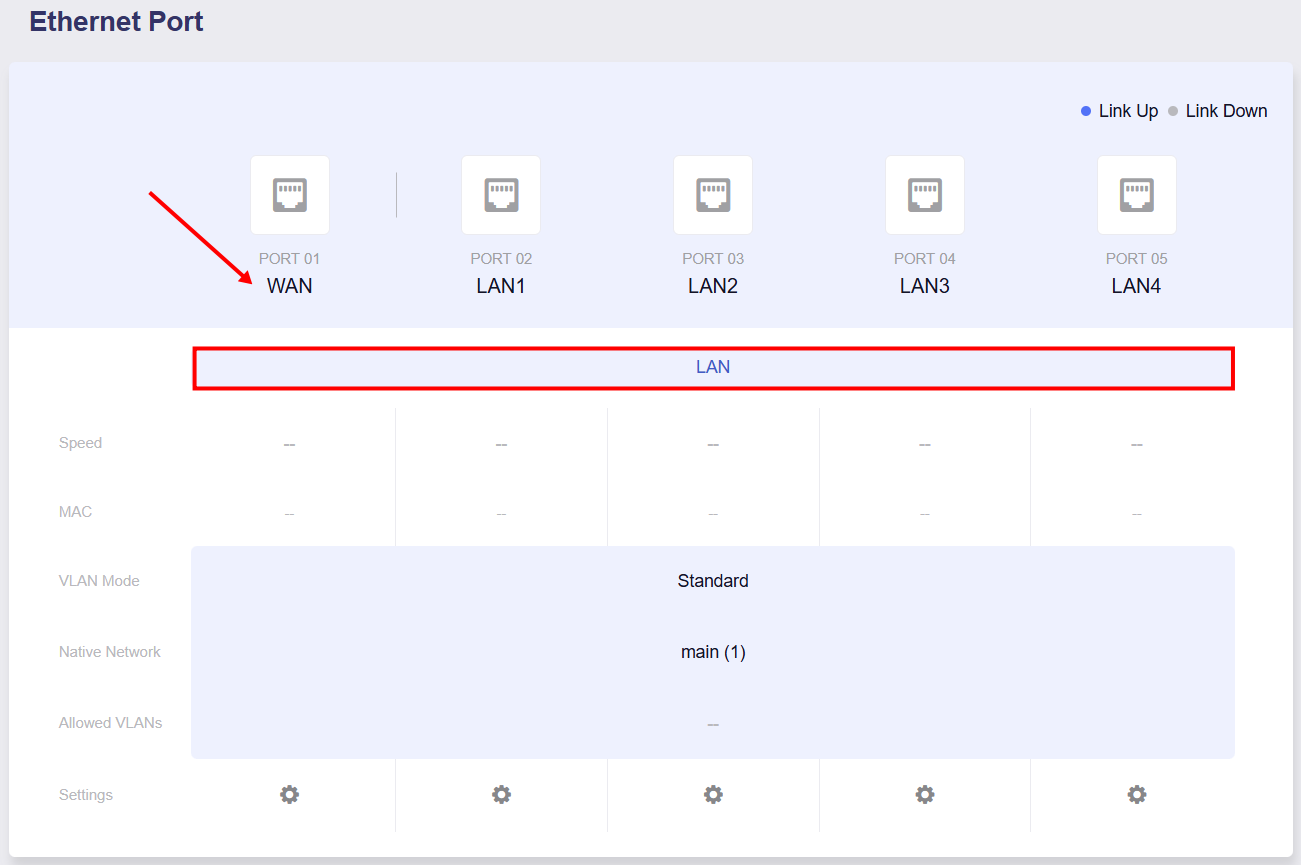
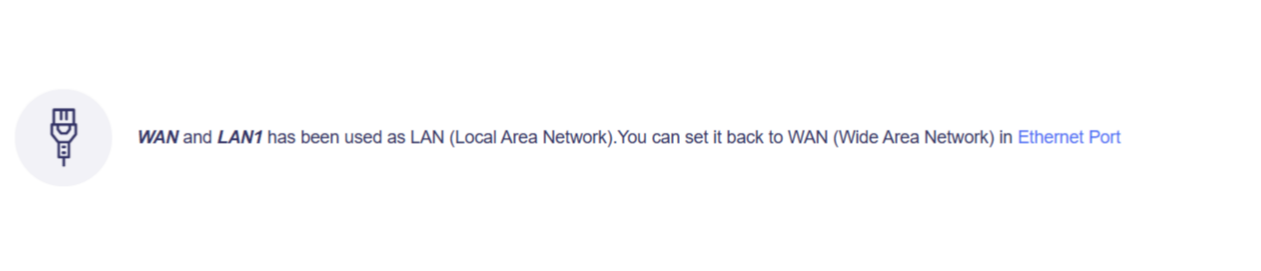
Щоб повернути роль WAN, змініть її на сторінці Ethernet Port або утримуйте кнопку RESET протягом 4 секунд для відновлення інтерфейсу WAN.
Для прошивки 4.7–4.9
-
Залиште порт WAN непідключеним.
-
Підключіть пристрій до маршрутизатора та відкрийте його вебпанель адміністрування.
-
У вебпанелі адміністрування відкрийте INTERNET -> Ethernet і натисніть піктограму шестерні у верхньому правому куті.
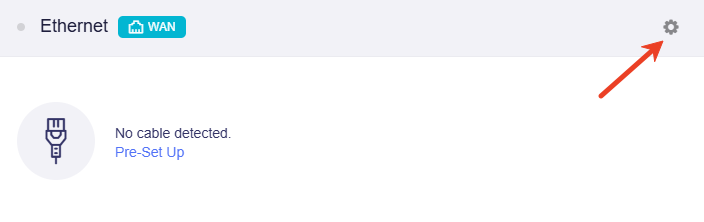
Відкриється сторінка Port Management, на якій показано, що порт WAN використовується для WAN.
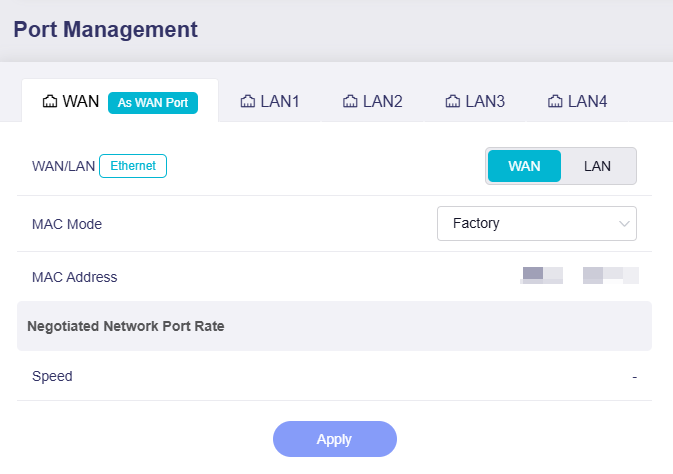
-
Натисніть LAN, щоб змінити роль порту Ethernet, і натисніть Apply.
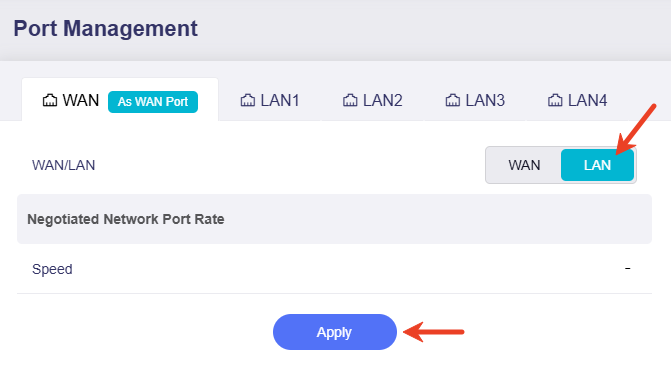
У вікні попередження натисніть Apply для підтвердження.
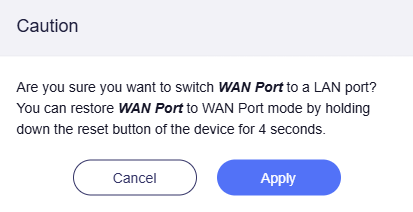
Примітка: під час цієї дії Wi-Fi може тимчасово відключитися. Після завершення підключіться до маршрутизатора повторно.
-
Поверніться до розділу Ethernet. Відобразиться, що порт WAN тепер використовується як LAN.
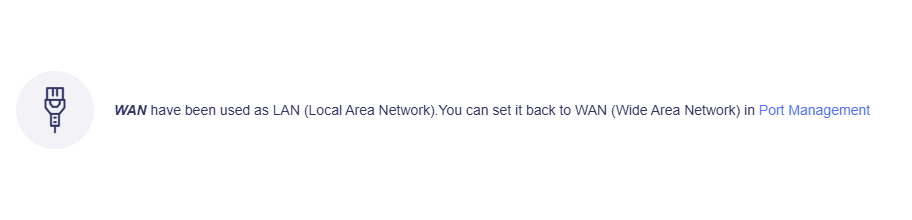
Щоб повернути роль WAN, змініть її на сторінці Port Management або утримуйте кнопку RESET протягом 4 секунд для відновлення інтерфейсу WAN.
Для прошивки 4.6 і попередніх версій
-
Залиште порт WAN непідключеним.
-
Підключіть пристрій до маршрутизатора та відкрийте вебпанель адміністрування.
-
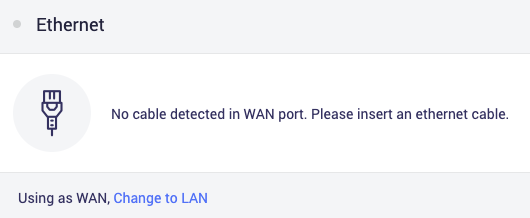
У вебпанелі адміністрування відкрийте INTERNET -> Ethernet. Для порту WAN відображається стан Using as WAN. Натисніть Change to LAN.
-
Натисніть Apply для підтвердження.
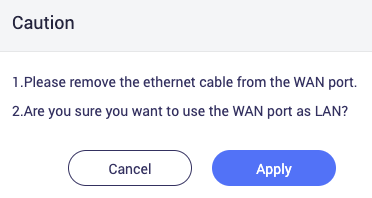
Примітка: під час цієї дії Wi-Fi може тимчасово відключитися. Після завершення підключіться до маршрутизатора повторно.
-
Поверніться до розділу Ethernet. Відобразиться
Using as LAN.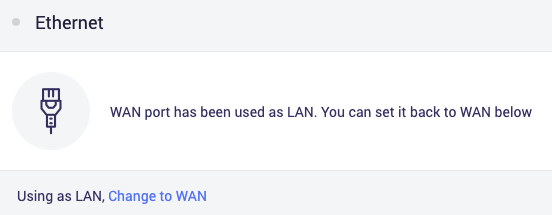
Щоб повернути попереднє налаштування, повторіть наведені вище дії.
Маєте запитання? Відвідайте наш форум спільноти або зв’яжіться з нами.