WANをLANに変更
ルーターのWANポートをLANポートとして使用できます。これは、WANポートが不要なリピーターモードでルーターを使用する場合に便利です。WANポートをLANポートに変更すると、LANポートが1つ増え、より多くのデバイスを有線で接続できます。
以下の手順に従って、WANをLANに変更してください。
ファームウェア 4.10
-
WANポートは未接続のままにしておきます。
-
デバイスをルーターに接続し、ルーターのWeb管理パネルにアクセスします。
-
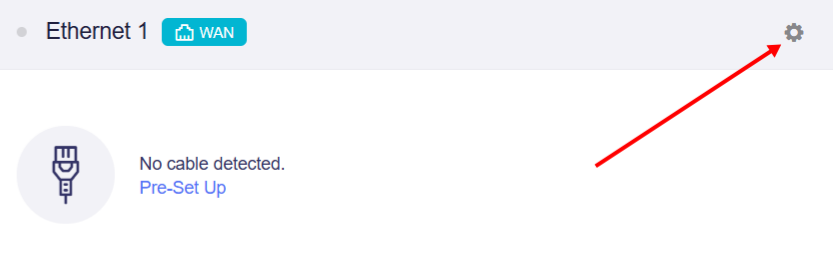
Web管理パネルで、INTERNET -> Ethernet 1 セクションに移動し、右上のギアアイコンをクリックします。
-
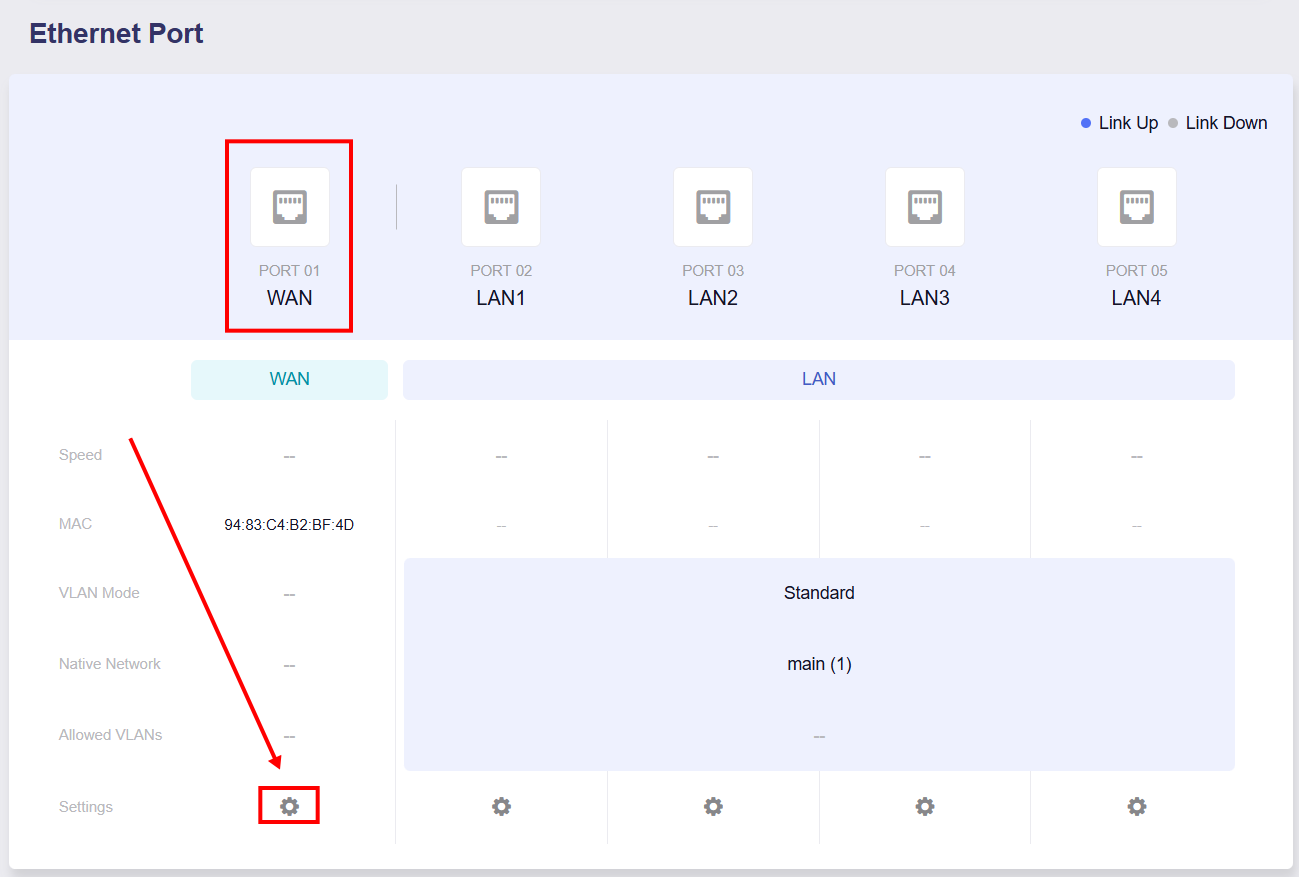
Ethernet Port ページに移動します。WANポートの下にあるギアアイコンをクリックします。
-
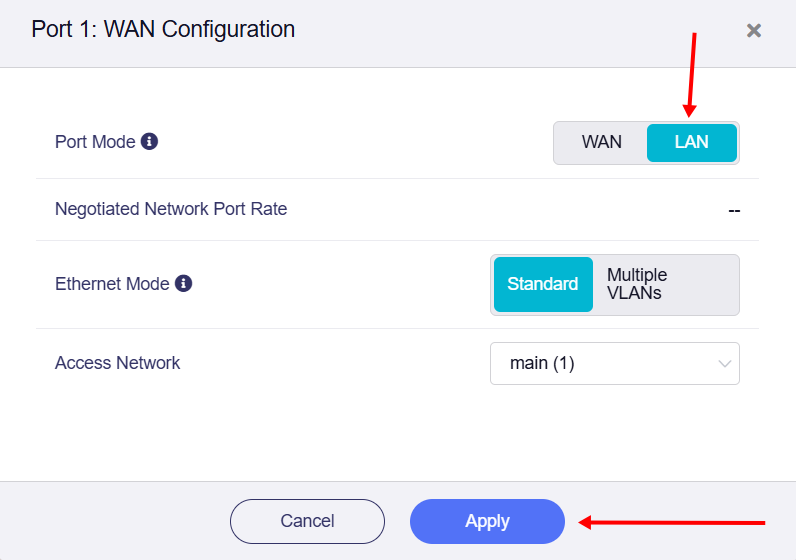
LAN をクリックしてEthernetポートのプロパティを変更し、Apply をクリックします。
-
Ethernet PortページまたはEthernetセクションに戻ると、WANポートがLANポートとして使用されていることが表示されます。
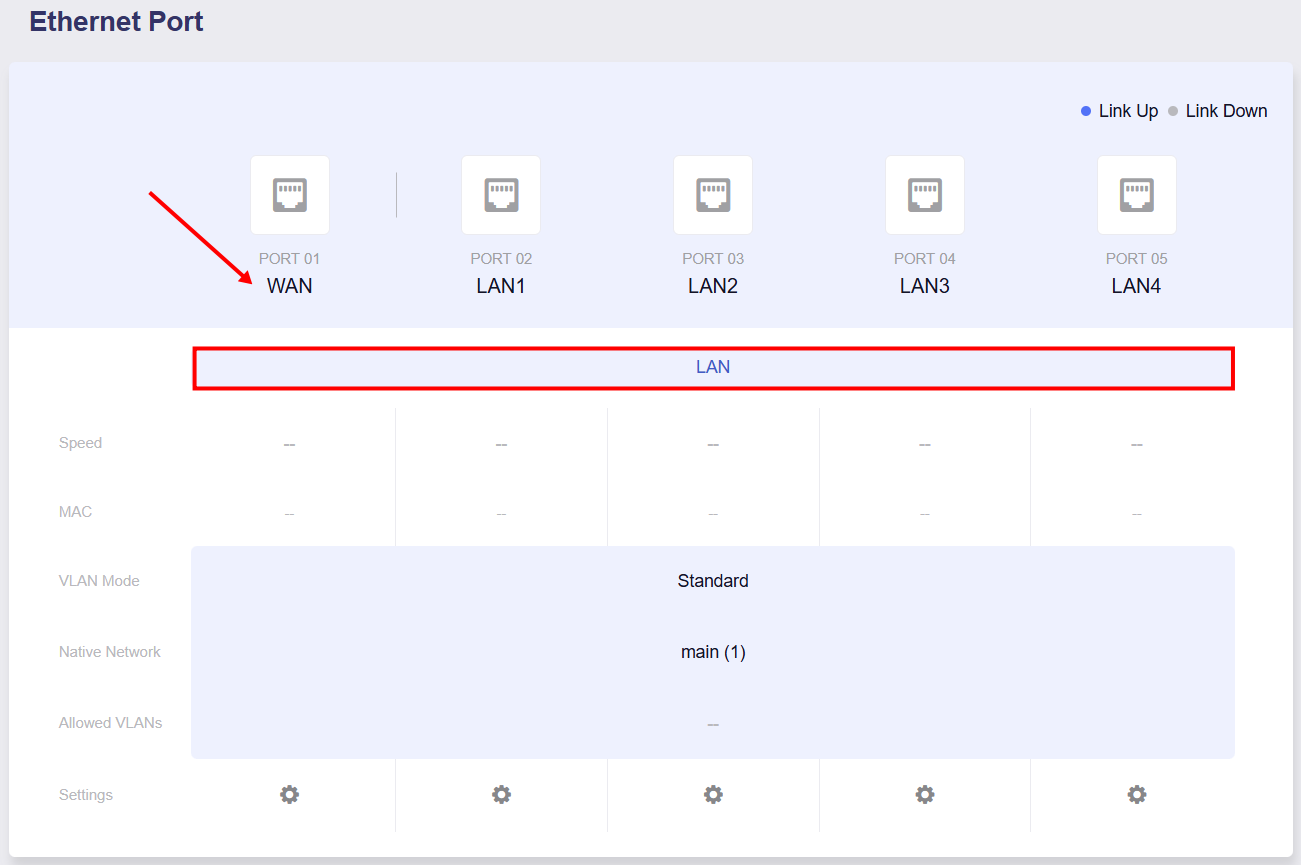
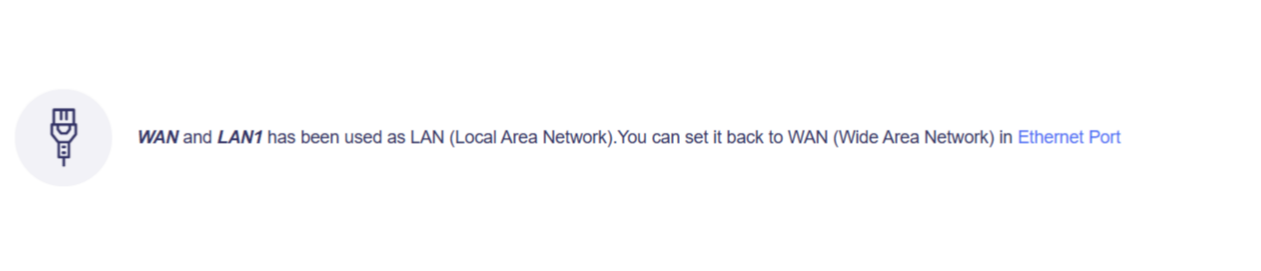
Ethernet PortページでWANに戻すことも、RESETボタンを4秒押してWANインターフェースを再起動することもできます。
ファームウェア 4.7-4.9
-
WANポートは未接続のままにしておきます。
-
デバイスをルーターに接続し、ルーターのWeb管理パネルにアクセスします。
-
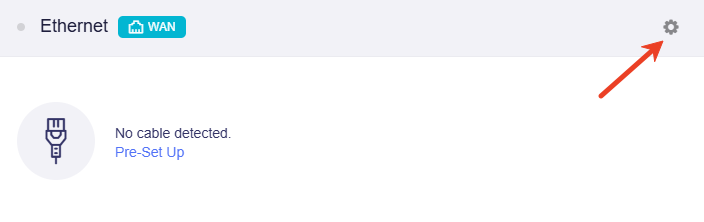
Web管理パネルで、INTERNET -> Ethernet セクションに移動し、右上のギアアイコンをクリックします。
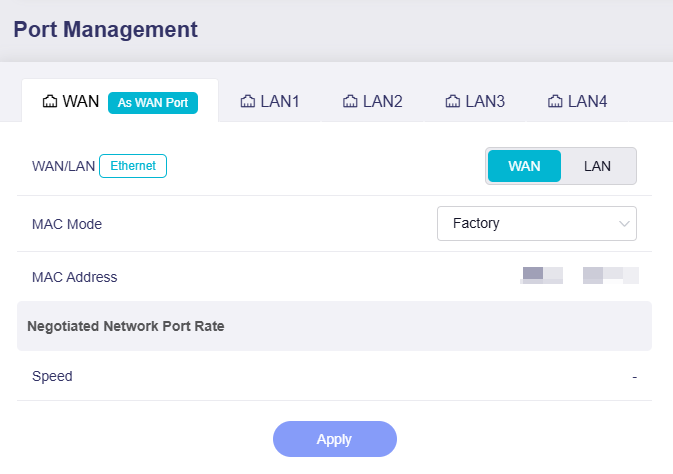
Port Management ページに移動します。WANポートはWANとして使用中と表示されています。
-
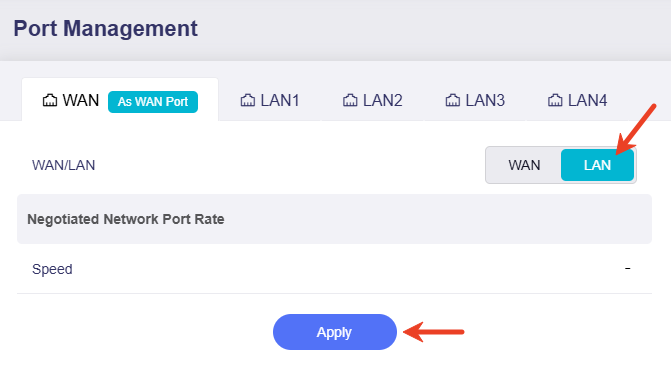
LAN をクリックしてEthernetポートのプロパティを変更し、Apply をクリックします。
ポップアップの警告ウィンドウで Apply をクリックして確定します。
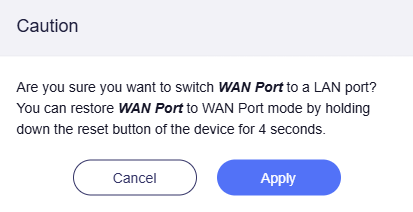
注意: このプロセス中にWi-Fiが一時的に切断される場合があります。完了したら、必ずルーターに再接続してください。
-
Ethernetセクションに戻ると、WANポートがLANポートとして使用されていることが表示されます。
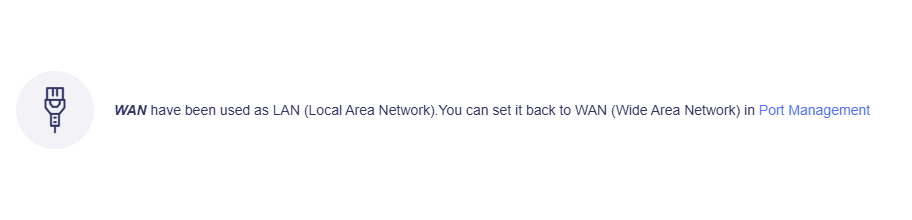
Port Management ページでWANに戻すことも、RESETボタンを4秒押してWANインターフェースを再起動することもできます。
ファームウェア 4.6 以前
-
WANポートは未接続のままにしておきます。
-
デバイスをルーターに接続し、Web管理パネルにアクセスします。
-
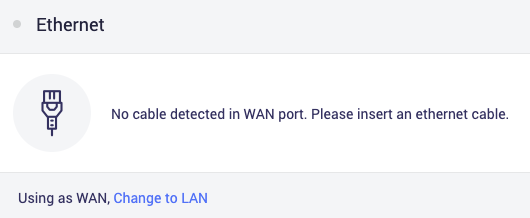
Web管理パネルで INTERNET -> Ethernet セクションに移動すると、WANポートの状態が Using as WAN と表示されます。Change to LAN をクリックします。
-
Apply をクリックして確定します。
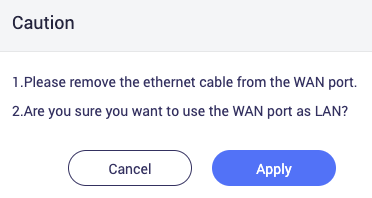
注意: このプロセス中にWi-Fiが一時的に切断される場合があります。完了したら、必ずルーターに再接続してください。
-
Ethernetセクションに戻ると、
Using as LANと表示されます。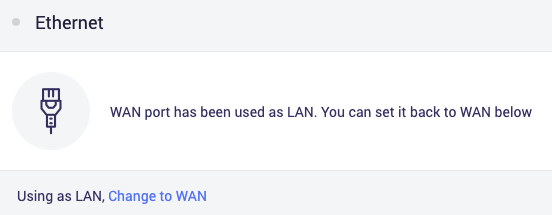
上記の手順を繰り返すだけで設定を元に戻すことができます。
ご不明な点がある場合は、コミュニティフォーラム または お問い合わせ をご利用ください。