クライアント
Web 管理パネルの左側で、CLIENTS に移動します。
Clients ページには、接続されているデバイスのデバイス名、接続タイプ、IP アドレス、MAC アドレス、速度、トラフィックが左から右の順に表示されます。
デバイス名
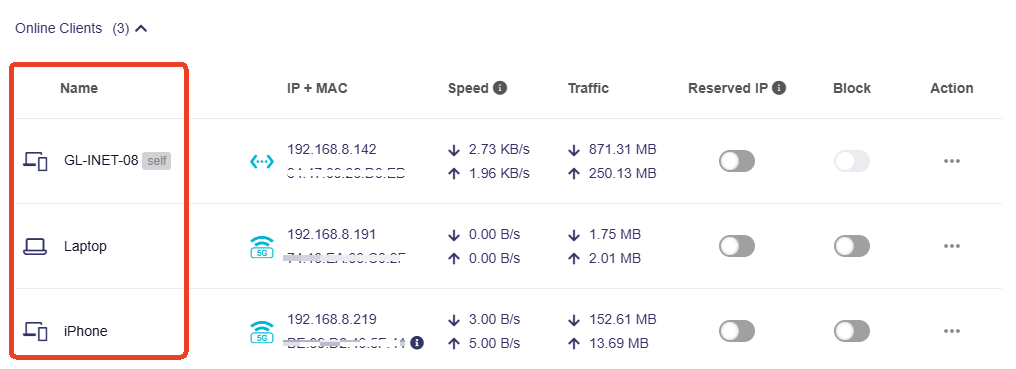
1列目には、デバイス名とデバイスタイプが表示されます。これはデバイスのホスト名によって異なります。
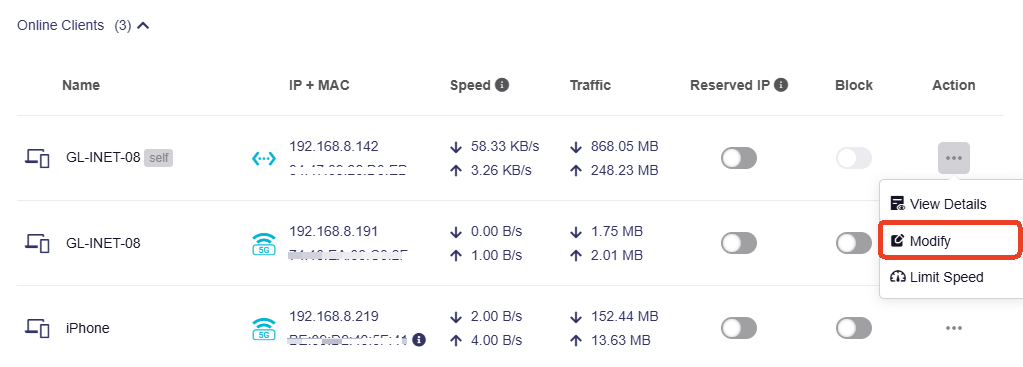
デバイス名とタイプを変更するには、Action 列の三点アイコンをクリックし、ドロップダウンメニューで Modify をクリックします。

接続タイプ
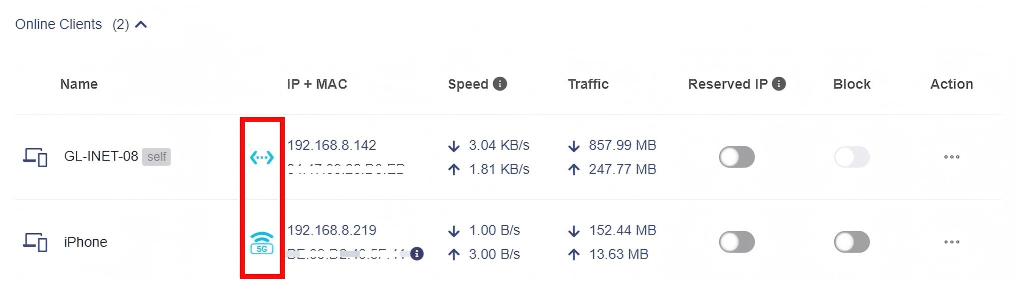
デバイス名の右側にある青いアイコンは、そのデバイスの接続タイプ/接続方法を表します。
Wi-Fi またはイーサネットケーブルのどちらでネットワークに接続されているかを示します。
IP アドレスと MAC アドレス
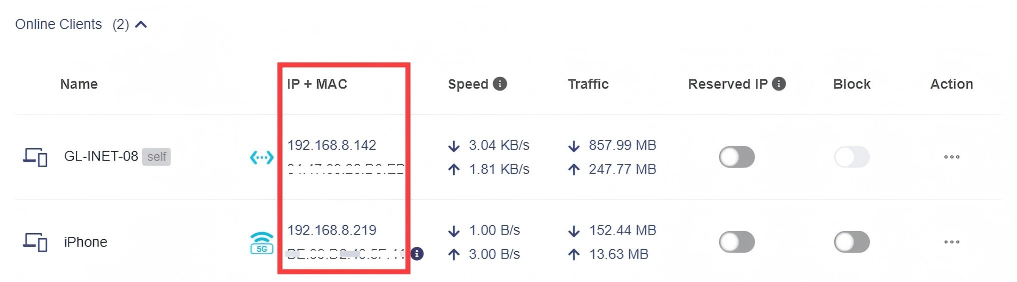
2列目には、接続されているデバイスの IP アドレスと MAC アドレスが表示されます。
多くのデバイスはランダム化された MAC アドレスを使用します。接続中のデバイスがランダム化 MAC アドレスを使用している場合は、次のプロンプトが表示されます。

注意: ここでの判定ルールは、MAC アドレスの2文字目が 2、6、A、E のいずれか(大文字小文字を区別しない)であれば、ランダム化 MAC アドレスとみなすというものです。ただし、一部デバイスでは別のルールでランダム化 MAC アドレスを生成するため、この検出方法が正確でない場合があります。
速度
3列目には、接続されているデバイスのインターネット速度が表示されます。このデータは、直近 3 分間の平均速度です。

注意: 平均速度の計算は、このページを開いた時点から開始されます。たとえば、ページを開いてから 10 秒しか経過していない場合、平均速度は 10 秒分のデータのみに基づいて算出されます。
トラフィック
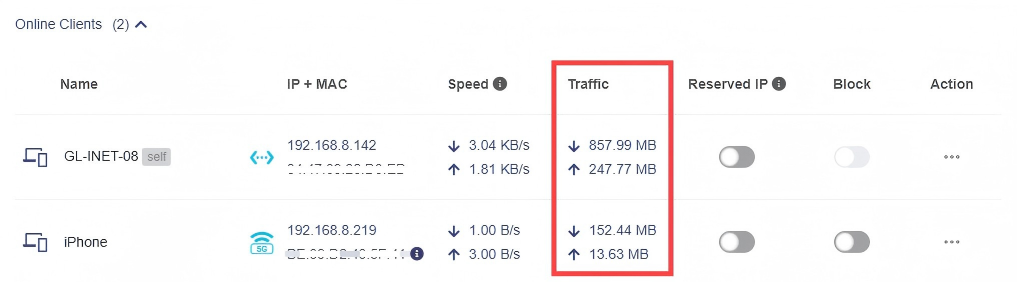
4列目には、接続されているデバイスのインターネットトラフィックが表示されます。
IP予約
5列目では、ワンクリックで特定の接続済みデバイスに IP アドレスを予約できます。この機能はファームウェア v4.8 で導入されました。
LAN 内のクライアントに予約 IP アドレスを指定すると、そのクライアントはルーターの DHCP サーバーにアクセスするたびに、常に同じ IP アドレスを受け取ります。
固定 IP 設定が必要なコンピューターやサーバーに、予約 IP アドレスを割り当てることができます。

ブロックリスト
6列目では、ワンクリックで特定の接続済みデバイスをブロックできます。
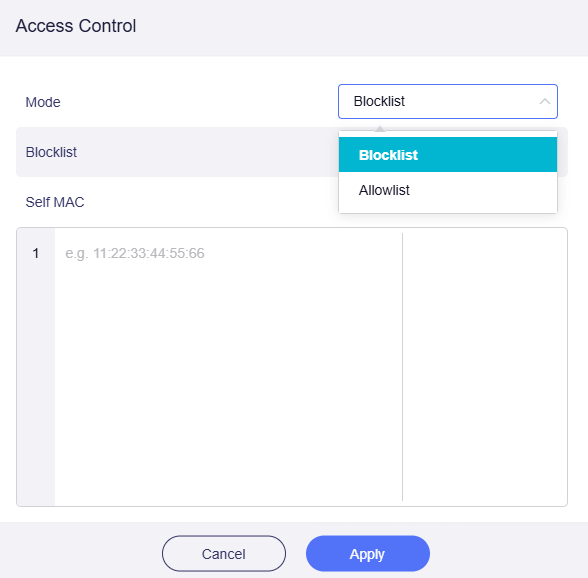
アクセス制御ルールはデフォルトで Blocklist に設定されており、必要に応じて上部から Allowlist に切り替えられます。

-
Blocklist: ブロックリストに登録された MAC アドレスを持つデバイスは、このルーターへ接続できません。
-
Allowlist: 指定した MAC アドレスを持つデバイスだけが接続を許可されます。IoT デバイスや企業ネットワークの管理に適しています。
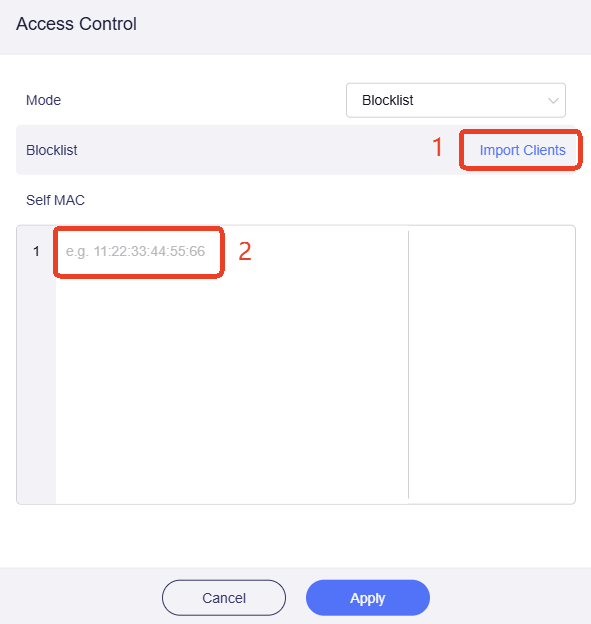
ブロックリストを作成するには、(1) でファイルから MAC アドレスの一覧をインポートするか、(2) で MAC アドレスを手動入力します。
方法1. Import Clients
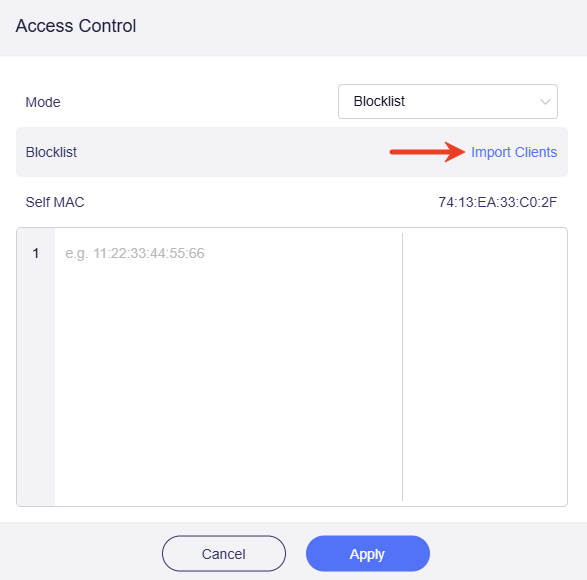
Access Control ページで、Import Clients をクリックします。
Download Import Template をクリックすると、"mac-template.csv" という名前のテンプレートファイルがダウンロードされます。
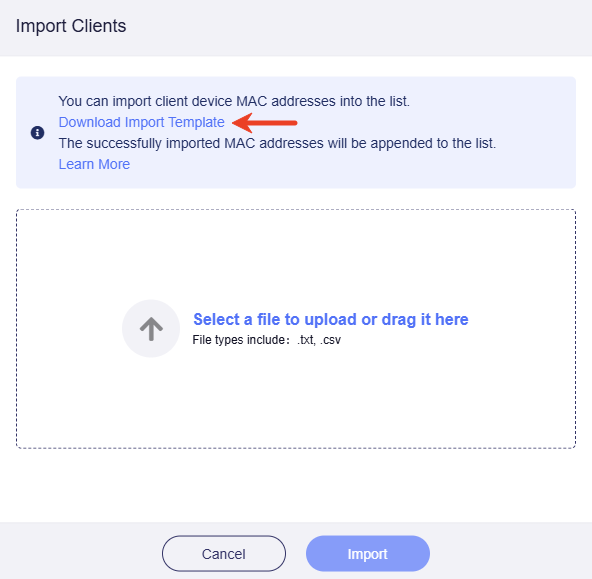
ファイルを開き、MAC アドレスを入力して保存します。

保存したファイルを選択するか、アップロードエリアへドラッグします。

アップロードに成功したら、Import をクリックして MAC アドレスの一括インポートを完了します。
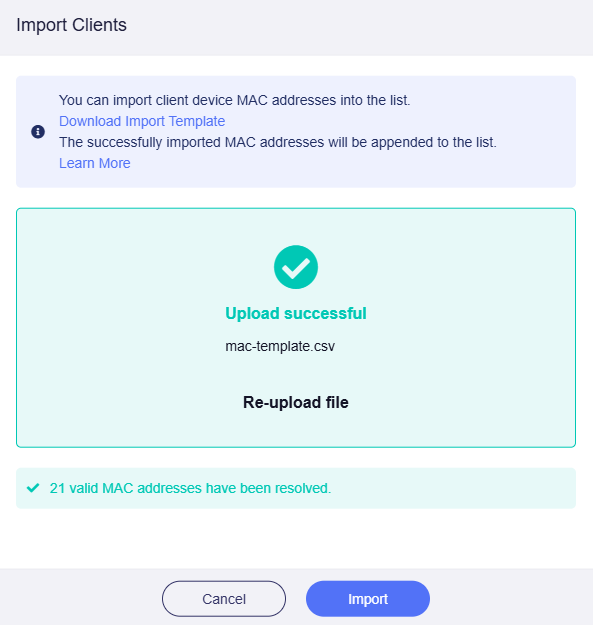
方法2. 手動入力
Access Control ページで、ブロックしたいデバイスの MAC アドレスを手動入力し、Apply をクリックします。
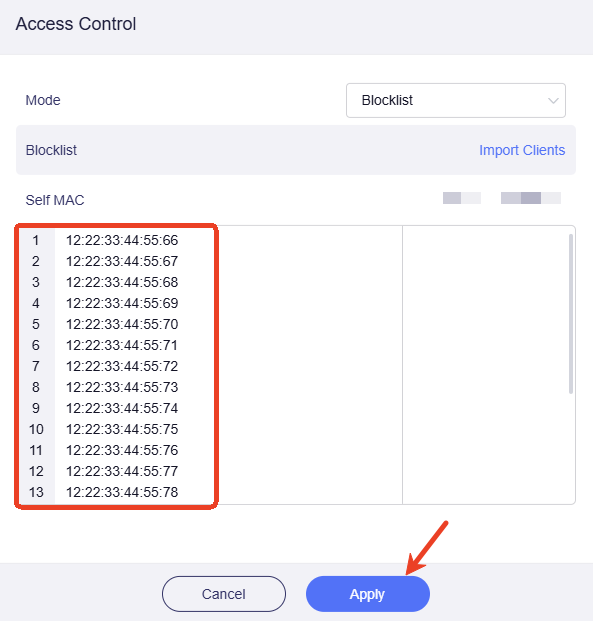
注意: クライアントのブロックはデバイスの MAC アドレスに基づきます。ブロックされたデバイスが次回別の MAC アドレスを使用した場合、再びルーターへ接続できる可能性があります。
操作
詳細を表示
クライアントデバイスの詳細を表示したい場合は、右端の Action 列にある三点アイコンをクリックし、ドロップダウンメニューで View Details をクリックします。
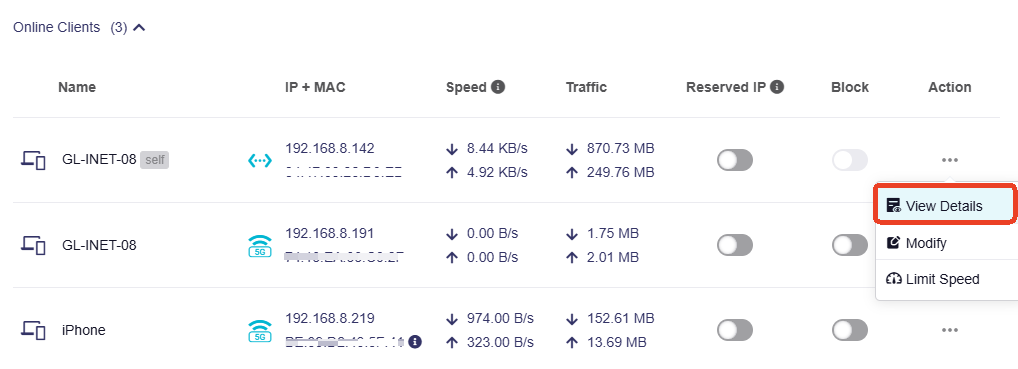
開いたサブページでは、該当する場合はすべての IPv6 アドレスを含め、クライアントデバイスのすべての情報を確認できます。

変更
Action 列の三点アイコンをクリックし、ドロップダウンメニューで Modify をクリックします。
速度制限
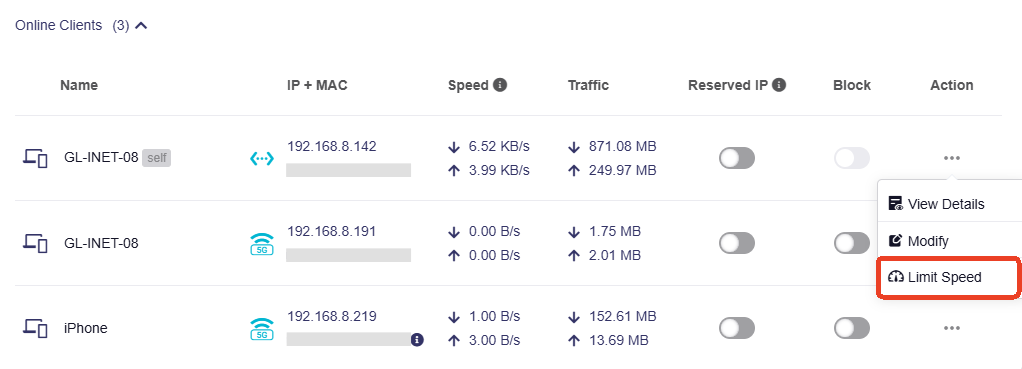
Action 列の三点アイコンをクリックし、ドロップダウンメニューで Limit Speed をクリックします。

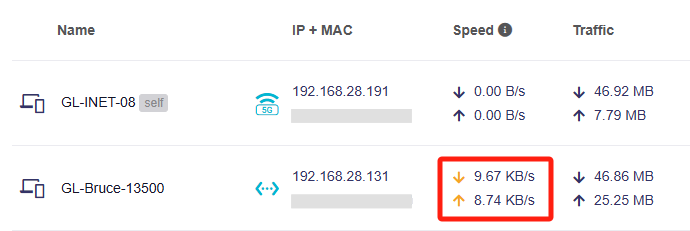
速度制限が適用されているクライアントでは、速度表示の上矢印と下矢印が黄色になります。
速度制限を無効にするには、Action 列の三点アイコンをクリックします。
VPNトンネルを使用
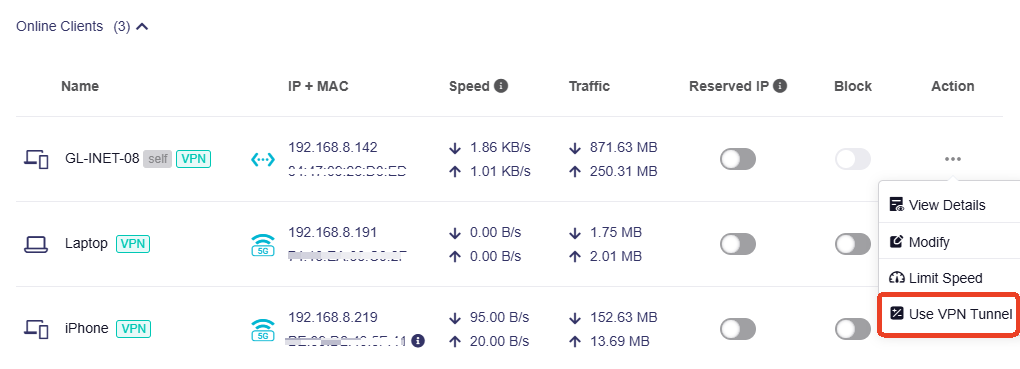
注意: このオプションはファームウェア v4.8 以降で利用でき、MAC ベースのポリシーが設定されている場合にのみ Action メニューへ表示されます。
MAC ベースのポリシーを使用してクライアントを VPN トンネルリストに追加します。トンネルの詳細設定を行う場合は、VPN Dashboard に移動して管理してください。
並べ替え
現在の並べ替えルールは右上に表示され、他のルールに切り替えることもできます。
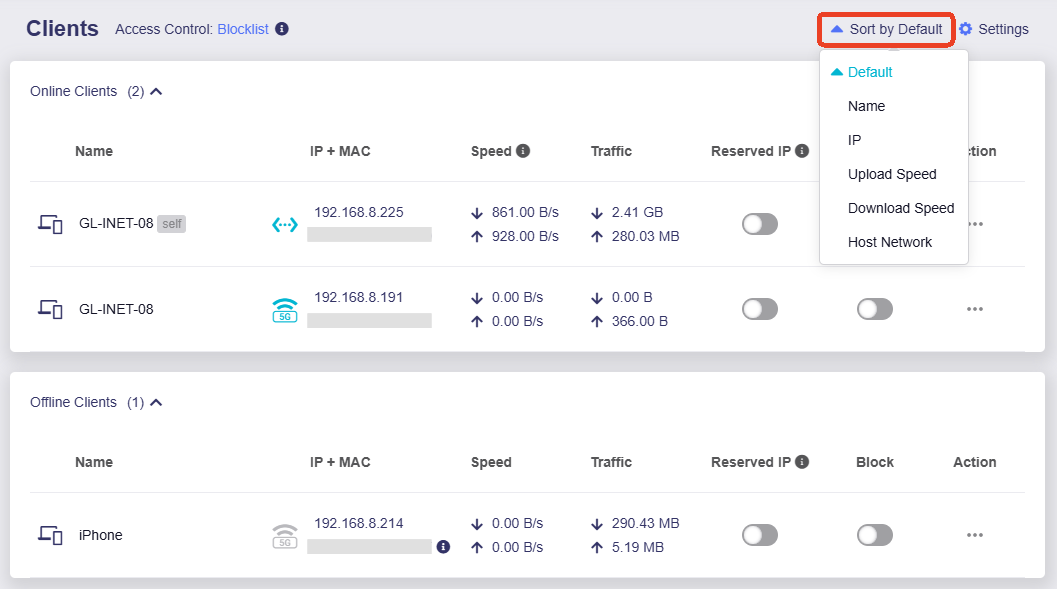
デフォルトの並べ替えルールは次のとおりです。
- 自身のデバイス(Web 管理パネルへのアクセスに使用しているデバイス)は、常に最上部に表示されます。
- Online Clients セクションでは、先に接続したデバイスほど上に表示されます。
- Offline Clients セクションでは、先に切断したデバイスほど上に表示されます。
設定
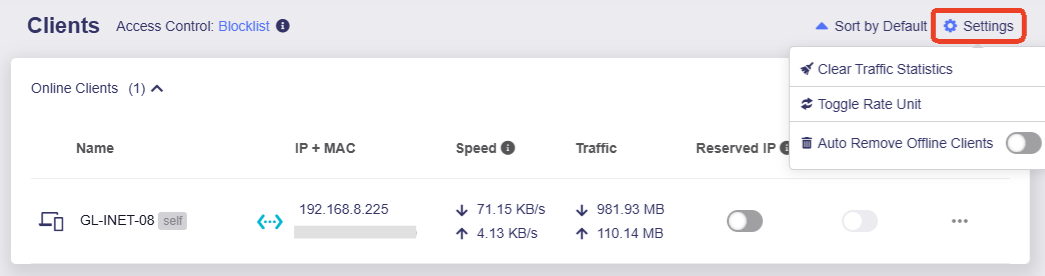
右上の Settings ボタンをクリックすると、その他の操作を行えます。
-
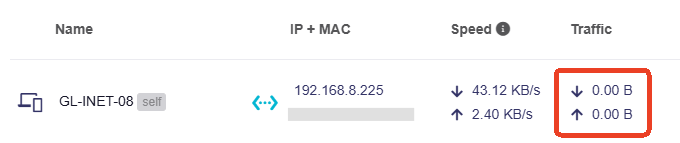
Clear Traffic Statistics: すべてのオンラインクライアントのトラフィック統計をワンクリックで消去します。適用すると、トラフィック統計の列がゼロにリセットされ、統計が再び開始されます。
-
Toggle Rate Unit: 速度列のレート単位を KB/s と Kbps の間で切り替えます。
-
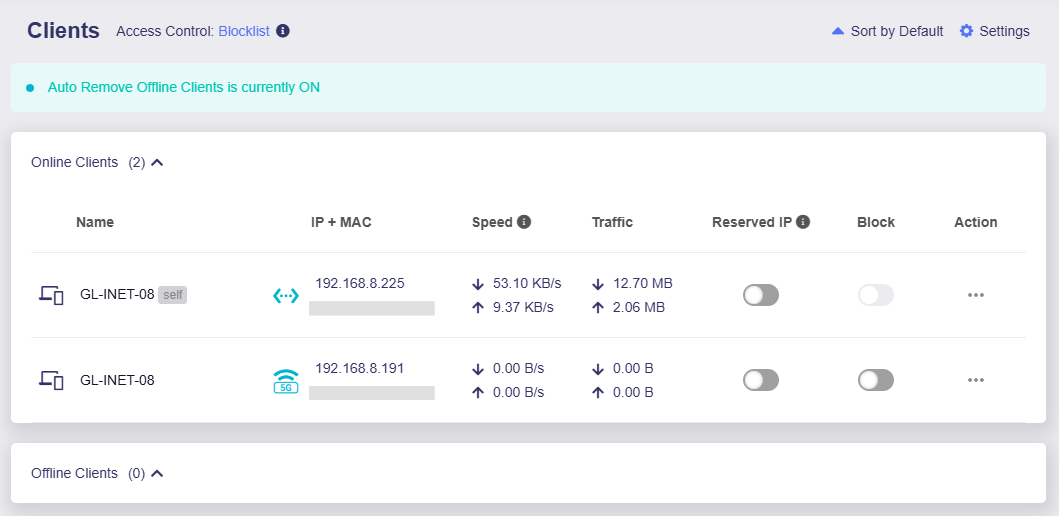
Auto Remove Offline Clients: この機能はファームウェア v4.9 で導入されました。有効にすると、すべてのオフラインクライアントが直ちに消去され、Offline Clients セクションに表示されなくなります。
クライアントの削除
Offline Clients セクションでは、右上の Delete All をクリックすると、すべてのオフラインクライアントを削除できます。
特定のクライアントだけを削除したい場合は、Action 列の三点アイコンをクリックし、ドロップダウンメニューで Remove Client をクリックします。

ご不明な点がある場合は、コミュニティフォーラム または お問い合わせ をご利用ください。