Clients
Öppna CLIENTS på vänster sida i webbadministrationspanelen.
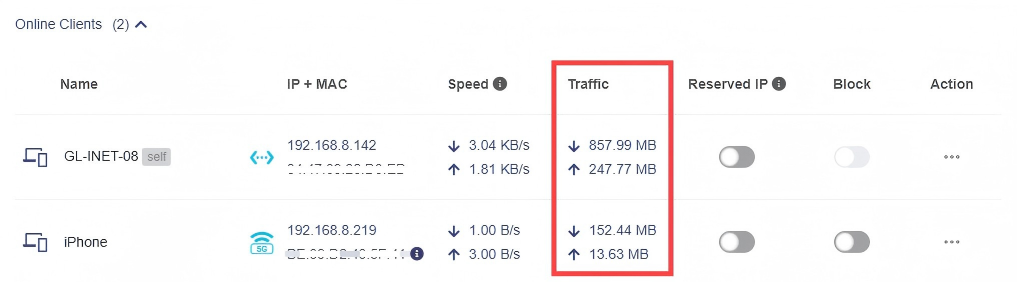
Sidan Clients visar information om anslutna enheter från vänster till höger: enhetsnamn, anslutningstyp, IP-adress, MAC-adress, hastighet och trafik.
Device Name
Den första kolumnen visar enhetsnamn och enhetstyp, som baseras på enhetens värdnamn.
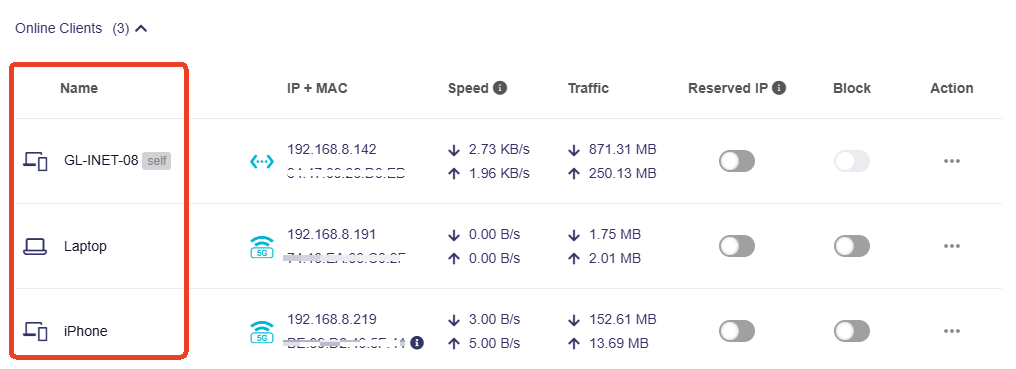
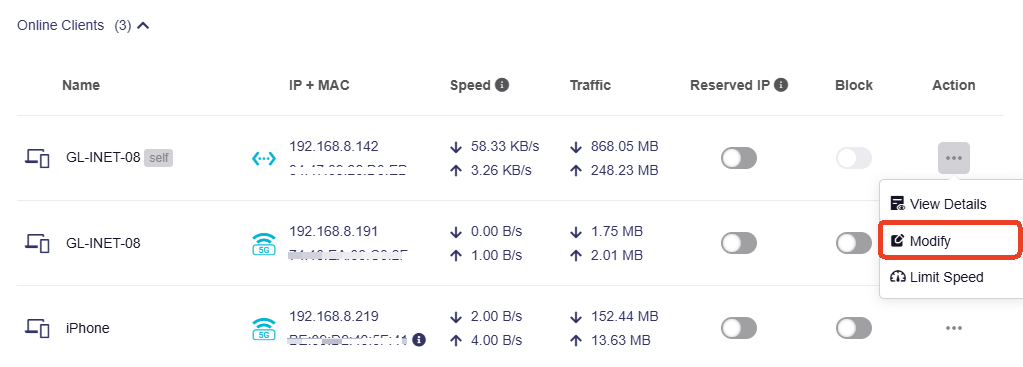
Ändra enhetsnamn och typ genom att klicka på ikonen med tre punkter i kolumnen Action och välja Modify.

Connection Type
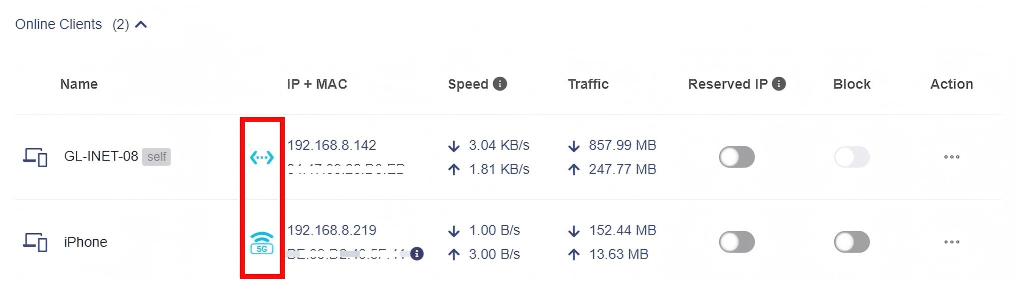
Den blå ikonen till höger om enhetsnamnet visar enhetens anslutningstyp eller metod.
It indicates how the device is connected to the network - whether via Wi-Fi or an ethernet cable.
IP- och MAC-adress
Den andra kolumnen visar den anslutna enhetens IP- och MAC-adresser.
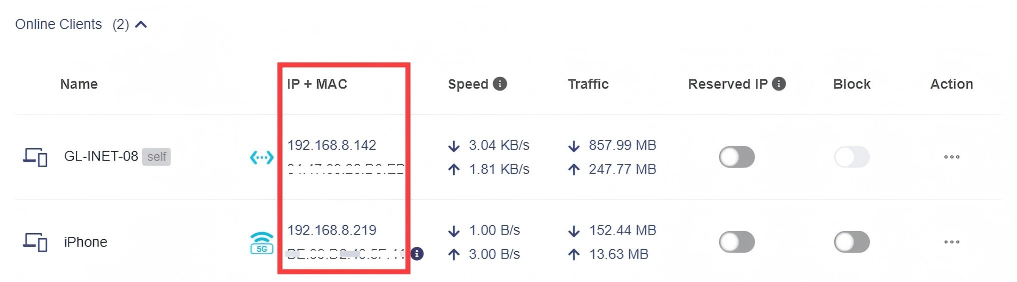
Många enheter använder slumpmässiga MAC-adresser. Om en ansluten enhet gör det visas följande meddelande.

Obs! Om det andra tecknet i MAC-adressen är 2, 6, A eller E, oavsett skiftläge, betraktas den som slumpmässig. Vissa enheter kan använda andra regler, så identifieringen är inte alltid exakt.
Speed
Den tredje kolumnen visar den anslutna enhetens internethastighet som genomsnittet under de senaste 3 minuterna.

Obs! Systemet börjar beräkna genomsnittshastigheten när sidan öppnas. Om sidan till exempel har varit öppen i 10 sekunder baseras genomsnittet endast på 10 sekunders data.
Traffic
Den fjärde kolumnen visar den anslutna enhetens internettrafik.
Reserved IP
I den femte kolumnen kan du reservera en IP-adress för en ansluten enhet med ett klick. Funktionen introducerades i firmware v4.8.
När du reserverar en IP-adress för en LAN-klient får klienten samma IP-adress varje gång den använder routerns DHCP-server.
Du kan reservera IP-adresser för datorer eller servrar som kräver permanenta IP-inställningar.

Blocklist
I den sjätte kolumnen kan du blockera vissa anslutna enheter med ett klick.
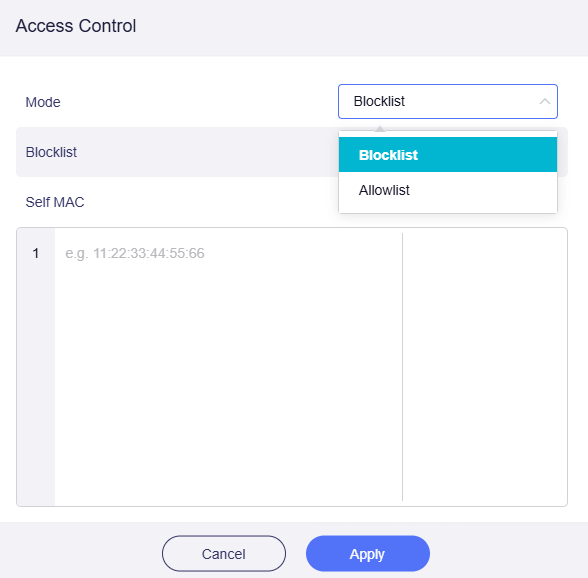
Åtkomstkontrollregeln är Blocklist som standard. Du kan byta till Allowlist högst upp.

-
Blocklist: Enheter med MAC-adresser i blockeringslistan får inte ansluta till routern.
-
Allowlist: Endast enheter med angivna MAC-adresser får ansluta. Passar IoT-enheter och företagsnätverk.
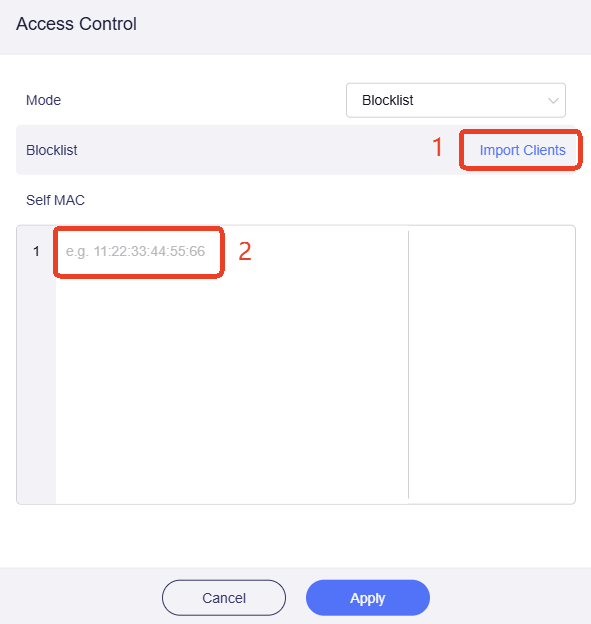
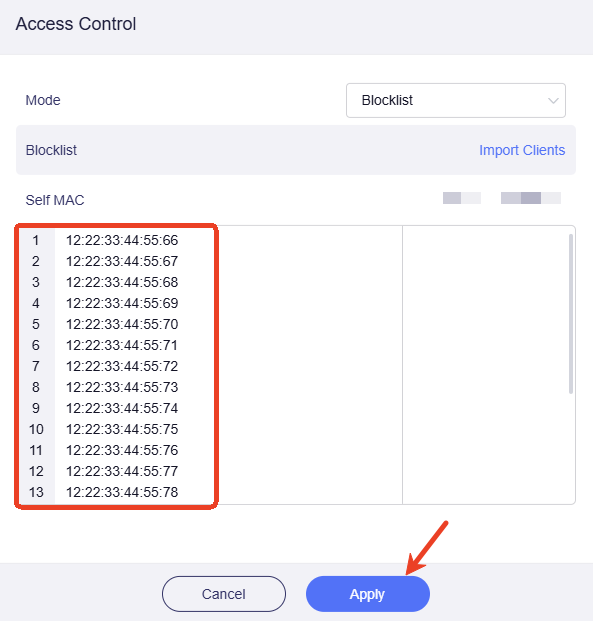
Skapa en Blocklist genom att importera MAC-adresser från en fil vid (1) eller ange dem manuellt vid (2).
Method 1. Import Clients
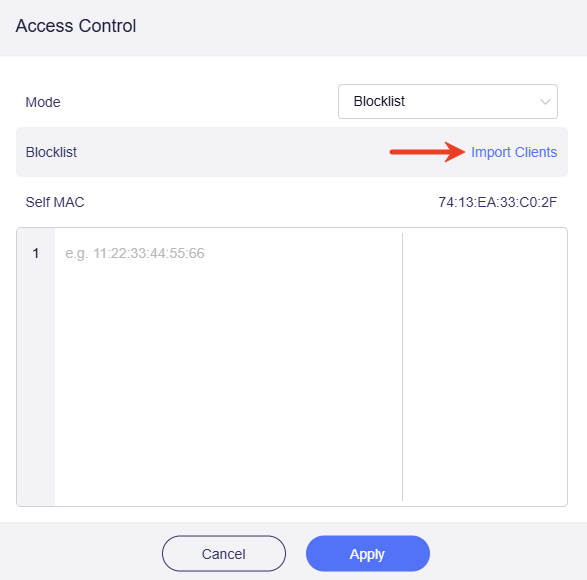
Klicka på Import Clients på sidan Access Control.
Klicka på Download Import Template för att hämta mallfilen "mac-template.csv".
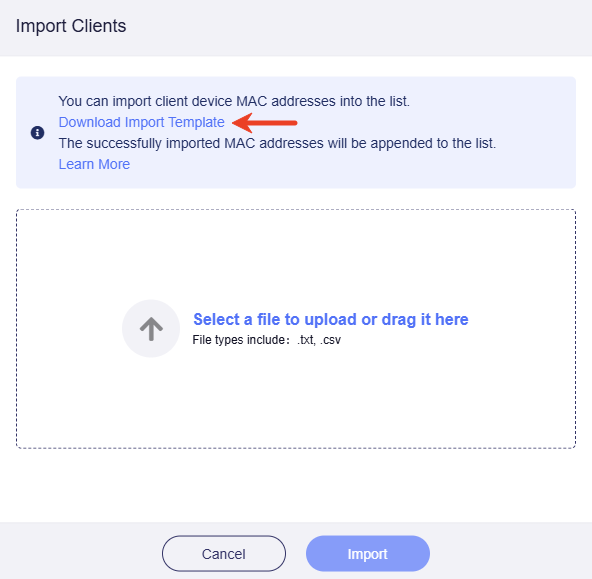
Öppna filen, importera MAC-adresserna och spara.

Select the saved file or drag it to the upload area.

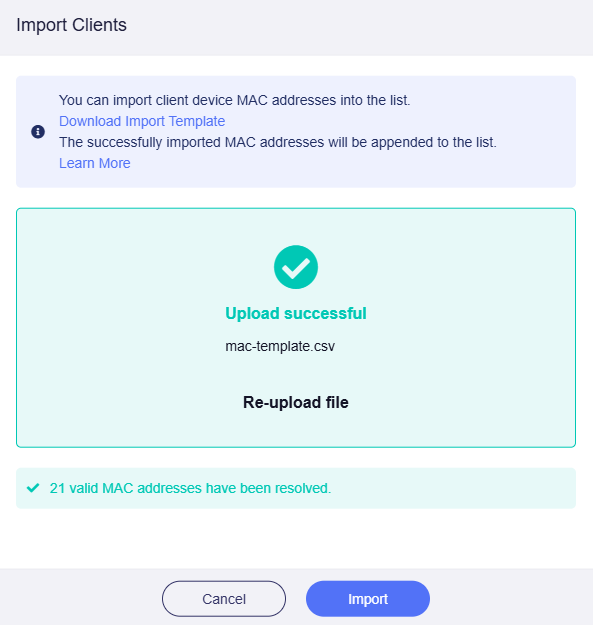
När uppladdningen är klar klickar du på Import för att slutföra batchimporten av MAC-adresser.
Method 2. Input Manually
Ange MAC-adresserna för enheterna som ska blockeras manuellt på sidan Access Control och klicka på Apply.
Obs! Klientblockering baseras på enhetens MAC-adress. Om den blockerade enheten använder en annan MAC-adress nästa gång kan den fortfarande ansluta.
Action
View Details
Visa klientinformation genom att klicka på ikonen med tre punkter i kolumnen Action längst till höger och välja View Details.
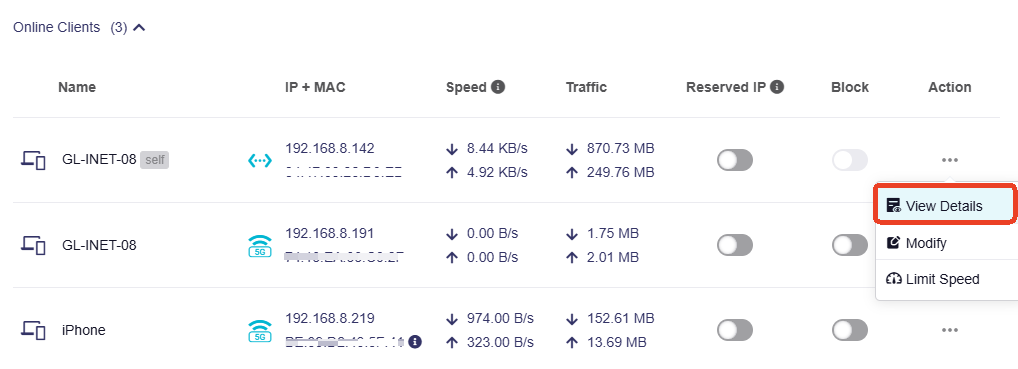
Undersidan visar all information om klientenheten, däribland eventuella IPv6-adresser.

Modify
Klicka på ikonen med tre punkter i kolumnen Action och välj Modify.
Limit Speed
Klicka på ikonen med tre punkter i kolumnen Action och välj Limit Speed.
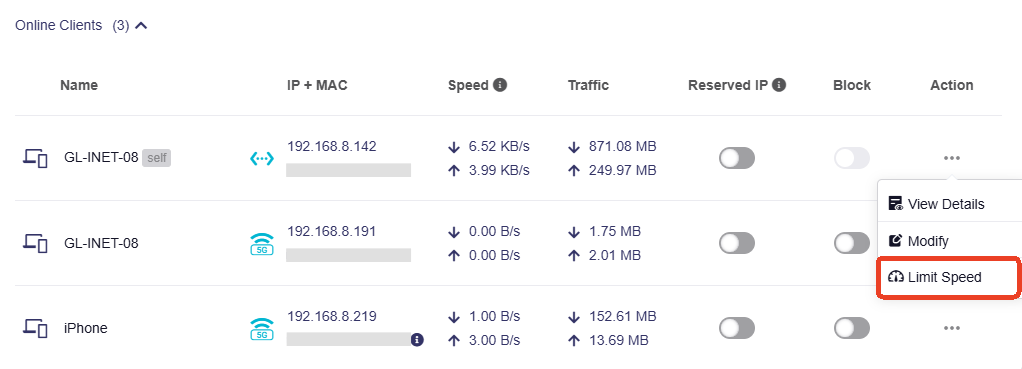

När en hastighetsgräns tillämpas på en klient blir pilarna för uppladdnings- och nedladdningshastighet gula.
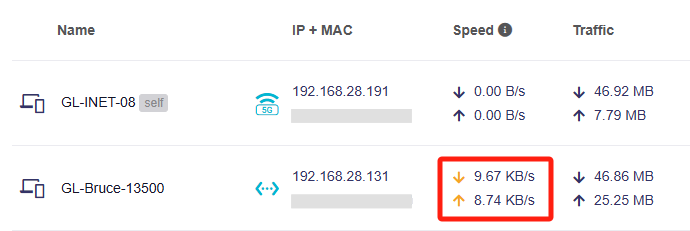
Klicka på ikonen med tre punkter i kolumnen Action för att inaktivera hastighetsgränsen.
Use VPN Tunnel
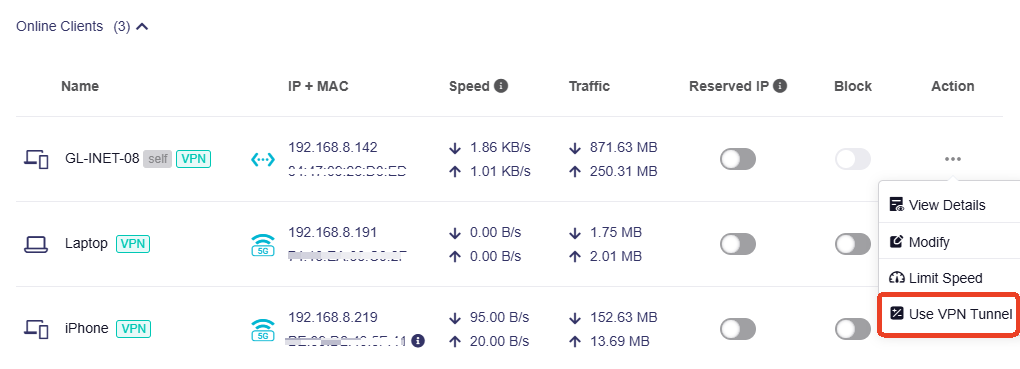
Obs! Alternativet är tillgängligt från firmware v4.8 och visas endast på menyn Action om en MAC-baserad princip har konfigurerats.
Lägg till en klient i VPN-tunnellistan med en MAC-baserad princip. Hantera detaljerade tunnelinställningar på VPN Dashboard.
Sort
Aktuell sorteringsregel visas uppe till höger och kan ändras.
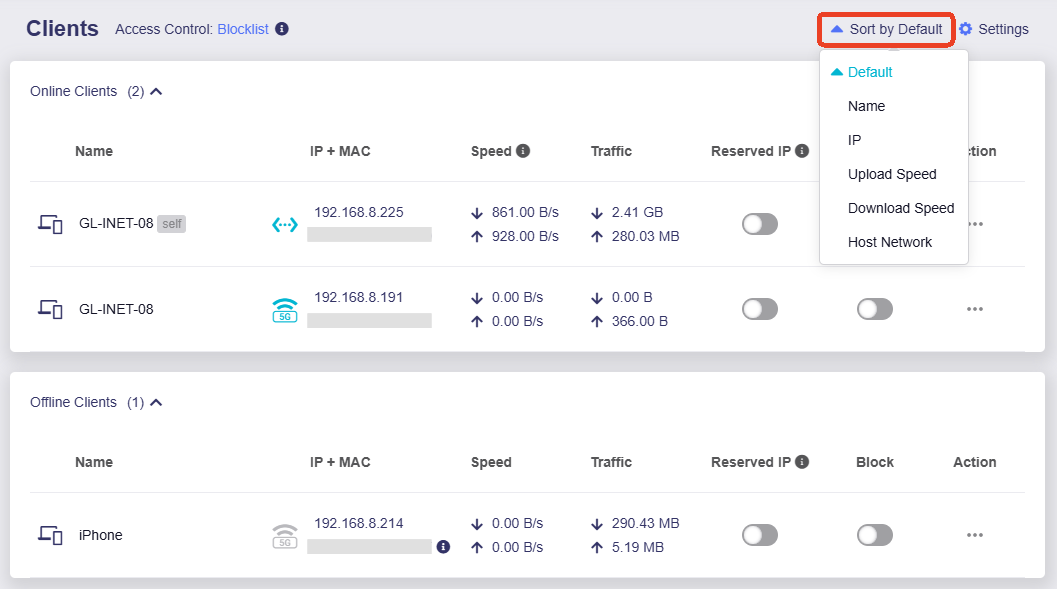
The default sort order is as follows:
- Den egna enheten, som används för att öppna Admin Panel, visas alltid högst upp.
- I avsnittet Online Clients visas enheter som anslöt tidigare högre upp.
- I avsnittet Offline Clients visas enheter som kopplades från tidigare högre upp.
Settings
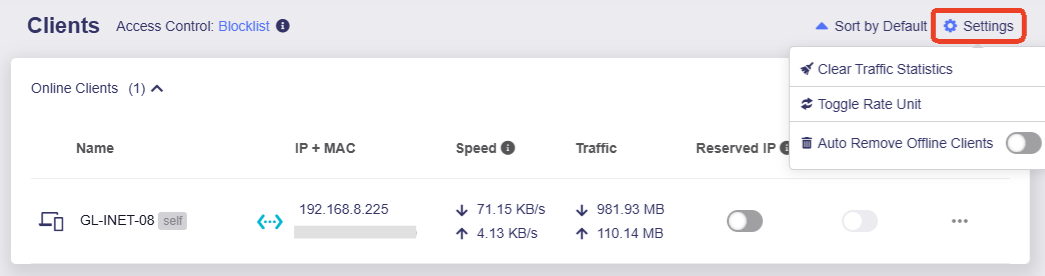
Klicka på Settings uppe till höger för fler åtgärder.
-
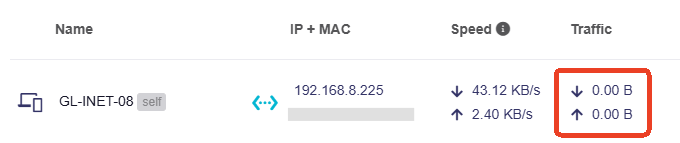
Clear Traffic Statistics: Rensa trafikstatistiken för alla onlineklienter med ett klick. Kolumnen återställs till noll och insamlingen startar om.
-
Toggle Rate Unit: Växla hastighetskolumnens enhet mellan KB/s och Kbps.
-
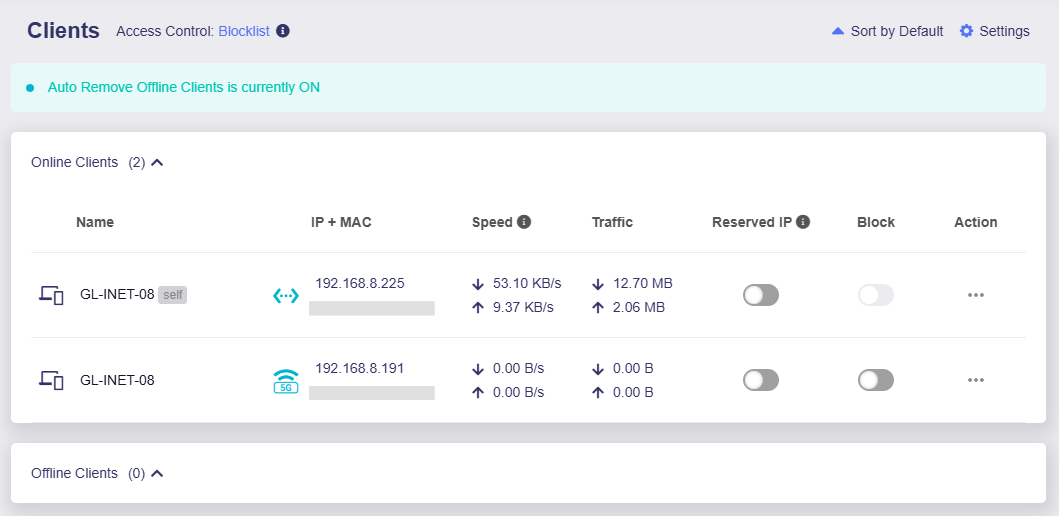
Auto Remove Offline Clients: Funktionen introducerades i firmware v4.9. När den aktiveras rensas alla offlineklienter omedelbart och visas inte i Offline Clients.
Remove Clients
Klicka på Delete All uppe till höger i avsnittet för offlineklienter för att radera alla.
Ta bort en viss klient genom att klicka på ikonen med tre punkter i kolumnen Action och välja Remove Client.

Har du fortfarande frågor? Besök vårt communityforum eller kontakta oss.