Клієнти
У лівому меню вебпанелі адміністрування відкрийте CLIENTS.
На сторінці Clients відображаються відомості про підключені пристрої: назва пристрою, тип з’єднання, IP-адреса, MAC-адреса, швидкість і трафік. Ці дані розташовано зліва направо.
Назва пристрою
У першому стовпці відображаються назва та тип пристрою, які залежать від імені хоста пристрою.
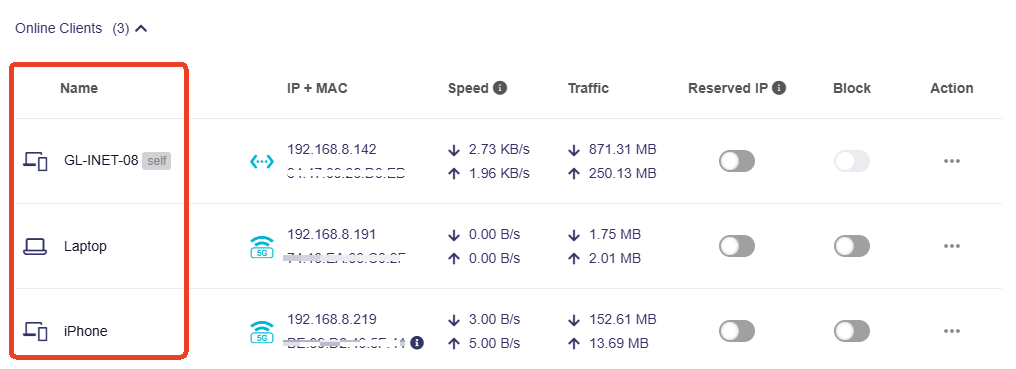
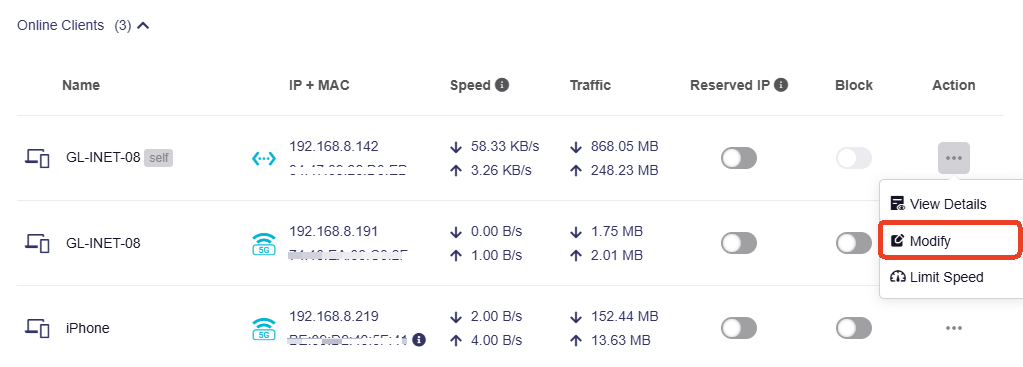
Щоб змінити назву та тип пристрою, натисніть значок із трьома крапками у стовпці Action, а потім виберіть Modify у розкривному меню.

Тип з’єднання
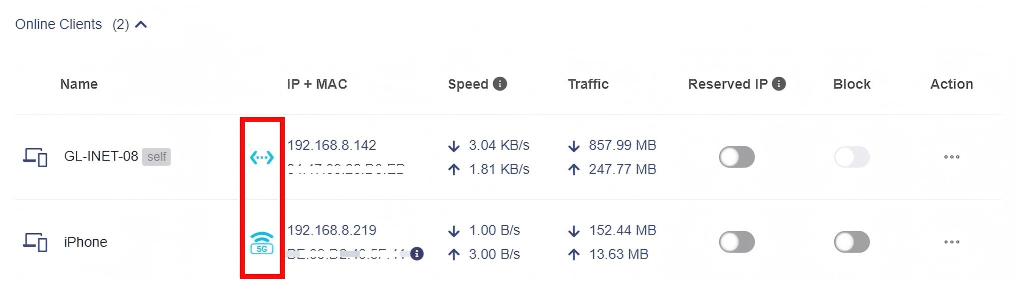
Синій значок праворуч від назви пристрою позначає тип або спосіб його підключення.
Він показує, як пристрій підключено до мережі: через Wi-Fi чи кабель Ethernet.
IP-адреса та MAC-адреса
У другому стовпці наведено IP-адресу та MAC-адресу підключеного пристрою.
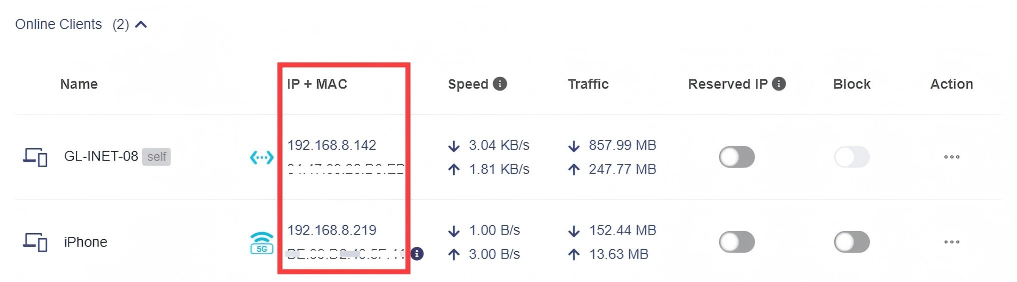
Багато пристроїв використовують випадкові MAC-адреси. Якщо підключені пристрої використовують такі адреси, з’явиться наведене нижче повідомлення.

Примітка: Якщо другий символ MAC-адреси — 2, 6, A або E (без урахування регістру), адреса вважається випадковою. Однак деякі пристрої можуть генерувати випадкові MAC-адреси за іншим правилом, тому цей спосіб виявлення може бути неточним.
Швидкість
У третьому стовпці відображається швидкість інтернет-з’єднання підключеного пристрою. Це середня швидкість за останні 3 хвилини.

Примітка: Система починає обчислювати середню швидкість після відкриття цієї сторінки. Наприклад, якщо сторінку відкрито протягом 10 секунд, середню швидкість буде обчислено лише за даними цих 10 секунд.
Трафік
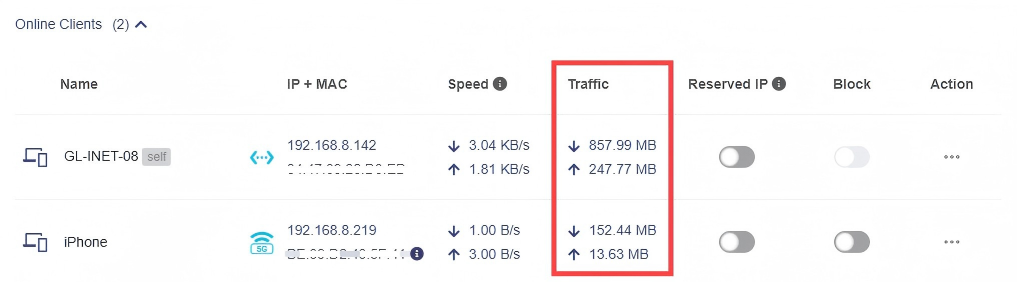
У четвертому стовпці відображається інтернет-трафік підключеного пристрою.
Зарезервована IP-адреса
У п’ятому стовпці можна одним натисканням зарезервувати IP-адресу для певного підключеного пристрою. Цю функцію додано в прошивці v4.8.
Якщо ви задасте зарезервовану IP-адресу для клієнта в локальній мережі LAN, він отримуватиме ту саму IP-адресу під час кожного звернення до DHCP-сервера маршрутизатора.
Зарезервовані IP-адреси можна призначати комп’ютерам або серверам, які потребують постійних налаштувань IP.

Список блокування
У шостому стовпці можна одним натисканням заблокувати певний підключений пристрій.
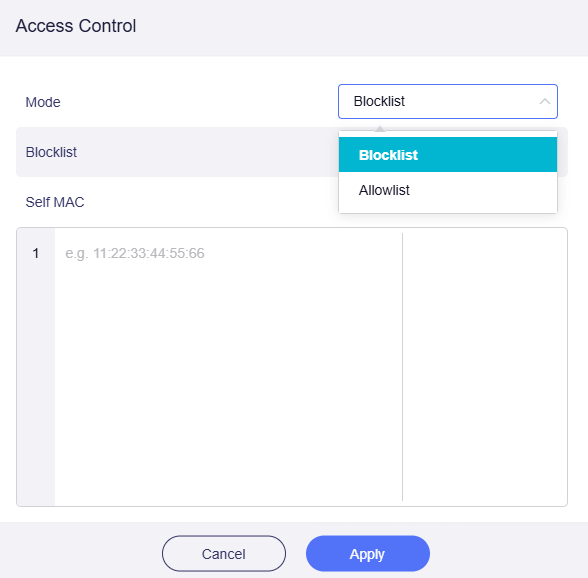
За замовчуванням використовується правило контролю доступу Blocklist. За потреби його можна перемкнути на Allowlist угорі сторінки.

-
Blocklist: Пристроям із MAC-адресами зі списку блокування заборонено підключатися до цього маршрутизатора.
-
Allowlist: Підключатися можуть лише пристрої з визначеними MAC-адресами. Цей варіант підходить для пристроїв IoT і керування корпоративними мережами.
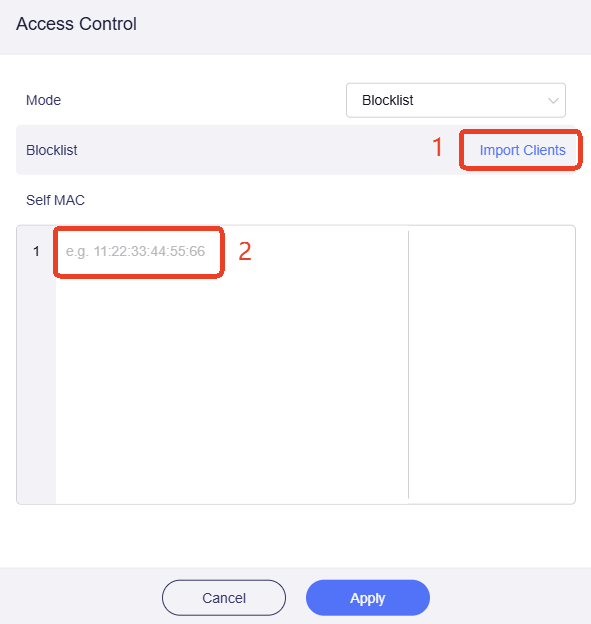
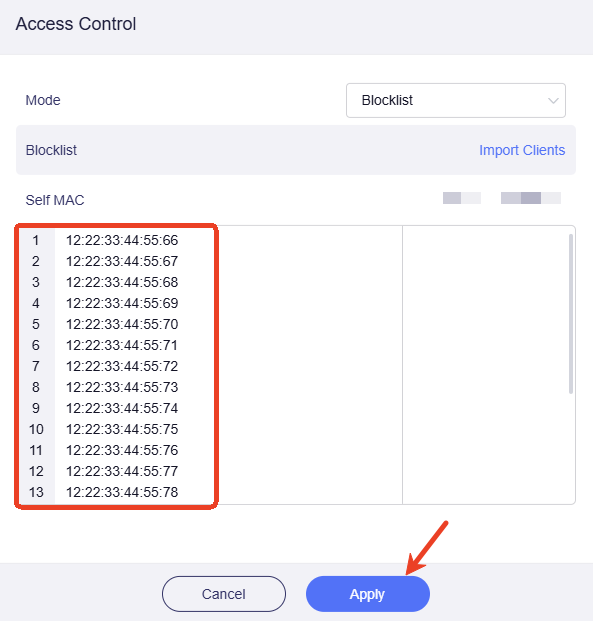
Щоб створити список блокування, імпортуйте список MAC-адрес із файлу в ділянці (1) або введіть MAC-адреси вручну в ділянці (2).
Спосіб 1. Імпорт клієнтів
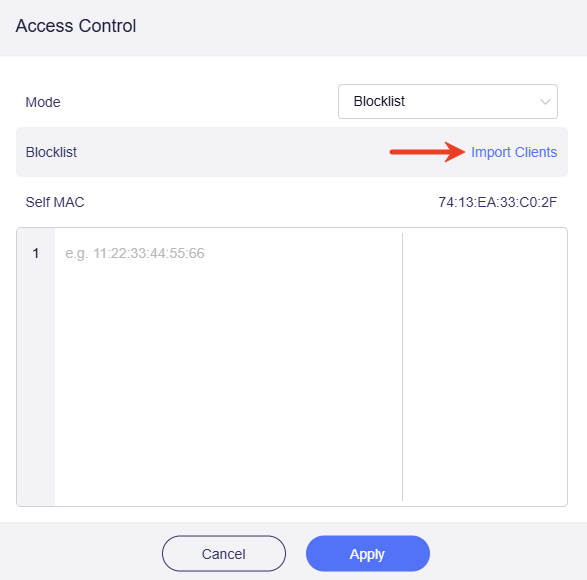
На сторінці Access Control натисніть Import Clients.
Натисніть Download Import Template, щоб завантажити файл шаблону з назвою «mac-template.csv».
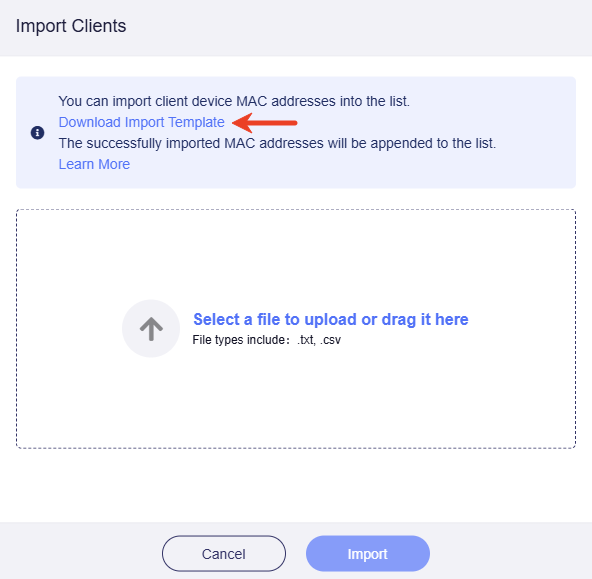
Відкрийте файл, додайте MAC-адреси та збережіть його.

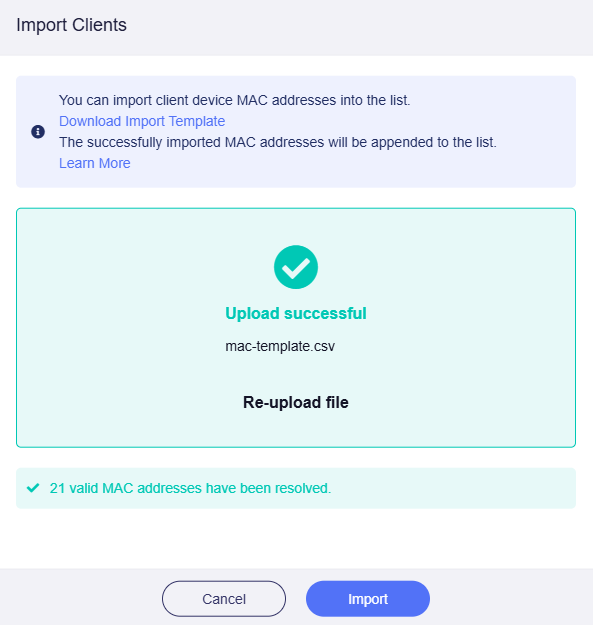
Виберіть збережений файл або перетягніть його в ділянку завантаження.

Після успішного завантаження натисніть Import, щоб завершити пакетний імпорт MAC-адрес.
Спосіб 2. Введення вручну
На сторінці Access Control вручну введіть MAC-адреси пристроїв, які потрібно заблокувати, і натисніть Apply.
Примітка: Блокування клієнта виконується за MAC-адресою пристрою. Якщо наступного разу заблокований пристрій використовуватиме іншу MAC-адресу, він усе одно зможе підключитися до маршрутизатора.
Дії
Перегляд відомостей
Щоб переглянути відомості про клієнтський пристрій, натисніть значок із трьома крапками у крайньому правому стовпці Action, а потім виберіть View Details у розкривному меню.
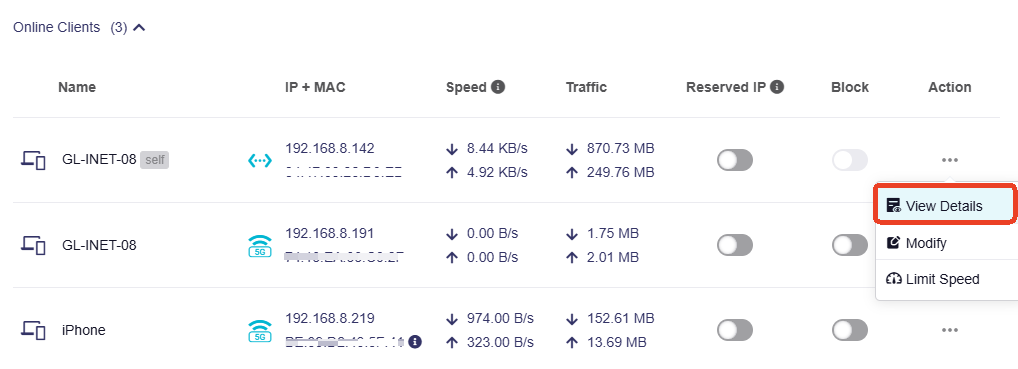
На сторінці, що відкриється, відображаються всі відомості про клієнтський пристрій, зокрема всі його IPv6-адреси, якщо вони є.

Зміна параметрів
Натисніть значок із трьома крапками у стовпці Action, а потім виберіть Modify у розкривному меню.
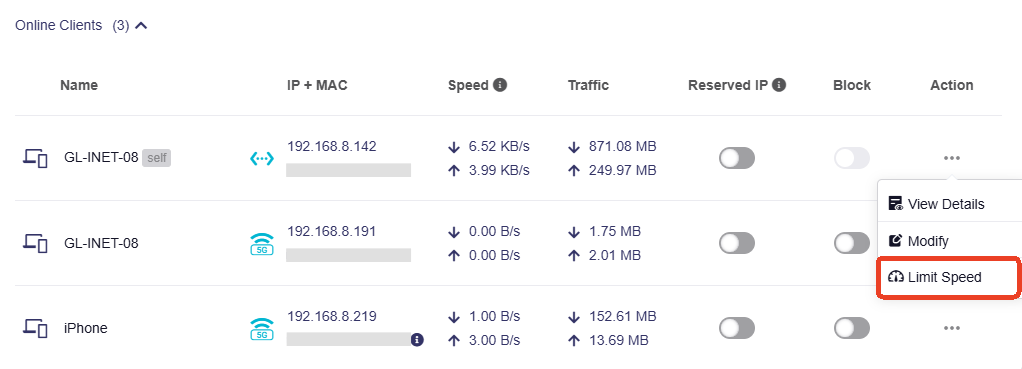
Обмеження швидкості
Натисніть значок із трьома крапками у стовпці Action, а потім виберіть Limit Speed у розкривному меню.

Якщо для клієнта встановлено обмеження швидкості, стрілки швидкості завантаження та передавання стануть жовтими.
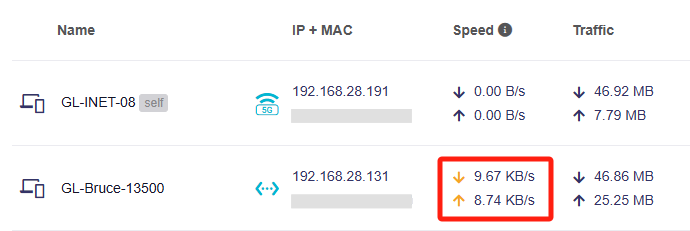
Щоб вимкнути обмеження швидкості, натисніть значок із трьома крапками у стовпці Action.
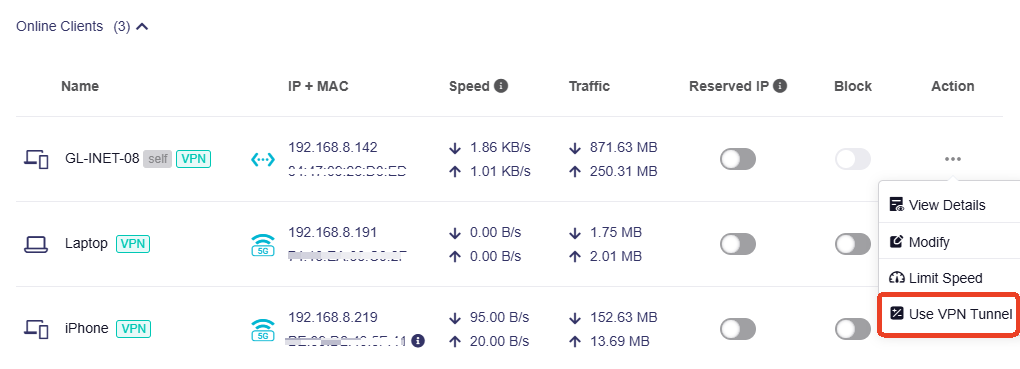
Використання тунелю VPN
Примітка: Цей параметр доступний із прошивки v4.8 і з’являється в меню Action, лише якщо налаштовано політику на основі MAC-адрес.
Додайте клієнта до списку тунелю VPN із політикою на основі MAC-адрес. Для докладного налаштування тунелів відкрийте VPN Dashboard.
Сортування
Поточне правило сортування відображається у правому верхньому куті. Його можна змінити.
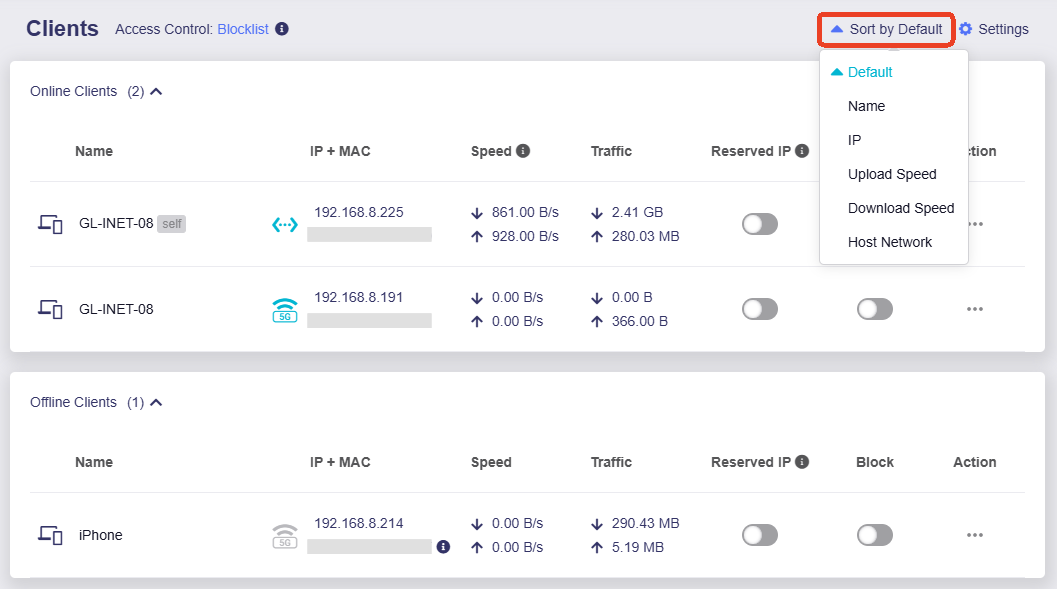
За замовчуванням використовується такий порядок сортування:
- Пристрій, з якого ви відкрили панель адміністрування, завжди відображається першим.
- У розділі Online Clients пристрої, які підключилися раніше, відображаються вище.
- У розділі Offline Clients пристрої, які від’єдналися раніше, відображаються вище.
Налаштування
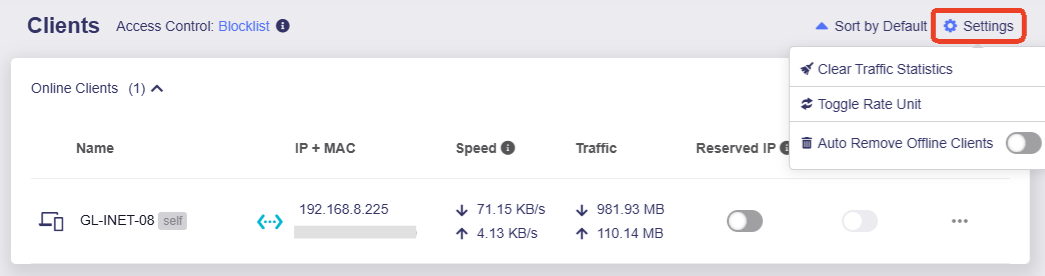
Натисніть кнопку Settings у правому верхньому куті, щоб виконати додаткові операції.
-
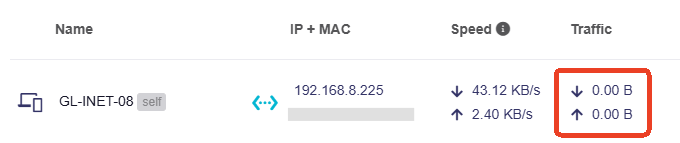
Clear Traffic Statistics: Очистьте статистику трафіку всіх підключених клієнтів одним натисканням. Після застосування значення у стовпці статистики трафіку буде скинуто до нуля, і збір статистики почнеться знову.
-
Toggle Rate Unit: Перемкніть одиниці вимірювання у стовпці швидкості між KB/s і Kbps.
-
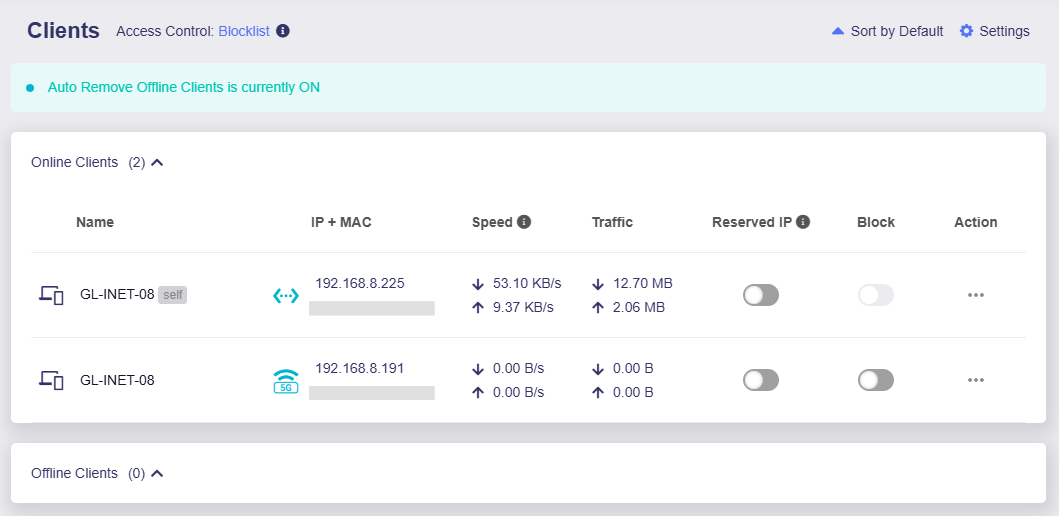
Auto Remove Offline Clients: Цю функцію додано в прошивці v4.9. Після її ввімкнення всі від’єднані клієнти буде негайно видалено, і вони не відображатимуться в розділі Offline Clients.
Видалення клієнтів
У розділі від’єднаних клієнтів натисніть Delete All у правому верхньому куті, щоб видалити всіх від’єднаних клієнтів.
Щоб видалити певного клієнта, натисніть значок із трьома крапками у стовпці Action, а потім виберіть Remove Client у розкривному меню.

Маєте запитання? Відвідайте наш форум спільноти або зв’яжіться з нами.