Керування дисплеєм
Примітка: ця сторінка доступна лише на моделях із сенсорним екраном.
У лівому меню вебпанелі адміністрування відкрийте SYSTEM -> Display Management.
На цій сторінці можна керувати сенсорним дисплеєм і його налаштуваннями.
GL-BE14000
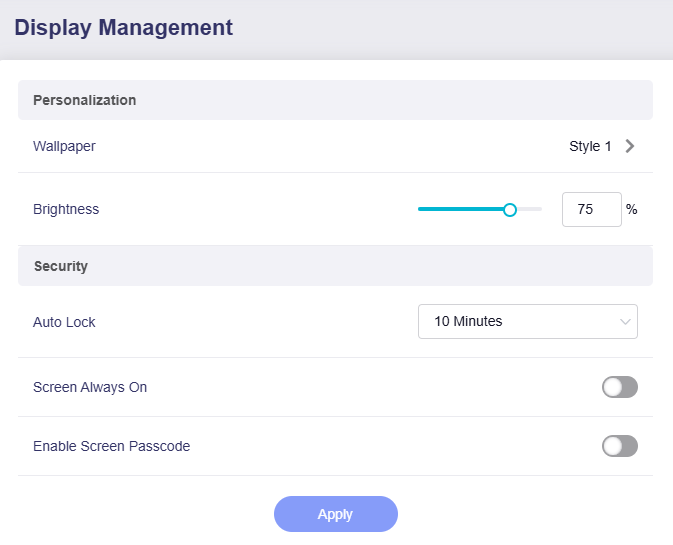
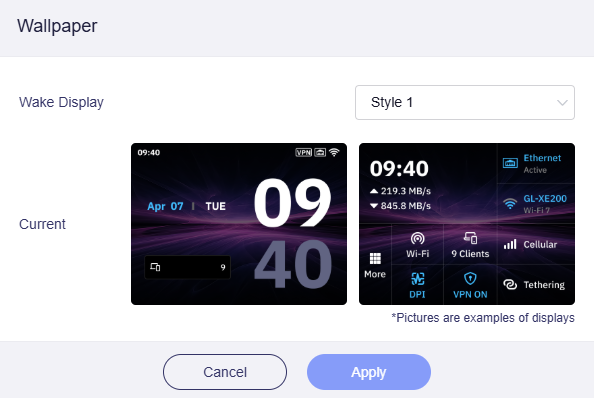
- Wallpaper: налаштуйте шпалери та вигляд екрана після пробудження.
- Brightness: відрегулюйте яскравість сенсорного екрана. Скористайтеся повзунком або введіть значення у відсотках відповідно до умов освітлення.
- Auto Lock: задайте час до автоматичного блокування екрана за відсутності активності. Діапазон — від 1 до 30 хвилин.
- Screen Always On: виберіть, чи сенсорний екран має залишатися постійно увімкненим, чи вимикатися за відсутності активності.
- Enable Screen Passcode: за потреби увімкніть код доступу до сенсорного екрана (лише 4 цифри).
GL-BE10000
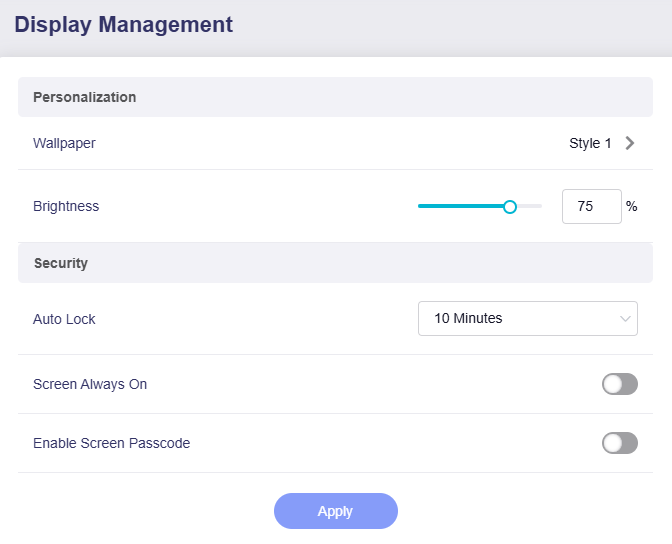
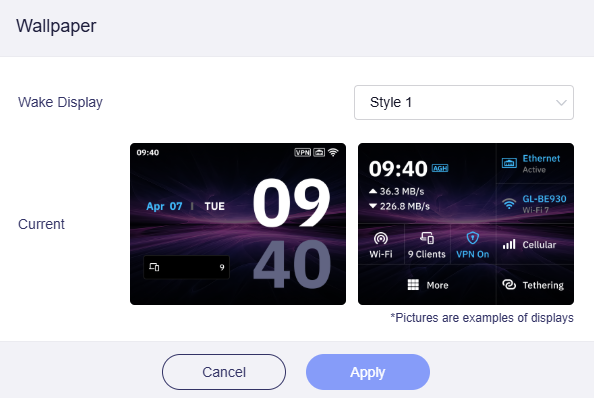
- Wallpaper: налаштуйте шпалери та вигляд екрана після пробудження.
- Brightness: відрегулюйте яскравість сенсорного екрана. Скористайтеся повзунком або введіть значення у відсотках відповідно до умов освітлення.
- Auto Lock: задайте час до автоматичного блокування екрана за відсутності активності. Діапазон — від 1 до 30 хвилин.
- Screen Always On: виберіть, чи сенсорний екран має залишатися постійно увімкненим, чи вимикатися за відсутності активності.
- Enable Screen Passcode: за потреби увімкніть код доступу до сенсорного екрана (лише 4 цифри).
GL-BE3600
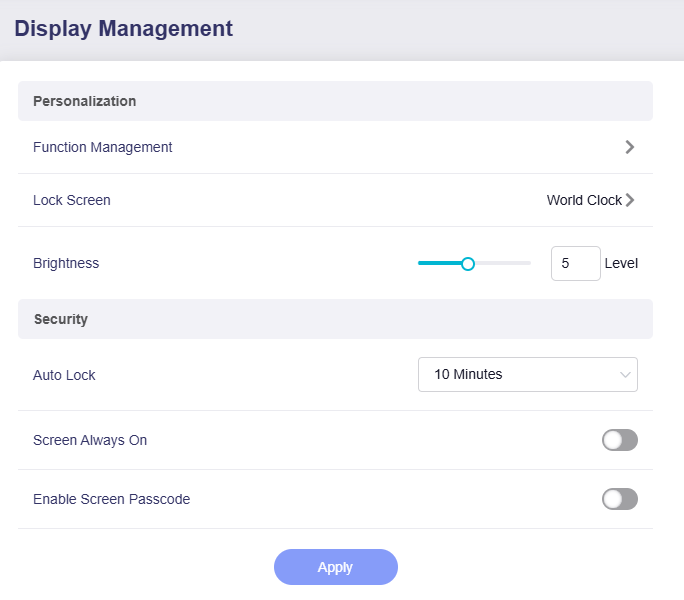
-
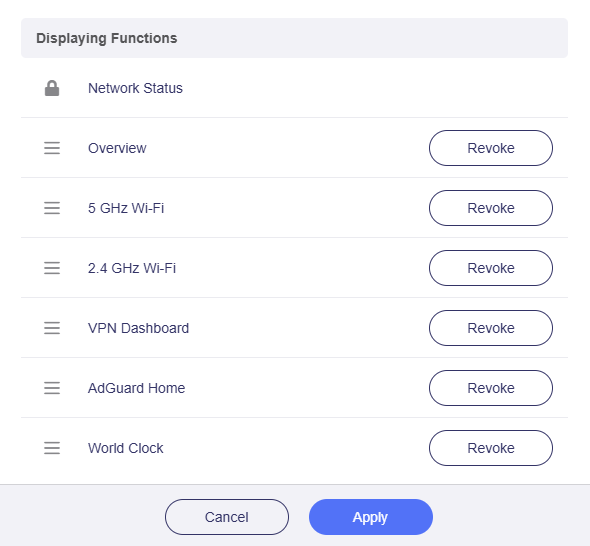
Function Management: виберіть функції, які відображатимуться на сенсорному екрані. За потреби натисніть і перетягніть піктограму з трьома лініями ліворуч, щоб змінити їхній порядок.
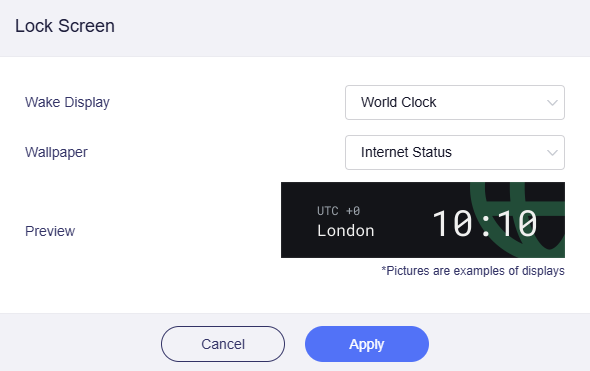
-
Lock Screen: налаштуйте екран блокування, зокрема вигляд після пробудження та шпалери.
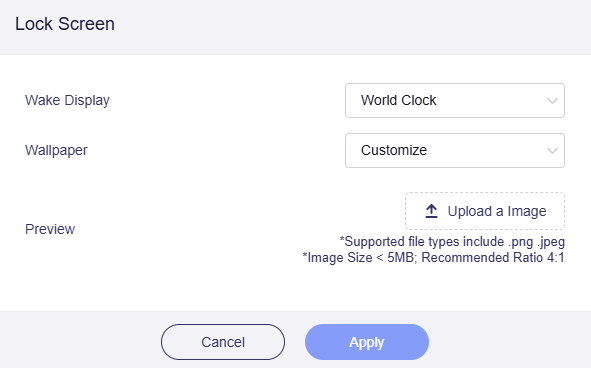
Виберіть для шпалер Customize, щоб завантажити зображення розміром не більше ніж 5MB.
-
Brightness: відрегулюйте яскравість сенсорного екрана. Скористайтеся повзунком або введіть рівень від 1 до 10 відповідно до умов освітлення.
- Auto Lock: задайте час до автоматичного блокування екрана за відсутності активності. Діапазон — від 1 до 30 хвилин.
- Screen Always On: виберіть, чи сенсорний екран має залишатися постійно увімкненим, чи вимикатися за відсутності активності.
- Enable Screen Passcode: за потреби увімкніть код доступу до сенсорного екрана (лише 4 цифри).
GL-E5800
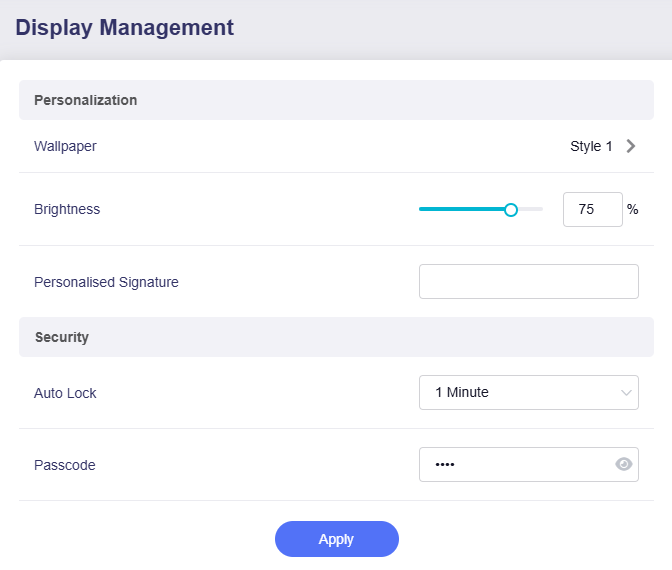
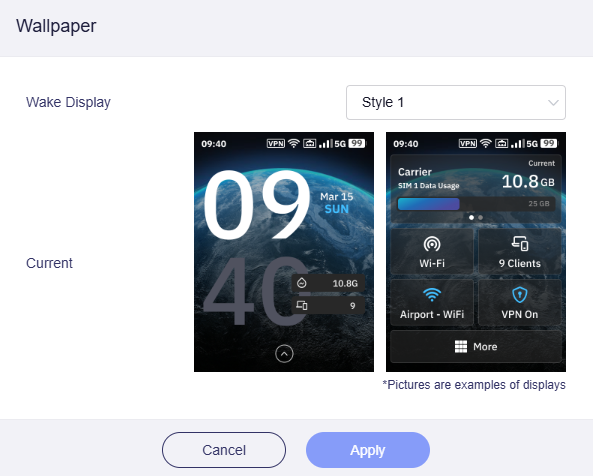
- Wallpaper: налаштуйте шпалери та вигляд екрана після пробудження.
- Brightness: відрегулюйте яскравість сенсорного екрана. Скористайтеся повзунком або введіть значення у відсотках відповідно до умов освітлення.
- Personalised Signature: додайте власний текст на сенсорний екран для персоналізації або швидкої ідентифікації.
- Auto Lock: задайте час до автоматичного блокування екрана за відсутності активності. Діапазон — від 15 секунд до 5 хвилин.
- Passcode: задайте код доступу до сенсорного екрана. Цей код потрібний для захисту конфіденційності та безпеки даних.
Залишилися запитання? Відвідайте наш форум спільноти або зв’яжіться з нами.