Display-Verwaltung
Hinweis: Diese Seite ist nur auf Modellen mit Touchscreen verfügbar.
Gehen Sie auf der linken Seite des Web-Admin-Panels zu SYSTEM -> Display Management.
Auf dieser Seite können Sie das Touchscreen-Display und die dazugehörigen Einstellungen verwalten.
GL-BE14000
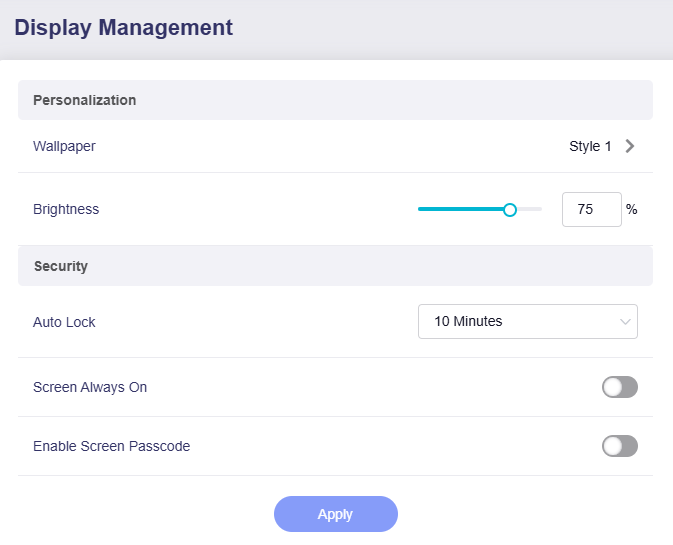
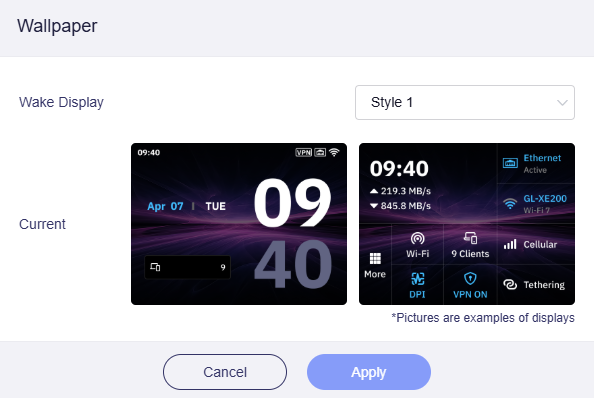
- Wallpaper: Passen Sie das Hintergrundbild und die Darstellung beim Aktivieren des Displays an.
- Brightness: Passen Sie die Helligkeit des Touchscreens an. Verwenden Sie den Schieberegler oder geben Sie einen Prozentwert ein, um sie an verschiedene Lichtverhältnisse anzupassen.
- Auto Lock: Legen Sie die Verzögerung fest, nach der sich der Bildschirm bei Inaktivität automatisch sperrt. Der Bereich liegt zwischen 1 und 30 Minuten.
- Screen Always On: Aktivieren oder deaktivieren Sie diese Option, um festzulegen, ob der Touchscreen dauerhaft eingeschaltet bleibt oder sich nach Inaktivität ausschaltet.
- Enable Screen Passcode: Aktivieren Sie bei Bedarf einen Passcode für den Touchscreen (nur eine 4-stellige Zahl).
GL-BE10000
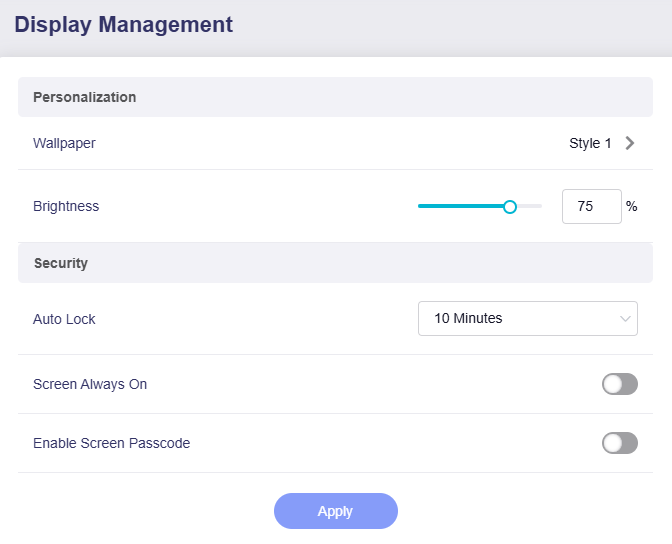
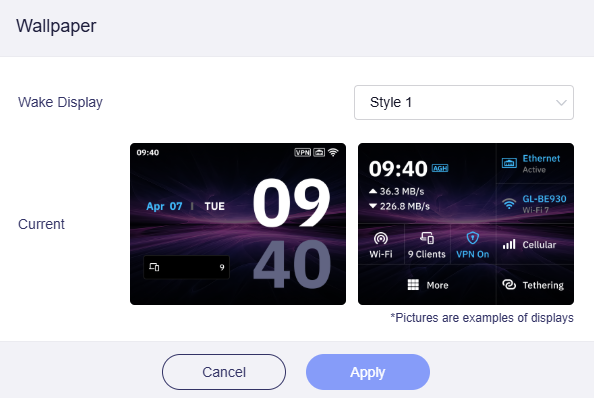
- Wallpaper: Passen Sie das Hintergrundbild und die Darstellung beim Aktivieren des Displays an.
- Brightness: Passen Sie die Helligkeit des Touchscreens an. Verwenden Sie den Schieberegler oder geben Sie einen Prozentwert ein, um sie an verschiedene Lichtverhältnisse anzupassen.
- Auto Lock: Legen Sie die Verzögerung fest, nach der sich der Bildschirm bei Inaktivität automatisch sperrt. Der Bereich liegt zwischen 1 und 30 Minuten.
- Screen Always On: Aktivieren oder deaktivieren Sie diese Option, um festzulegen, ob der Touchscreen dauerhaft eingeschaltet bleibt oder sich nach Inaktivität ausschaltet.
- Enable Screen Passcode: Aktivieren Sie bei Bedarf einen Passcode für den Touchscreen (nur eine 4-stellige Zahl).
GL-BE3600
-
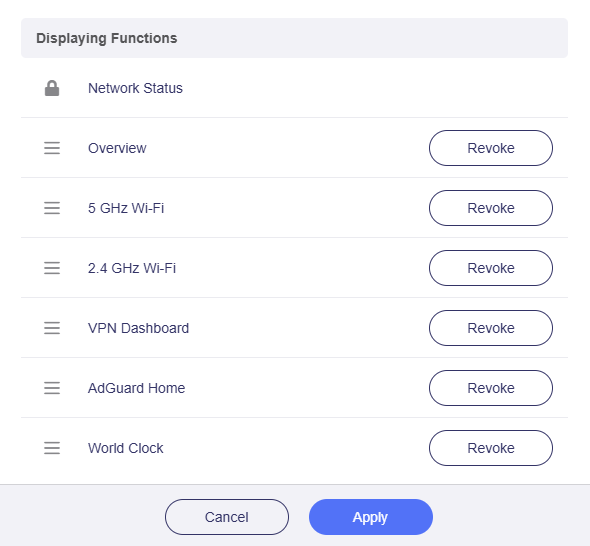
Function Management: Legen Sie fest, welche Funktionen auf dem Touchscreen angezeigt werden. Klicken Sie bei Bedarf auf das Symbol mit den drei Linien auf der linken Seite und ziehen Sie es, um die Reihenfolge zu ändern.
-
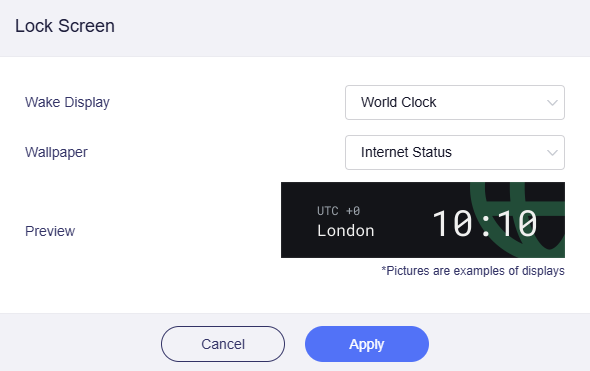
Lock Screen: Passen Sie die Sperrbildschirm-Einstellungen an, einschließlich Wake Display und Hintergrundbild.
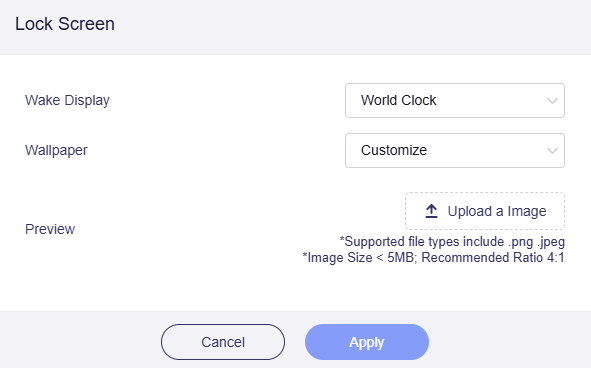
Stellen Sie das Hintergrundbild auf Customize, dann können Sie ein Bild mit einer Größe von maximal 5 MB hochladen.
-
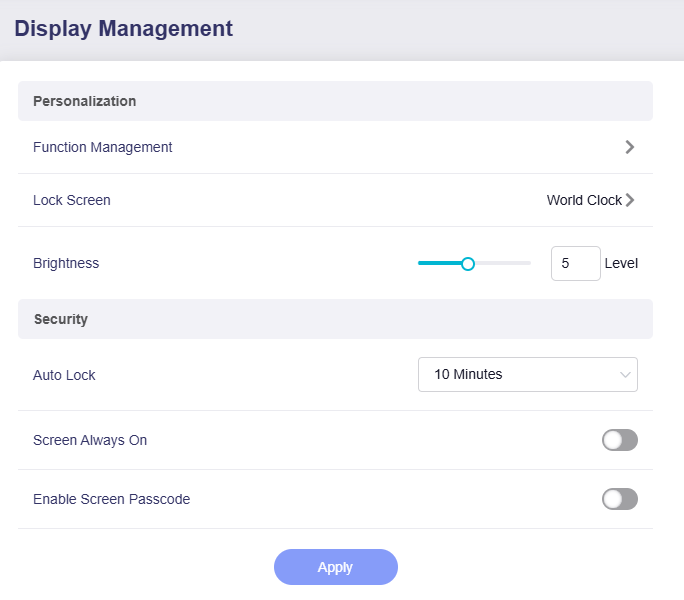
Brightness: Passen Sie die Helligkeit des Touchscreens an. Verwenden Sie den Schieberegler oder geben Sie eine bestimmte Stufe ein (Bereich 1 bis 10), um sie an verschiedene Lichtverhältnisse anzupassen.
- Auto Lock: Legen Sie die Verzögerung fest, nach der sich der Bildschirm bei Inaktivität automatisch sperrt. Der Bereich liegt zwischen 1 und 30 Minuten.
- Screen Always On: Aktivieren oder deaktivieren Sie diese Option, um festzulegen, ob der Touchscreen dauerhaft eingeschaltet bleibt oder sich nach Inaktivität ausschaltet.
- Enable Screen Passcode: Aktivieren Sie bei Bedarf einen Passcode für den Touchscreen (nur eine 4-stellige Zahl).
GL-E5800
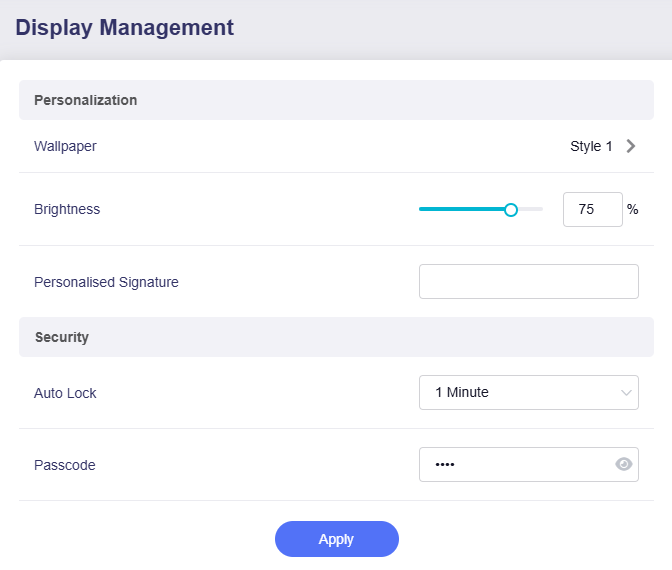
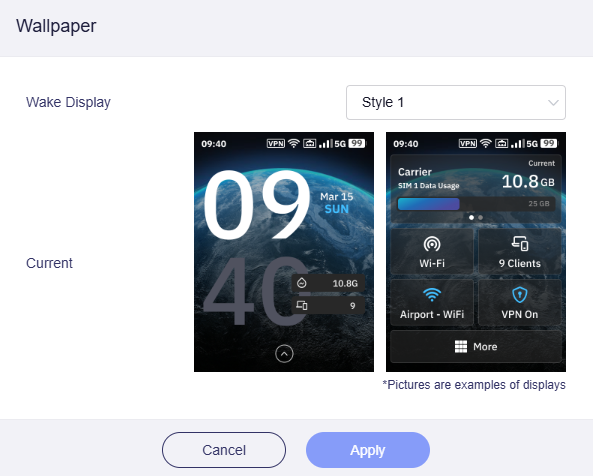
- Wallpaper: Passen Sie das Hintergrundbild und die Darstellung beim Aktivieren des Displays an.
- Brightness: Passen Sie die Helligkeit des Touchscreens an. Verwenden Sie den Schieberegler oder geben Sie einen Prozentwert ein, um sie an verschiedene Lichtverhältnisse anzupassen.
- Personalised Signature: Fügen Sie einen benutzerdefinierten Text auf dem Touchscreen hinzu, um Ihren eigenen Stil zu zeigen oder das Gerät schnell zu identifizieren.
- Auto Lock: Legen Sie die Verzögerung fest, nach der sich der Bildschirm bei Inaktivität automatisch sperrt. Der Bereich reicht von 15 Sekunden bis 5 Minuten.
- Passcode: Legen Sie einen Passcode für den Touchscreen fest. Dieser Passcode ist zum Schutz Ihrer Privatsphäre und Ihrer Daten erforderlich.
Haben Sie noch Fragen? Besuchen Sie unser Community Forum oder kontaktieren Sie uns.