ディスプレイ管理
注意: このページはタッチスクリーン搭載モデルでのみ利用できます。
Web管理パネルの左側で、SYSTEM -> Display Management に移動します。
このページでは、タッチスクリーンディスプレイと関連設定を管理できます。
GL-BE14000
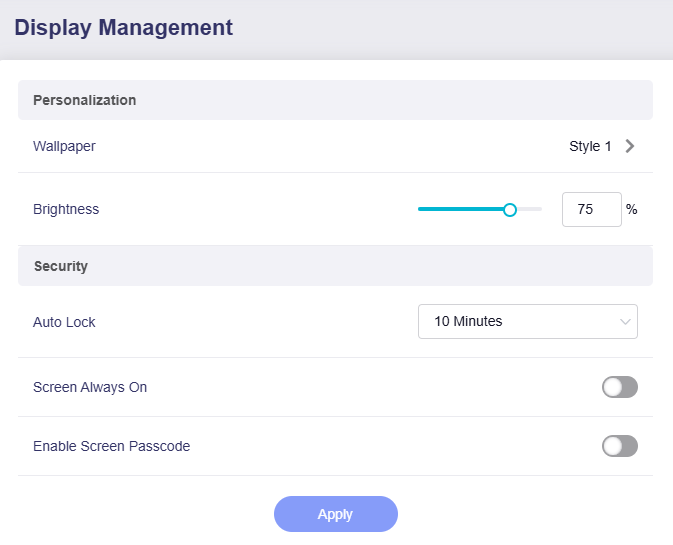
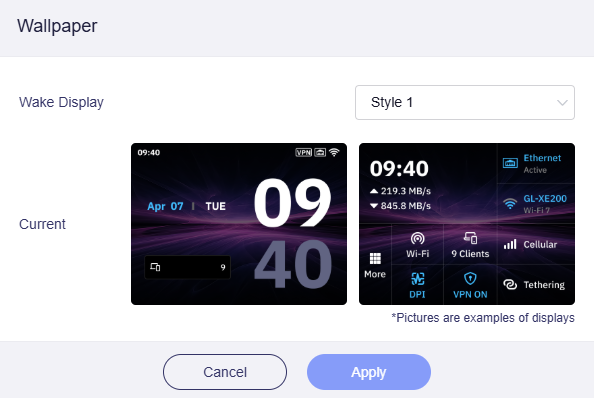
- Wallpaper: 壁紙とウェイク表示スタイルをカスタマイズします。
- Brightness: タッチスクリーンの明るさを調整します。スライダーを使うか、割合を入力して周囲の明るさに合わせます。
- Auto Lock: 操作がない場合に画面が自動ロックされるまでの時間を設定します。範囲は1~30分です。
- Screen Always On: タッチスクリーンを常時点灯させるか、無操作後に消灯させるかを選択します。
- Enable Screen Passcode: 必要に応じてタッチスクリーンにパスコード(4桁の数字のみ)を設定します。
GL-BE10000
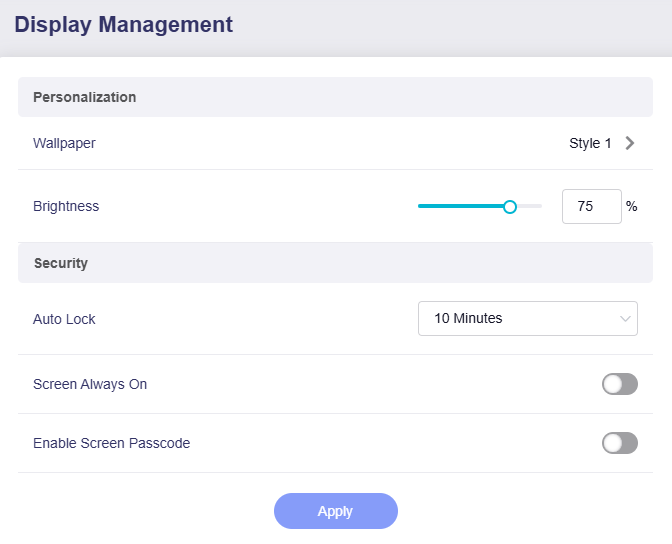
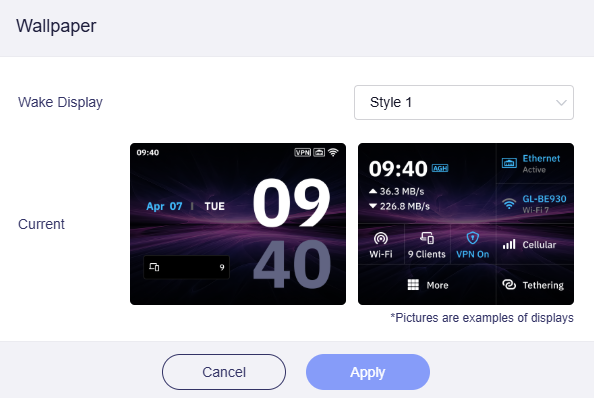
- Wallpaper: 壁紙とウェイク表示スタイルをカスタマイズします。
- Brightness: タッチスクリーンの明るさを調整します。スライダーを使うか、割合を入力して周囲の明るさに合わせます。
- Auto Lock: 操作がない場合に画面が自動ロックされるまでの時間を設定します。範囲は1~30分です。
- Screen Always On: タッチスクリーンを常時点灯させるか、無操作後に消灯させるかを選択します。
- Enable Screen Passcode: 必要に応じてタッチスクリーンにパスコード(4桁の数字のみ)を設定します。
GL-BE3600
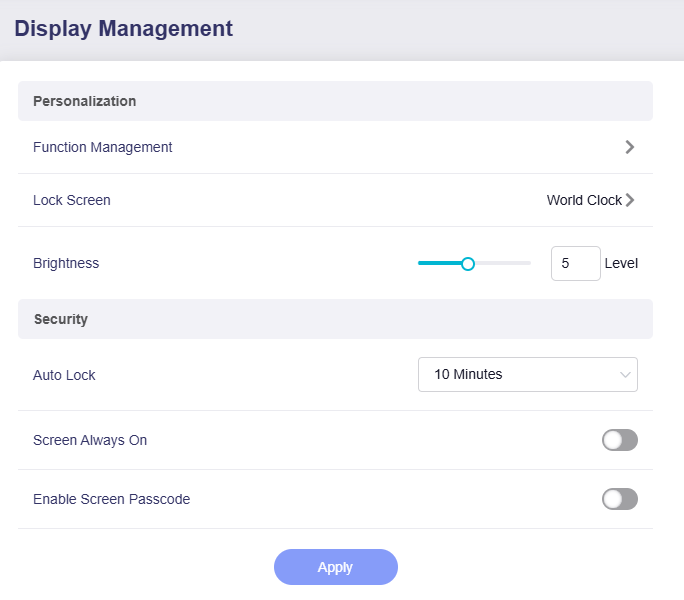
-
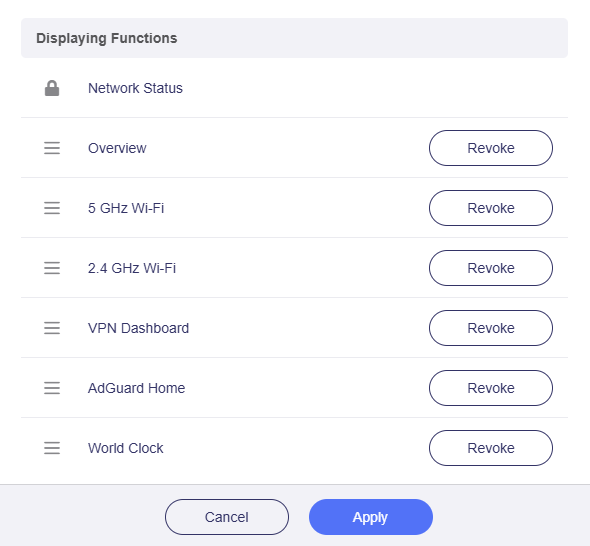
Function Management: タッチスクリーンに表示する機能を管理します。必要に応じて左側の3本線アイコンをクリックしてドラッグし、並び順を変更できます。
-
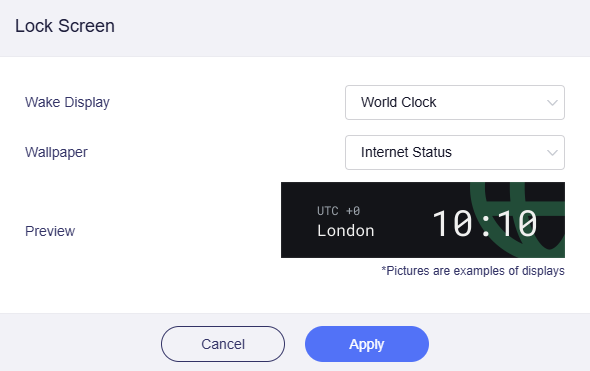
Lock Screen: ウェイク表示や壁紙を含むロック画面の設定をカスタマイズします。
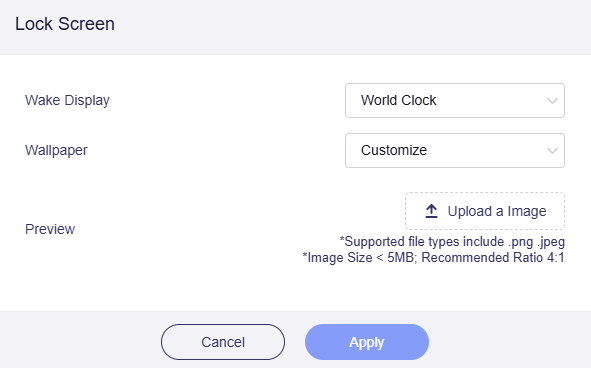
壁紙を Customize に切り替えると、5MB を超えない画像をアップロードできます。
-
Brightness: タッチスクリーンの明るさを調整します。スライダーを使うか、特定のレベル(1〜10)を入力して、周囲の明るさに合わせられます。
- Auto Lock: 操作がない場合に画面が自動ロックされるまでの時間を設定します。範囲は 1〜30 分です。
- Screen Always On: このオプションを切り替えて、タッチスクリーンを常時点灯させるか、無操作後に消灯させるかを選択します。
- Enable Screen Passcode: 必要に応じてタッチスクリーンにパスコード(4桁の数字のみ)を設定します。
GL-E5800
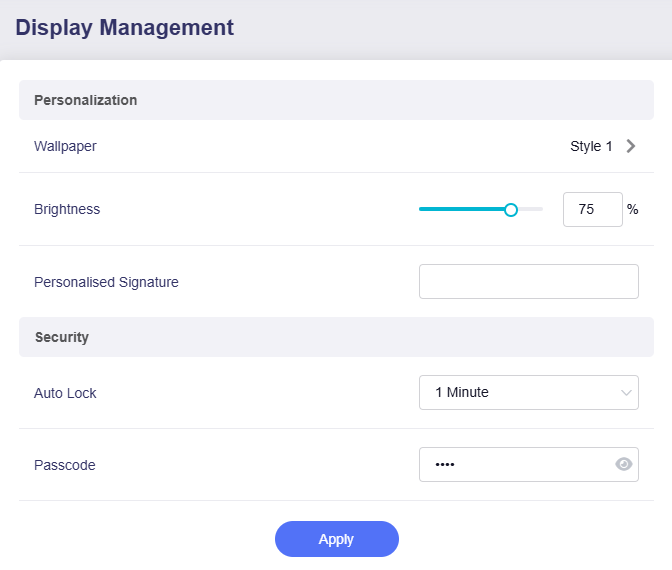
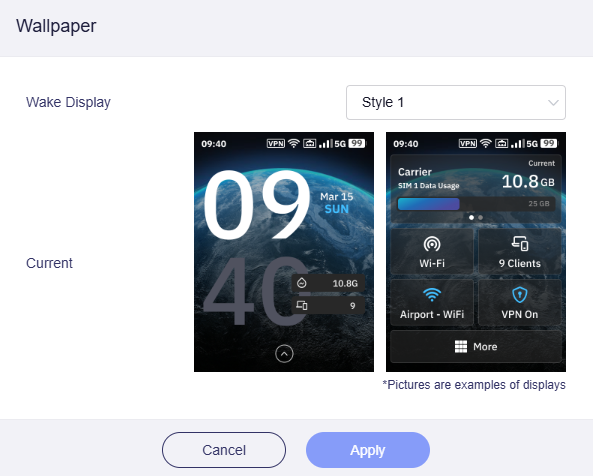
- Wallpaper: 壁紙とウェイク表示スタイルをカスタマイズします。
- Brightness: タッチスクリーンの明るさを調整します。スライダーを使うか、割合を入力して、周囲の明るさに合わせられます。
- Personalised Signature: タッチスクリーンにカスタムテキストを追加して、見た目の個性付けや識別に利用できます。
- Auto Lock: 操作がない場合に画面が自動ロックされるまでの時間を設定します。範囲は 15 秒〜5 分です。
- Passcode: タッチスクリーンにパスコードを設定します。プライバシーとデータの安全を保護するため、このパスコードは必要です。
ご不明な点がある場合は、コミュニティフォーラム または お問い合わせ をご利用ください。