ペアレンタルコントロール(ファームウェア v4.9)
注意: このガイドはファームウェア v4.9 以降に適用されます。以前のバージョンについては こちら をクリックしてください。
Web 管理パネルの左側で、FLOW CONTROL -> Parental Control に移動します。
ペアレンタルコントロールは、不適切な Web サイトをブロックし、スクリーンタイムを制限することで、子どもをオンライン上で保護します。有害なコンテンツをフィルタリングし、責任あるインターネット利用を促します。
GL.iNet Parental Control では、子どもがよく使うデバイスのインターネットアクセスを制限するための柔軟なスケジュール設定を利用できます。不適切なアプリや Web サイトをワンクリックでブロックできます。さらに、必要に応じてドメインを手動で入力し、包括的なオンライン保護を実現できます。
以下の手順でペアレンタルコントロールを設定してください。
-
ルーターの Web 管理パネルにログインし、FLOW CONTROL -> Parental Control に移動します。ルーターの時刻が正しいことを確認してください。
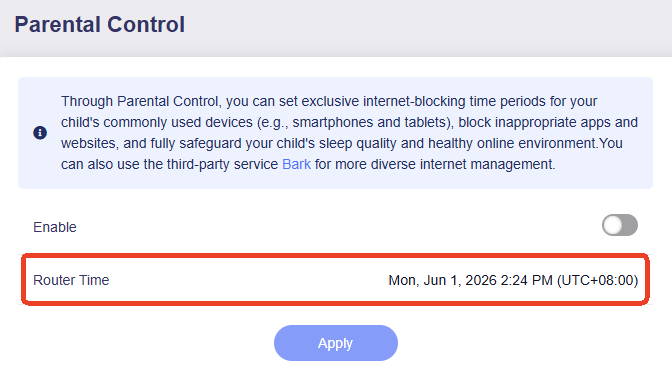
正しくない場合は、まず SYSTEM -> Time Zone に移動して同期してください。
-
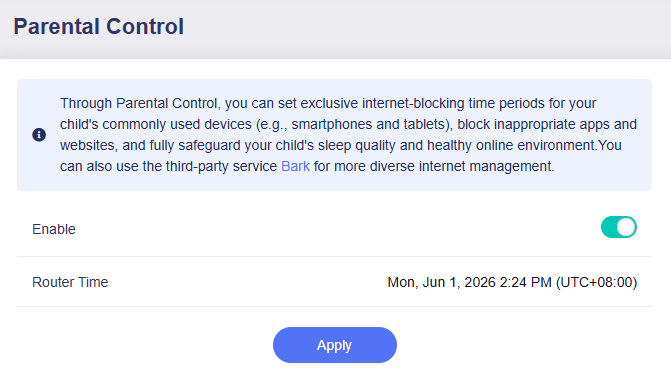
Parental Control を有効にして、Apply をクリックします。
-
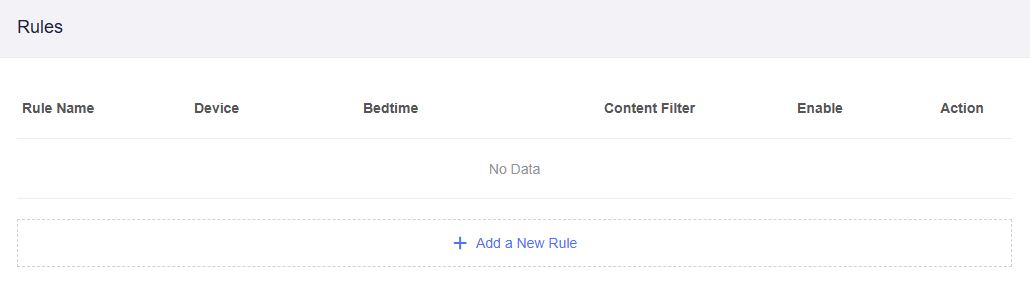
以下のようなルール一覧が表示されます。Add a New Rule をクリックします。
-
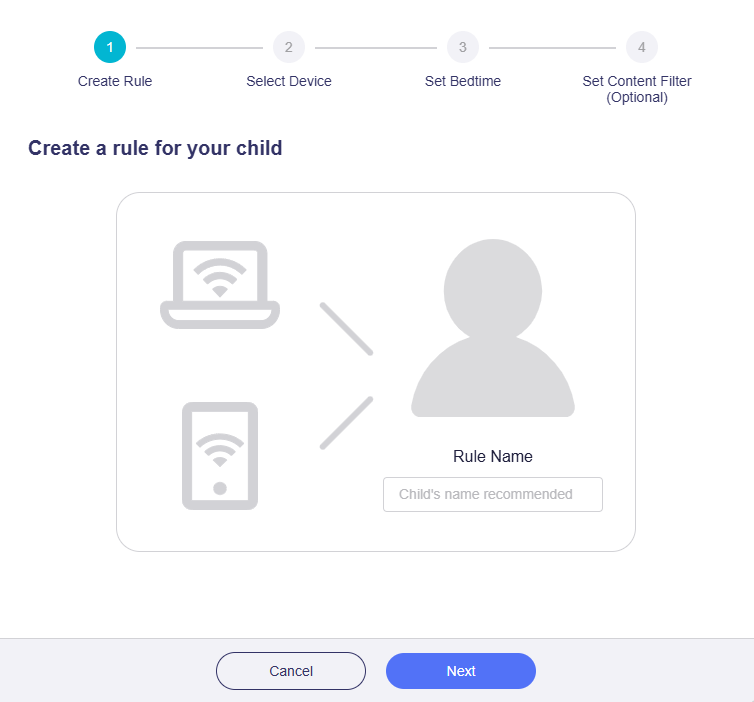
ポップアップウィンドウでルールを作成し、カスタム名を設定してから Next をクリックします。
-
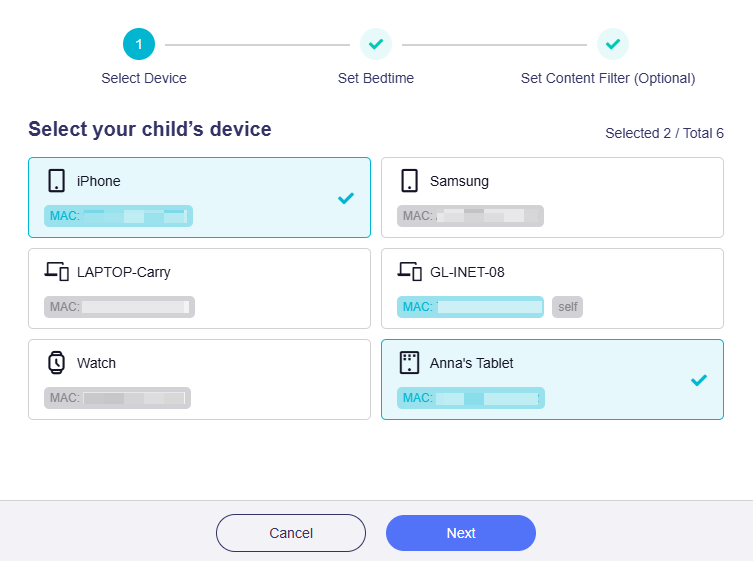
子どものデバイスを選択し、Next をクリックします。
このページに表示されるのは、Wi-Fi または Ethernet でルーターに接続されているデバイスのみです。シアンはオンライン、グレーはオフラインを示します。
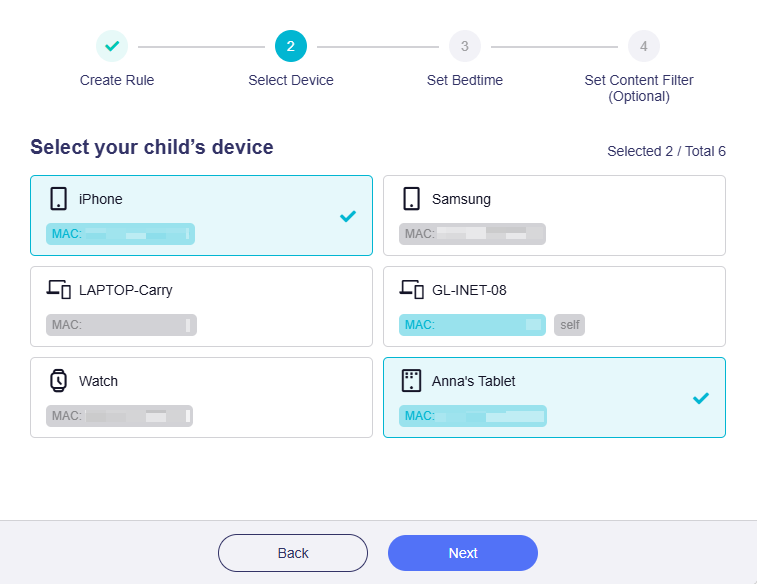
ヒント: 接続されているデバイスを区別しやすくしたい場合は、CLIENTS ページでデバイス名をカスタマイズしてください。
-
子どものデバイスの就寝時間を設定し、Next をクリックします。
この時間帯は、選択したデバイスでインターネットを利用できません。デフォルトでは、毎日同じ就寝時間が適用されます。
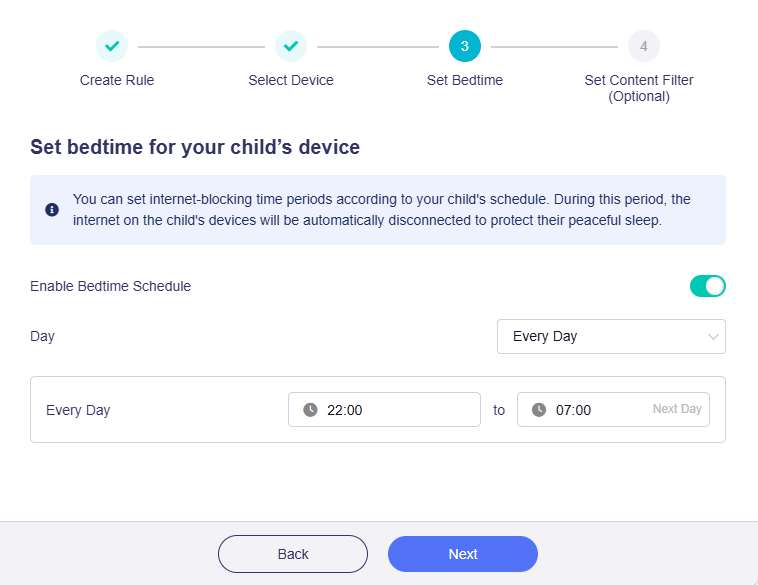
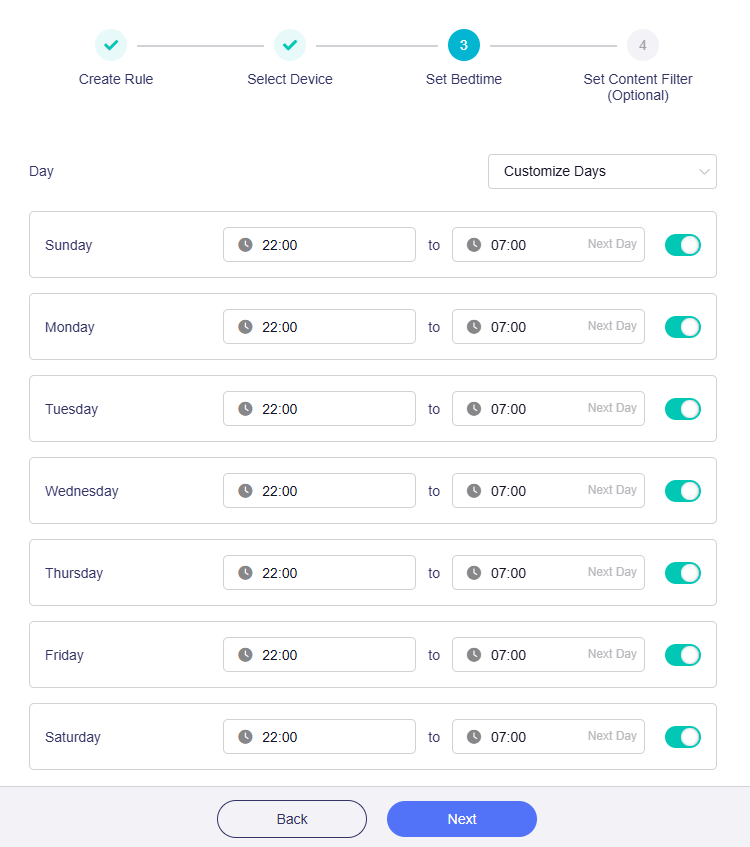
曜日ごとに異なる就寝時間を設定したい場合は、Customize Days を選択して時刻を設定し、Next をクリックします。
-
コンテンツフィルターを選択します。
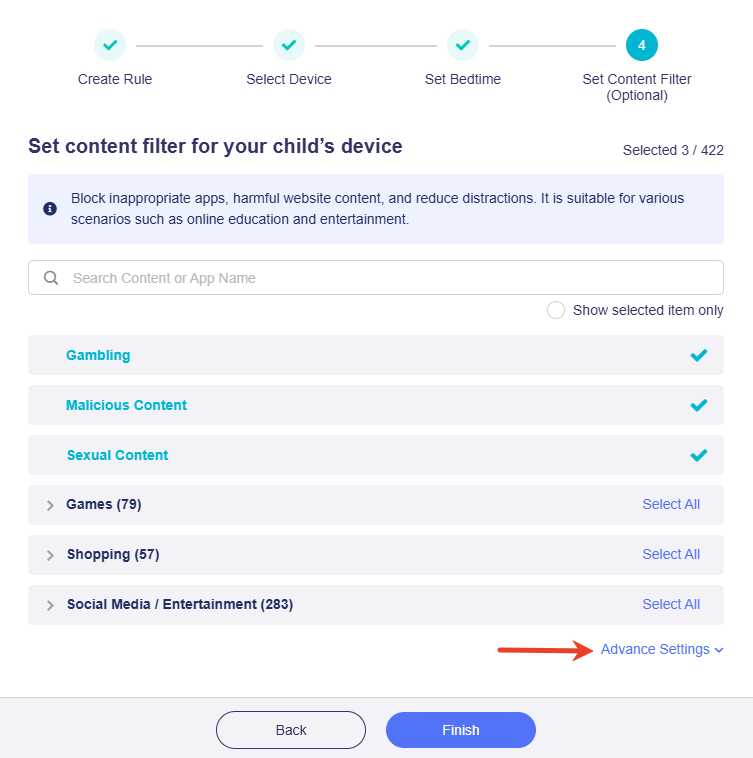
デフォルトでは、Gambling、Malicious Content、Sexual Content の 3 つのカテゴリが選択されています。必要に応じて、Games、Shopping、Social Media、Entertainment などのほかのカテゴリも選択できます。
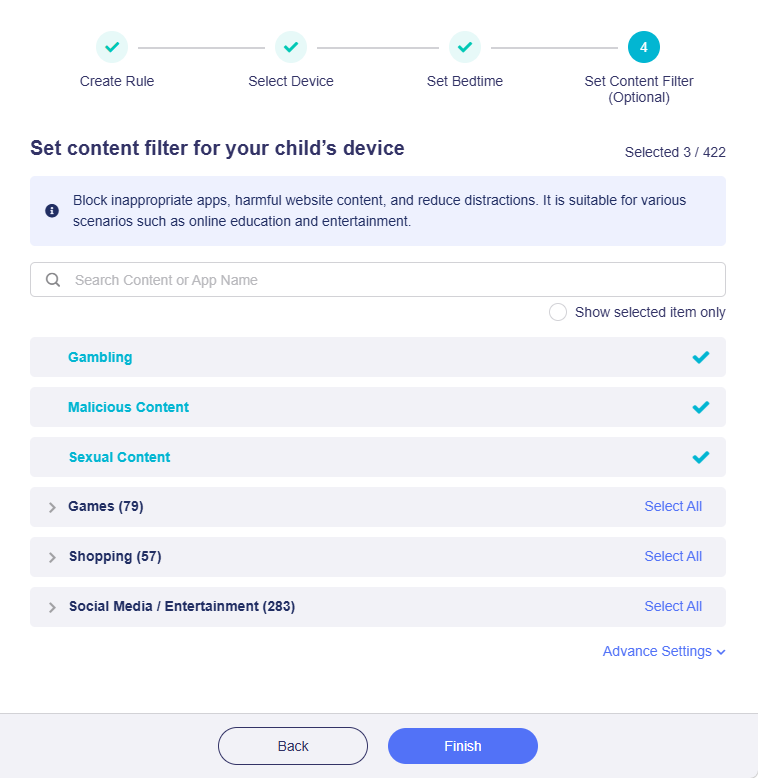
ブロックしたい特定のアプリが見つけにくい場合は、上部の検索を使うとすばやく見つけられます。
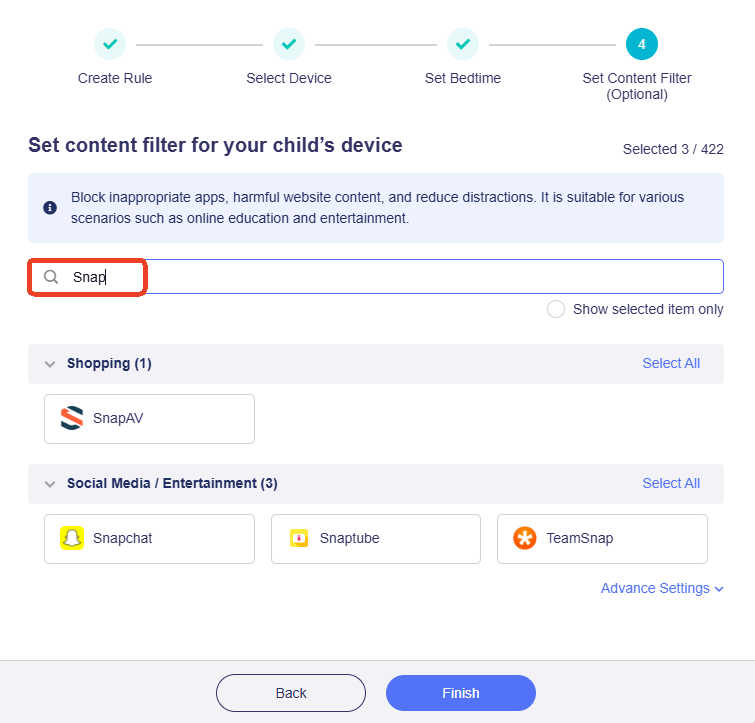
-
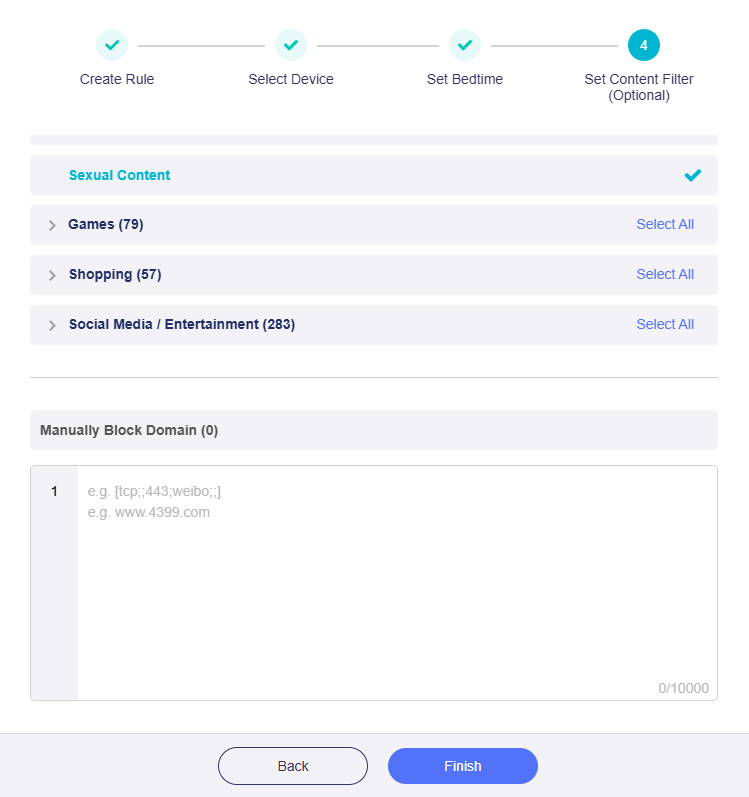
特定のドメインをブロックする必要がある場合は、右下の Advanced Settings をクリックします。
ドメインを手動で入力し、Finish をクリックします。
-
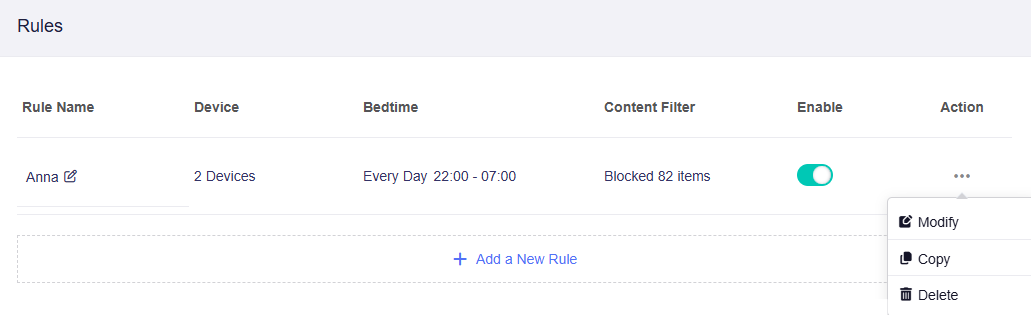
これでルールが追加されます。一覧には、ルール名、接続デバイス数、就寝時間スケジュール、フィルタリングされた内容、ルールの状態(有効/無効)が表示されます。
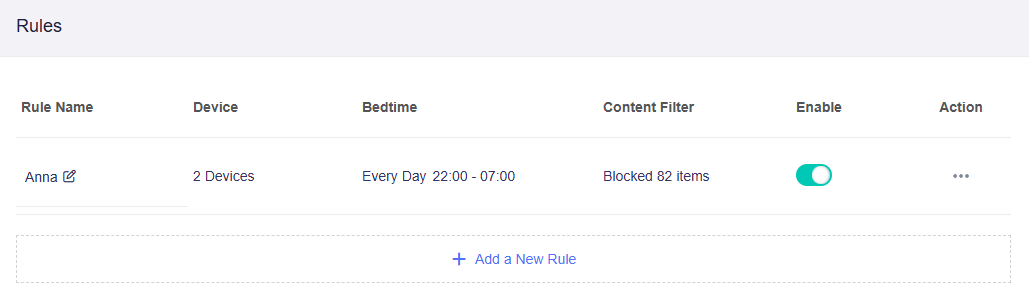
既存のルールに対しては、Modify、Copy、Delete という基本操作を実行できます。
-
Modify: 選択したデバイス、就寝時間、コンテンツフィルタールールを変更します。
-
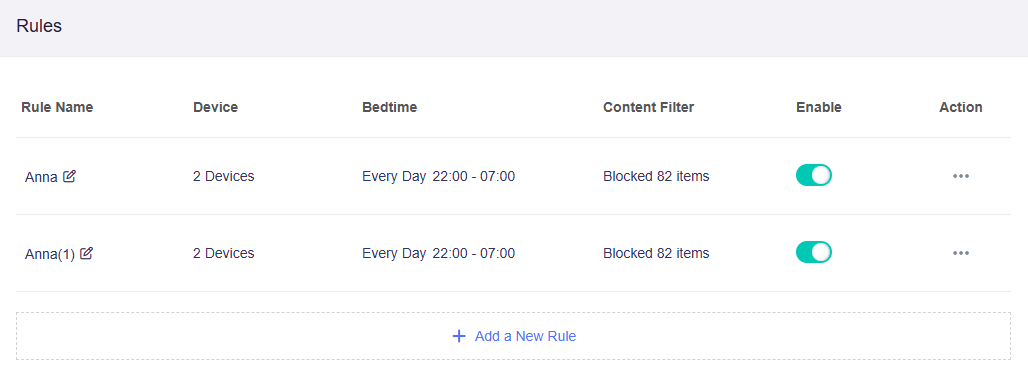
Copy: 既存のルールをコピーして、手動で再設定する手間を省きます。
-
ご不明な点がある場合は、コミュニティフォーラム または お問い合わせ をご利用ください。