WLAN
Der Inhalt dieser Seite basiert auf Firmwareversion v4.9 und höher. Wenn auf Ihrem Gerät eine andere Firmwareversion ausgeführt wird, verwenden Sie die folgende Auswahl, um zur entsprechenden Anleitung zu wechseln.
Gehen Sie auf der linken Seite des Web-Admin-Panels zu WIRELESS.
Auf der Wireless-Seite können Sie verschiedene Wi-Fi-Netzwerke konfigurieren, darunter MLO Wi-Fi (bei ausgewählten Modellen verfügbar), Main Network, Guest Network und IoT Network. Die unterstützten Wi-Fi-Bänder variieren je nach Modell.
Multi-Link Operation (MLO)
Unterstützte Modelle
- GL-BE14000 (Flint 4)
- GL-BE10000 (Slate 7 Pro)
- GL-MT3600BE (Beryl 7)
- GL-BE6500 (Flint 3e)
- GL-BE9300 (Flint 3)
- GL-BE3600 (Slate 7)
Nicht unterstützte Modelle
- GL-MT6000 (Fortify)
- GL-MG1300 (Mango 2)
- GL-E5800 (Mudi 7)
- GL-MT5000 (Brume 3)
- GL-X2000 (Spitz Plus)
- GL-B3000 (Marble)
- GL-MT6000 (Flint 2)
- GL-AX1800 (Flint)
- GL-X3000 (Spitz AX)
- GL-XE3000 (Puli AX)
- GL-MT3000 (Beryl AX)
- GL-AXT1800 (Slate AX)
- GL-A1300 (Slate Plus)
- GL-MT2500/GL-MT2500A (Brume 2)
- GL-SFT1200 (Opal)
- GL-MT1300 (Beryl)
- GL-E750/E750V2 (Mudi)
- GL-AR750S (Slate)
- GL-XE300 (Puli)
- GL-X750 (Spitz)
- GL-MT300N-V2 (Mango)
- GL-AR300M Series (Shadow)
- GL-AP1300 (Cirrus)
- GL-S1300 (Convexa-S)
- GL-B1300 (Convexa-B)
- GL-X300B (Collie)
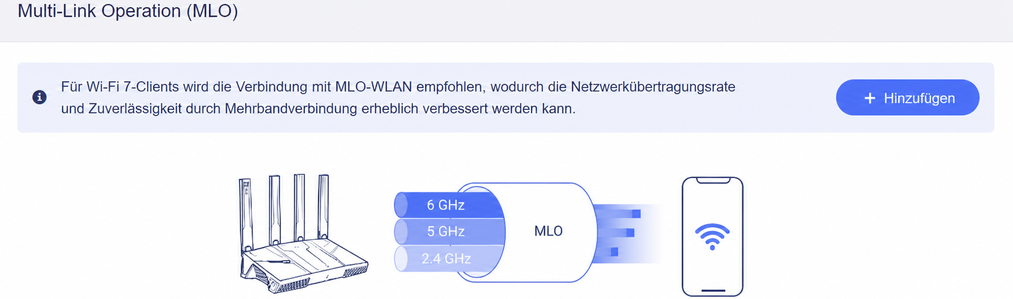
MLO (Multi-Link Operation) ist eine der Kernfunktionen von Wi-Fi 7 (802.11be). Es wurde entwickelt, um die Netzwerkleistung zu verbessern, die Latenz deutlich zu verringern und die Verbindungsstabilität zu erhöhen, indem mehrere Frequenzbänder wie 2,4 GHz, 5 GHz und 6 GHz gleichzeitig genutzt werden.
Es wird empfohlen, Wi-Fi-7-Clients mit MLO Wi-Fi zu verbinden, da dies den Netzwerkdurchsatz und die Zuverlässigkeit durch Mehrbandverbindungen deutlich verbessert.
Klicken Sie auf Add, um ein MLO-Wi-Fi-Netzwerk einzurichten, und anschließend auf Apply. Beachten Sie, dass die verfügbaren Wi-Fi-Bänder je nach Modell variieren.
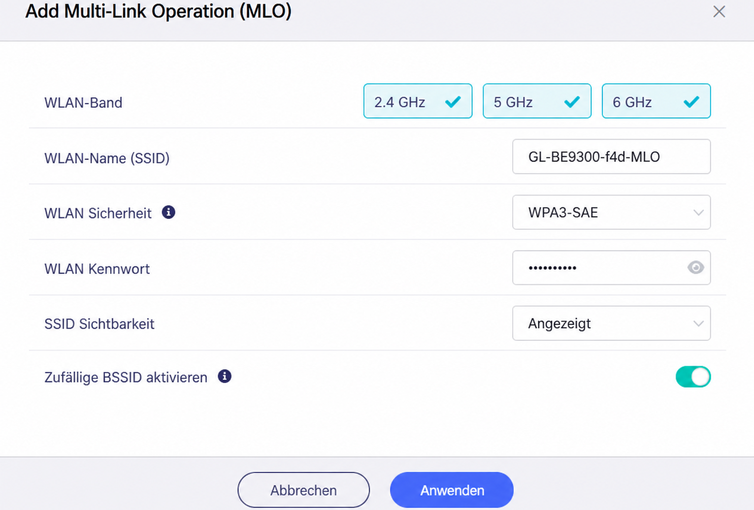
- Wi-Fi Band: Wählen Sie mindestens zwei Funkbänder aus.
- Wi-Fi Security: Wenn das 6-GHz-Band ausgewählt ist, ist WPA3-SAE die einzige verfügbare und empfohlene Option. Sie funktioniert mit den meisten MLO-fähigen Geräten am besten.
- Enable Randomized BSSID: Wenn das 6-GHz-Band ausgewählt ist, wird die 6-GHz-BSSID des MLO Wi-Fi mit dem Main Wi-Fi synchronisiert.
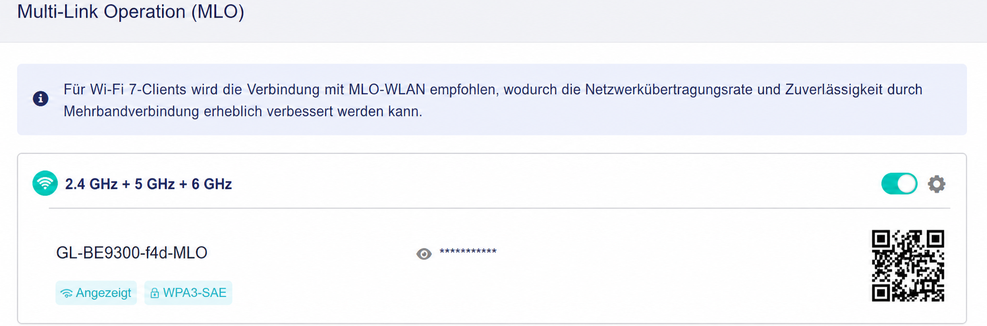
Nach der Aktivierung wird die Seite wie folgt angezeigt.
Main Network
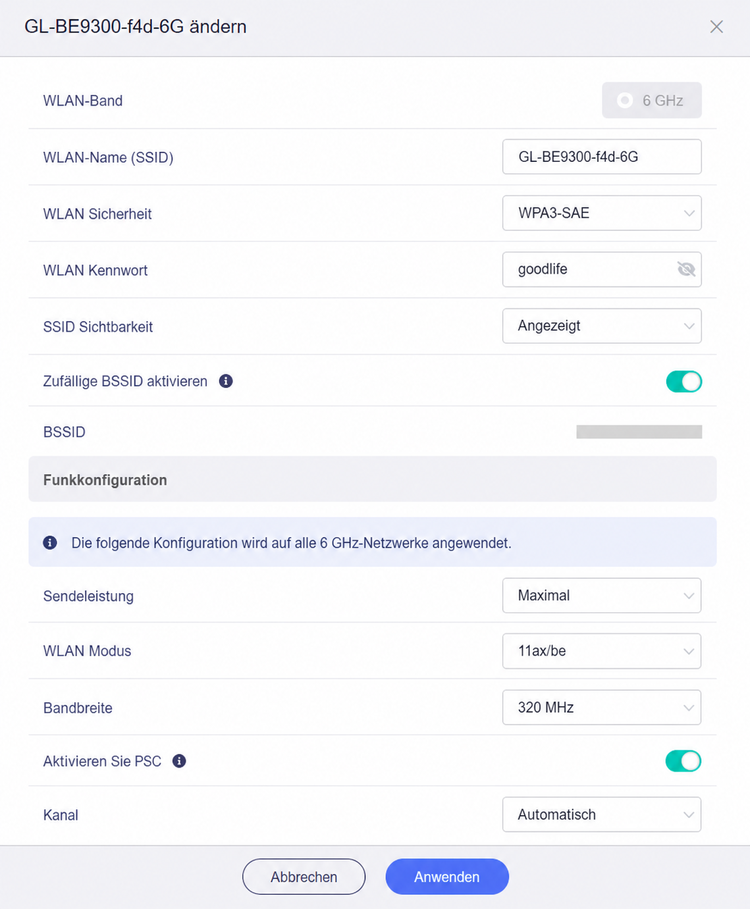
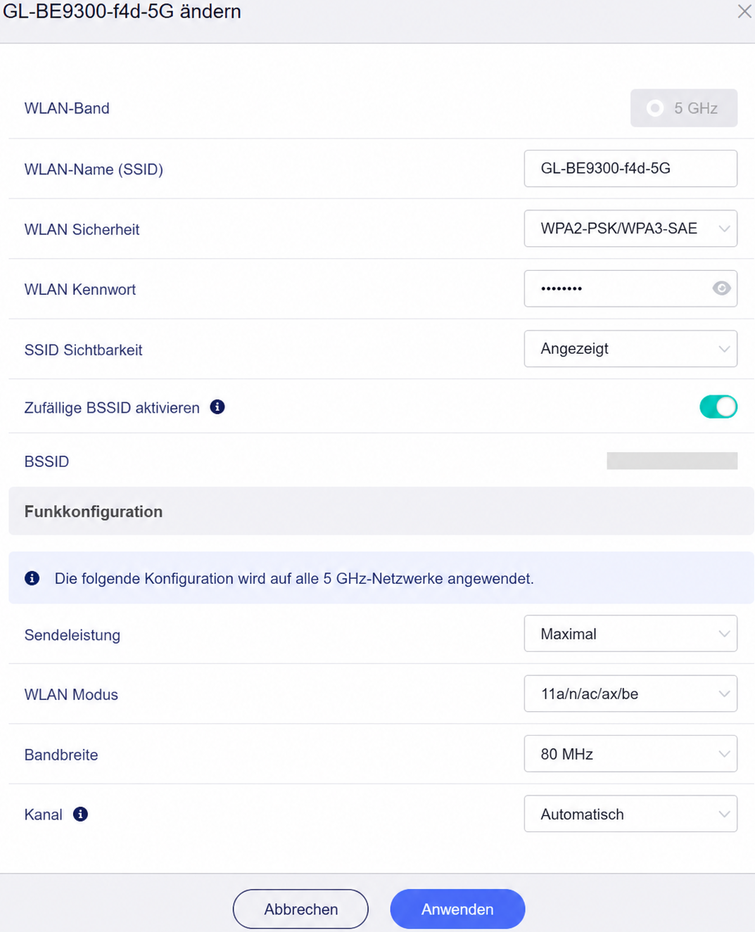
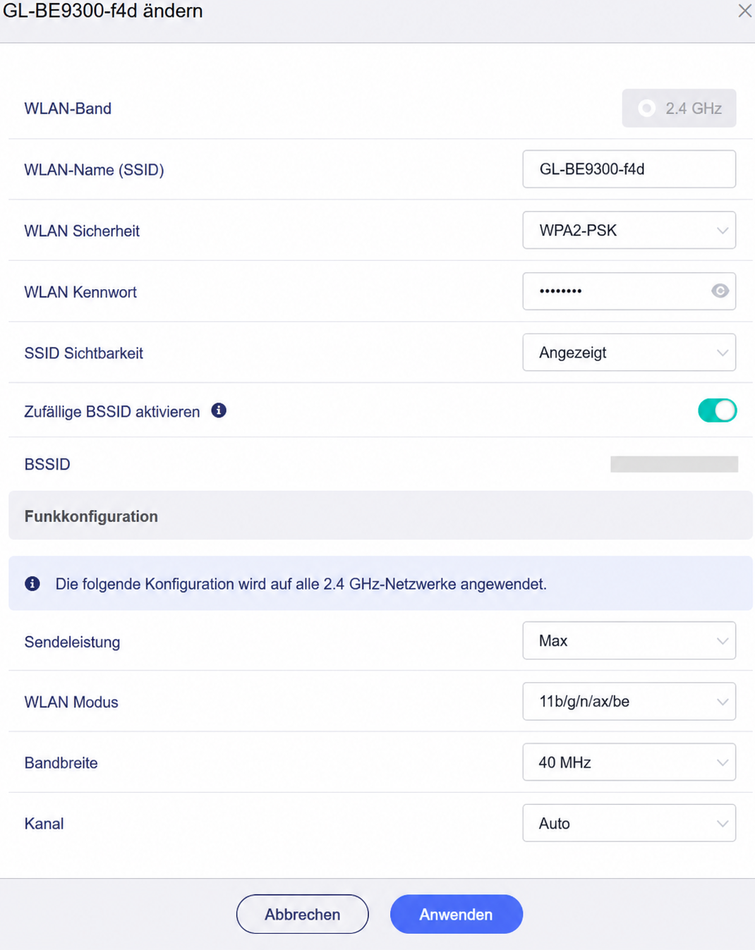
Das Main Network ist Ihr primäres Wi-Fi-Netzwerk und unterstützt die gleichzeitige Ausstrahlung über verschiedene Funkbänder, die standardmäßig alle aktiviert sind. Sie können für jedes Band separate Einstellungen konfigurieren, z. B. Wi-Fi-SSID, Sicherheitsmodus, Passwort, Randomized BSSID, TX-Leistung, Bandbreite und Kanal.
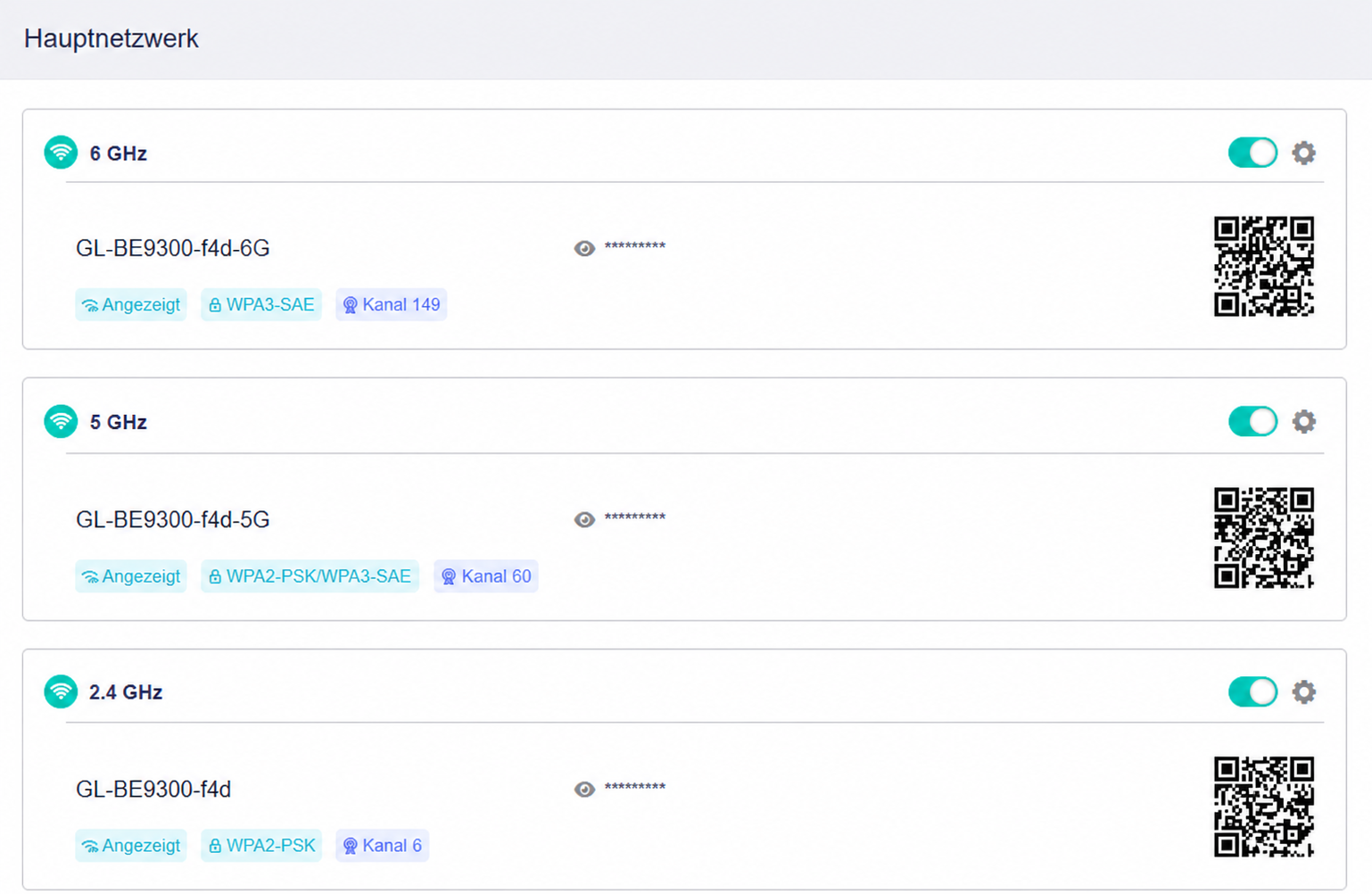
Klicken Sie rechts auf das Zahnradsymbol, um die Wi-Fi-Einstellungen für jedes Band anzuzeigen oder zu ändern. Beachten Sie, dass die verfügbaren Wi-Fi-Bänder je nach Modell variieren.
-
6 GHz
-
5 GHz
-
2.4 GHz
Guest Network
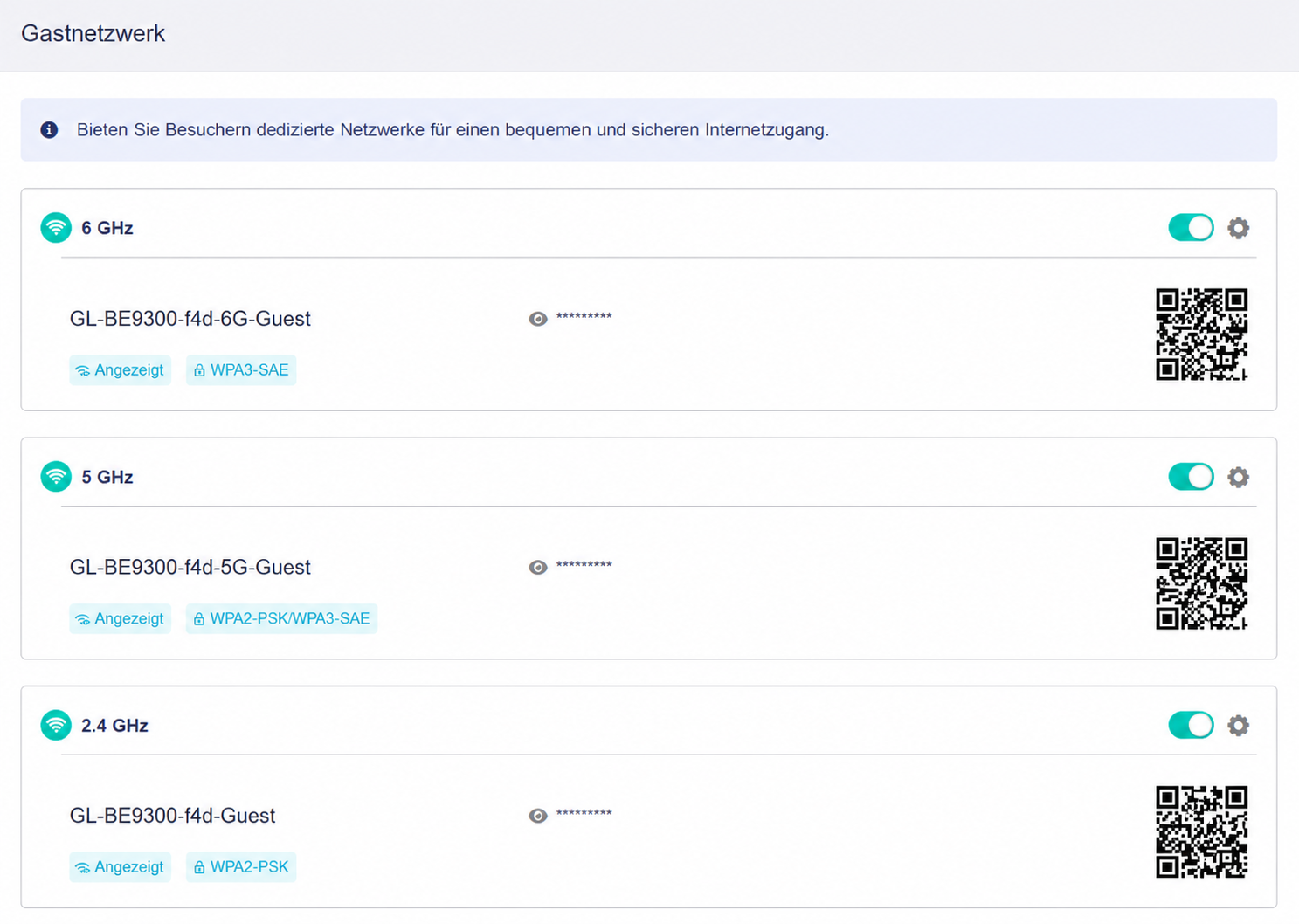
Das Guest Network ist ein dediziertes Wi-Fi-Netzwerk für Besucher; standardmäßig sind alle Bänder deaktiviert. Sie können für jedes Band grundlegende Netzwerkeinstellungen aktivieren und konfigurieren, z. B. Wi-Fi-SSID, Sicherheitsmodus, Passwort und Enable Randomized BSSID.
Klicken Sie auf Add, um ein Guest-Wi-Fi-Netzwerk einzurichten, und anschließend auf Apply. Beachten Sie, dass die verfügbaren Wi-Fi-Bänder je nach Modell variieren.

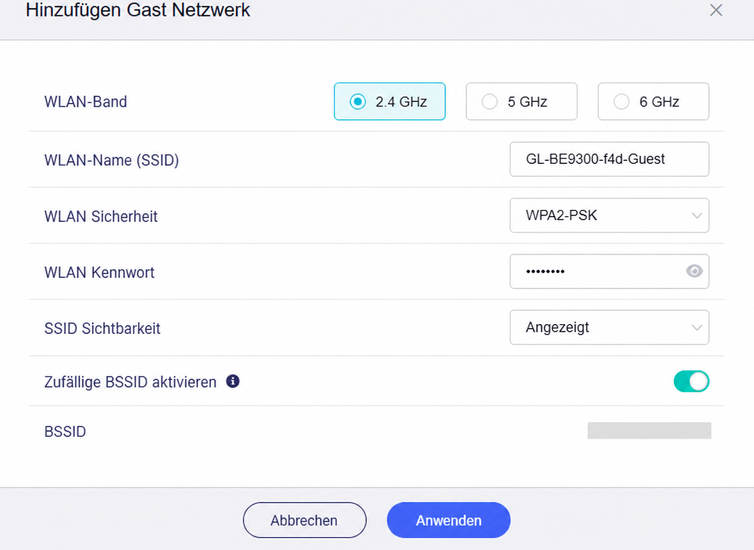
Nach der Aktivierung wird die Seite wie folgt angezeigt.
IoT Network
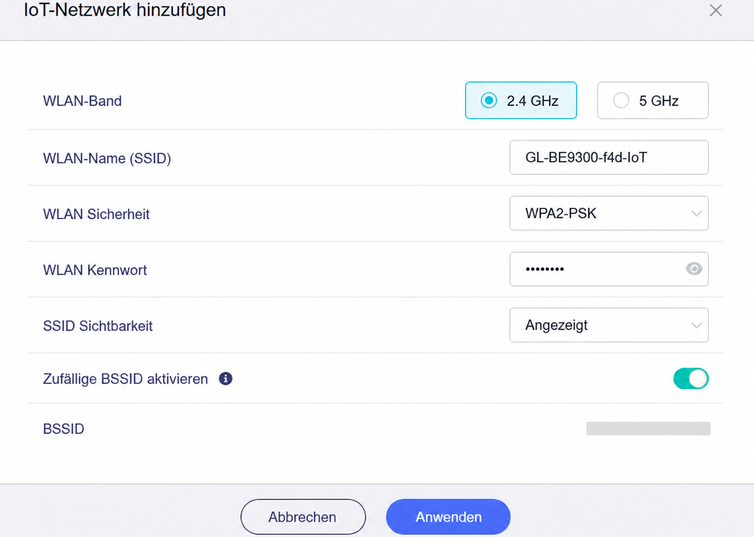
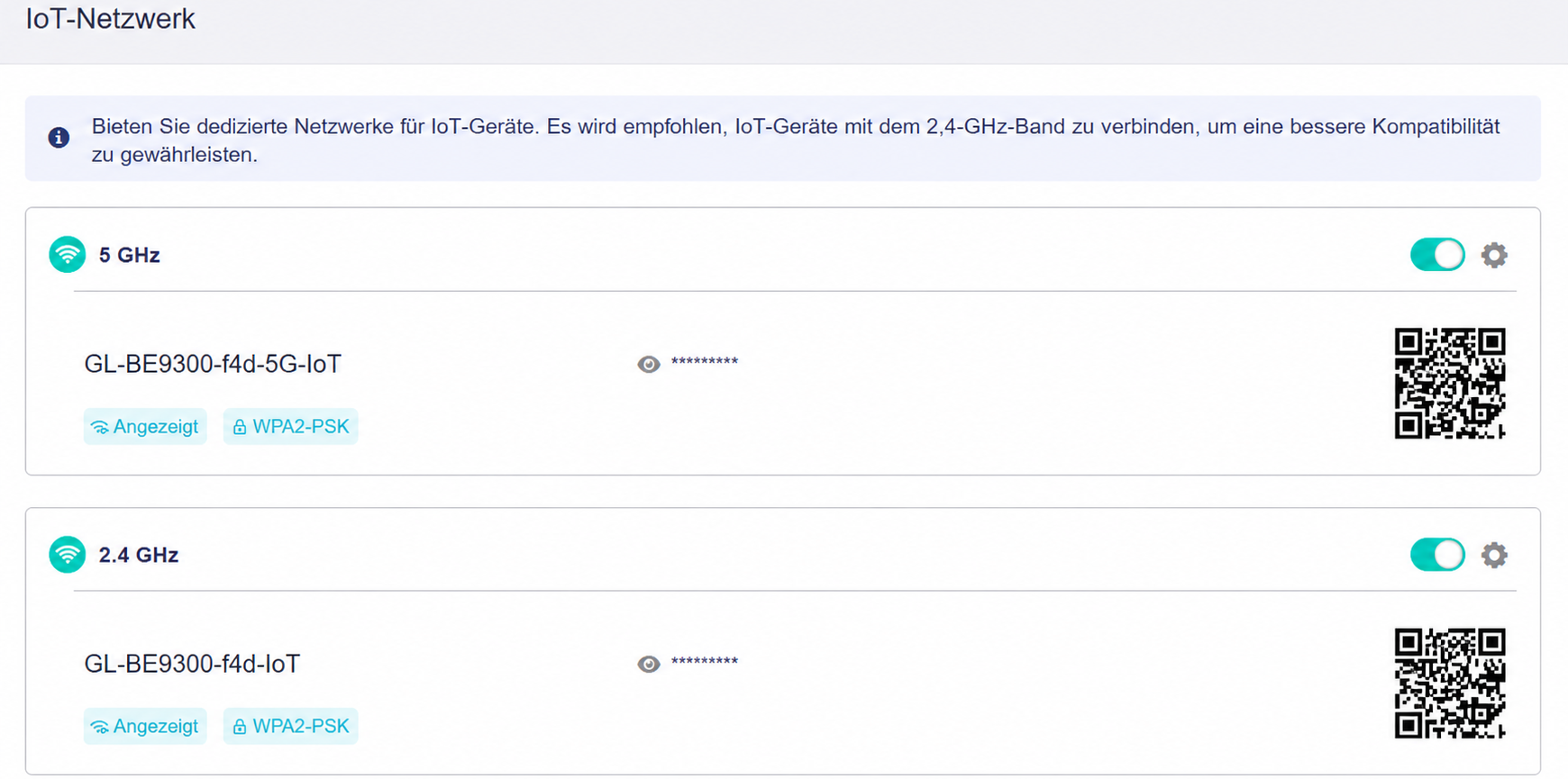
Das IoT Network ist ein dediziertes Wi-Fi-Netzwerk für Smart-Home-Geräte; standardmäßig sind alle Bänder deaktiviert. Sie können für jedes Band grundlegende Netzwerkeinstellungen aktivieren und konfigurieren, z. B. Wi-Fi-SSID, Sicherheitsmodus, Passwort und Enable Randomized BSSID.
Klicken Sie auf Add, um ein IoT-Wi-Fi-Netzwerk einzurichten, und anschließend auf Apply. Beachten Sie, dass dieses Netzwerk kein 6-GHz-Band umfasst und die verfügbaren Wi-Fi-Bänder je nach Modell variieren.

Nach der Aktivierung wird die Seite wie folgt angezeigt.
Haben Sie noch Fragen? Besuchen Sie unser Community Forum.