Mudi V2 (GL-E750V2) ユーザーガイド
注: Mudi V2 (GL-E750V2) と Mudi (GL-E750) は同じファームウェアで動作します。Mudi (GL-E750) を使用している場合、最新の機能を使用するにはファームウェアをアップグレードしてください。
製品概要
Mudi V2 (GL-E750V2) は、世界各国の通信事業者に対応したポータブル4G LTEトラベルルーターです。OpenWrtとGL.iNetのSDK 4.0上で完全にオープンソースで動作し、高いカスタマイズ性と豊富な機能を備えています。Mudi V2 (GL-E750V2) は300Mbps (2.4GHz) と433Mbps (5GHz) のWi-Fi速度に対応し、最大1TBのMicroSDカードを使用できます。7000mAhのバッテリーを内蔵しています。また、Multi-WAN(フェイルオーバーとロードバランス)に対応しており、すべてのデバイスで安定した接続を確保できます。
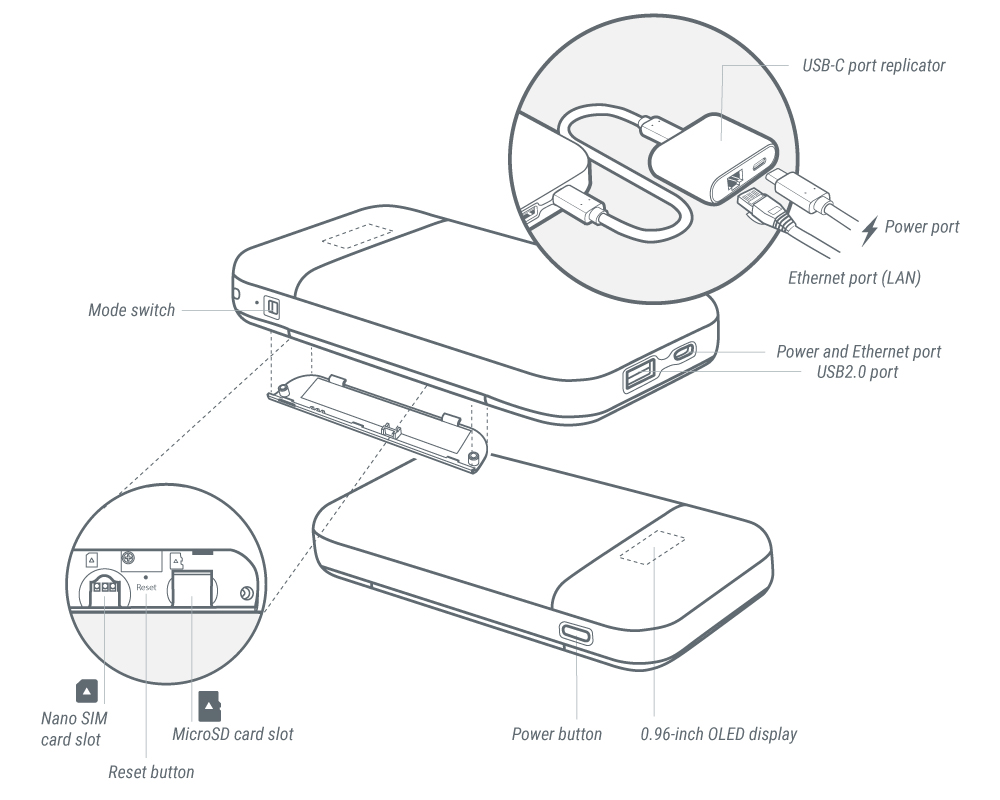
ボタン
-
電源ボタンを3秒間押す:デバイスの電源を入れる
-
電源ボタンを3〜5秒間押す:スタンバイモードに入る
-
電源ボタンを5秒以上押す:デバイスの電源を切る
(3秒間押すと、まずOLED画面に「Standby Mode On」が表示されます。そのまま、「Standby Mode On」の下に「Shut Down」が表示されるまで電源ボタンを押し続けてください。3秒のカウントダウンの後、デバイスの電源が切れます。)
スタンバイモード
スタンバイモードでは、Mudi V2 (GL-E750V2) は電力を節約するためにWi-Fiと4Gをオフにします。このモードではMudi V2 (GL-E750V2) に接続できません。
スタンバイモードをオンまたはオフにするには、電源ボタンを3秒間押します。OLED画面に「Standby Mode On」または「Standby Mode Off」が表示されます。
パッケージ内容
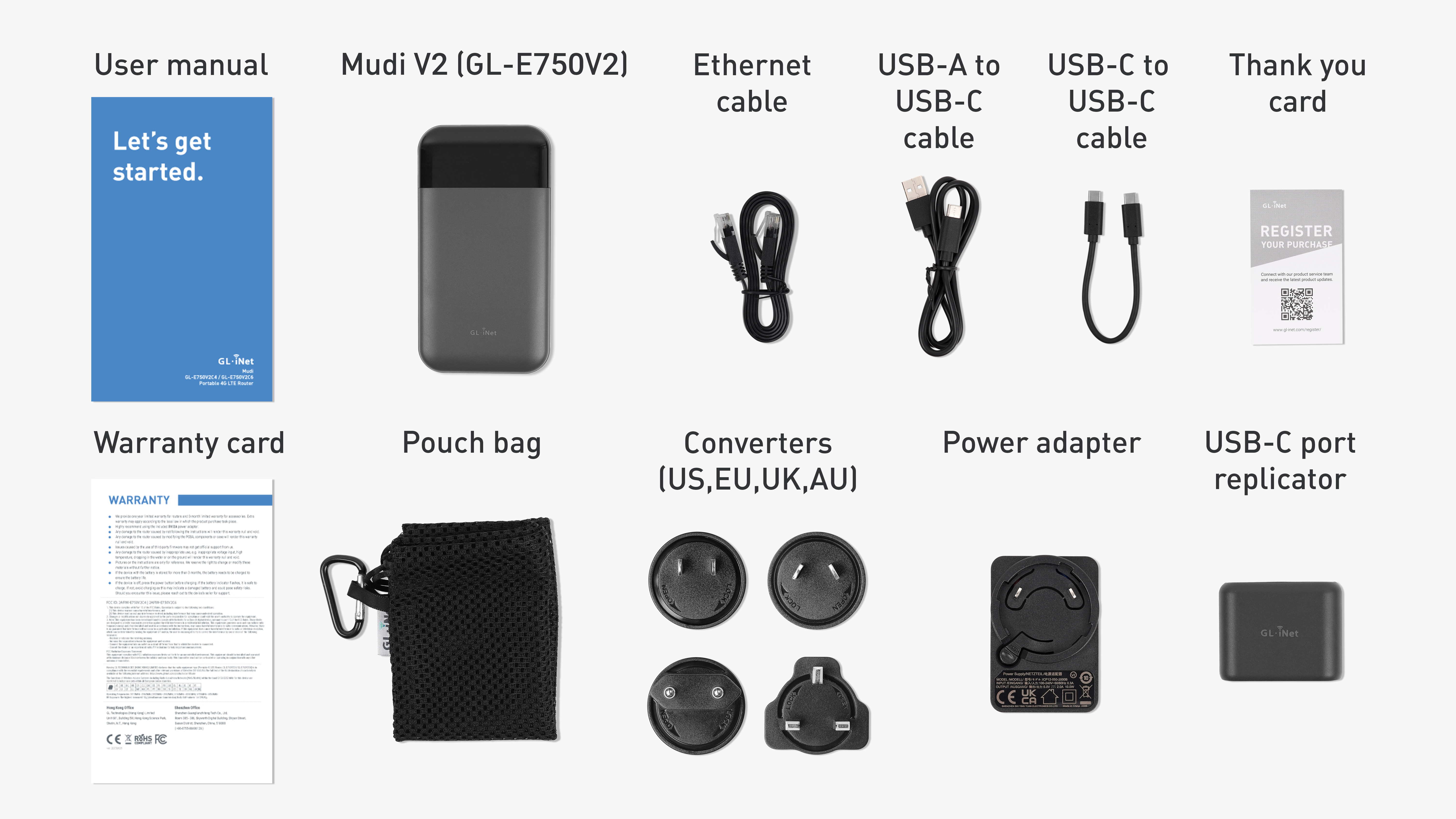
- 1 x Mudi V2 (GL-E750V2) 携帯式4G LTEルーター
- 1 x 電源アダプター
- 4 x 変換プラグ(US、EU、UK、AUプラグ)
- 1 X ユーザーマニュアル
- 1 x 保証書
- 1 x Ethernetケーブル
- 1 x USB-Cポートレプリケーター
- 1 x USB-C to USB-Cケーブル
- 1 x USB-A to USB-Cケーブル
- 1 x 収納ポーチ
- 1 x サンキューカード
初期設定
動画を視聴するか、以下の手順に従ってMudi V2をセットアップしてください。
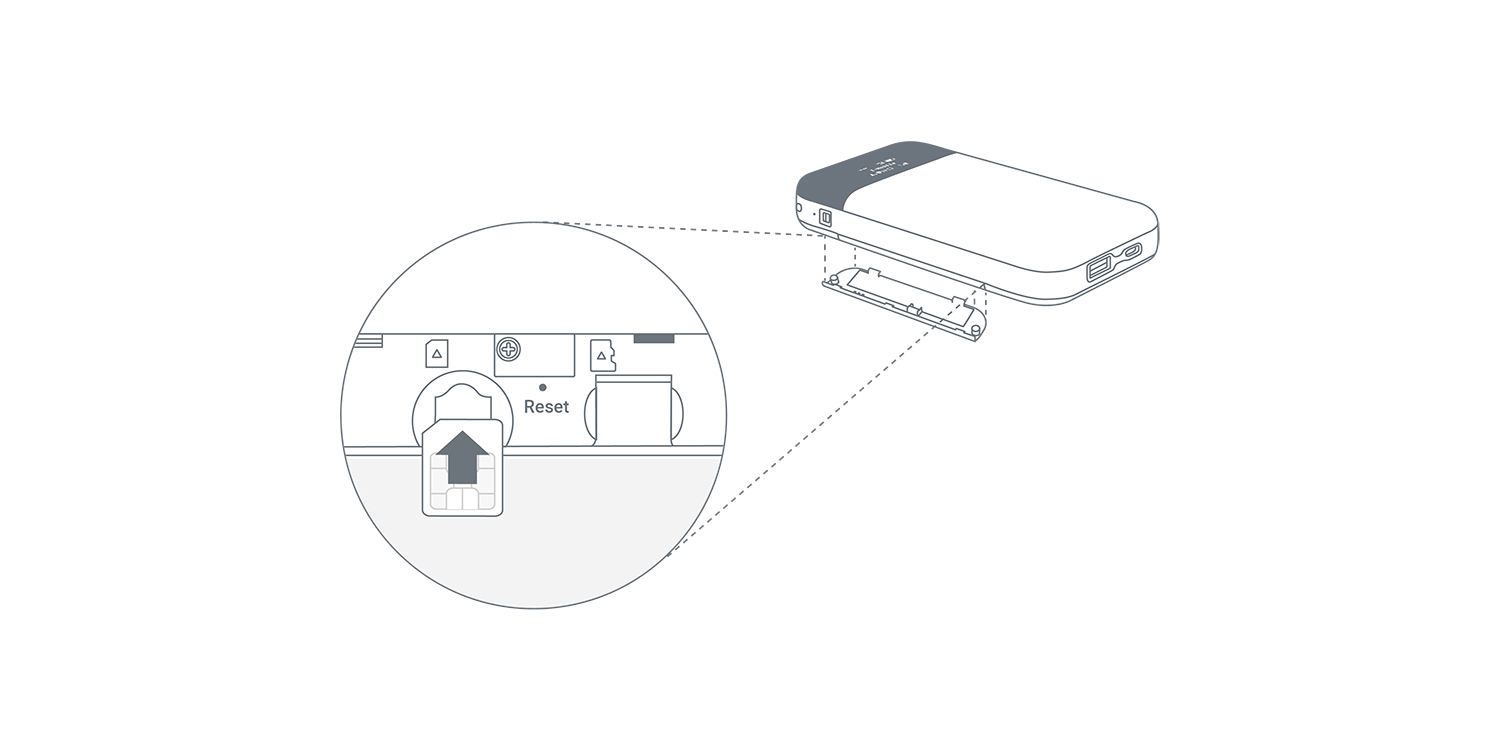
1. SIMカードを挿入する
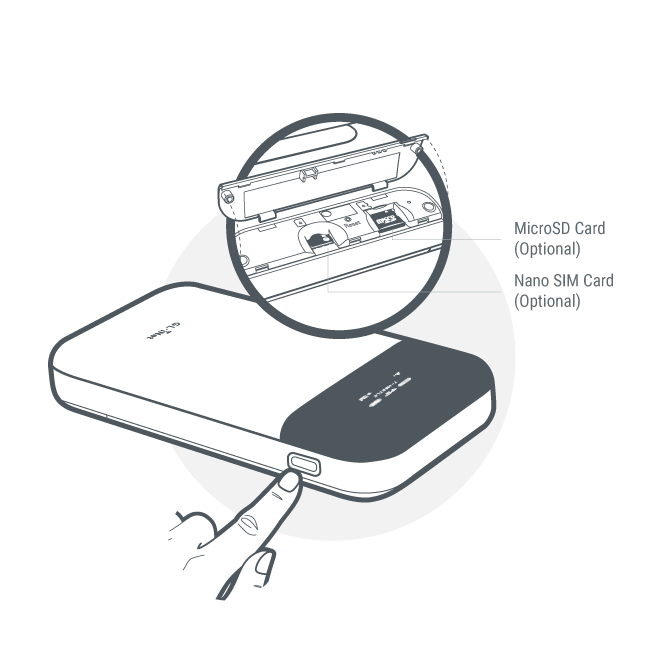
SIMカードとオプションのMicroSDカードをMudi V2 (GL-E750V2) に挿入します。
注:SIMカードを使用する場合は、電源を入れる前にデバイスに挿入する必要があります。
- Mudi V2 (GL-E750V2) を裏返します。
- カバーの縁の近くにある穴に指を入れます。
- 縁に沿って指をスライドさせます。
- カバーが少し(約25~30度)持ち上がったら、引き上げて開きます。
- 角の近くにある記号の向きに従って、カードをカードスロットに挿入します。
- カバーを押し下げて閉じます。
2. 電源を入れる
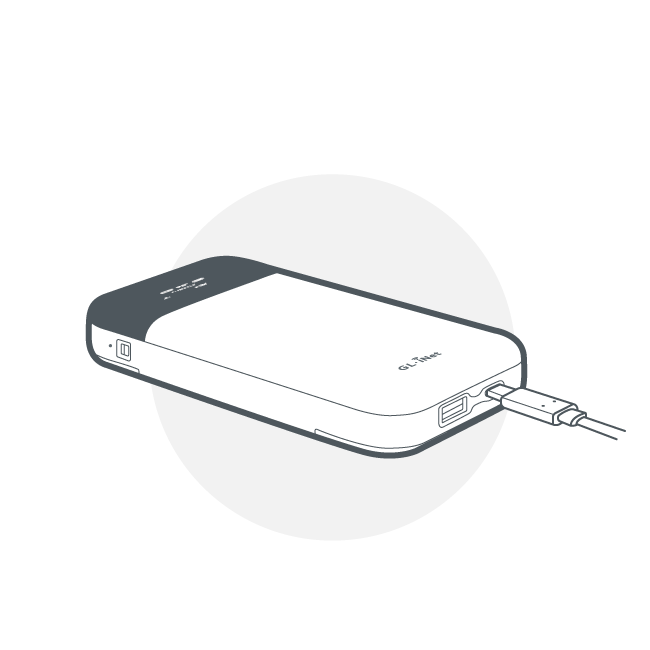
電源ボタンを押してデバイスの電源を入れます。
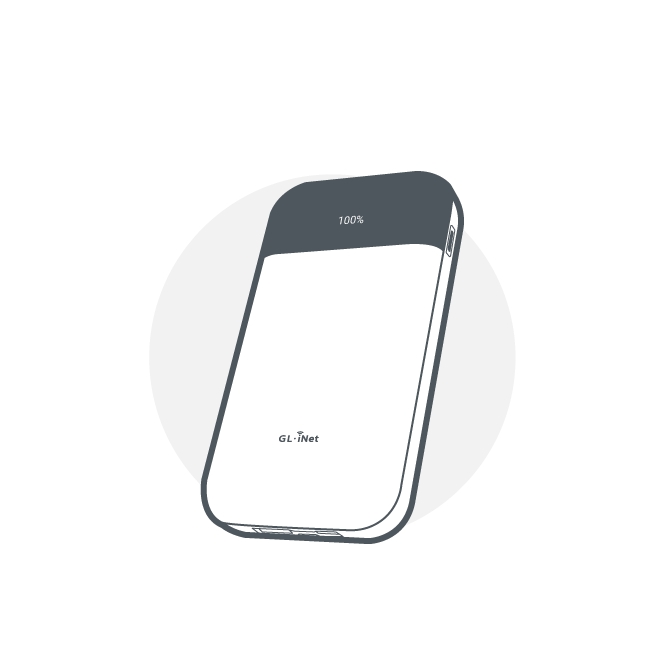
Mudi V2 (GL-E750V2) の電源が切れている場合でも、電源ボタンを押すとバッテリー状態を確認できます。電源ボタンを押すと、OLED画面にバッテリー状態が表示されます。
必ず標準の5V/2A電源アダプターを使用してください。それ以外のアダプターを使用すると、故障の原因となる場合があります。
インターネット
ルーターのWeb管理パネルにログインし、左側のメニューからINTERNETに移動します。
このページでは、Ethernet、Repeater、Tethering、Cellularなどのインターネット接続タイプを選択できます。
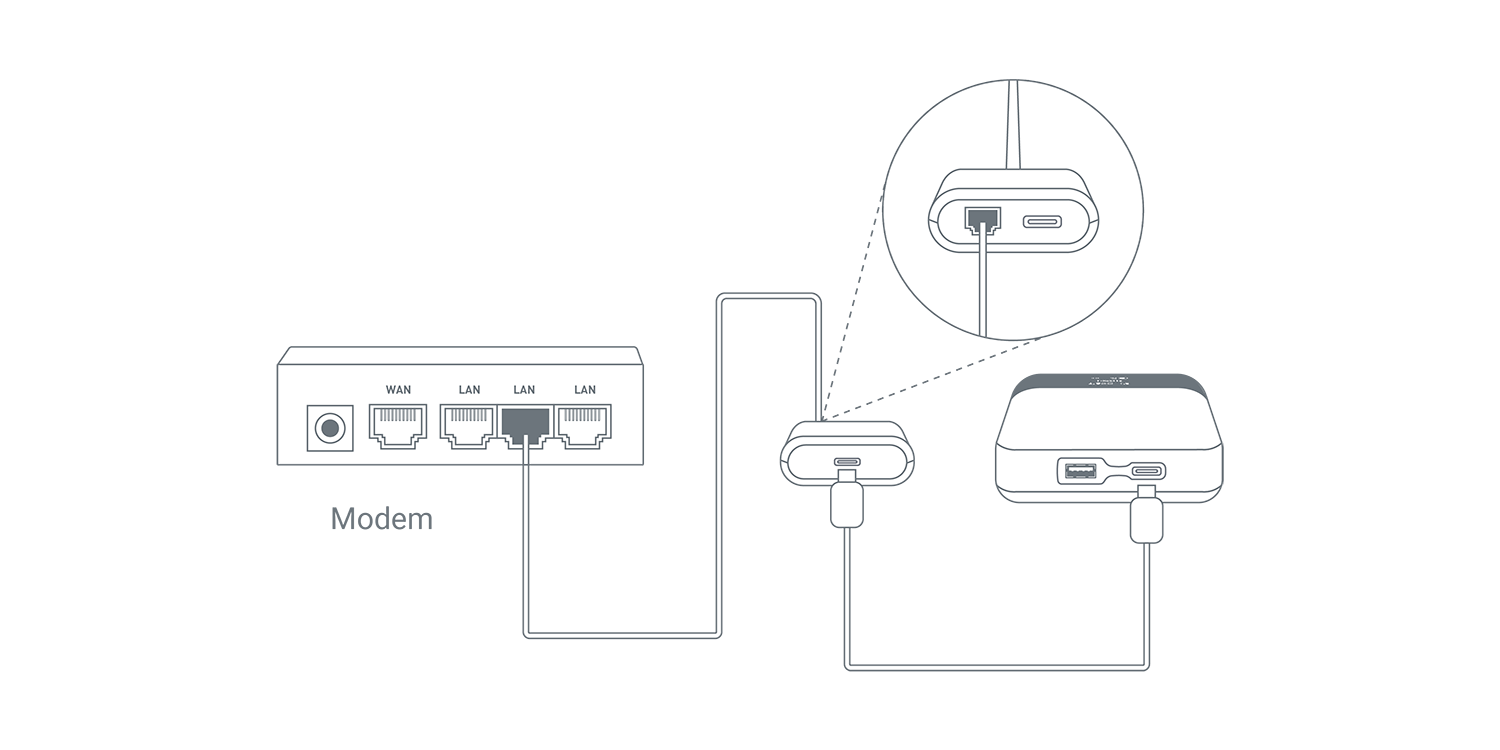
Ethernet
Ethernetケーブルを使用して、ルーターを稼働中のモデムまたはネットワーク機器に接続し、インターネットにアクセスします。通常、この方法は最も高速で信頼性の高いインターネット接続を提供します。
Ethernetケーブルでインターネットに接続する方法についてはこちらをクリック
Repeater
ルーターをリピーターとして設定し、既存のWi-Fiネットワークのカバー範囲を拡張します。リピーターとして動作する場合、範囲内の無線信号を受信して再送信し、カバー範囲を広げます。この方法は、1台のルーターでは利用エリア全体をカバーできない場合に便利です。
既存のWi-Fiでインターネットに接続する方法についてはこちらをクリック

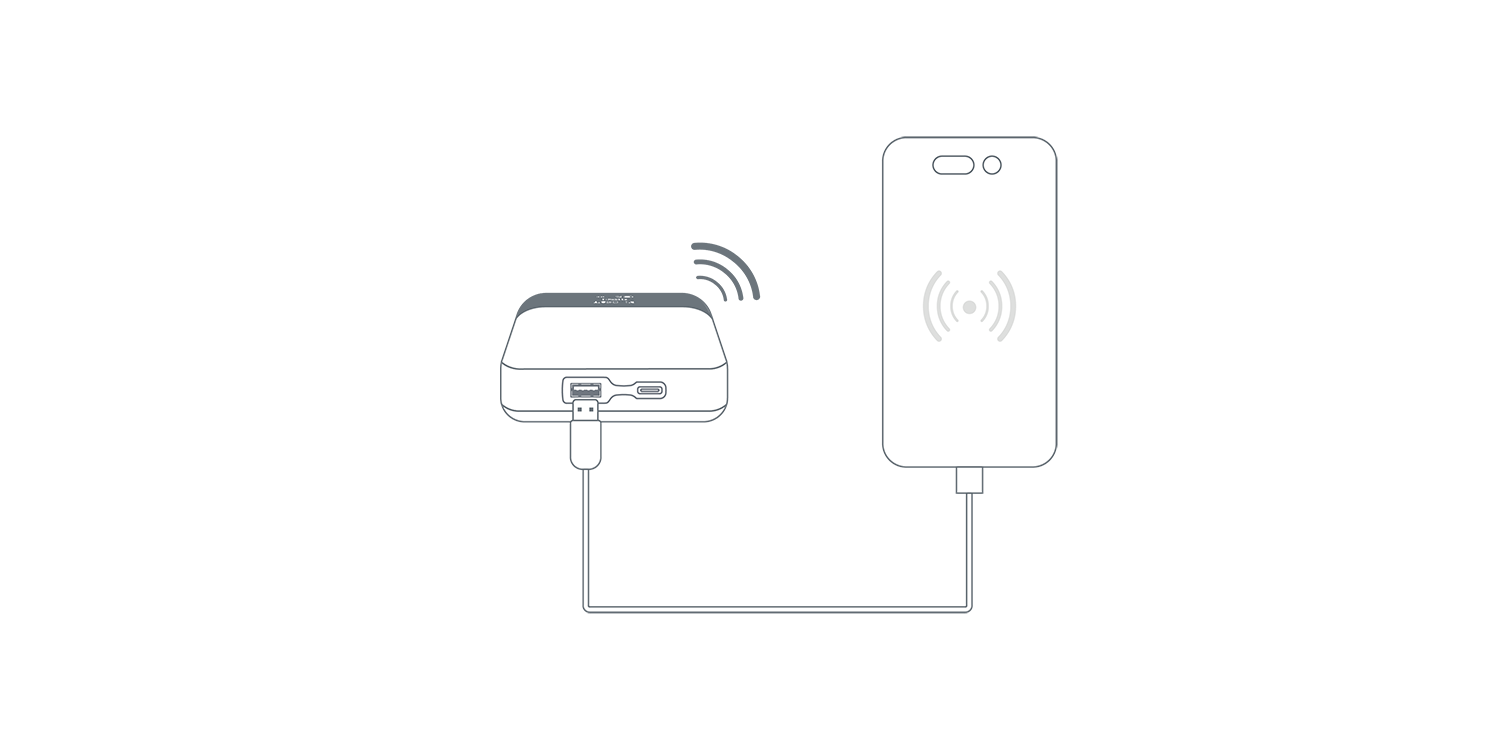
Tethering
モバイルデータ通信が有効なスマートフォンをUSBケーブルでルーターのUSBポートに接続し、インターネットにアクセスします。この方法により、ルーターに接続された複数のデバイスがスマートフォンのモバイルデータを使ってインターネットにアクセスできます。
USBテザリングでインターネットに接続する方法についてはこちらをクリック
Cellular
Mudi V2の背面カバーを外し、SIMカードをSIMカードスロットに挿入してインターネットに接続します。この方法は、1枚のSIMカードのインターネット接続を、接続中のすべてのデバイスで共有する場合に便利です。
セルラーでインターネットに接続する方法についてはこちらをクリック
GL.iNetルーターでeSIM物理カードを使用する方法については、こちらを参照してください:GL.iNetルーターでeSIM物理カードを使用する方法
ワイヤレス
ワイヤレス設定では、メインWi-FiとゲストWi-Fiのネットワークセキュリティを管理できます。サイドメニューのWIRELESSからアクセスできます。
クライアント
クライアントとは、ルーターに接続されているデバイスのことです。クライアントをブロックしたり、ネットワーク速度を制限したりできます。この画面は、ルーターのWeb管理パネルのサイドメニューでCLIENTSをクリックすると表示されます。
VPN
GL.iNetルーターには、30以上のVPNサービスに対応したOpenVPNとWireGuard®がプリインストールされています。VPNクライアントを有効にすると、ルーターはVPNポリシー設定に従って、VPNアプリを実行できないデバイスを含むネットワーク上のデバイスのトラフィックを暗号化できます。また、GL.iNetルーターはVPNサーバーとしても動作し、リモート拠点にあるクライアントデバイスからのトラフィックを、公開インターネットへアクセスする前にVPNトンネル経由でVPNサーバーへ転送できます。
VPNダッシュボード
OpenVPN
セットアップ手順については、以下のリンクを参照してください。
WireGuard
セットアップ手順については、以下のリンクを参照してください。
Tor
アプリケーション
GL.iNetルーターには、デバイス管理の簡素化、インターネット利用体験の向上、ファームウェア更新の自動化などに役立つ、幅広い追加機能が用意されています。
プラグイン
プラグインチュートリアルを参照してください。
Dynamic DNS
Dynamic DNSチュートリアルを参照してください。
GoodCloud
GoodCloudチュートリアルを参照してください。
ネットワーク
ファイアウォール
GL.iNetルーターには、安全な接続を確保し、ユーザーがネットワークを十分に管理できるよう、複数のファイアウォール機能が搭載されています。Port Forwarding、Open Ports、DMZなどのファイアウォールルールを設定できます。
GL.iNetルーターのファイアウォールの詳細についてはこちらをクリック
Multi-WAN
Multi-WANチュートリアルを参照してください。
LAN
LANチュートリアルを参照してください。
DNS
DNSチュートリアルを参照してください。
ネットワークモード
ネットワークモードチュートリアルを参照してください。
IPv6
IPv6チュートリアルを参照してください。
MACアドレス
MACアドレスページは、以前は「Mac Clone」という名称でしたが、v4.2以降は「Mac Address」に変更されました。
MACアドレスチュートリアルを参照してください。
IGMP Snooping
IGMP Snoopingチュートリアルを参照してください。
システム
概要
システム概要チュートリアルを参照してください。
アップグレード
GL.iNetは、パフォーマンスの向上、バグの修正、脆弱性への対処のため、ルーターのファームウェアを定期的に更新しています。
アップグレードチュートリアルを参照してください。
OLED画面設定
このページでは、Mudi V2 (GL-E750V2) のOLED画面に表示される情報を調整できます。
スケジュールタスク
スケジュールタスクチュートリアルを参照してください。
管理者パスワード
この機能はv4.5以降セキュリティに移動しました。
管理者パスワードチュートリアルを参照してください。
タイムゾーン
タイムゾーンチュートリアルを参照してください。
トグルボタン設定
トグルボタン設定チュートリアルを参照してください。
ログ
ログチュートリアルを参照してください。
ファームウェアリセット
ファームウェアリセットチュートリアルを参照してください。
詳細設定
詳細設定チュートリアルを参照してください。