アップグレード
Web管理パネルの左側で、SYSTEM -> Upgrade に移動すると、ルーターのファームウェアを更新できます。
一部のセルラーモデルでは、必要に応じてモジュールバージョンもアップグレードできます。
警告
アップグレード中は電源を入れたままにしてください。ルーターの電源を 切らないでください。アップグレード後、デバイスは自動的に再起動します。これには数分かかる場合があります。
ファームウェアアップグレード
オンラインアップグレード
オンラインアップグレードでは、インターネット経由で最新の公式ファームウェアを自動的に確認し、ルーター上で直接ダウンロードと書き込みを完了します。ルーターがインターネットに接続されていれば、ワンクリックで公式ファームウェアを更新できるため便利です。
現在のファームウェアバージョンは Firmware Online Upgrade で確認できます。

-
Accept Preview Plan
有効にすると、正式版の公開前に新機能を試してフィードバックを送信できます。これらのアップグレードは安定していない場合があります。
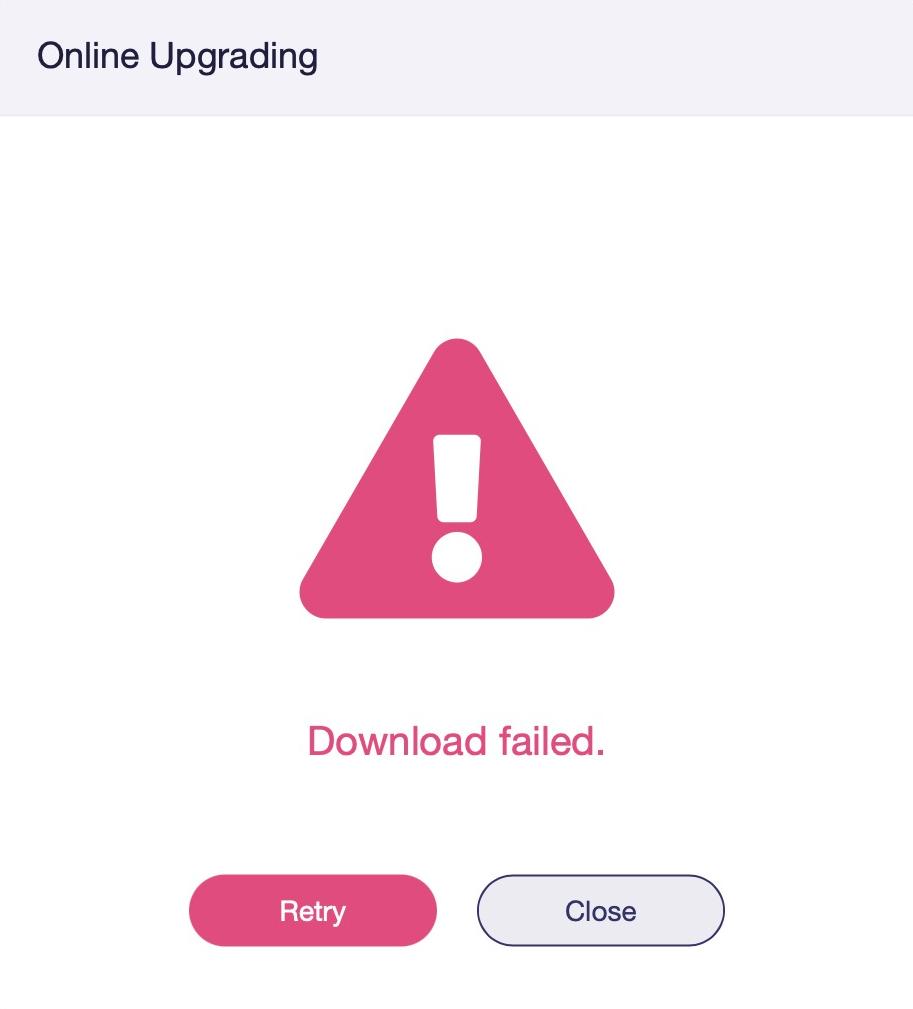
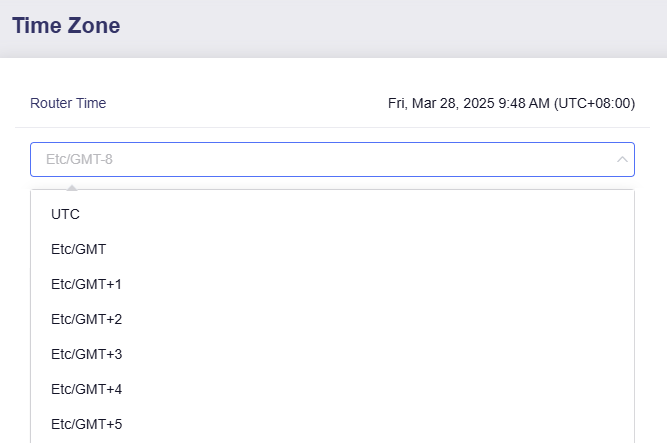
注意: オンラインアップグレード時に Download Failed と表示された場合は、SYSTEM -> Time Zone に移動し、タイムゾーンのエラーを修正してください(ブラウザと同期)。
ローカルアップグレード
ローカルアップグレードでは、ファームウェアファイルを手動でアップロードして書き込むことができます。特定バージョンへのアップグレードやダウングレード、新機能を試すためのベータ版ファームウェアのインストールが可能です。
まず ダウンロードセンター からファームウェアファイルをダウンロードし、Firmware Local Upgrade に移動します。

ファイルを選択するか、アップロード領域にドラッグ&ドロップします。システムがファームウェアを検証します。

- Keep Settings: このオプションを有効にすると、現在の設定が保持され、アップグレード完了後にユーザーがインストールしたパッケージの再インストールを求められます。ファームウェアをダウングレードするときは、このオプションをチェックしないでください。
Install をクリックしてアップグレードします。
モデムアップグレード
GL.iNet のセルラールーターでは、Web管理パネルからセルラーモデムのファームウェアをアップグレードできます。
セルラーネットワークが接続できない、または不安定な場合は、セルラーモジュールのアップグレードを試すことができます。モデムのアップグレードを実行する前に、まず技術サポートへ連絡してトラブルシューティングすることをおすすめします。
オンラインアップグレード
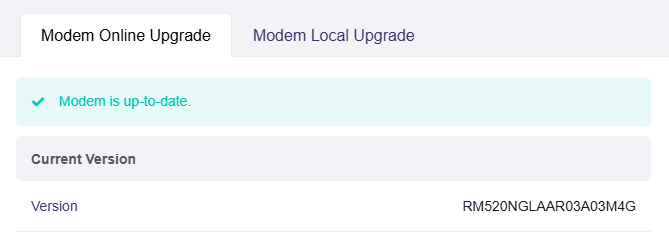
ここで現在のセルラーモデムのバージョンを確認できます。ルーターがインターネットに接続されていれば、メーカーのサーバーから最新のセルラーモデムバージョンを自動で確認し、更新作業を簡単に行えます。
ローカルアップグレード
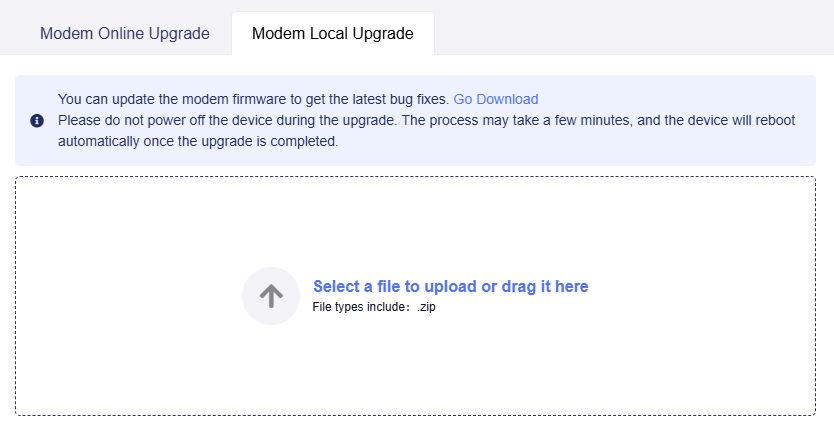
必要に応じて、コンピューターからモデムのファームウェアファイルを手動でアップロードしてセルラーモデムを更新できます。
DPIオンラインアップグレード
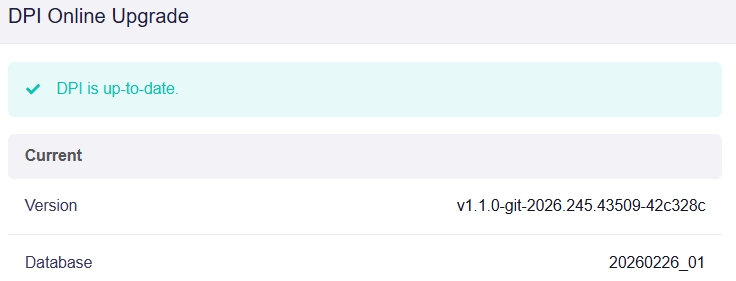
DPIオンラインアップグレードは、DPIエンジンとシグネチャデータベースを確認して更新し、データ統計、コンテンツフィルター、その他のDPI関連機能でトラフィックを正確に識別できるようにします。
注:この機能はファームウェアv4.11で導入されました。
ご不明な点がある場合は、コミュニティフォーラム または お問い合わせ をご利用ください。