VPN Dashboard
このページの内容は、ファームウェア v4.9.x 以降に基づいています。デバイスで別のファームウェアバージョンを使用している場合は、以下のセレクターで該当するガイドに切り替えてください。
Web 管理パネルの左側で、VPN -> VPN Dashboard に移動します。
VPN Dashboard では、ルーティングルール、接続中のサーバー、トラフィック統計、クライアント仮想 IP、接続ログなどの VPN 接続情報を確認できるほか、VPN キルスイッチ、IP マスカレーディング、MTU などの詳細設定も行えます。
ファームウェア v4.8 と比較して、v4.9 の VPN Dashboard には次の改善があります。
-
1 つのトンネルグループ内で複数のプロファイルを選択し、優先度を設定できます。 トンネルは、優先度順に各プロファイルで接続を試み、接続が確立されるまで順に切り替えます。
-
各トンネルグループは独立して動作し、グループ間ではフェイルオーバーしません。 1 つのトンネル内のすべてのプロファイルで接続に失敗した場合、システムはトンネルのキルスイッチと All Other Traffic トンネルの状態に基づいて、ローカル WAN へ切り替えるかどうかを判断します。
VPN プロファイルをアップロードする
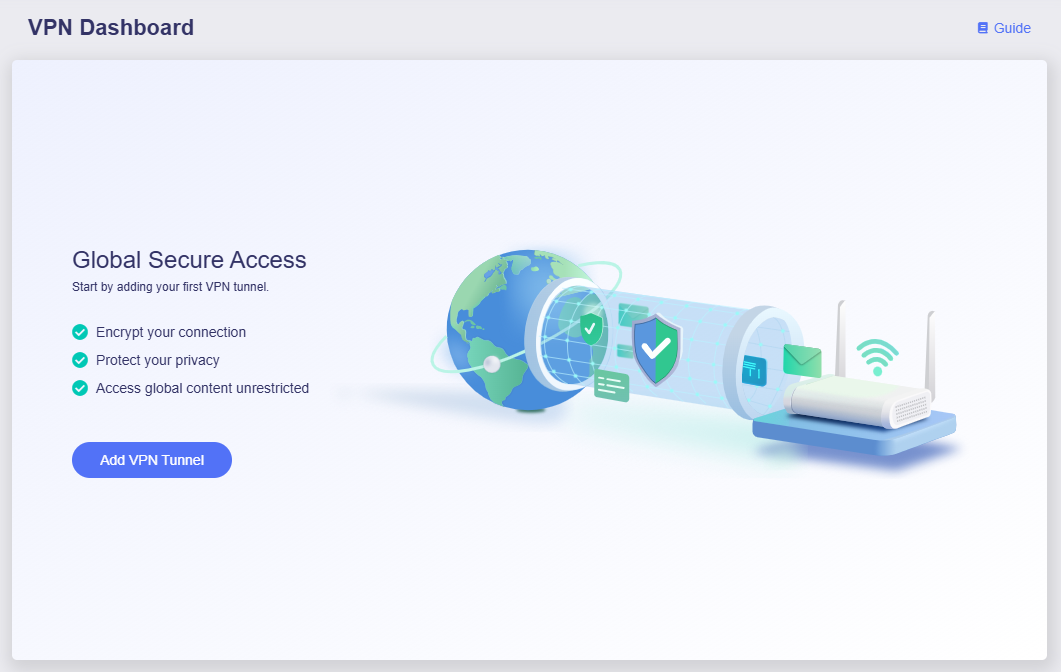
このページを初めて開いたとき、まだトンネルが作成されていない場合は、以下のような画面が表示されます。Add VPN Tunnel をクリックして開始します。
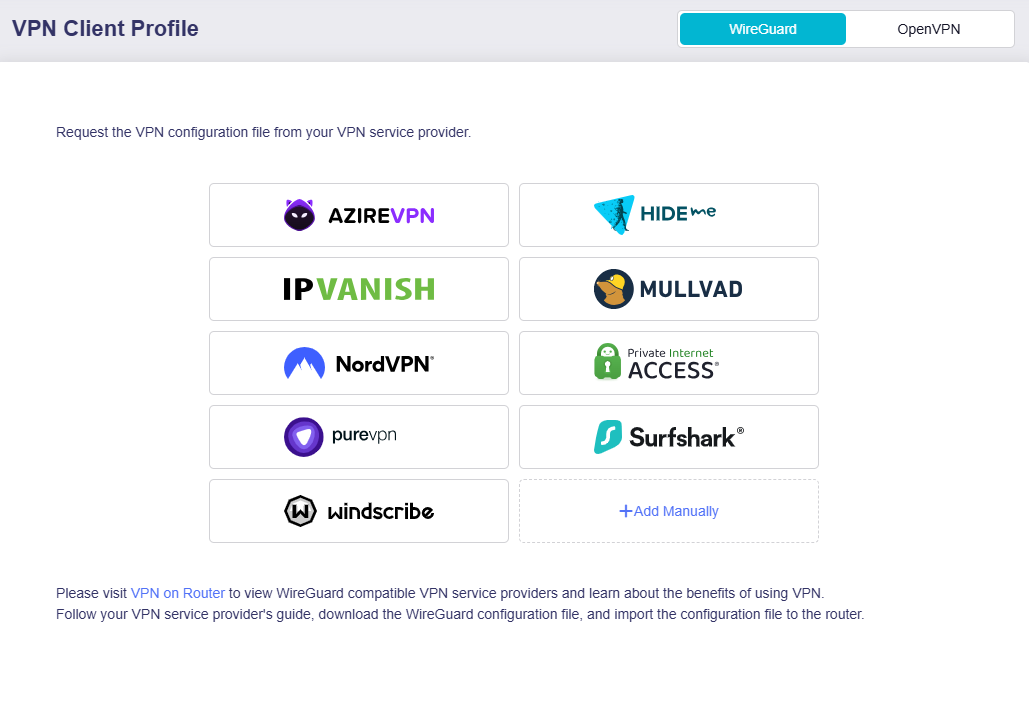
VPN Client Profile ページに移動します。VPN プロバイダーを選択してログインしてください。
Tip
-
上の画像に表示されている VPN プロバイダーは、GL.iNet ルーターの Web 管理パネルに統合されています。有効なサブスクリプションがあれば、認証情報を入力するだけですぐにログインし、VPN 接続用の設定ファイルを取得できます。
-
他の VPN プロバイダーを契約している場合や、独自の VPN 設定をアップロードしたい場合は、Add Manually をクリックして設定ファイルをアップロードしてください。
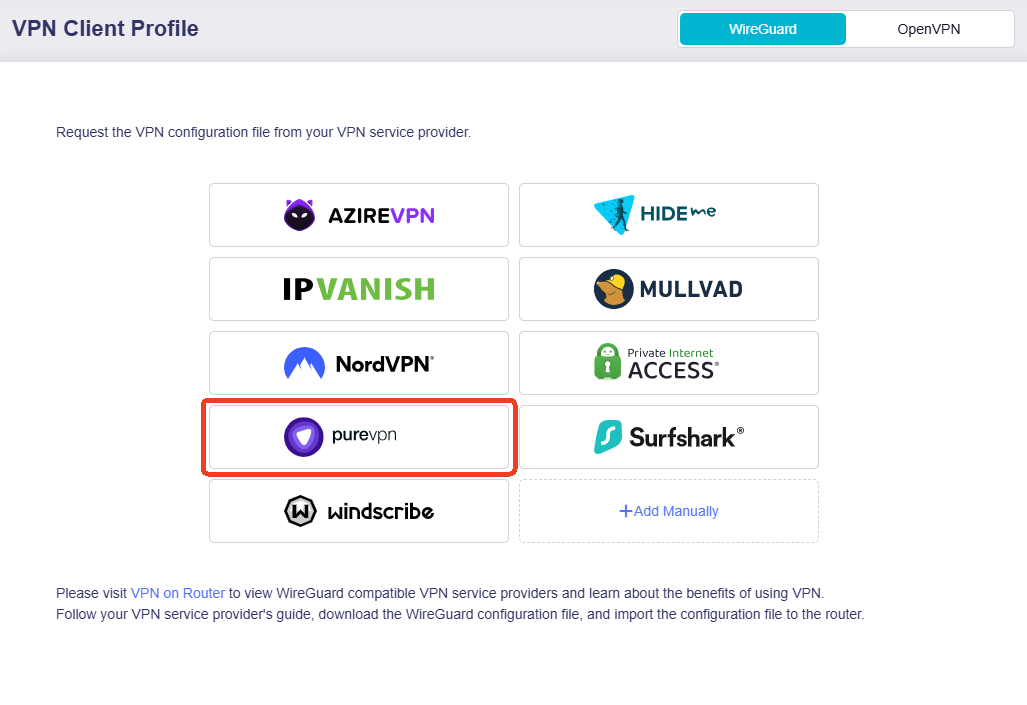
ここでは PureVPN を例に説明します。PureVPN をクリックし、有効な認証情報でログインします。
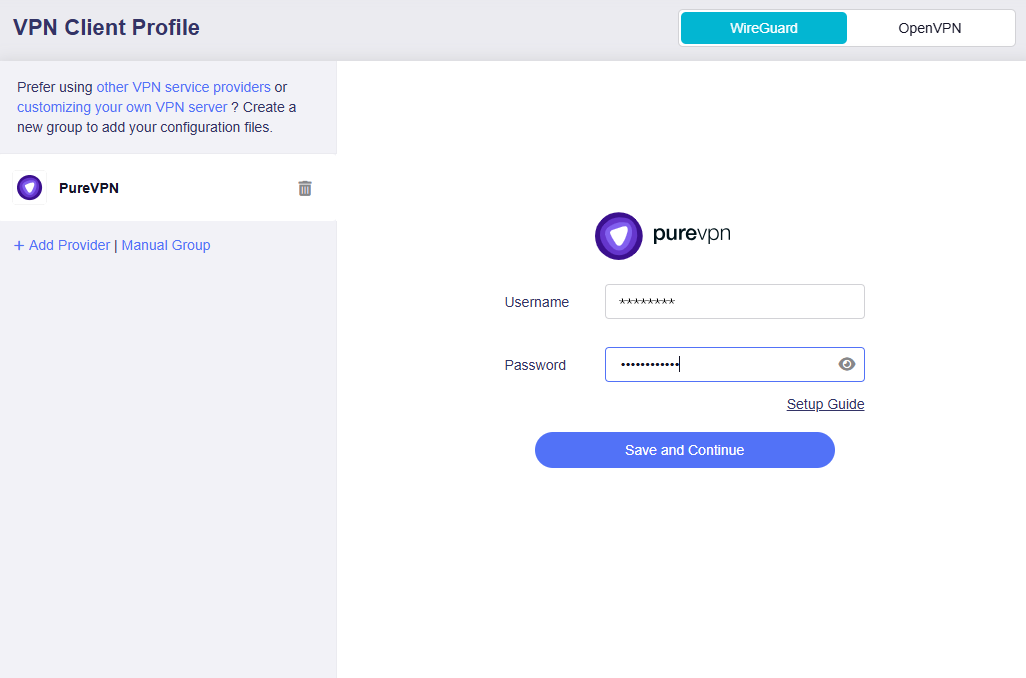
VPN プロファイルの一覧が表示されます。VPN サービスプロバイダーによっては、一覧が表示される前に VPN プロトコルや希望するサーバー / 都市を選択する必要がある場合があります。
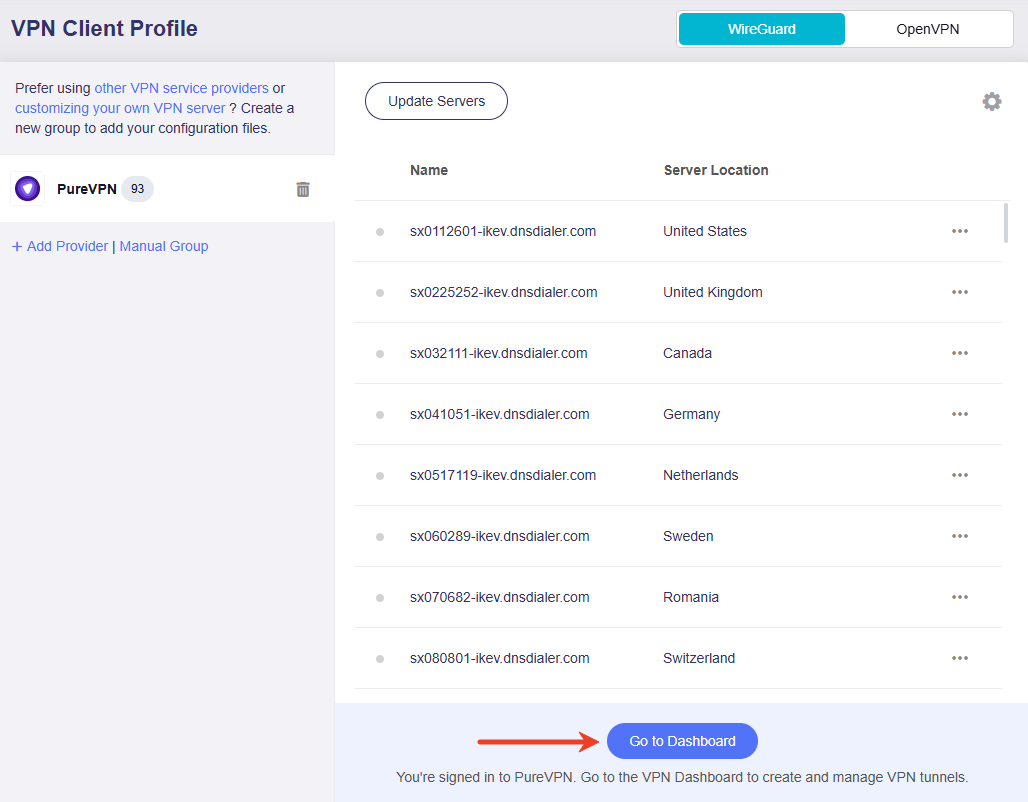
下部の Go to Dashboard をクリックします。VPN Dashboard に移動し、VPN トンネルの追加と VPN ポリシーの設定を行います。
VPN トンネルを追加する
基本手順
以下の手順で VPN トンネルを追加し、VPN ポリシーを設定します。必要に応じて 設定例 を参照してください。
-
VPN Dashboard で Add VPN Tunnel をクリックします。右側に VPN セットアップウィザードが表示されます。
-
VPN プロファイルを選択します。
1 つまたは複数のプロファイルを選択し、必要に応じて右側で優先度を調整してから、Next をクリックします。
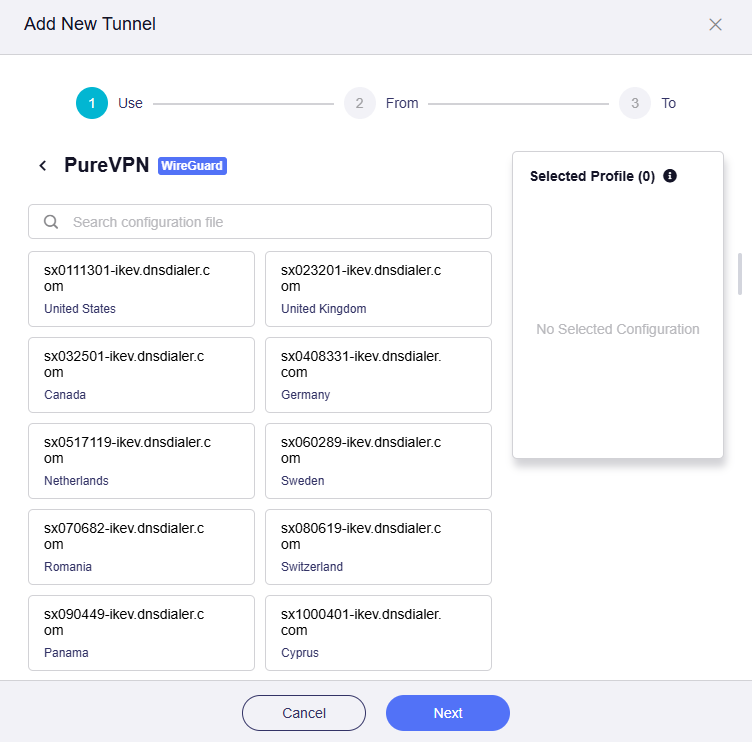
注意: 複数のプロファイルを選択した場合、トンネルは優先度順に各プロファイルで接続を試み、接続が確立されるまで順に切り替えます。1 つのトンネル内のすべてのプロファイルで接続に失敗した場合、システムは トンネルオプション と その他のすべてのトラフィック の設定にあるキルスイッチの状態に基づいて、ルーターのローカル WAN へ切り替えるかどうかを判断します。
-
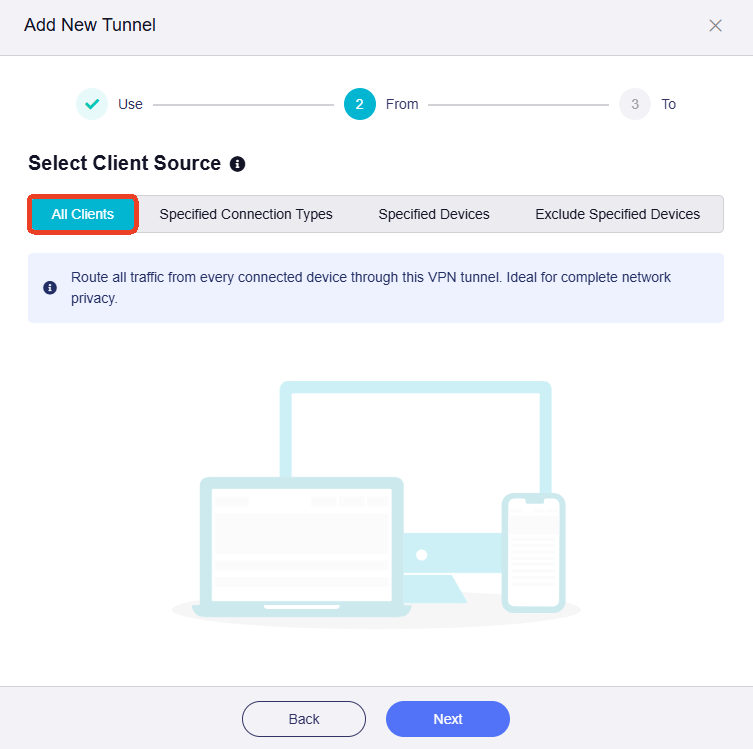
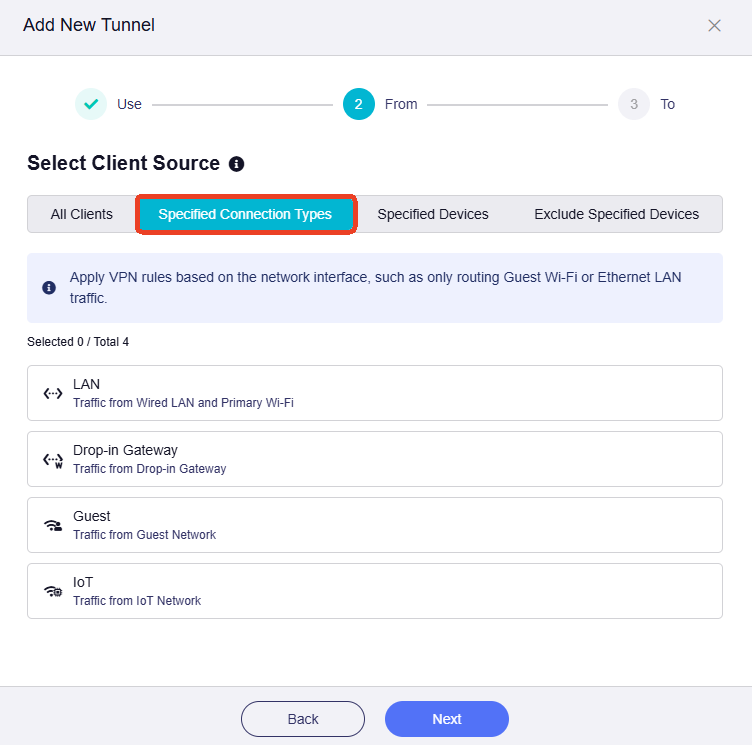
クライアント送信元を選択し、Next をクリックします。
選択肢は 4 つあります。
-
All Clients: 選択すると、すべてのデバイスからのトラフィックがこのルールに一致します。
-
Specified Connection Types: 選択すると、指定した接続タイプ(例: LAN サブネット、Drop-in Gateway、ゲストネットワーク)からのトラフィックがこのルールに一致します。
-
Specified Devices: 選択すると、指定したデバイス(MAC アドレスで識別)からのトラフィックがこのルールに一致します。
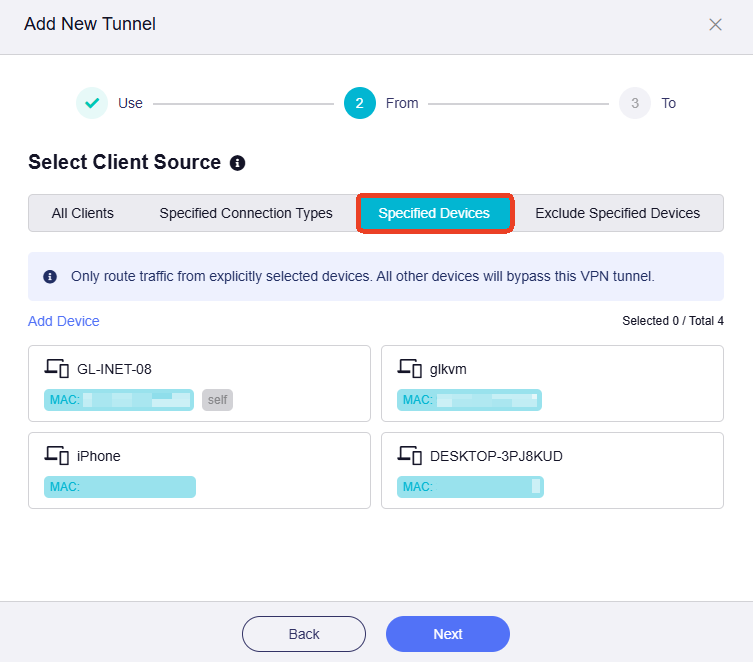
-
Exclude Specified Devices: 選択すると、指定したデバイス(MAC アドレスで識別)からのトラフィックはこのルールに一致しません。
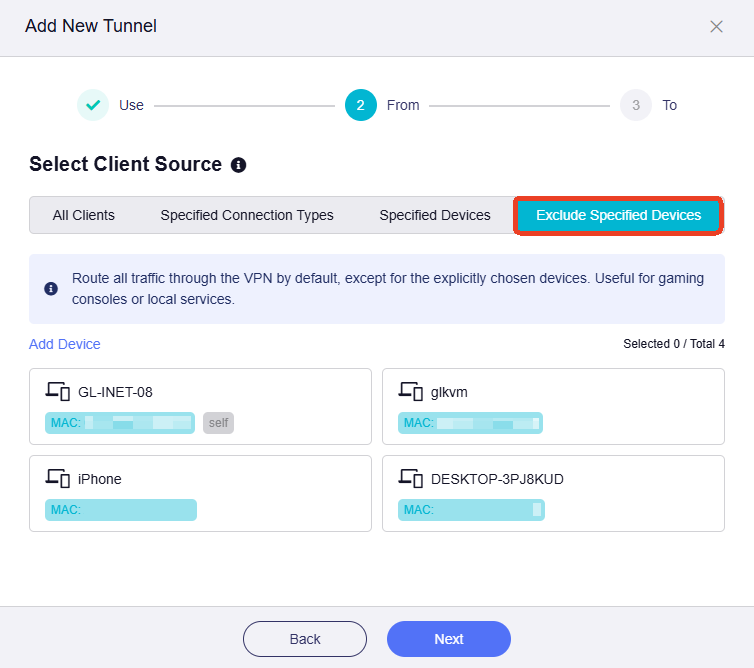
-
-
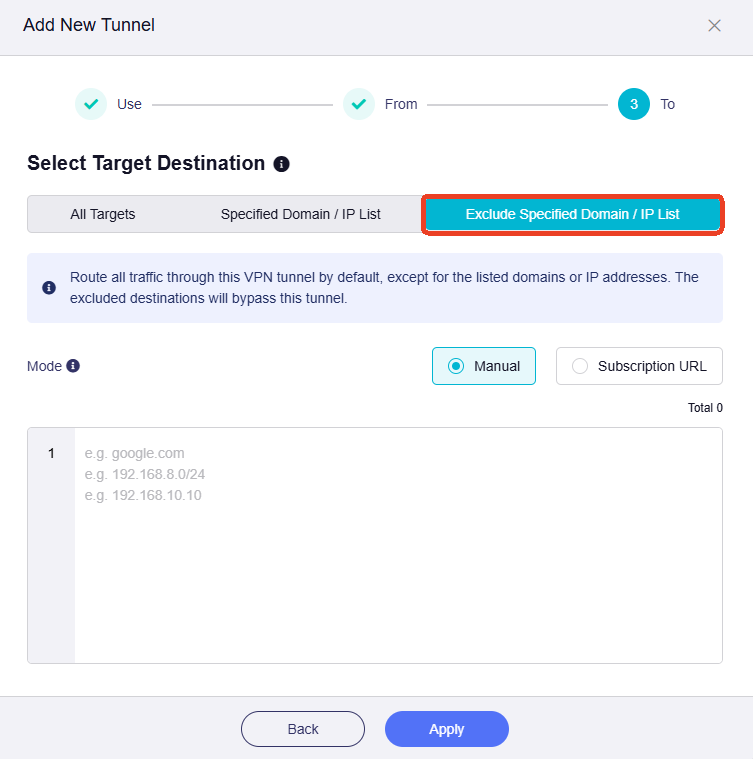
トラフィック宛先を選択し、Apply をクリックします。
選択肢は 3 つあります。
-
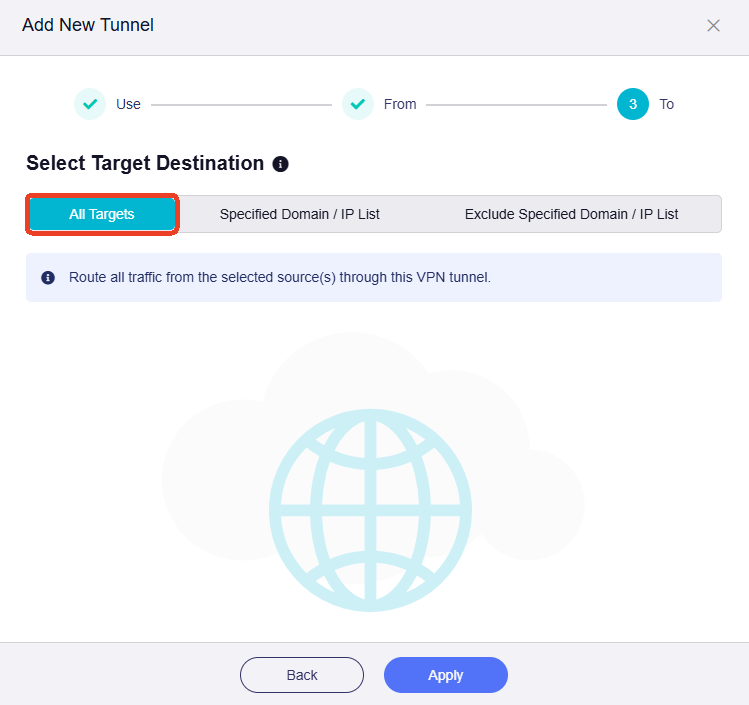
All Targets: 選択すると、このルールに一致するトラフィックはすべての宛先へルーティングされます。
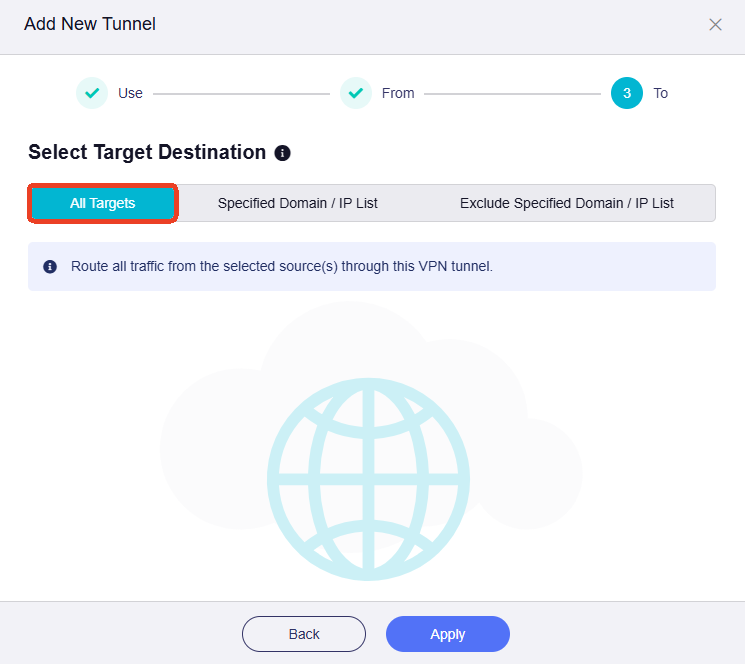
-
Specified Domain / IP List: 選択すると、このルールに一致するトラフィックは指定したドメインまたは IP アドレスへルーティングされます。内容は手動で入力する必要があります。
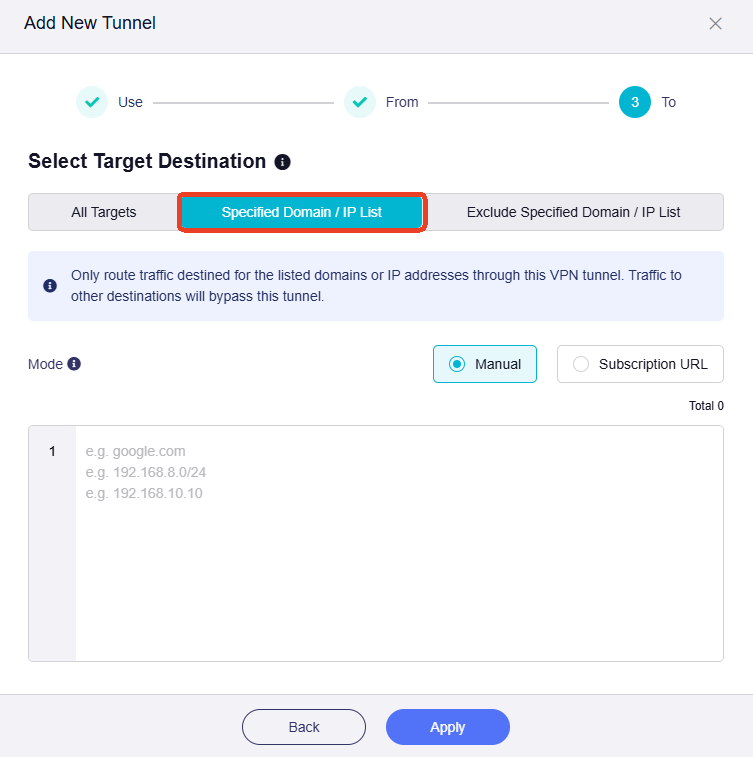
-
Exclude specified Domain / IP List: 選択すると、このルールに一致するトラフィックは、指定したドメインまたは IP アドレスへルーティングされません。内容は手動で入力する必要があります。
-
-
VPN トンネルが追加され、VPN Dashboard に移動します。必要に応じて、さらに VPN トンネルを追加してください。
安全のため、VPN トンネルを有効にする前に、その他のすべてのトラフィック と トンネルオプション で Kill Switch の状態を確認してください。
設定例
参考として、代表的な VPN ポリシーの設定例を 2 つ、手順付きで示します。
ケース 1: 指定したデバイスのみを VPN 経由でルーティングする
要件:
-
このルーターに接続された特定のデバイスだけが VPN 経由でインターネットへアクセスし、それ以外のデバイスはローカル WAN 経由でインターネットへアクセスします。
-
選択したデバイスは VPN 接続のみを使用する必要があります。VPN が予期せず切断された場合、DNS リークや IP 追跡を防ぐため、それらのデバイスのインターネットアクセスはブロックされます。
設定手順:
-
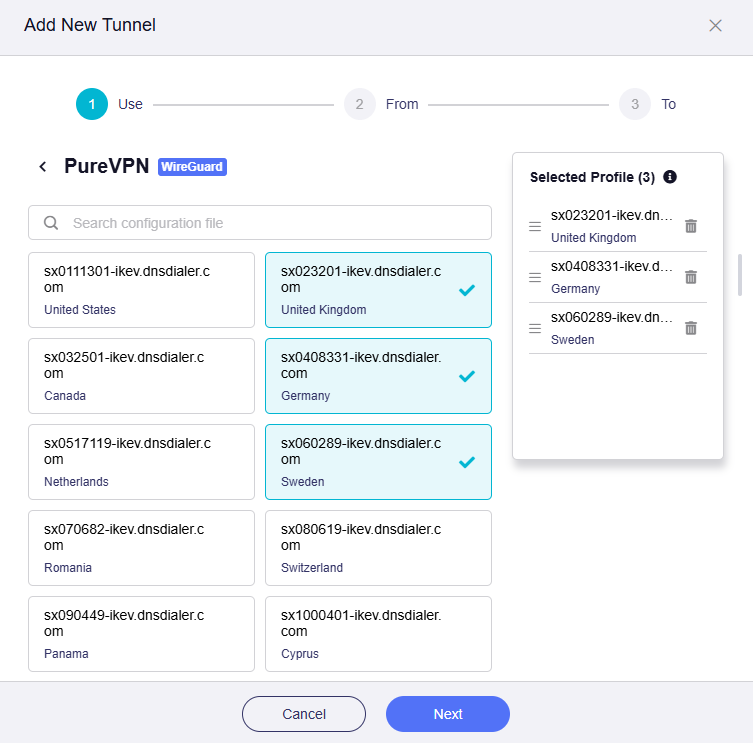
VPN プロファイルを選択します。
統合 VPN サービスの認証情報でログインしているか、設定ファイルをアップロードしている場合、利用可能なプロファイルがここに表示されます。まだ何もない場合は、VPN Client Profile に移動し、認証情報でログインするか設定ファイルを手動でアップロードしてください。
ここでは PureVPN を例にします。1 つまたは複数のプロファイルを選択し、必要に応じて右側で優先度を調整します。
-
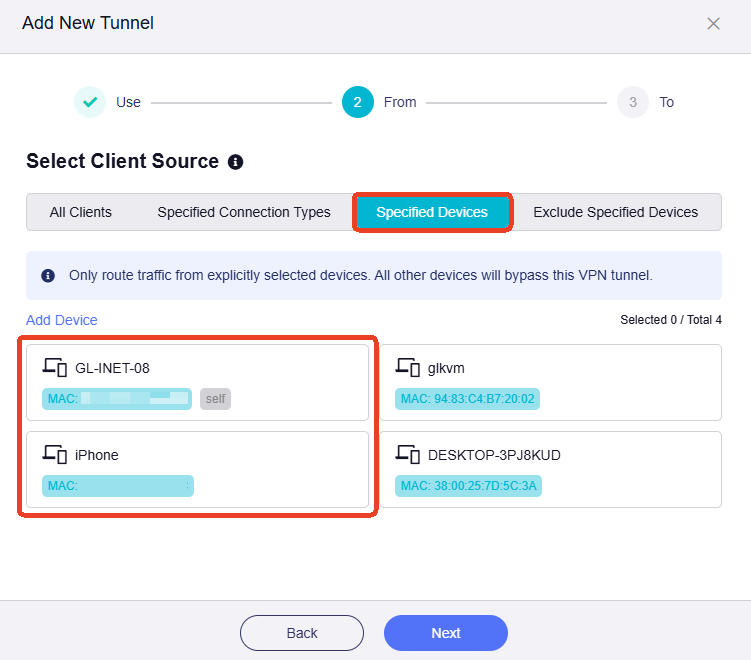
クライアント送信元を選択します。
Specified Devices タブをクリックし、VPN を使用するデバイスを選択して Next をクリックします。
-
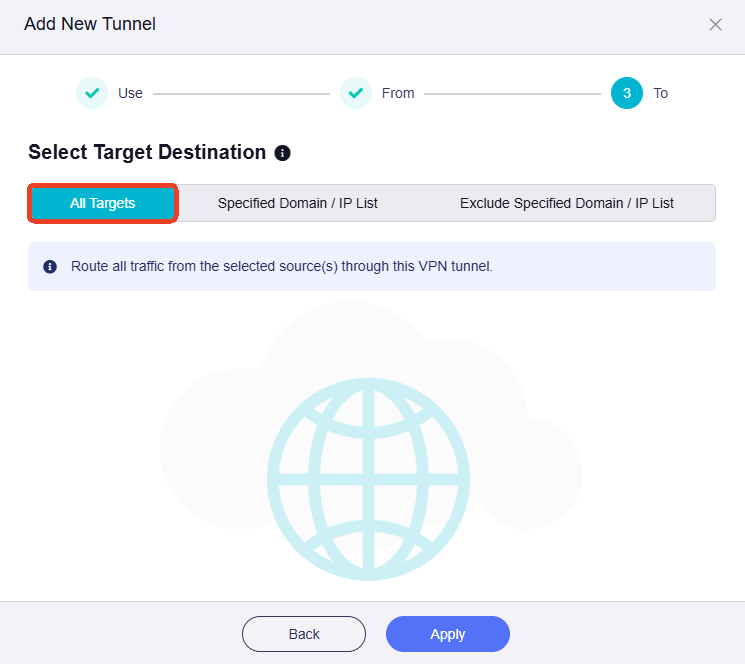
トラフィック宛先を選択します。
All Targets タブをクリックしてトラフィック宛先に設定し、Apply をクリックします。
-
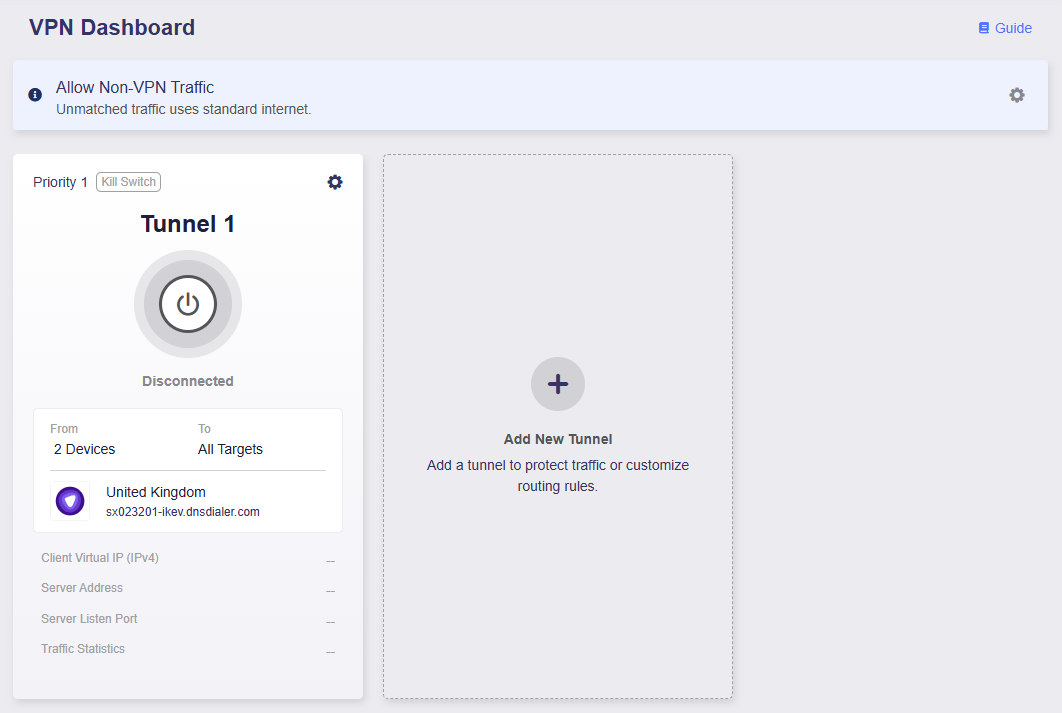
VPN Dashboard に移動します。以下のように、VPN トンネルが追加されています。
-
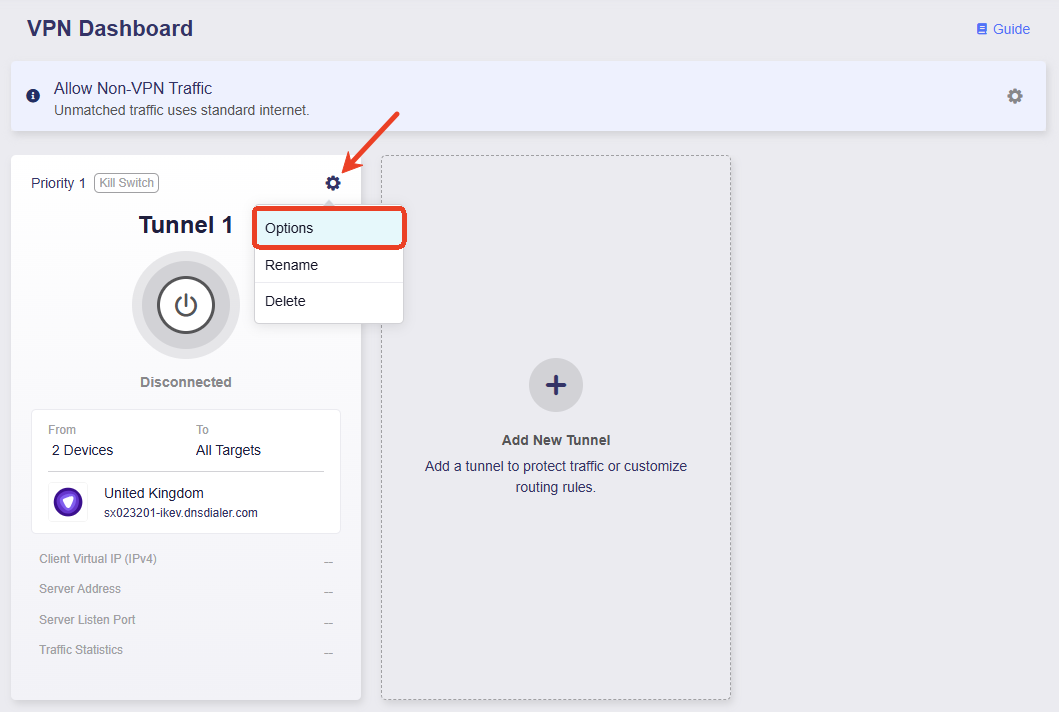
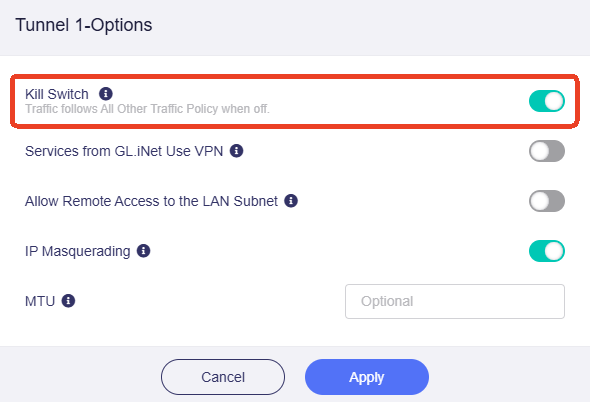
このトンネルの Kill Switch が有効になっていることを確認してください。VPN が予期せず切断された場合、このトンネルに一致するトラフィックのインターネットアクセスは、DNS リークや IP 追跡を防ぐためにブロックされます。
-
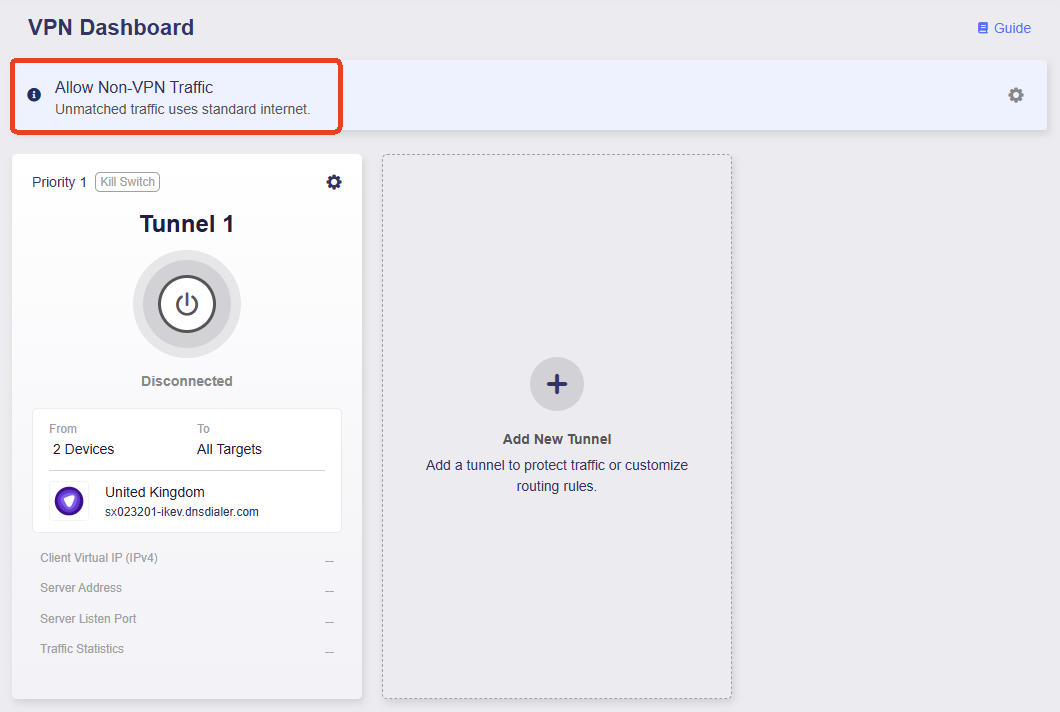
Allow Non-VPN Traffic が有効になっていることを確認してください。これはデフォルトで有効になっており、VPN トンネルに一致しないトラフィックでもローカル WAN 経由でインターネットへアクセスできるようにします。
-
中央のボタンをクリックして、このトンネルを有効にします。
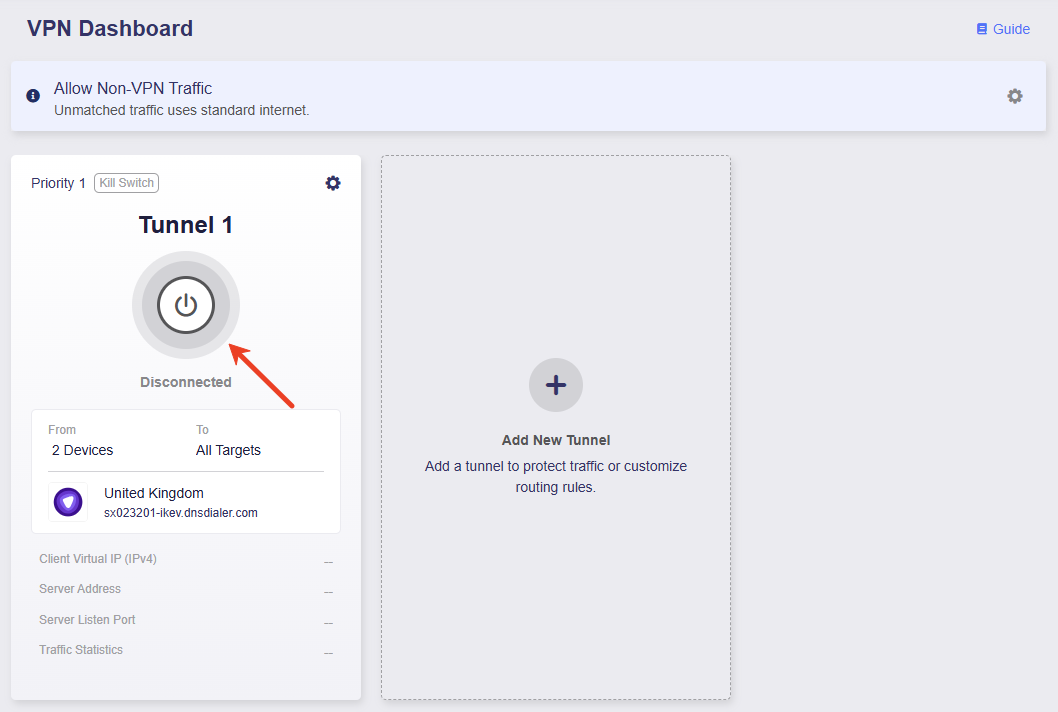
-
接続が完了すると、VPN ポリシー、トラフィック統計、サーバーアドレス、待受ポート、仮想 IP アドレスなどの VPN 接続情報が表示されます。
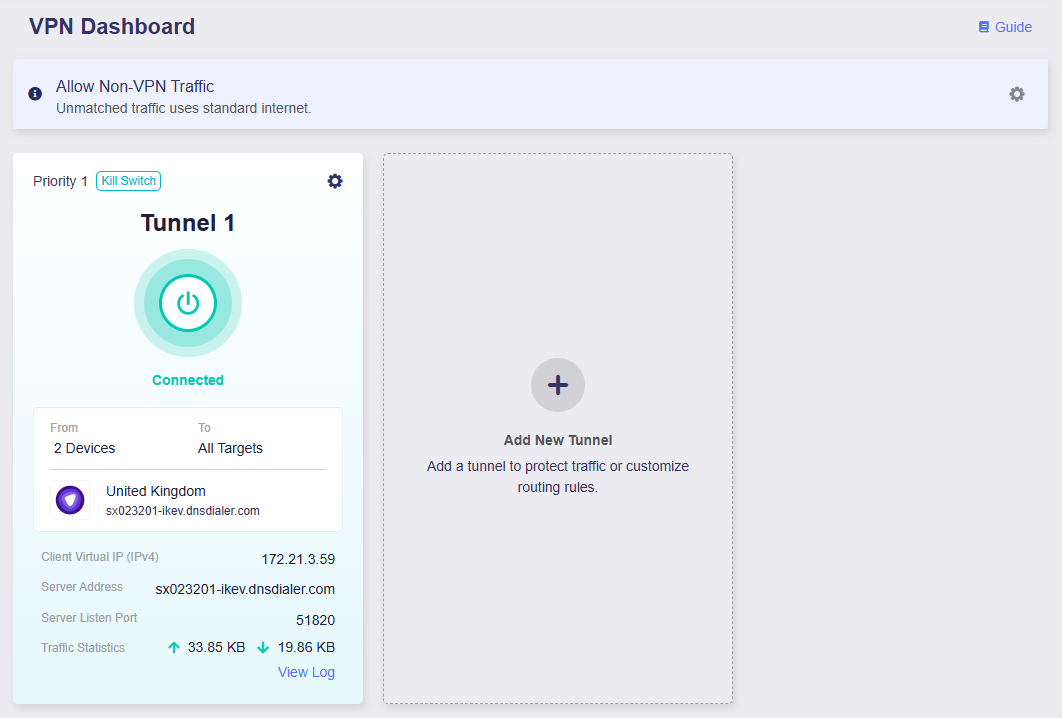
これで、指定した 2 台のデバイスだけが VPN 経由でインターネットへアクセスします。VPN が予期せず切断された場合、DNS リークや IP 追跡を防ぐため、それらのデバイスのインターネットアクセスはブロックされます。それ以外のデバイスはローカル WAN 経由でインターネットへアクセスします。
ケース 2: 特定の Web サイトへのアクセスはすべてのデバイスで VPN 1 を経由させ、残りのトラフィックはすべて VPN 2 を経由させる
要件:
-
すべてのデバイスは、特定のソーシャルメディアおよびストリーミングサービスのドメインにアクセスするときは VPN Tunnel 1 を使用し、それ以外のすべてのインターネットアクセスには VPN Tunnel 2 を使用します。
-
VPN トンネルが予期せず切断された場合、DNS リークや IP 追跡を防ぐため、すべてのデバイスのインターネットアクセスはブロックされます。
設定手順:
-
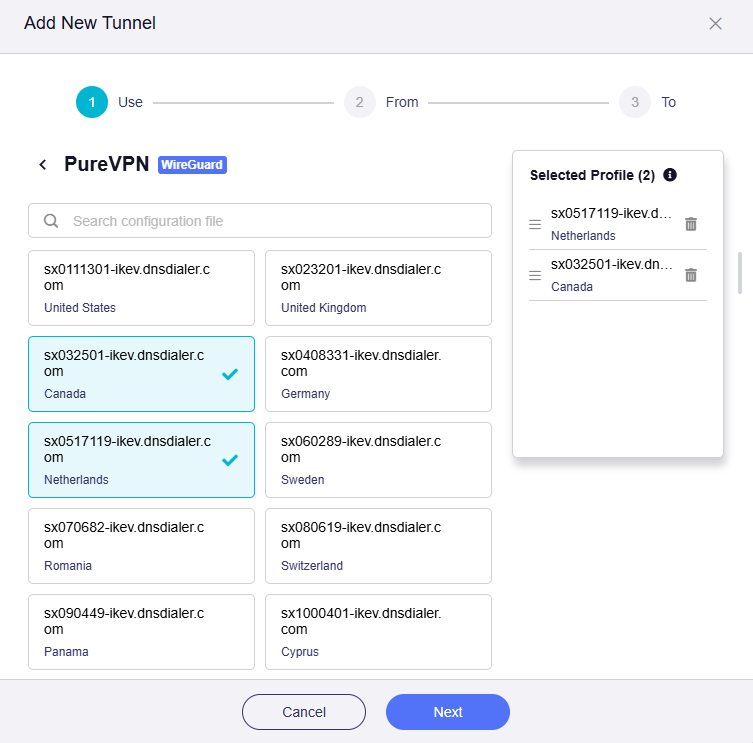
Tunnel 1 用の VPN プロファイルを選択します。
統合 VPN サービスの認証情報でログインしているか、設定ファイルをアップロードしている場合、利用可能なプロファイルがここに表示されます。まだ何もない場合は、VPN Client Profile に移動し、認証情報でログインするか設定ファイルを手動でアップロードしてください。
ここでは PureVPN を例にします。1 つまたは複数のプロファイルを選択し、必要に応じて右側で優先度を調整してから、Next をクリックします。
-
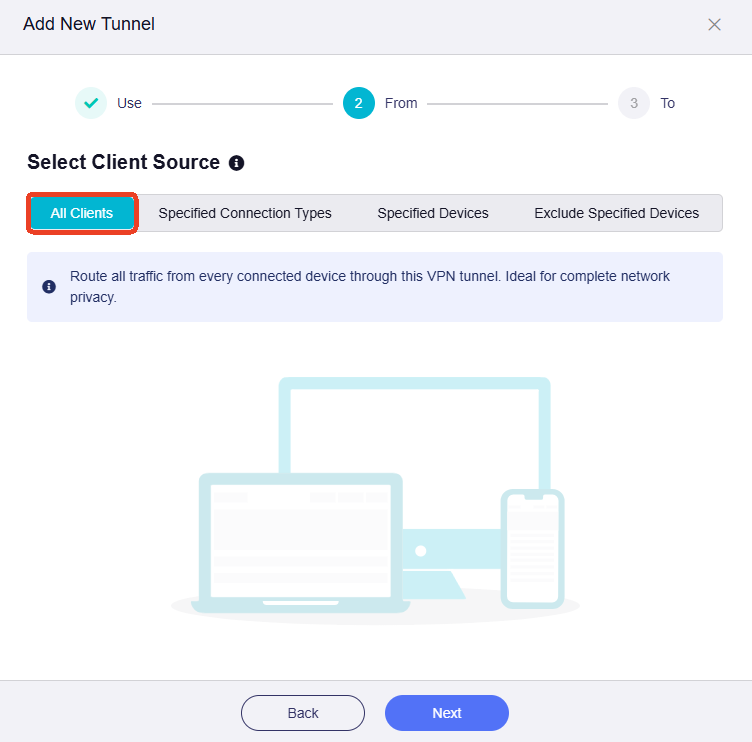
クライアント送信元を選択します。
All Clients タブをクリックして Tunnel 1 のクライアント送信元に設定し、Next をクリックします。
-
トラフィック宛先を選択します。
Specified Domain / IP List タブをクリックし、以下のように一般的なソーシャルメディアおよびストリーミングサービスのドメインを入力して、Apply をクリックします。
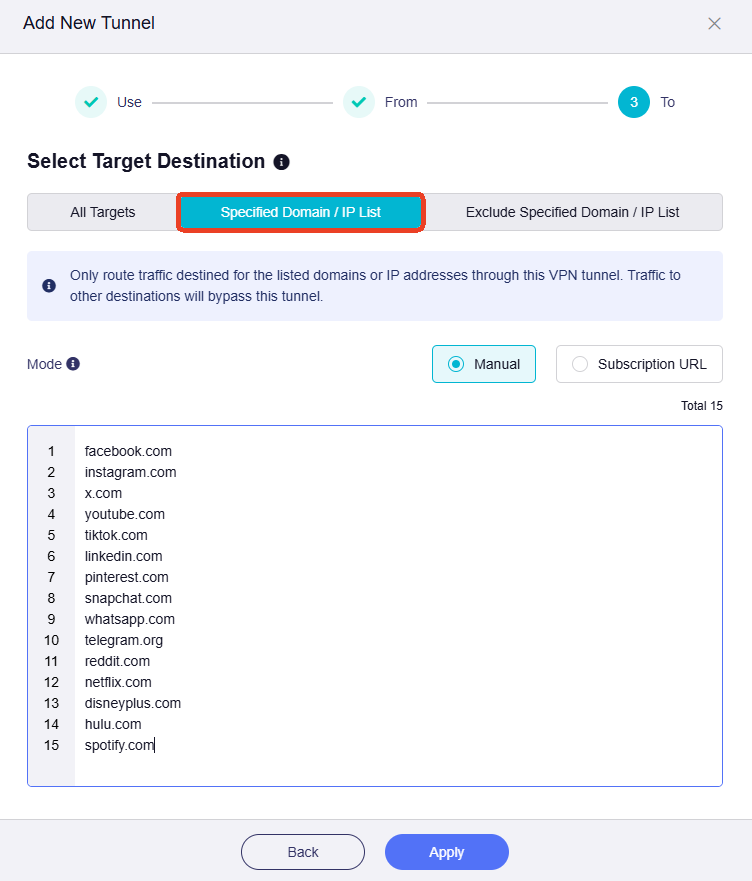
-
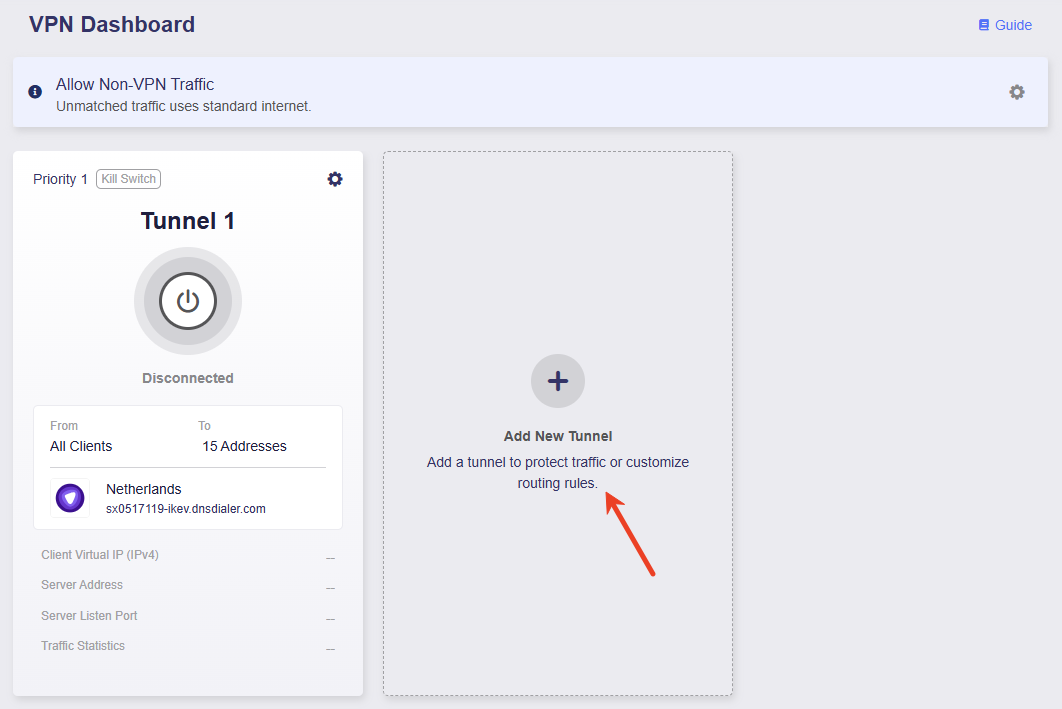
VPN Dashboard に移動します。VPN Tunnel 1 が追加されています。
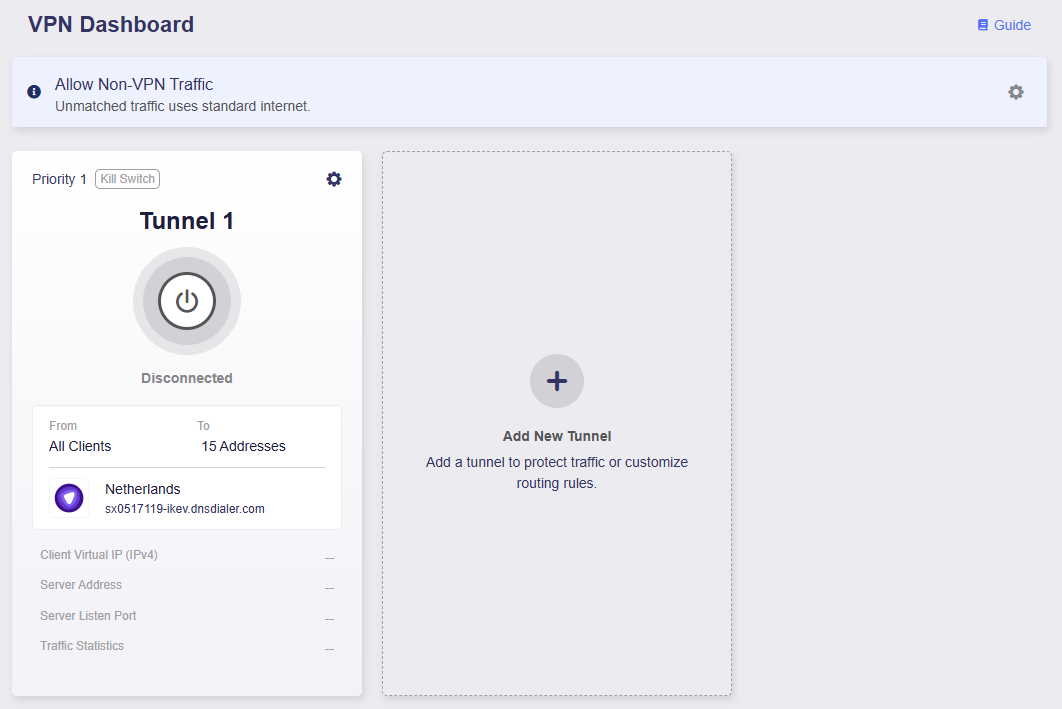
-
Tunnel 1 の Kill Switch が有効になっていることを確認してください。VPN が予期せず切断された場合、このトンネルに一致するトラフィックのインターネットアクセスは、DNS リークや IP 追跡を防ぐためにブロックされます。
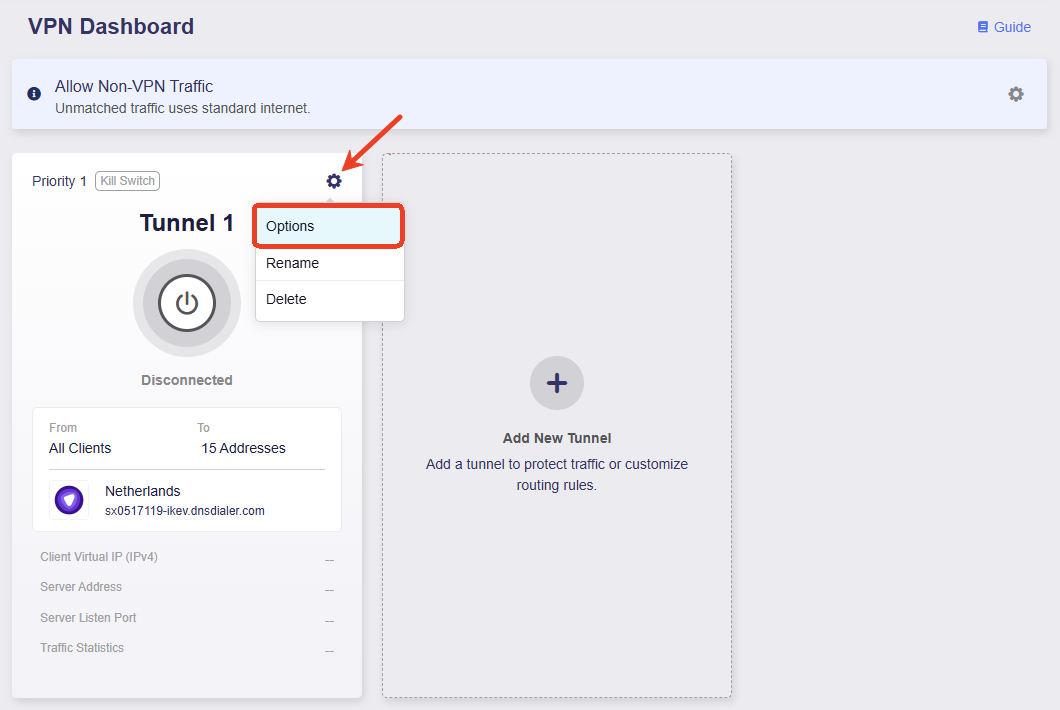
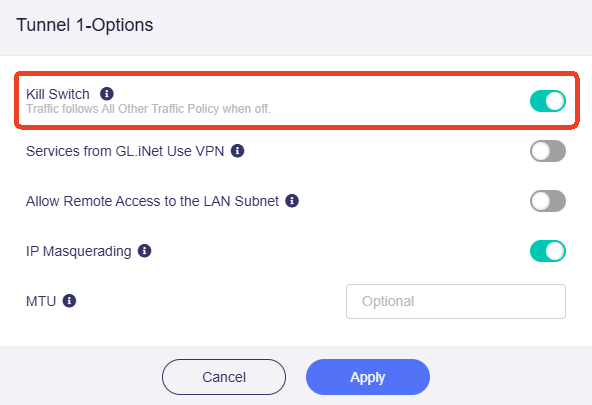
-
Add New Tunnel をクリックして Tunnel 2 を追加します。
-
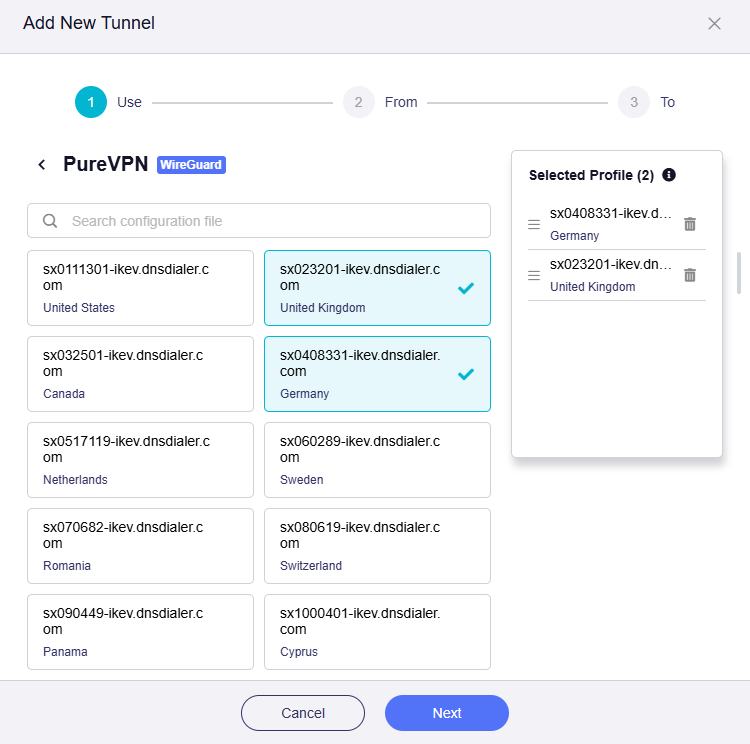
Tunnel 2 用の VPN プロファイルを選択します。
ここでは PureVPN を例にします。1 つまたは複数のプロファイルを選択し、必要に応じて右側で優先度を調整します。
-
クライアント送信元を選択します。
All Clients タブをクリックして Tunnel 2 のクライアント送信元に設定し、Next をクリックします。
-
トラフィック宛先を選択します。
All Targets タブをクリックして Tunnel 2 のトラフィック宛先に設定し、Apply をクリックします。
-
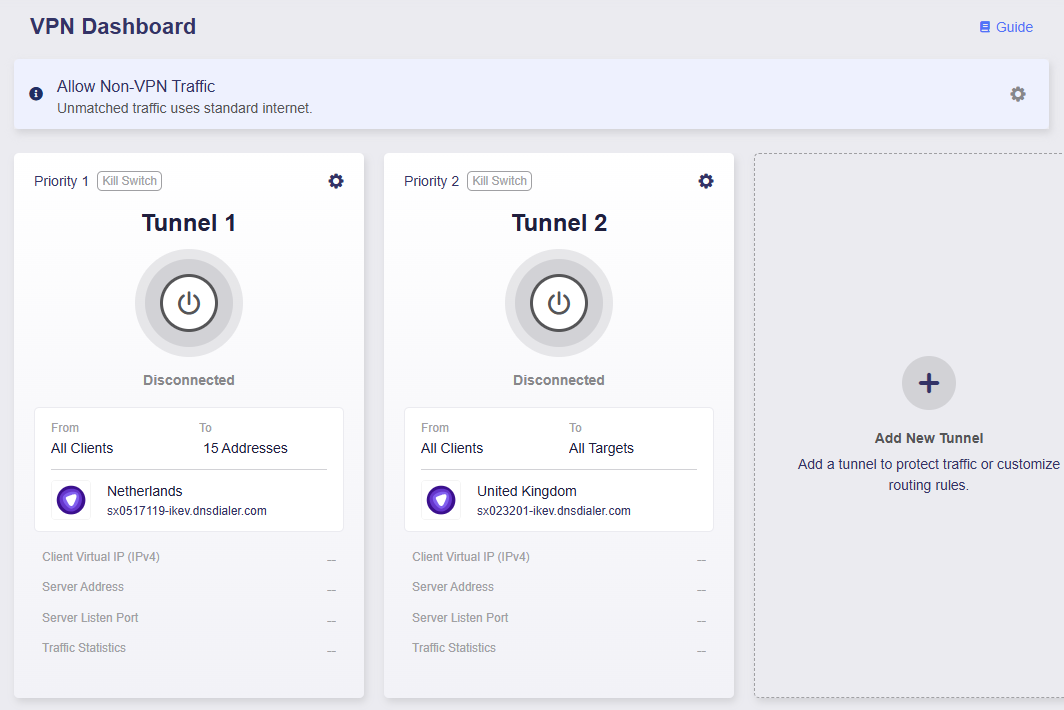
VPN Dashboard に移動します。VPN Tunnel 2 が追加されています。
-
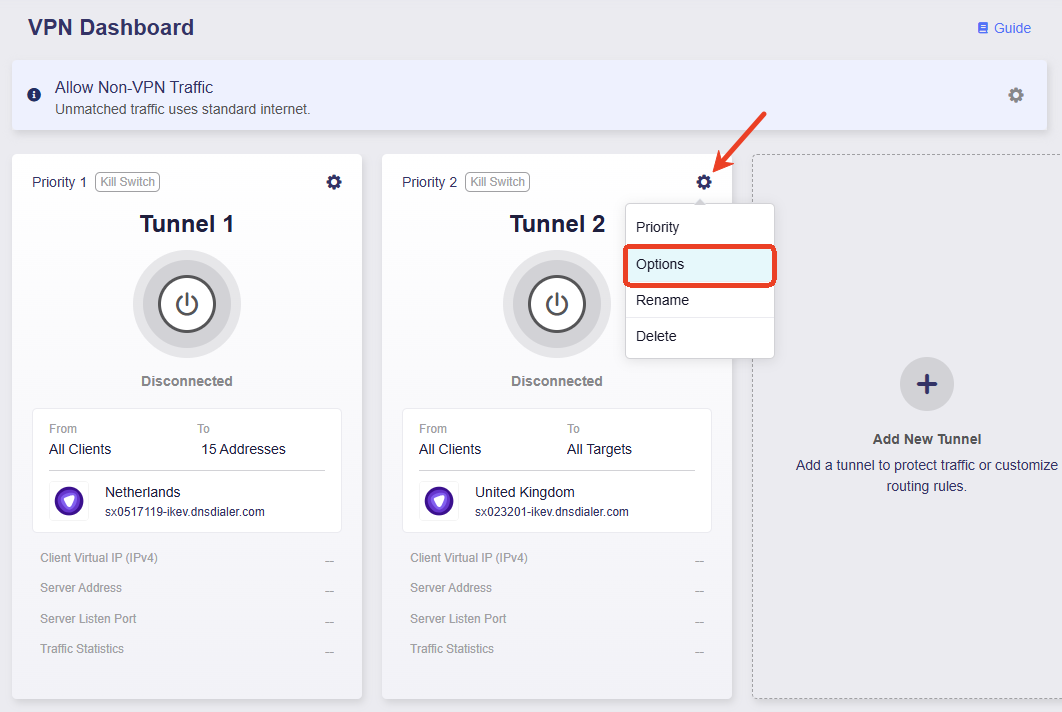
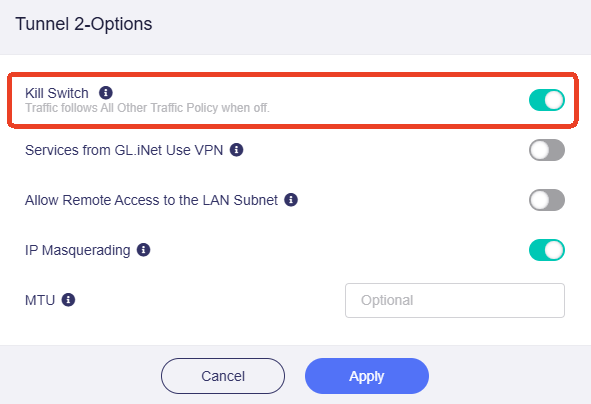
Tunnel 2 の Kill Switch が有効になっていることを確認してください。VPN が予期せず切断された場合、このトンネルに一致するトラフィックのインターネットアクセスは、DNS リークや IP 追跡を防ぐためにブロックされます。
-
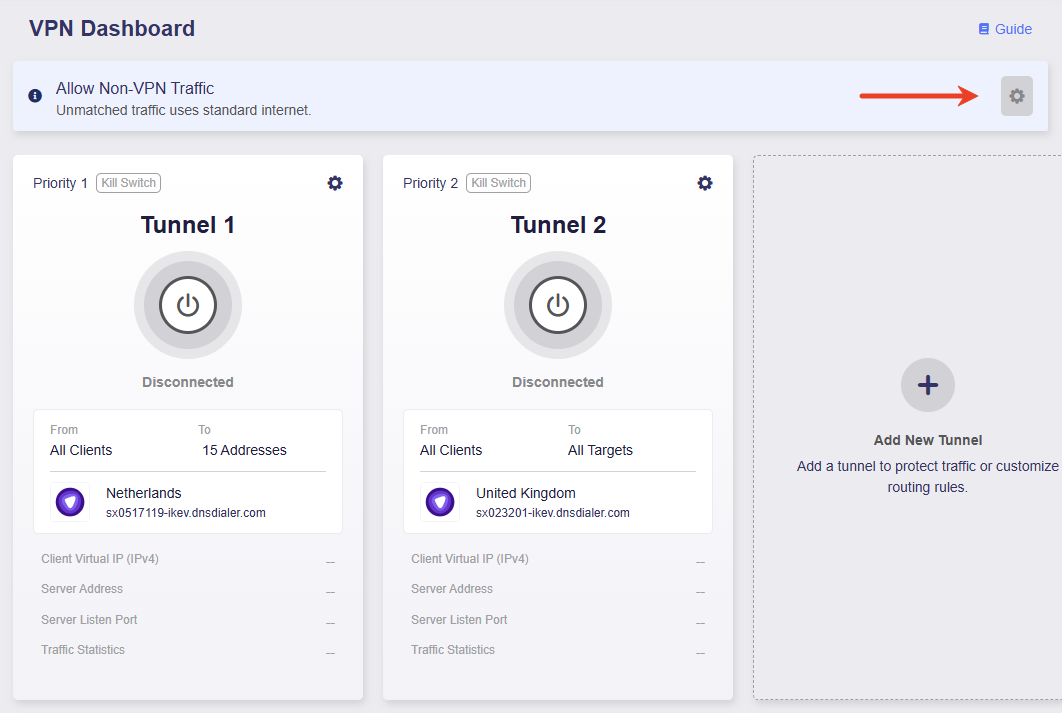
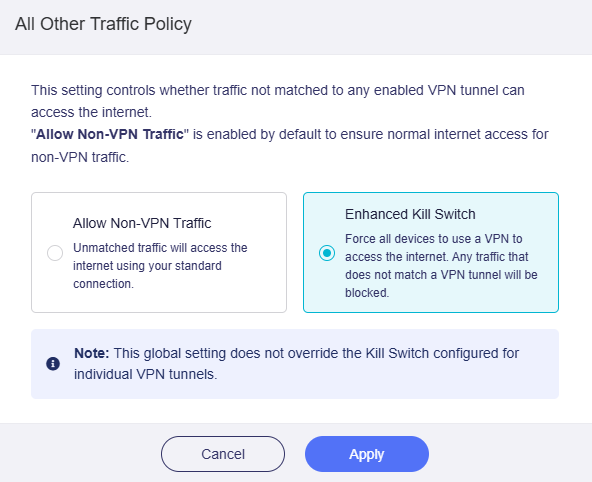
右上の歯車アイコンをクリックし、Enhanced Kill Switch を有効にします。これにより、すべてのトラフィックは VPN 経由でのみインターネットへアクセスするようになります。
-
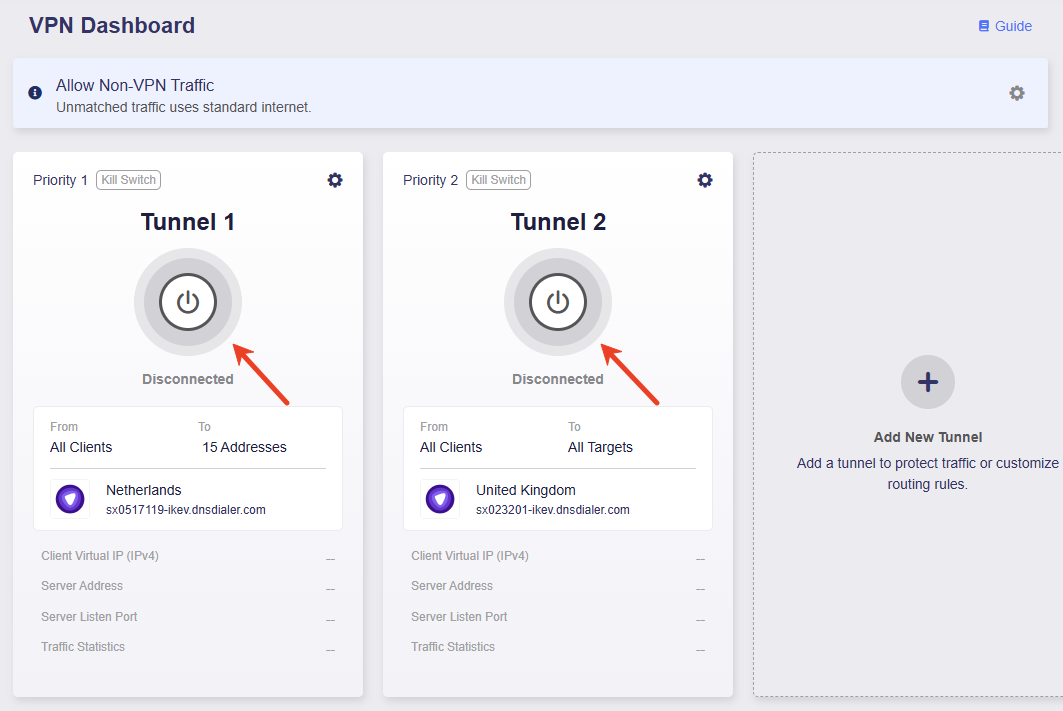
中央のボタンをクリックして、Tunnel 1 と Tunnel 2 を有効にします。
-
接続が完了すると、VPN ポリシー、トラフィック統計、サーバーアドレス、待受ポート、仮想 IP アドレスなどの VPN 接続情報が表示されます。
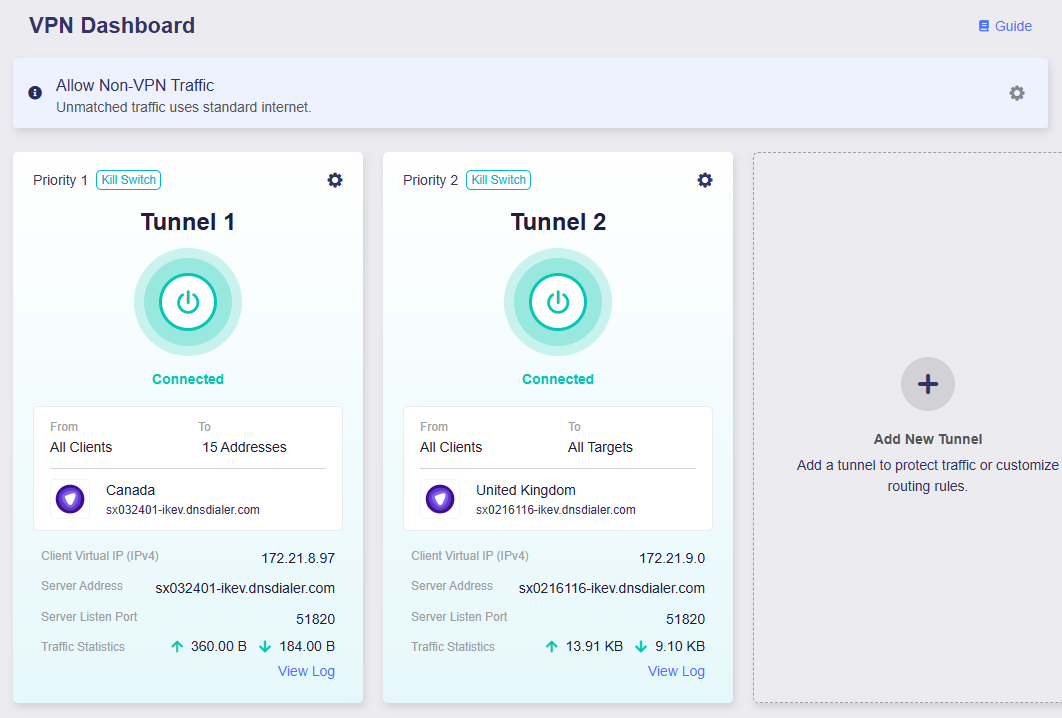
これで、指定したドメインへアクセスするときはすべてのデバイスが VPN Tunnel 1 を使用し、それ以外のインターネットアクセスには VPN Tunnel 2 を使用します。VPN トンネルが予期せず切断された場合、DNS リークや IP 追跡を防ぐため、すべてのデバイスのインターネットアクセスはブロックされます。
キルスイッチ
キルスイッチとは?
VPN キルスイッチは、VPN 接続に障害が発生したときに、トラフィックが暗号化されていないインターネット接続へ切り替わるのを防ぐのに役立ちます。
個別のトンネルで Kill Switch を有効にすると、そのトンネルの接続に障害が発生した場合、そのトンネルに割り当てられたトラフィックのインターネットアクセスがブロックされます。その他のトラフィックには All Other Traffic の設定が適用されます。
Enhanced Kill Switch は、どの VPN トンネルにも一致しないインターネットトラフィックをブロックします。各トンネルの Kill Switch 設定を上書きすることはありません。
ファームウェア v4.8 以降、GL.iNet ルーターでは、グローバル VPN 接続のキルスイッチと、個々の VPN トンネルのキルスイッチを設定できます。
-
グローバル VPN 接続のキルスイッチ(Enhanced Kill Switch)を設定するには、その他のすべてのトラフィック を参照してください。
-
個々の VPN トンネルのキルスイッチを設定するには、トンネルオプション を参照してください。
その他のすべてのトラフィック
右上の歯車アイコンをクリックすると、VPN トンネルに一致しないトラフィックのポリシーを設定できます。

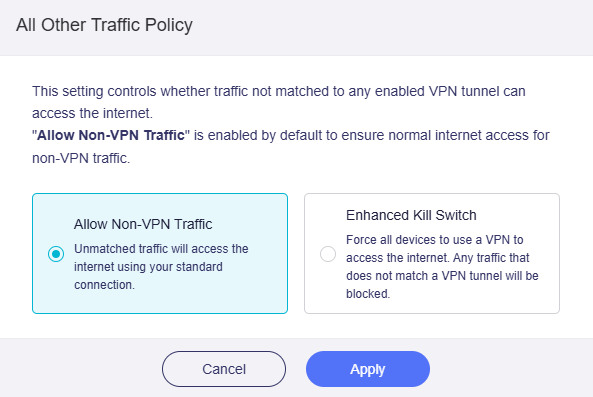
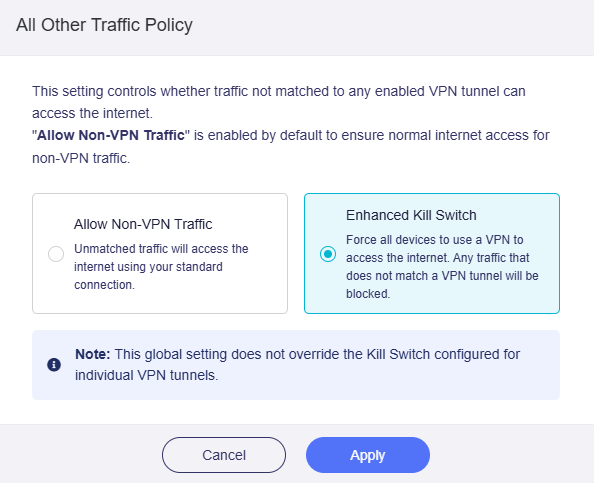
このポリシーは、どの VPN トンネルグループにも一致しないトラフィックがインターネットへアクセスできるかどうかを制御します。選択肢は Allow Non-VPN Traffic と Enhanced Kill Switch の 2 つです。
-
Allow Non-VPN Traffic: 非 VPN トラフィックが通常どおりインターネットへアクセスできるよう、デフォルトで有効になっています。
-
Enhanced Kill Switch: すべてのデバイスに VPN 経由でのインターネットアクセスを強制します。VPN トンネルに一致しないトラフィックはすべてブロックされます。このグローバル設定は、個々の VPN トンネルに設定されたキルスイッチを上書きしません。
トンネルオプション
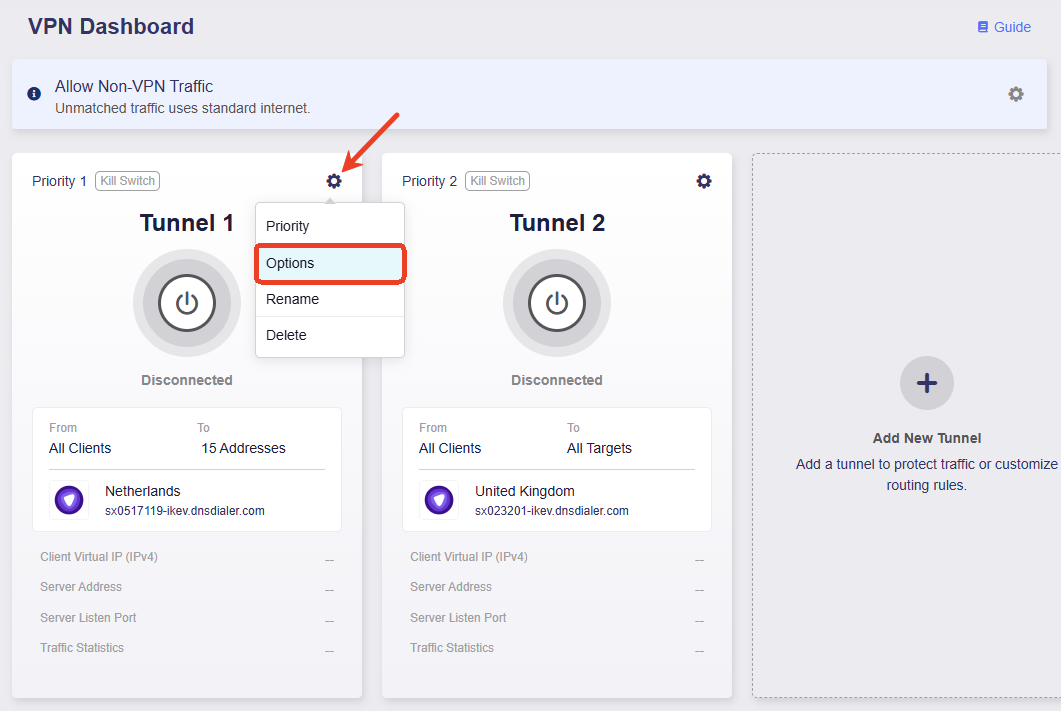
各 VPN トンネルでは、VPN キルスイッチ、IP マスカレーディング、MTU などの詳細設定を行えます。
トンネルグループの歯車アイコンをクリックし、Options を選択します。
-
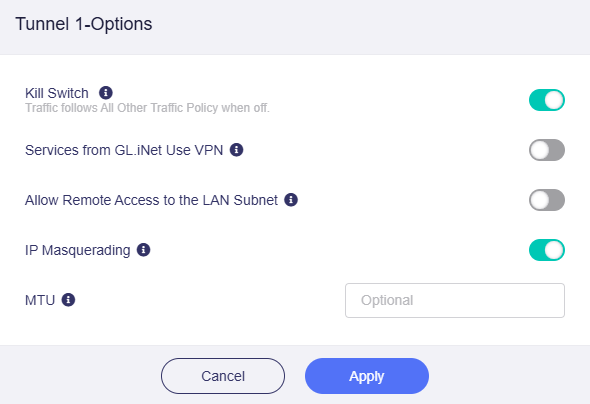
Kill Switch: 有効にすると、VPN 接続が予期せず切断された場合に、この VPN トンネルに一致するトラフィックはブロックされます。無効にすると、そのトラフィックは All Other Traffic トンネルへフェイルオーバーします。
-
Services from GL.iNet Use VPN: 有効にすると、GoodCloud、DDNS、rtty の各サービスは VPN トンネル経由でパケットを送信します。これらのサービスは通常、正しく動作するためにデバイスの実 IP アドレスを必要とするため、このオプションはデフォルトで無効です。
-
Allow Remote Access to the LAN Subnet: 有効にすると、VPN 経由でこのルーターおよびその LAN デバイスへのリモートアクセスが許可されます。VPN サーバーが、その LAN サブネットへの戻りルートをアドバタイズしている必要があります。
-
IP Masquerading: 有効にすると、LAN クライアントの送信元 IP アドレスはルーターの VPN トンネル IP に書き換えられます。リモートピアがお使いの LAN サブネットを認識しているサイトツーサイト構成の場合にのみ、無効にしてください。
下図のように、IP マスカレーディングが有効な場合、トラベルルーターの LAN 上にあるノートパソコン(192.168.10.200)がトンネル経由で自宅の NAS(192.168.8.100)へトラフィックを送信すると、トラベルルーターは送信元 IP を
192.168.10.200から VPN クライアントのトンネルアドレス10.1.0.2に書き換えます。そのため、サーバー側では、このトラフィックはクライアントのローカル LAN からではなく、クライアントから送信されたものとして認識されます。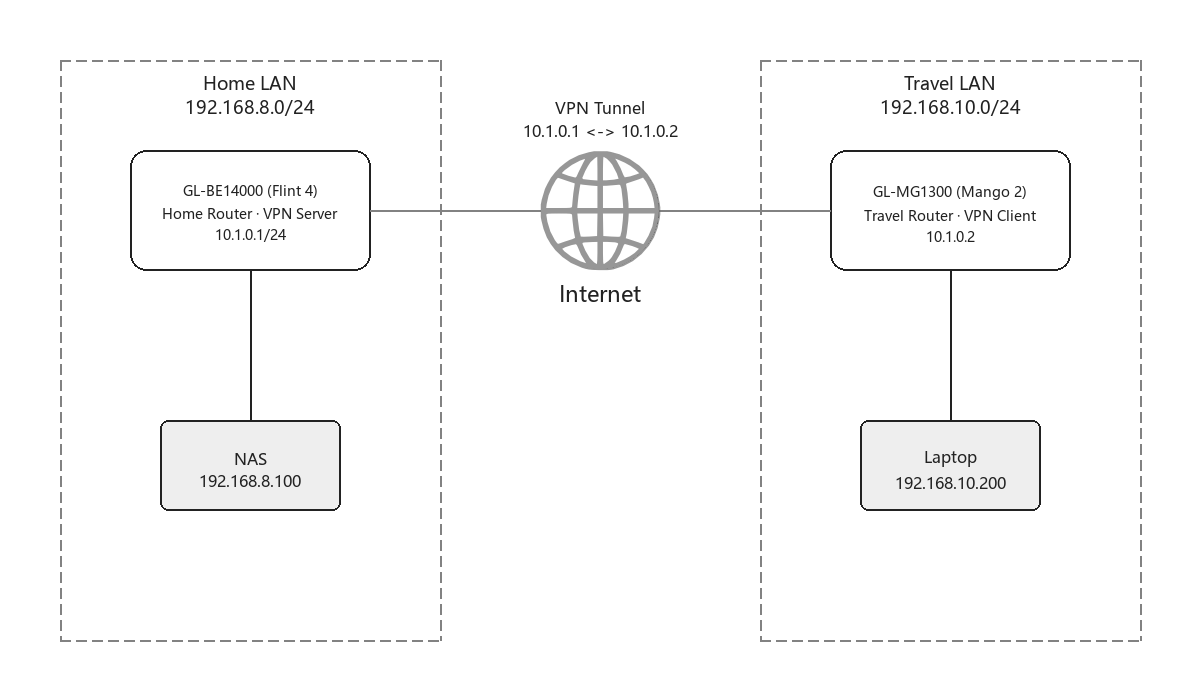
-
MTU: トンネルに設定した MTU 値は、設定ファイル内の MTU 設定を上書きします。
トンネル優先度
トンネル優先度を調整するには、トンネルグループの歯車アイコンをクリックし、Priority を選択します。
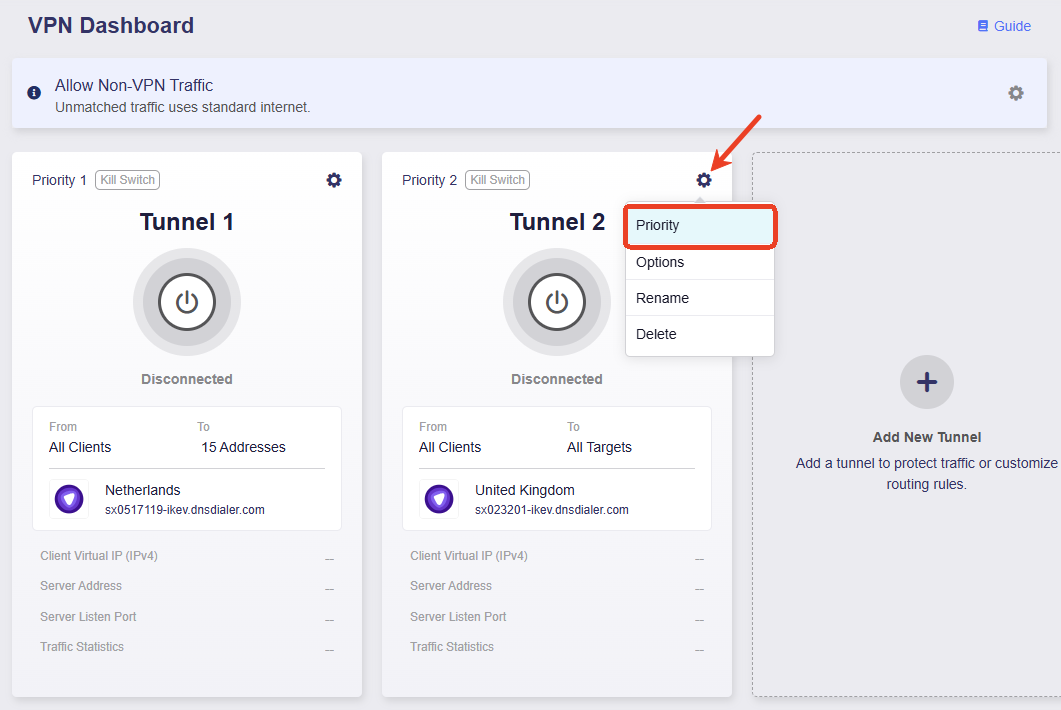
右側の三本線アイコンを長押ししてドラッグし、トンネルの順序を変更してから Apply をクリックします。
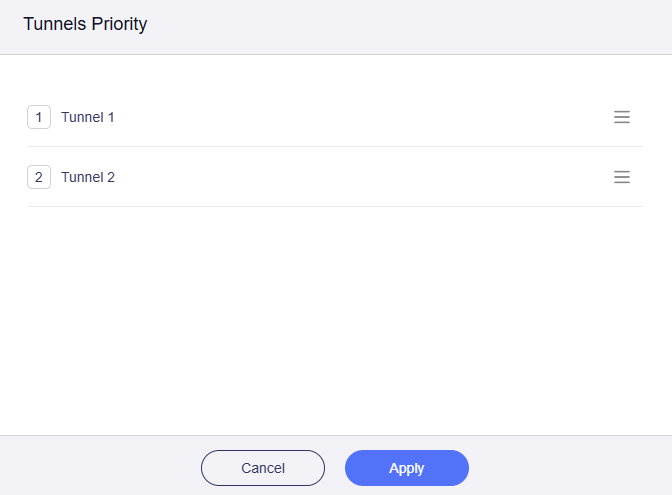
複数のトンネルが有効な場合、ルーターは次のルールに従ってトラフィックをルーティングします。
-
トラフィックは、まず最も優先度の高いトンネルのルールへの一致を試みます。一致した場合はそのトンネル経由でルーティングされ、一致しない場合は次の優先度のトンネルを試し、以降も同様に続きます。
-
各トンネルグループは独立して動作します。いったんトンネルのルールに一致したトラフィックは、そのトンネル経由でルーティングされ、トンネルグループ間でのフェイルオーバーは行われません。
-
各トンネルグループ内で複数のプロファイルを選択すると、トンネル内フェイルオーバーが有効になります。トンネルグループ内で最も優先度の高いプロファイルがダウンした場合、トンネルは自動的に 2 番目に優先度の高いプロファイルで接続し、以降も同様に続きます。
-
VPN トンネルが予期せず切断された場合、このトンネルの Kill Switch が有効かどうかに基づいて、トラフィックを All Other Traffic トンネルへフェイルオーバーするかどうかが決まります。
- キルスイッチが有効な場合、トラフィックはブロックされ、All Other Traffic トンネルへはフェイルオーバーしません。
- キルスイッチが無効な場合、トラフィックは All Other Traffic トンネルへフェイルオーバーします。
-
All Other Traffic トンネルでは、モードによって、VPN トンネルに一致しないトラフィックがインターネットへアクセスできるかどうかが決まります。
-
Allow Non-VPN Traffic: デフォルトで有効になっており、VPN トンネルに一致しないトラフィックでもローカル WAN 経由でインターネットへアクセスできるようにします。
-
Enhanced Kill Switch: すべてのデバイスに VPN 経由でのインターネットアクセスを強制します。VPN トンネルに一致しないトラフィックはすべてブロックされます。このグローバル設定は、個々の VPN トンネルに設定されたキルスイッチを上書きしません。つまり、キルスイッチを強化し、通常のインターネットアクセスをブロックすることで IP リークを防ぎます。
-
ご不明な点がある場合は、コミュニティフォーラム または お問い合わせ をご利用ください。