Marble (GL-B3000) ユーザーガイド
製品概要
Marble(GL-B3000)は、フォトフレームとしても使えるデザイン性の高い Wi-Fi 6 ルーターです。お気に入りのアートワークを飾りながら、Wi-Fi 6 と VPN 機能による高性能なネットワーク体験を提供します。
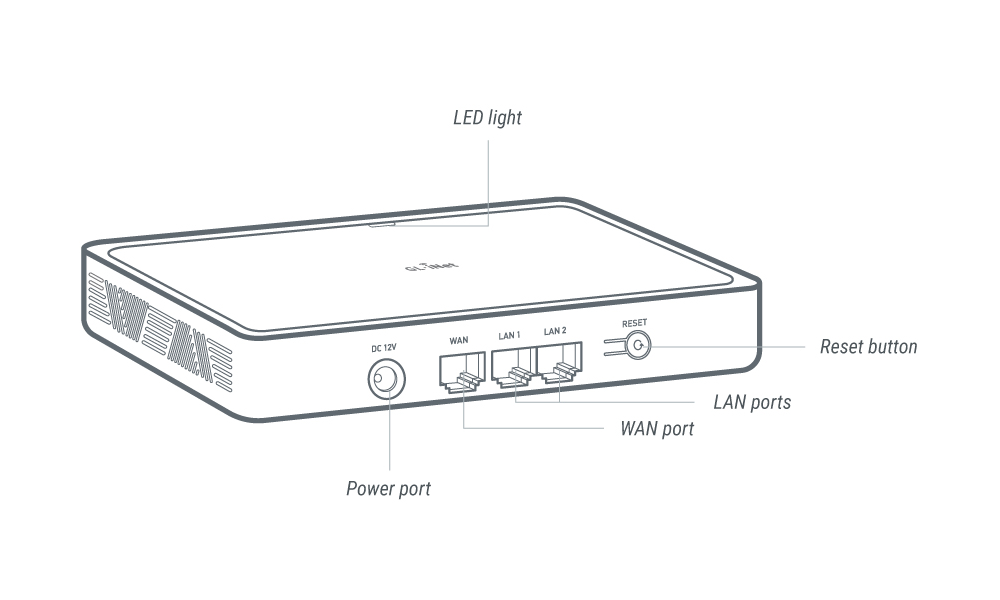
パッケージ内容
- 1 x Marble (GL-B3000)
- 1 x ユーザーマニュアル
- 1 x サンキューカード
- 1 x Ethernetケーブル
- 1 x 壁掛けキット
- 1 x 粘着パッド
- 1 x ルータースタンド
- 1 x フォトフレーム(オプション)
- 1 x 電源アダプター
- 1 x 変換プラグ(発送先の国に応じたもの)

Marbleの設定方法
以下のインストール・設定動画を見るか、次の手順に従ってください。
1. Marbleの電源を入れる
2ピース式の電源アダプターを組み立てます。ルーターに接続してコンセントに差し込むと、自動的に起動します。
2. デバイスを接続する
Wi-Fi または Ethernet ケーブルを使用して、デバイス(コンピューター、ノートPC、スマートフォンなど)をルーターに接続します。
-
Ethernet
Ethernetケーブルを使用してデバイスをルーターのLANポートに接続します。
-
Wi-Fi
デバイスで Settings -> WLAN に移動し、利用可能なネットワークリストからルーターのWi-Fi名を選んでパスワードを入力します。(デフォルトのネットワーク名とパスワードはルーター本体のラベルに記載されています。)
3. Web管理パネルにログインする
Webブラウザーを開き、アドレスバーに 192.168.8.1 を入力してログインします。言語を選択し、管理者パスワードを設定して Apply をクリックします。
4. Marbleをインターネットに接続
注: 以下の説明は、GL.iNet Web管理パネルでルーターを設定する場合に適用されます。GL.iNet アプリを使用する場合は、アプリをダウンロードして画面の指示に従ってください。
サポートされているインターネット接続方法(EthernetとRepeater)のいずれかを使用してMarbleを設定します。Multi-WAN機能を使用する場合は、2つのインターネット接続を設定してください。

ルーターのWANポートとモデムなどの上位機器の間にEthernetケーブルを接続します。
インターネットに正常に接続されると、INTERNETページのEthernetセクションに緑色のドットが表示されます。
詳細な手順については、Ethernetケーブルでインターネットに接続を参照してください。

- Web管理パネルのINTERNETページで、Repeaterセクションを見つけてConnectをクリックします。
- 利用可能なネットワークからWi-Fiネットワークを選択します。
- ネットワークパスワードを入力し、Applyをクリックします。
インターネットに正常に接続されると、INTERNETページのRepeaterセクションに緑色のドットが表示されます。
詳細な手順については、既存のWi-Fiネットワークでインターネットに接続を参照してください。
VPNの設定方法
VPN(仮想プライベートネットワーク)は、デバイスとVPNサーバーの間に安全な暗号化トンネルを作成します。VPNクライアントとしてプライバシーとセキュリティを強化し、VPNサーバーとしてリモートネットワークへのアクセスも可能にします。Marble(およびその他の GL.iNet ルーター)は OpenVPN、WireGuard、Tor をサポートしています。
Marble(およびその他の GL.iNet ルーター)は、高いセキュリティを提供する OpenVPN プロトコルをサポートしています。OpenVPN を設定するには、以下のチュートリアルを参照してください。
Marble(およびその他の GL.iNet ルーター)は、高速で使いやすい WireGuard プロトコルをサポートしています。WireGuard を設定するには、以下のチュートリアルを参照してください。
Tor は、インターネットに匿名でアクセスできる、プライバシー重視のサービスです。Tor を設定するには、以下のチュートリアルを参照してください。
Wi-Fiとクライアント
Wireless ページでは、5 GHz と 2.4 GHz の Wi-Fi ネットワーク設定を構成できます。Wi-Fi の有効化/無効化、TX Power の設定、Wi-Fi 名(SSID)の指定、ランダム BSSID の有効化/無効化、セキュリティモードとパスワードの設定、SSID の公開/非公開、Wi-Fi モード、帯域幅、チャネルの選択などが可能です。
Wirelessの設定については、Wirelessを参照してください。
Clients ページでは、接続中のデバイス情報を確認できます。各クライアントについて、デバイス名、接続方式(Ethernet または Wi-Fi)、IPアドレス、MACアドレス、ダウンロード速度、アップロード速度、合計トラフィックが表示され、クライアントのブロックやその他の操作も行えます。
Clientsの設定については、Clientsを参照してください。
クラウドサービス
GL.iNet GoodCloudサービスは、GL.iNetルーターにリモートでアクセスして管理する簡単でシンプルな方法を提供します。
GoodCloudの設定については、GoodCloudを参照してください。
この機能はファームウェアv4.7から利用可能です。
AstroWarp は、シームレスなリモートネットワーク接続とリモートデバイス管理を実現する高度なネットワーキングプラットフォームです。GL.iNet ルーターとの連携に特化しており、ネットワーク全体のデバイス管理をサポートし、上位・下位デバイスの両方を制御できます。将来的なハードウェアレベル制御にも対応できる設計で、安全かつ安定したネットワークを維持するための堅牢で信頼性の高いソリューションを提供します。
アプリケーション
プラグインは、ルーターの機能を強化する追加機能です。プラグインの設定については、プラグインを参照してください。
Dynamic DNS(DDNS)は、ドメインに関連付けられたIPアドレスをリアルタイムで自動的に検出して更新します。ドメイン名をルーターの動的なパブリックIPアドレスに対応付けるため、固定IPアドレスがなくてもネットワークにリモートアクセスできます。Dynamic DNS の設定については、Dynamic DNSを参照してください。
AdGuard Homeは、広告やトラッキングをブロックして安全を守るサードパーティツールです。
AdGuard Homeを有効にする方法については、AdGuard Homeを参照してください。
ペアレンタルコントロールは、子どものデバイス利用を管理・制御するための設定です。画面利用時間の制限や特定コンテンツへのアクセス制限が含まれます。Marble では、GL.iNet が提供するローカル版と、Bark(ペアレンタルコントロールアプリ)連携版の2種類を利用できます。
ペアレンタルコントロールの設定については、ペアレンタルコントロールを参照してください。
Tailscale は、どこからでもデバイスやアプリケーションにアクセスできるVPNサービスです。Tailscale の設定については、Tailscaleを参照してください。
ZeroTier は、デバイスを仮想ネットワークに接続できるVPNサービスです。ZeroTier の設定については、ZeroTierを参照してください。
ネットワーク設定
ファイアウォールページでは、ネットワークの重要なセキュリティ設定を構成できます。Port Forwarding、Open Ports、DMZ などの機能により、トラフィックの流れを管理しながらセキュリティを強化できます。
- Port Forwarding:インターネットからの特定トラフィックをネットワーク内の指定機器にリダイレクトし、ゲームサーバーやWebサーバーなどのサービスへのアクセスを可能にします。
- Open Ports:ルーターで開いているポートを監視・制御し、不正アクセスや潜在的なセキュリティ上の脅威を防ぐのに役立ちます。
- DMZ(非武装地帯):すべての受信トラフィックを1台のデバイスに転送し、そのデバイスをインターネットに公開します。
詳細な設定手順や詳しい情報については、ファイアウォールを参照してください。
Multi-WAN は、Ethernet、Repeater など複数のインターネット接続を同時に設定できる機能です。現在のインターネット接続に障害が発生した場合、ルーターは自動的に別の接続へ切り替えます。これにより、より安定したインターネットアクセスを維持できます。
Multi-WANの設定については、Multi-WANを参照してください。
LANページでは、ルーターのローカルエリアネットワーク設定を管理・設定できます。このページで利用できる主な機能は次のとおりです。
- ルーターIPアドレス:ネットワーク構成に合わせてルーターのIPアドレスを変更します。
- ネットマスク:ネットワークの規模とIPアドレスの範囲を決めるサブネットマスクを設定します。
- DHCP:Dynamic Host Configuration Protocol(DHCP)を有効化または設定し、ネットワーク上のデバイスにIPアドレスを自動的に割り当てます。
- アドレス予約:特定のデバイスに特定のIPアドレスを予約し、DHCPサーバーから常に同じIPアドレスが割り当てられるようにします。
詳細な設定手順や詳しい情報については、LANを参照してください。
ゲストネットワークページでは、ゲスト用の独立したネットワークを作成・管理できます。メインネットワークの安全を保ちながら、ゲストにインターネットアクセスを提供します。このページの主な機能は次のとおりです。
- Gateway:ゲストネットワークのゲートウェイIPアドレスを設定します。
- DHCP:ゲストネットワークのDynamic Host Configuration Protocol(DHCP)を設定し、接続するデバイスにIPアドレスを自動的に割り当てます。
ゲストネットワークはゲストにインターネットアクセスを提供し、ゲストのトラフィックをメインネットワークから分離することで、メインネットワークのセキュリティとパフォーマンスへの影響を軽減します。
詳細な設定手順や詳しい情報については、ゲストネットワークを参照してください。
DNSページでは、ルーターのDomain Name System(DNS)設定をカスタマイズし、セキュリティとパフォーマンスを強化できます。このページで利用できる主な機能は次のとおりです。
- 暗号化DNS:暗号化DNSを設定してブラウジングデータを監視や改ざんから保護し、プライバシーとセキュリティを確保します。
- 手動DNS:任意のDNSサーバーを手動で設定し、DNSクエリを細かく制御できます。名前解決が高速になる場合もあります。
- DNSプロキシ:DNSプロキシを有効にすると、デバイスからのDNSリクエストを指定したDNSサーバー経由でルーティングし、DNSトラフィックをさらに細かく制御できます。
これらの設定により、ネットワークのDNSパフォーマンスとセキュリティをニーズに合わせて最適化できます。
詳細な設定手順や詳しい情報については、DNSを参照してください。
ネットワークモードページでは、ルーターをさまざまなモードで動作するように設定でき、多様なネットワークニーズに柔軟に対応できます。利用可能なモードは次のとおりです。
- ルーター:標準的なルーターとして動作し、ローカルネットワークとインターネット間のトラフィックを管理して、NAT、ファイアウォール、DHCPなどの機能を提供します。
- アクセスポイント:アクセスポイントとして機能し、トラフィックをルーティングせずに無線接続を提供することで、既存の有線ネットワークを拡張します。
- エクステンダー:中継器として動作し、既存の無線ネットワークの電波を増幅して、より広い範囲をカバーし、電波の届かない場所をなくします。
- WDS(Wireless Distribution System):エクステンダーと同様です。メインルーターがWDSモードに対応している場合はWDSを選択してください。
詳細な設定手順や詳しい情報については、ネットワークモードを参照してください。
IPv6ページでは、ネットワークのIPv6を設定し、最新のインターネットプロトコルを利用できます。このページでは、IPv6を有効にし、ネットワーク要件に合わせて4つのモードから選択できます。
- Native:ISP から直接 IPv6 アドレスを取得し、シンプルで効率的な Native IPv6 接続を利用できます。
- Passthrough:IPv6トラフィックをルーター経由でネットワーク上のデバイスへそのまま通過させます。ルーター自体はIPv6ルーティングを処理せず、実質的に接続をブリッジします。
- NAT6:IPv6用のネットワークアドレス変換(NAT6)を使用して、内部と外部のIPv6アドレスを変換します。IPv4のNATと同様の仕組みです。
- Static IPv6:ルーターに静的IPv6アドレスを手動で設定します。固定アドレスにより安定した接続が得られ、ネットワークサービスの管理も容易になります。
これらのモードにより、さまざまなネットワーク環境に合わせてIPv6を柔軟に設定できます。
詳細な設定手順や詳しい情報については、IPv6を参照してください。
MACアドレスページでは、ルーターに関連付けられたMedia Access Control(MAC)アドレスを表示・管理できます。このページで利用できる主な機能は次のとおりです。
- 工場出荷時のデフォルト:ルーターのEthernetモードとRepeaterモードのデフォルトMACアドレスを表示し、元のハードウェア設定の参考にできます。
- クローン:特定のクライアントデバイスのMACアドレスをクローンします。ネットワークアクセスが特定の機器に制限されているシナリオで特に便利です。
- 手動:ルーターのカスタムMACアドレスを手動で指定できます。さらに、Random ボタンを使用してランダムMACアドレスを生成でき、柔軟性とプライバシー向上を実現します。
これらの機能により、ルーターのMACアドレスを効果的に管理でき、さまざまなネットワーク環境での互換性と柔軟性を確保できます。
詳細な設定手順や詳しい情報については、MACアドレスを参照してください。
Drop-in Gateway は、AdGuard Home、暗号化DNS、VPN など、メインルーターにない機能を拡張します。設定については、Drop-in Gatewayの設定方法を参照してください。
IGMP Snooping ページでは、ネットワーク内のマルチキャストトラフィック管理を最適化する設定を構成できます。IGMP Snooping は IGMP プロトコルパケットを監視して情報を抽出し、レイヤー2のマルチキャスト転送テーブルを確立・維持します。これにより、マルチキャストグループのデータはそのグループに参加しているホストにのみ転送され、不要なマルチキャストトラフィックが他のホストに届くのを防ぎます。
これらの設定は、特にストリーミングビデオやオンラインゲームなどのマルチキャストトラフィックが多い環境で、ネットワークパフォーマンスと効率を最適化するのに役立ちます。
詳細な設定手順や詳しい情報については、IGMP Snoopingを参照してください。
ネットワークアクセラレーションページでは、CPU負荷を減らしてトラフィックパケット転送を高速化し、ネットワーク全体のパフォーマンスを向上させる機能を有効にできます。ただし、有効化すると一部の機能と競合する可能性があります。
詳細な設定手順や詳しい情報については、ネットワークアクセラレーションを参照してください。
NAT設定ページでは、Network Address Translation(NAT)オプションを設定し、特定のアプリケーションを最適化してネットワークパフォーマンスを向上させることができます。このページの主な設定は次のとおりです。
- Enable Full Cone NAT:Full Cone NATを使用すると、ネットワークトラフィックにより直接的で制限の少ない経路を提供し、ゲームの遅延を軽減できます。ただし、外部ホストから内部デバイスへの接続を開始しやすくなるため、セキュリティが低下する可能性があります。
- Enable SIP ALG:Session Initiation Protocol Application Layer Gateway(SIP ALG)は、VoIPサービスに影響する複数のNATによる問題を軽減するのに役立ちます。ただし、ほとんどの場合、SIP ALGは効果がなく、片通話(一方の相手の声しか聞こえない)、通話中に電話が鳴らない、接続中に通話が切れる、通話が直接ボイスメールに転送されるなどの問題を引き起こす可能性があります。
これらの設定により、パフォーマンスの向上と、セキュリティや機能面での考慮事項とのバランスを取りながら、ネットワークのニーズに合わせてルーターのNAT動作を調整できます。
詳細な設定手順や詳しい情報については、NAT設定を参照してください。
システム設定
概要ページでは、ルーターの現在の状態とパフォーマンス指標をまとめて確認できます。このページでは、次の情報を表示できます。
- CPU平均負荷:ルーターのCPU平均負荷を監視し、パフォーマンス評価や潜在的なボトルネックの特定に役立ちます。
- メモリ使用量:ルーターのメモリの使用量をチェックし、リソースの管理を支援します。
- フラッシュ使用量:ルーターのフラッシュストレージの使用状況を表示し、ファームウェアと設定データのために十分なスペースがあることを確認します。
- システム情報:ファームウェアバージョン、稼働時間、ネットワーク状態など、ルーターの詳細なシステム情報を確認できます。
- LEDコントロール:ルーターのLEDライトのオン・オフを切り替え、デバイスの視覚インジケーターを調整できます。
これらの機能は、重要な情報と制御手段を提供し、ルーターの動作を効果的に管理・監視するのに役立ちます。
詳細な設定手順や詳しい情報については、概要を参照してください。
アップグレードページはルーターのファームウェアを最新バージョンにアップデートするために使用され、強化されたパフォーマンス、セキュリティ、新機能を確保します。このページでは、アップグレードオプションが2つ提供されています:
- オンラインアップグレード:メーカーのサーバーで最新のファームウェアバージョンを自動的に確認します。オンラインで利用できる場合はインストールできます。
- ローカルアップグレード:コンピュータからファームウェアファイルを手動でアップロードしてルーターをアップデートし、アップグレードバージョンとタイミングを制御できます。
これらのオプションにより、ルーターを最新の改善や修正が反映された状態に保てます。
詳細な設定手順や詳しい情報については、アップグレードを参照してください。
スケジュールタスクページでは、事前に定義されたスケジュールに基づいて各種ルーターの機能を自動化し、利便性と効率を高めます。このページの主な機能は次のとおりです:
- LEDディスプレイスケジュール:ルーターのLEDライトを自動的にオン・オフにするスケジュールを設定し、特定時間帯の光害を軽減します。
- スケジュール再起動:ルーターを指定間隔で自動的に再起動するように設定し、最適なパフォーマンスと安定性の維持に役立ちます。
- 5GHz Wi-Fiステータススケジュール:特定の時間帯に5GHz Wi-Fiバンドを有効または無効にするスケジュールを作成し、ネットワーク利用とエネルギー効率を最適化します。
- 2.4GHz Wi-Fiステータススケジュール:2.4GHz Wi-Fiバンドを制御するスケジュールを設定し、ネットワーク可用性と消費電力の管理を可能にします。
これらのスケジュールオプションにより、ルーター動作をより細かく制御でき、特定のニーズや好みに合わせて調整できます。
詳細な設定手順や詳しい情報については、スケジュールタスクを参照してください。
タイムゾーンページでは、ルーターの正しいタイムゾーンを設定できます。これにより、すべてのスケジュールタスク、ログ、システムイベントに現地時間で正確なタイムスタンプが付与されます。この設定は、正確な記録の維持と、時間ベースの設定を正しく実行するために重要です。
詳細な設定手順や詳しい情報については、タイムゾーンを参照してください。
ログページでは、ルーターのアクティビティとイベントを記録した各種ログにアクセスでき、トラブルシューティングとパフォーマンス監視に役立ちます。このページには以下が含まれます:
- システムログ:システムレベルのイベントとアクティビティの詳細なログ。
- カーネルログ:カーネルの操作とイベントに関連するログ。
- クラッシュログ:システムクラッシュとエラーのレコード。重大な問題の診断に役立ちます。
- クラウドログ:ルーターに統合されたGoodCloudサービスに関連するインタラクションとアクティビティのログ。
- Nginxログ:ルーターで使用されている場合はNginx Webサーバーからのログ。Webトラフィックとサーバー操作の詳細。
さらに、このページには Export Log ボタンがあり、収集したすべてのログをテクニカルサポートの分析用にエクスポートできます。この機能は、複雑な問題の診断や専門的なサポートを受ける際に非常に役立ちます。
詳細な設定手順や詳しい情報については、ログを参照してください。
セキュリティページでは、ネットワークとルーターを不正アクセスから保護するための各種セキュリティ設定を構成できます。このページには以下のオプションが含まれます。
- 管理者パスワード:ルーターの管理インターフェースのパスワードを設定または変更し、認可されたユーザーのみが設定を変更できるようにします。
- ローカルアクセス制御:ローカルネットワークに接続された機器からルーターのインターフェースへのアクセスを管理・制限します。
- リモートアクセス制御:インターネット経由でリモートからルーターのインターフェースへアクセスする条件を設定・制限し、外部の脅威に対するセキュリティを強化します。
これらの設定により、安全なネットワーク環境を維持し、ルーターと接続機器を保護できます。
詳細な設定手順や詳しい情報については、セキュリティを参照してください。
ファームウェアリセットページでは、ルーターの現在のファームウェアバージョンをデフォルト設定にリセットし、すべてのカスタム設定を消去できます。この処理により、ルーターは現在インストールされているファームウェアバージョンのデフォルト設定に戻ります。持続的な問題のトラブルシューティングや、現在のファームウェアの初期設定からやり直したい場合に便利です。
詳細な設定手順や詳しい情報については、ファームウェアリセットを参照してください。
高度設定ページでは、OpenWrt LuCI インターフェースを通じて高度な設定オプションにアクセスできます。経験豊富なユーザーは、基本インターフェースの範囲を超えて、詳細なネットワーク設定、ファイアウォール設定、その他の高度なシステムカスタマイズを行えます。
詳細な設定手順や詳しい情報については、高度設定を参照してください。