Web 管理パネルにアクセスできない
http://192.168.8.1 にアクセスして Web 管理パネルにログインできない場合があります。いくつかの理由が考えられます。
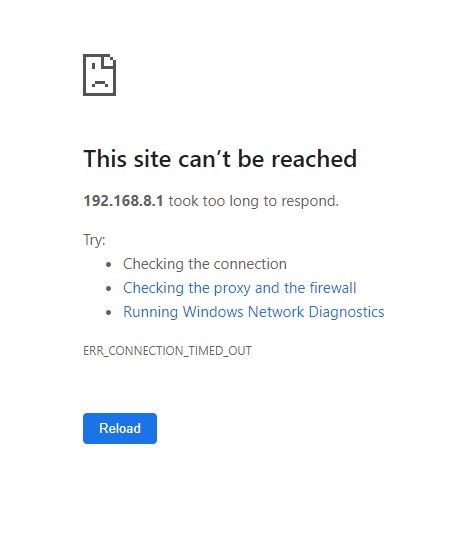
考えられる原因
- パソコンやスマートフォンがルーターに接続されていません。
192.168.8.1はルーターのデフォルトの IP アドレスですが、変更されている可能性があります。- ブラウザのキャッシュや拡張機能により管理パネルにアクセスできない場合があります。
- VPN またはプロキシソフトウェアがトラフィックを処理しているため、管理パネルにアクセスできない場合があります。
- ルーターが文鎮化(ブリック)しています。
Web 管理パネルにアクセスする一般的な手順
- デバイスを何も接続せずにルーターの電源を入れます。
- スマートフォン/ノートパソコンをルーターの Wi-Fi に接続し、ルーターのラベルに印刷されている Wi-Fi キーを入力します。
- 手順 2 で接続できない場合は、パソコン/ノートパソコンの Wi-Fi をオフにし、代わりにイーサネットケーブルでルーターの LAN ポートに接続します。
- ブラウザを開き、アドレスバーに
192.168.8.1と入力して Enter キーを押します。GL.iNet の Web 管理パネルにアクセスできます。
または、アプリを使ってルーターにアクセスすることもできます。
その他の解決手順
接続を確認する
イーサネットケーブルで接続している場合は、ルーターの WAN/LAN ポートの接続が正しいことを確認してください。
- WAN ポートは、モデムやプライマリルーターなどのインターネットソースに接続されています。
- LAN ポートは、ノートパソコンなどの端末デバイスに接続されています。
Wi-Fi で接続している場合は、使用しているデバイスで正しい SSID を選択し、正しいパスワードを入力していることを確認してください。
ルーターの IP アドレスを確認する
以下の手順でルーターの IP アドレスを確認します。
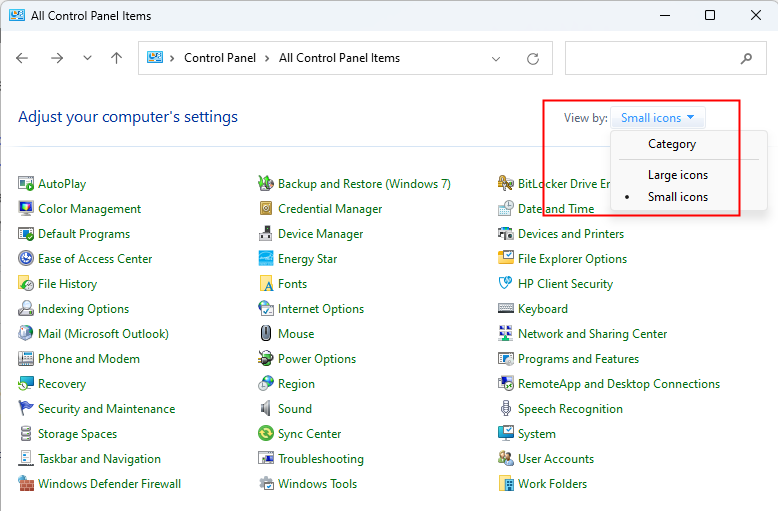
コントロールパネルを開き、右上の表示方法が「大きいアイコン」または「小さいアイコン」になっていることを確認してください。
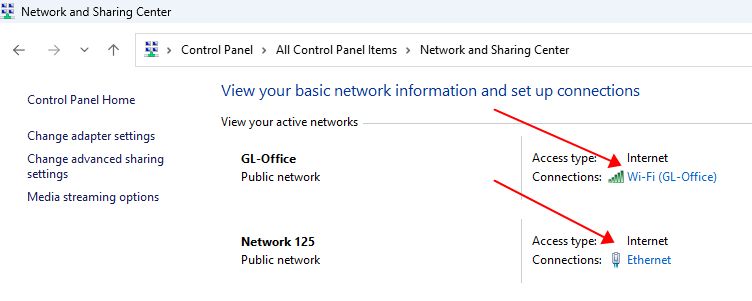
コントロールパネル -> ネットワークと共有センター -> 接続をクリックします。複数の接続がある場合は、確認したいルーターに対応する接続を選択してください。
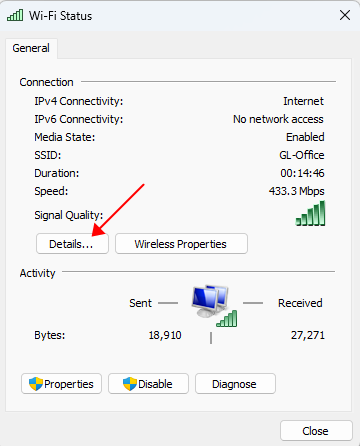
接続の状態を示すダイアログが表示されます。詳細 ボタンをクリックします。
ネットワーク接続の詳細を示すダイアログが表示されます。ルーターの IP アドレスは IPv4 デフォルト ゲートウェイです。
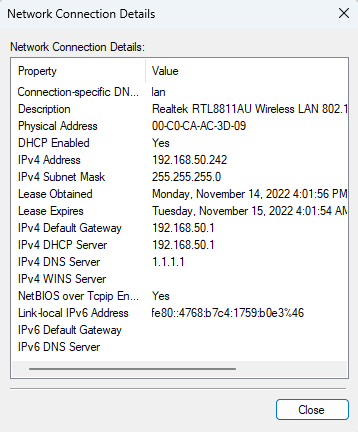
コントロールパネル -> ネットワークとインターネット -> ネットワークと共有センター -> アダプターの設定の変更
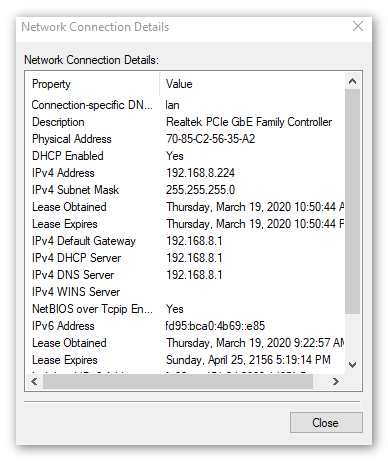
ネットワークを右クリック -> 状態 -> 詳細
ルーターの IP アドレスは IPv4 デフォルト ゲートウェイ です。
-
システム環境設定 -> ネットワーク
-
左側の列で、ネットワーク接続をクリックします。イーサネット接続の場合は、ルーターの IP アドレスが表示されます。
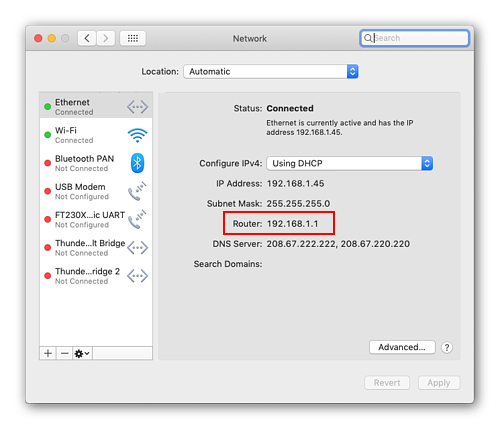
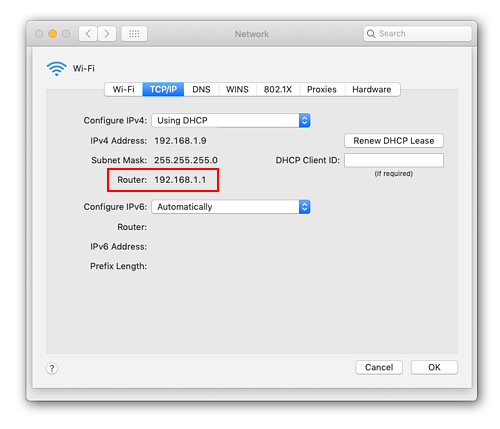
Wi-Fi 接続の場合は、「詳細...」ボタンをクリックし、ウィンドウ上部の「TCP/IP」タブをクリックします。ルーターの IP アドレスが表示されます。
- 設定 -> Wi-Fi
- 現在接続している Wi-Fi の情報アイコン(丸で囲まれた青い i)をタップします。ルーターの IP アドレスが表示されます。
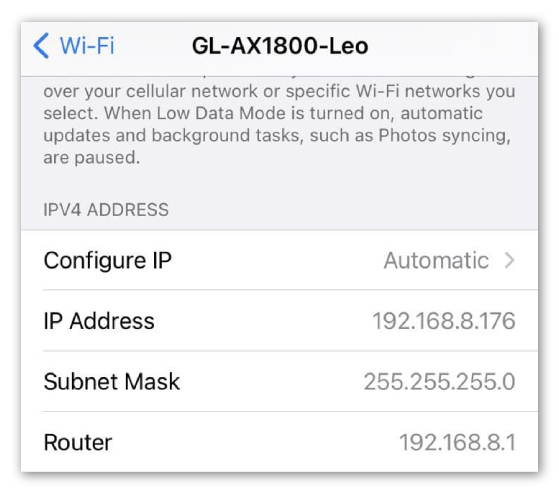
手順は Android デバイスによって異なります。
- 設定 -> ネットワークとインターネット
- Wi-Fi をタップし、接続しているネットワークを見つけて、設定アイコンをタップして設定を開きます。
- 詳細設定のドロップダウンをタップします。静的 IP または動的 IP のオプションが表示された場合は、静的を選択します。
- いずれの場合も、ゲートウェイの項目にルーターの IP アドレスが表示されます。
ルーターのIPアドレスにアクセスする
-
互換性を高めるために、ルーターの管理パネルには Chrome / Edge / Safari を使用してください。
-
ブラウザのキャッシュや拡張機能による問題を避けるため、シークレットウィンドウを開いてから、再度ルーターのIPアドレスにアクセスしてください。
-
TailscaleやZeroTierを含むすべてのVPNまたはプロキシソフトウェアを無効にしてください。
-
携帯電話を使用している場合は、モバイルデータをオフにしてください。
一部のスマートフォンは、ルーターがインターネットに接続されていないことを検出すると、ルーターの Wi-Fi を切断し、代わりにモバイルデータを使用します。ルーターから切断されると、Web 管理パネルにアクセスできなくなります。
-
上記の手順で解決しない場合は、ルーターをリセットして工場出荷時の状態に戻してください。
-
リセットしても解決しない場合は、U-Boot によるデブリックを試してください。
ご不明な点がある場合は、コミュニティフォーラム または お問い合わせ をご利用ください。