難読化された WireGuard サーバーに接続できない
VPN 難読化は、VPN トラフィックを通常のインターネットトラフィックのように見せる技術です。現在、一部の GL.iNet ルーターは AmneziaWG プロトコルに対応しており、トラフィック難読化を有効にした WireGuard サーバーを設定できます。
難読化された WireGuard サーバーへ接続できない場合は、以下の手順でトラブルシューティングしてください。
-
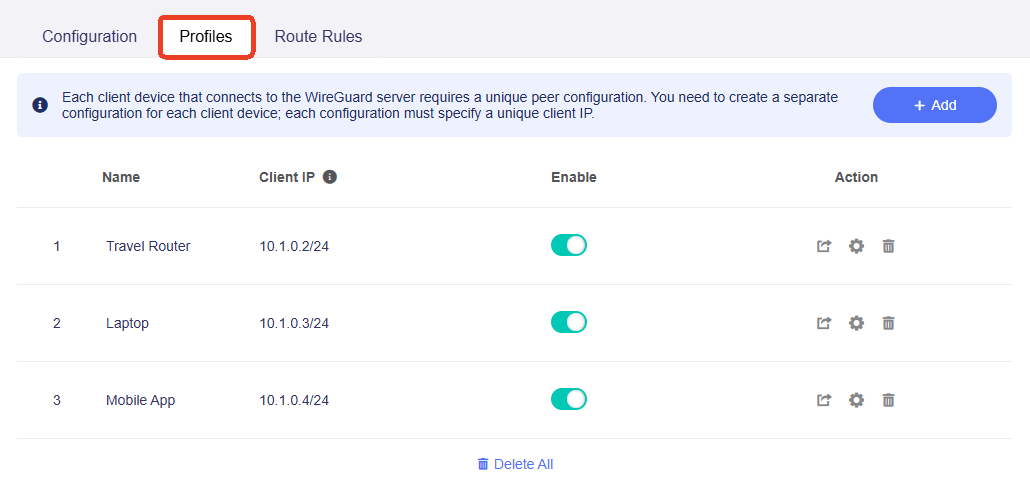
各クライアントにインポートした WireGuard 設定が専用のものであることを確認します。
各クライアントには専用のピア設定ファイルが必要です。複数のクライアントで同じ設定を共有すると、接続に失敗します。
必要に応じて、VPN -> WireGuard Server -> Profiles に移動し、エクスポート済みプロファイルを確認します。
-
難読化パラメーターをクライアントが検証できることを確認します。
AmneziaWG プロトコルには下位互換性があります。WireGuard サーバーが AmneziaWG v1.0 のみをサポートしている場合でも、v2.0 をサポートするクライアントに設定ファイルをインポートすると検証に通ります。
ただし、設定ファイルに AmneziaWG v2.0 の難読化パラメーターが含まれている場合は、WireGuard クライアントが AmneziaWG v2.0 をサポートしていることを確認してください。サポートしていない場合、パラメーター検証に失敗することがあります。
AmneziaWG のバージョンを確認する方法
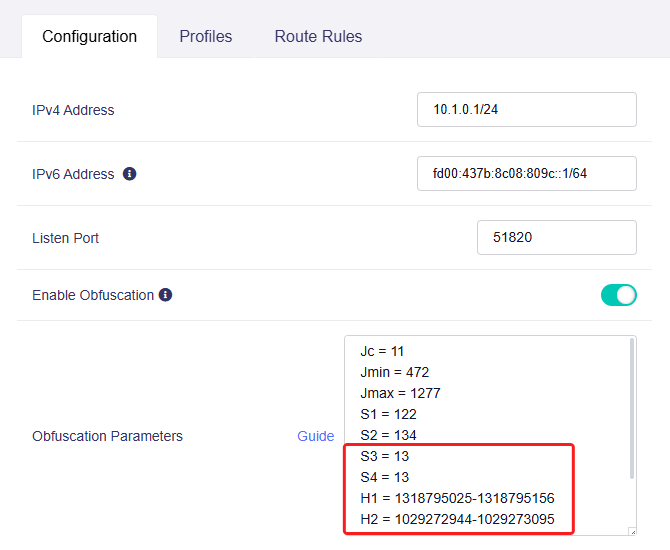
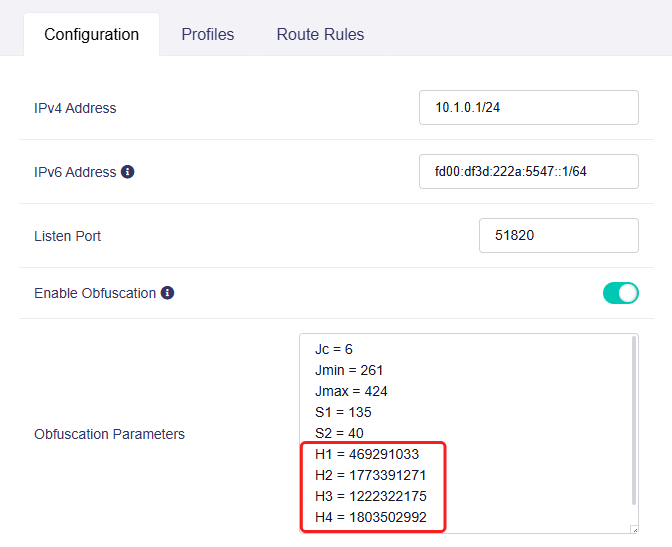
V1.0: S3-S4 パラメーターがなく、H1-H4 は単一の固定整数です。
V2.0: 次のいずれかの条件を満たす場合は V2.0 です。
- S3-S4 パラメーターを含む
- H1-H4 が数値範囲として設定されている
- カスタム I1-I5 パラメーターを含む。
注意: I1-I5 は自動生成されません。ユーザーは設定ファイルに追加行として手動で記述し、AmneziaWG のトラフィックを QUIC や WebRTC などの一般的なプロトコルのように見せることができます。
WireGuard サーバーが GL.iNet ルーターの場合は、以下の 2 つの方法で AmneziaWG バージョンを確認します。
ルーターの Web 管理パネルで確認する
-
ルーターの Web 管理パネルにログインします。
-
VPN -> WireGuard Server -> Configuration に移動し、難読化パラメーターを確認します。設定に S3-S4 または H1–H4 が固定値ではなく可変範囲として含まれている場合、下図のようにルーターは AmneziaWG 2.0 を実行しています。
それ以外の場合は、下図のように AmneziaWG 1.0 を使用しています。
SSH コマンドで確認する
-
SSH でルーターにログインします。
-
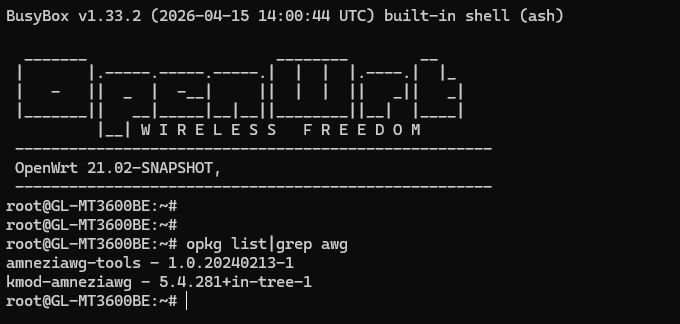
opkg list|grep awgを実行し、出力内の kmod-amneziawg パッケージのサフィックスを確認します。2.0 と表示されている場合、下図のようにルーターは AmneziaWG 2.0 に対応しています。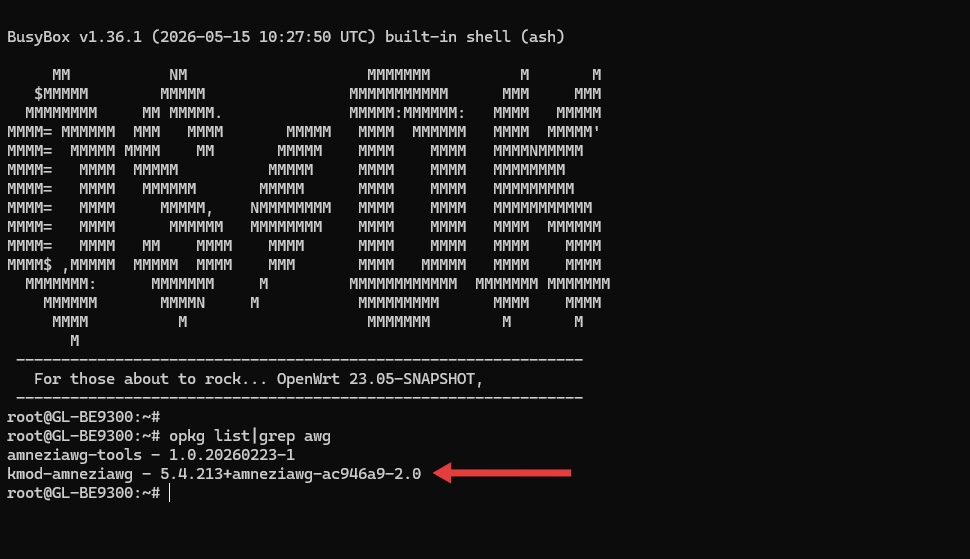
それ以外の場合は、下図のように AmneziaWG 1.0 を実行しています。
-
難読化パラメーターを調整します。
WireGuard サーバーで Jc、Jmin、Jmax などの 難読化パラメーター を手動設定している場合、設定が正しくないとハンドシェイクに失敗することがあります。
これらの難読化パラメーターを変更して再接続し、パラメーターの不一致が原因でないか切り分けてください。テストのために、難読化設定をデフォルト値に戻すこともできます。
-
公式 AmneziaWG App で接続をテストします。
比較テストを行います。公式 AmneziaWG App をインストールし、サーバーからエクスポートした元の設定ファイルをアプリにインポートして、接続を試します。
-
公式アプリで接続できる場合、設定ファイルは有効です。問題は元のクライアントデバイス側にある可能性があります。ネットワーク接続を確認するか、サポートへお問い合わせください。
-
それでも接続できない場合、ルーターの VPN サーバー設定、ネットワーク接続、またはファイアウォール設定に問題がある可能性があります。これらの設定と難読化パラメーターを確認してください。
-
ご不明な点がある場合は、コミュニティフォーラム または お問い合わせ をご利用ください。