SIMPoYo 4G uFi ユーザーガイド
SIMPoYo 4G uFi は、Wi‑Fi ホットスポット機能を備えたコンパクトな Plug & Play USB ドングルシリーズで、どこでも高速かつ安定した接続を実現するよう設計されています。ほとんどの GL.iNet ルーターに加え、ノート PC、モバイルバッテリー、車載 USB ポートなど、さまざまな USB 電源で手軽に利用できます。英国およびその他 34 のヨーロッパ諸国で 30 日間有効な 10GB の無料データが付属します。
*販売地域: EU と UK ストア のみ
このガイドでは、SIMPoYo uFi USB ドングル(SP-N150C4)の使い方を説明します。LED 表示、内蔵 SIM カードのアクティベーション方法、各種デバイスでの利用方法、データのチャージ方法、uFi 設定の管理方法を含みます。
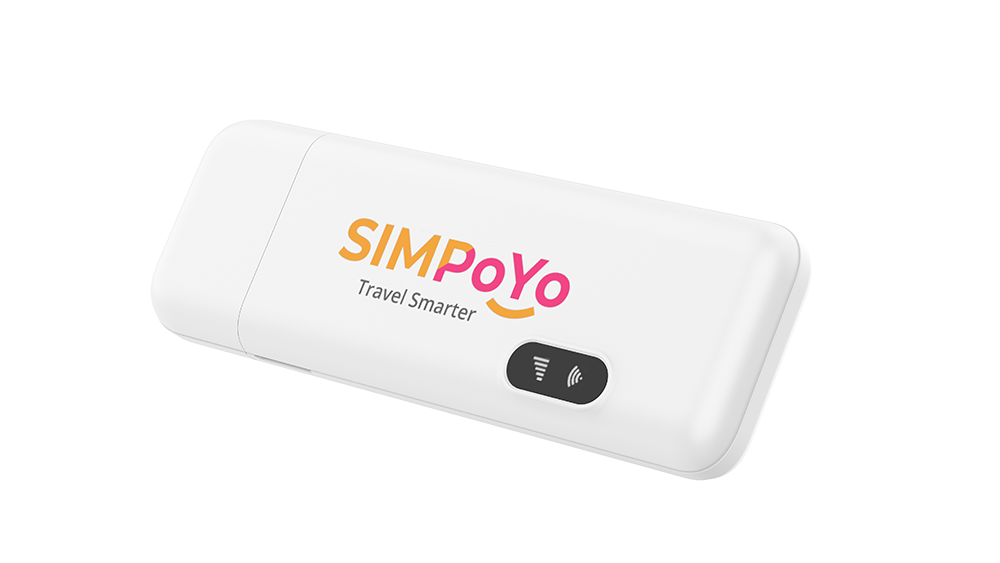
LED表示
| LED種類 | 色 | 説明 |
|---|---|---|
| 4G LED | 緑 | LTE 接続中 |
| 青 | WCDMA 接続中 | |
| 赤点滅 | 信号なし / SIM カードなし / サービス圏外 | |
| Wi‑Fi LED | 緑 | Wi‑Fi にデバイスが接続中 |
| 青 | Wi‑Fi に接続中のデバイスなし | |
| 消灯 | Wi‑Fi 無効 | |
| 4G LED + Wi‑Fi LED | 白 | 電源オン |
| 消灯 | 電源オフ |
SIMカードをアクティベートする
SIMPoYo uFi には SIM カードがあらかじめ装着されており、使用前にアクティベートする必要があります。
この動画を見るか、以下の手順で SIMPoYo uFi の SIM カードをアクティベートしてください。
ステップ 1. SIMPoYo uFi 背面の情報ラベルで ICCID 番号を確認します。
ステップ 2. QR コードをスキャンするか、https://w.simpoyo.com/activate/ にアクセスし、ICCID 番号を入力して登録します。
ステップ 3. 10GB の無料データを利用します。新規ユーザーには、英国およびその他 34 のヨーロッパ諸国で 30 日間有効な 10GB の無料 4G データがすぐに付与されます。
インターネット設定
GL.iNet ルーターに接続する
SIMPoYo uFi は、ほとんどの GL.iNet トラベルルーターおよびホームルーターでそのまま使えます。ルーターの USB ポートに挿すだけで、いつでもどこでも 4G LTE 接続を利用できます。
この動画を見るか、以下の手順で SIMPoYo uFi を GL.iNet ルーターに接続してください。
ステップ 1. SIMPoYo uFi を GL.iNet ルーターの USB ポートに挿します。
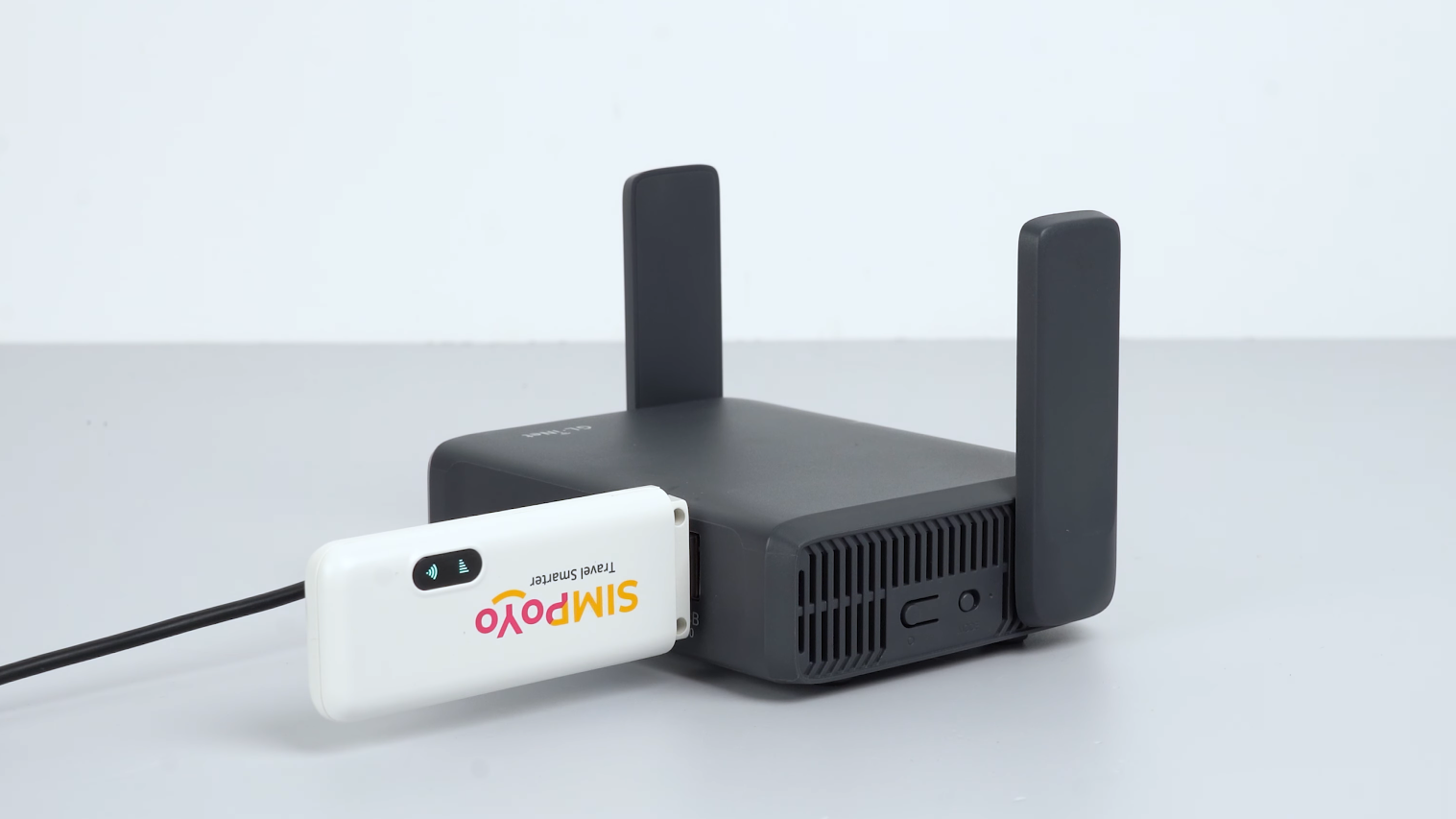
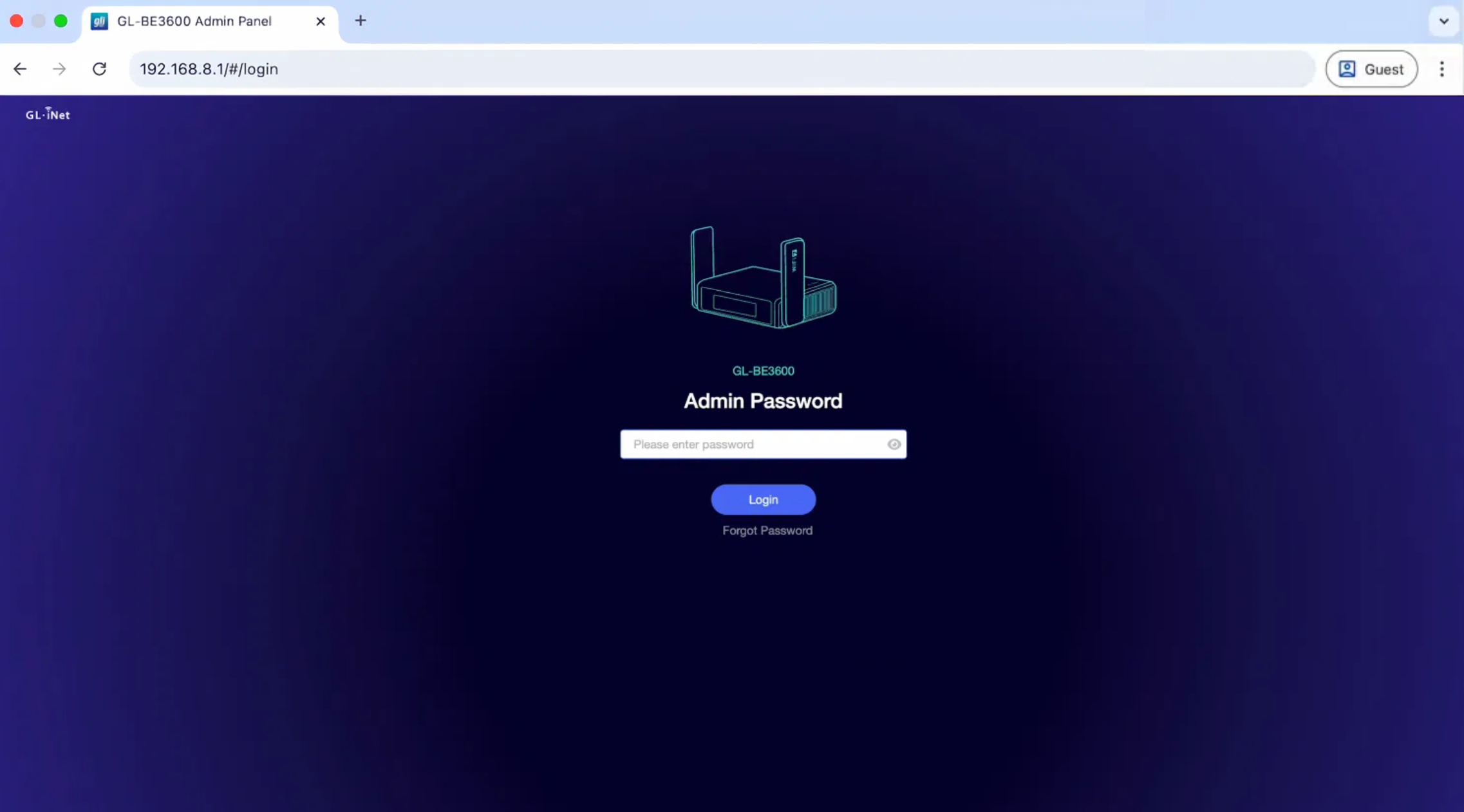
ステップ 2. デバイスをルーターに接続し、ブラウザで 192.168.8.1 にアクセスしてルーターの Web 管理パネルにログインします。ルーターの IP アドレスを変更している場合は、新しい IP でログインしてください。
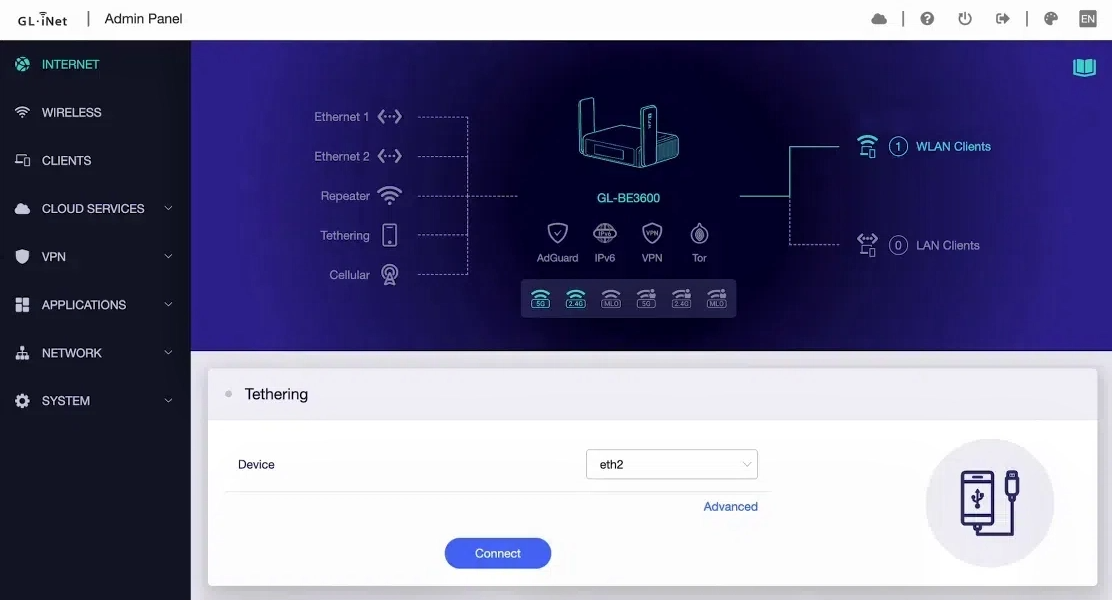
ステップ 3. Web 管理パネルで INTERNET -> Tethering に移動し、Connect をクリックします。
ステップ 4. 接続が完了すると、左上に青い点が表示され、ネットワーク詳細を確認できます。
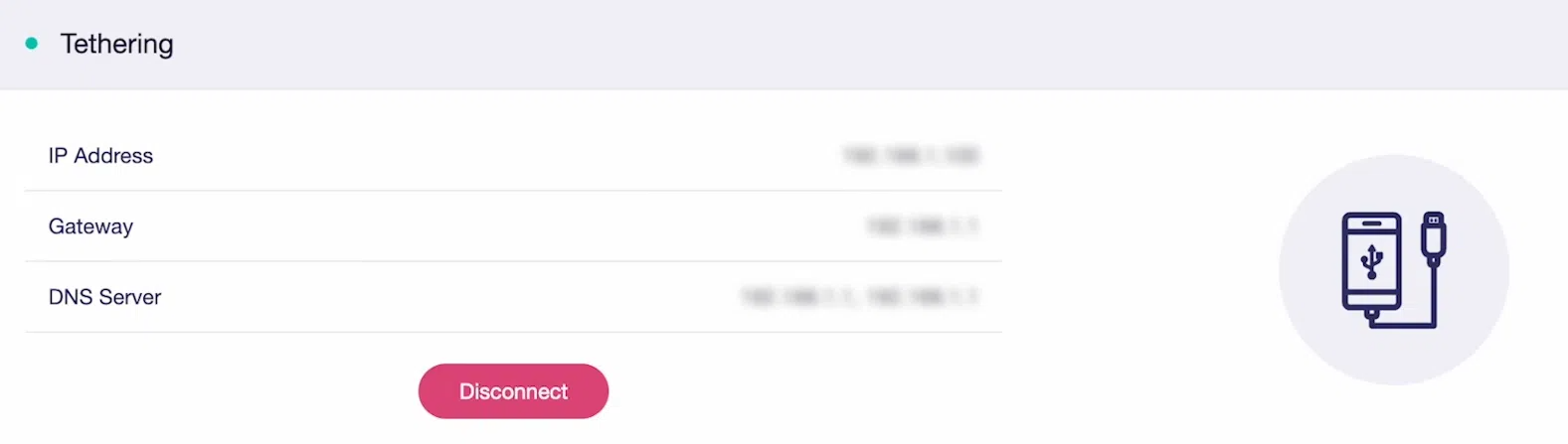
これで、ケーブルまたは Wi‑Fi でルーターにデバイスを接続するか、SIMPoYo uFi の Wi‑Fi へ直接接続してインターネットを利用できます。
-
ケーブルでルーターに接続: Ethernet ケーブルをルーターの LAN ポートとデバイスに接続します。有線専用デバイスや、安定して干渉の少ない接続が必要な場合に適しています。
-
Wi‑Fi でルーターに接続: ルーター底面ラベルに記載された Wi‑Fi SSID と Key を確認し、デバイスを接続します。複数デバイス(2.4 GHz / 5 GHz)、広いカバレッジ、またはルーター側でのネットワーク設定のカスタマイズが必要な場合に適しています。
-
Wi‑Fi で SIMPoYo uFi に接続: SIMPoYo uFi 本体ラベルの Wi‑Fi SSID と Key を確認し、デバイス(最大 8 台)を接続します。必要に応じて、単体の 2.4 GHz ホットスポットとして柔軟に使用できます。
トラブルシューティング
お使いの uFi が GL.iNet ルーターに認識されない場合は、以下をお試しください。
-
ルーターの純正電源アダプターを使用してください。電圧または電流が不足すると USB ポートが正常に動作せず、uFi が検出されない場合があります。
-
純正品と同じ仕様の別の電源アダプターもお試しください。
コンピューターに接続する
ステップ 1. SIMPoYo uFi をコンピューター(デスクトップ PC やノート PC など)の USB ポートに挿します。USB Ethernet デバイスとして自動認識され、すぐにオンラインになります。
ステップ 2. 他のデバイス(スマートフォン、タブレットなど)も、SIMPoYo uFi の 2.4 GHz Wi‑Fi ネットワークに接続して同時にインターネットを利用できます。
USB電源に接続する
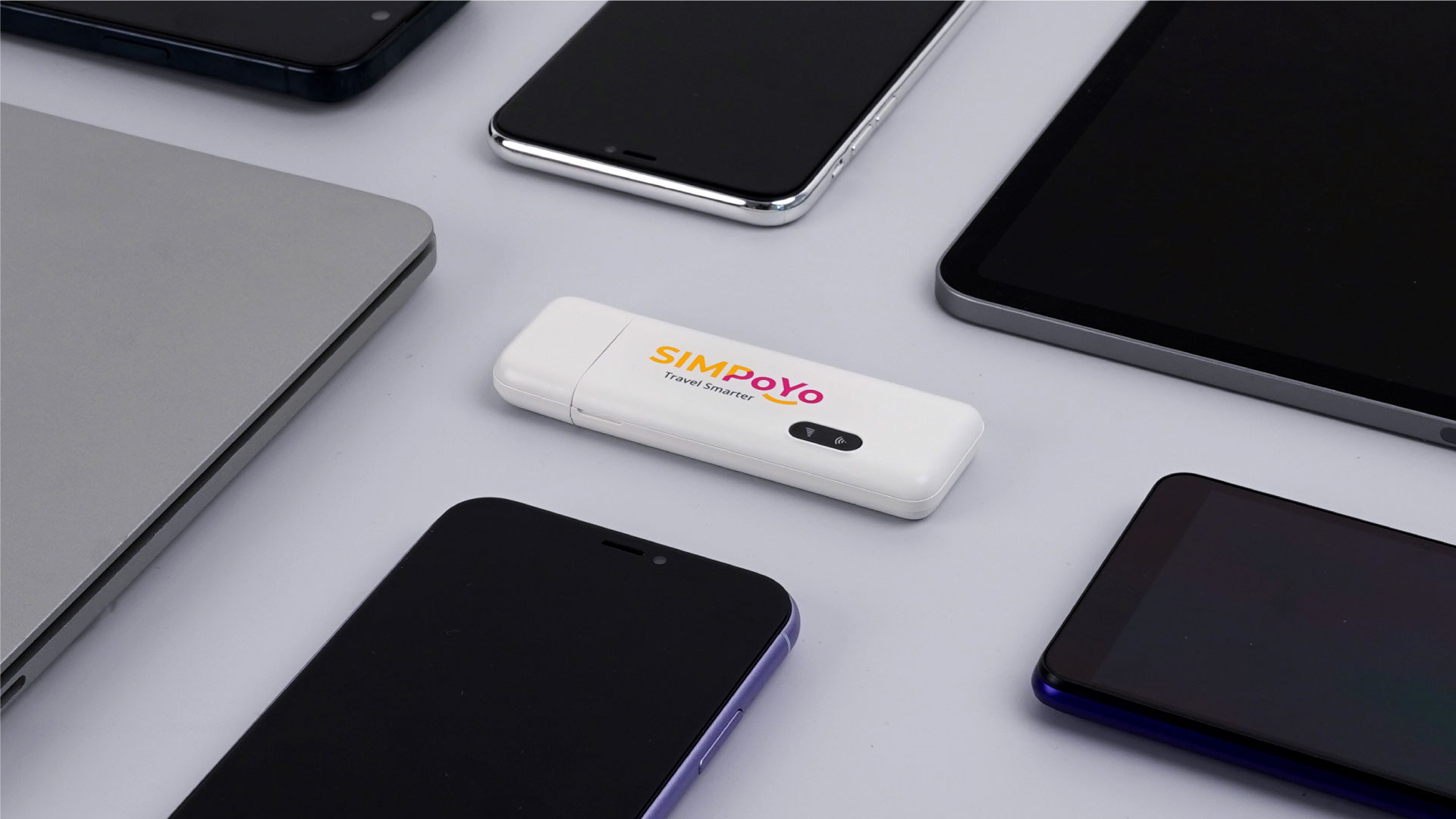
ステップ 1. SIMPoYo uFi を AC アダプター、モバイルバッテリー、車載充電器などの USB 電源に挿します。
ステップ 2. 電源が入ると、SIMPoYo uFi は SIMPoYo-XXX という SSID の Wi‑Fi ネットワークをブロードキャストします。
ステップ 3. 本体ラベルに記載された Wi‑Fi パスワード(Key)を確認します。このパスワードを使ってスマートフォン、タブレット、ノート PC などを SIMPoYo uFi の Wi‑Fi に接続し、インターネットを利用します。
SIMPoYoプランをチャージする
データを使い切った場合や有効期限が切れた場合は、SIMPoYo uFi の QR コードをスキャンするか、https://w.simpoyo.com にアクセスしてプランをチャージしてください。
対応国・地域
-
英国
-
ヨーロッパ
アンドラ、オーストリア、ベルギー、ブルガリア、クロアチア、キプロス、チェコ、デンマーク、エストニア、フィンランド、フランス、ドイツ、ジブラルタル(英国)、ギリシャ、ハンガリー、アイスランド、アイルランド、イタリア、ラトビア、リヒテンシュタイン、リトアニア、ルクセンブルク、マルタ、オランダ、ノルウェー、ポーランド、ポルトガル、レユニオン(フランス)、ルーマニア、スロバキア、スロベニア、スペイン、スウェーデン、スイス。
-
中東・北アフリカ
エジプト、イラン、イスラエル、クウェート、カタール、サウジアラビア、アラブ首長国連邦。
-
アジア
インドネシア、日本、パキスタン、フィリピン、シンガポール、韓国、トルコ、ベトナム、中国本土、香港(中国)、台湾(中国)。
SIMPoYo uFiを管理する
SIMPoYo uFi 管理パネルにログインすると、ネットワーク設定を管理できます。
管理パネルにログインする
-
デバイスを SIMPoYo uFi の Wi‑Fi ネットワークに接続します。
-
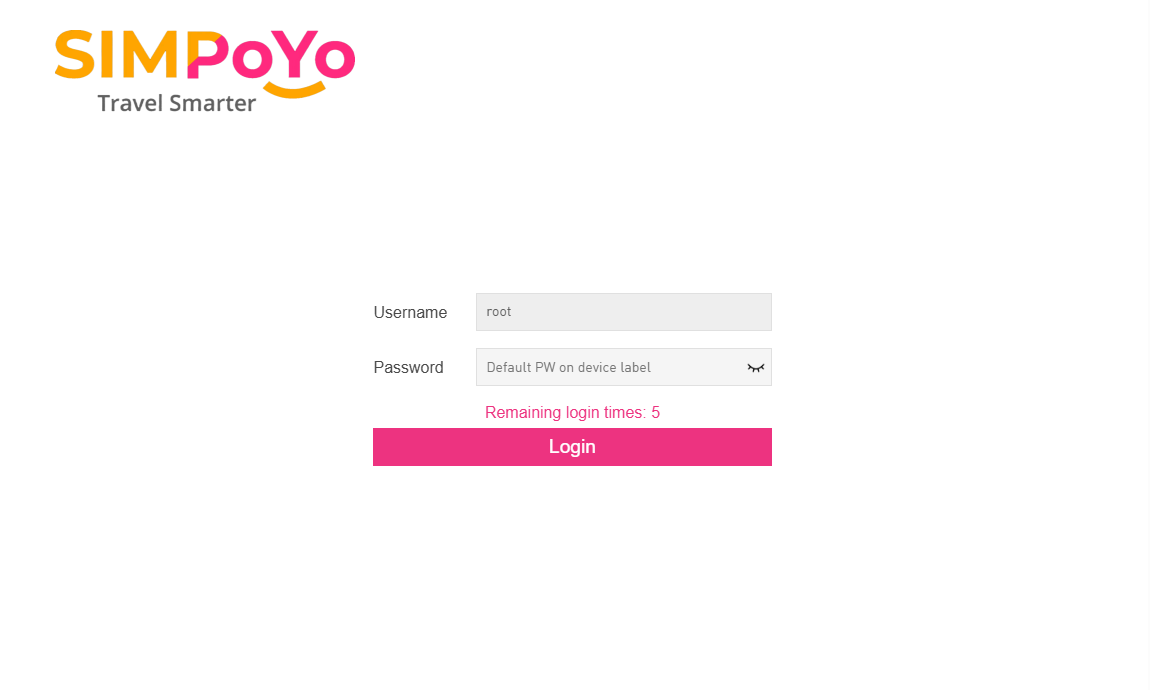
ブラウザを開き、
192.168.1.1を入力して SIMPoYo uFi 管理パネルにアクセスします。 -
管理者パスワードでログインします(デフォルトでは SIMPoYo uFi の Wi‑Fi パスワードと同じです)。
ヒント: SIMPoYo uFi の管理者パスワードを忘れた場合は、以下の手順でリセットしてください。
- SIMPoYo uFi をコンピューター、ノート PC、または任意の USB 電源の USB ポートに挿します。自動的に電源が入ります。
- ピンを Reset ピンホールに約 2 秒間差し込み、その後離します。
- 8 ~ 10 秒待ちます。LED インジケーターがいったん消灯し、その後 2 つの白色ライトが点灯したら、リセット成功です。
ネットワーク詳細を確認する
-
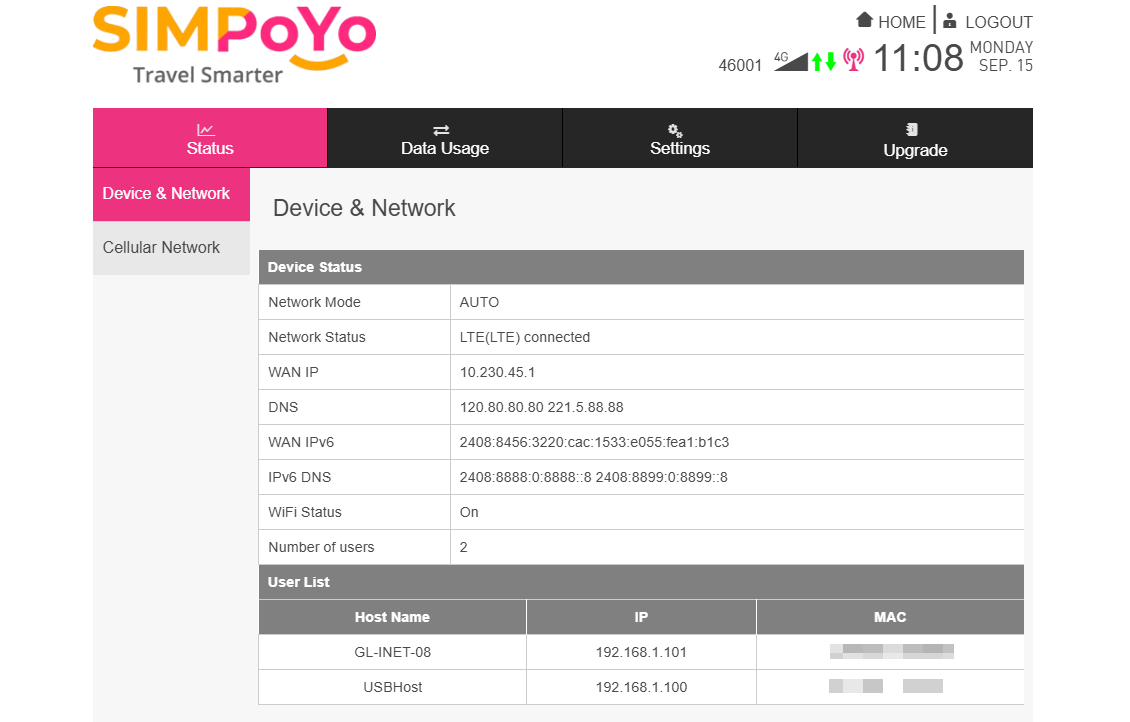
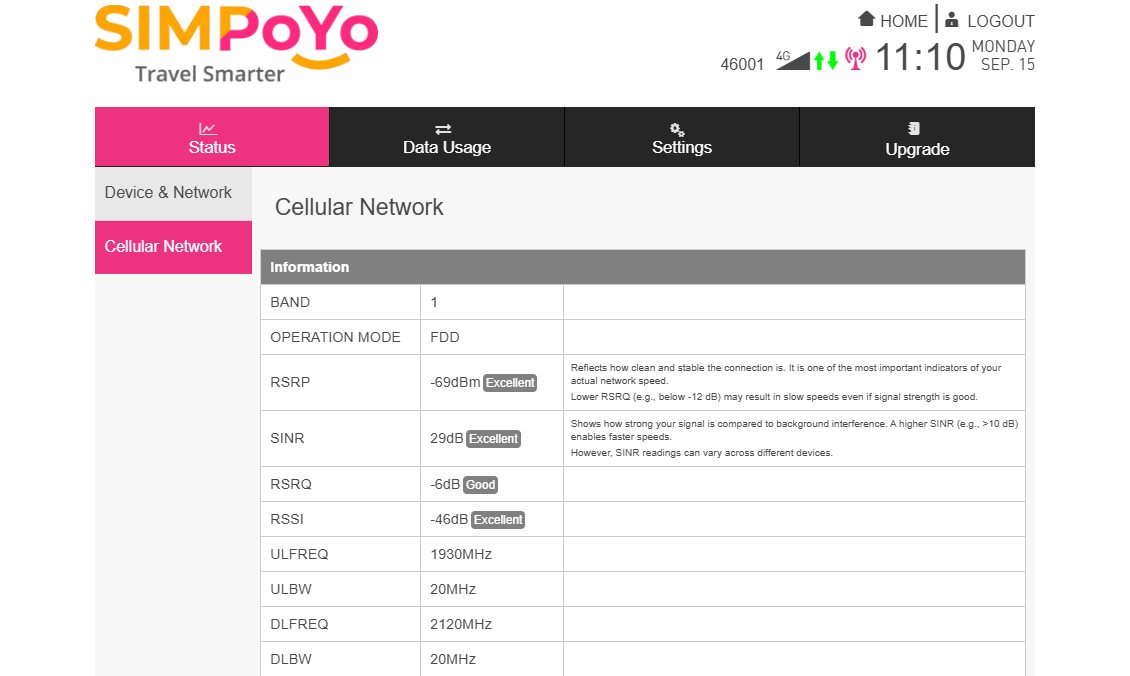
上部メニューから Status を選択し、Device & Network に移動します。デバイスのネットワーク状態が表示されるホームページに入ります。
-
左側のサイドバーで Cellular Network に切り替えると、信号強度などのセルラーネットワーク詳細を確認できます。
データ使用量を確認する
-
上部メニューから Data Usage を選択すると、ダウンロード量、アップロード量、総使用量、利用時間を確認できます。
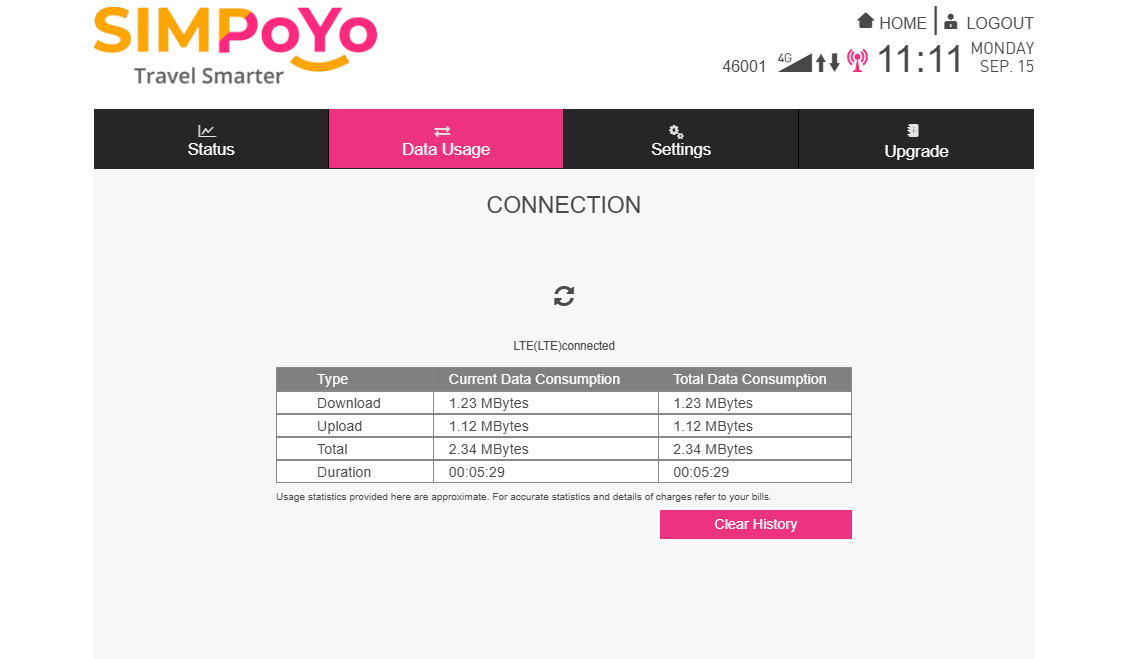
注: データ量は参考値です。正確な情報は請求内容を参照してください。
-
データ使用量をリセットしたい場合は、Clear History ボタンをクリックします。
Wi‑Fi設定を変更する
-
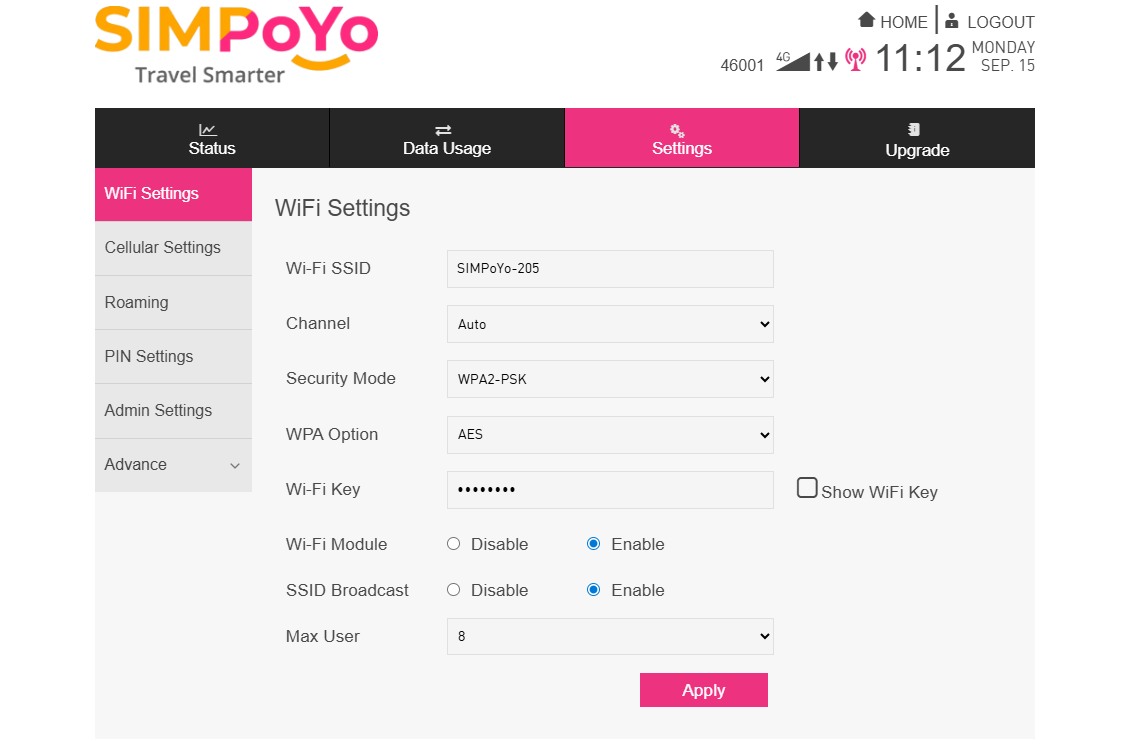
上部メニューから Settings を選択し、Wi‑Fi Settings に移動します。
-
SIMPoYo uFi の Wi‑Fi ネットワーク名とパスワードをカスタマイズし、Apply をクリックします。
APNを設定する
SIM カードで手動 APN 設定が必要な場合は、以下の手順に従ってください。
-
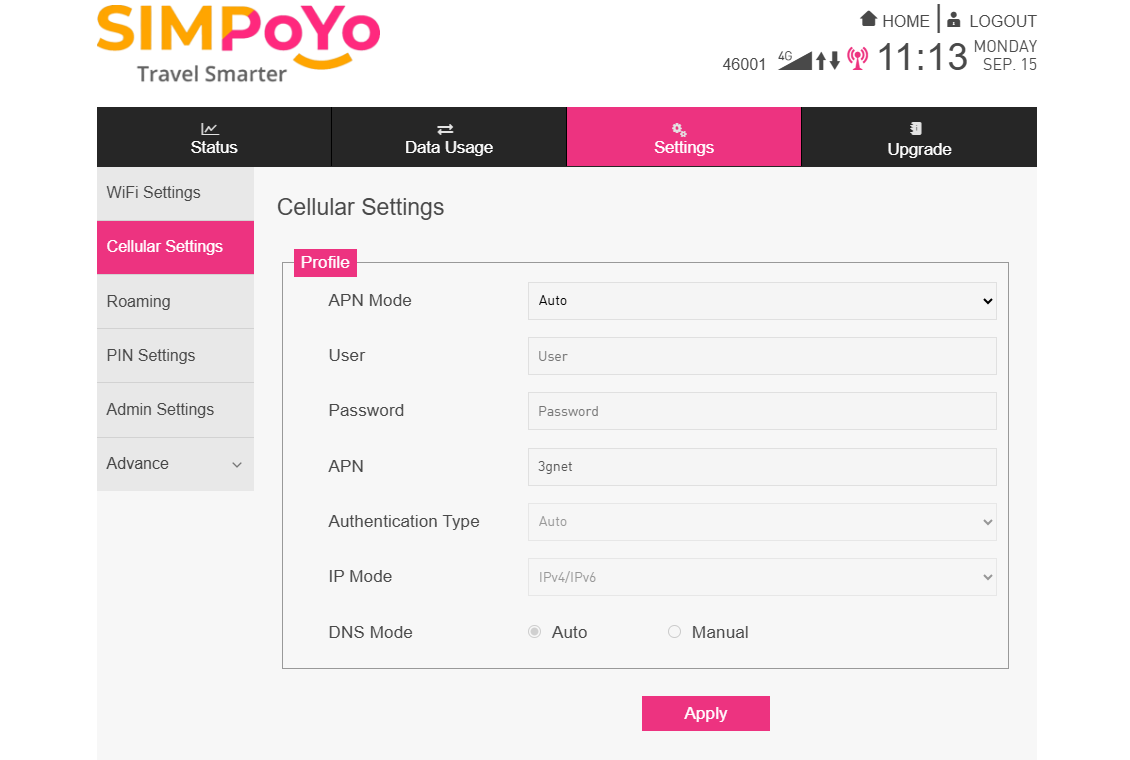
上部メニューから Settings を選択し、Cellular Settings に移動します。
-
APN Mode を Manual に切り替えます。
-
モバイル通信事業者から提供された情報を入力し、Apply をクリックします。
ローミングを有効にする
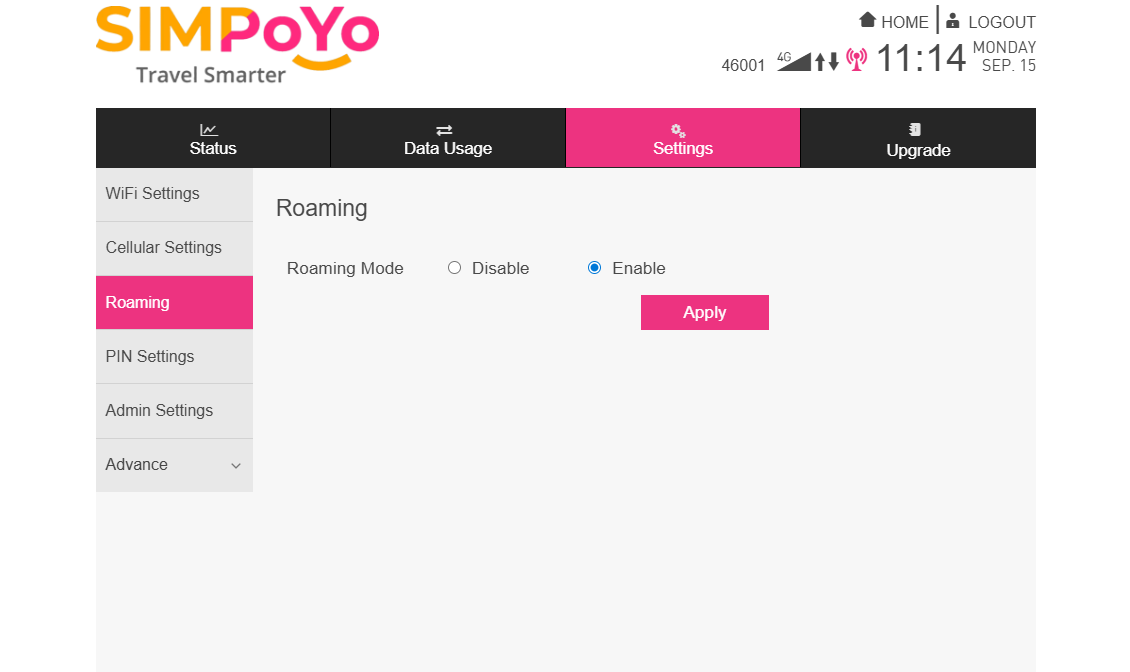
ローミングを有効にすると、SIM カードが他の地域や国の現地通信事業者と接続できるため、ホームネットワーク圏外でも通信を継続できます。
以下の手順でローミングを有効にします。
-
上部メニューから Settings を選択し、Roaming に移動します。
-
Enable を選択し、Apply をクリックします。
PINコードを有効にする
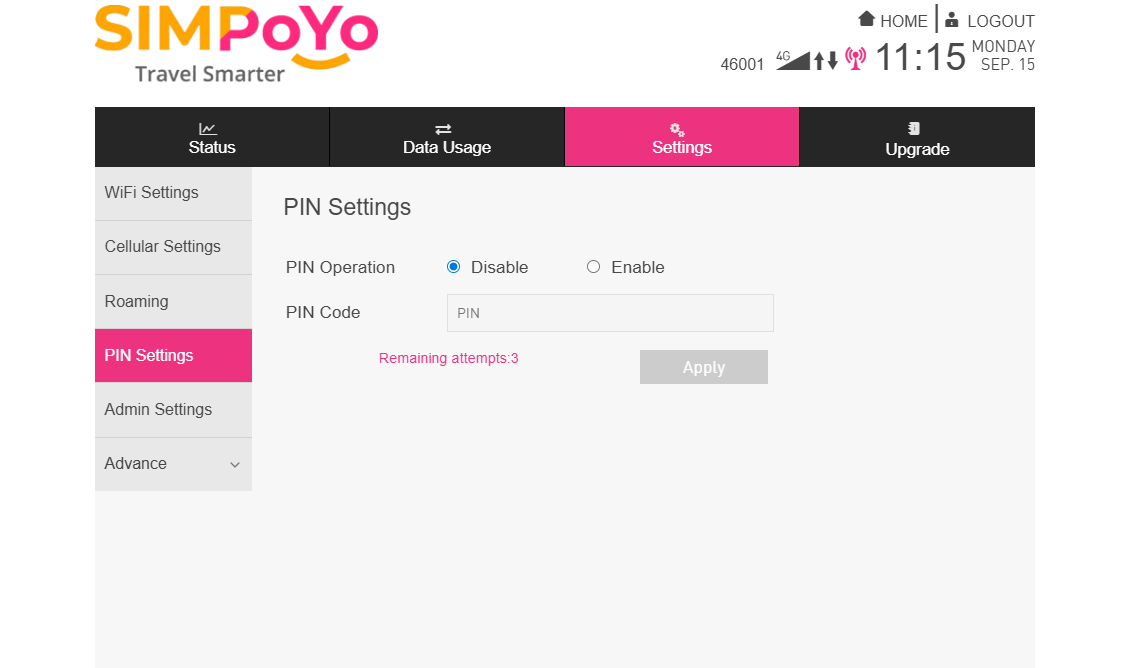
PIN コードは SIM カード用の短いセキュリティパスワード(通常 4 ~ 8 桁)で、不正利用を防ぐために SIM カードをロックします。SIM が盗まれたり別のデバイスに挿されたりしても、PIN コードがなければ有効化または利用できません。
以下の手順で PIN コードを有効にします。
-
上部メニューから Settings を選択し、PIN Settings に移動します。
-
Enable を選択し、PIN コードを設定して Apply をクリックします。
管理者パスワードを変更する
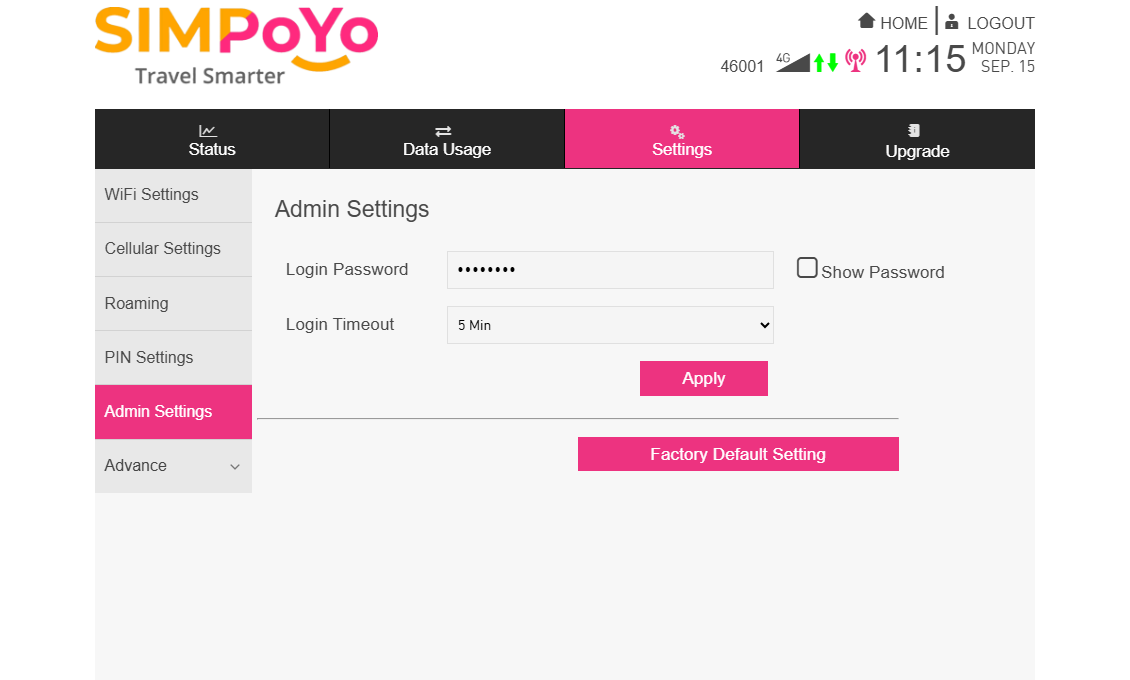
デフォルトの管理者パスワードは Wi‑Fi パスワードと同じです。セキュリティのため、初回設定時に変更してください。
-
上部メニューから Settings を選択し、Admin Settings に移動します。
-
Admin Password と Login Timeout をカスタマイズし、Apply をクリックします。
-
SIMPoYo uFi を工場出荷時設定に戻したい場合は、Factory Default Setting ボタンをクリックしてリセットします。
管理者パスワードをリセットする
SIMPoYo uFi の管理者パスワードを忘れた場合は、以下の手順でリセットしてください。
- SIMPoYo uFi をコンピューター、ノート PC、または任意の USB 電源の USB ポートに挿します。自動的に電源が入ります。
- ピンを Reset ピンホールに約 2 秒間差し込み、その後離します。
- 8 ~ 10 秒待ちます。LED インジケーターがいったん消灯し、その後 2 つの白色ライトが点灯したら、リセット成功です。
DHCP設定
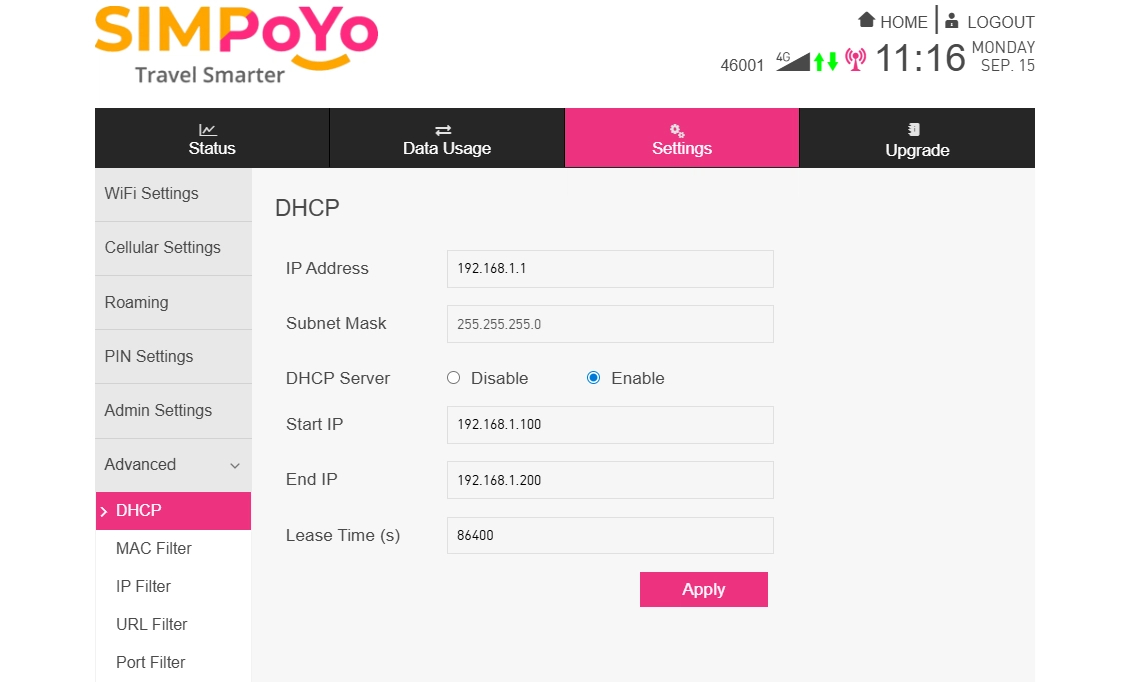
デフォルトでは、SIMPoYo uFi の IP アドレスは 192.168.1.1 で、接続デバイスに IP アドレスを割り当てるための DHCP サーバーが有効になっています。
IP アドレスを変更したり、DHCP 設定をカスタマイズしたりしたい場合は、以下の手順に従ってください。
-
上部メニューから Settings を選択し、Advanced -> DHCP に移動します。
-
ここでは、デバイスの IP アドレス変更、DHCP サーバーの有効 / 無効切り替え、IP 範囲やリース時間の設定ができます。DHCP 設定を行い、Apply をクリックします。
MAC Filter
MAC Filter を使うと、MAC アドレスを管理して WLAN へアクセスできるデバイスを制御でき、ネットワークのセキュリティを強化できます。
MAC Filter はデフォルトで無効です。有効にする場合は、以下の手順に従ってください。
-
上部メニューから Settings を選択し、Advanced -> MAC Filter に移動します。
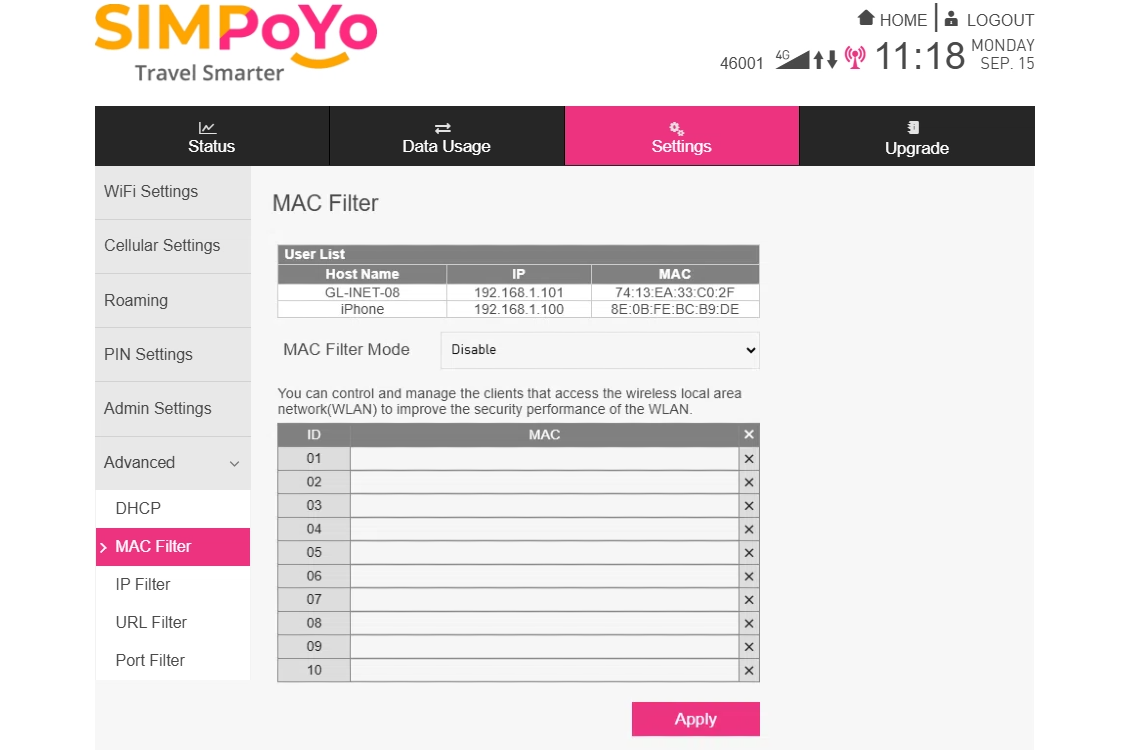
上部の User list には接続中デバイスの詳細が表示されます。制御したいデバイスが一覧にあるか確認してください。ない場合は、SIMPoYo uFi の Wi‑Fi へ再接続してください。
-
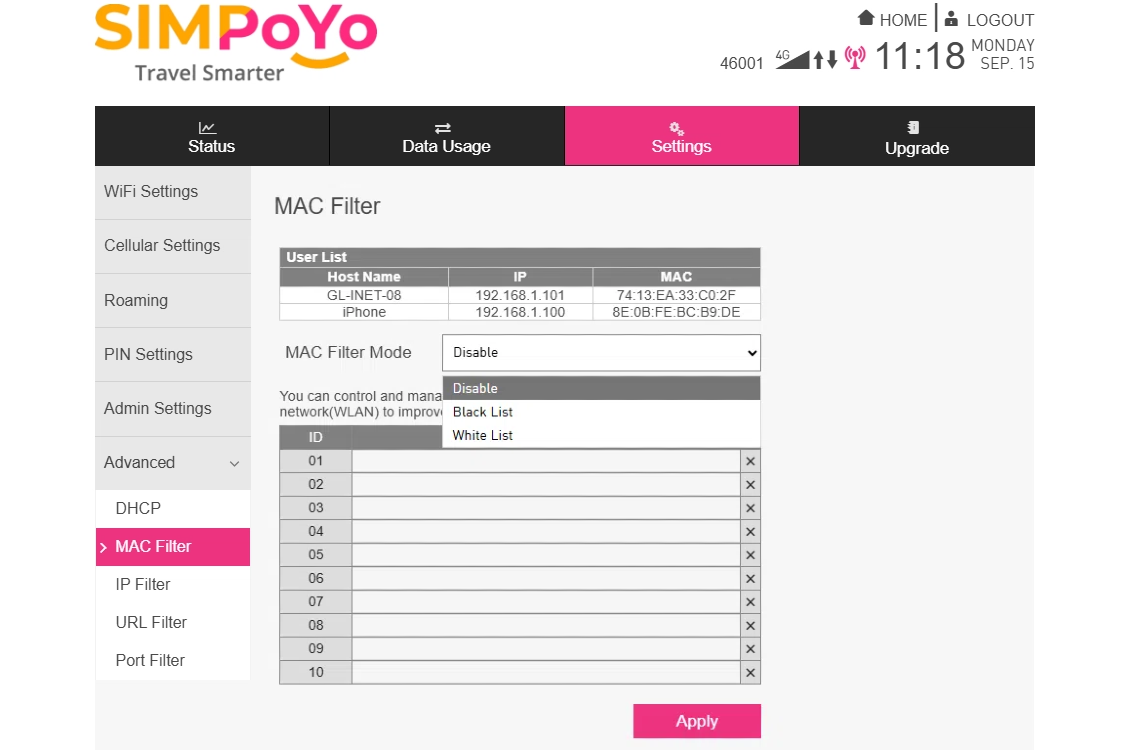
MAC Filter Mode を Black List / White List に切り替えます。
-
ブロックまたは許可したいデバイスの MAC アドレスを一覧へコピーし、Apply をクリックします。
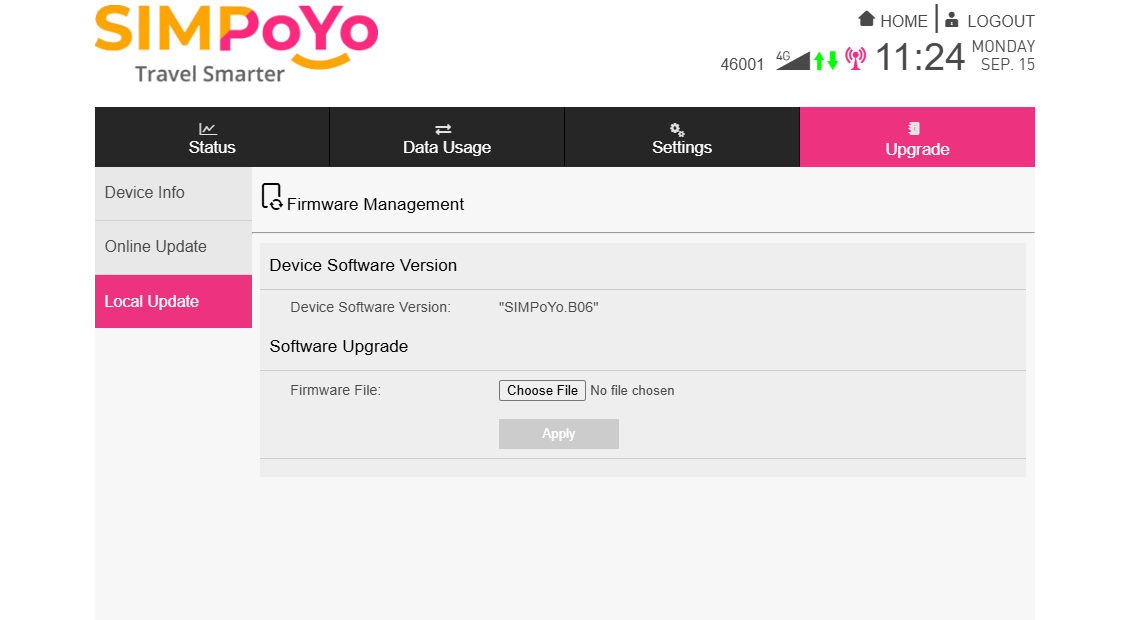
Upgrade
-
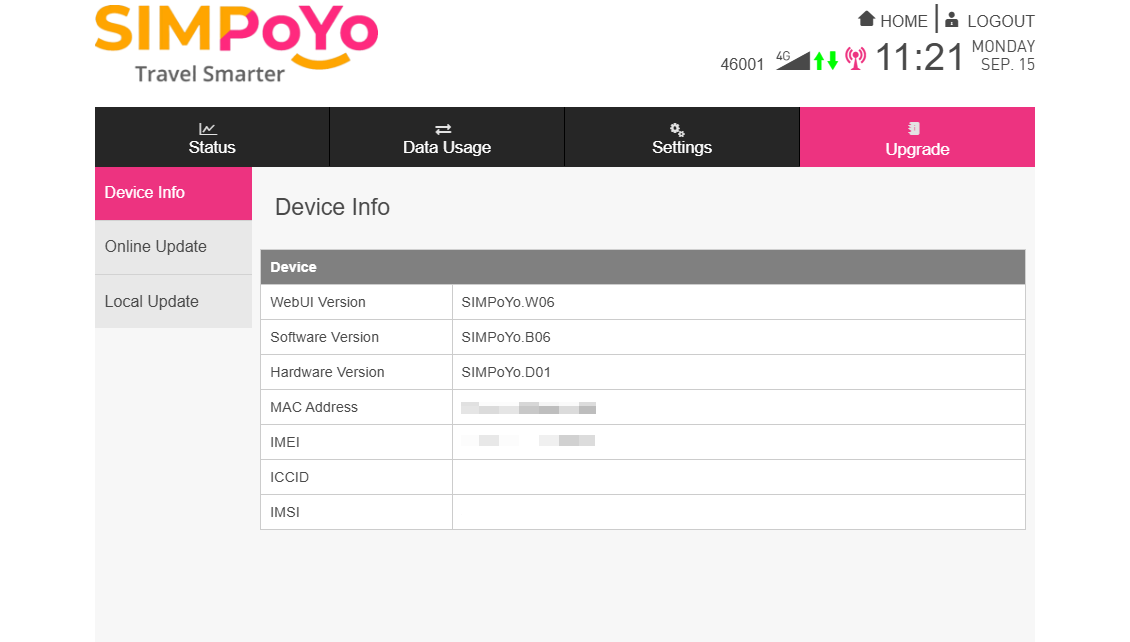
上部メニューから Upgrade を選択し、Device Info に移動すると、SIMPoYo uFi のデバイス情報を確認できます。内容は以下を含みます。
- ハードウェア情報(例: ハードウェアバージョン、MAC アドレス、IMEI、ICCID)
- ソフトウェア情報(例: ソフトウェアバージョン)
- WebUI 情報(例: WebUI バージョン)
-
利用可能であればソフトウェアをアップグレードできます。
左側のサイドバーで Online Update に切り替え、Check New Update ボタンをクリックすると、新しいバージョンの有無を確認できます。
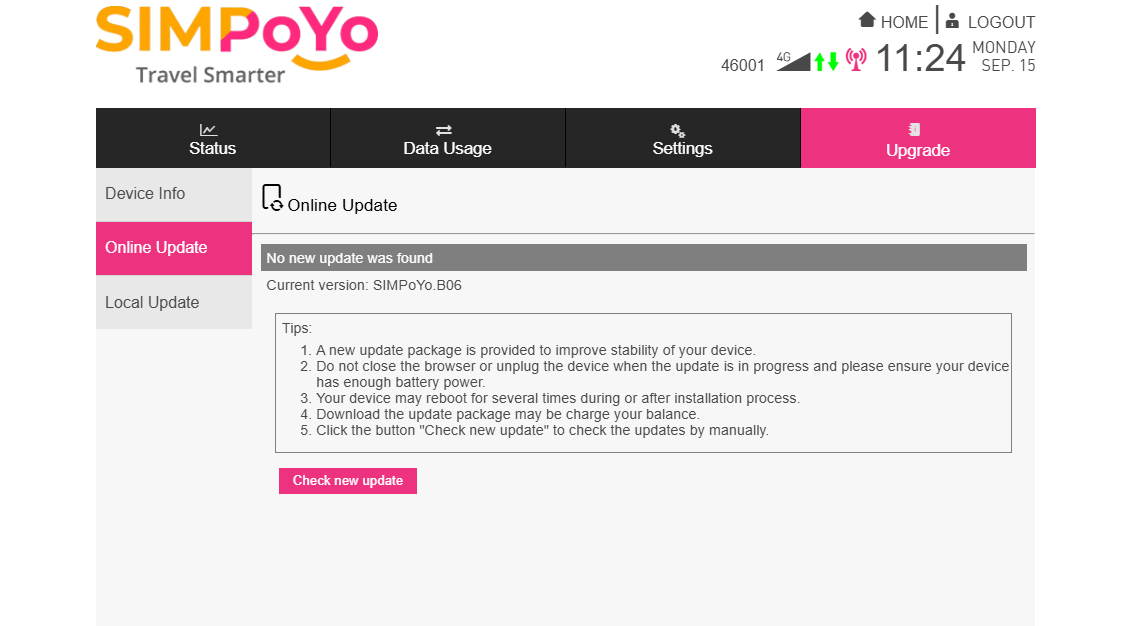
または、左側のサイドバーで Local Update に切り替え、ファイルをアップロードして Apply をクリックすると手動アップグレードできます。
付属アクセサリーガイド
パッケージには次のアクセサリーが含まれています。
-
USB-C to USB-A アダプターケーブル 1 本: USB Type‑C ポートのみを備えたデバイス(ノート PC など)で SIMPoYo uFi を使用する場合に適しています。
-
USB-A to USB-A アダプターケーブル 1 本: SIMPoYo uFi を USB ポート(コンピューターや USB 電源など)へ柔軟に接続でき、本体側ポートと接続先ポートの直接接触を避けられます。これにより、急な衝撃による金属インターフェースの損傷を防ぎやすくなります。
-
SIM 取り出しツール(ピン)1 本: スマートフォンなどから SIM カードを取り出して SIMPoYo uFi へ装着する際や、必要に応じて uFi のリセットピンホールを押す際に使用します。
ご不明な点がある場合は、コミュニティフォーラム または お問い合わせ をご利用ください。