データ統計
注: この機能はファームウェア v4.9 で導入されました。
Mango 2 (GL-MG1300) など一部のモデルは、メモリ不足のため、ファームウェア v4.9 以降でもデータ統計に対応していません。詳しくは対応モデルをご覧ください。
Web 管理パネルの左側で、FLOW CONTROL -> Data Statistics に移動します。
データ統計は、アプリケーションやプロトコルごとのネットワーク使用状況を把握できる直感的なトラフィックダッシュボードです。1 時間、1 日、7 日間の履歴トレンドの表示、使用量ランキングの表示、デバイスごとのトラフィック監視、不要なアプリのワンクリックでのブロックに対応しています。
注:
- ルーターがドロップインゲートウェイモードの場合、データ統計は機能しません。
- データ統計はネットワークアクセラレーションと併用できません。安定したパフォーマンスを確保するため、データ統計を有効にするとネットワークアクセラレーションは自動的に無効になります。
- データ統計が集計するのは、クライアントページに表示されているデバイスのトラフィック使用量のみです。デバイスがトンネルインターフェイス(VPNクライアント、Tailscale、AstroWarp など)経由でルーターに接続している場合、そのデバイスから発信されルーター経由で転送されるトラフィックは、統計の対象外になります。
対応モデル
対応モデル
- GL-MT6000 (Fortify)
- GL-BE14000 (Flint 4)
- GL-BE10000 (Slate 7 Pro)
- GL-E5800 (Mudi 7)
- GL-MT5000 (Brume 3)
- GL-MT3600BE (Beryl 7)
- GL-BE6500 (Flint 3e)
- GL-BE9300 (Flint 3)
- GL-BE3600 (Slate 7)
- GL-MT6000 (Flint 2)
- GL-MT3000 (Beryl AX)
非対応モデル
- GL-MG1300 (Mango 2)
- GL-X2000 (Spitz Plus)
- GL-X3000 (Spitz AX)
- GL-XE3000 (Puli AX)
- GL-B3000 (Marble)
- GL-AX1800 (Flint)
- GL-AXT1800 (Slate AX)
- GL-SFT1200 (Opal)
- GL-MT1300 (Beryl)
- GL-E750/E750V2 (Mudi)
- GL-AR750S (Slate)
- GL-XE300 (Puli)
- GL-X750 (Spitz)
- GL-MT300N-V2 (Mango)
- GL-AR300M Series (Shadow)
- GL-B1300 (Convexa-B)
- GL-X300B (Collie)
- GL-A1300 (Slate Plus)
- GL-MT2500/GL-MT2500A (Brume 2)
- GL-AP1300 (Cirrus)
- GL-S1300 (Convexa-S)
ファームウェア v4.11 以降の場合
右上のスイッチを切り替えて、Application Total Data を表示します。
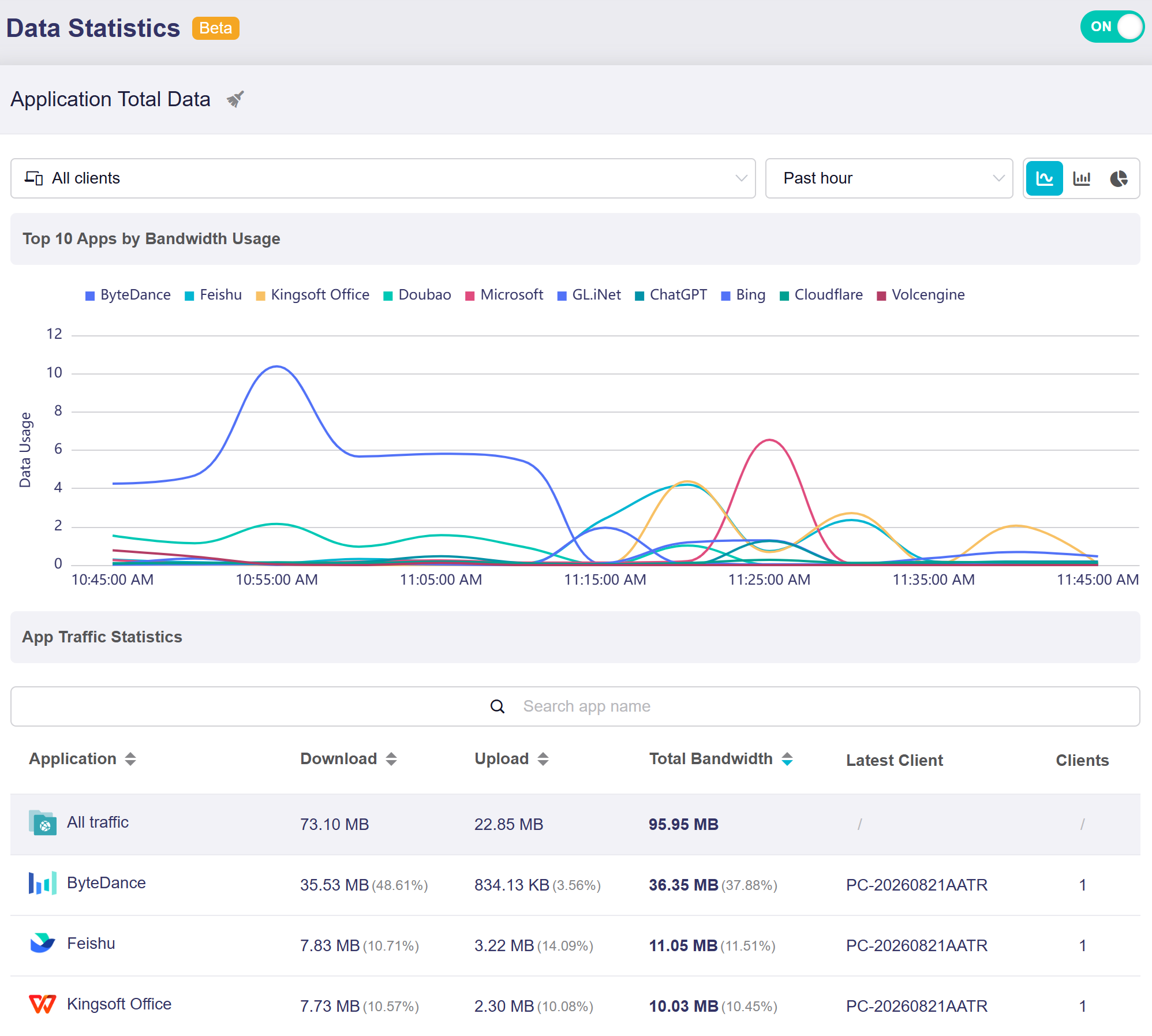
このページは 2 つの部分で構成されています。
-
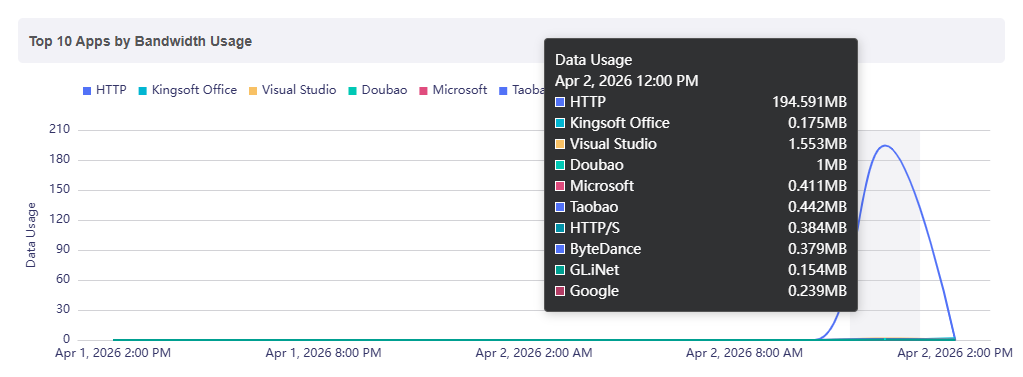
Top 10 Apps by Bandwidth Usage: 時系列のトレンドグラフ(過去 1 日など)で、選択した期間における上位 10 個のアプリケーションの帯域幅消費量を表示します。
グラフにマウスを重ねると、特定の時点における帯域幅消費量上位 10 個のアプリのデータ使用量が表示されます。
-
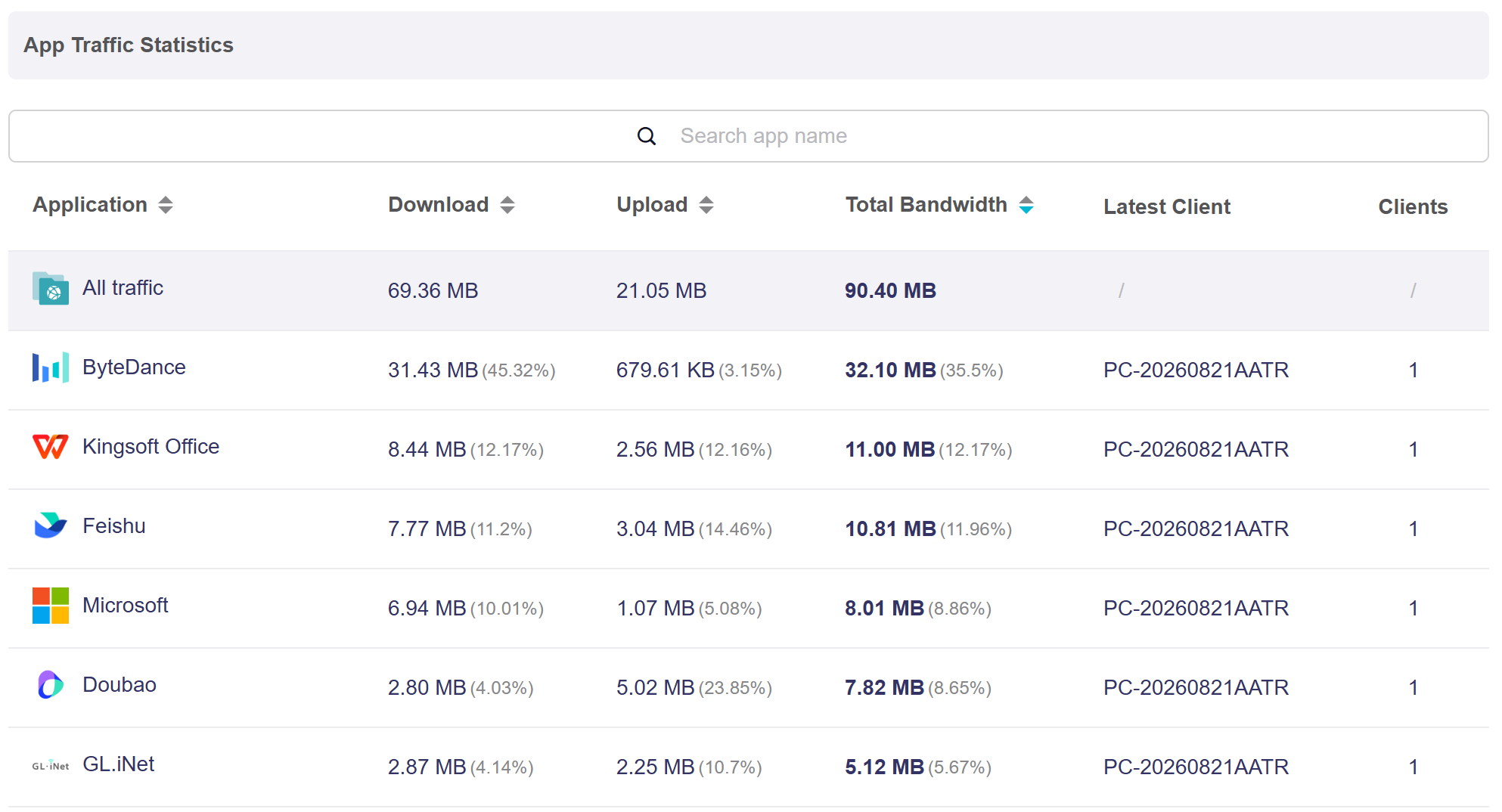
App Traffic Statistics: ダウンロード、アップロード、総帯域幅など、各アプリケーションの詳細なトラフィック指標が表示されます。必要に応じて、検索バーで特定のアプリを検索できます。
列ヘッダーの横にある並べ替え矢印をクリックすると、リストを昇順または降順に並べ替えられます。
データストレージルール
-
トラフィック統計は 15 秒ごとに RAM に保存され、1 時間ごとにフラッシュに保存されます。フラッシュメモリの寿命を保護するため、頻繁なフラッシュへの書き込みは行いません。
-
ソフトリブートではデータは失われません。システムは再起動する前に、まず RAM からフラッシュにデータを書き込みます。
-
ハードリブート(電源の抜き差し)またはファームウェアアップグレード(設定を保持)を行うと、直近 1 時間までのデータが失われる可能性があります。
クライアントセレクター
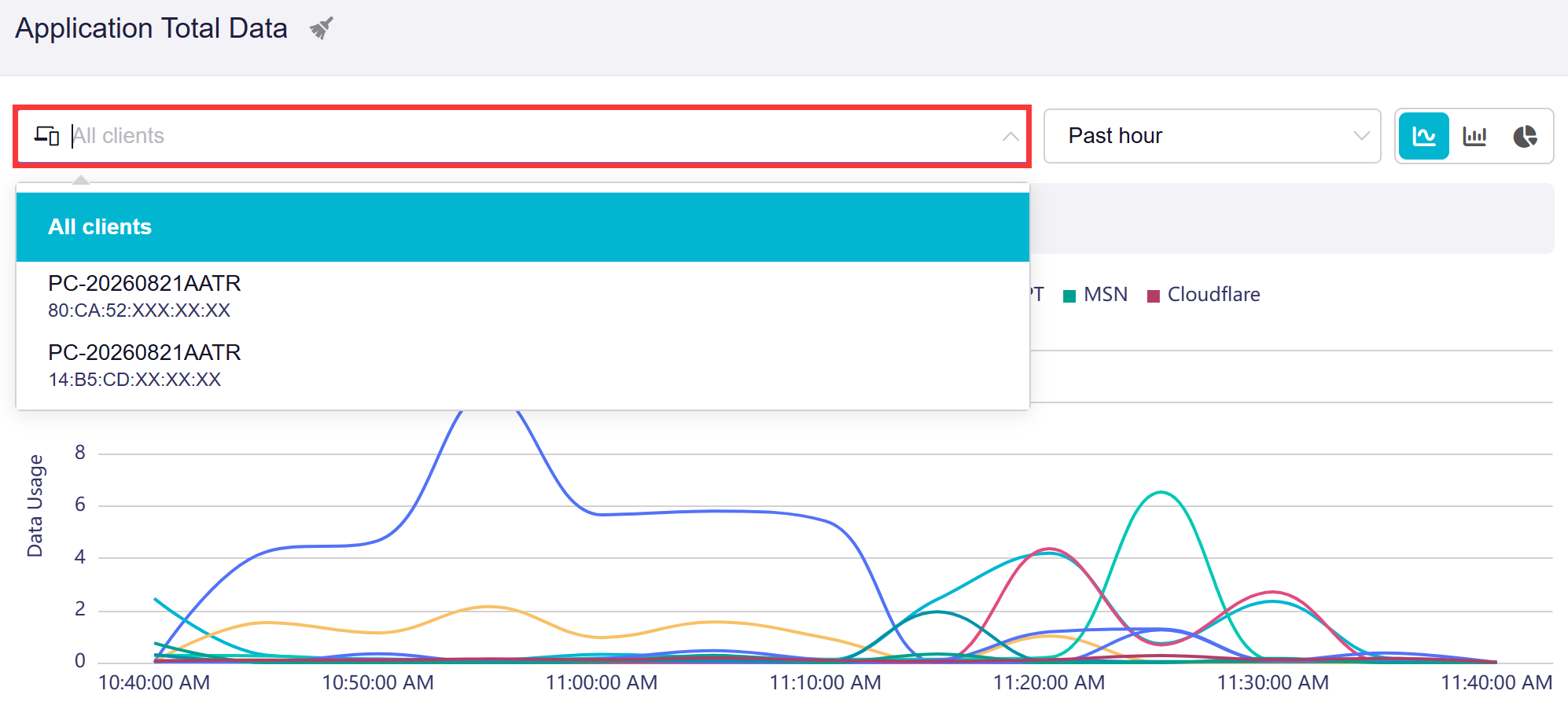
クライアントセレクターでは、特定のクライアントを選択するか、デフォルトの All(すべてのクライアント)のままにできます。グラフと統計テーブルは自動的に更新され、選択したデバイスのトラフィックデータのみが表示されます。
注: この機能はファームウェア v4.11 で導入されました。
チャートビューの切り替え
App Traffic Statistics を表示する際、必要に応じてグラフの種類を切り替えられます。
注: この機能はファームウェア v4.11 で導入されました。
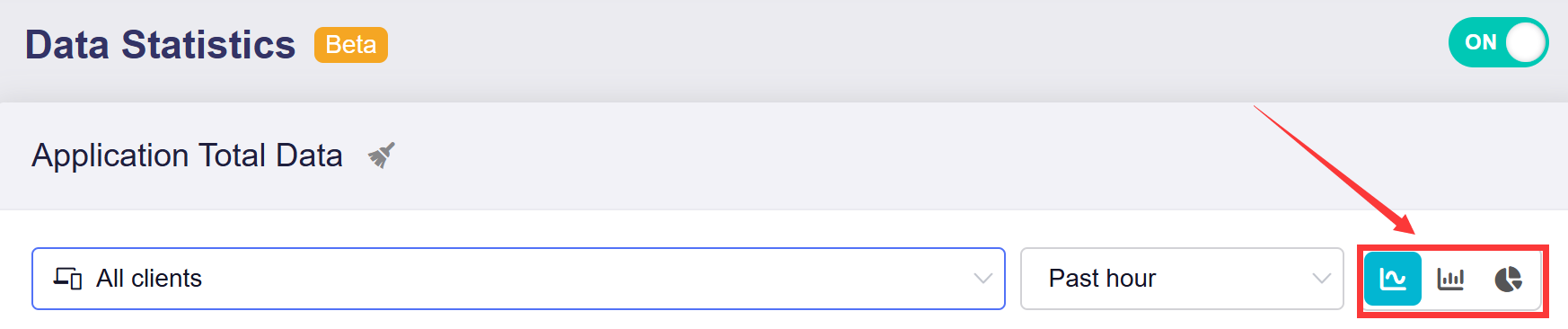
-
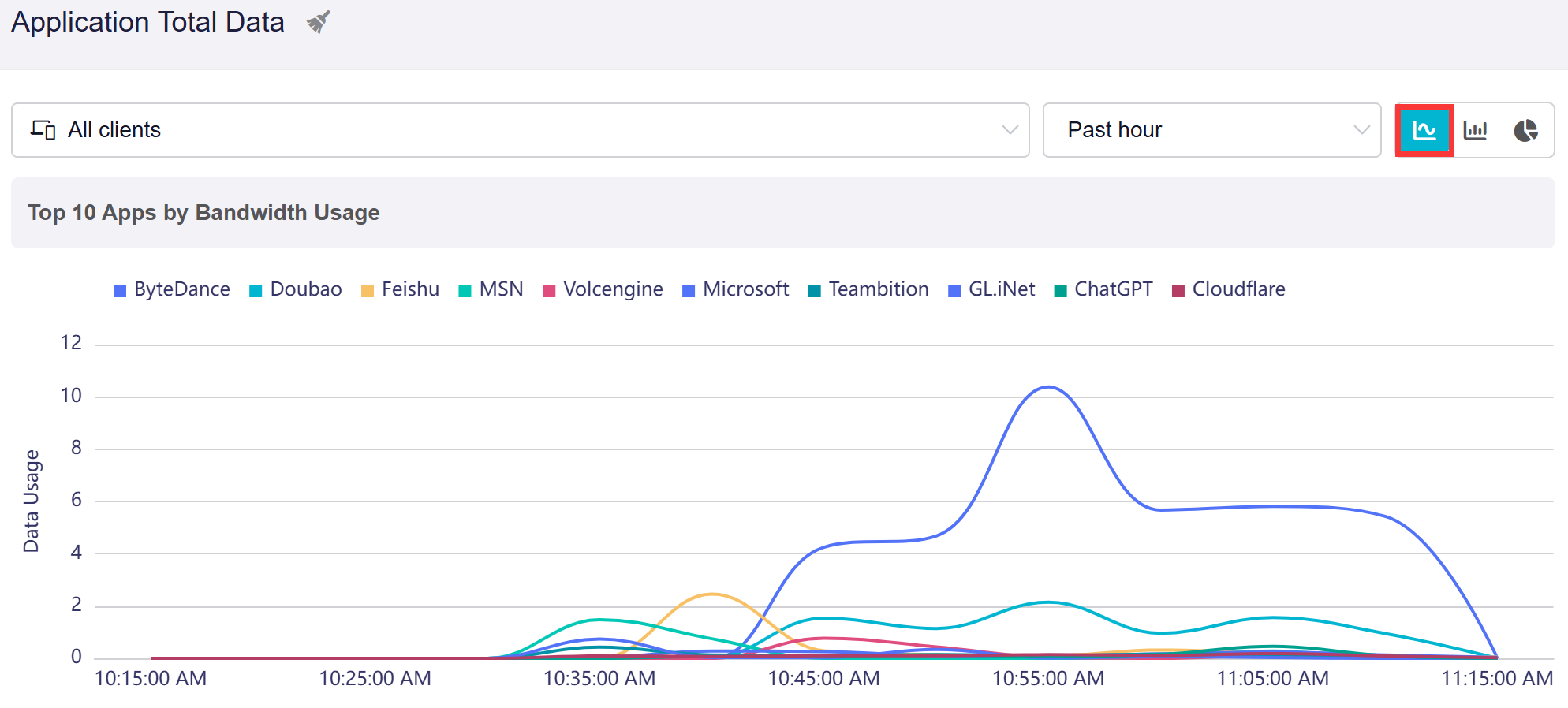
Line chart: 選択した時間範囲における帯域幅使用量の推移を表示します。連続した曲線でトラフィックの時間的な変化がわかるため、使用量の増加傾向や減少傾向の把握に適しています。
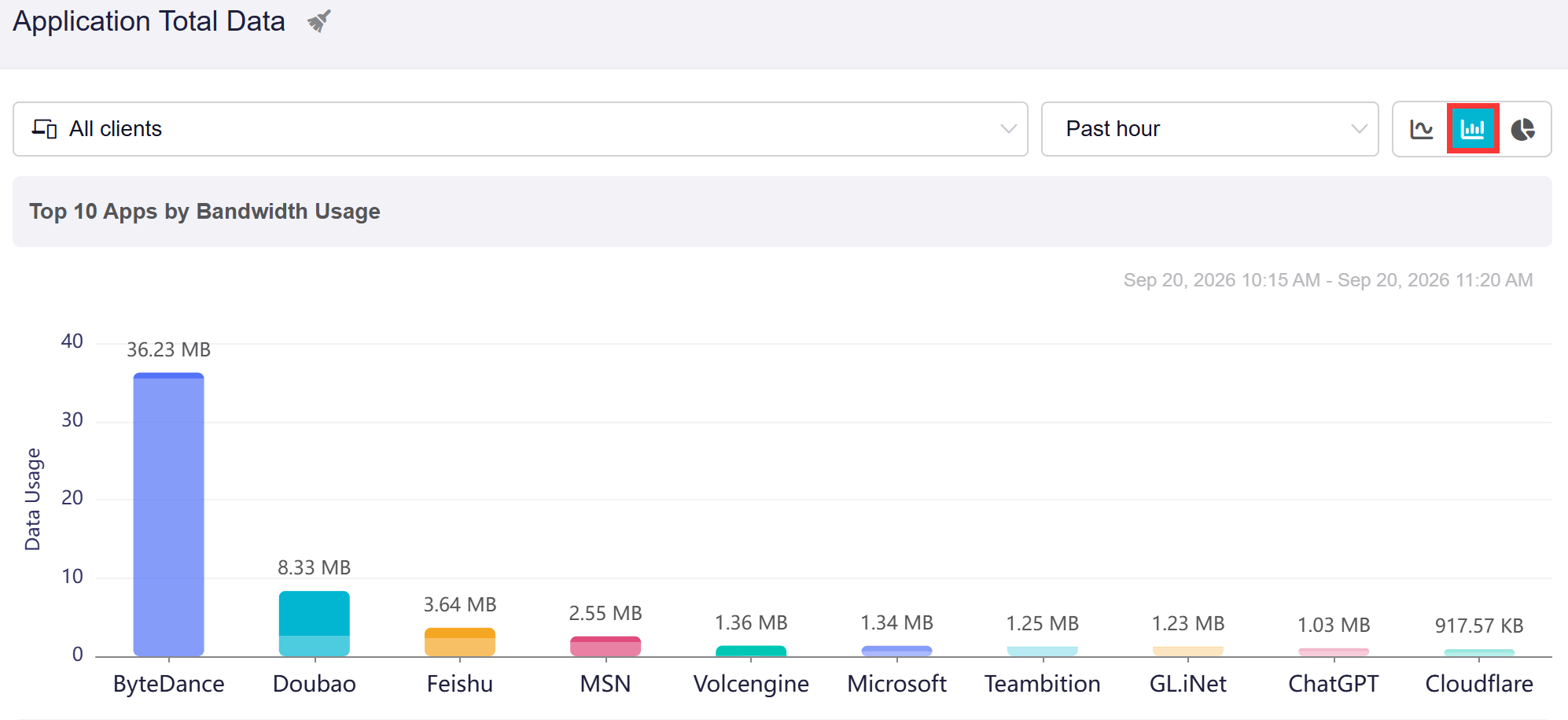
-
Bar chart: アプリケーションごとの帯域幅使用量を並べて比較します。各バーにより、どのアプリが多くの帯域幅を消費しているかが一目でわかります。
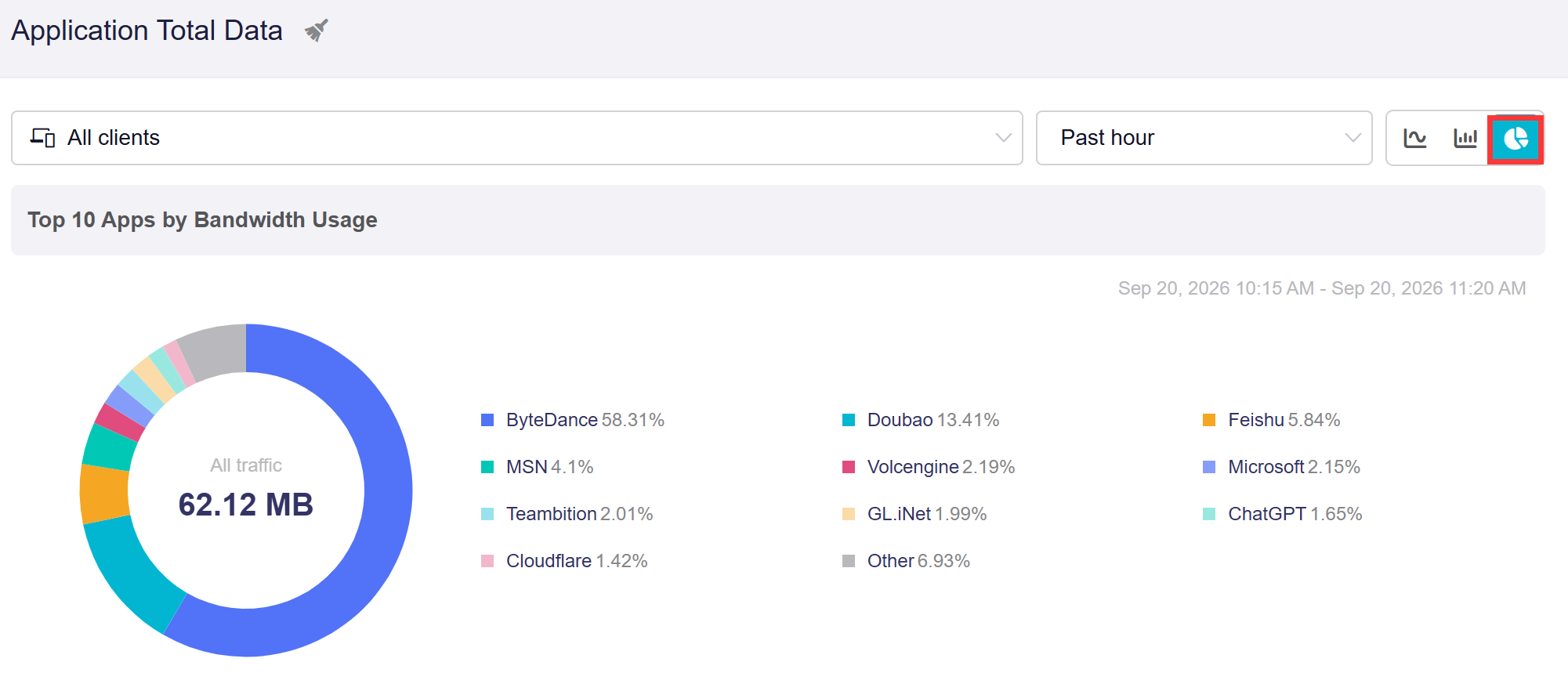
-
Pie chart: 帯域幅の総使用量を割合で示します。各扇形は、それぞれのアプリケーションが使用するトラフィックの相対的な割合を表します。
時間範囲の切り替え
必要に応じて、時間範囲を Past hour(過去 1 時間)、Past day(過去 1 日)、Past week(過去 1 週間)の間で切り替えられます。
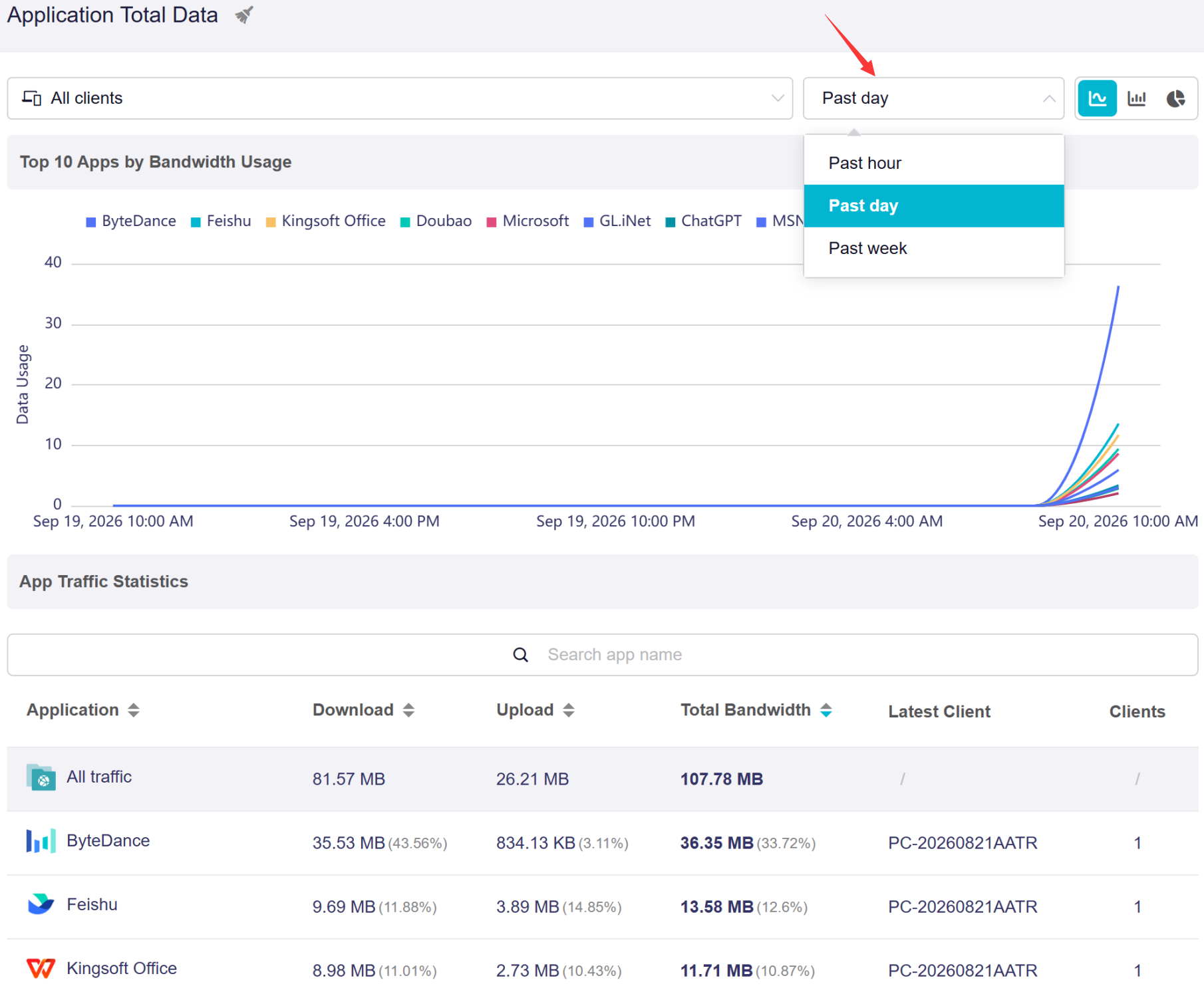
選択した時間範囲によって、データの表示方法が決まります。
-
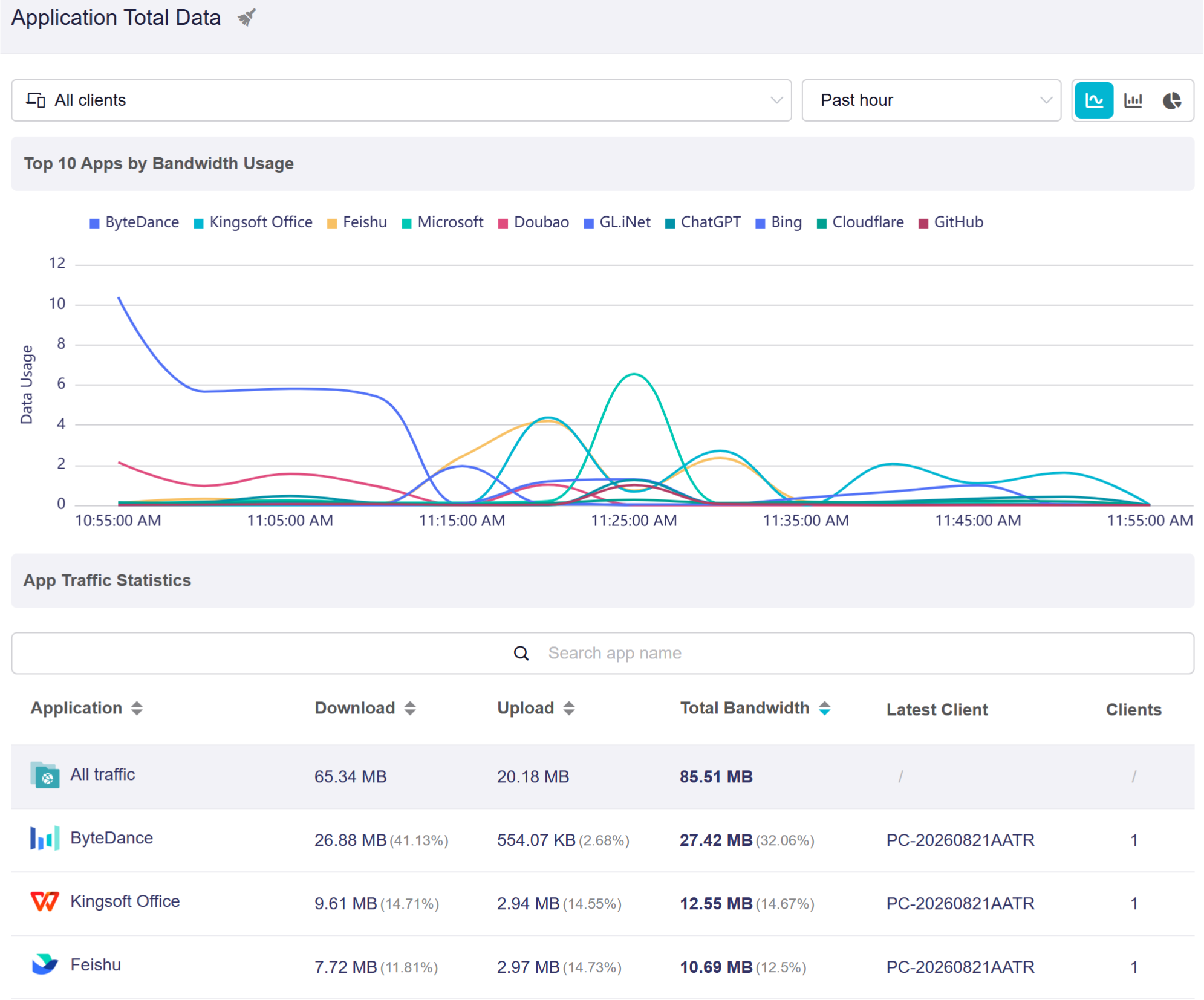
詳細に確認する場合(Past Hour など): グラフには、リアルタイムに近い細かな変動が表示されます。山はより高く、谷はより急になるため、帯域幅使用量の急増を見つけやすくなります。
-
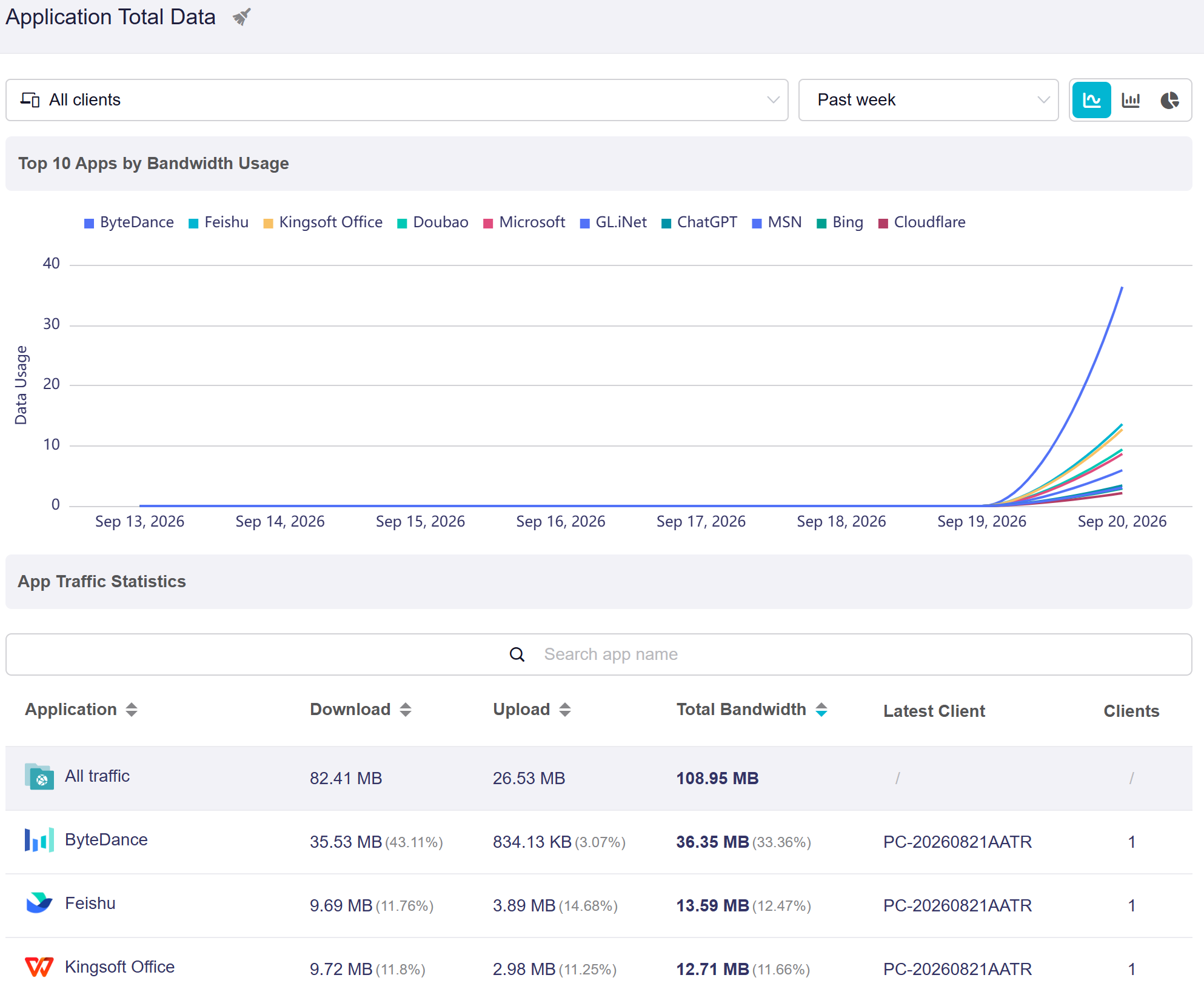
全体的な傾向を確認する場合(Past Day や Past Week など): グラフは、より長い期間のデータをまとめて表示します。曲線はより滑らかになり、細かな変化ではなく全体的なトラフィックの傾向を示します。
統計の消去
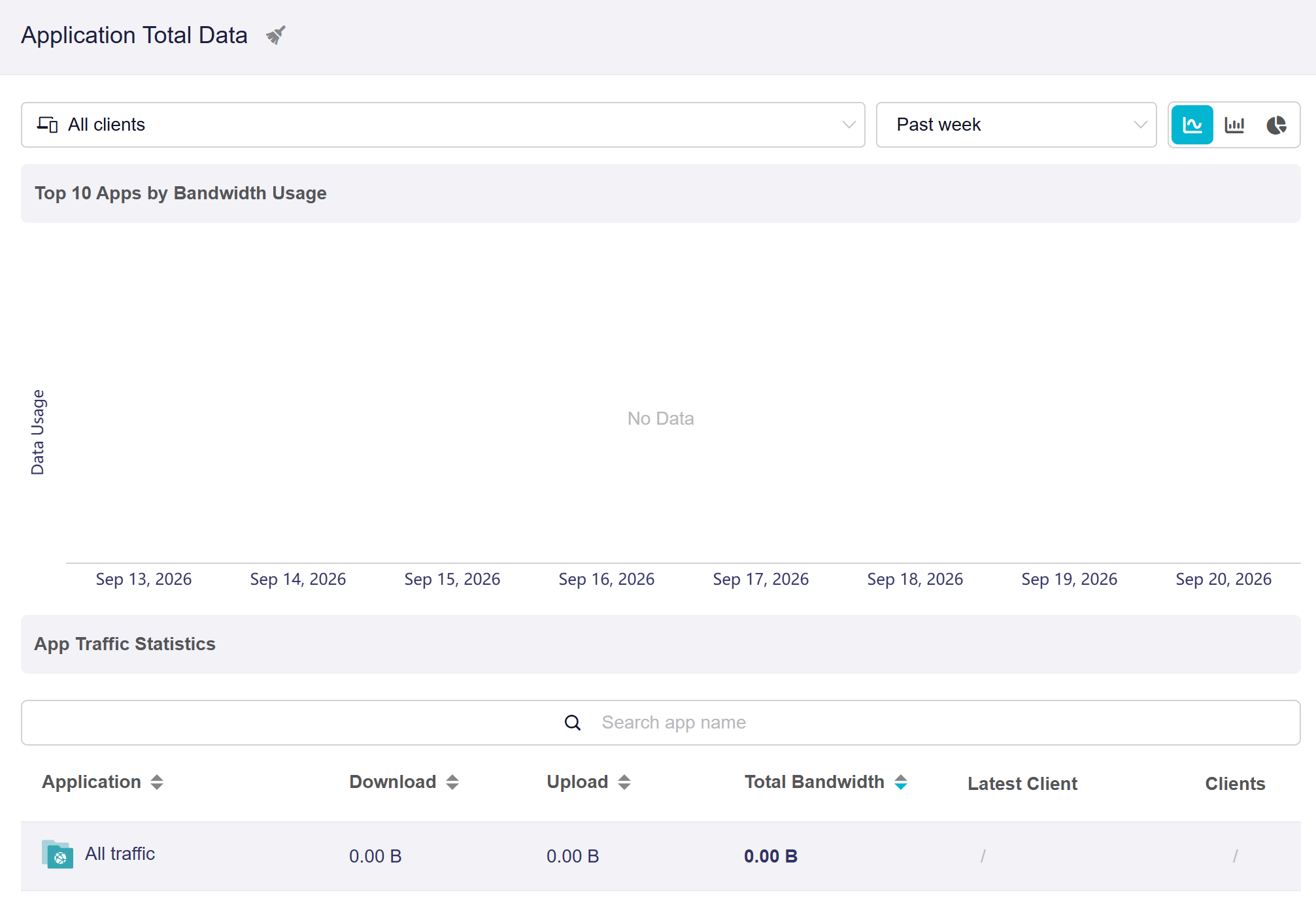
必要に応じて、左上のほうきアイコンをクリックして統計をクリアします。
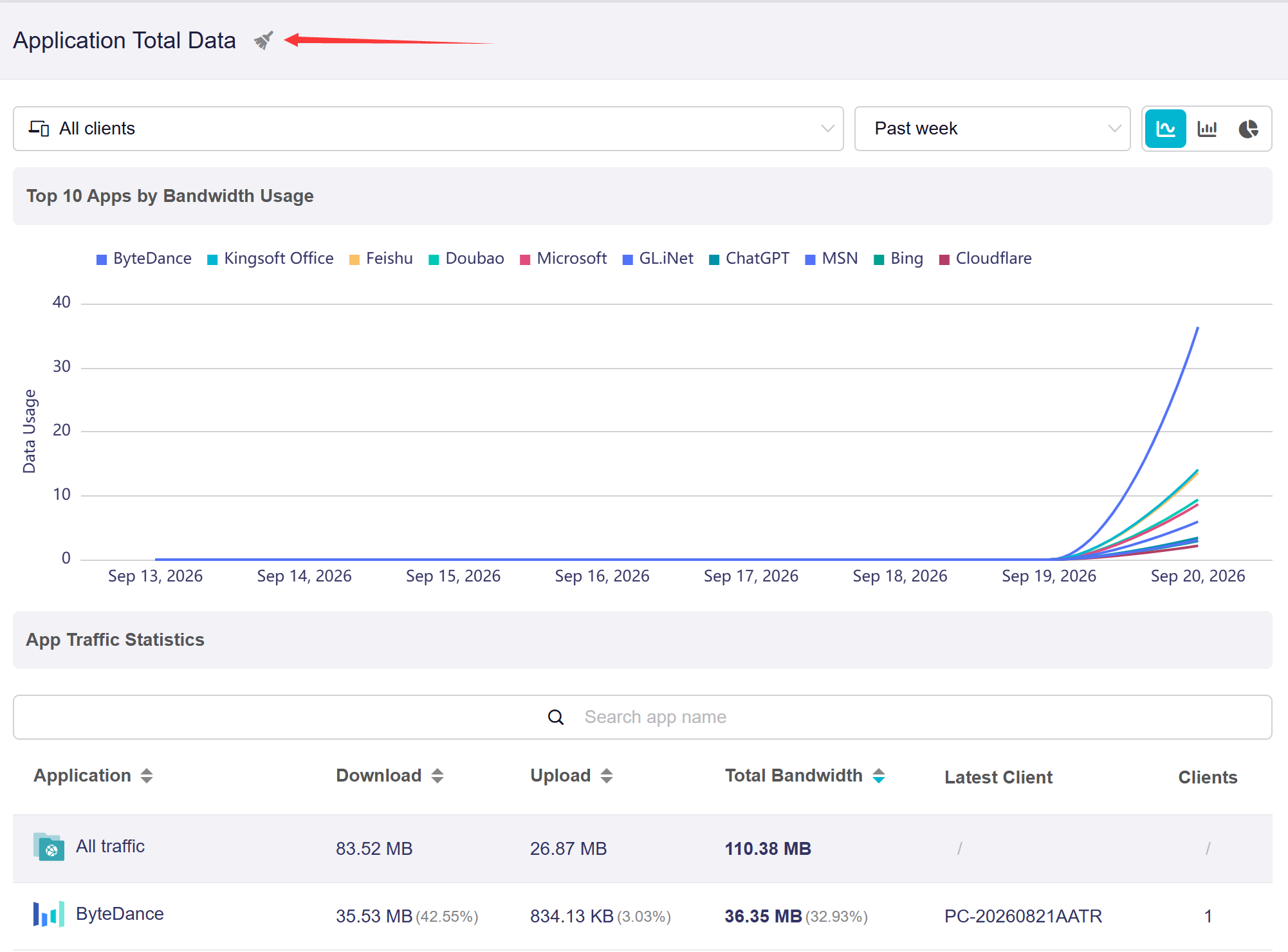
クリア後、以下のようにページが更新されます。新しい統計の読み込みが始まるまで、しばらく時間がかかる場合があります。
ファームウェア v4.9 ~ v4.10 の場合
右上のスイッチを切り替えて、Application Total Data を表示します。
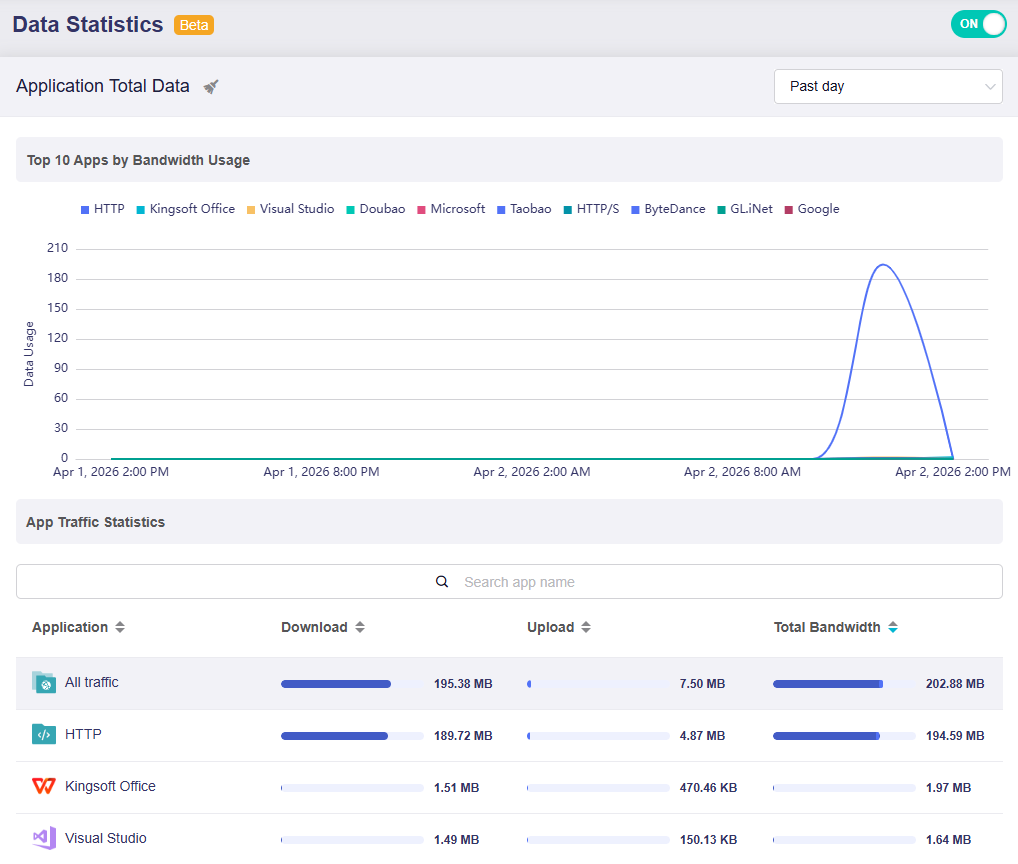
このページは 2 つの部分で構成されています。
-
Top 10 Apps by Bandwidth Usage: 時系列のトレンドグラフ(過去 1 日など)で、選択した期間における上位 10 個のアプリケーションの帯域幅消費量を表示します。
グラフにマウスを重ねると、特定の時点における帯域幅消費量上位 10 個のアプリのデータ使用量が表示されます。
-
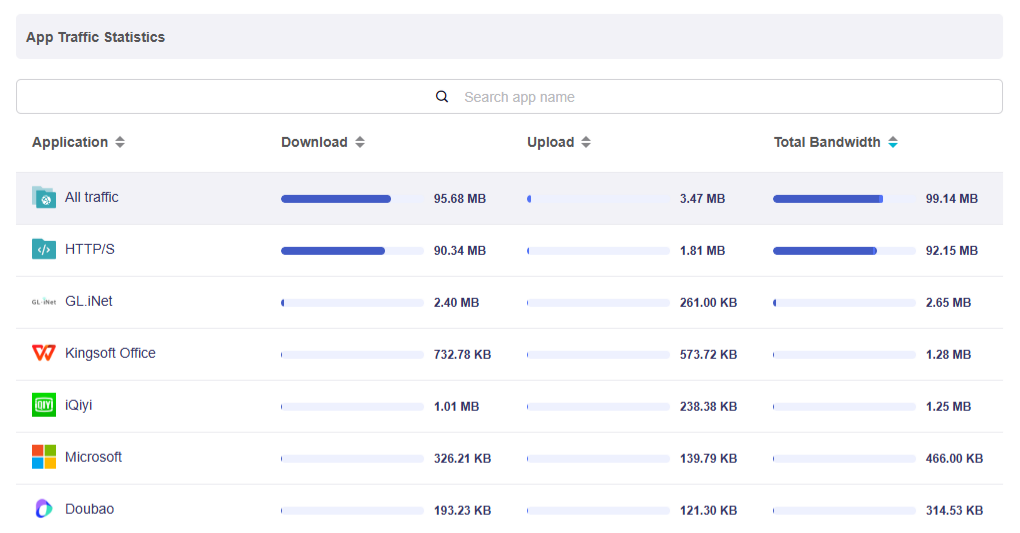
App Traffic Statistics: ダウンロード、アップロード、合計帯域幅など、各アプリケーションの詳細なトラフィック指標が表示されます。必要に応じて、検索バーで特定のアプリを検索できます。
列ヘッダーの横にある並べ替え矢印をクリックすると、リストを昇順または降順に並べ替えられます。
データストレージルール
-
トラフィック統計は 15 秒ごとに RAM に保存され、1 時間ごとにフラッシュに保存されます。フラッシュメモリの寿命を保護するため、頻繁なフラッシュへの書き込みは行いません。
-
ソフトリブートではデータは失われません。システムは再起動する前に、まず RAM からフラッシュにデータを書き込みます。
-
ハードリブート(電源の抜き差し)またはファームウェアアップグレード(設定を保持)を行うと、直近 1 時間までのデータが失われる可能性があります。
時間範囲の切り替え
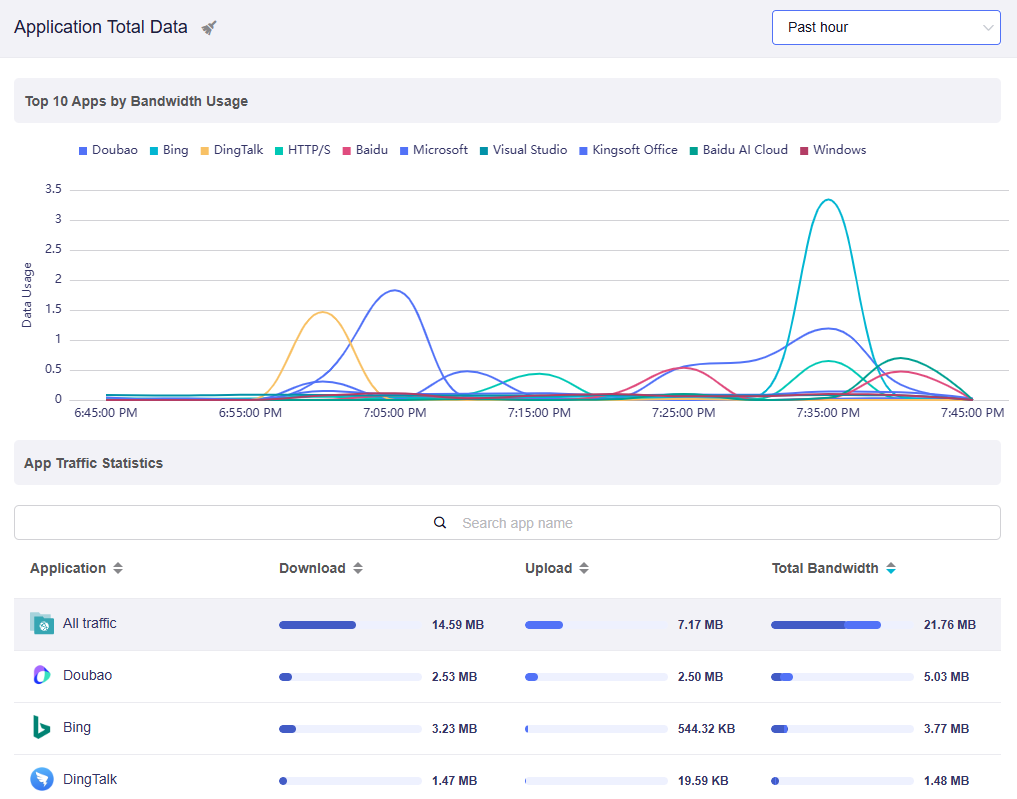
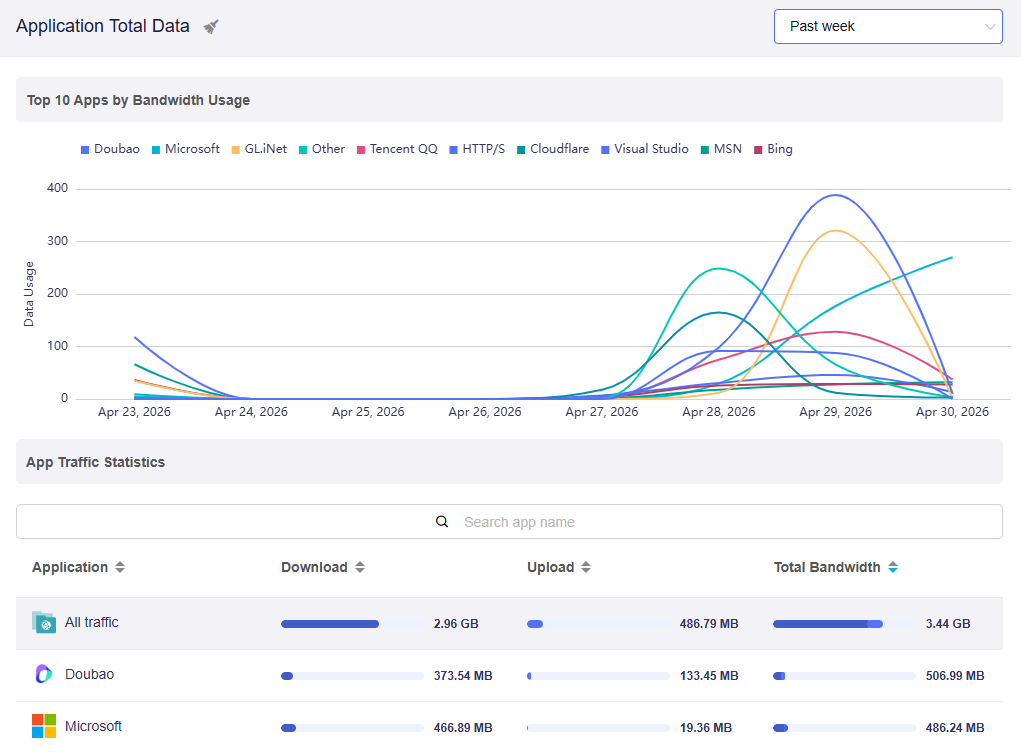
必要に応じて、時間範囲を Past hour(過去 1 時間)、Past day(過去 1 日)、Past week(過去 1 週間)の間で切り替えられます。
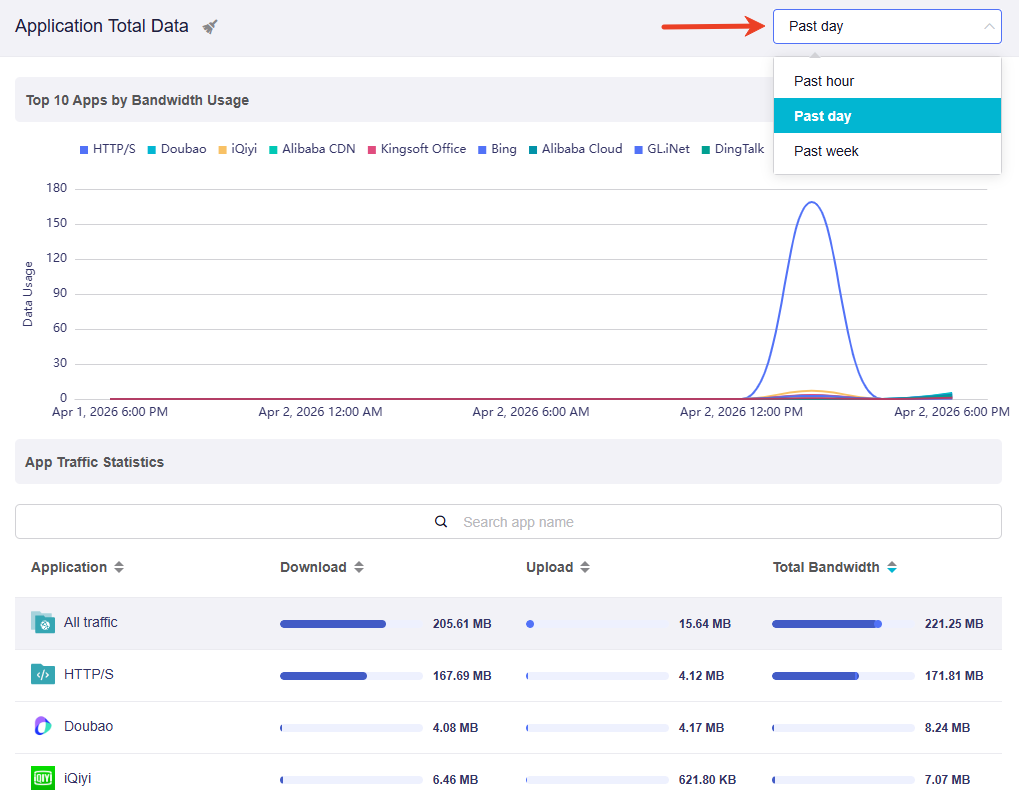
選択した時間範囲によって、データの表示方法が決まります。
-
詳細に確認する場合(Past Hour など): グラフには、リアルタイムに近い細かな変動が表示されます。山はより高く、谷はより急になるため、帯域幅使用量の急増を見つけやすくなります。
-
全体的な傾向を確認する場合(Past Day や Past Week など): グラフは、より長い期間のデータをまとめて表示します。曲線はより滑らかになり、細かな変化ではなく全体的なトラフィックの傾向を示します。
統計の消去
必要に応じて、左上のほうきアイコンをクリックして統計をクリアします。
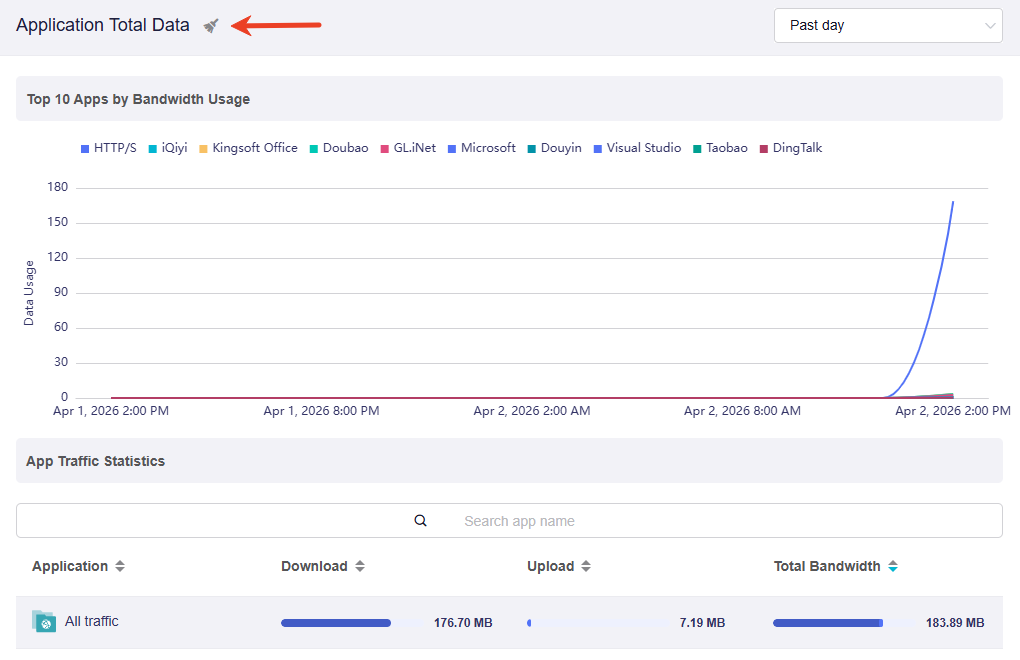
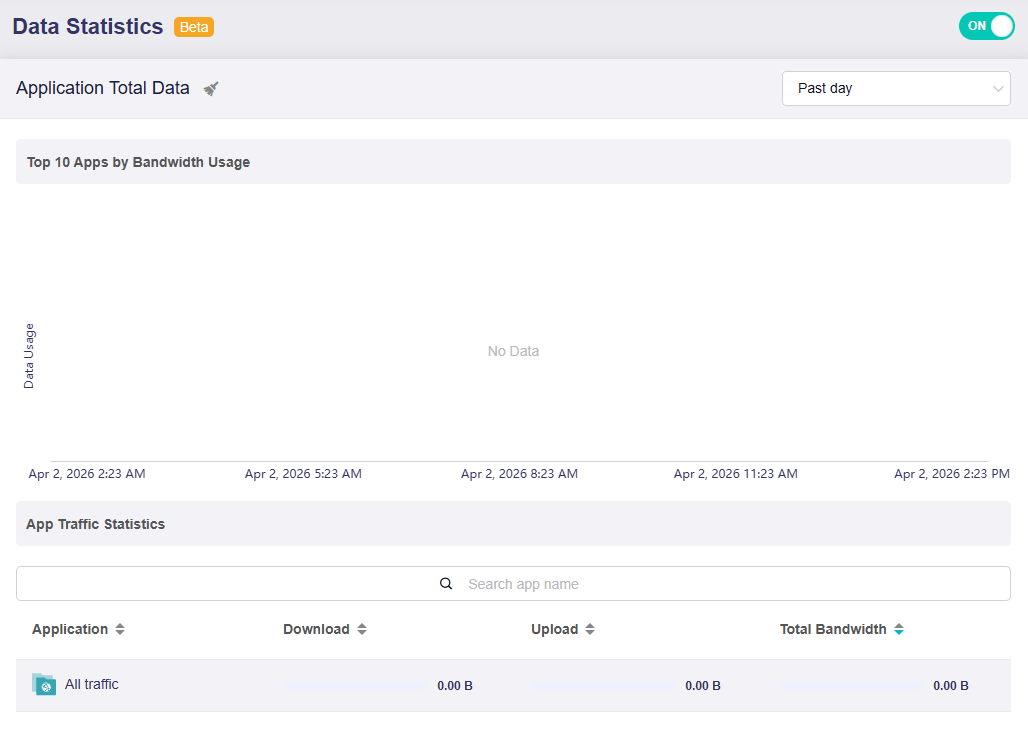
クリア後、以下のようにページが更新されます。新しい統計の読み込みが始まるまで、しばらく時間がかかる場合があります。
ご不明な点がある場合は、コミュニティフォーラム または お問い合わせ をご利用ください。