Відновлення маршрутизатора через Uboot
Якщо маршрутизатор став непрацездатним після власних експериментів або встановлення неправильної прошивки, доступ до нього може бути втрачено. У такому разі перевстановіть прошивку за допомогою аварійного режиму U-Boot.
Примітка: відновлення через U-Boot видалить налаштування маршрутизатора та встановлені плагіни.
Підготовка
Підготуйте комп’ютер або ноутбук із портом Ethernet. Якщо такого порту немає, потрібен додатковий адаптер USB–Ethernet.
Примітка: GL-E5800 (Mudi 7) наразі не підтримує встановлення прошивки через U-Boot.
Дії для відновлення
Перегляньте це відео або виконайте наведені нижче дії, щоб відкрити вебінтерфейс U-Boot і перевстановити прошивку.
Дії для перевстановлення прошивки через U-Boot загалом подібні. У відео використано Mudi/Mudi V2. Для інших моделей виконайте інструкції нижче.
-
Завантажте на комп’ютер прошивку для U-Boot за цим посиланням.
Для деяких моделей доступні два варіанти прошивки. Завантажте варіант, сумісний з U‑Boot.
-
Вимкніть маршрутизатор. Підключіть комп’ютер до його порту Ethernet LAN, залишивши всі інші порти непідключеними.
Note
На деяких моделях певний порт LAN можна перемкнути на WAN. Не використовуйте цей порт для встановлення прошивки. Наприклад, на GL-MT6000 (Flint 2) не використовуйте LAN 1. Підключіться до LAN 2, LAN 3 або LAN 4.
-
Натисніть і утримуйте кнопку Reset та одночасно увімкніть маршрутизатор. Якщо кнопки живлення немає, він автоматично увімкнеться після підключення живлення.
Дочекайтеся кількох повторень послідовності блимання індикатора. Відпустіть Reset після зміни характеру блимання.
Послідовності блимання індикаторів за моделями
Примітка: однакові моделі з різних виробничих партій можуть мати різні кольори або послідовності блимання. Це не впливає на відновлення через U-Boot. Орієнтуйтеся на зміну стану блимання.
-
Для GL-MT6000 (Fortify): Синій індикатор блимає 6 разів, а потім постійно світиться білим.
-
Для GL-MG1300 (Mango 2): Синій індикатор блимає 7 разів, а потім постійно світиться білим.
-
Для GL-BE14000 (Flint 4), GL-BE10000 (Slate 7 Pro) і GL-BE3600 (Slate 7): Після утримання Reset приблизно 5 секунд на сенсорному екрані з’явиться 5-секундний зворотний відлік. Продовжуйте утримувати Reset до появи наступного повідомлення, наприклад вказівки вручну задати комп’ютеру IP-адресу 192.168.1.2 та відкрити http://192.168.1.1 у браузері. Далі перейдіть до кроку 4.
-
Для GL-MT3600BE (Beryl 7): Синій індикатор блимає 7 разів, а потім постійно світиться білим.
-
Для GL-MT5000 (Brume 3): Індикатор Power блимає синім 7 разів, а потім постійно світиться білим.
-
Для GL-BE6500 (Flint 3e): Синій індикатор блимає 6 разів, а потім постійно світиться білим.
-
Для GL-BE9300 (Flint 3): Синій індикатор блимає 6 разів, а потім постійно світиться білим.
-
Для GL-X2000 (Spitz Plus): Індикатор Internet блимає 5 разів, після чого Wi-Fi постійно світиться.
-
Для GL-B3000 (Marble): Синій індикатор блимає 7 разів, а потім постійно світиться білим.
-
Для GL-MT6000 (Flint 2): Синій індикатор блимає 6 разів, а потім постійно світиться білим.
-
Для GL-MT3000 (Beryl AX): Синій індикатор блимає 6 разів, а потім постійно світиться білим.
-
Для GL-MT2500/GL-MT2500A (Brume 2): Індикатор Power блимає синім 5 разів, а потім постійно світиться білим.
-
Для GL-X3000 (Spitz AX): Індикатор Internet блимає 5 разів, після чого Wi-Fi постійно світиться.
-
Для GL-XE3000 (Puli AX): Індикатор Internet блимає 5 разів, після чого Wi-Fi постійно світиться.
-
Для GL-XE300 (Puli): Індикатор LAN блимає 5 разів, після чого Wi-Fi постійно світиться.
-
Для GL-E750 (Mudi): На екрані спочатку з’явиться «Booting», потім «Reset Counting 1 to 4», а наприкінці — «Please Open Web 192.168.1.1».
-
Для GL-X750 (Spitz): Індикатор Internet блимає 5 разів, після чого Wi-Fi постійно світиться.
-
Для GL-AX1800 (Flint): Синій індикатор блимає 5 разів, а потім постійно світиться білим.
-
Для GL-AXT1800 (Slate AX): Синій індикатор блимає 5 разів, а потім постійно світиться білим.
-
Для GL-SFT1200 (Opal): Синій індикатор блимає 5 разів, а потім постійно світиться білим.
-
Для GL-MT1300 (Beryl): Синій індикатор повільно блимає двічі, потім швидше блимає 5 разів і постійно світиться білим.
-
Для GL-A1300 (Slate Plus): Індикатор повільно блимає 5 разів, коротко світиться постійно, а потім безперервно блимає швидко.
-
Для GL-MT300N-V2 (Mango) і GL-AR300M (Shadow): Індикатор блимає 5 разів.
-
Для GL-X300B (Collie): Індикатор WAN блимає 5 разів, після чого Wi-Fi постійно світиться.
-
Для GL-AP1300 (Cirrus): Індикатор живлення повільно блимає 5 разів, коротко світиться постійно, а потім безперервно блимає швидко.
-
Для GL-B1300 (Convexa-B) і GL-S1300 (Convexa-S, EOL): Індикатор блимає 4 рази.
Крайній лівий індикатор Power постійно світиться. Крайній правий Wi-Fi блимає 4 рази, після чого середній індикатор Mesh починає світитися постійно.
(На деяких старих GL-B1300 крайній лівий Power постійно світиться, а середній і крайній правий індикатори одночасно блимають 5 разів, після чого світяться постійно.)
-
Для GL-B2200 (Velica): Два індикатори спочатку сині, потім стають білими та блимають 5 разів, після чого постійно світяться синім.
-
Для GL-SF1200: Індикатор 5G блимає 5 разів, а потім постійно світиться.
-
Для GL-S200: Блакитний індикатор блимає 5 разів, коротко стає фіолетовим, а потім постійно світиться блакитним.
-
Для GL-AR750 (Creta) і GL-AR750S-EXT (Slate): Індикатор блимає 5 разів.
-
Для GL-USB150 (Microuter), microuter-N300 і GL-AR150 (White): Індикатор блимає 5 разів.
-
Для GL-MV1000/GL-MV1000W (Brume): Повторюваної послідовності блимання немає. Індикатори Power і WAN постійно світяться.
-
Для GL-MiFi: Індикатор блимає 6 разів.
-
Для GL-MT300N і GL-MT300A: Індикатор блимає 3 рази.
-
-
Вручну задайте комп’ютеру IP-адресу 192.168.1.2. Інструкції для різних операційних систем наведено нижче.
Windows 7 / Windows 10
-
Відкрийте Control Panel -> Network and Internet -> Network and Sharing Center -> Change adapter settings.
-
Натисніть Local Area Connection правою кнопкою миші та виберіть Properties.
-
Виберіть Internet Protocol Version 4 (TCP/IPv4) -> Properties.
-
Вручну задайте IP address
192.168.1.2. -
Задайте Subnet mask
255.255.255.0.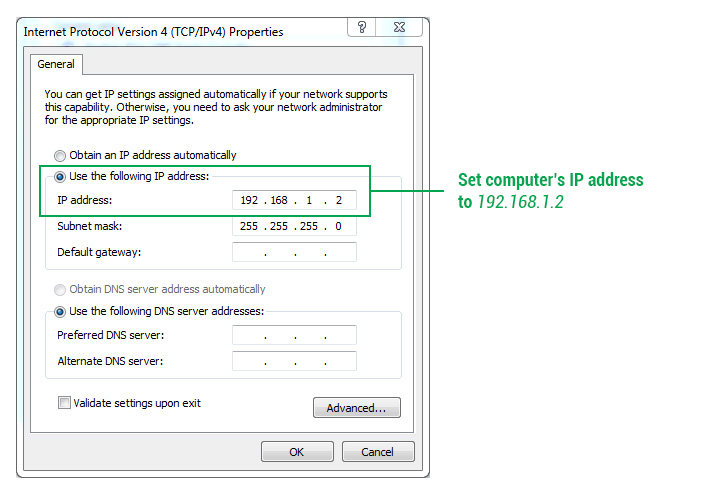
-
Натисніть OK.
Windows 11
-
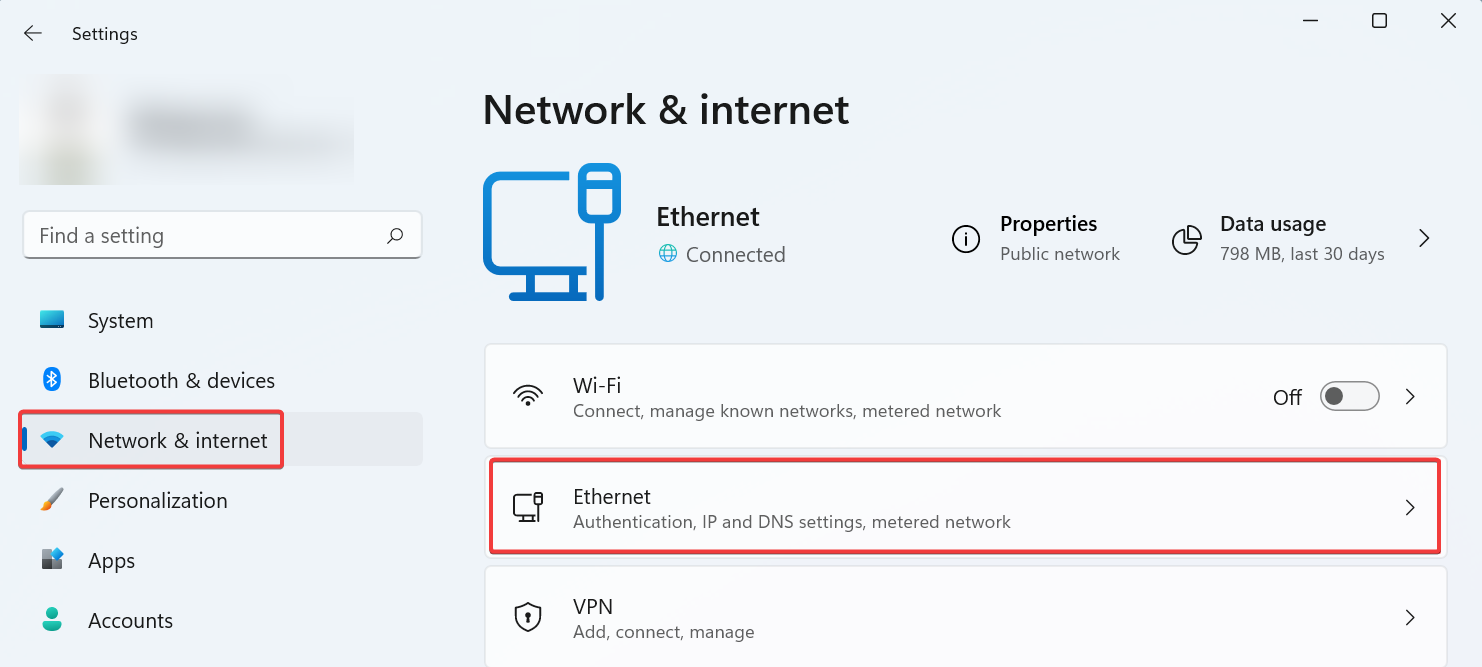
Відкрийте Settings.
-
Натисніть Network & Internet.
-
Відкрийте вкладку Ethernet.
-
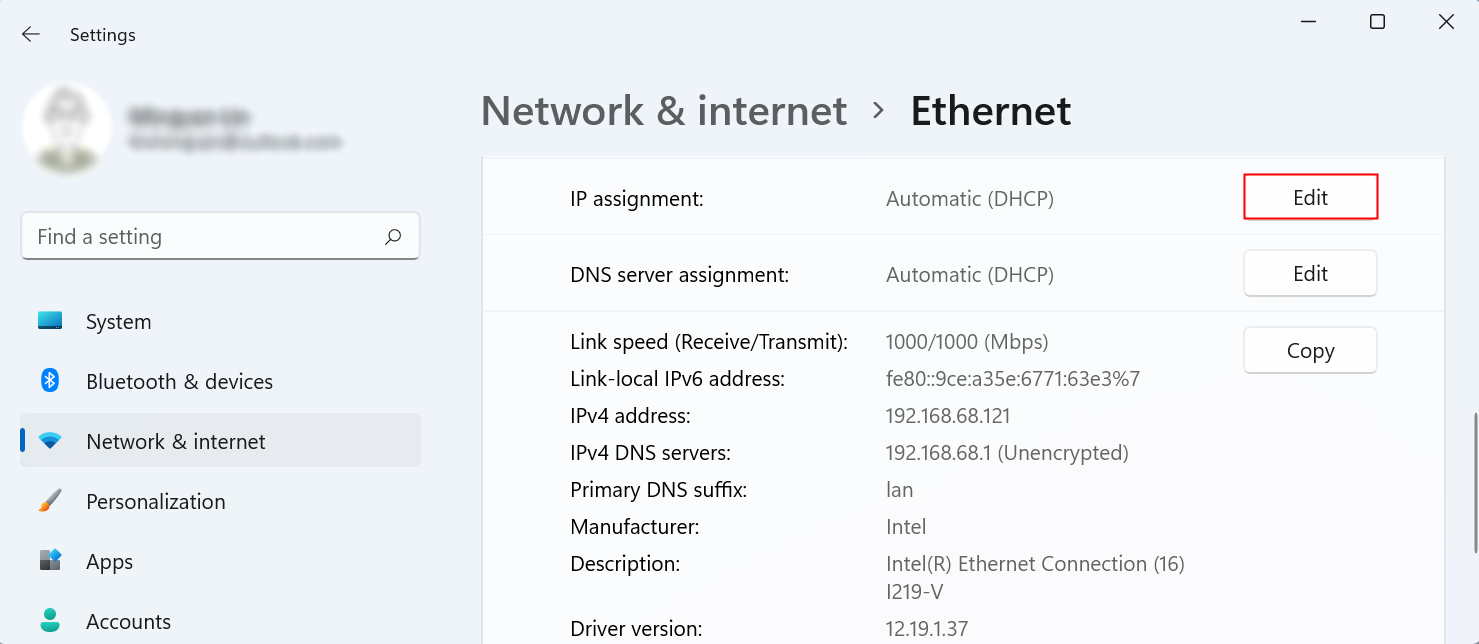
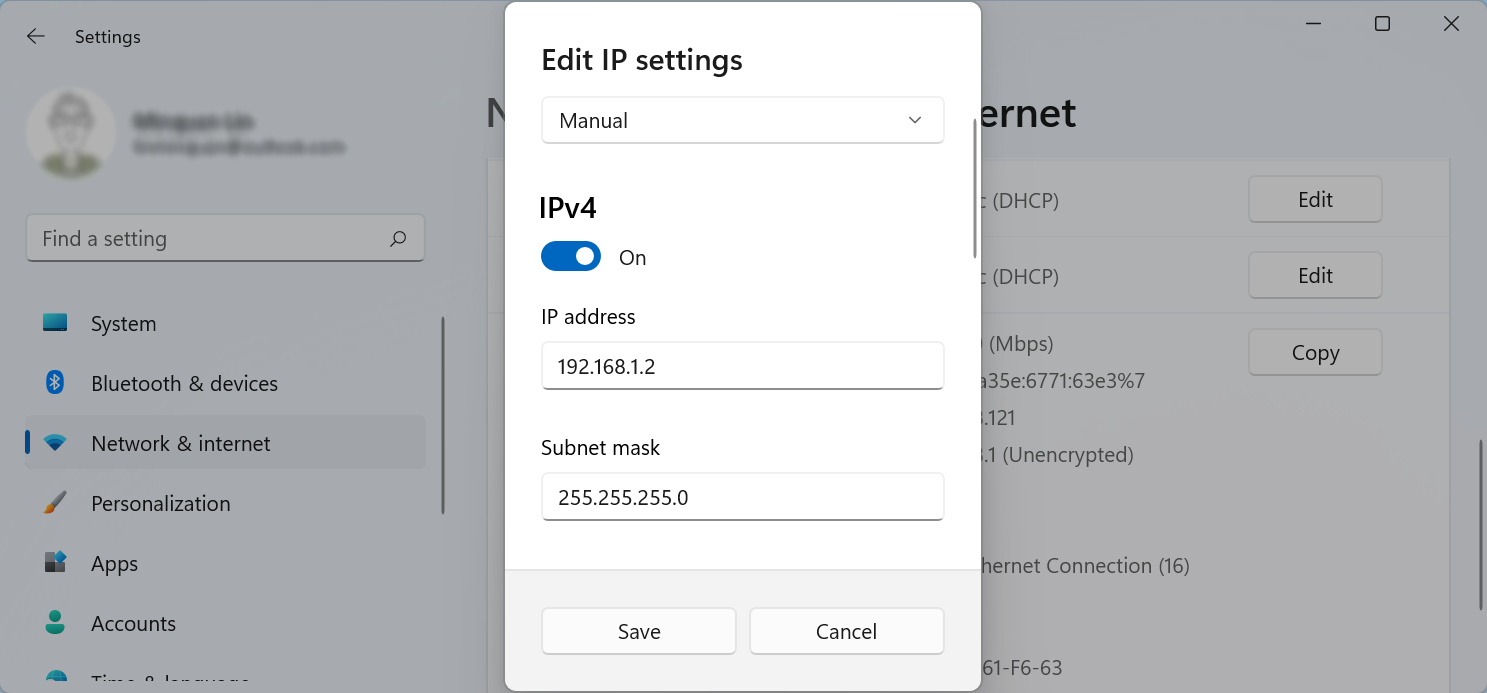
У розділі «IP assignment» натисніть Edit.
-
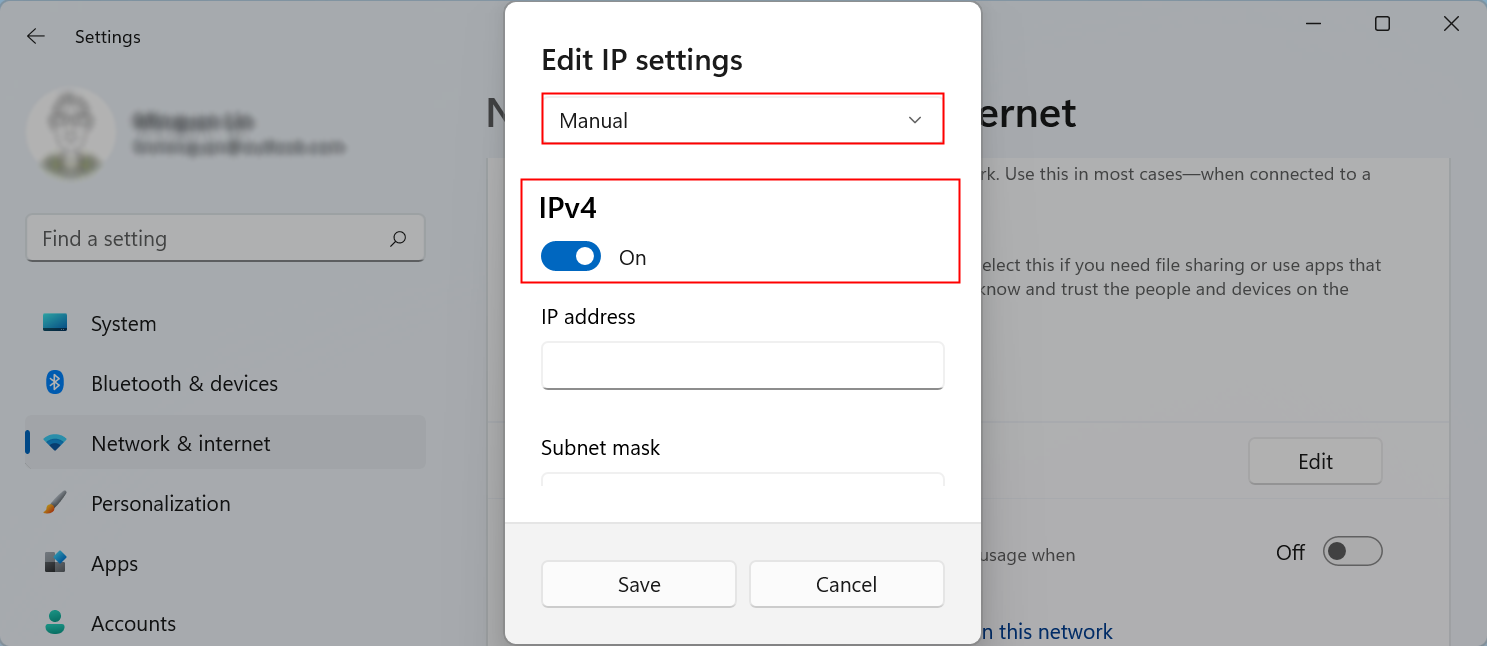
Виберіть Manual.
-
Увімкніть перемикач IPv4 toggle.
-
Задайте статичну IP address 192.168.1.2.
-
Задайте Subnet mask 255.255.255.0.
-
Натисніть Save.
macOS
-
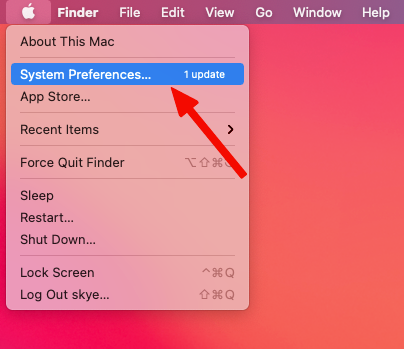
Натисніть піктограму Apple у верхньому лівому куті та виберіть System Preferences.
-
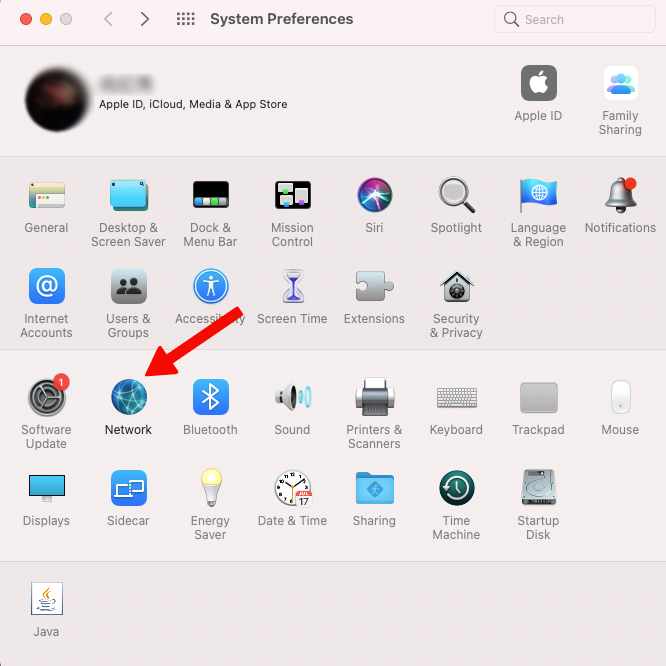
Натисніть Network.
-
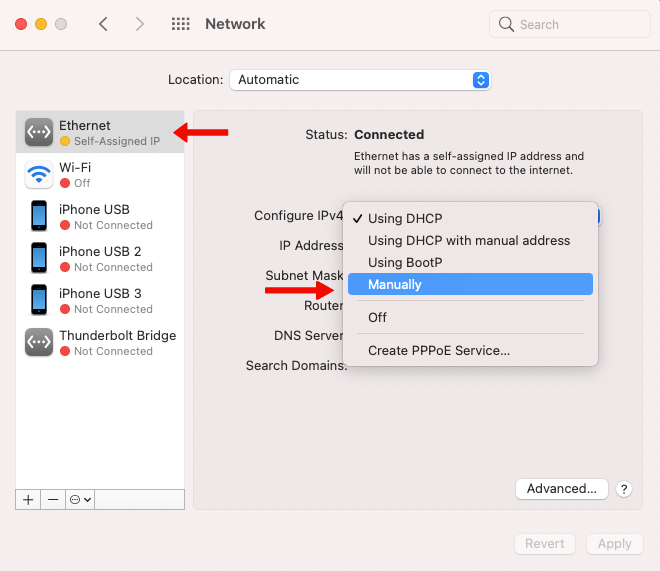
Виберіть Ethernet ліворуч, відкрийте список біля Configure IPv4 і виберіть Manually. Якщо використовується адаптер USB Ethernet, замість Ethernet може відображатися назва адаптера.
-
Задайте IPv4 Address
192.168.1.2, Subnet Mask255.255.255.0і Router192.168.1.1, а потім натисніть Apply у нижньому правому куті.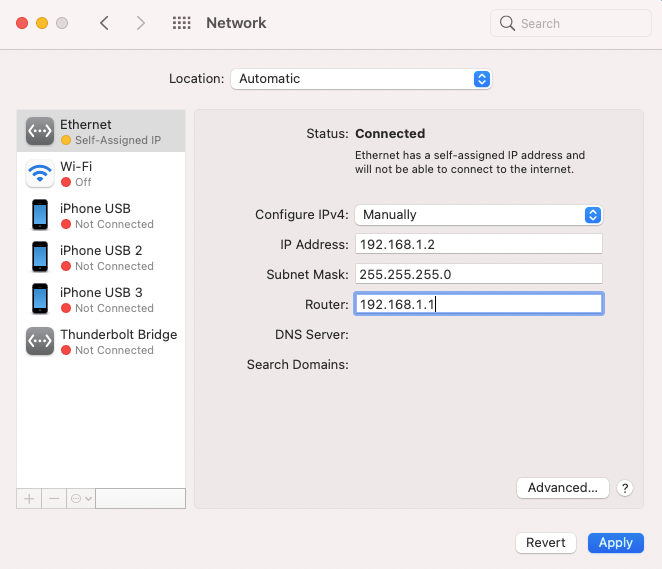
-
-
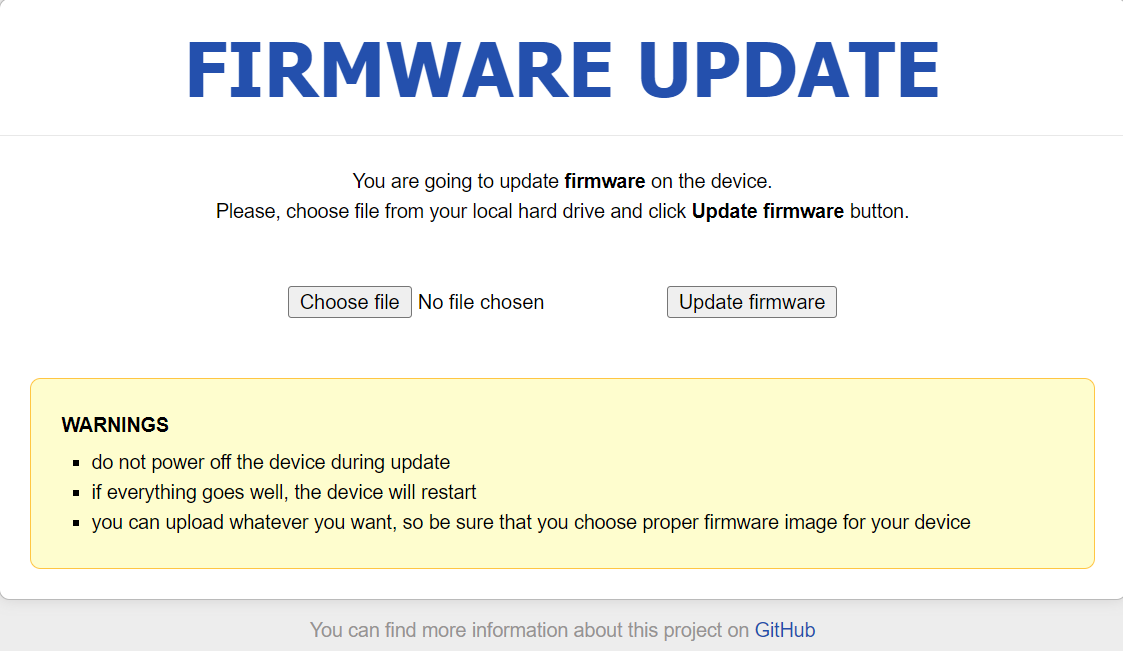
Відкрийте в браузері http://192.168.1.1. Це вебінтерфейс U-Boot.
Note
-
Якщо вебінтерфейс U-Boot недоступний, перевірте, чи запущено VPN або проксі. Вимкніть усі такі програми, зокрема Tailscale і ZeroTier.
-
Вебінтерфейс може відрізнятися від зображення, оскільки версії U-Boot залежать від дати виробництва. У деяких крайніх випадках рекомендовано оновити U-Boot. Див. цю інструкцію.
-
-
Натисніть Choose file, щоб вибрати файл прошивки, а потім Update firmware.
-
Зачекайте приблизно 3 хвилини. Не вимикайте живлення під час оновлення прошивки.
Маршрутизатор готовий, коли індикатор постійно блимає синім. На деяких стільникових моделях готовність означає постійне світіння індикаторів Power і Wi‑Fi.
-
Поверніть попередні IP-налаштування, змінені на кроці 4, і підключіть комп’ютер до LAN або Wi-Fi маршрутизатора. Вебпанель адміністрування знову буде доступна за 192.168.8.1.
Примітка: для доступу може знадобитися режим інкогніто або видалення кешу й файлів cookie браузера.
Маєте запитання? Відвідайте наш форум спільноти або зв’яжіться з нами.