Återställ routern med U-Boot
Om routern har slutat fungera på grund av ett eget projekt eller installation av fel firmware kanske du inte längre kommer åt den. I så fall kan du installera om firmware med U-Boots felsäkra läge.
Obs! U-Boot-åtgärden tar bort routerns inställningar och installerade plugin-program.
Förberedelser
Förbered en stationär eller bärbar dator med en Ethernet-port. Om datorn saknar Ethernet-port behöver du även en USB-till-Ethernet-adapter.
Obs! GL-E5800 (Mudi 7) stöder för närvarande inte installation av firmware via U-Boot.
Återställningssteg
Titta på videoguiden eller följ proceduren nedan för att öppna U-Boot-webbgränssnittet och installera om firmware.
Stegen för ominstallation av firmware med U-Boot är i stort sett desamma. Videon använder Mudi/Mudi V2 som exempel. Följ proceduren nedan för andra modeller.
-
Ladda ned U-Boot-firmware här till datorn.
Vissa modeller har två firmwarevarianter. Ladda ned den firmware som är kompatibel med U-Boot.
-
Stäng av routern. Anslut en dator till routerns Ethernet LAN port och låt alla andra portar vara oanslutna.
Note
På vissa modeller kan en viss LAN-port ändras till WAN. Använd inte den LAN-porten för att installera firmware. På GL-MT6000 (Flint 2) ska du till exempel inte använda LAN 1. Använd LAN 2, LAN 3 eller LAN 4 i stället.
-
Håll Reset-knappen ordentligt intryckt och slå samtidigt på routern. Om routern saknar strömknapp startar den automatiskt när du ansluter strömmen.
Vänta tills lysdioden har blinkat regelbundet flera gånger. Släpp Reset-knappen när blinkmönstret ändras.
Lysdiodernas blinkmönster efter enhetsmodell
Obs! Identiska routermodeller från olika produktionsserier kan ha olika lysdiodsfärger eller blinksekvenser. Det påverkar inte återställningen med U-Boot. Fokusera på förändringen av lysdiodens blinkstatus.
-
För GL-MT6000 (Fortify): Den blå lysdioden blinkar 6 gånger och lyser sedan med fast vitt sken.
-
För GL-MG1300 (Mango 2): Den blå lysdioden blinkar 7 gånger och lyser sedan med fast vitt sken.
-
För GL-BE14000 (Flint 4), GL-BE10000 (Slate 7 Pro) och GL-BE3600 (Slate 7): När du har hållit Reset-knappen intryckt i cirka 5 sekunder visas en nedräkning på 5 sekunder på pekskärmen. Fortsätt att hålla Reset-knappen intryckt tills nästa uppmaning visas på skärmen, till exempel att du ska ställa in datorns IP-adress manuellt på 192.168.1.2 och öppna http://192.168.1.1 i webbläsaren. Fortsätt till steg 4 för fler instruktioner.
-
För GL-MT3600BE (Beryl 7): Den blå lysdioden blinkar 7 gånger och lyser sedan med fast vitt sken.
-
För GL-MT5000 (Brume 3): Power-lysdioden blinkar blått 7 gånger och lyser sedan med fast vitt sken.
-
För GL-BE6500 (Flint 3e): Den blå lysdioden blinkar 6 gånger och lyser sedan med fast vitt sken.
-
För GL-BE9300 (Flint 3): Den blå lysdioden blinkar 6 gånger och lyser sedan med fast vitt sken.
-
För GL-X2000 (Spitz Plus): Internet-lysdioden blinkar 5 gånger och därefter lyser Wi-Fi-lysdioden med fast sken.
-
För GL-B3000 (Marble): Den blå lysdioden blinkar 7 gånger och lyser sedan med fast vitt sken.
-
För GL-MT6000 (Flint 2): Den blå lysdioden blinkar 6 gånger och lyser sedan med fast vitt sken.
-
För GL-MT3000 (Beryl AX): Den blå lysdioden blinkar 6 gånger och lyser sedan med fast vitt sken.
-
För GL-MT2500/GL-MT2500A (Brume 2): Power-lysdioden blinkar blått 5 gånger och lyser sedan med fast vitt sken.
-
För GL-X3000 (Spitz AX): Internet-lysdioden blinkar 5 gånger och därefter lyser Wi-Fi-lysdioden med fast sken.
-
För GL-XE3000 (Puli AX): Internet-lysdioden blinkar 5 gånger och därefter lyser Wi-Fi-lysdioden med fast sken.
-
För GL-XE300 (Puli): LAN-lysdioden blinkar 5 gånger och därefter lyser Wi-Fi-lysdioden med fast sken.
-
För GL-E750 (Mudi): Skärmen visar först "Booting", sedan "Reset Counting 1 to 4" och till sist "Please Open Web 192.168.1.1".
-
För GL-X750 (Spitz): Internet-lysdioden blinkar 5 gånger och därefter lyser Wi-Fi-lysdioden med fast sken.
-
För GL-AX1800 (Flint): Den blå lysdioden blinkar 5 gånger och lyser sedan med fast vitt sken.
-
För GL-AXT1800 (Slate AX): Den blå lysdioden blinkar 5 gånger och lyser sedan med fast vitt sken.
-
För GL-SFT1200 (Opal): Den blå lysdioden blinkar 5 gånger och lyser sedan med fast vitt sken.
-
För GL-MT1300 (Beryl): Den blå lysdioden blinkar långsamt två gånger, blinkar sedan snabbare 5 gånger och lyser därefter med fast vitt sken.
-
För GL-A1300 (Slate Plus): Lysdioden blinkar långsamt 5 gånger, lyser med fast sken en kort stund och blinkar sedan snabbt hela tiden.
-
För GL-MT300N-V2 (Mango) och GL-AR300M (Shadow): Lysdioden blinkar 5 gånger.
-
För GL-X300B (Collie): WAN-lysdioden blinkar 5 gånger och därefter lyser Wi-Fi-lysdioden med fast sken.
-
För GL-AP1300 (Cirrus): Power-lysdioden blinkar långsamt 5 gånger, lyser med fast sken en kort stund och blinkar sedan snabbt hela tiden.
-
För GL-B1300 (Convexa-B) och GL-S1300 (Convexa-S, EOL): Lysdioden blinkar 4 gånger.
Power-lysdioden längst till vänster lyser hela tiden medan Wi-Fi-lysdioden längst till höger blinkar 4 gånger. Därefter lyser Mesh-lysdioden i mitten med fast sken.
(På vissa äldre GL-B1300 lyser Power-lysdioden längst till vänster hela tiden, medan både lysdioden i mitten och lysdioden längst till höger blinkar 5 gånger samtidigt och sedan lyser med fast sken.)
-
För GL-B2200 (Velica): De två lysdioderna lyser först blått, ändras sedan till vitt och blinkar 5 gånger och lyser därefter med fast blått sken.
-
För GL-SF1200: 5G-lysdioden blinkar 5 gånger och lyser sedan med fast sken.
-
För GL-S200 blinkar den cyanblå lysdioden 5 gånger, lyser kort lila och lyser sedan med fast cyanblått sken.
-
För GL-AR750 (Creta) och GL-AR750S-EXT (Slate): Lysdioden blinkar 5 gånger.
-
För GL-USB150 (Microuter), microuter-N300 och GL-AR150 (White): Lysdioden blinkar 5 gånger.
-
För GL-MV1000/GL-MV1000W (Brume): Ingen upprepad blinksignal visas. Power- och WAN-lysdioderna lyser hela tiden.
-
För GL-MiFi: Lysdioden blinkar 6 gånger.
-
För GL-MT300N och GL-MT300A: Lysdioden blinkar 3 gånger.
-
-
Ställ in datorns IP-adress manuellt på 192.168.1.2. Följ guiden för ditt operativsystem nedan:
Windows 7/Windows 10
- Gå till Control Panel -> Network and Internet -> Network and Sharing Center -> Change adapter settings.
- Högerklicka på Local Area Connection -> Properties.
- Klicka på Internet Protocol Version 4 (TCP/IPv4) -> Properties.
- Ställ in IP address manuellt på
192.168.1.2. -
Ställ in Subnet mask på
255.255.255.0.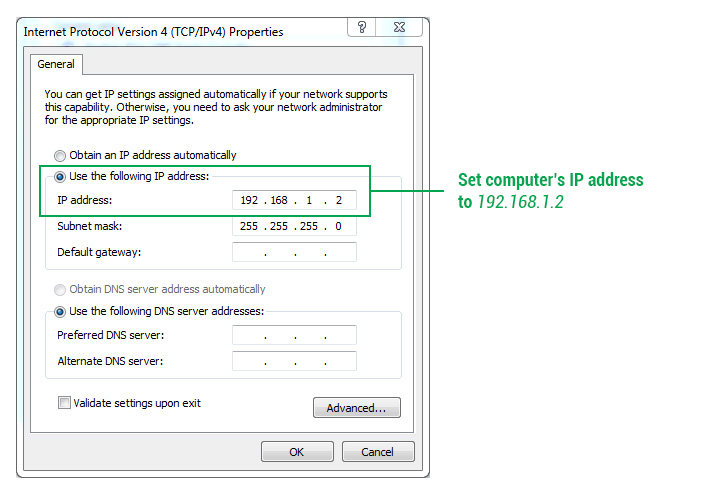
-
Klicka på knappen OK.
Windows 11
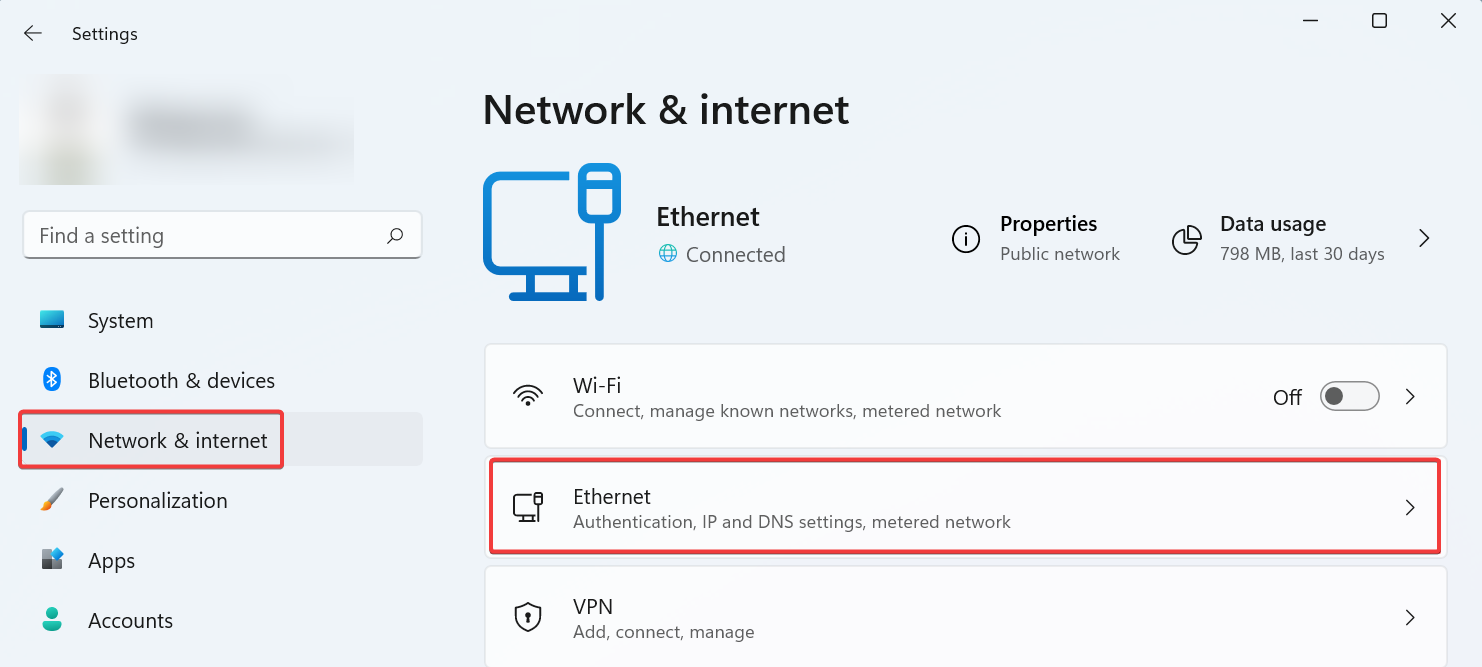
- Öppna Settings.
- Klicka på Network & Internet.
-
Klicka på fliken Ethernet.
-
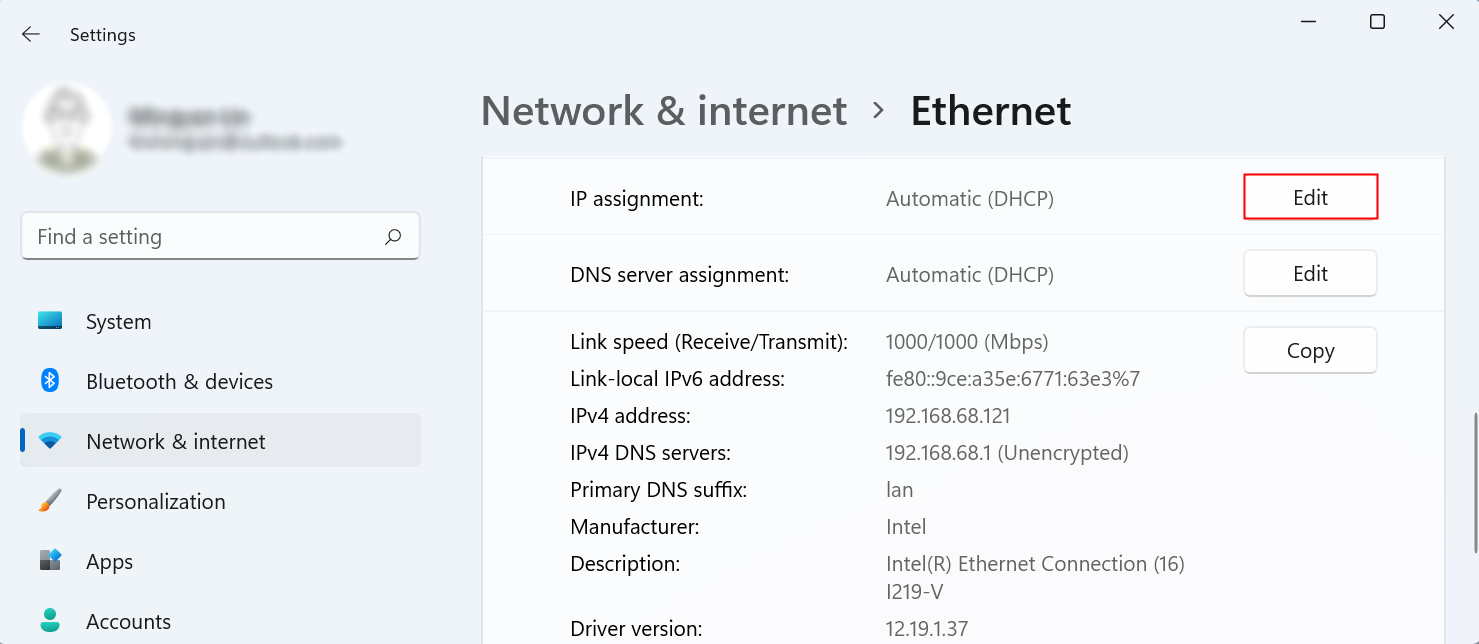
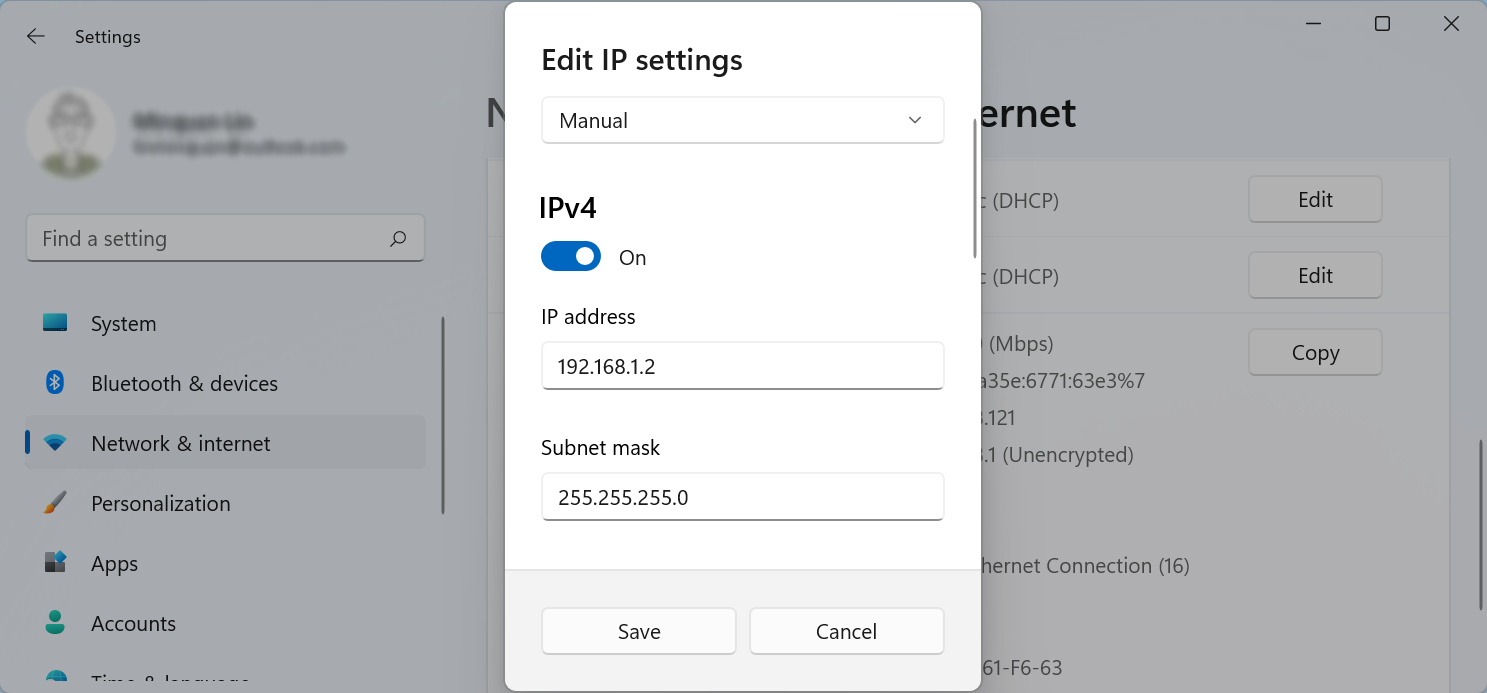
Klicka på knappen Edit i avsnittet "IP assignment".
-
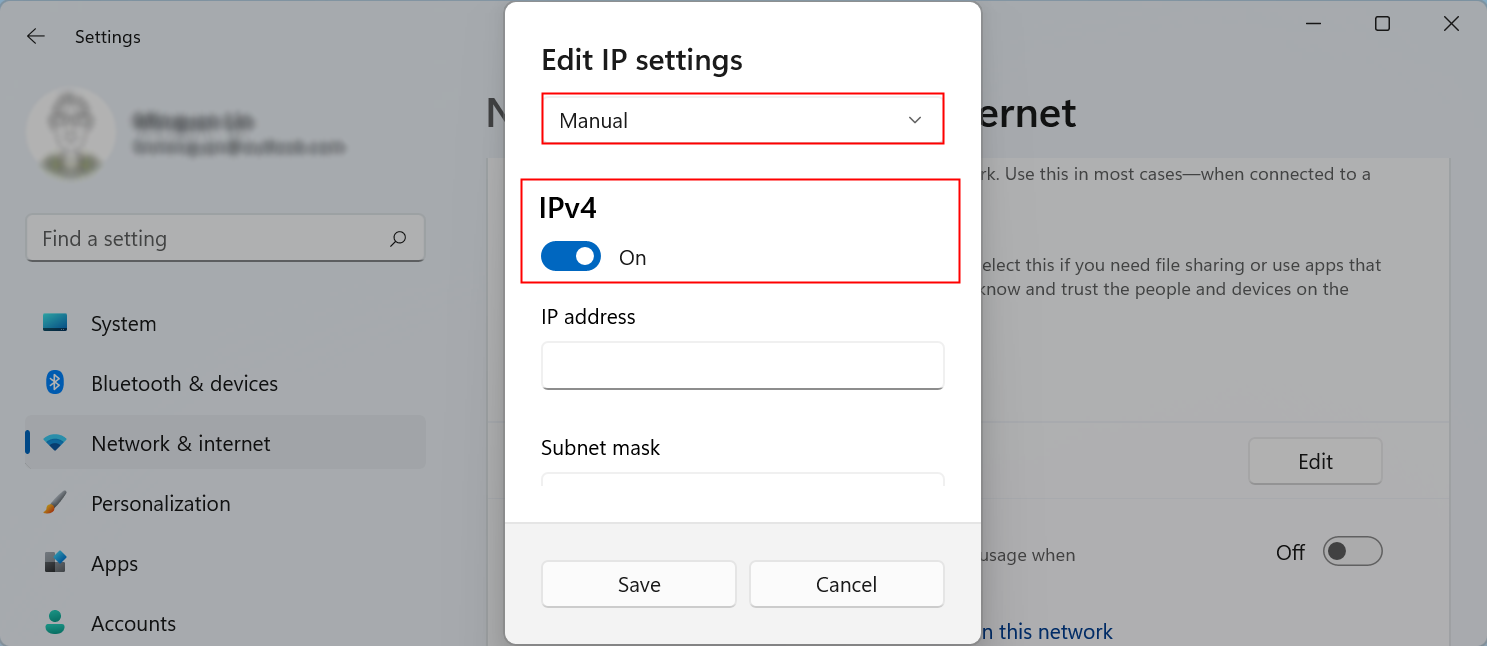
Välj alternativet Manual.
-
Aktivera reglaget IPv4.
-
Ställ in den statiska IP address på 192.168.1.2.
-
Ange Subnet mask som 255.255.255.0.
- Klicka på knappen Save.
macOS
-
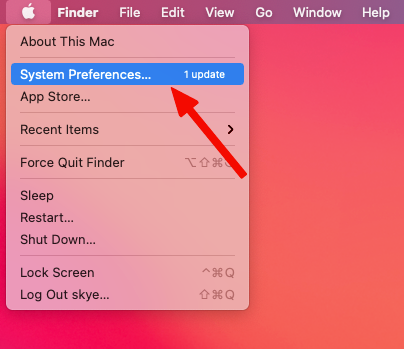
Klicka på Apple-ikonen i det övre vänstra hörnet och välj System Preferences.
-
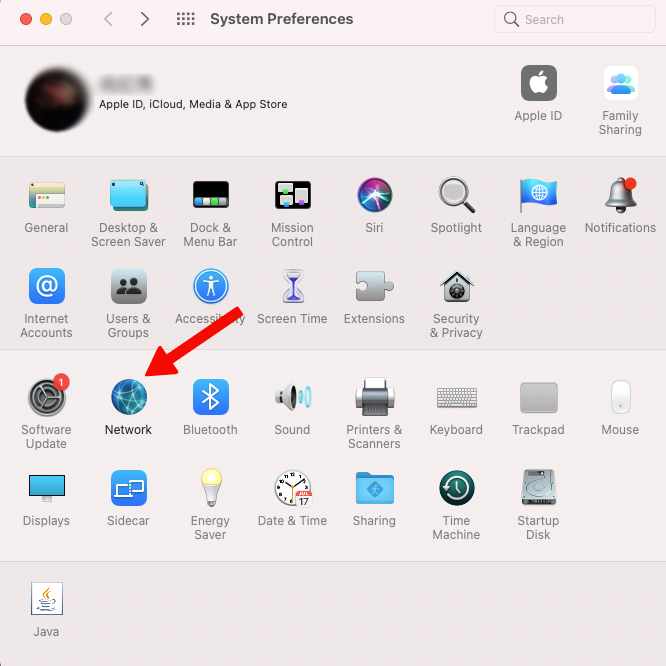
Klicka på Network.
-
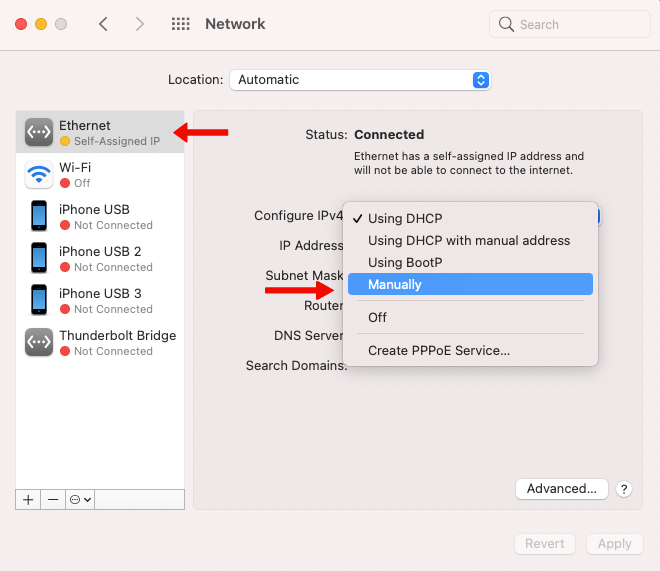
Klicka på Ethernet till vänster. Klicka sedan på listrutan bredvid Configure IPv4 och välj Manually. Om du använder en USB-till-Ethernet-adapter kanske Ethernet inte visas. Anslutningen kan i stället visas med namnet på USB-till-Ethernet-adaptern.
-
Ange
192.168.1.2som IPv4 Address,255.255.255.0som Subnet Mask och192.168.1.1som Router. Klicka sedan på knappen Apply i det nedre högra hörnet.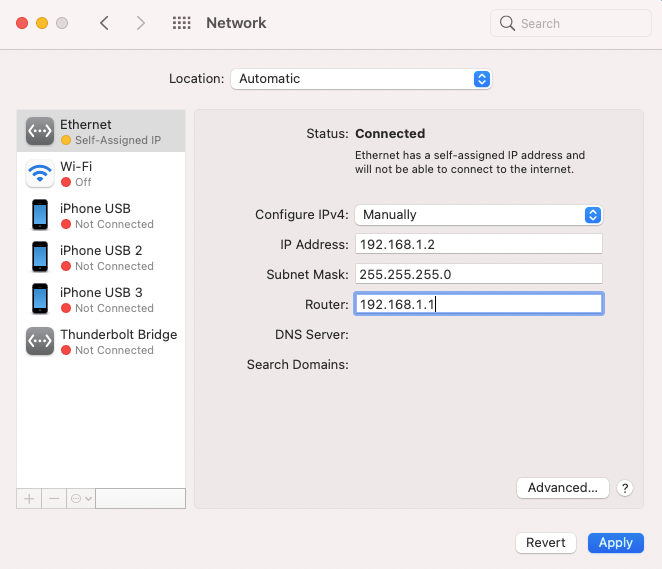
-
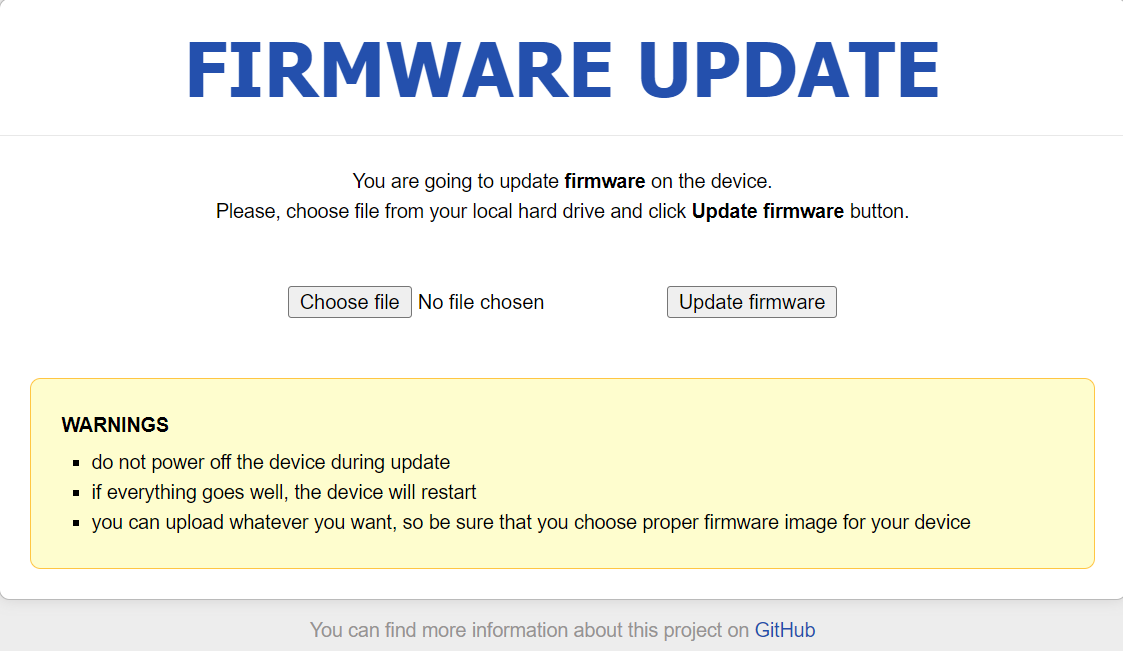
Öppna http://192.168.1.1 i webbläsaren. Detta är U-Boot-webbgränssnittet.
Note
-
Om du inte kan öppna U-Boot-webbgränssnittet kontrollerar du om något VPN- eller proxyprogram körs. Inaktivera alla VPN- och proxyprogram, inklusive Tailscale och ZeroTier.
-
U-Boot-webbgränssnittet ovan kan skilja sig från det du ser, eftersom U-Boot-versionen varierar beroende på produktionsdatum. I vissa sällsynta fall rekommenderar vi att U-Boot-versionen uppgraderas. Följ guiden här.
-
-
Klicka på knappen Choose file för att leta reda på firmwarefilen. Klicka sedan på knappen Update firmware.
-
Vänta i cirka 3 minuter. Stäng inte av enheten under firmwareuppdateringen.
Routern är klar när den blå lysdioden fortsätter att blinka. På vissa mobilroutermodeller är den klar när både Power- och Wi-Fi-lysdioderna lyser med fast sken.
-
Återställ IP-inställningarna från steg 4 och anslut datorn till routerns LAN eller Wi-Fi. Du kan sedan öppna routerns webbadministrationspanel via 192.168.8.1 igen.
Obs! Du kan behöva använda inkognitoläget eller radera webbläsarens cache och cookies för att öppna routern.
Har du fortfarande frågor? Besök vårt communityforum eller kontakta oss.