Посібник користувача SIMPoYo 4G uFi
SIMPoYo 4G uFi — серія компактних USB-модемів Plug & Play із точкою доступу Wi-Fi для швидкого й надійного підключення. Вони працюють із більшістю маршрутизаторів GL.iNet, а також із ноутбуками, зовнішніми акумуляторами, автомобільними USB-портами та іншими джерелами живлення USB. До комплекту входить 10GB безкоштовного трафіку на 30 днів, дійсного у Великій Британії та ще 34 європейських країнах.
*Доступно лише в магазинах EU та UK
У цьому посібнику описано використання USB-модема SIMPoYo uFi (SP-N150C4): світлодіодну індикацію, активацію попередньо встановленої SIM-картки, підключення до різних пристроїв, поповнення трафіку та керування налаштуваннями uFi.
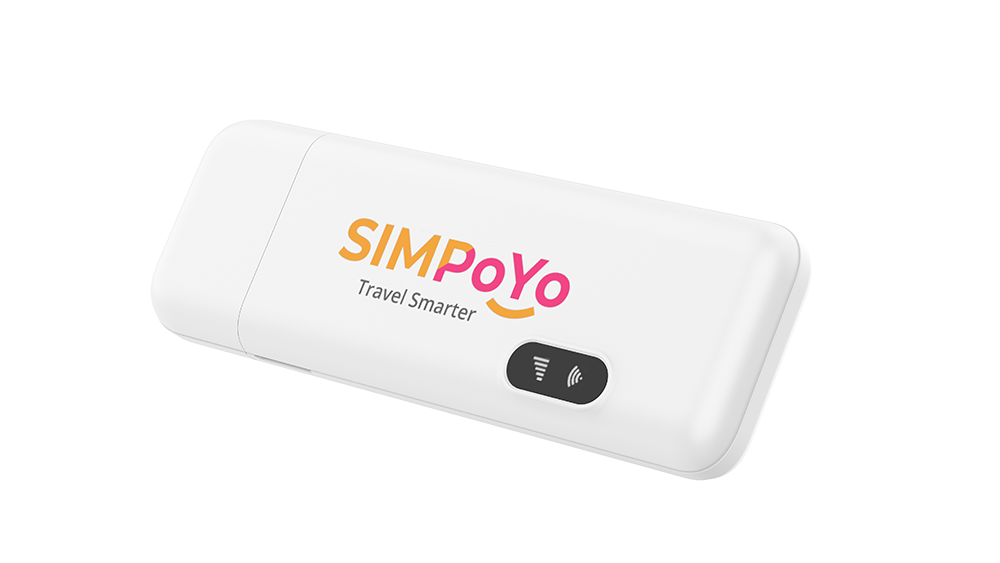
Світлодіодна індикація
| Тип індикатора | Колір | Опис |
|---|---|---|
| Індикатор 4G | Зелений | Підключено до LTE |
| Синій | Підключено до WCDMA | |
| Блимає червоним | Немає сигналу / немає SIM-картки / немає обслуговування | |
| Індикатор Wi-Fi | Зелений | До Wi-Fi підключено пристрої |
| Синій | До Wi-Fi не підключено жодного пристрою | |
| Вимкнено | Wi-Fi вимкнено | |
| Індикатор 4G + індикатор Wi-Fi | Білий | Живлення пристрою ввімкнено |
| Вимкнено | Живлення пристрою вимкнено |
Активація SIM-картки
SIMPoYo uFi має попередньо встановлену SIM-картку, яку потрібно активувати перед використанням.
Перегляньте це відео або виконайте наведені нижче кроки, щоб активувати SIM-картку SIMPoYo uFi.
Крок 1. Знайдіть номер ICCID на інформаційній етикетці на задній панелі SIMPoYo uFi.
Крок 2. Відскануйте QR-код або перейдіть на https://w.simpoyo.com/activate/ і введіть номер ICCID для реєстрації.
Крок 3. Отримайте 10GB безкоштовного трафіку. Нові користувачі одразу отримують 10GB безкоштовного трафіку 4G, дійсного протягом 30 днів у Великій Британії та ще 34 європейських країнах.
Налаштування інтернет-підключення
Підключення до маршрутизатора GL.iNet
SIMPoYo uFi працює з більшістю дорожніх і домашніх маршрутизаторів GL.iNet. Підключіть його до маршрутизатора, щоб одразу отримати доступ до 4G LTE.
Перегляньте це відео або виконайте наведені нижче кроки, щоб підключити SIMPoYo uFi до маршрутизатора GL.iNet.
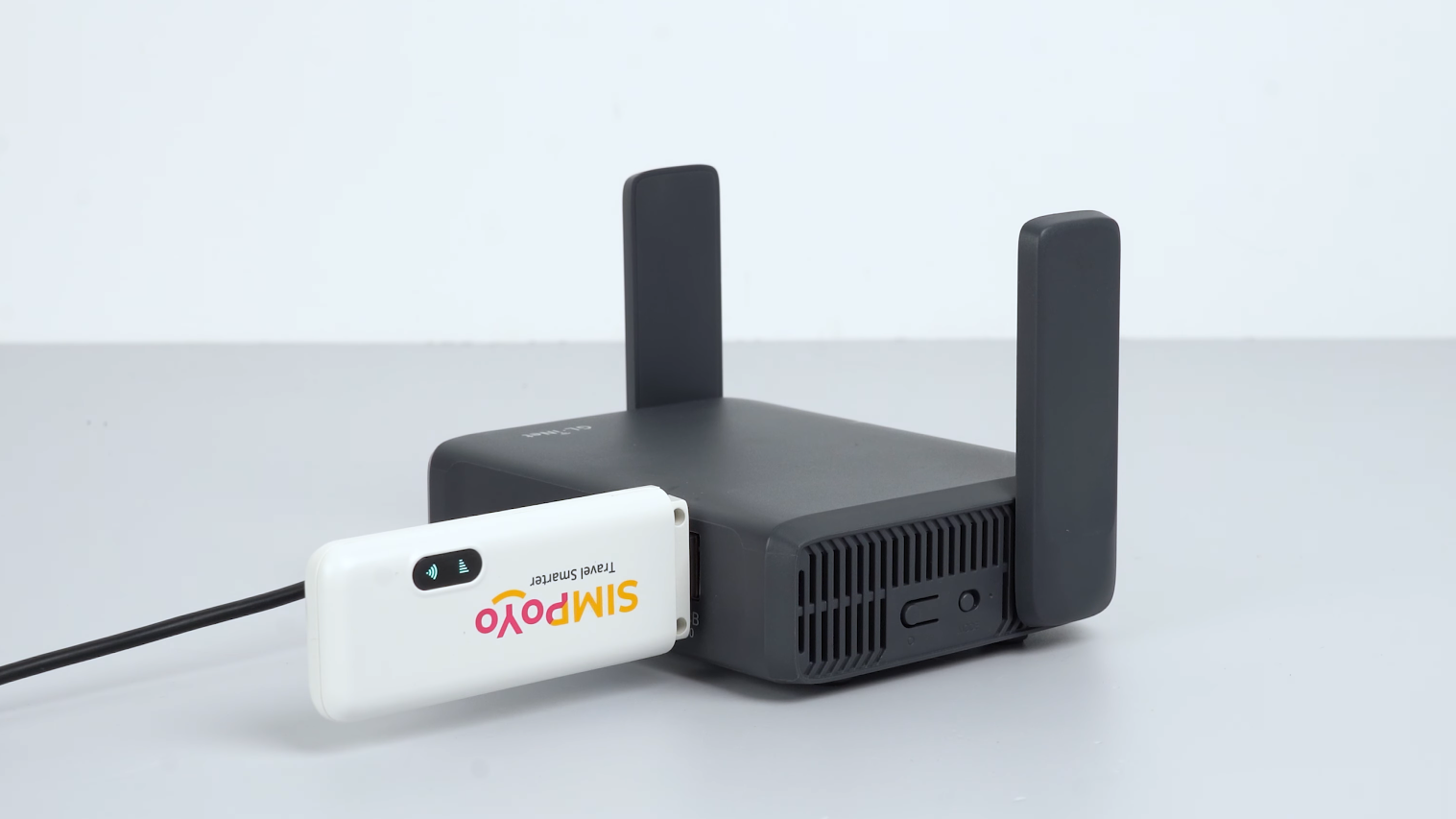
Крок 1. Вставте SIMPoYo uFi в USB-порт маршрутизатора GL.iNet.
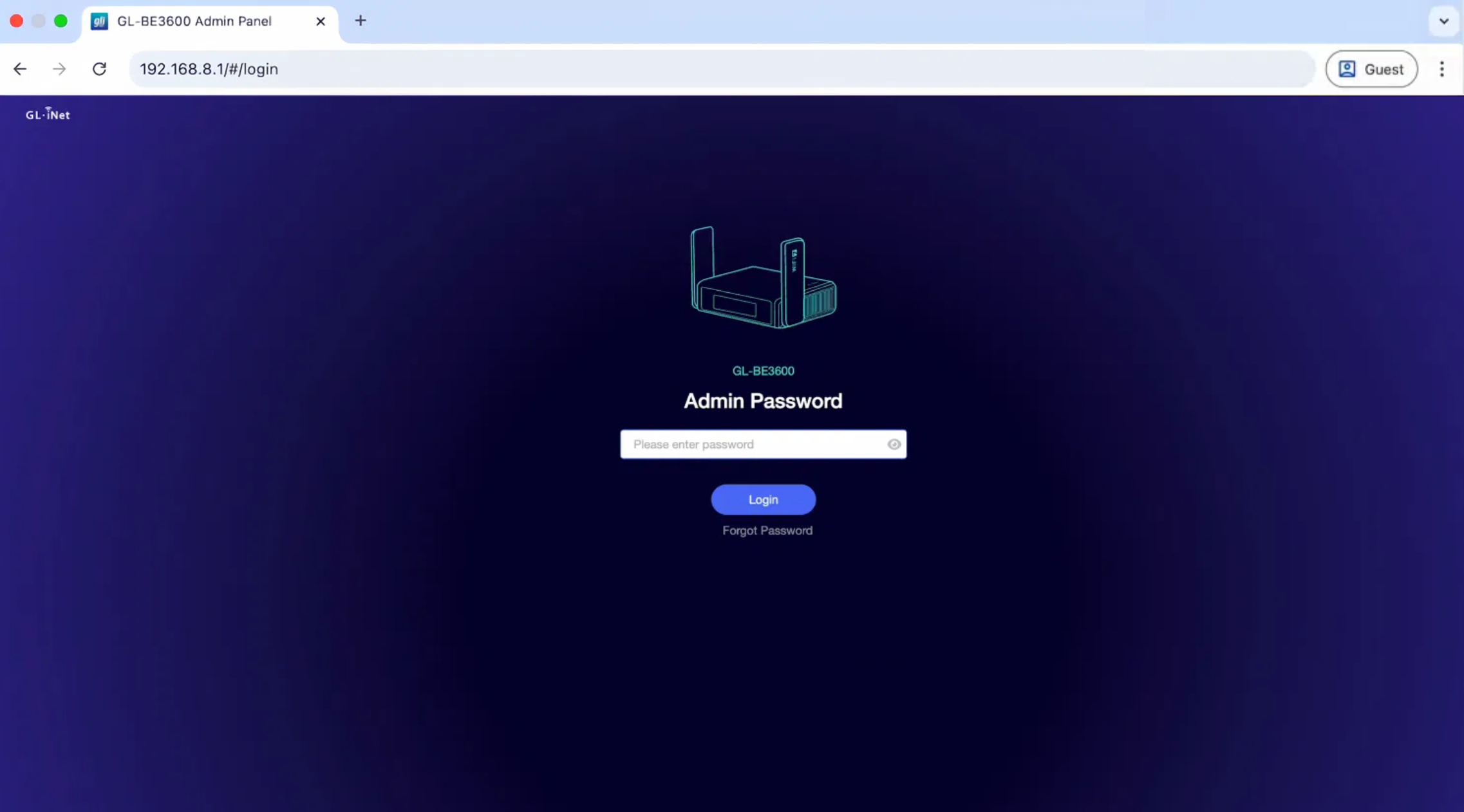
Крок 2. Підключіть пристрій до маршрутизатора, відкрийте браузер і перейдіть на 192.168.8.1, щоб увійти до вебпанелі адміністрування маршрутизатора. Якщо ви змінили IP-адресу маршрутизатора, використовуйте нову адресу.
Крок 3. У вебпанелі адміністрування перейдіть до INTERNET -> Tethering і натисніть Connect.
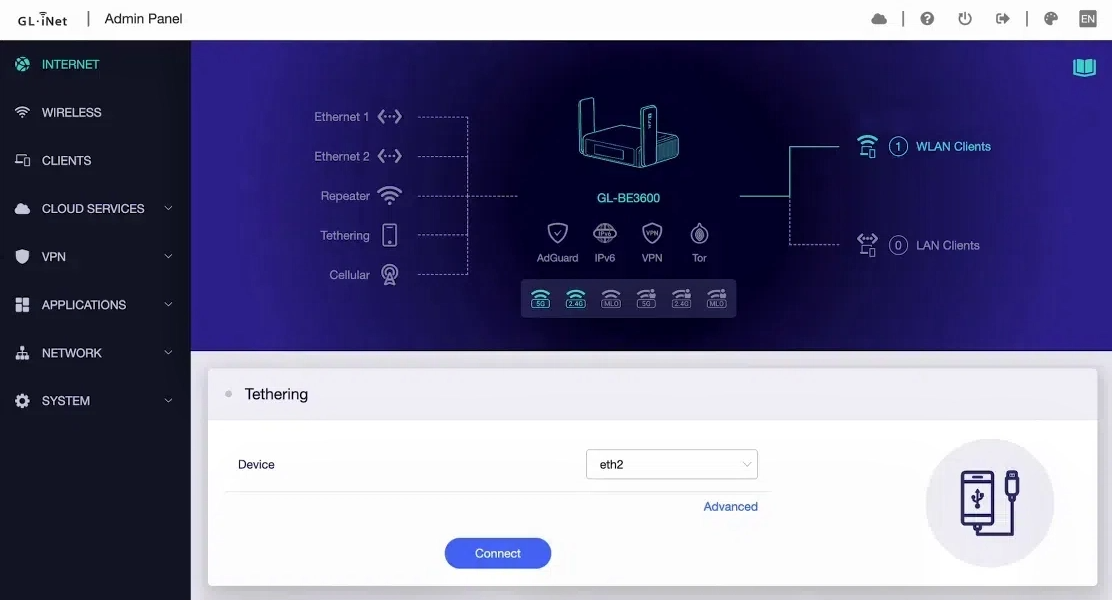
Крок 4. Після підключення відображатимуться відомості про мережу та синя крапка у верхньому лівому куті.
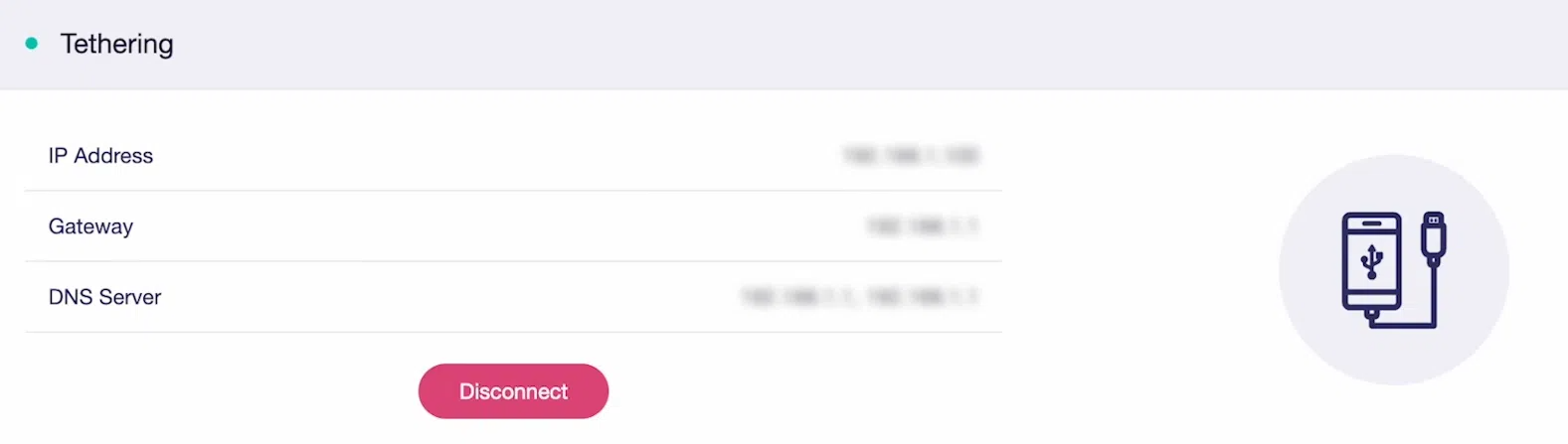
Тепер можна підключити пристрої до маршрутизатора через кабель або Wi-Fi чи безпосередньо до мережі Wi-Fi SIMPoYo uFi для доступу до інтернету.
-
Через кабель до маршрутизатора: підключіть кабель Ethernet до порту LAN маршрутизатора та свого пристрою. Цей спосіб підходить для пристроїв лише з дротовим підключенням або для стабільного з’єднання без радіозавад.
-
Через Wi-Fi до маршрутизатора: знайдіть SSID і Key мережі Wi-Fi на нижній етикетці маршрутизатора та підключіть пристрій до цієї мережі. Цей спосіб підходить для кількох пристроїв (2.4 GHz і 5 GHz), ширшого покриття або власних мережевих налаштувань маршрутизатора.
-
Через Wi-Fi до SIMPoYo uFi: знайдіть SSID і Key мережі Wi-Fi на етикетці SIMPoYo uFi та підключіть до неї пристрої (до 8). Пристрій працює як окрема точка доступу 2.4 GHz для додаткової гнучкості.
Усунення несправностей
Якщо маршрутизатор GL.iNet не розпізнає uFi, спробуйте такі дії:
-
Використовуйте оригінальний адаптер живлення маршрутизатора. Недостатня напруга або сила струму може спричинити несправність USB-порту, через що uFi не буде виявлено.
-
Спробуйте інший адаптер живлення з такими самими характеристиками, як оригінальний.
Підключення до комп’ютера
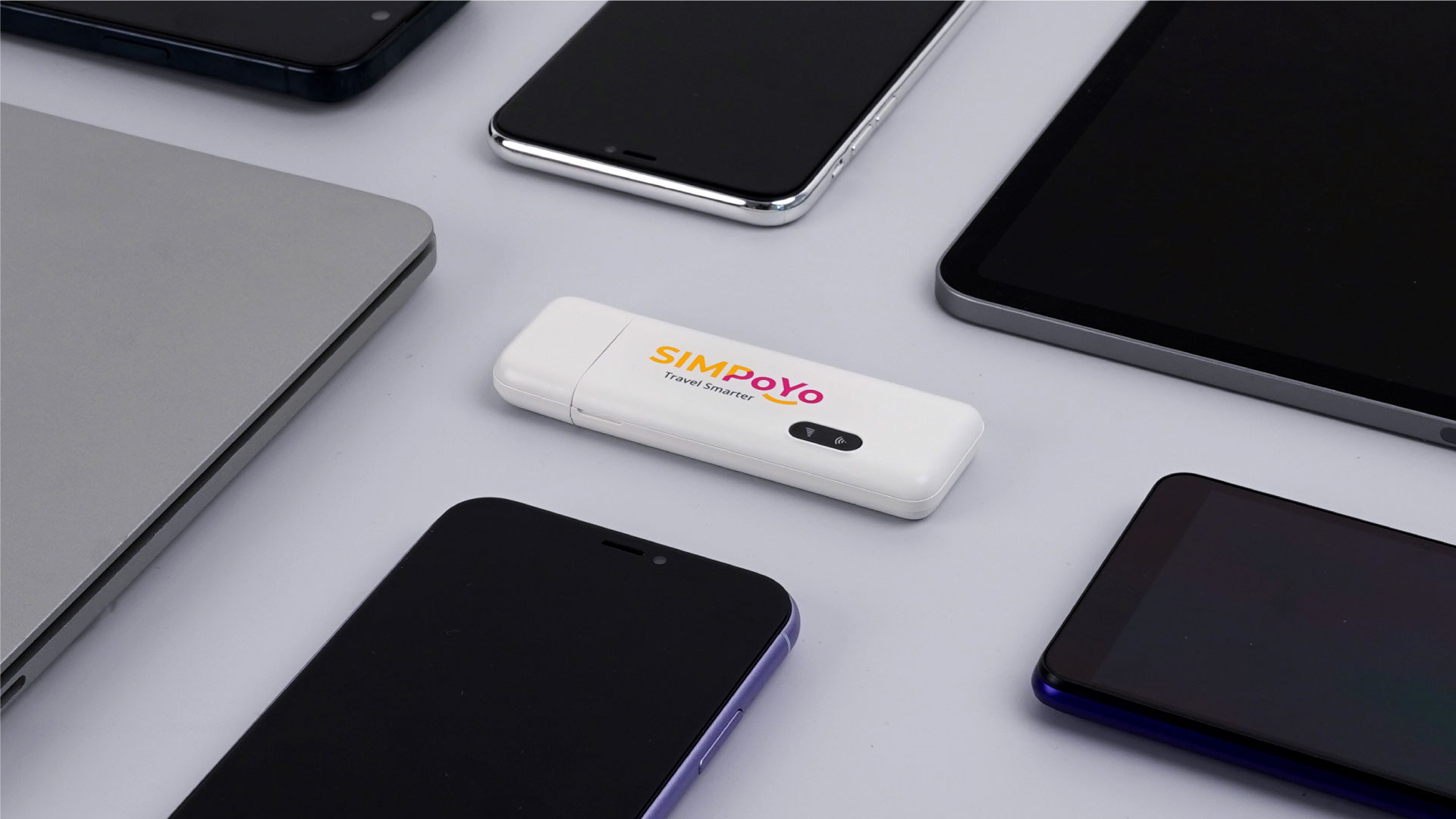
Крок 1. Вставте SIMPoYo uFi в USB-порт комп’ютера, наприклад настільного ПК або ноутбука. Він автоматично розпізнається як пристрій USB Ethernet і одразу підключить комп’ютер до інтернету.
Крок 2. Інші пристрої, наприклад смартфони й планшети, можуть одночасно підключатися до мережі Wi-Fi 2.4 GHz SIMPoYo uFi для доступу до інтернету.
Підключення до джерела живлення USB
Крок 1. Вставте SIMPoYo uFi в джерело живлення USB, наприклад мережевий зарядний пристрій, зовнішній акумулятор або автомобільний зарядний пристрій.
Крок 2. Після ввімкнення SIMPoYo uFi почне транслювати мережу Wi-Fi з SSID SIMPoYo-XXX.
Крок 3. Знайдіть пароль Wi-Fi (Key) на етикетці пристрою. Використовуйте його, щоб підключити смартфон, планшет, ноутбук або інші пристрої до Wi-Fi SIMPoYo uFi для доступу до інтернету.
Поповнення тарифних планів SIMPoYo
Коли трафік вичерпано або термін його дії закінчився, відскануйте QR-код на SIMPoYo uFi або перейдіть на https://w.simpoyo.com, щоб поповнити свій тарифний план.
Підтримувані країни та регіони
-
Велика Британія
-
Європа
Андорра, Австрія, Бельгія, Болгарія, Хорватія, Кіпр, Чехія, Данія, Естонія, Фінляндія, Франція, Німеччина, Гібралтар (Велика Британія), Греція, Угорщина, Ісландія, Ірландія, Італія, Латвія, Ліхтенштейн, Литва, Люксембург, Мальта, Нідерланди, Норвегія, Польща, Португалія, Реюньйон (Франція), Румунія, Словаччина, Словенія, Іспанія, Швеція, Швейцарія.
-
Близький Схід і Північна Африка
Єгипет, Іран, Ізраїль, Кувейт, Катар, Саудівська Аравія, Об’єднані Арабські Емірати.
-
Азія
Індонезія, Японія, Пакистан, Філіппіни, Сінгапур, Південна Корея, Туреччина, В’єтнам, материковий Китай, Гонконг (Китай), Тайвань (Китай).
Керування SIMPoYo uFi
Ви можете увійти до вебпанелі адміністрування SIMPoYo uFi, щоб керувати налаштуваннями мережі.
Вхід до вебпанелі адміністрування
-
Підключіть пристрій до мережі Wi-Fi SIMPoYo uFi.
-
Відкрийте браузер і введіть
192.168.1.1, щоб відкрити вебпанель адміністрування SIMPoYo uFi. -
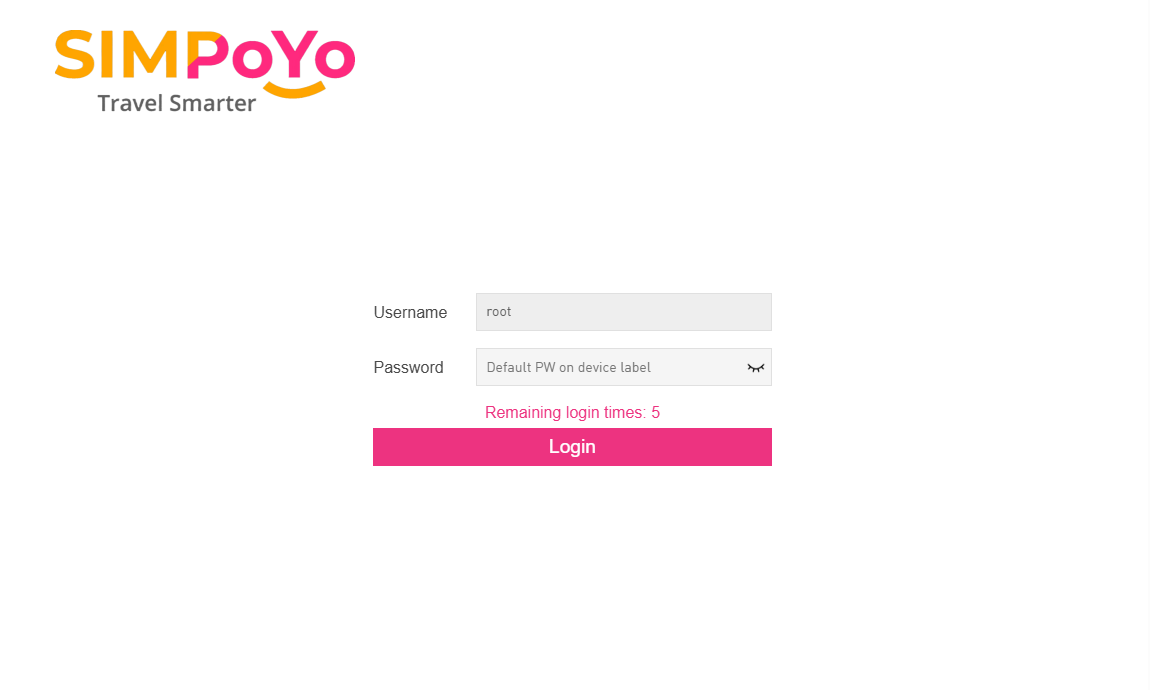
Увійдіть із паролем адміністратора, який за замовчуванням збігається з паролем Wi-Fi SIMPoYo uFi.
Порада: Якщо ви забули пароль адміністратора SIMPoYo uFi, виконайте наведені нижче кроки, щоб скинути його:
- Вставте SIMPoYo uFi в USB-порт комп’ютера, ноутбука або іншого джерела живлення USB. Пристрій увімкнеться автоматично.
- Натисніть шпилькою кнопку через отвір Reset і утримуйте приблизно 2 секунди, потім відпустіть.
- Зачекайте 8-10 секунд. Спочатку світлодіодний індикатор згасне, потім увімкнуться два білих індикатори, що означає успішне скидання.
Перегляд відомостей про мережу
-
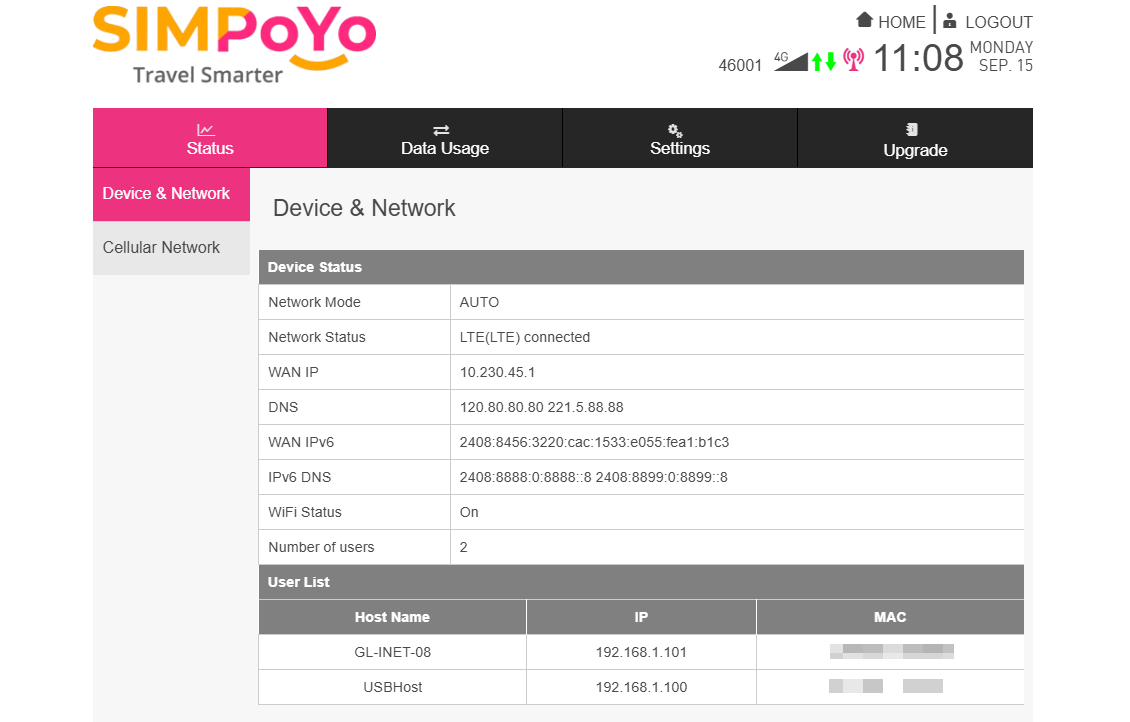
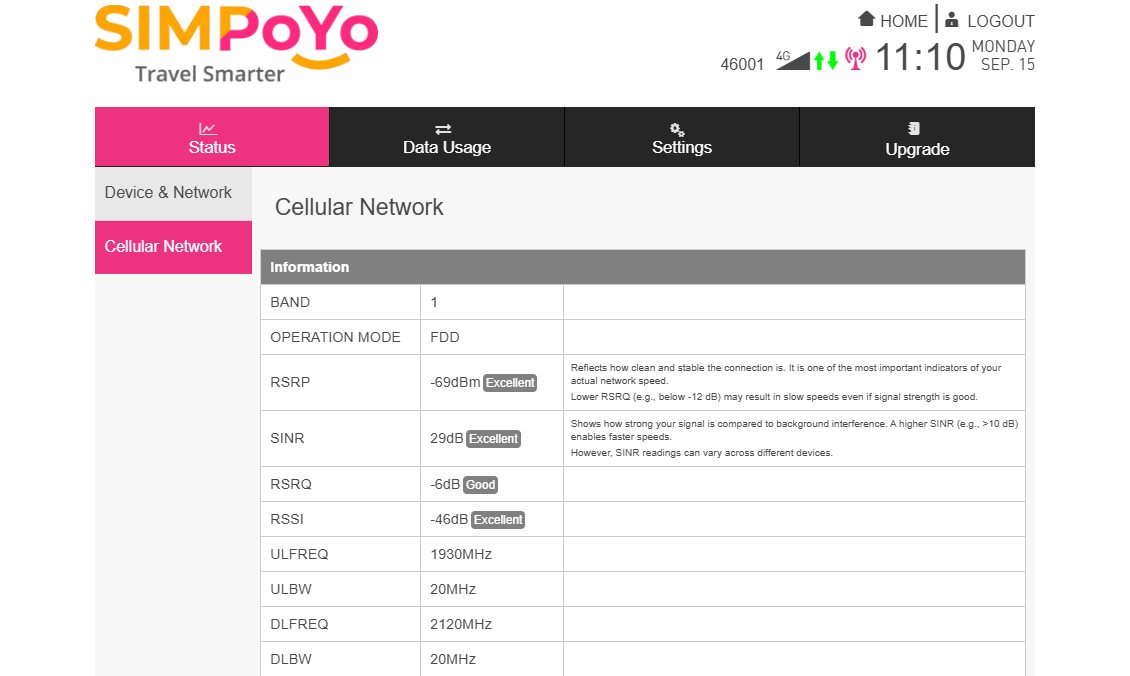
У верхньому меню виберіть Status і перейдіть до Device & Network. Відкриється головна сторінка зі станом мережі пристрою.
-
На бічній панелі ліворуч відкрийте Cellular Network, щоб переглянути відомості про стільникову мережу, зокрема рівень сигналу.
Перегляд використання даних
-
У верхньому меню виберіть Data Usage. Ви побачите обсяг завантажених, переданих та всіх використаних даних і тривалість.
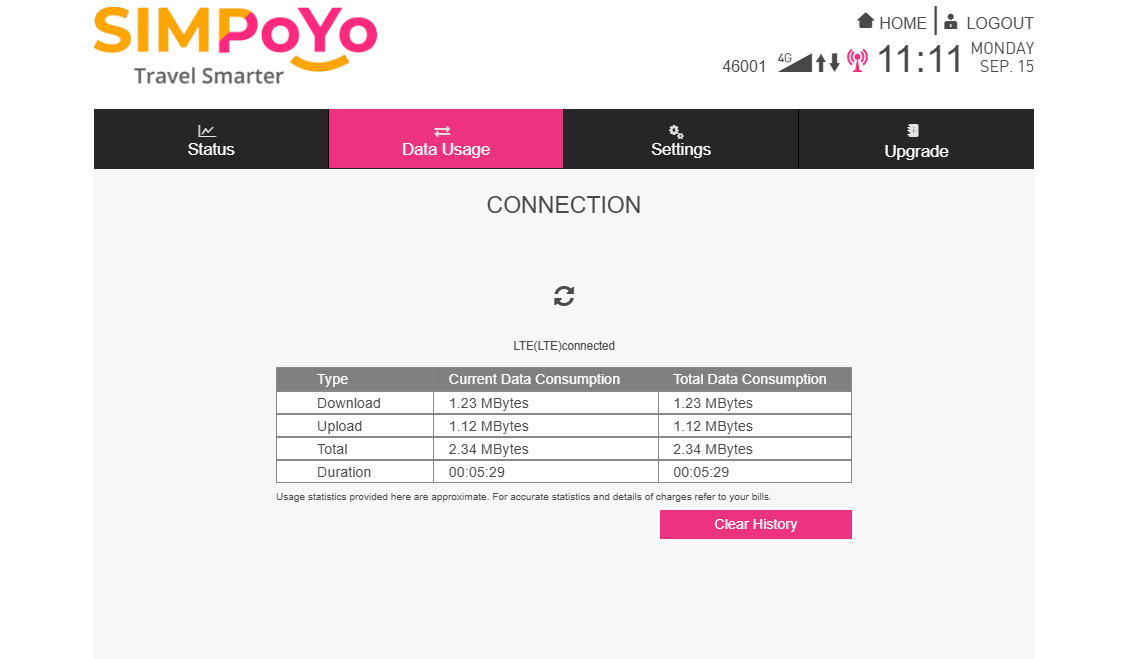
Примітка: ці дані наведено лише для довідки. Точні дані див. у рахунку оператора.
-
Щоб скинути статистику використання даних, натисніть Clear History.
Зміна налаштувань Wi-Fi
-
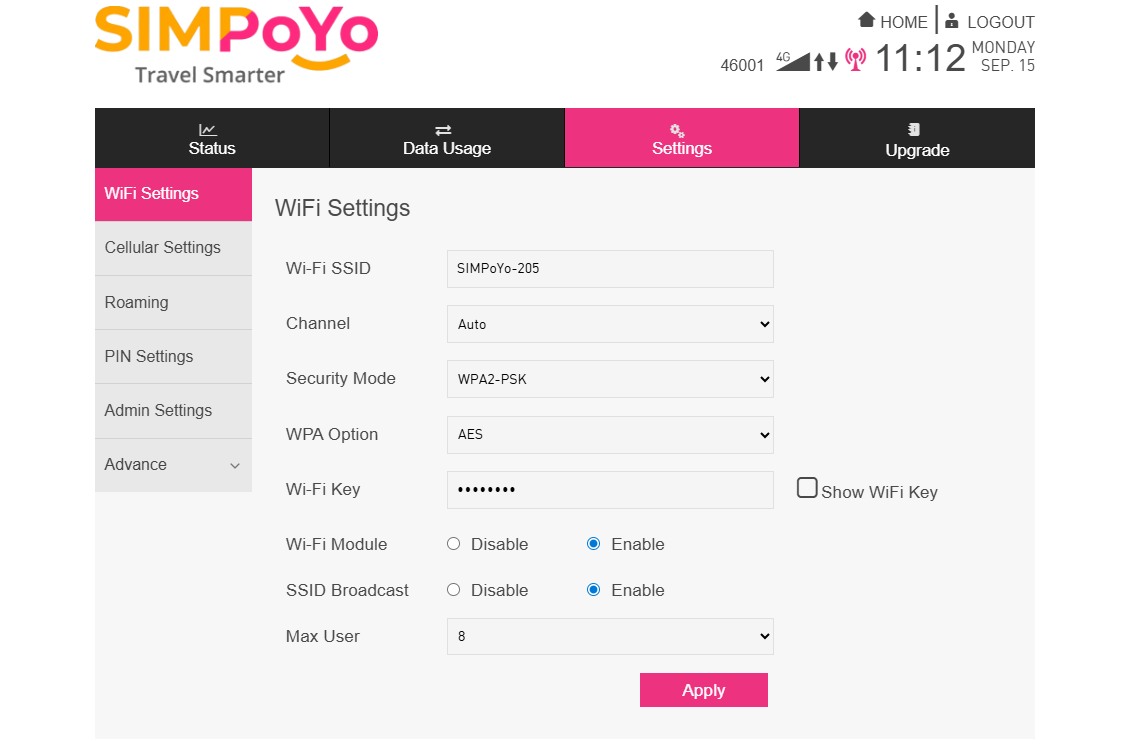
У верхньому меню виберіть Settings і перейдіть до Wi-Fi Settings.
-
Задайте власну назву мережі Wi-Fi SIMPoYo uFi та пароль, а потім натисніть Apply.
Налаштування APN
Якщо для SIM-картки потрібно вручну налаштувати APN, виконайте такі кроки.
-
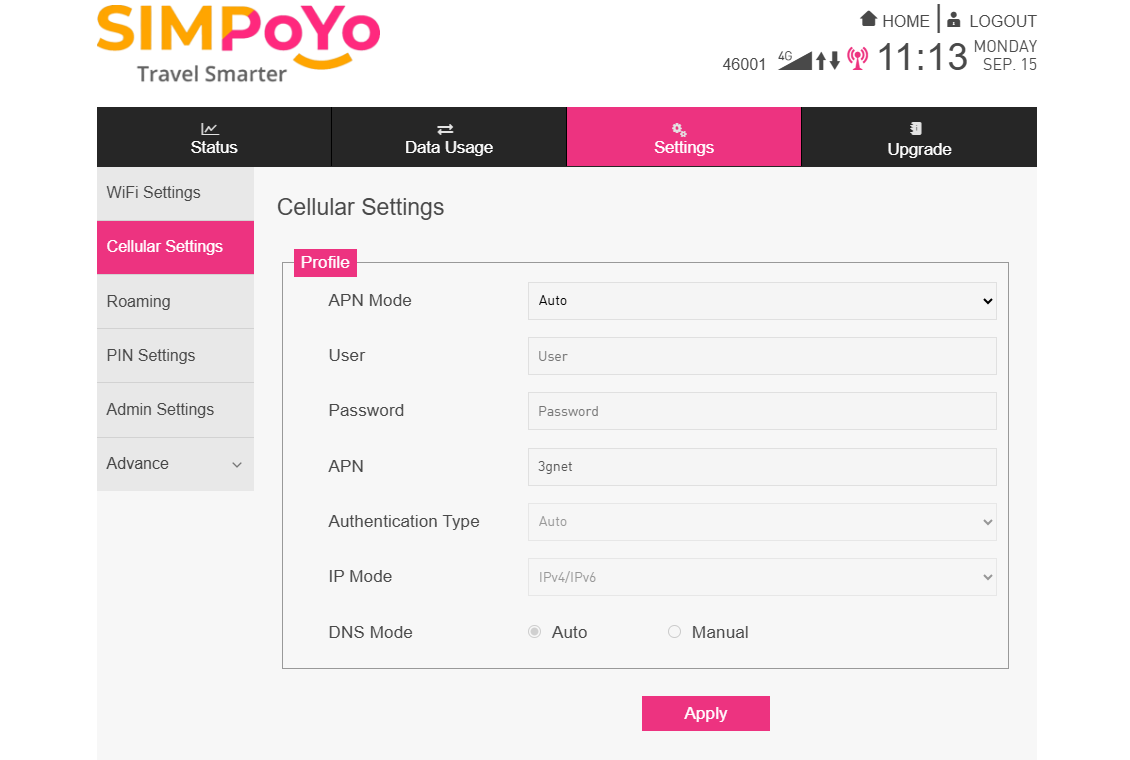
У верхньому меню виберіть Settings і перейдіть до Cellular Settings.
-
Установіть APN Mode на Manual.
-
Уведіть дані, надані оператором мобільного зв’язку, і натисніть Apply.
Увімкнення роумінгу
Роумінг дає змогу SIM-картці працювати з місцевими операторами в інших регіонах або країнах, щоб ви залишалися на зв’язку поза домашньою мережею.
Щоб увімкнути роумінг, виконайте такі кроки.
-
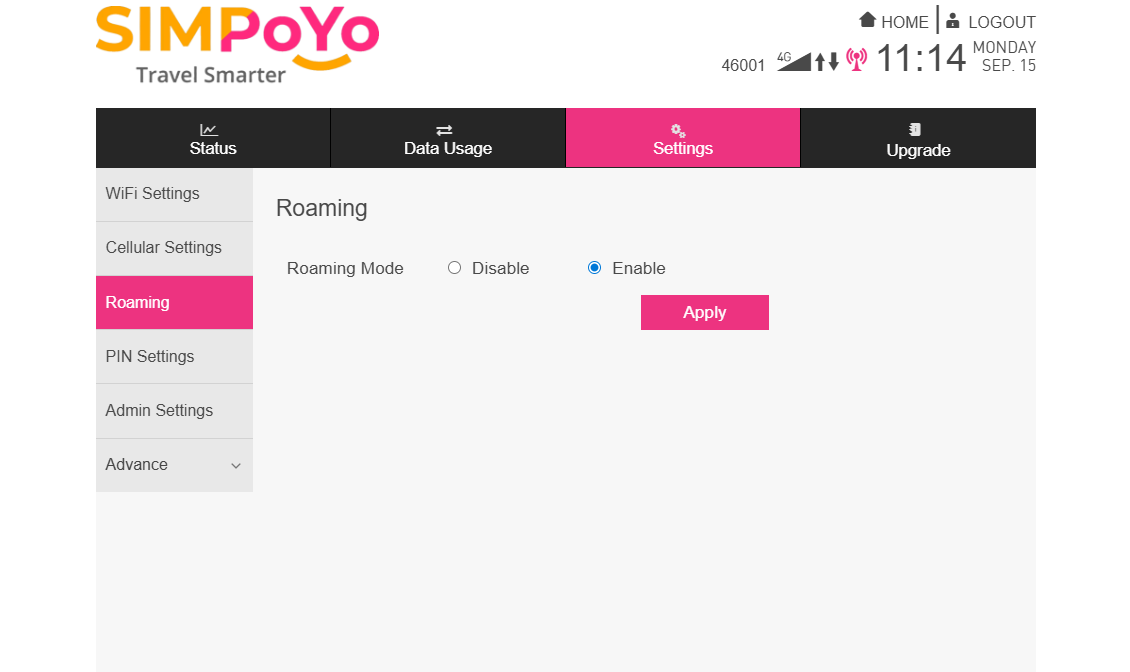
У верхньому меню виберіть Settings і перейдіть до Roaming.
-
Виберіть Enable і натисніть Apply.
Увімкнення PIN-коду
PIN-код — короткий пароль безпеки SIM-картки (зазвичай із 4-8 цифр), який блокує картку для запобігання несанкціонованому використанню. Якщо картку викрадено або вставлено в інший пристрій, її не можна активувати чи використовувати без PIN-коду.
Щоб увімкнути PIN-код, виконайте такі кроки.
-
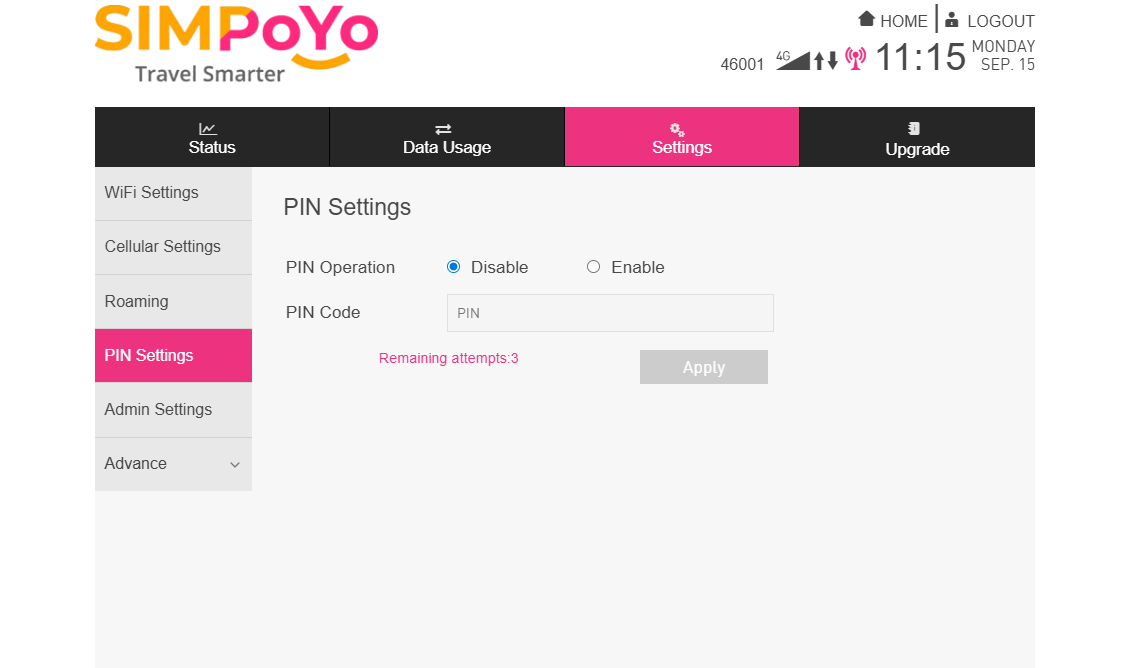
У верхньому меню виберіть Settings і перейдіть до PIN Settings.
-
Виберіть Enable, установіть PIN-код і натисніть Apply.
Зміна пароля адміністратора
Пароль адміністратора за замовчуванням збігається з паролем Wi-Fi. З міркувань безпеки змініть його під час початкового налаштування.
-
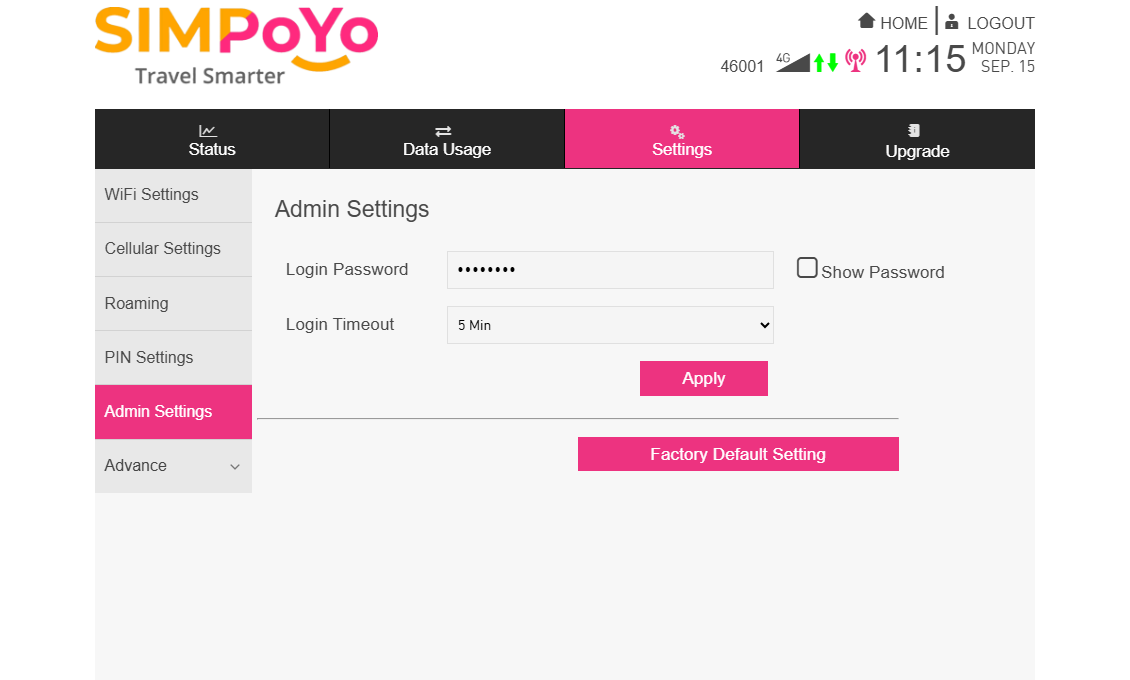
У верхньому меню виберіть Settings і перейдіть до Admin Settings.
-
Задайте власні Admin Password і Login Timeout, а потім натисніть Apply.
-
Щоб повернути SIMPoYo uFi до налаштувань за замовчуванням, натисніть Factory Default Setting.
Скидання пароля адміністратора
Якщо ви забули пароль адміністратора SIMPoYo uFi, виконайте такі кроки, щоб скинути його:
- Вставте SIMPoYo uFi в USB-порт комп’ютера, ноутбука або іншого джерела живлення USB. Пристрій увімкнеться автоматично.
- Натисніть шпилькою кнопку через отвір Reset і утримуйте приблизно 2 секунди, потім відпустіть.
- Зачекайте 8-10 секунд. Спочатку світлодіодний індикатор згасне, потім увімкнуться два білих індикатори, що означає успішне скидання.
Налаштування DHCP
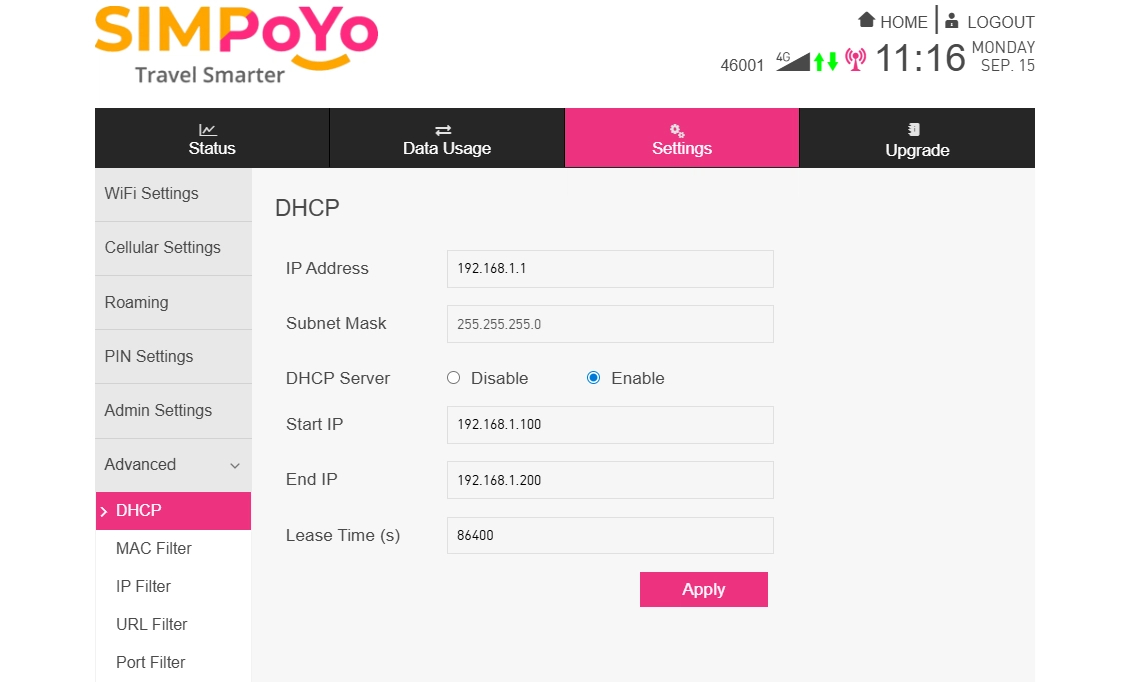
За замовчуванням IP-адреса SIMPoYo uFi — 192.168.1.1, а сервер DHCP увімкнено для призначення IP-адрес підключеним пристроям.
Щоб змінити IP-адресу або налаштувати DHCP, виконайте такі кроки.
-
У верхньому меню виберіть Settings і перейдіть до Advanced -> DHCP.
-
Ви можете змінити IP-адресу пристрою, увімкнути чи вимкнути сервер DHCP, задати діапазон IP-адрес і термін оренди. Налаштуйте DHCP і натисніть Apply.
Фільтрування MAC-адрес
MAC Filter дає змогу керувати доступом пристроїв до WLAN за їхніми MAC-адресами для підвищення безпеки мережі.
За замовчуванням MAC Filter вимкнено. Щоб увімкнути його, виконайте такі кроки.
-
У верхньому меню виберіть Settings і перейдіть до Advanced -> MAC Filter.
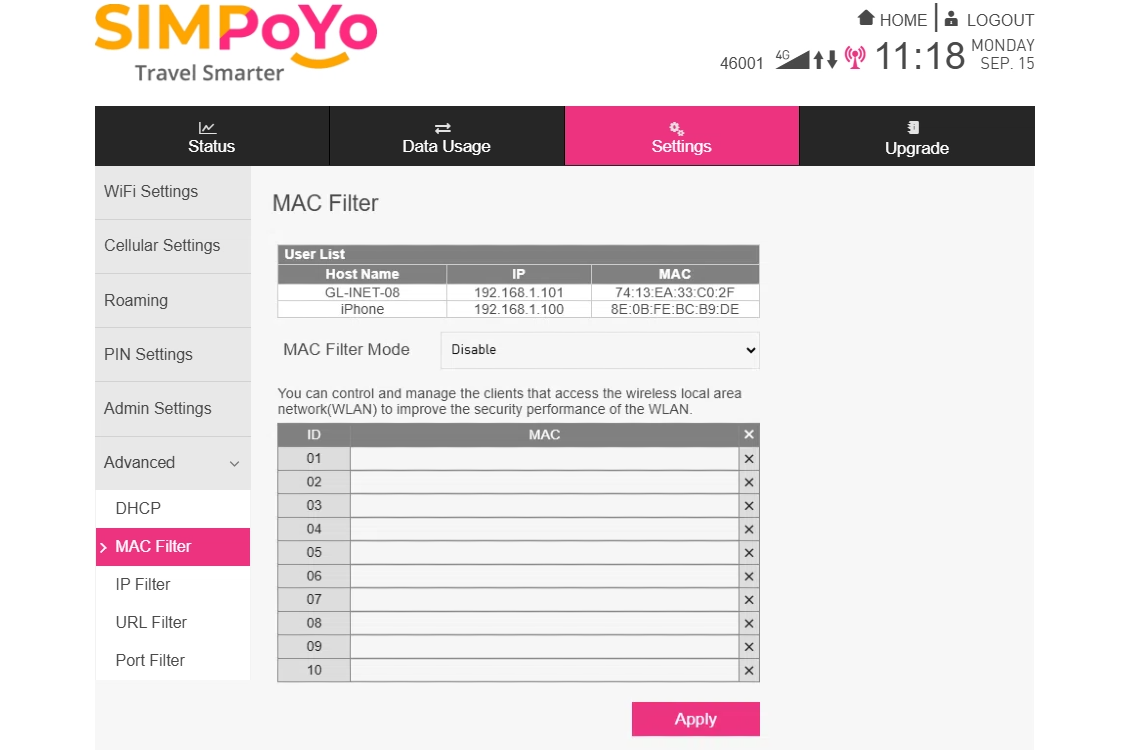
Список User list угорі містить відомості про підключені пристрої. Перевірте, чи є в ньому потрібний пристрій. Якщо ні, повторно підключіть його до Wi-Fi SIMPoYo uFi.
-
Установіть MAC Filter Mode на Black List / White List.
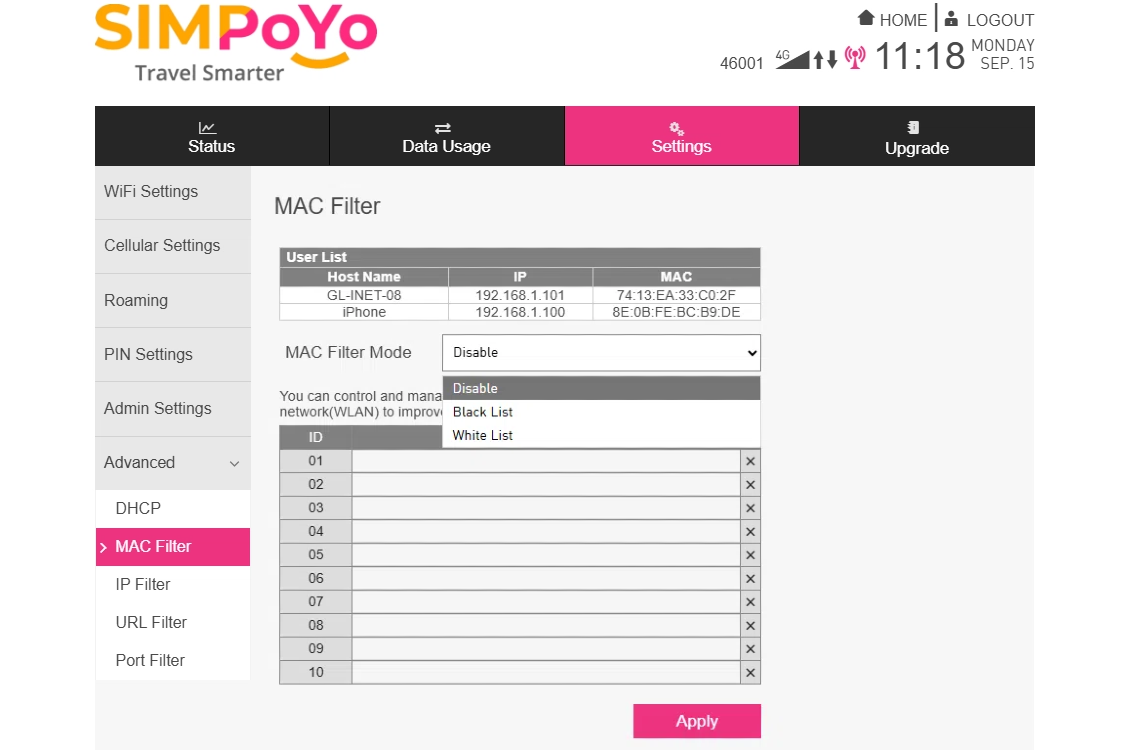
-
Скопіюйте MAC-адресу пристрою, який потрібно заблокувати або дозволити, до списку та натисніть Apply.
Оновлення
-
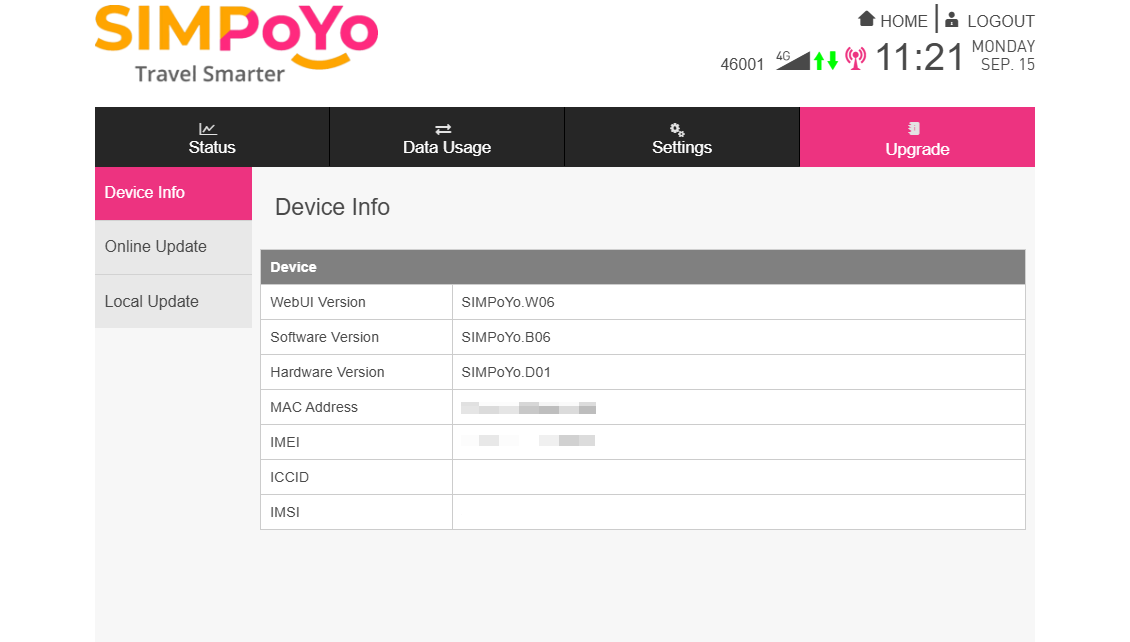
У верхньому меню виберіть Upgrade і перейдіть до Device Info. Ви побачите відомості про SIMPoYo uFi, зокрема:
- Апаратні відомості (наприклад, версія апаратного забезпечення, MAC-адреса, IMEI, ICCID)
- Відомості про програмне забезпечення (наприклад, версія програмного забезпечення)
- Відомості про WebUI (наприклад, версія WebUI)
-
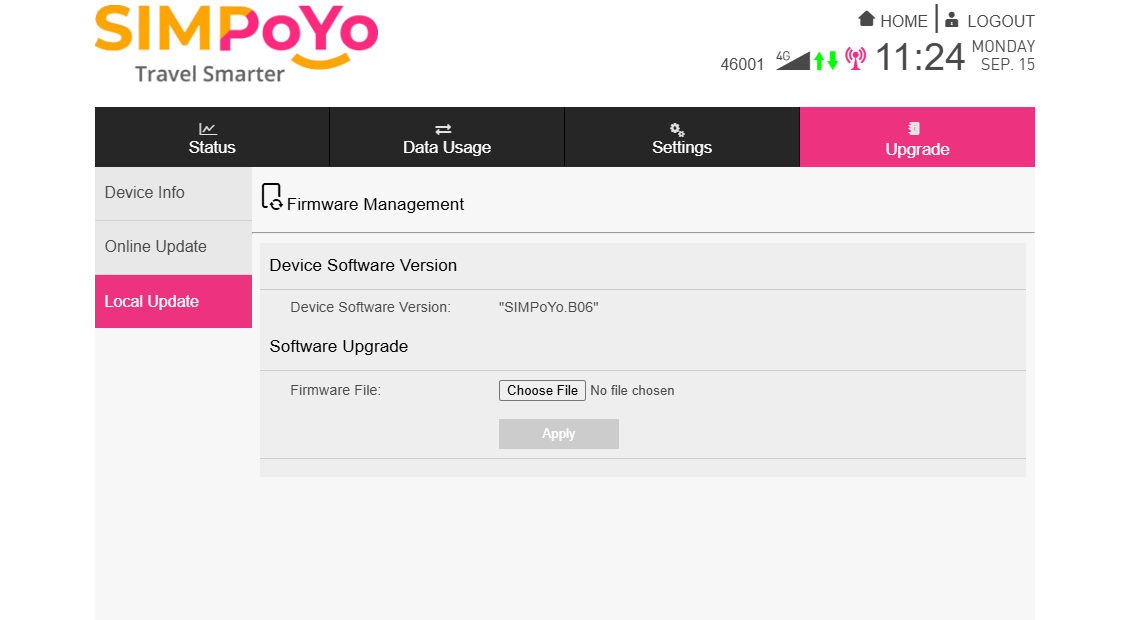
Ви можете оновити версію програмного забезпечення, якщо оновлення доступне.
На бічній панелі ліворуч відкрийте Online Update і натисніть Check New Update, щоб перевірити наявність нової версії.
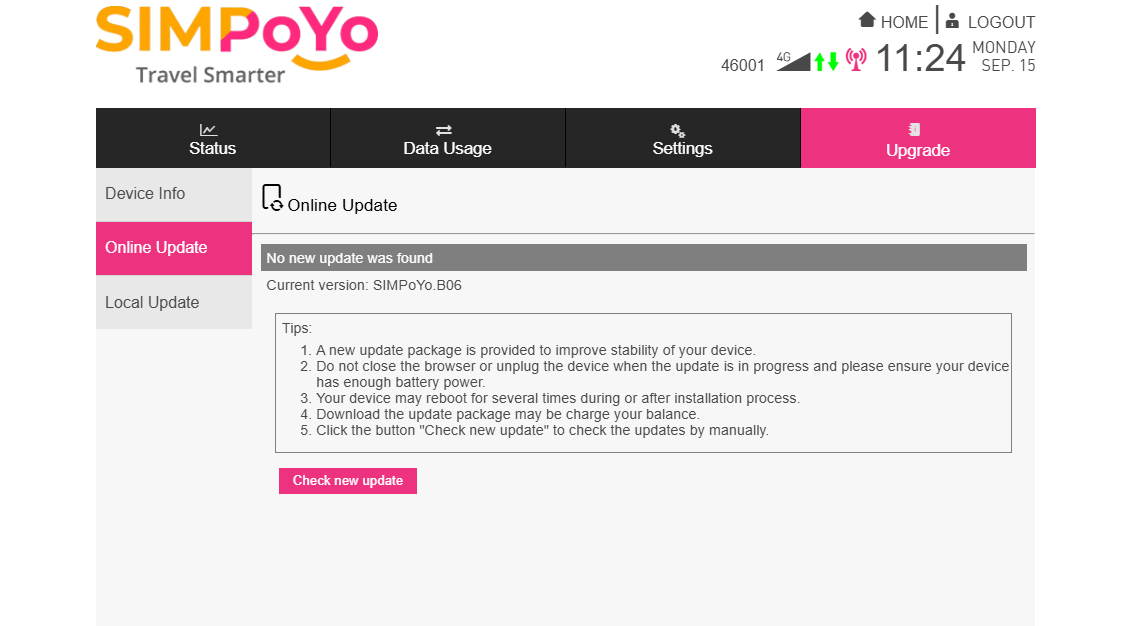
Або відкрийте Local Update на бічній панелі ліворуч, завантажте файл і натисніть Apply, щоб оновити вручну.
Посібник із використання аксесуарів
До комплекту входять такі аксесуари:
-
1 перехідний кабель USB-C — USB-A: для підключення SIMPoYo uFi до пристроїв лише з інтерфейсом USB Type-C, наприклад ноутбуків.
-
1 перехідний кабель USB-A — USB-A: дає змогу зручно підключити SIMPoYo uFi до USB-порту, наприклад комп’ютера або джерела живлення USB, без прямого контакту власного роз’єму SIMPoYo uFi з цільовим портом. Це допомагає запобігти пошкодженню металевого роз’єму в разі раптових ударів.
-
1 інструмент для виймання SIM-картки (шпилька): для виймання SIM-карток із пристроїв, наприклад смартфонів, і встановлення їх у SIMPoYo uFi, а також для натискання кнопки через отвір скидання uFi за потреби.
Залишилися запитання? Відвідайте наш форум спільноти або зв’яжіться з нами.